
WordPress Elementor 中文教學:打造履歷 / 接案作品集網站,讓客戶一看就下單
你剛開始接案,或正準備投履歷,卻不知道怎麼讓客戶、面試官一眼看見你的實力嗎?
其實,做一個簡潔、有質感的作品集網站,就是展示自己最有效的方法!
不論你是設計師、攝影師、插畫家,或是其他需要展示作品的自由工作者,這篇筆記都很適合你。
我會帶你一步步打造出專屬的接案作品集網站,不只能展示作品,還包含簡單的履歷,讓你輕鬆呈現專業形象,提升接案成功率!
如果你偏好用影片學習,歡迎觀看下面的 YouTube 影片。
如果你喜歡透過圖文學習,請繼續往下閱讀吧!
圖文筆記會比較詳細、方便快速瀏覽,還會持續更新與補充內容。
接案作品集網站製作規劃
接案作品集網站成果展示
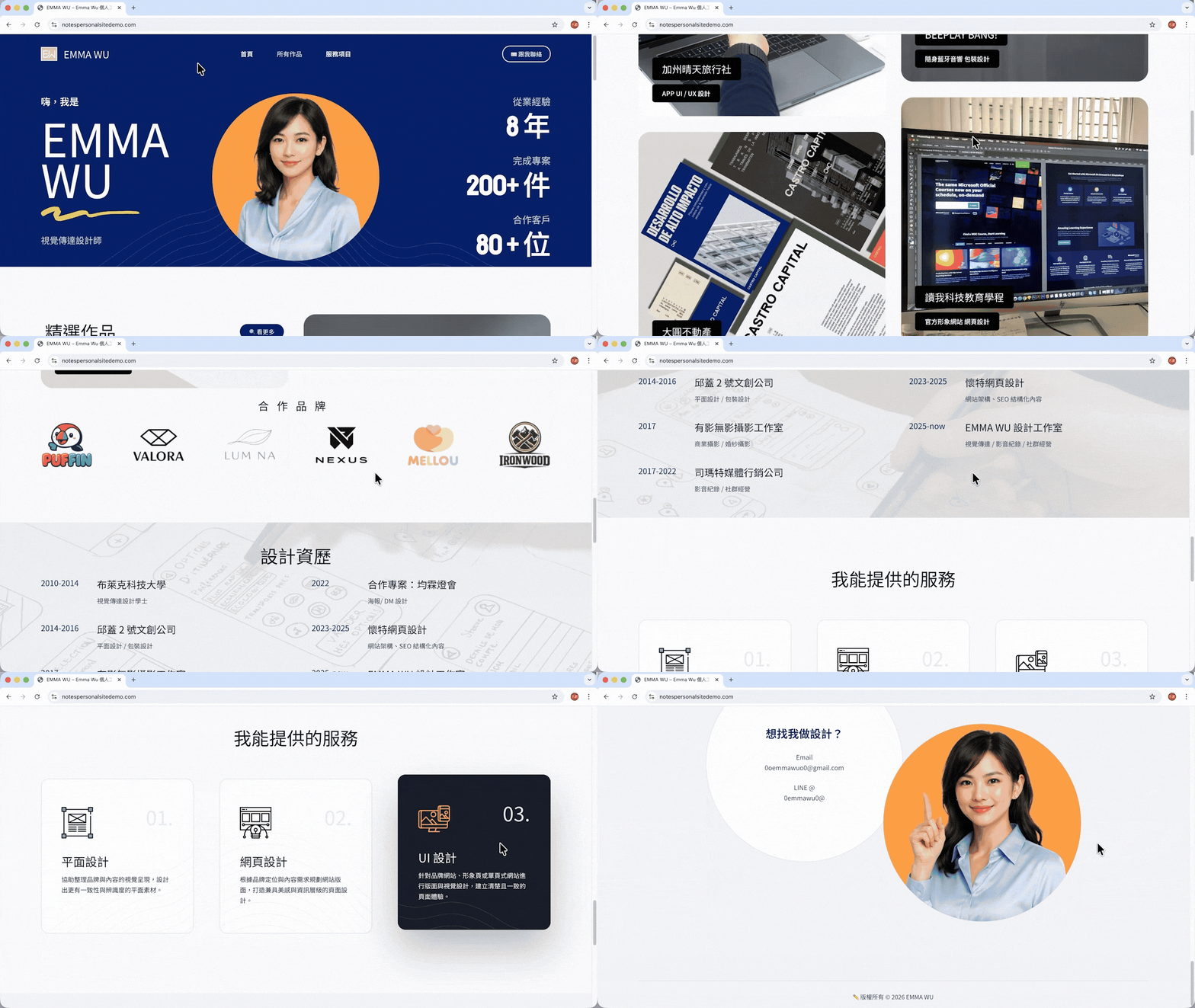
在正式開始操作之前,先讓你看看跟著這篇筆記做出來的成品,整個網站由兩個核心頁面組成:
首頁的重點,是幫你建立專業又俐落的第一印象。
內容會包含個人形象、代表作品、學經歷、服務項目,以及清楚的聯絡方式。
讓案主一打開網站,就能快速知道你是誰、擅長什麼,也清楚怎麼進一步和你洽談合作。
我們會另外做一個獨立的作品頁,把所有專案統整起來,方便案主深入了解你的能力與風格。
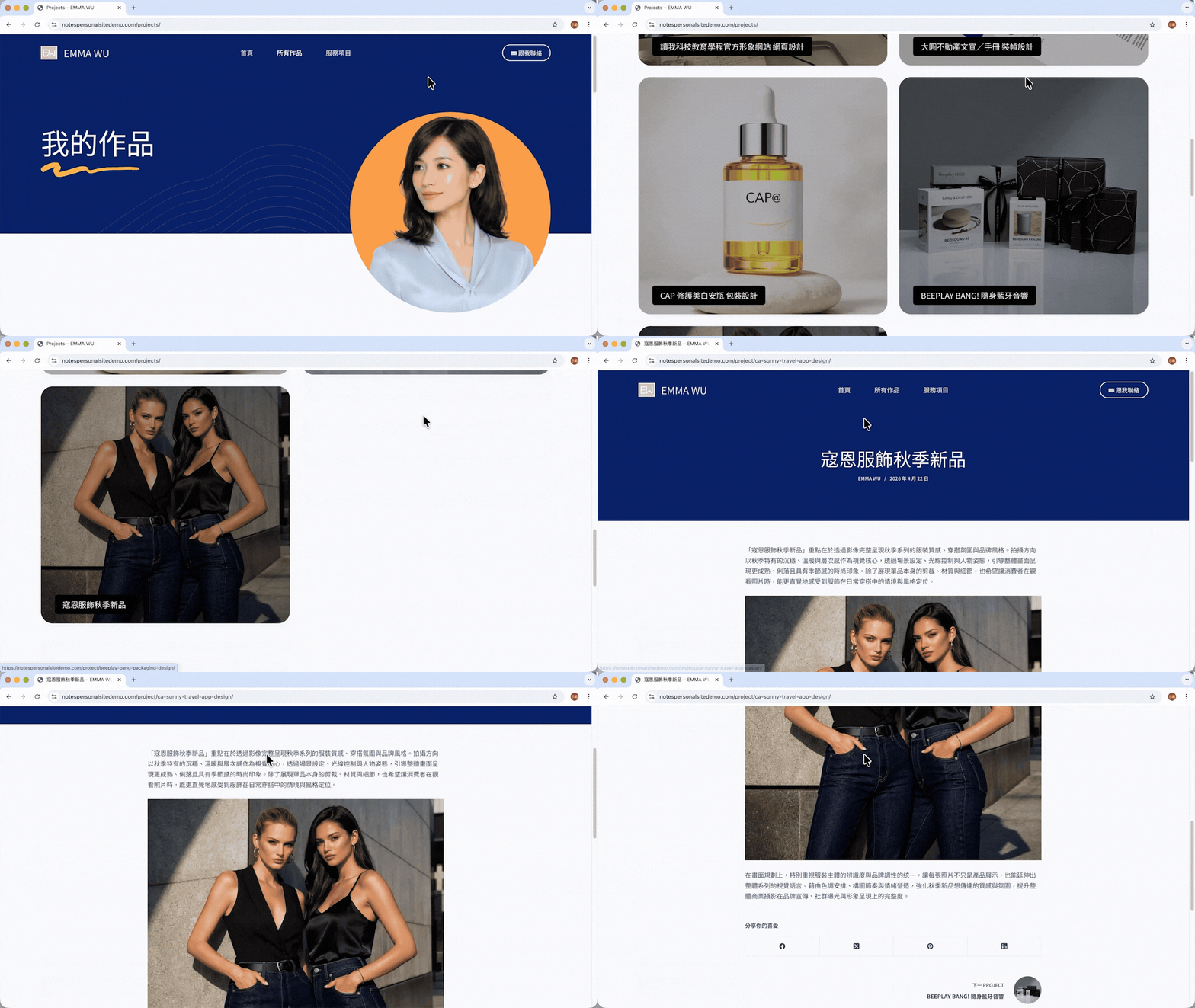
簡單來說,這是一個以「接案」為核心的作品集網站,透過履歷與作品展示,為你爭取更多合作機會。
接案作品集網站製作流程
| 步驟 1 | 用 Bluehost 主機架設 WordPress 網站 |
| 步驟 2 | 安裝 Blocksy 佈景主題 & Elementor 頁面編輯器 套用作品集模板 |
| 步驟 3 | 用 Blocksy 自訂器調整整站樣式 (配色、字型、Logo、選單、頁尾) |
| 步驟 4 | 用 Elementor 設計首頁 (首圖、作品展示、學經歷、服務項目、聯絡方式) |
| 步驟 5 | 製作展示作品細節的「所有作品」頁面 |
| 步驟 6 | 設定網站選單與內部連結 |
1. 用 Bluehost 主機架設 WordPress 網站
為什麼推薦用 Bluehost 主機製作接案作品集網站?
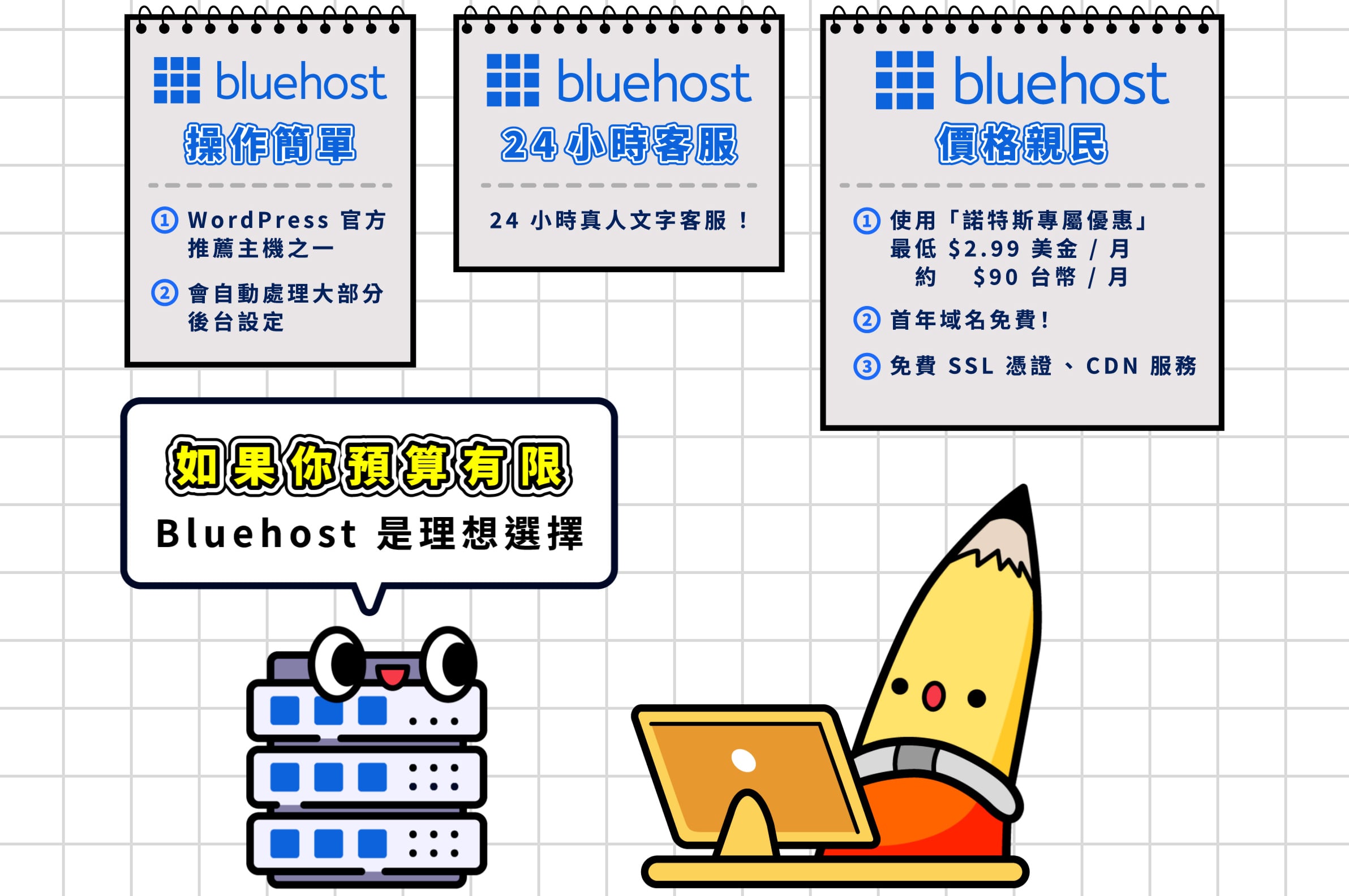
① 操作簡單
Bluehost 的使用者介面非常直覺、好上手。
作為 WordPress 官方推薦的主機之一,在 Bluehost 上同時租用主機和註冊域名,系統會自動處理好大部分後台設定,幫你解決繁瑣的技術細節,把心力完全放在作品呈現上。
② 24 小時真人文字客服
如果你在架站過程中遇到任何問題,客服都能即時提供協助,排除問題。
③ 價格親民,CP 值高
Bluehost 是高 CP 值共享主機 (虛擬主機),我另外向 Bluehost 公司爭取到專屬優惠,透過 諾特斯連結 註冊,每個月最低只要 $2.99 美金 (約 $90 台幣)。
備註:
台幣價格是用美金兌台幣匯率 30 來估算。不過,因為匯率會隨時間浮動,實際的台幣價格還是要看交易時的匯率喔。

點擊連結優惠即生效!
這個價格附贈免費的 SSL 憑證和 CDN 服務,還多送你 1 年免費域名。
✏️ CDN 是什麼?
CDN 的全名是 Content Delivery Network (內容傳遞網路),是一種用來加快網站資料傳輸速度、提升穩定性的系統。
它會將網站的內容分散儲存在世界各地多台伺服器中。當訪客打開網站時,CDN 會自動選擇距離該訪客最近的伺服器,將網站內容傳送給他,讓網站在不同地區都能更快速地載入。
如果你預算有限,又想快速做一個專業的接案作品集網站,Bluehost 會是非常理想的選擇!
但這邊要補充一點,如果你的網站符合以下情況之一:
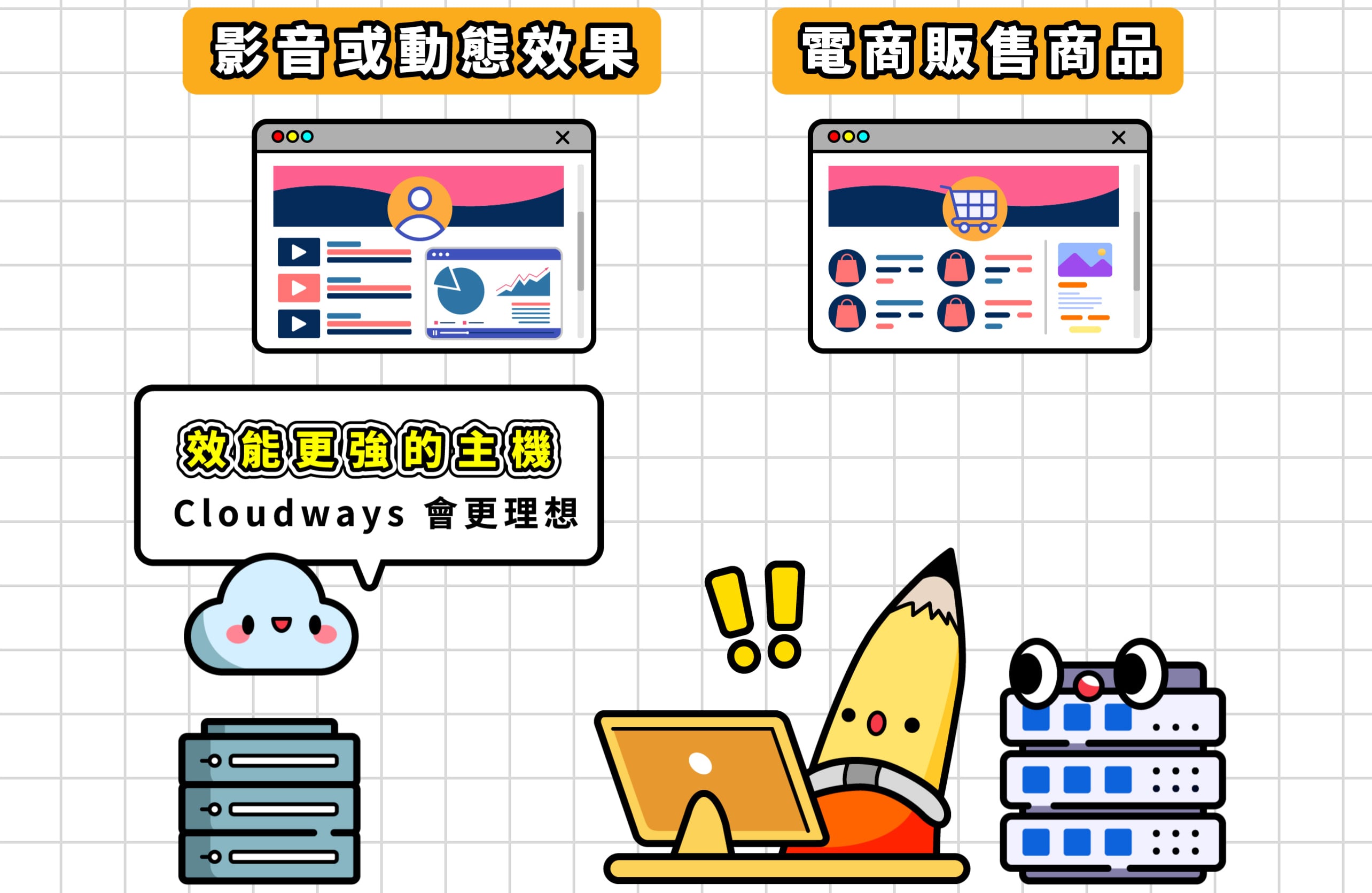
- 需要放置大量的高解析度影音
- 想做各種華麗的動態效果
- 未來有打算販售商品,需要電子商務功能
共享主機資源有限,網站運行起來比較吃力,我會建議你考慮 效能更強、速度更快的 Cloudways 主機。
👉 延伸閱讀:Bluehost vs Cloudways|該選哪個 WordPress 主機來架設網站?
(1) 選擇適合的 Bluehost 主機方案
第 1 步
點擊下方諾特斯觀眾專屬連結,進到 Bluehost 官方網站。
點擊連結優惠即生效!
第 2 步
點擊按鈕「Get Started Now」(現在開始) 。

第 3 步
Bluehost 方案價格已經自動套用 諾特斯優惠,點擊 Starter (入門方案) 的「Choose Plan」(選擇方案)。

如果你有考慮其他更進階的方案,可以點擊下方連結,參考我整理的 Bluehost 方案介紹。

Bluehost WordPress 完整教學與費用分析|高 CP 值主機推薦
(2) 註冊 Bluehost 域名
第 1 步
填寫想要註冊的域名,也就是網站的網址。

✏️ 取域名的小技巧
① 使用個人元素或主題關鍵字:用你的英文名字、綽號來取域名。
② 簡短好記:避免使用符號,或是英數交錯混用,讓訪客更容易記住你,加深品牌印象。
③ 優先選擇 .com 域名:目前全世界有超過 40% 的網站都是用 .com 域名,最常見又好記,看起來比較正規,讓人更有信任感。要是 .com 域名已被註冊,改註冊 .net 或 .org 也是可以的。
備註:域名註冊後不能修改!註冊的時候務必仔細檢查,不要拼錯。
✏️ 現在還沒有想好要用什麼域名,可以之後再註冊嗎?
當然可以,只要點「Choose domain later」(稍後選擇域名) 就可以先跳過「註冊域名」步驟。
不過,事後補註冊的操作步驟會比較麻煩,所以我會建議在註冊前就先計劃好要用什麼域名。

第 2 步
把「Add Domain Privacy + Protection」(新增域名隱私保護) 取消勾選。

✏️ 域名隱私保護是什麼?
「Domain Privacy + Protection」(域名隱私保護) 會幫我們在 WHOIS 資料庫中隱藏真實的聯絡資訊。
如果你比較注重個資隱私的話可以考慮加購,不過,經過諾特斯團隊實測,事後在 Bluehost 後台加購 會比現在買更便宜。
第 3 步
點擊「UNPROTECTED」(不受保護)。

第 4 步
按下「Search For Domain」(搜尋域名)。

(3) 租用 Bluehost 主機
第 1 步
輸入「Email」(電子信箱) 並自訂一組「Password」(密碼),這會是之後登入 Bluehost 用的帳號、密碼。

第 2 步
「Recommended Add-ons」(推薦附加元件) 都是要另外付費加購的,目前用不到,所以全部「取消勾選」。

第 3 步
對照附圖的中文翻譯,填寫「Billing Information」(帳單資訊)。

第 4 步
如果你是為了求職等短期目標而架設網站,不確定未來還會不會用得到的話,「Shopping Cart」(購物車) 第一項可以切換成「1 Year」(1 年),每個月的主機價格是 $3.99 美金 (約 $120 台幣)。
這樣啟動成本最低,不用一開始就砸一大筆錢,之後有需要延續再換到 更高階的主機 就好。
✏️ 小筆記
如果你有計劃長期經營接案作品集網站,可以選擇「3 Years」(3 年)。
主機一次租 3 年的話,每個月只要 $2.99 美金 (約 $90 台幣),折扣力度最大,整體算下來是最省的。

第 5 步
Data Center (資料中心) 是指主機的所在位置,系統會依照先前在「Billing Information」(帳單資訊) 填寫的地址,自動選擇離你最近的地點。
以亞洲地區為例,預設會是「India, Mumbai」(印度,孟買)。

因為購買 Starter 方案會贈送 1 年的免費域名,所以費用就是 0 元。

第 6 步
「Professional Email Trial」(專業 Email 試用) 因為有贈送 1 個月試用所以費用顯示為 0 元。
但是它試用結束後會自動續訂,為了避免後續忘記取消而被收取額外費用,建議先點擊「Remove」(移除) 把它刪掉。

真的有需要時,再到 Bluehost 後台加購 比較省錢!
第 7 步
要是不想收到 Bluehost 的促銷資訊,把「YES, I want special offers and educational content from Bluehost.」(是的,我想收到 Bluehost 的特別優惠與教育內容。) 取消勾選。

第 8 步
按下藍色按鈕「SUBMIT PAYMENT」(提交付款)。

✏️ 申請退款的注意事項
- Bluehost 提供 30 天內全額退款保證,但只適用於主機費用。
- 已經註冊的域名是不可取消的,所以 Bluehost 會從退款中先扣除域名註冊費用。
如果你有遇到無法付款的問題,我之前有將解決的 5 種方法整理成筆記,你可以點擊下方連結前往。

購買 Bluehost 主機時無法付款怎麼辦?
(4) 在 Bluehost 主機安裝 WordPress
Bluehost 會自動安裝 WordPress.org 提供給我們的免費 WordPress 軟體。
👉 延伸閱讀:wordpress.com和wordpress.org 有什麼差別?

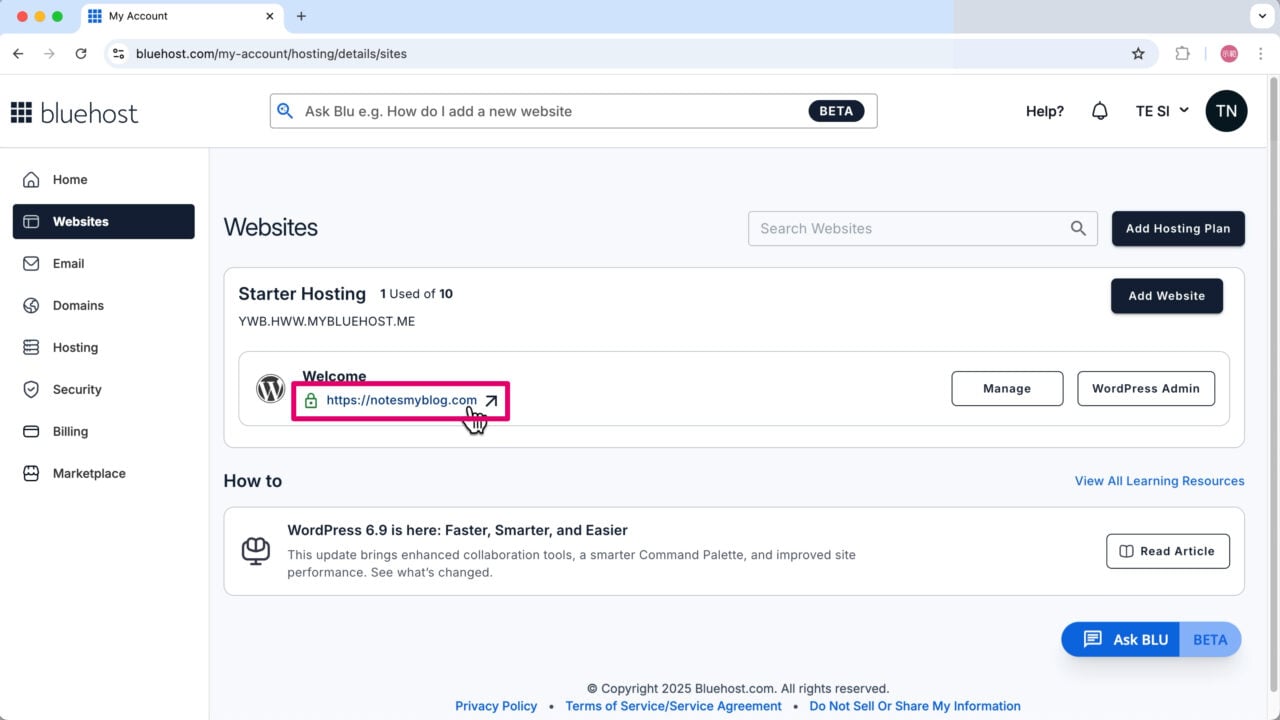
當看到如下圖的 Bluehost 後台介面,就代表網站已經準備好了,點擊域名就可以打開網站。

目前網址已經是我註冊的域名,但是 SSL 憑證還沒有生效,所以網站會出現「不安全」的警告。

有的時候,不只是 SSL 憑證還沒生效,還可能遇到正式域名還沒生效,導致網站顯示臨時網址的情況。

遇到這些狀況,其實都不用緊張!
只要耐心等待幾個小時到 1 天的時間,Bluehost 會自動把註冊的域名和網站連結起來,並安裝好免費的 SSL 憑證了。

✏️ 諾特斯的經驗分享
這次諾特斯示範時,大約是在註冊完域名的 4 小時後,網址已經自動變成我註冊的正式域名,並安裝好 SSL 憑證。
✏️ SSL 憑證與域名尚未生效時,我可以繼續後續的架站操作嗎?
域名跟 SSL 憑證還沒生效時,如果你等不及想馬上開始架站了,可以安心地照著後續步驟直接開始設定。
Bluehost 會在背景自動完成設定,不會影響到後續操作。

✏️ SSL 憑證與域名一直沒有生效怎麼辦?
要是你等了一整天,域名和 SSL 憑證都還沒生效,只要從 Bluehost 後台,點擊「Ask BLU」(詢問 BLU),Bluehost 客服會非常快速、免費幫你解決問題!
(5) 收取域名聯絡資訊確認信
第 1 步
到剛剛註冊時填寫的 Email 信箱,我們會收到幾封來自 Bluehost 的信件。
「Order Confirmation」(訂單確認) 是租主機的收據,建議保留起來。

點開主旨寫著「Alert: Keep Your Domain Active」(提醒:保持你的域名活躍) 的「域名聯絡資訊確認信」。
✏️ 諾特斯的經驗分享
在大多數情況下,註冊域名後的幾分鐘到24小時內就會收到域名聯絡資訊確認信。如果超過 24 小時還沒收到的話,可以檢查信箱的垃圾郵件,或是聯絡 Bluehost 客服詢問。
這次諾特斯示範時,大約是在註冊完域名的 1.5 個小時後收到確認信,給你作為參考。

第 2 步
點擊橘色按鈕「CONFIRM EMAIL ADDRESS」(確認電子郵件地址)。

看到「Your Email is Confirmed」(你的電子郵件已確認),就表示驗證成功。

(6) WordPress 網站設定
什麼是 WordPress 前台/後台?
在 WordPress 相關的筆記中,你會常常看到「WordPress 前台」、「WordPress 後台」這兩個詞,有時候也寫作「網站前台」、「網站後台」,意思都是一樣的。
WordPress 前台指的是訪客能直接看到的部分,也就是網站對外呈現的畫面。
路徑:xxxxxx.com
(xxxxxx.com 請代入你的域名)

相對的,WordPress 後台是管理、編輯網站的地方,只有管理者 (你自己) 才能進入。
路徑:xxxxxx.com/wp-admin
(xxxxxx.com 請代入你的域名)

做網站時,我們時常會在前台、後台之間切換,例如在後台做設定,再到前台檢查訪客看到的畫面是否正確。
如何從 Bluehost 前往網站前台?
在 Bluehost 後台,點擊域名即可開啟網站。
如何從 Bluehost 前往網站後台?
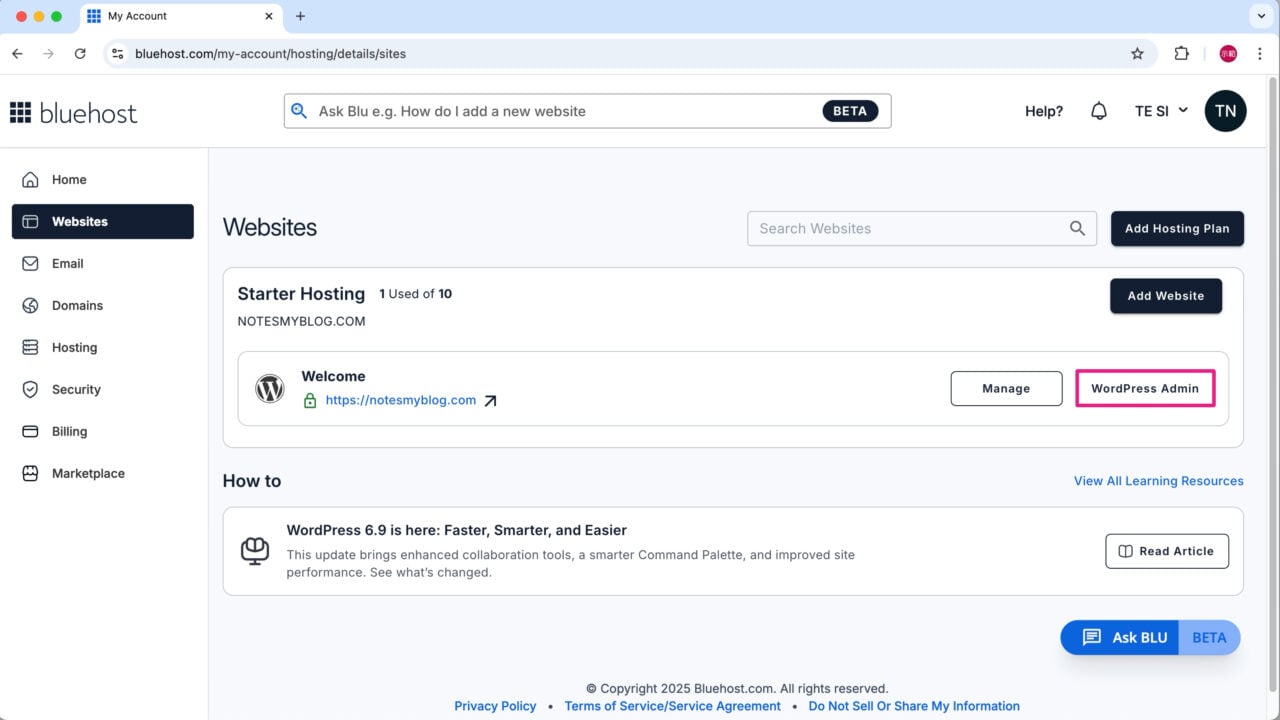
在 Bluehost 後台,點擊網站名稱最右側的「WordPress Admin」(WordPress 管理員)。
[1] 網站基礎設定 (WordPress 後台)
第 1 步
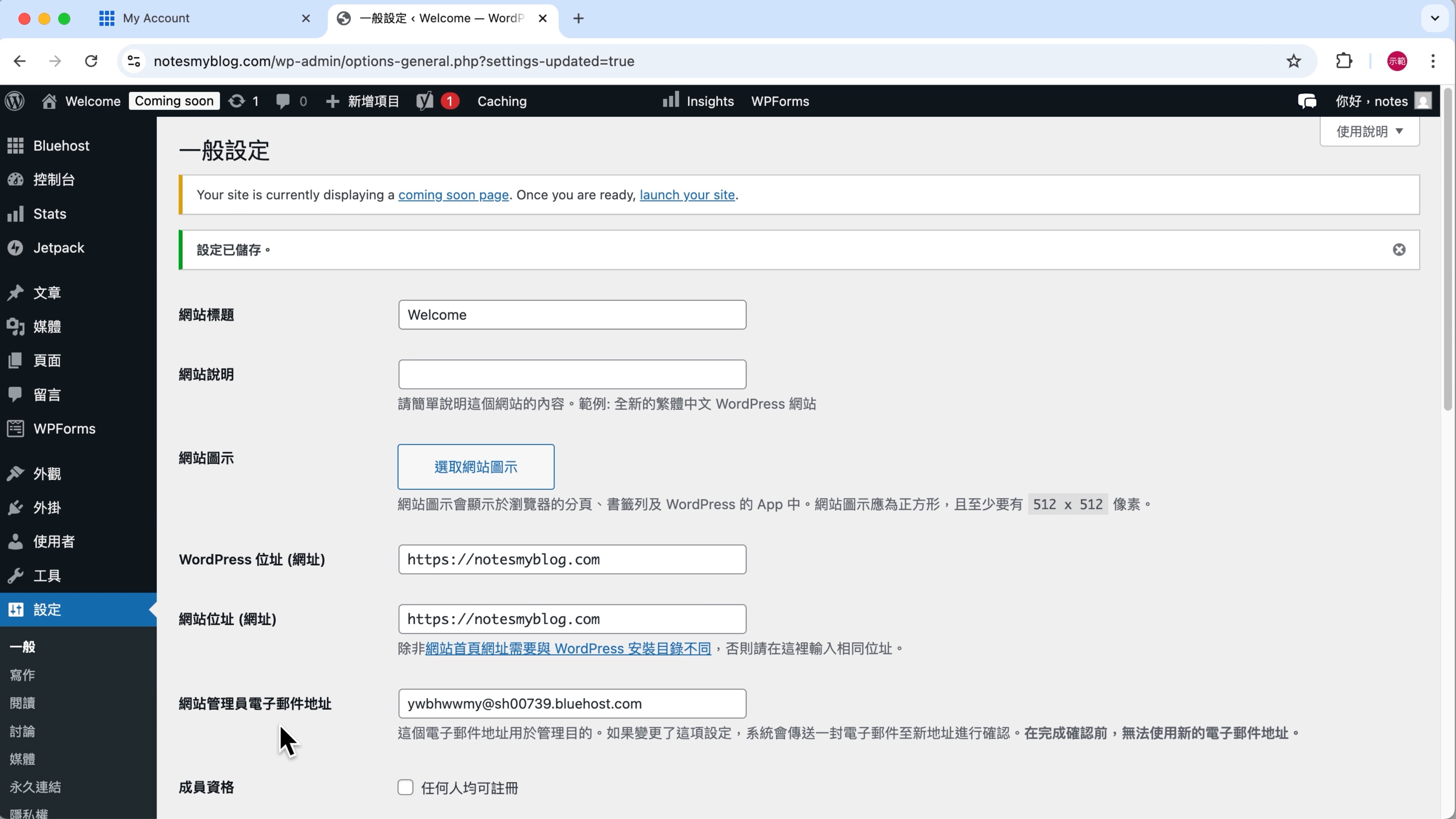
點擊 WordPress 後台左側欄位的「Settings」(設定)、「General」(一般)。

第 2 步
找到「Site Language」(網站語言),點開選單,選擇「繁體中文」。

第 3 步
點擊「Save Changes」(儲存變更)。

介面變成中文,操作更直覺、方便。
第 4 步
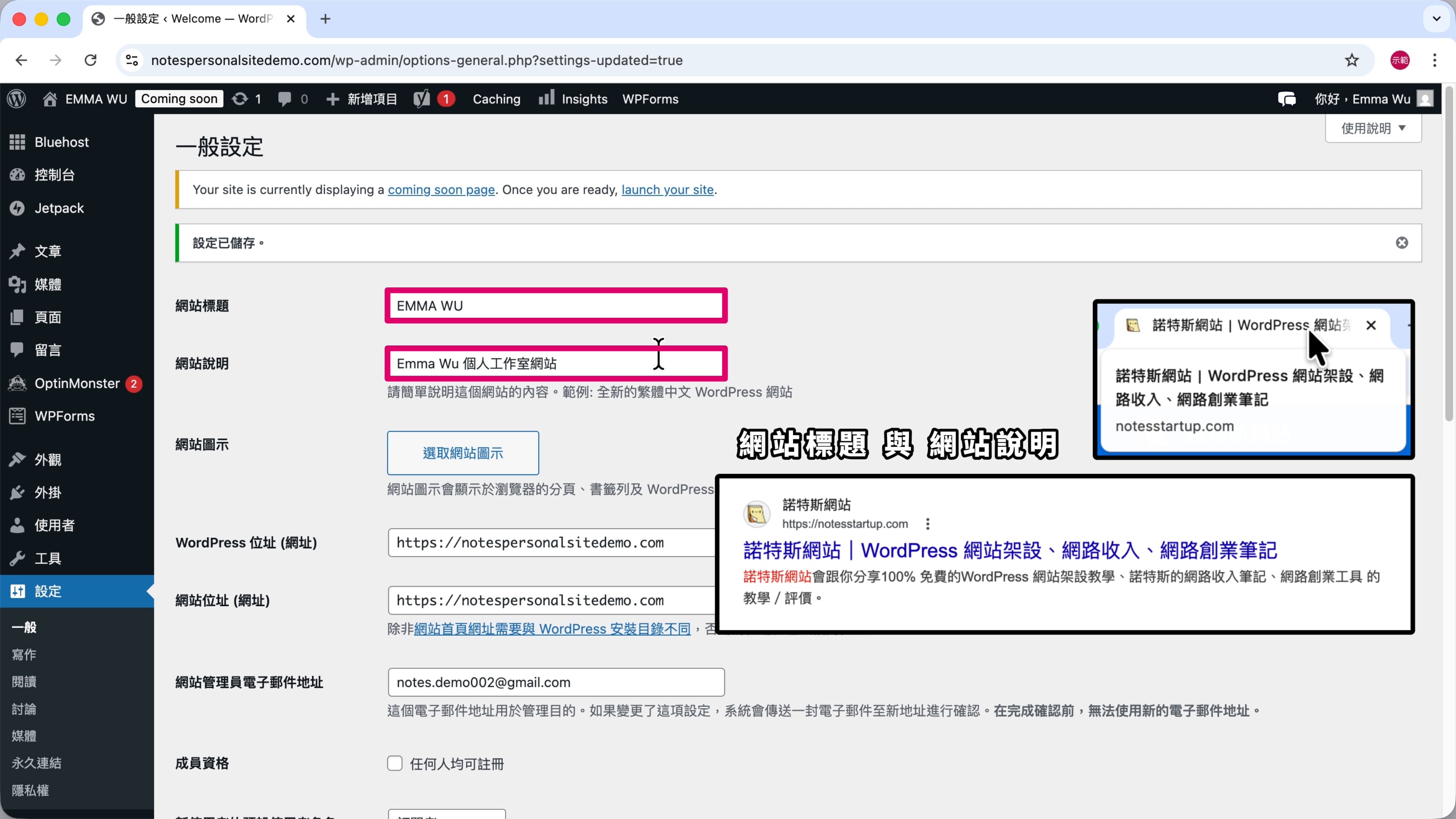
填寫「網站標題」與「網站說明」。
✏️ 「網站標題」和「網站說明」是什麼
「網站標題」是網站的名稱;「網站說明」則是可以用一句話介紹網站的主題,它們會顯示在 Google 搜尋結果和瀏覽器的分頁標籤上。
第 5 步
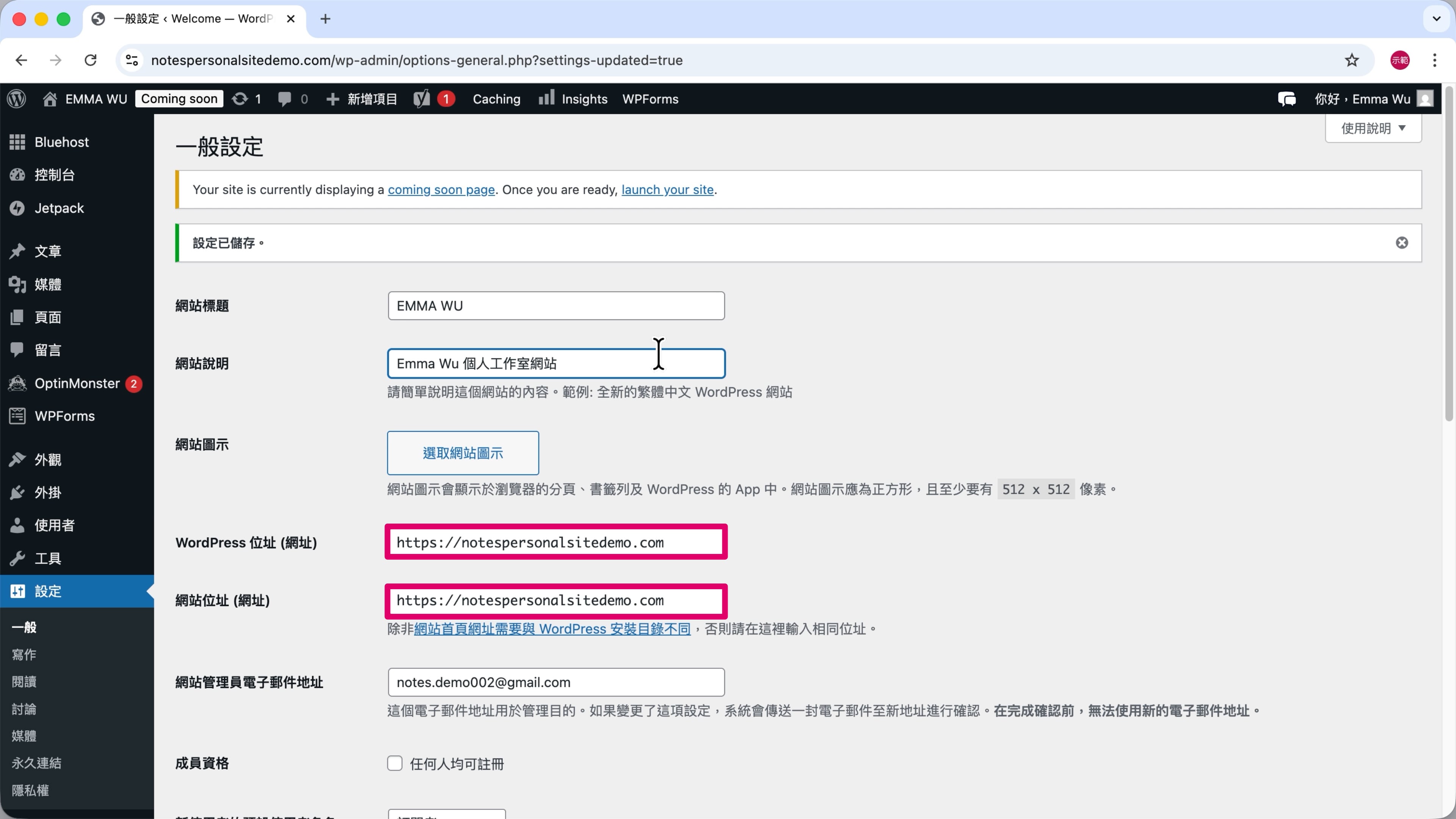
檢查 WordPress 位址跟網站位址的部分,如果正式域名已經確實套用、網址的開頭也變成「https」,表示 Bluehost 提供的免費 SSL 憑證已經生效。
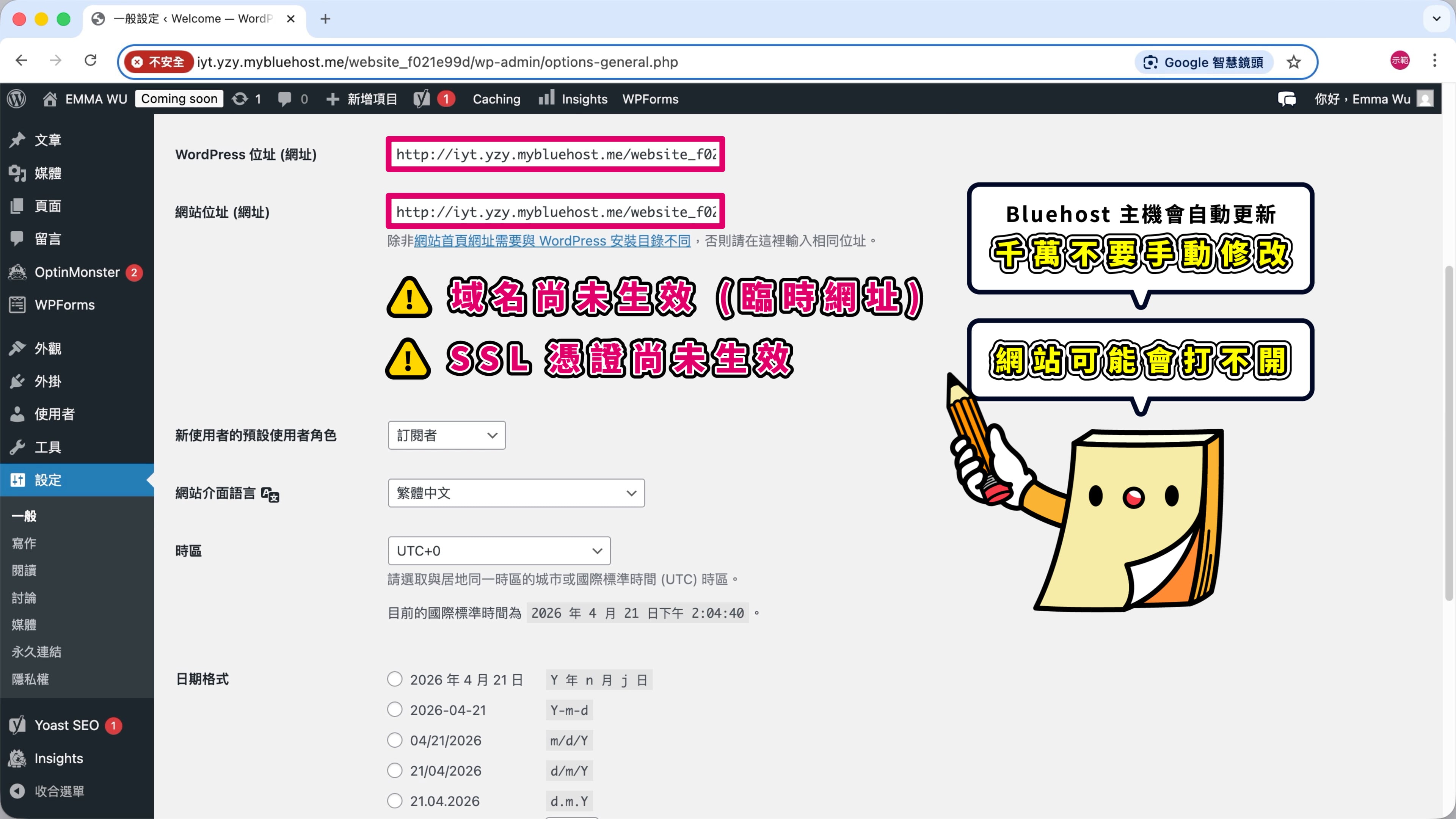
✏️ 不要自行更改網址
如果你還沒等域名或 SSL 憑證生效就開始設定 WordPress,WordPress 位址跟網站位址可能會顯示 Bluehost 的臨時域名,網址開頭會是 http。
請不要手動變更此處網址,以避免網站發生錯誤導致無法開啟後台,Bluehost 將會在域名與 SSL 憑證生效後自動修正網址。
第 6 步
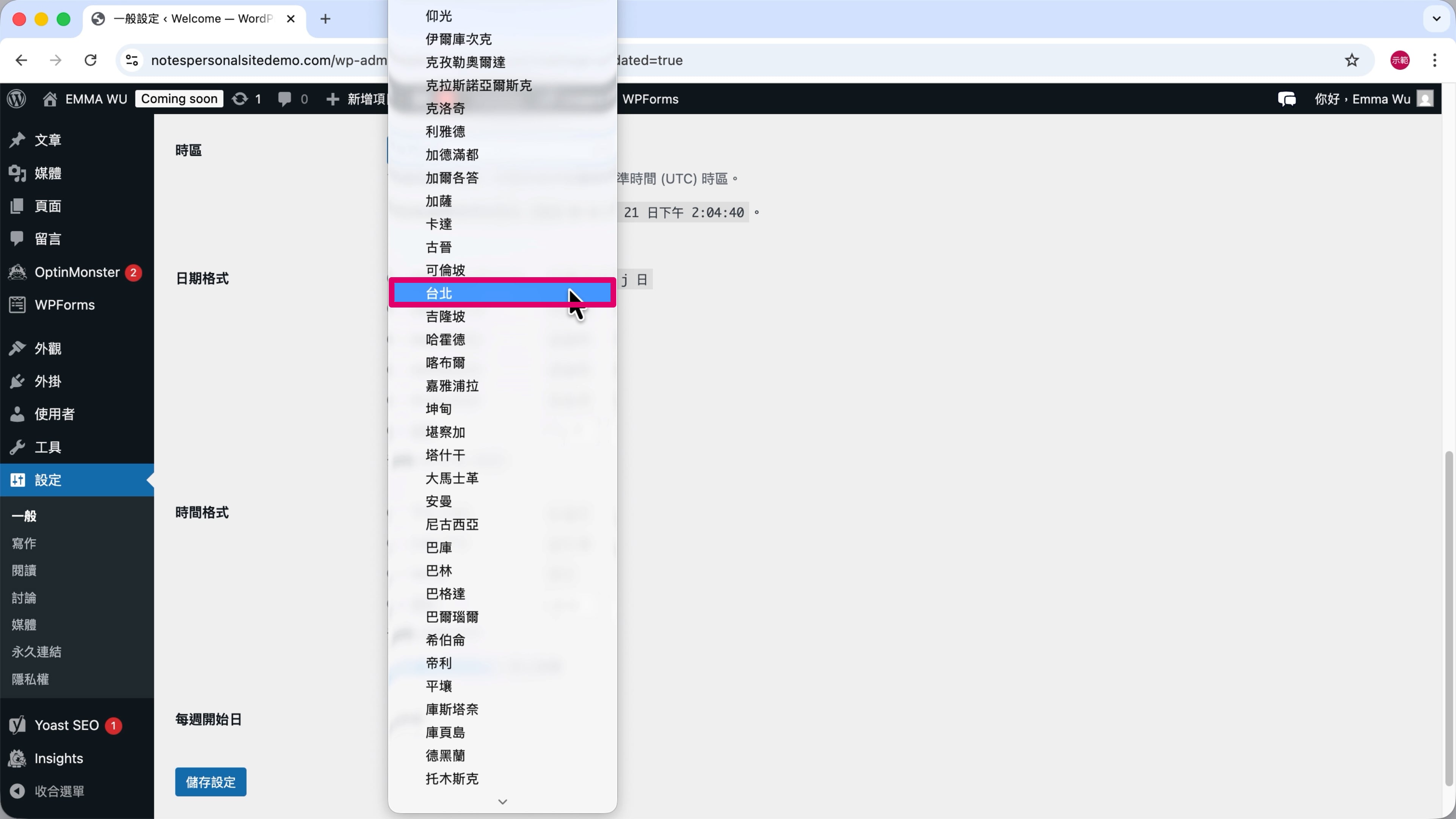
根據你的所在地點,選擇對應的「時區」。
第 7 步
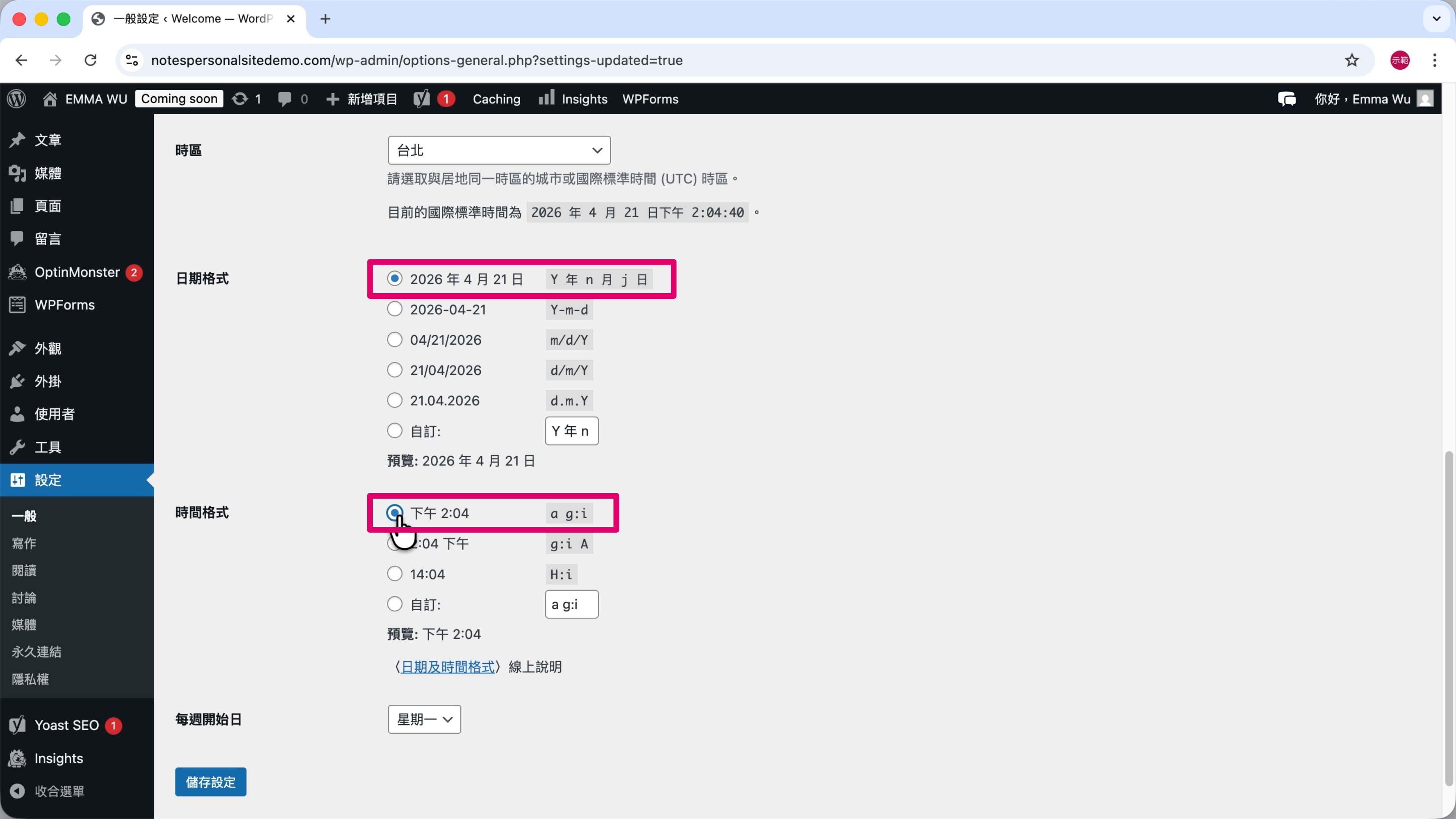
「日期格式」跟「時間格式」的部分,我個人都會選擇「第 1 個選項」,看起來比較符合中文閱讀的習慣。
- 「Y 年 n 月 j 日」,範例:2024 年 8 月 21 日
- 「a g:i」,範例:上午 2:17
第 8 步
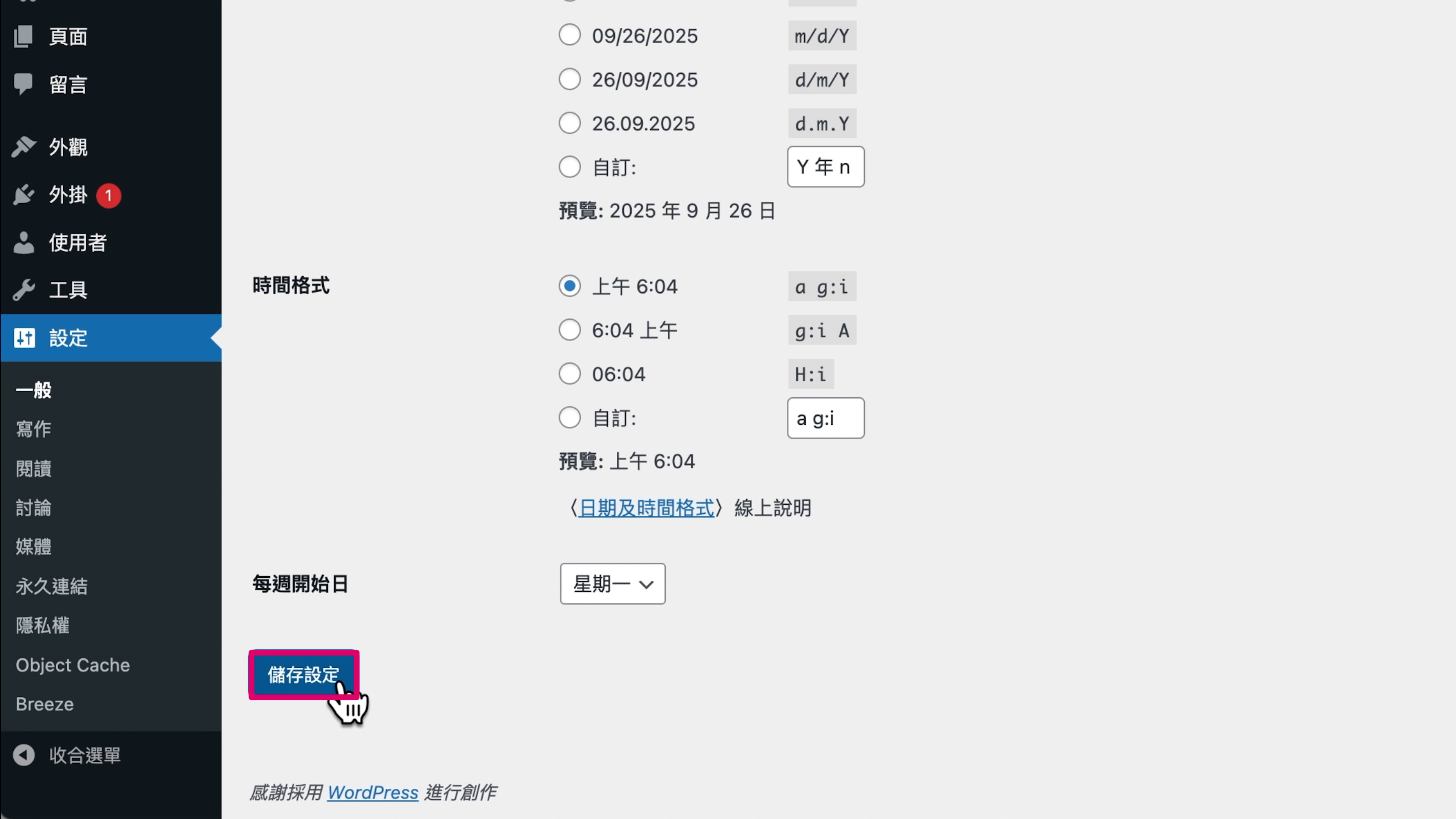
點擊「儲存設定」。
[2] 刪除不需要的外掛
第 1 步
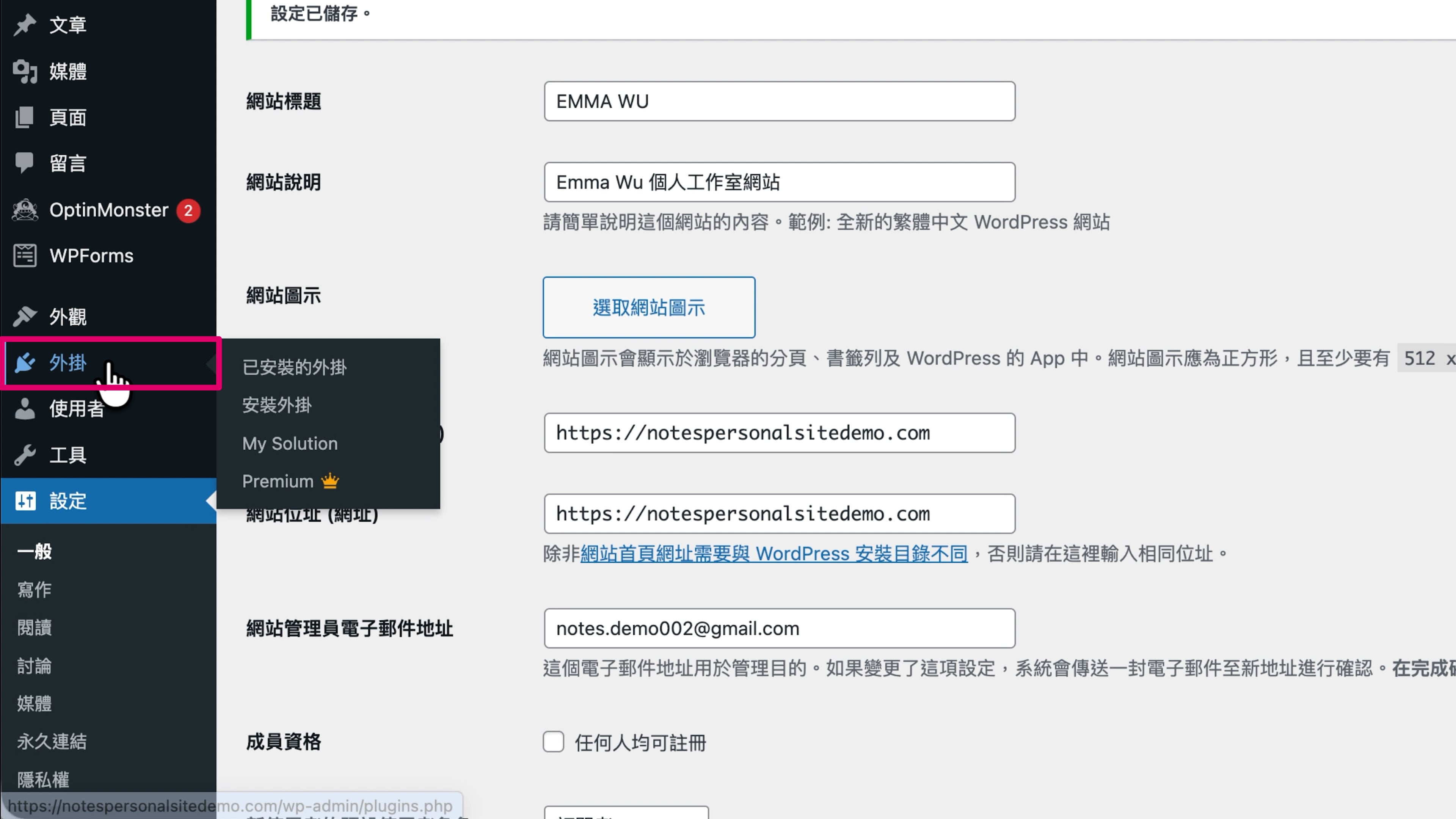
在 WordPress 後台,點擊左側欄位的「外掛」,進到外掛列表。
✏️ 「WordPress 外掛」是什麼?
外掛 (Plugin) 也稱作「插件」,是用來擴展網站功能的工具,類似於在手機裡安裝的 APP,可以讓手機增加各種功能。
你可以根據自己的需求加裝外掛,把網站缺少的功能補齊。
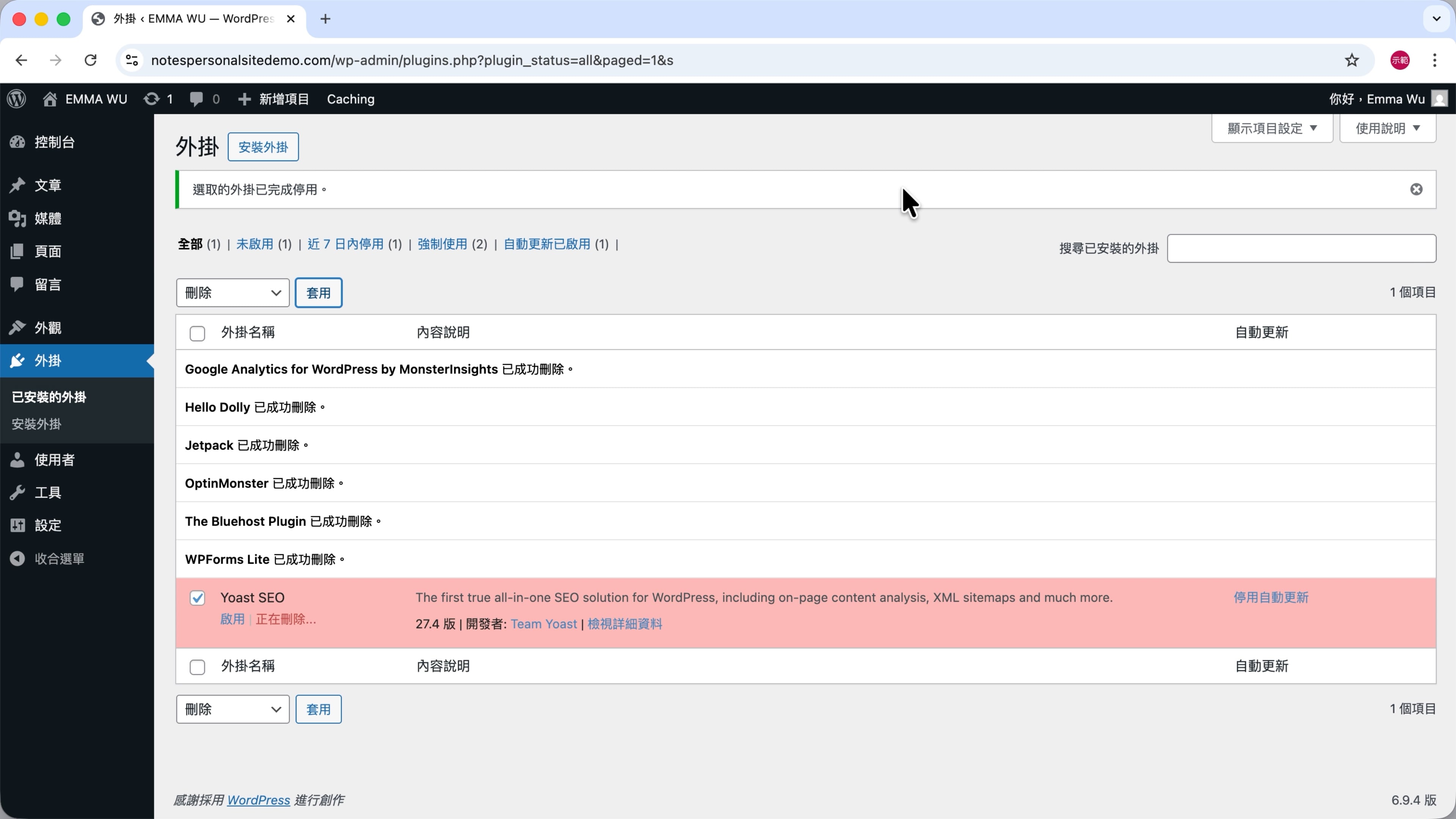
Bluehost 已經預先幫我們安裝好幾款外掛了,但暫時都用不到。
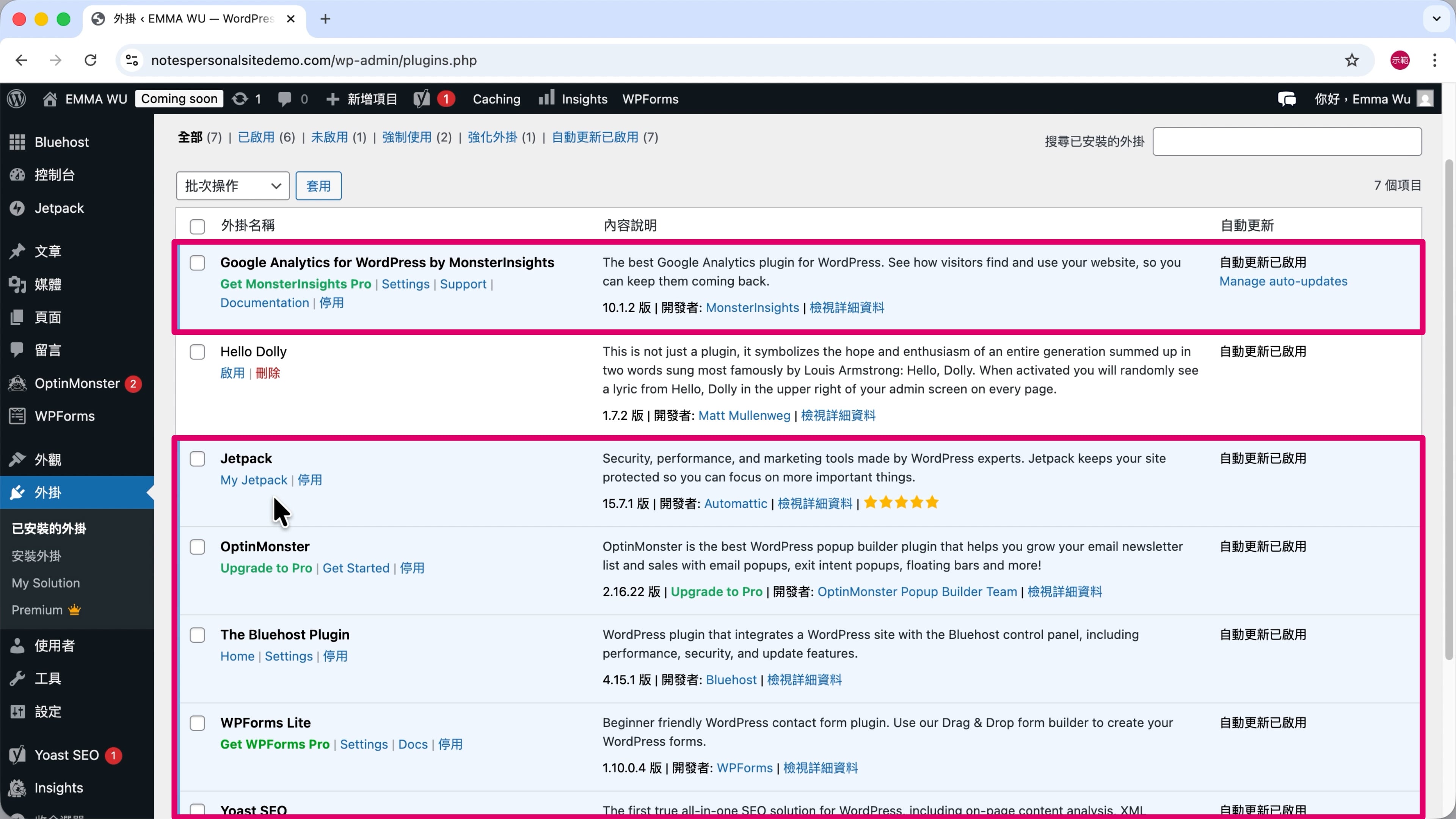
我們可以刪掉這些外掛,讓後台變得更簡潔,既不會浪費主機資源又能提升網站速度。
之後如果真的有需要,再把外掛重新安裝回來就好!
第 2 步
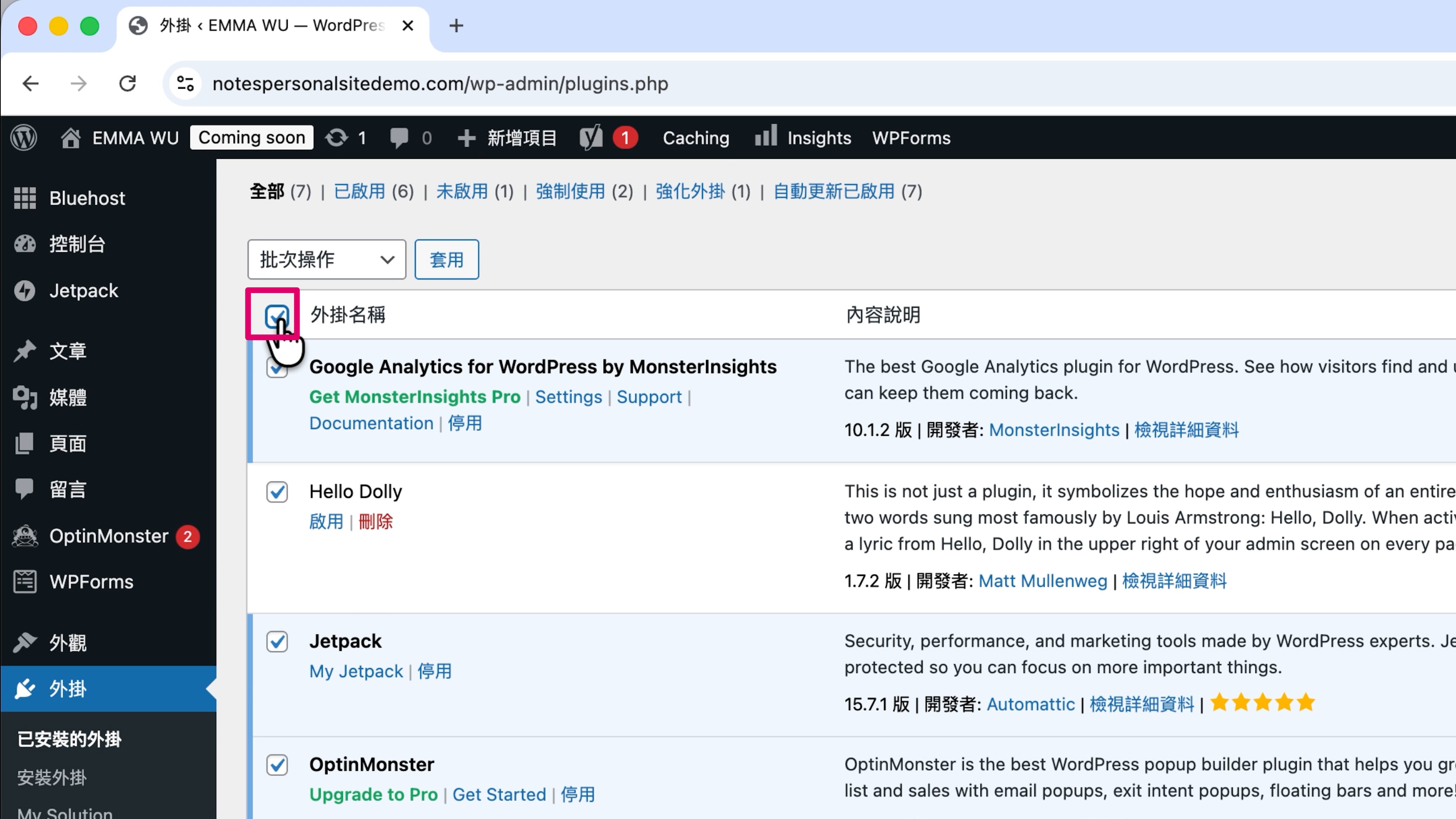
勾選藍底的外掛。
✏️ 小筆記
藍底的外掛代表「使用中」,必須先「停用」才能刪除。
第 3 步
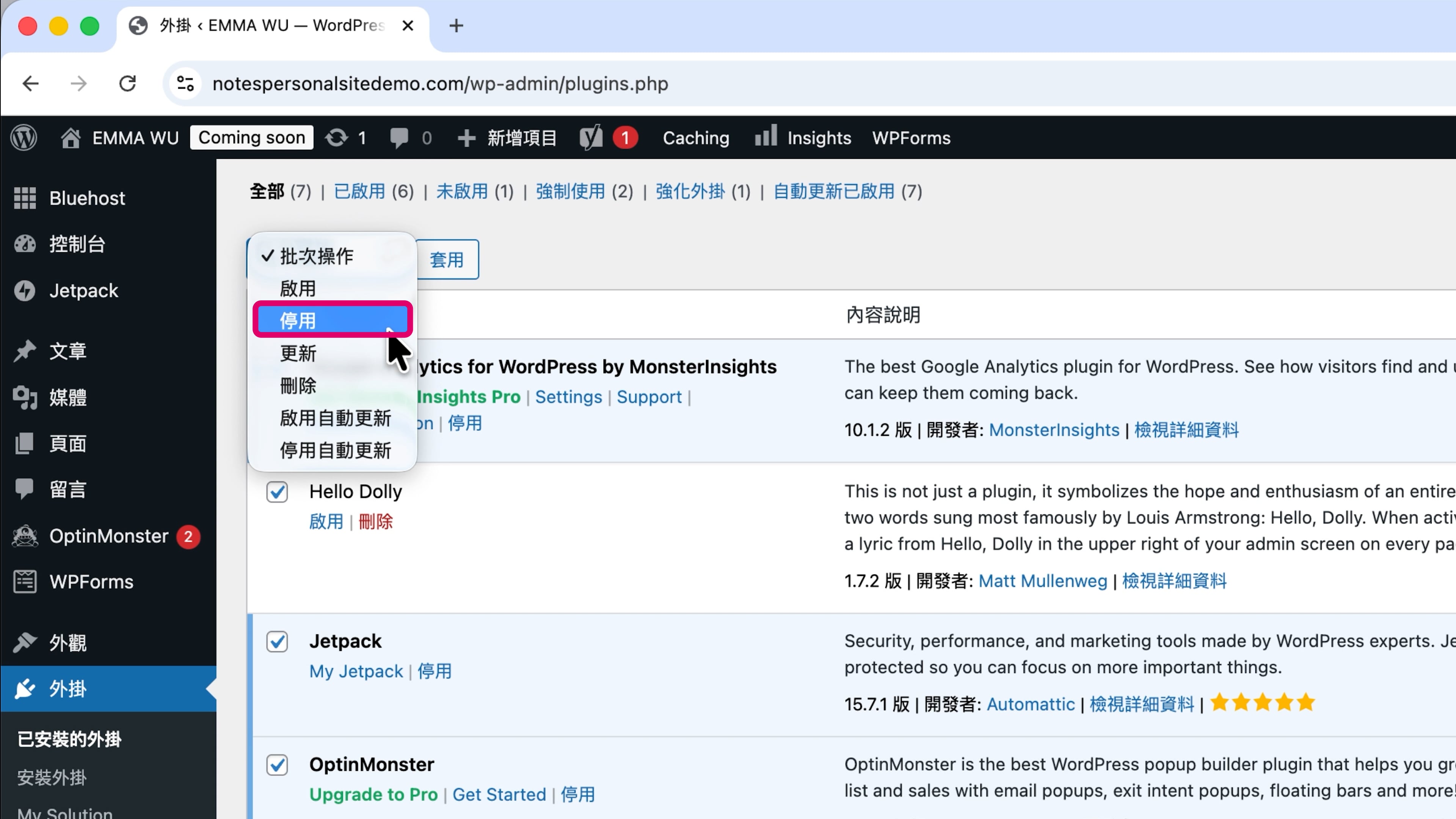
「批次操作」選擇「停用」。
第 4 步
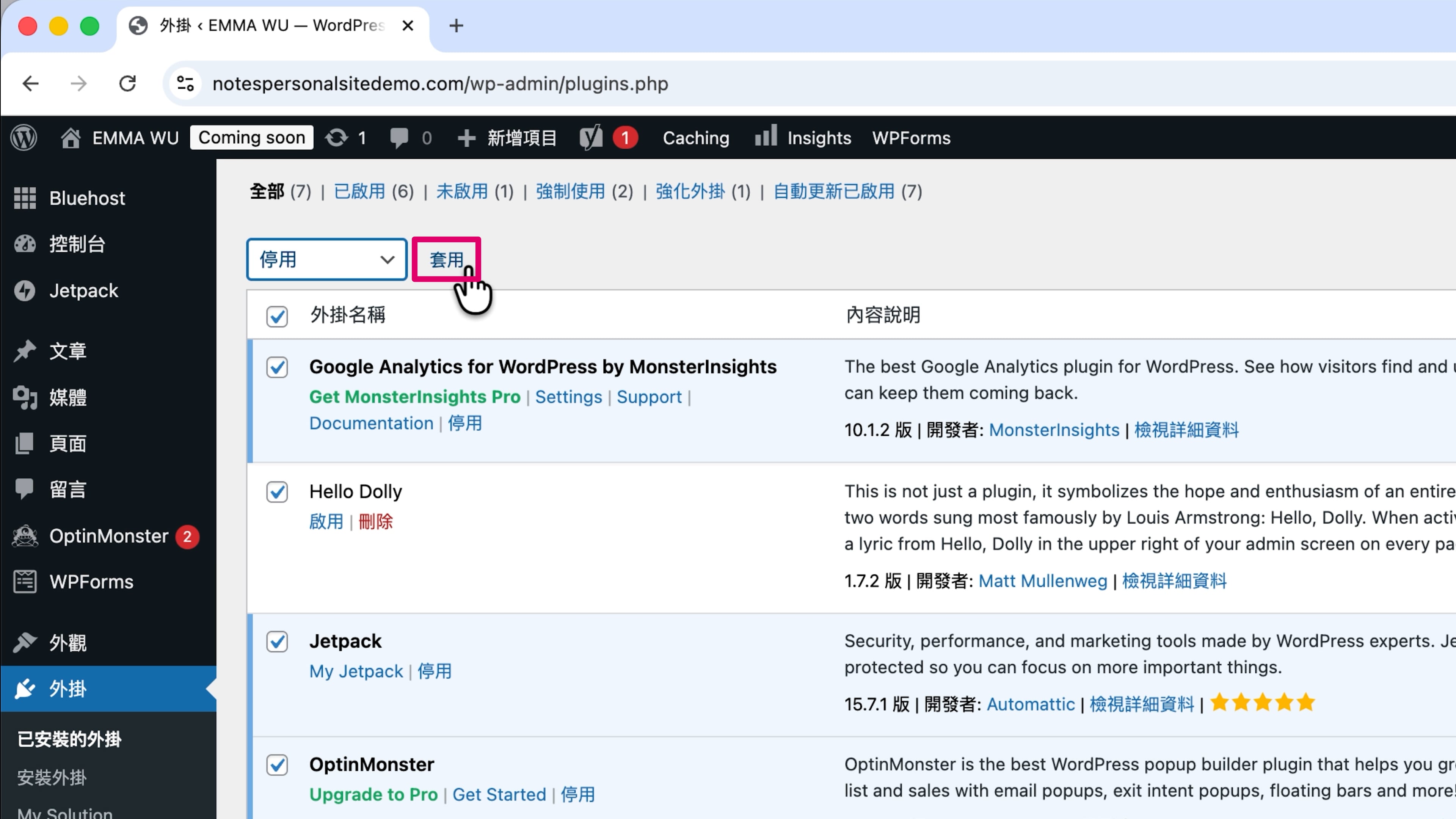
點擊「套用」。
第 5 步
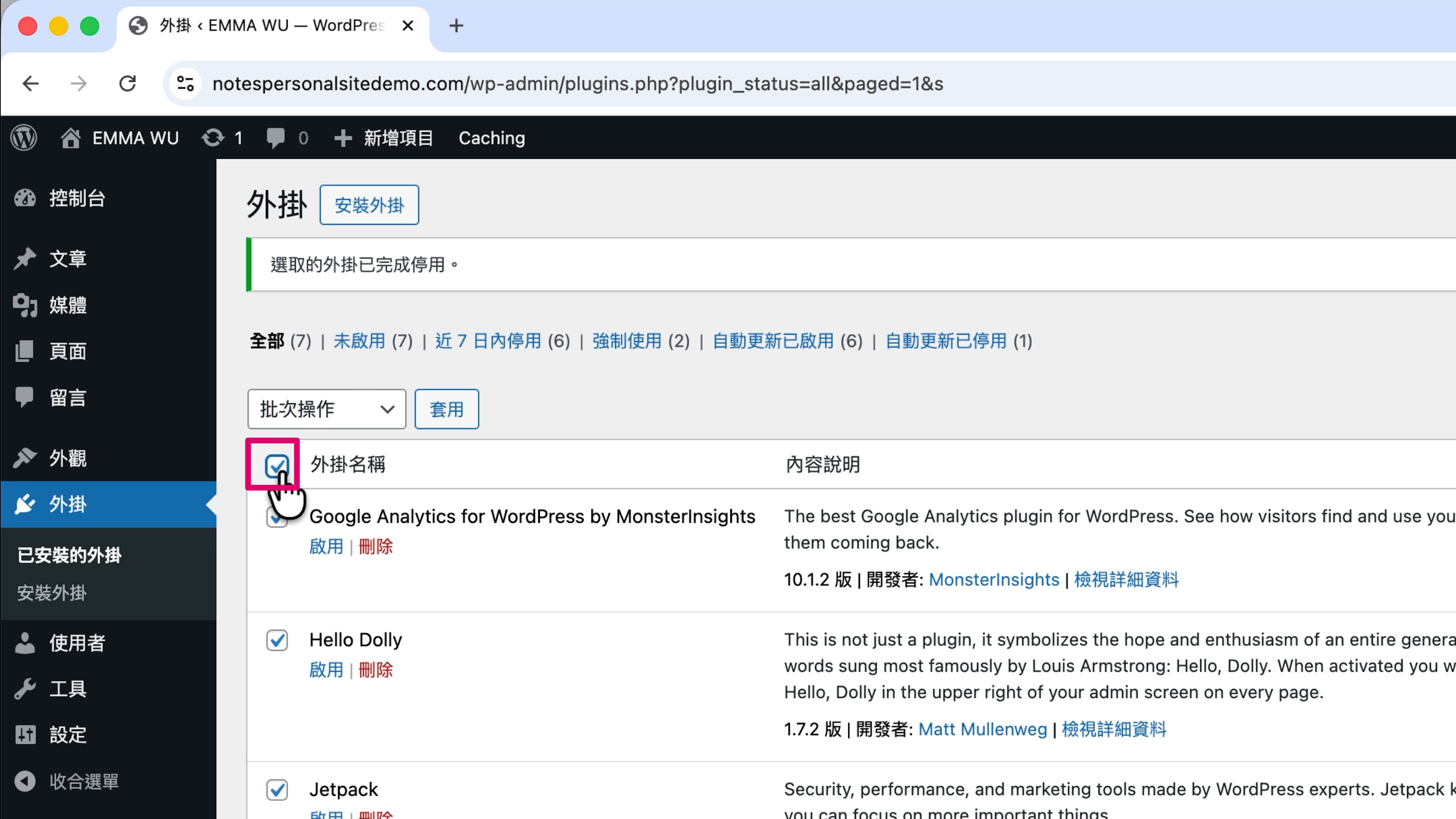
停用的外掛會變成白底,把要刪掉的外掛通通打勾。
第 6 步
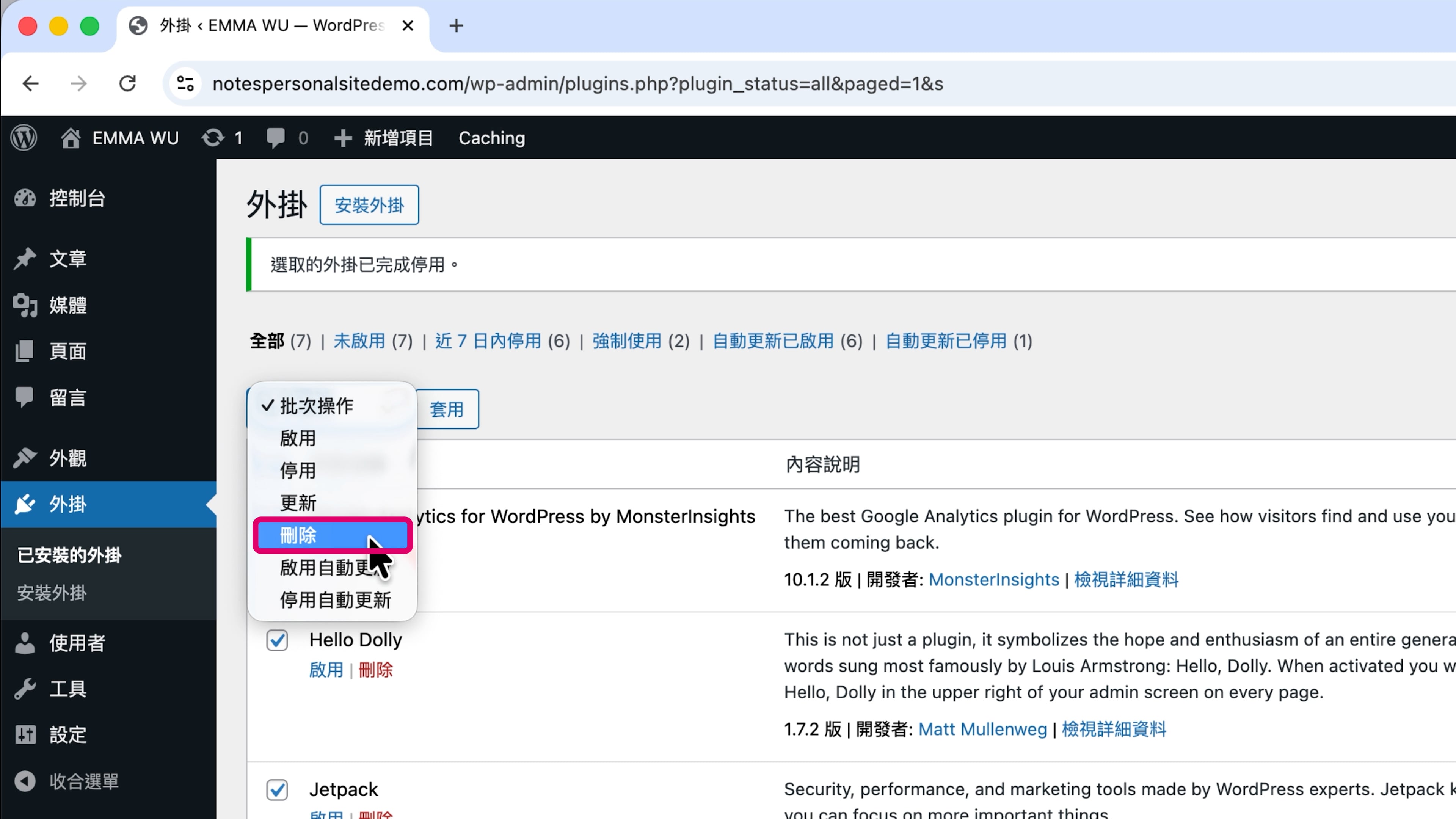
「批次操作」選擇「刪除」。
第 7 步
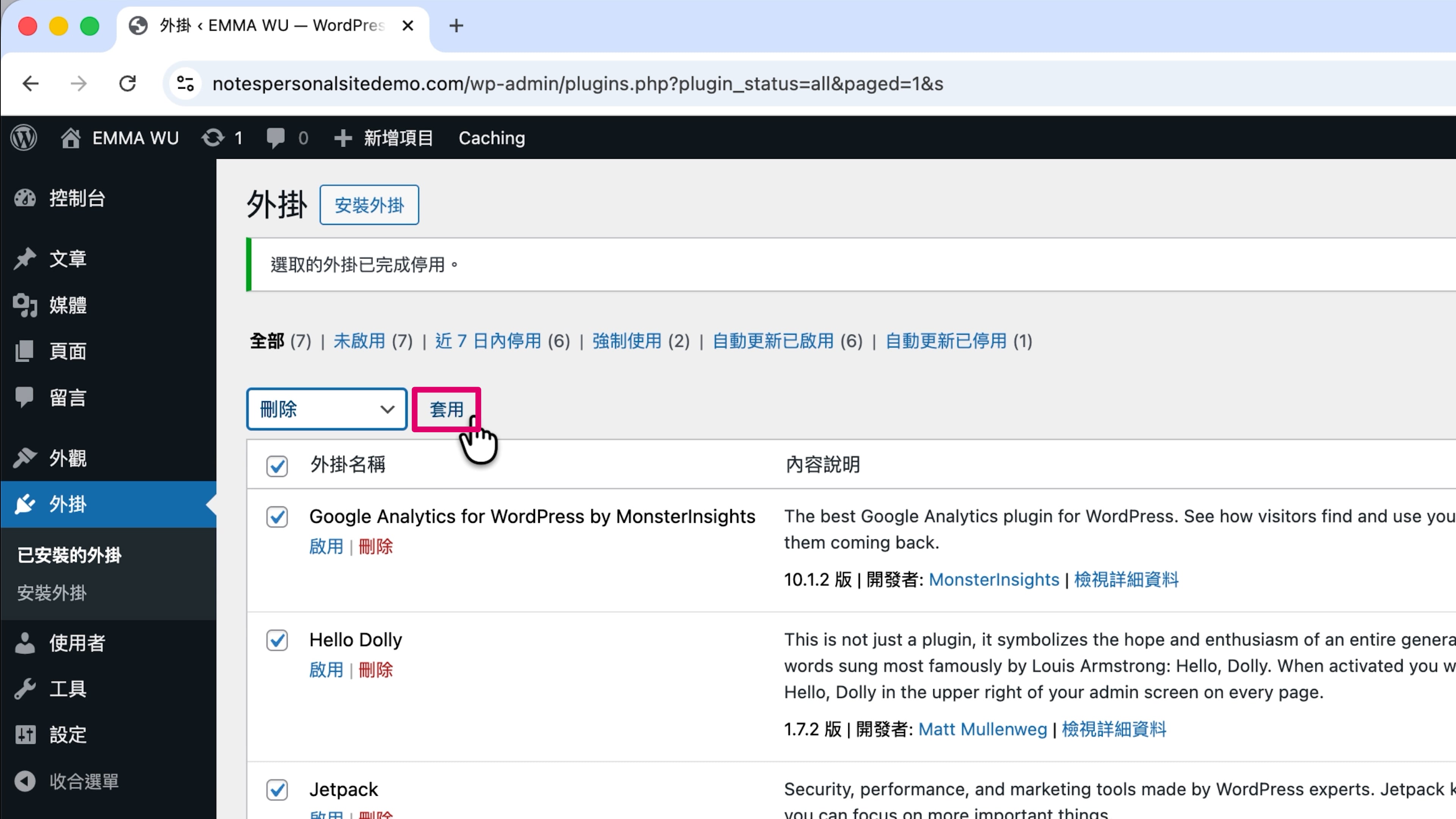
點擊「套用」。
第 8 步
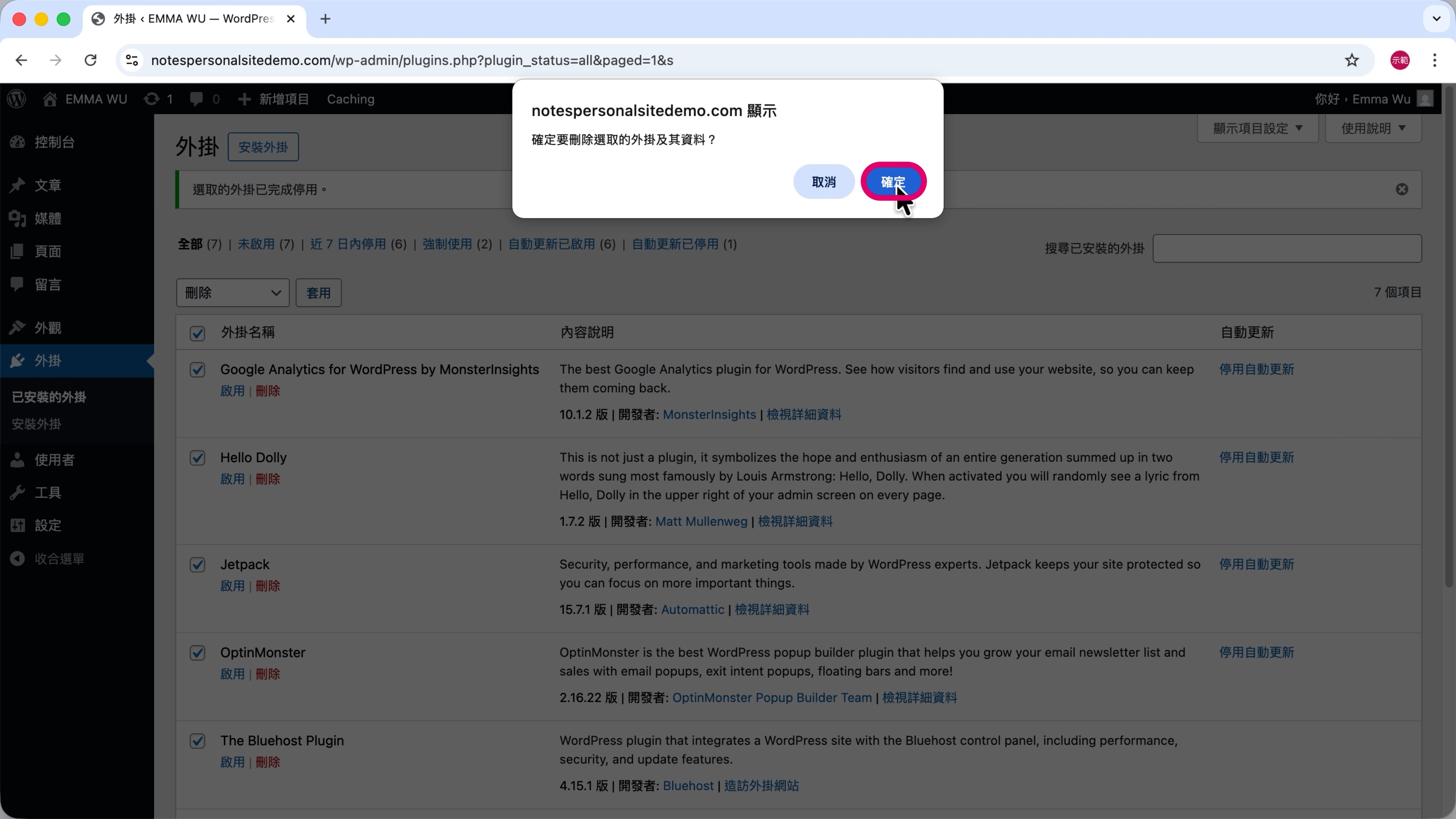
點擊「確定」。
2. 安裝 Blocksy 佈景主題 & Elementor 頁面編輯器
Blocksy 佈景主題是什麼?
WordPress 佈景主題通常簡稱為「主題」,提供了豐富的網站模板和設計工具讓我們選擇。
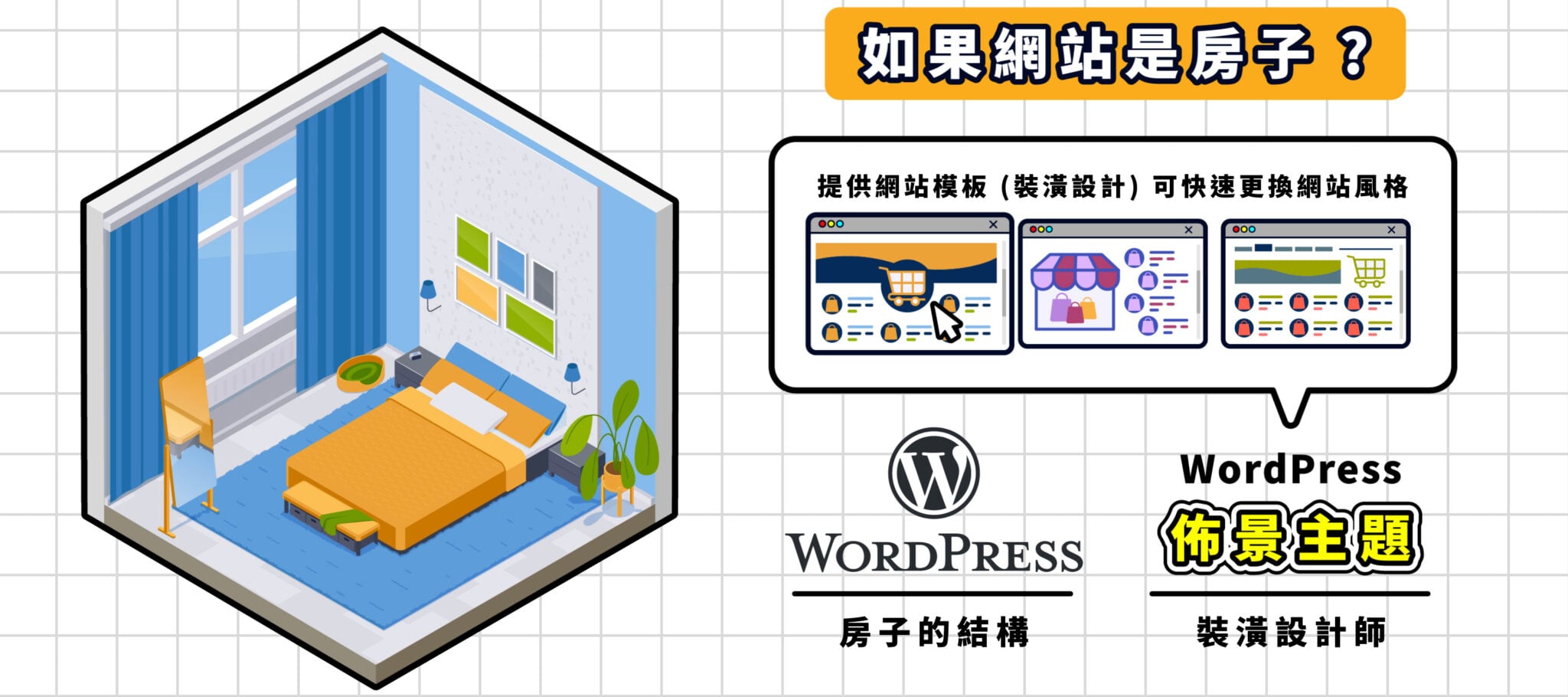
我們可以把網站想像成一棟房子:WordPress 就像房子的結構,確保一切正常運作;網站外觀是裝潢。
我們挑選佈景主題,就像是選擇裝潢的設計師。主題會提供我們不同的網站模板,讓我們可以快速變換網站的整體風格。
更換網站模板,就像重新裝潢一樣,網站內容不會變,但網站外觀可能完全不同。
在試用過各種佈景主題之後,我最推薦的是一款免費 WordPress 主題 —— Blocksy!

Blocksy 主題 不但風格簡約,功能還非常強大,像這個網站就是用 Blocksy 做的。
很多在別的主題要付費才有的功能,例如:固定頁首、側邊欄或是客製化網站配色等等,Blocksy 都是免費提供,真的很佛心。
Elementor 頁面編輯器是什麼?
「頁面編輯器」顧名思義就是用來編排網頁內容的工具。
WordPress 本身有內建的古騰堡編輯器 (Gutenberg),不過這次我會使用一款叫做 Elementor 的頁面編輯器外掛。

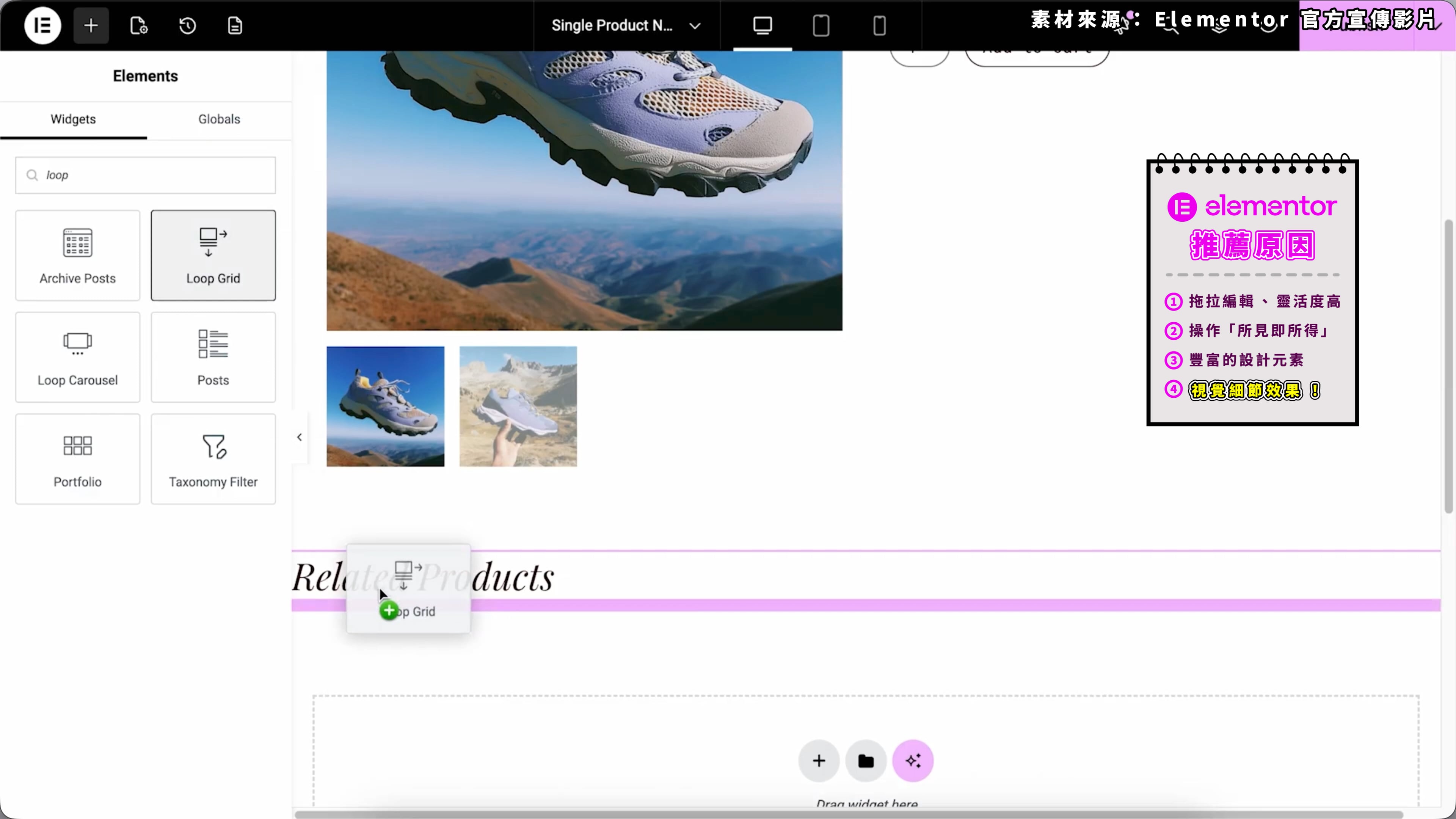
Elementor 是用拖拉的方式來編輯內容,靈活度更高,你能夠一邊調整一邊從預覽畫面看到變化,這種所見即所得的特性,讓操作非常直觀。
更棒的是,Elementor 提供了豐富的設計元素,讓我們不用寫程式,也能控制每一個細節,輕鬆做出你想要的視覺效果。
Blocksy vs Elementor (區分使用範圍)
這次我們會用佈景主題 Blocksy 搭配頁面編輯器 Elementor,來製作接案作品集網站。
看到這裡你可能會想:「為什麼做一個網站,要同時用兩個工具呢?」
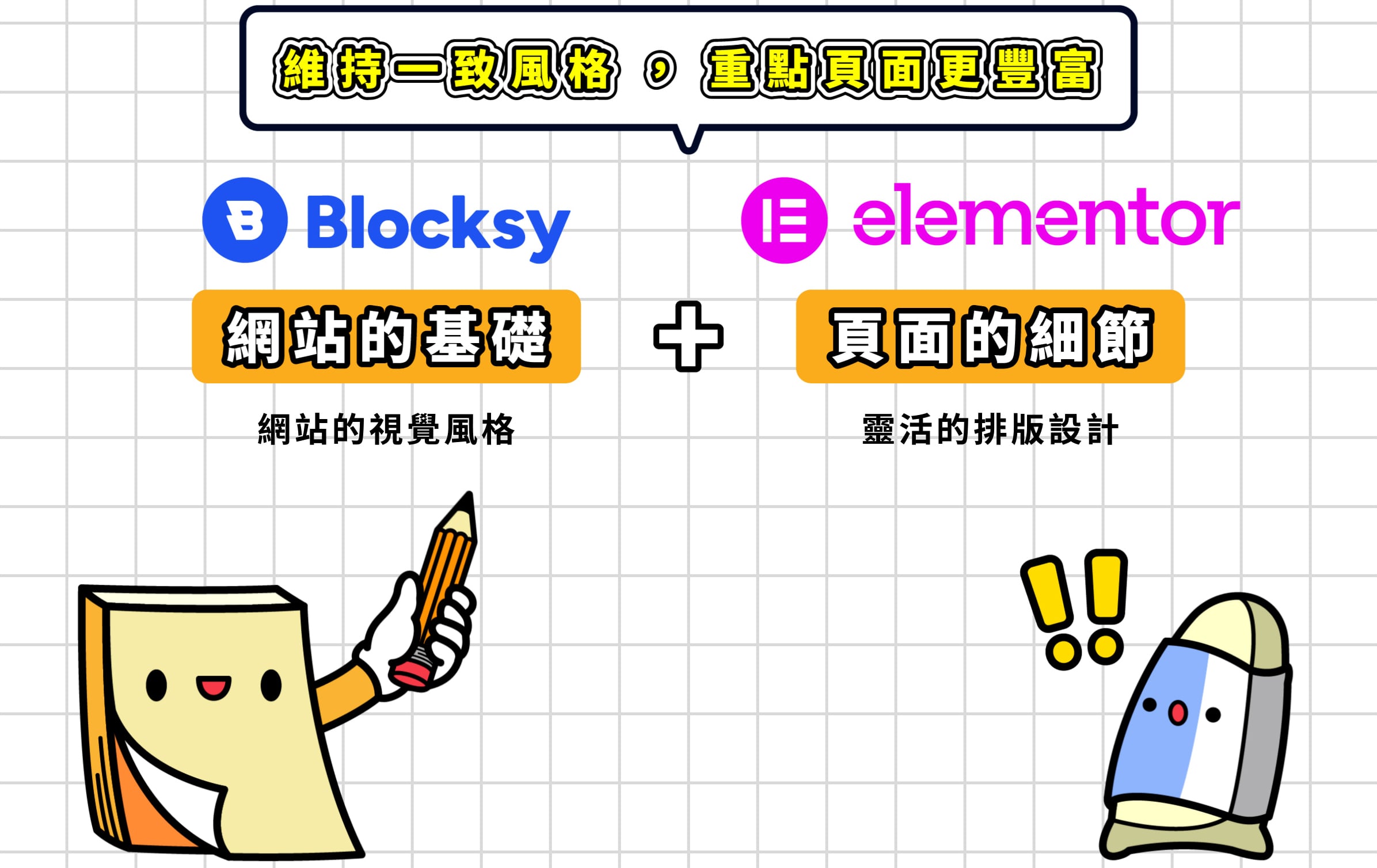
簡單來說,Blocksy 是整個網站設計的基礎,幫網站奠定整體的視覺風格。
當我們想做出更靈活、更細節的頁面排版,Blocksy 本身功能不敷使用時,就需要 Elementor 來補足。
兩者搭配的好處是:網站既能維持一致的整體風格,也能在重點頁面做出更豐富的設計。
實際操作的時候,哪些地方要用 Blocksy、哪些地方要用 Elementor 呢?
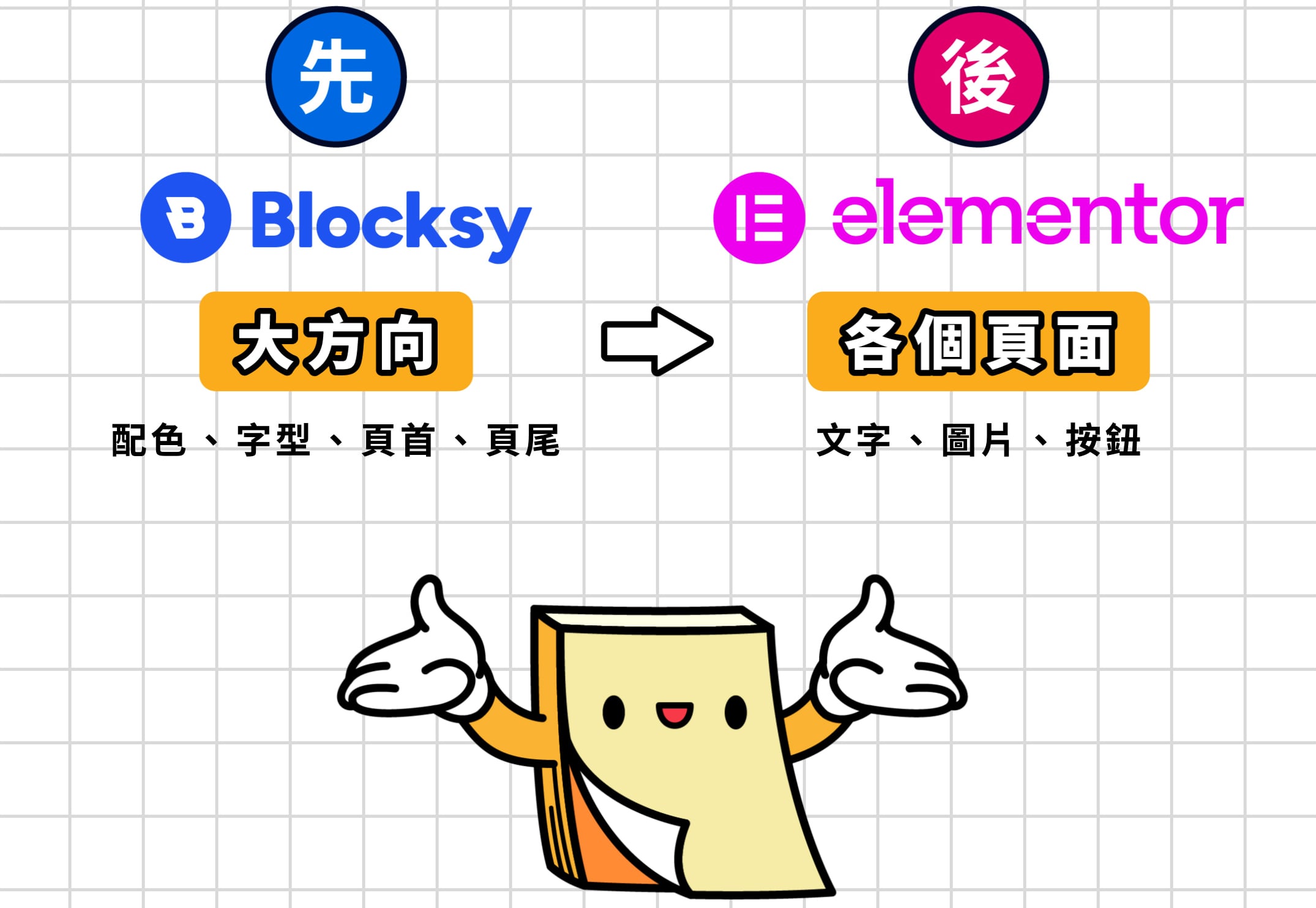
| 工具 | 負責範圍 | 具體項目 |
|---|---|---|
| Blocksy | 全站通用設計 | 配色、字型、頁首、頁尾 |
| Elementor | 每一頁的內容編排 | 個別文字、圖片、按鈕、排列方式等等 |
所以這次教學,我會先用 Blocksy 把網站設計的大方向定好,再用 Elementor 去編輯各個頁面的內容。
(1) 安裝主題 Blocksy
第 1 步
點擊下方連結,前往 Blocksy 官方網站。
第 2 步
點擊「Free Download」(免費下載)。

第 3 步
點擊「Download」(下載),取得主題 zip 檔。

第 4 步
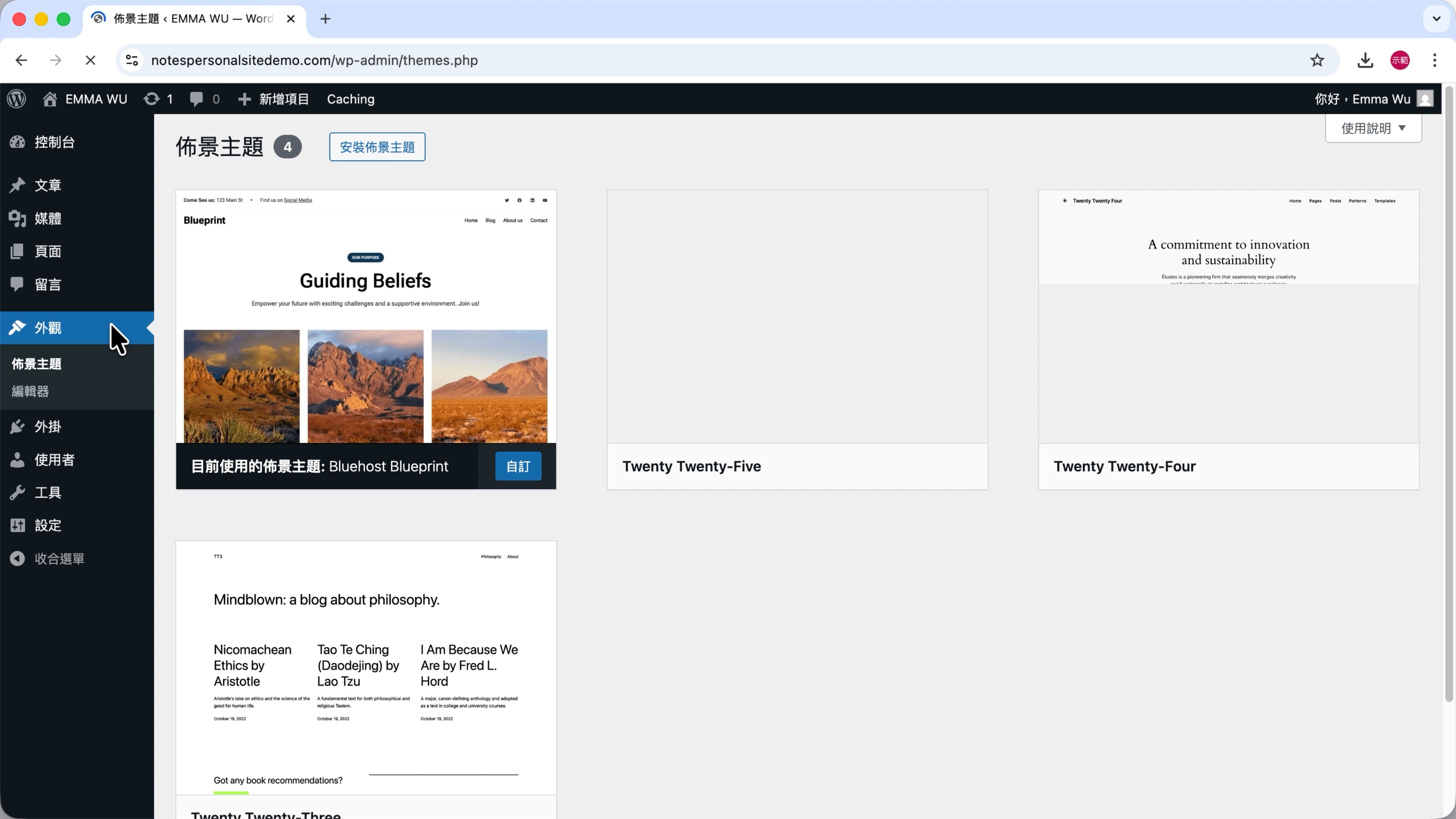
回到 WordPress 後台,從左側欄位點擊「外觀」。
第 5 步
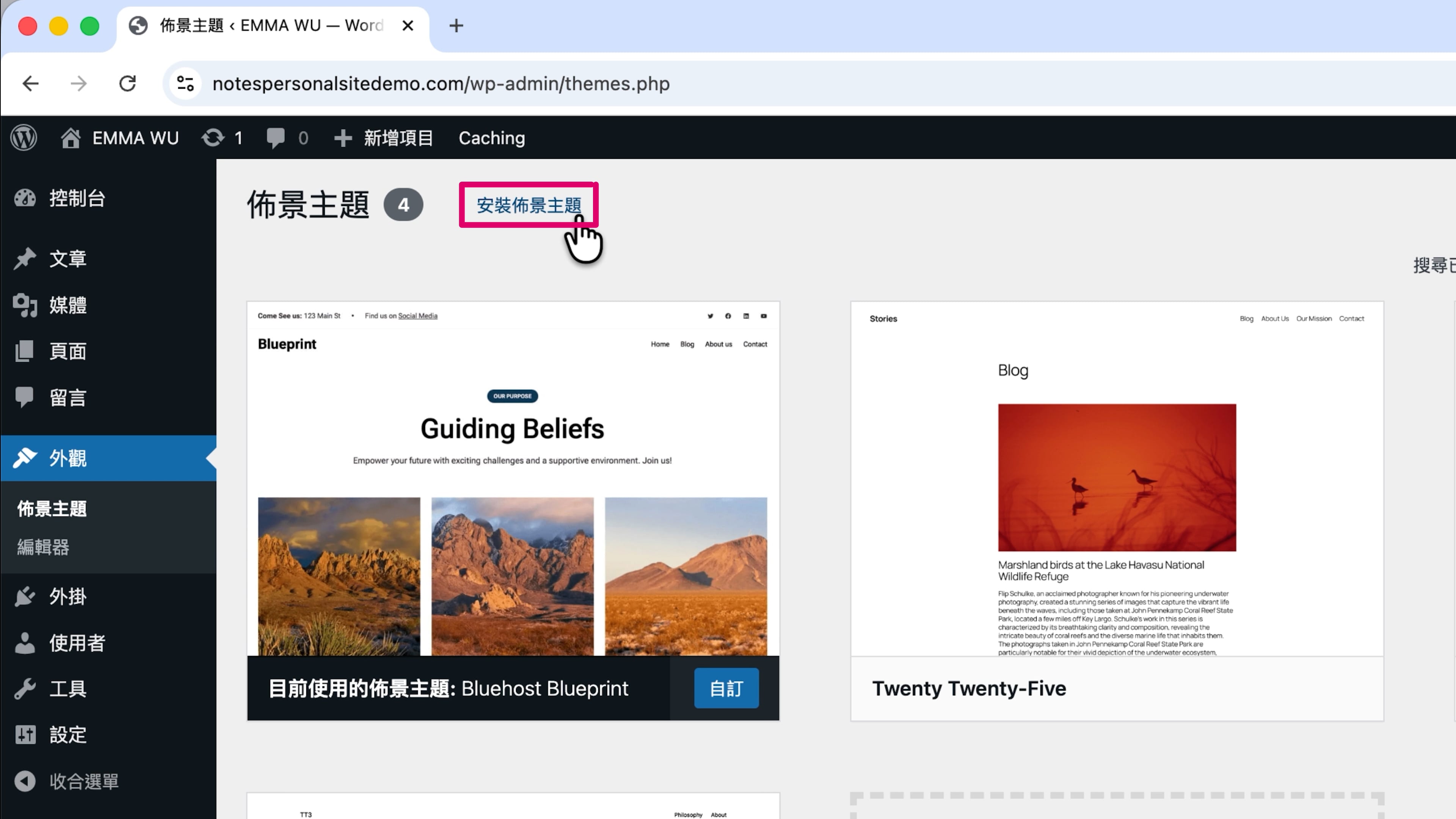
點擊「安裝佈景主題」。
第 6 步
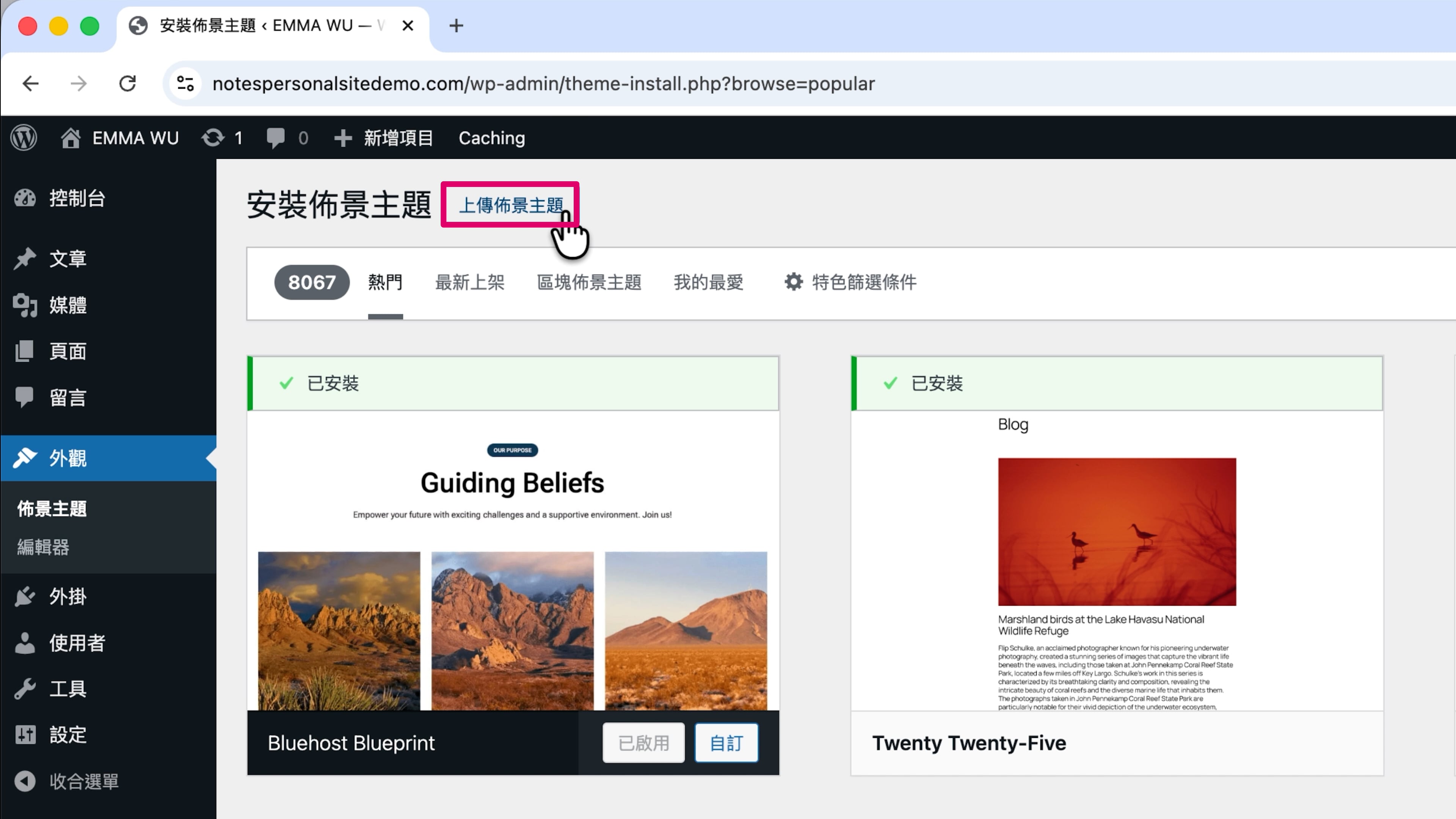
點擊「上傳佈景主題」。
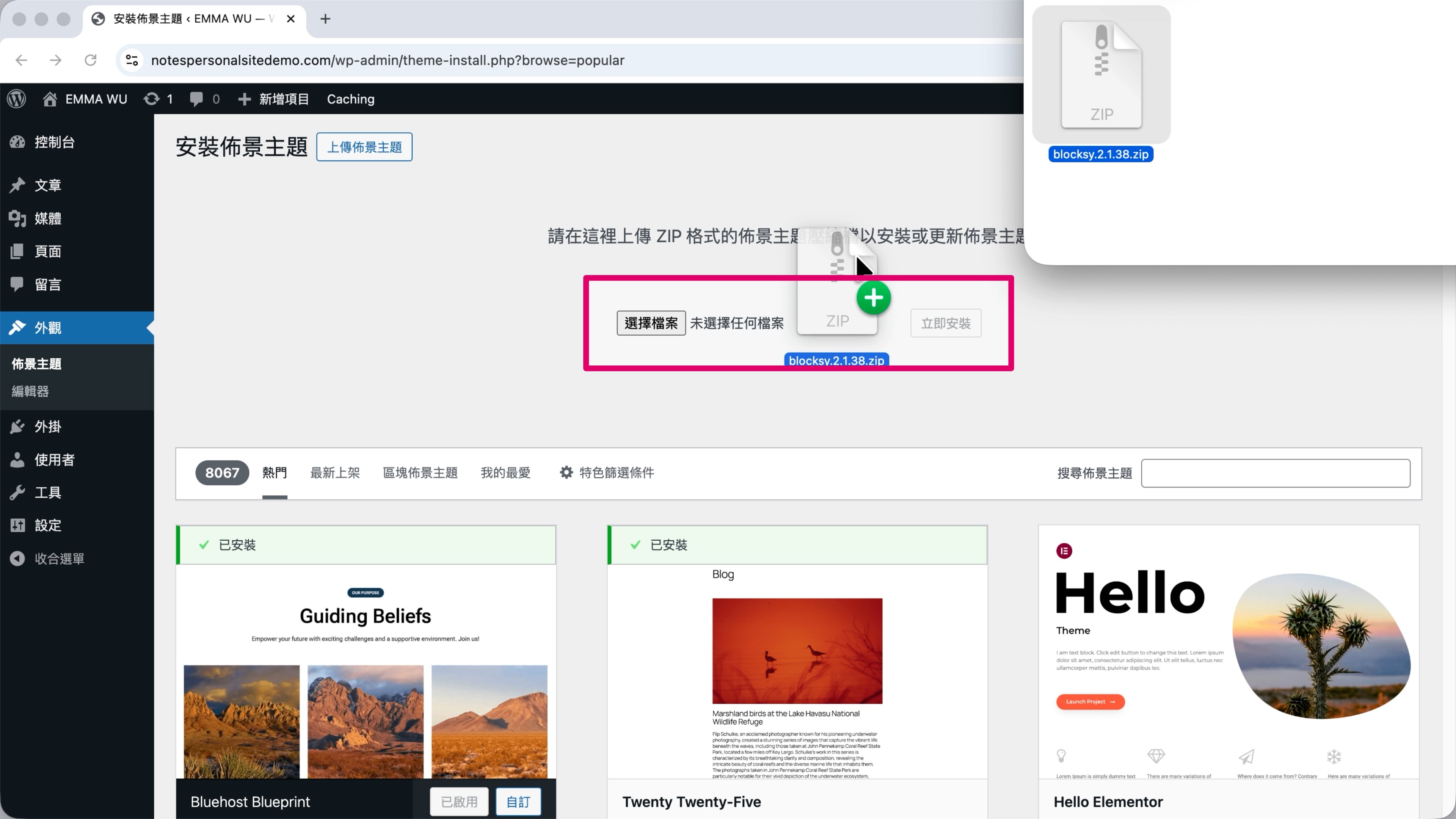
第 7 步
將佈景主題 zip 檔拖曳進來上傳。
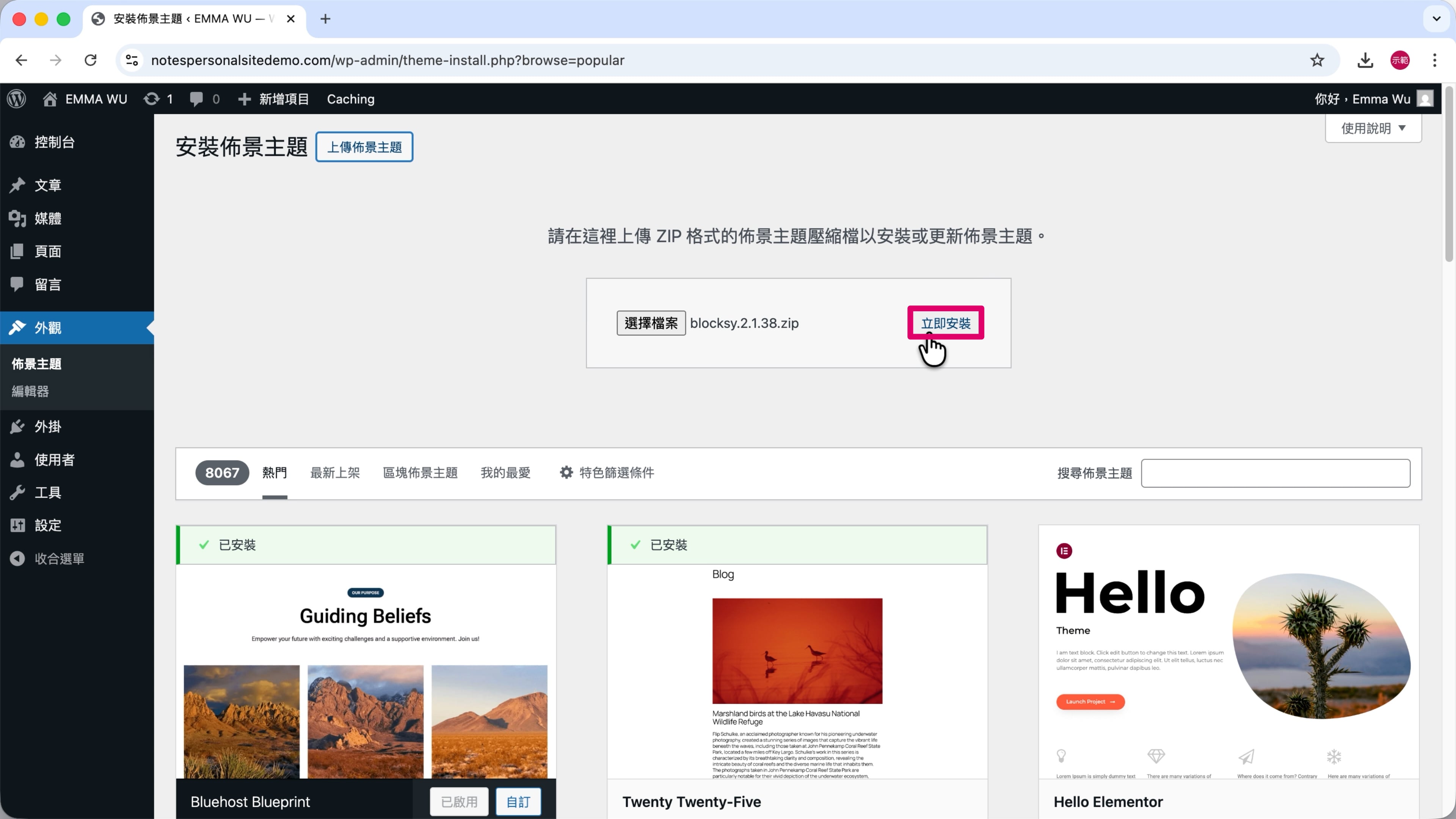
第 8 步
按下「立即安裝」。
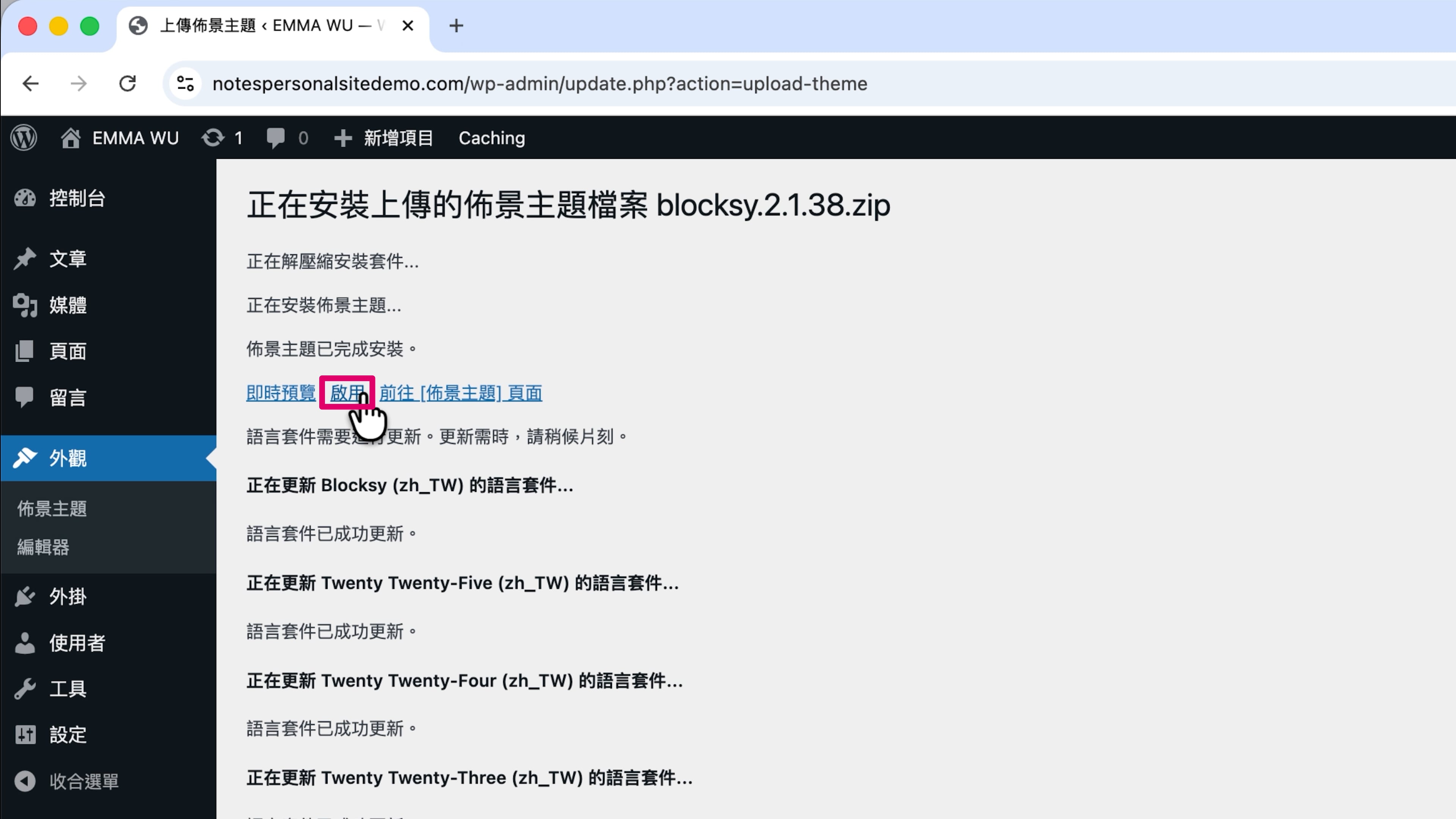
第 9 步
點擊「啟用」。
第 10 步
點擊「安裝 Blocksy Companion」。
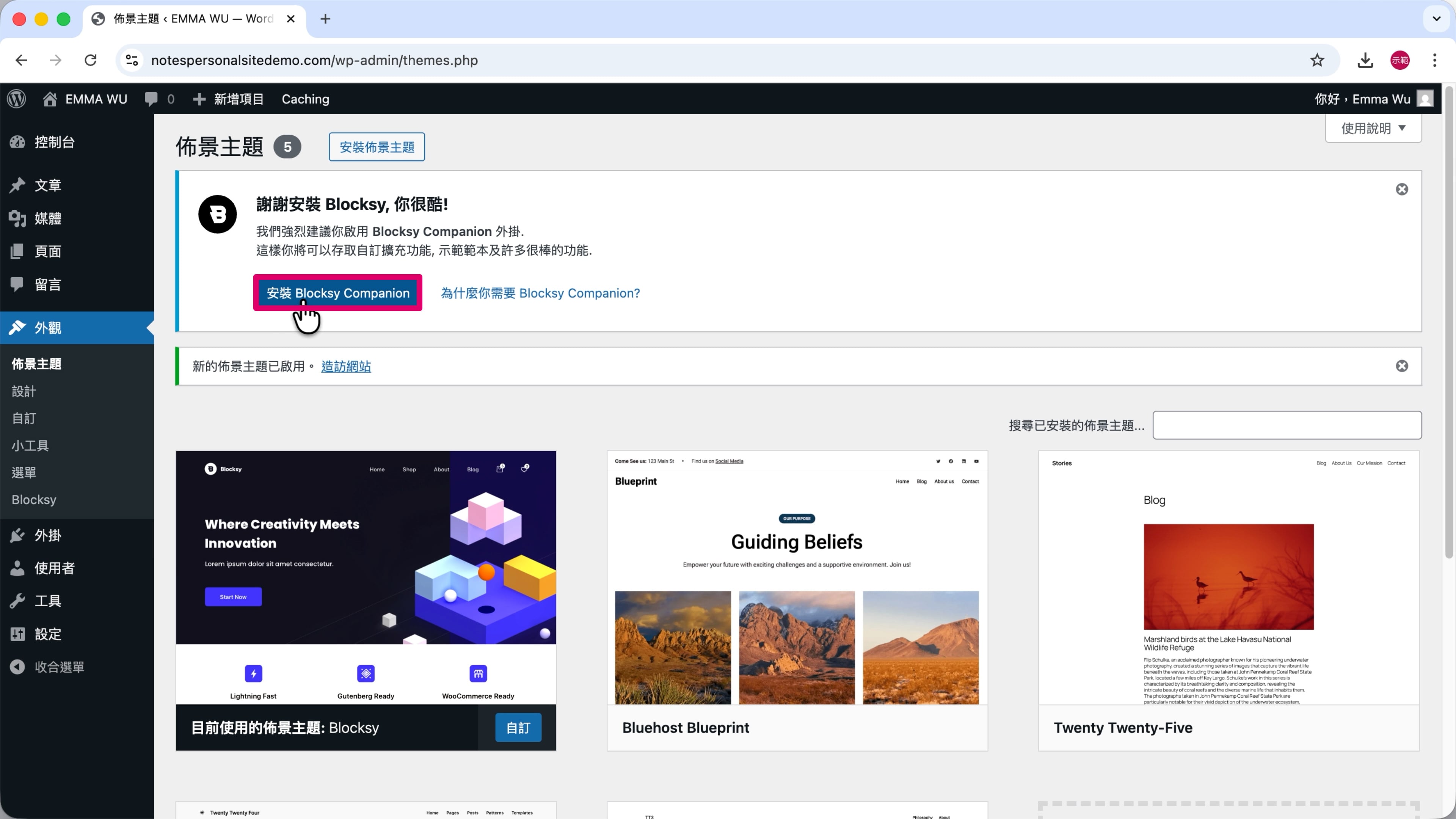
這是 Blocksy 主題的附加外掛,安裝之後,可以讓 Blocksy 主題的功能變得更強大。
(2) 安裝頁面編輯器 Elementor
第 1 步
點擊下方連結,前往 Elementor 官方網站。
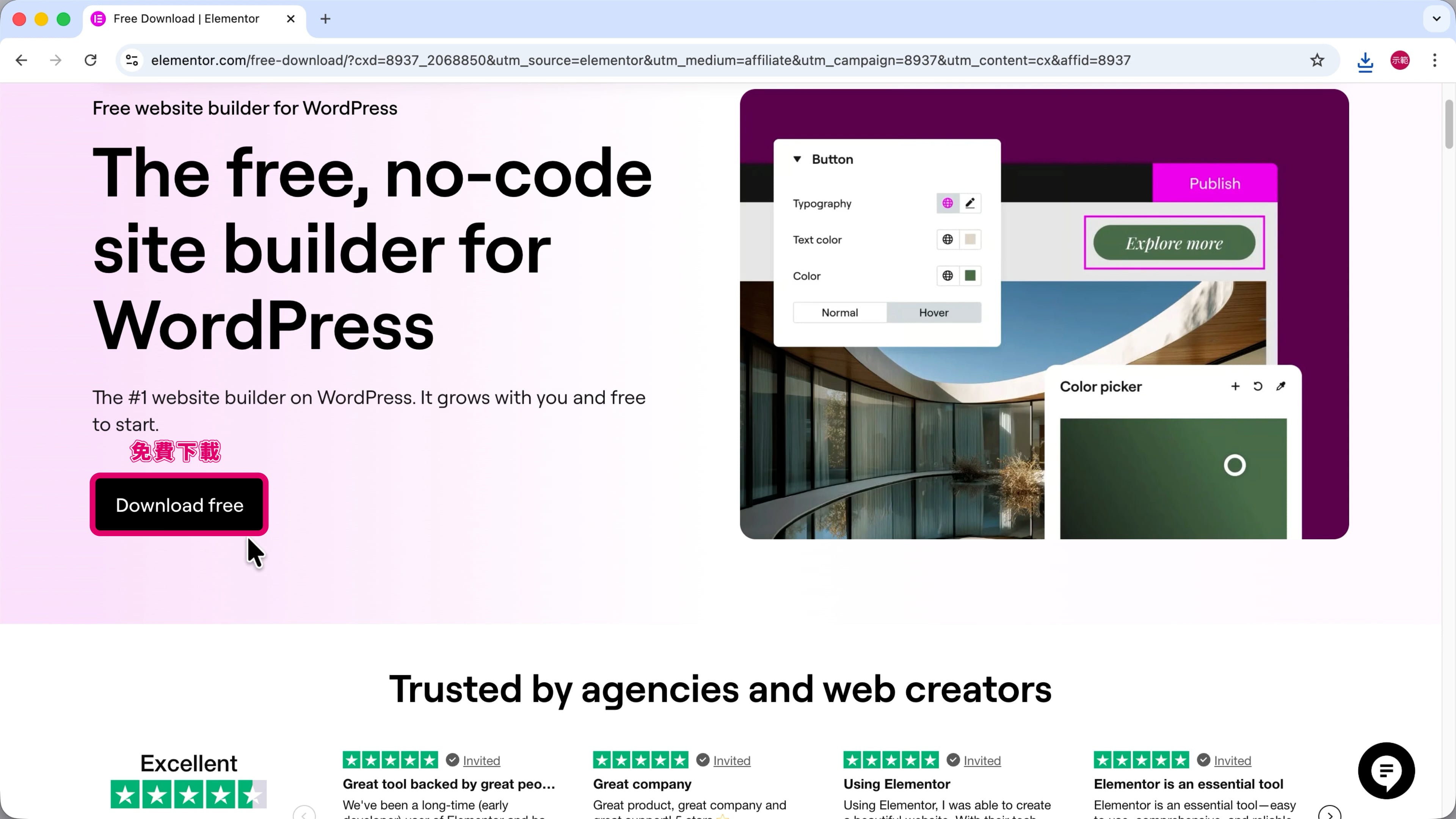
第 2 步
點擊「Download free」(免費下載)。
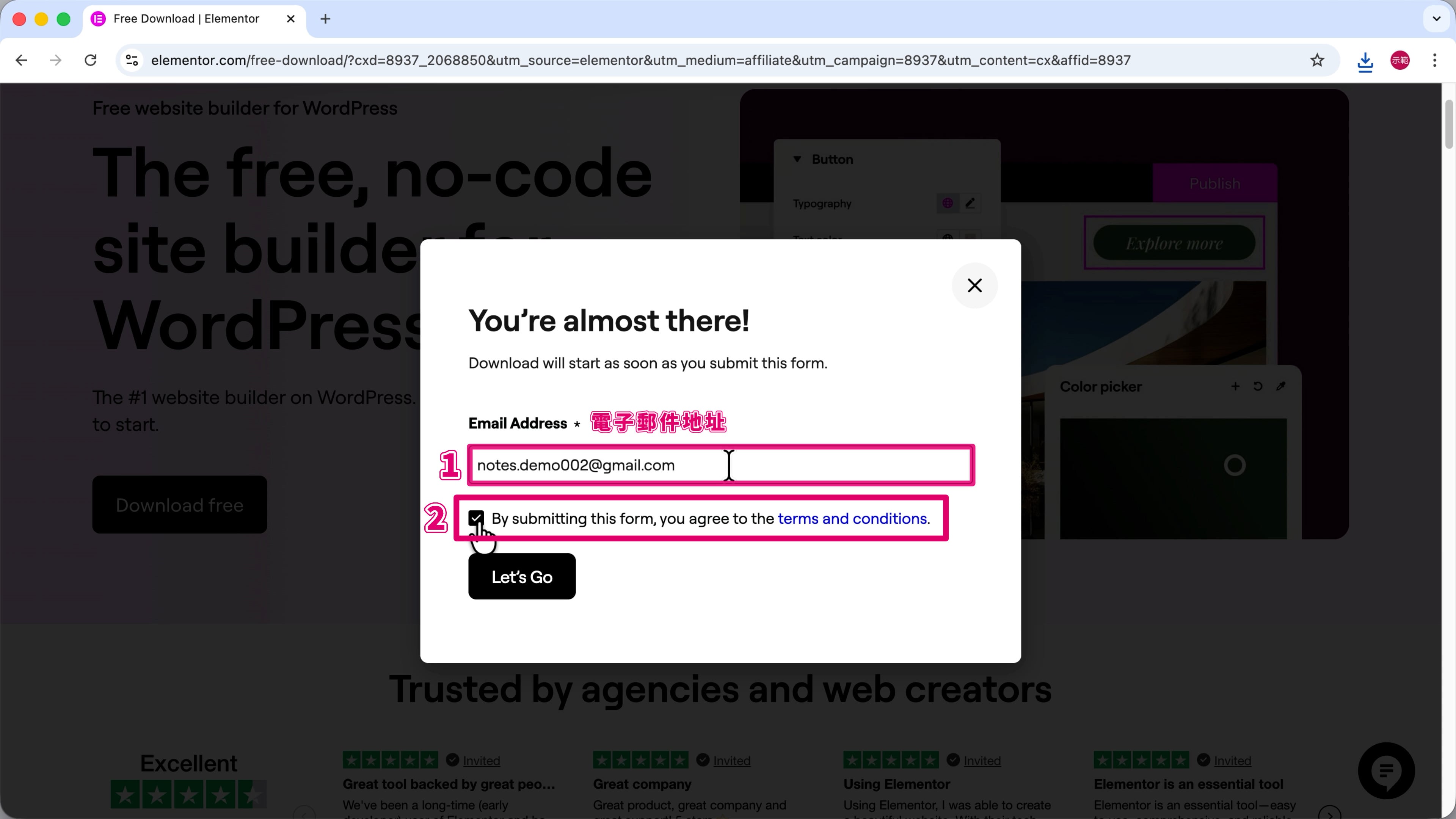
第 3 步
輸入你的 Email —— 圖片標註 ➀。
把使用條款「打勾」—— 圖片標註 ➁。
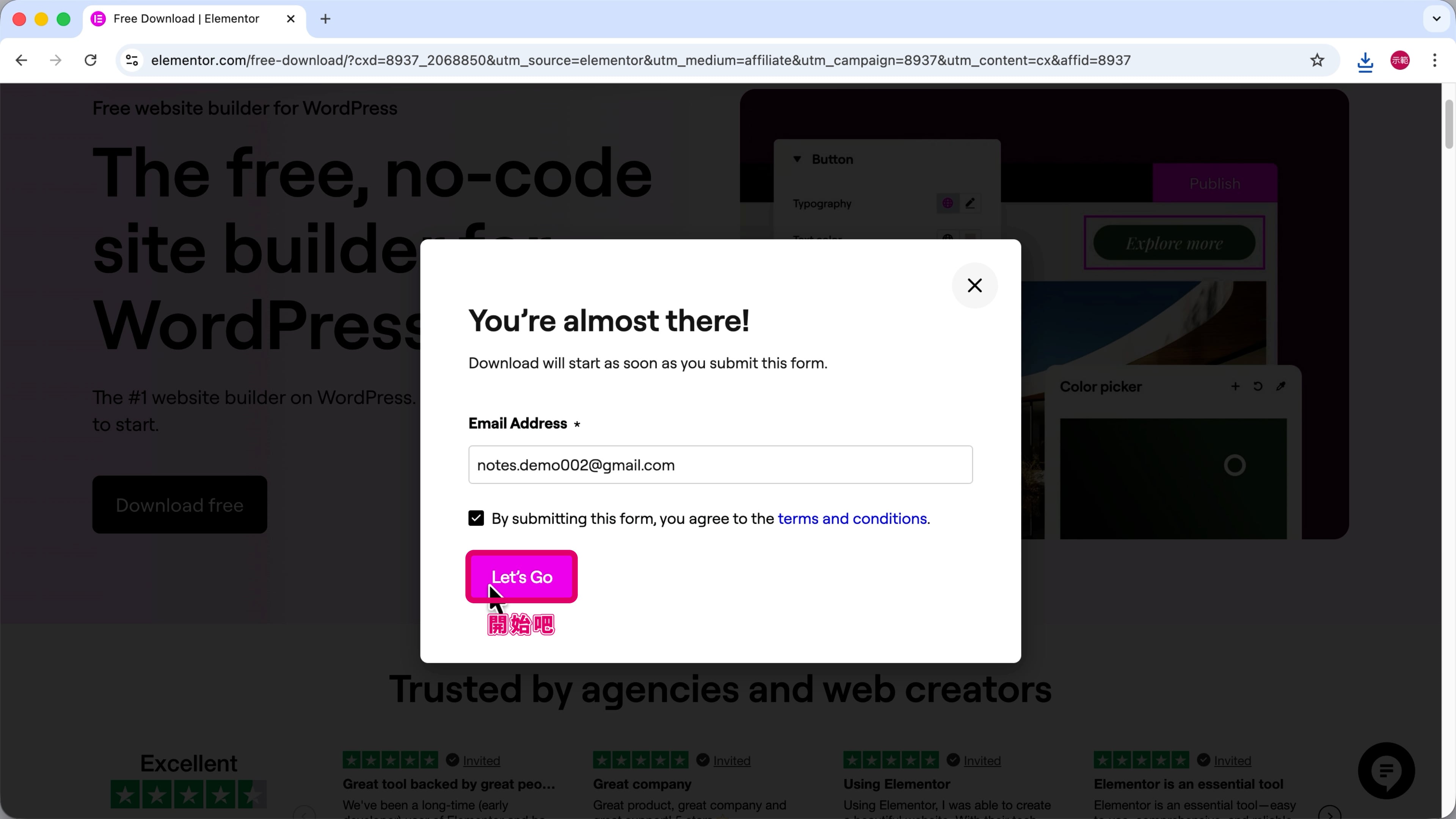
第 4 步
點擊「Let’s Go」(開始吧),下載外掛 zip 檔。
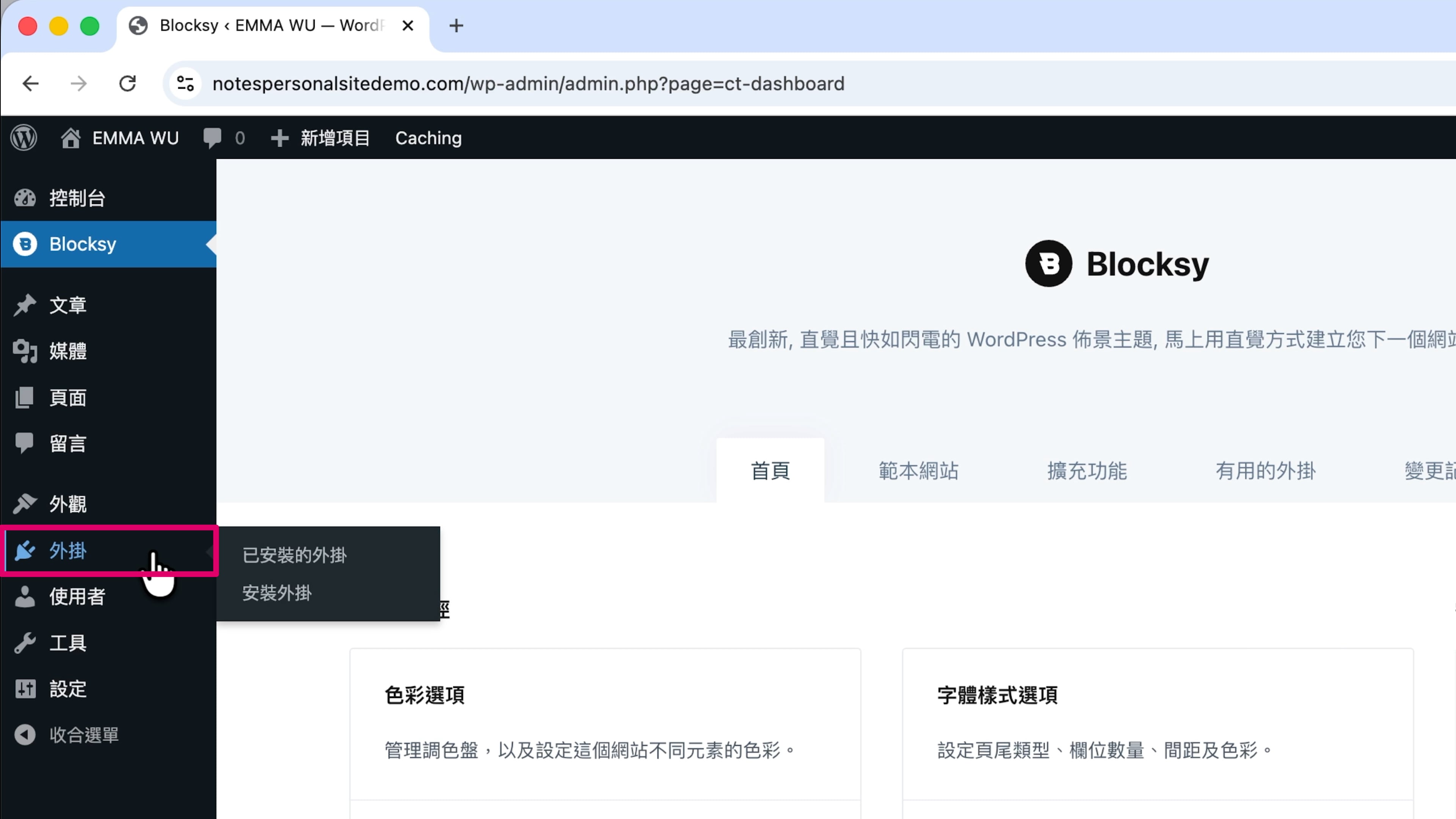
第 5 步
回到 WordPress 後台,從左側欄位選擇「外掛」。
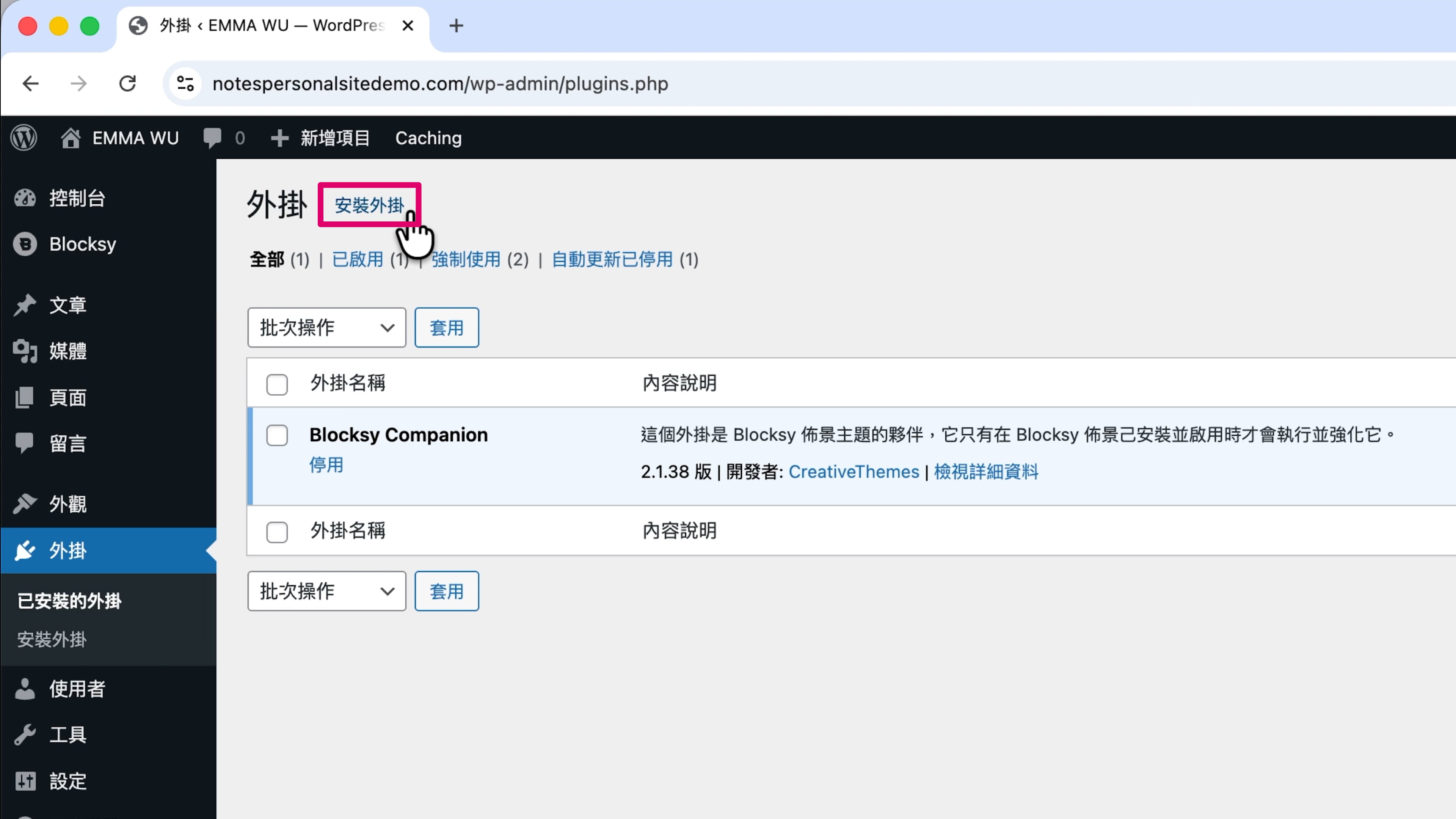
第 6 步
點擊「安裝外掛」。
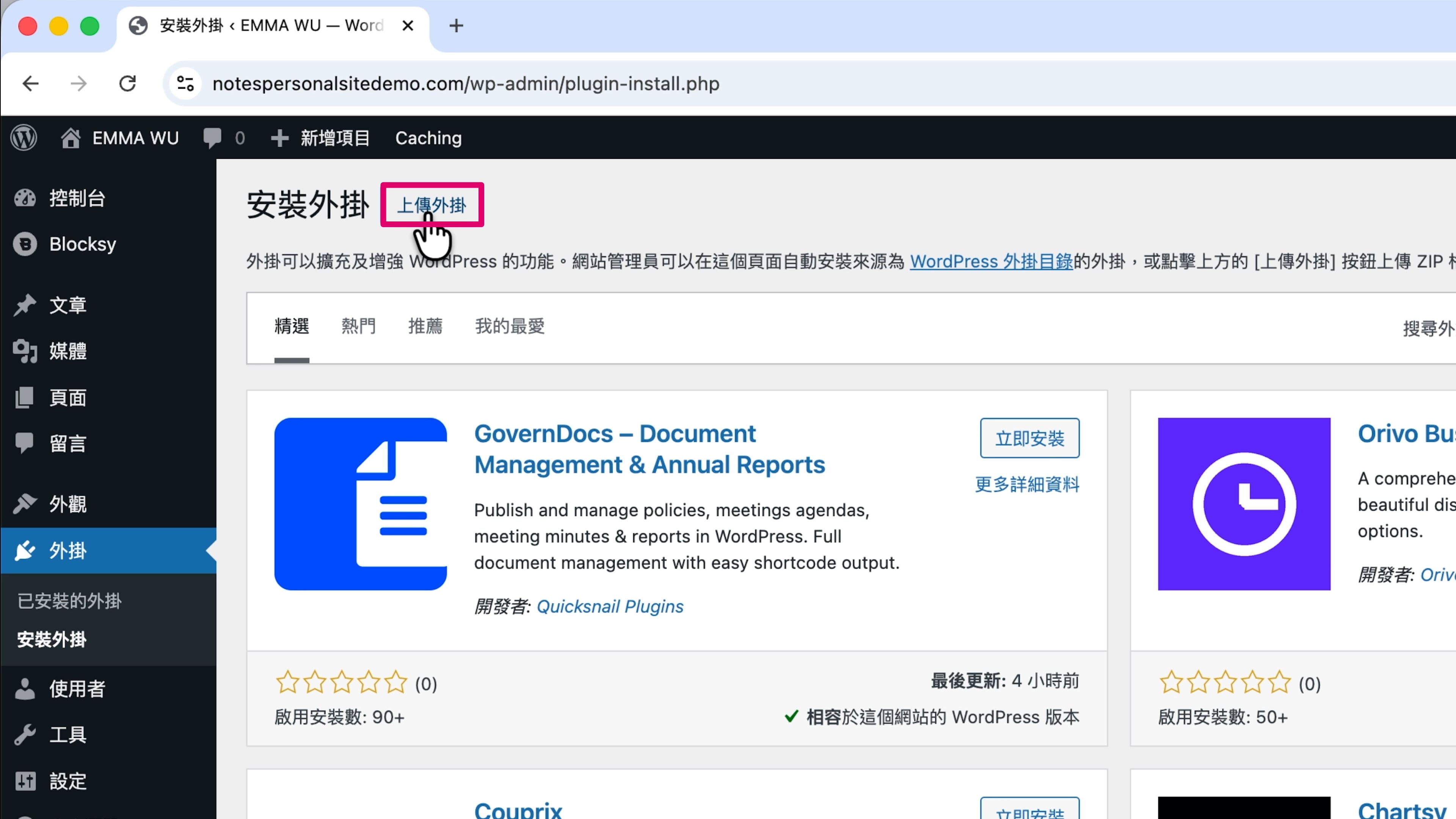
第 7 步
點擊「上傳外掛」。
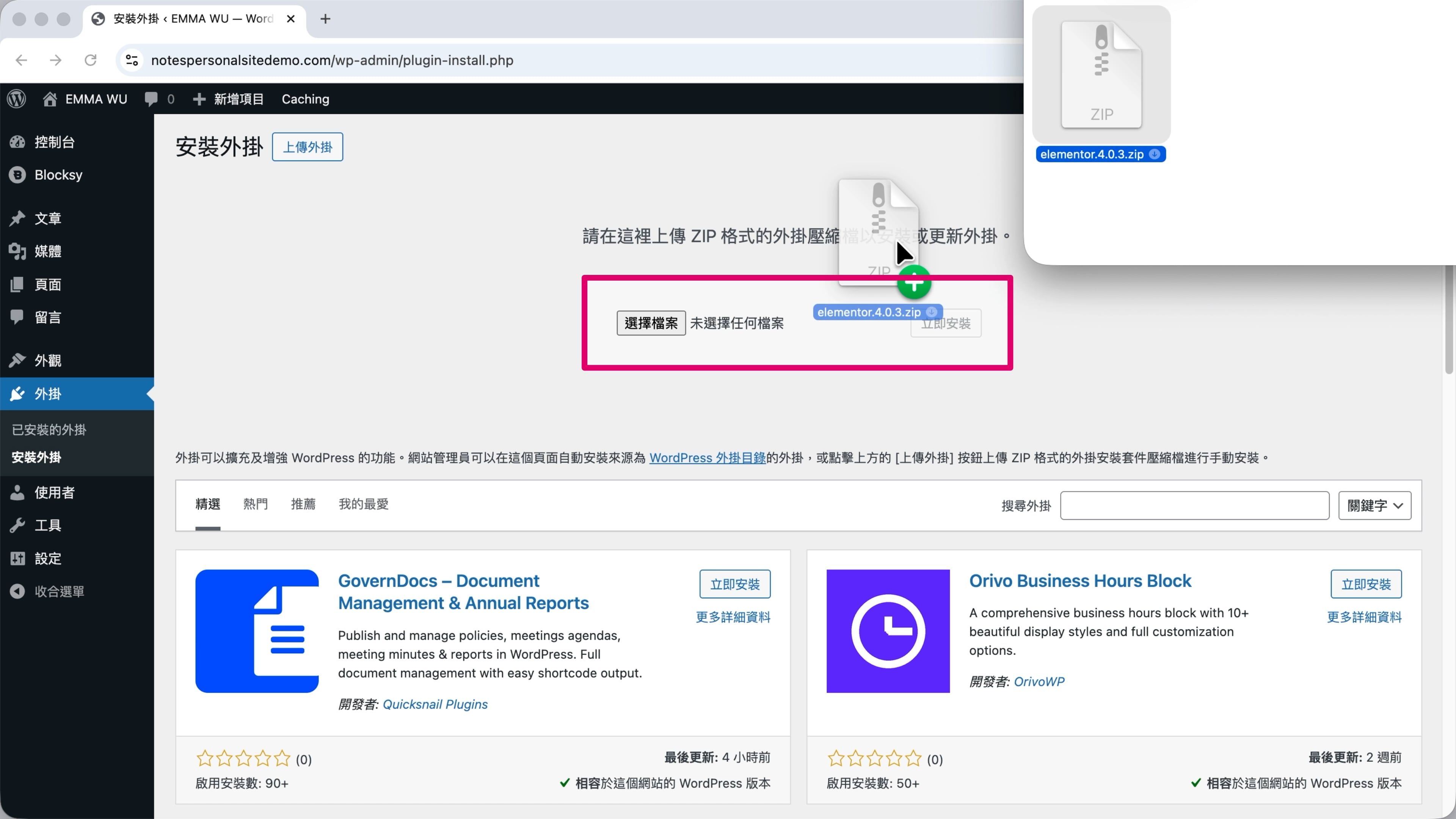
第 8 步
拖曳上傳外掛 zip 檔。
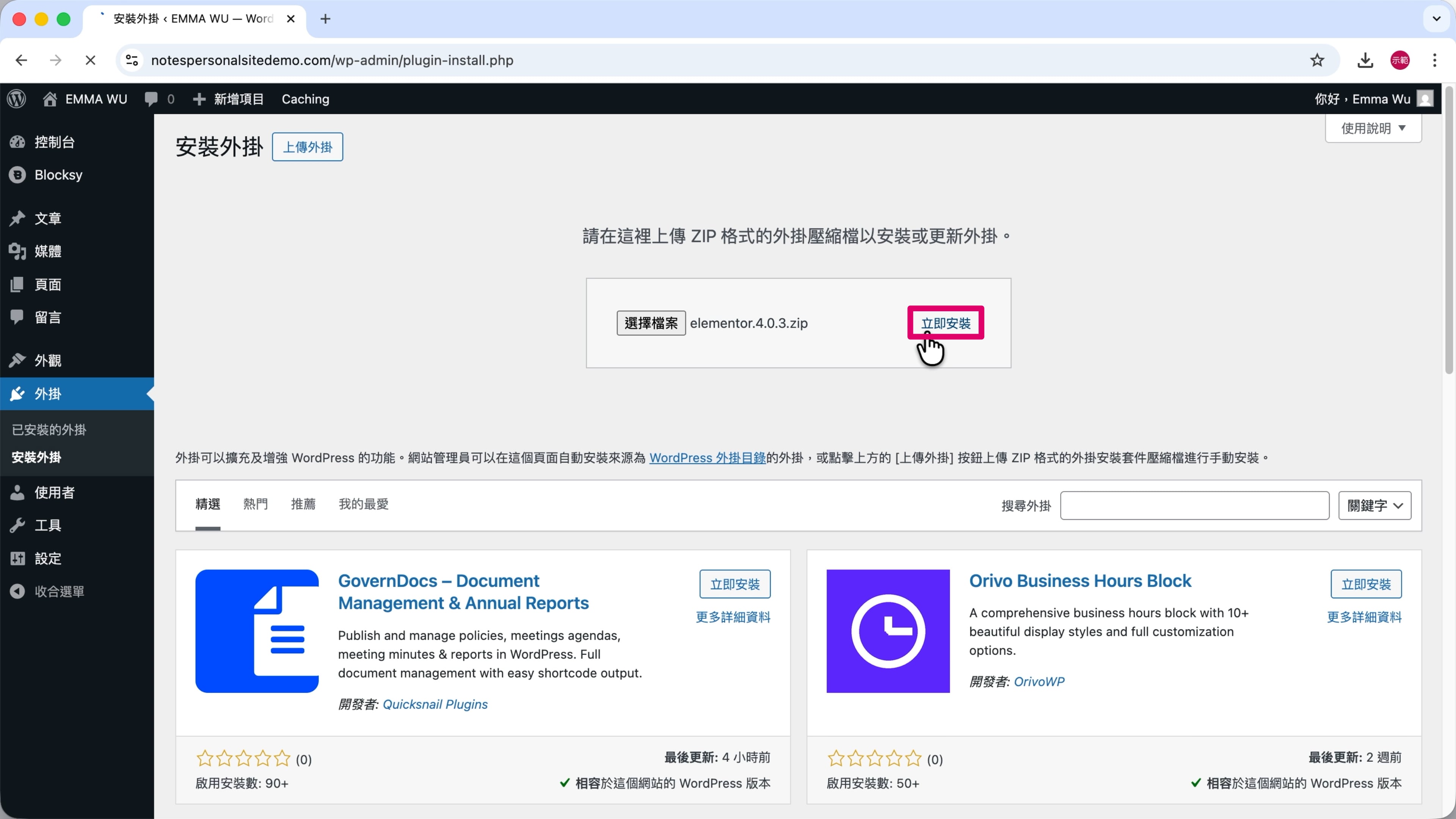
第 9 步
按下「立即安裝」。
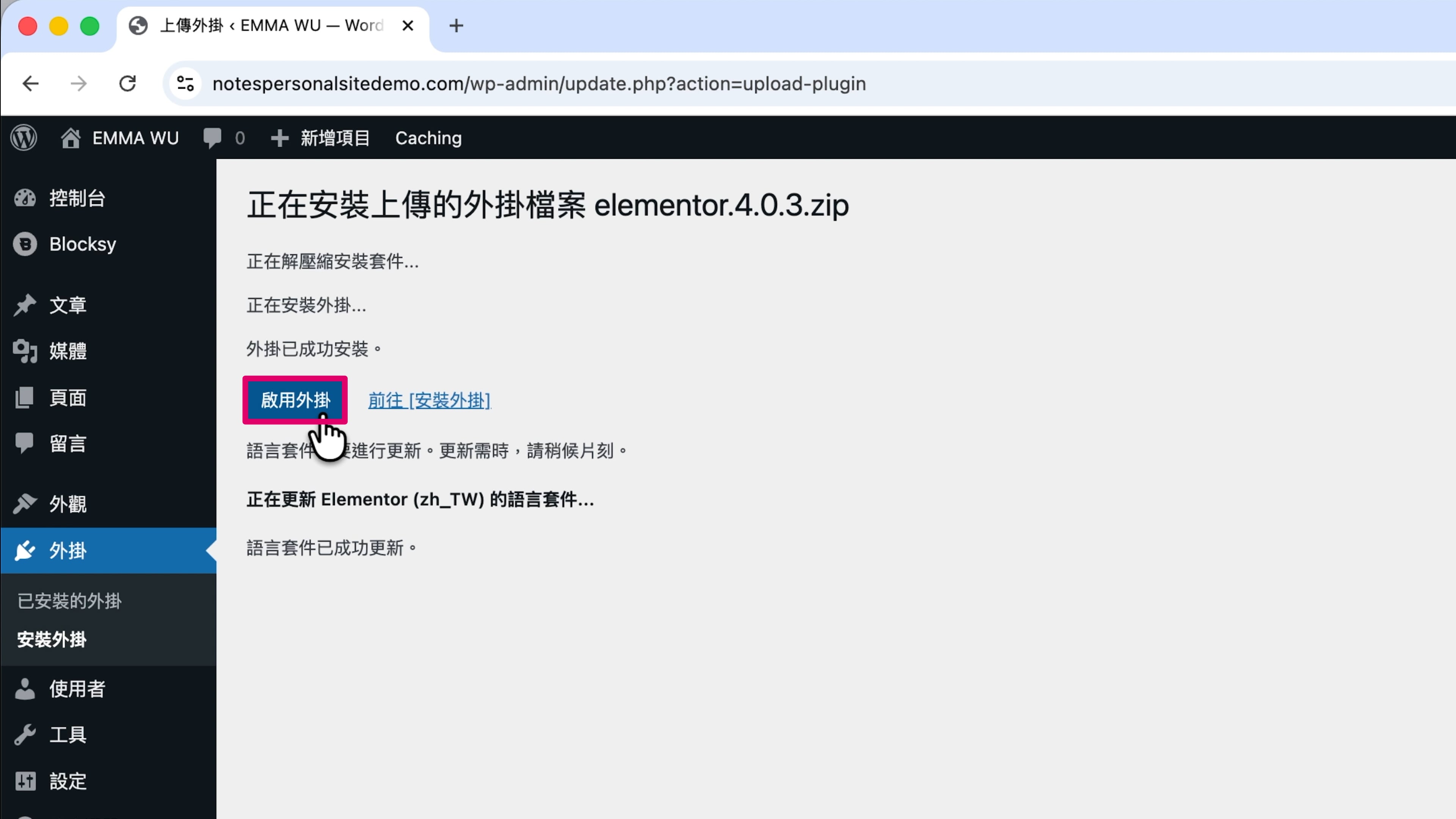
第 10 步
點擊「啟用外掛」。
(3) 套用作品集網站模板
為了快速完成接案作品集網站,我們可以套用 Blocksy 主題 提供的現成模板來節省設計的時間。
第 1 步
點擊左側欄位的「Blocksy」。
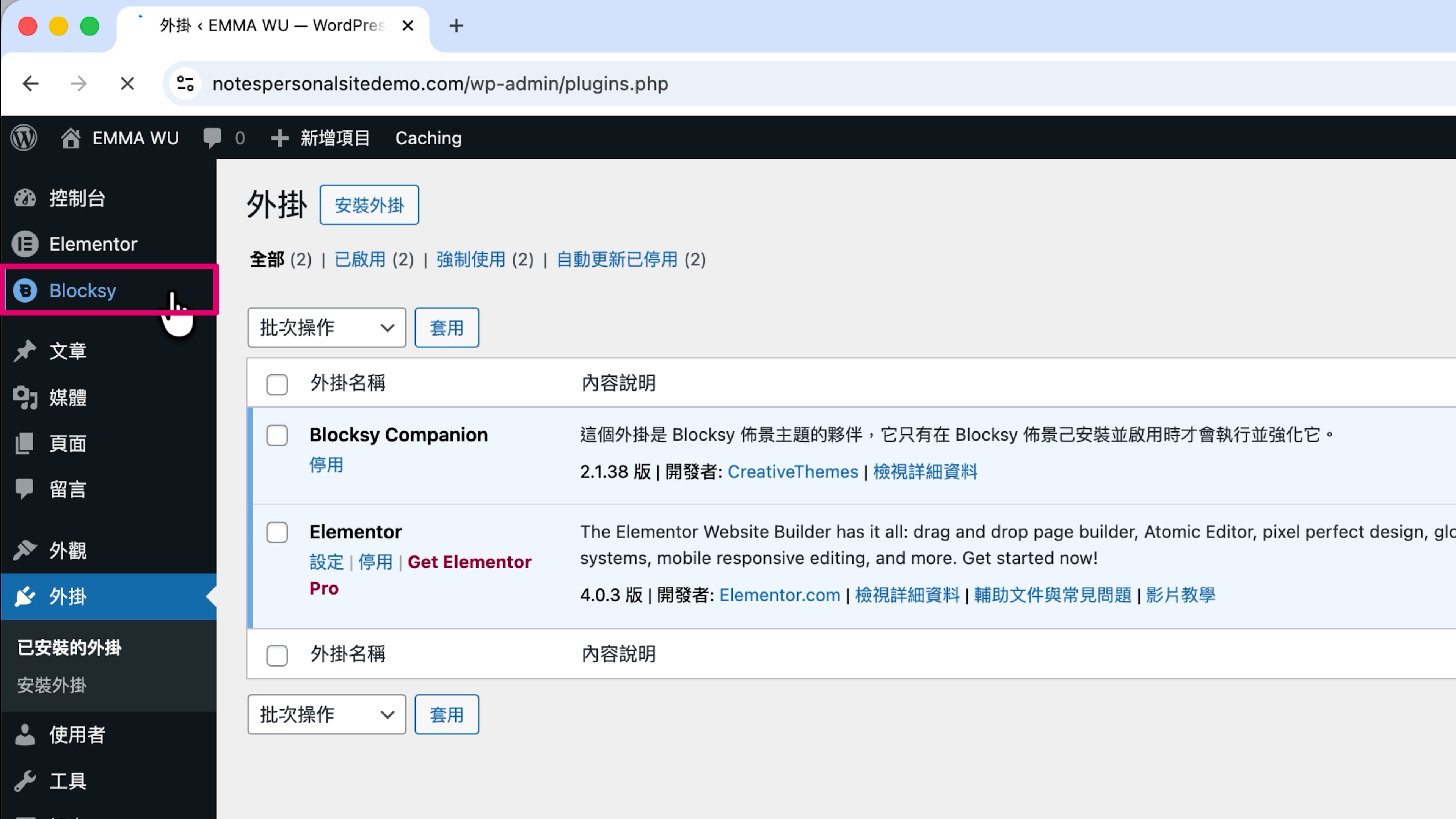
第 2 步
切換到「範本網站」。
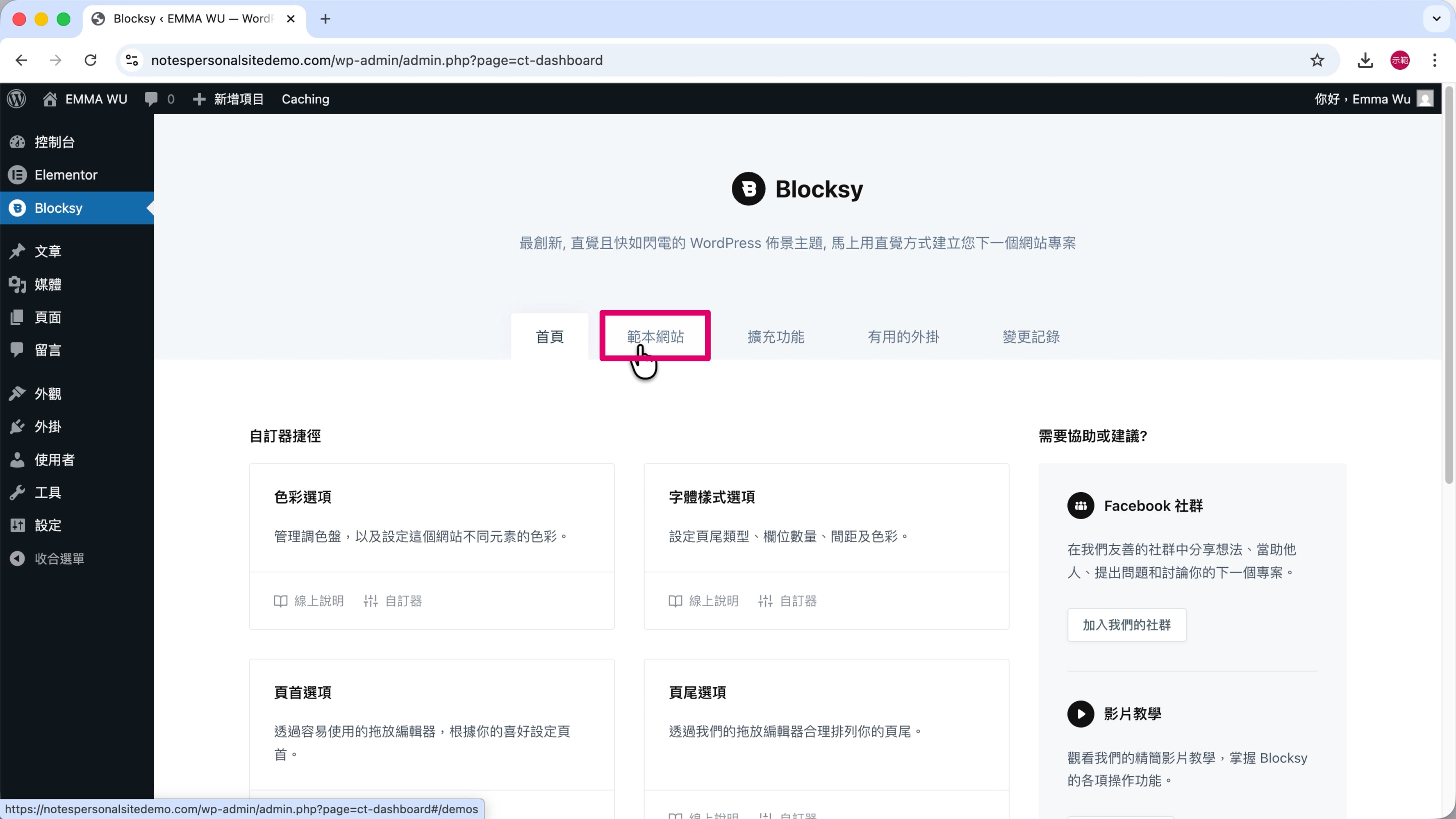
第 3 步
選擇「Portfolio」(作品集) 分類。
第 4 步
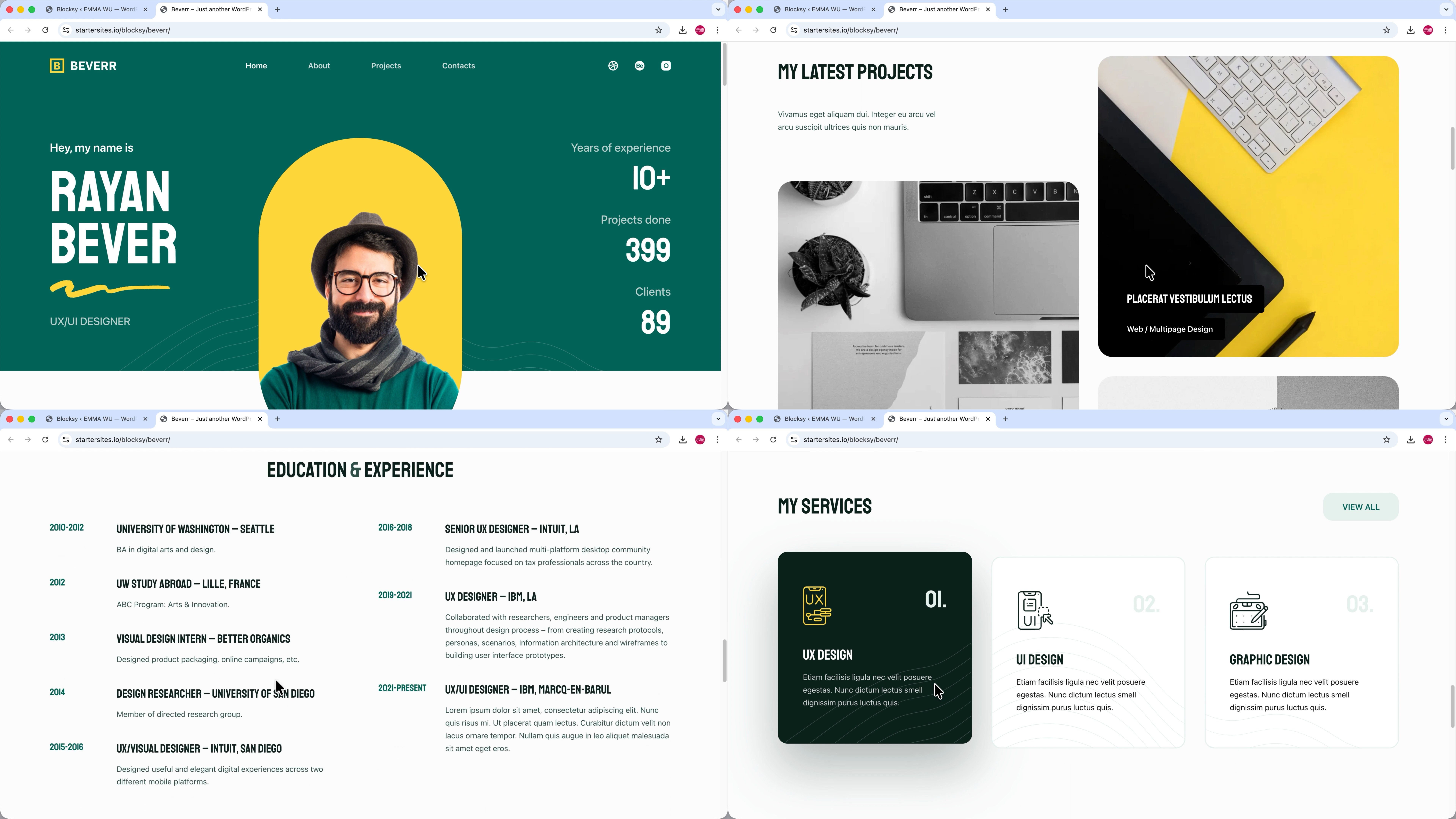
點「預覽」可以進一步查看模板網站細節。
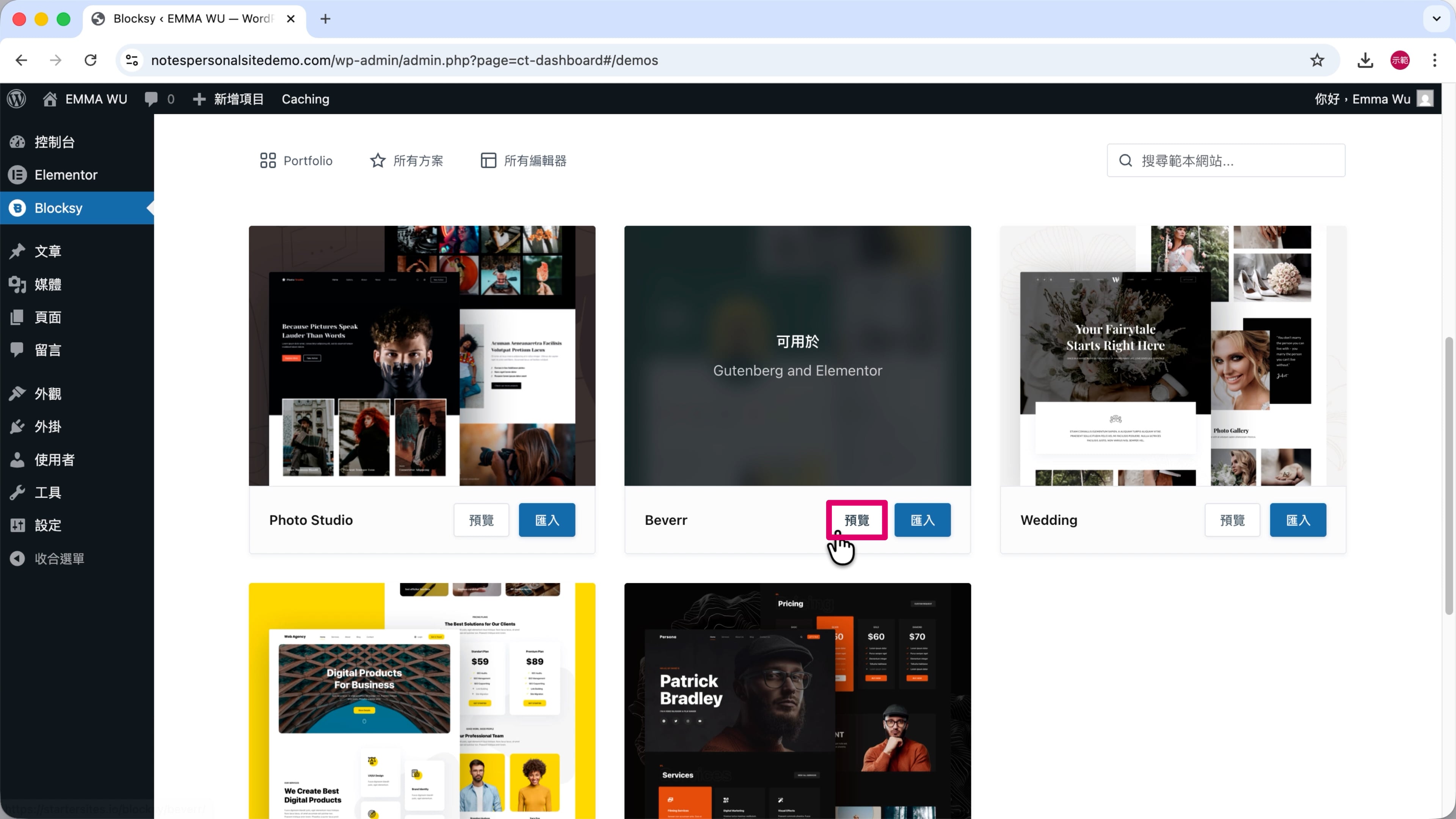
「Beverr」模板網站展示了作品、學經歷、服務項目和聯絡方式,還加入了動畫跟游標互動的效果,非常符合我對作品集的需求。
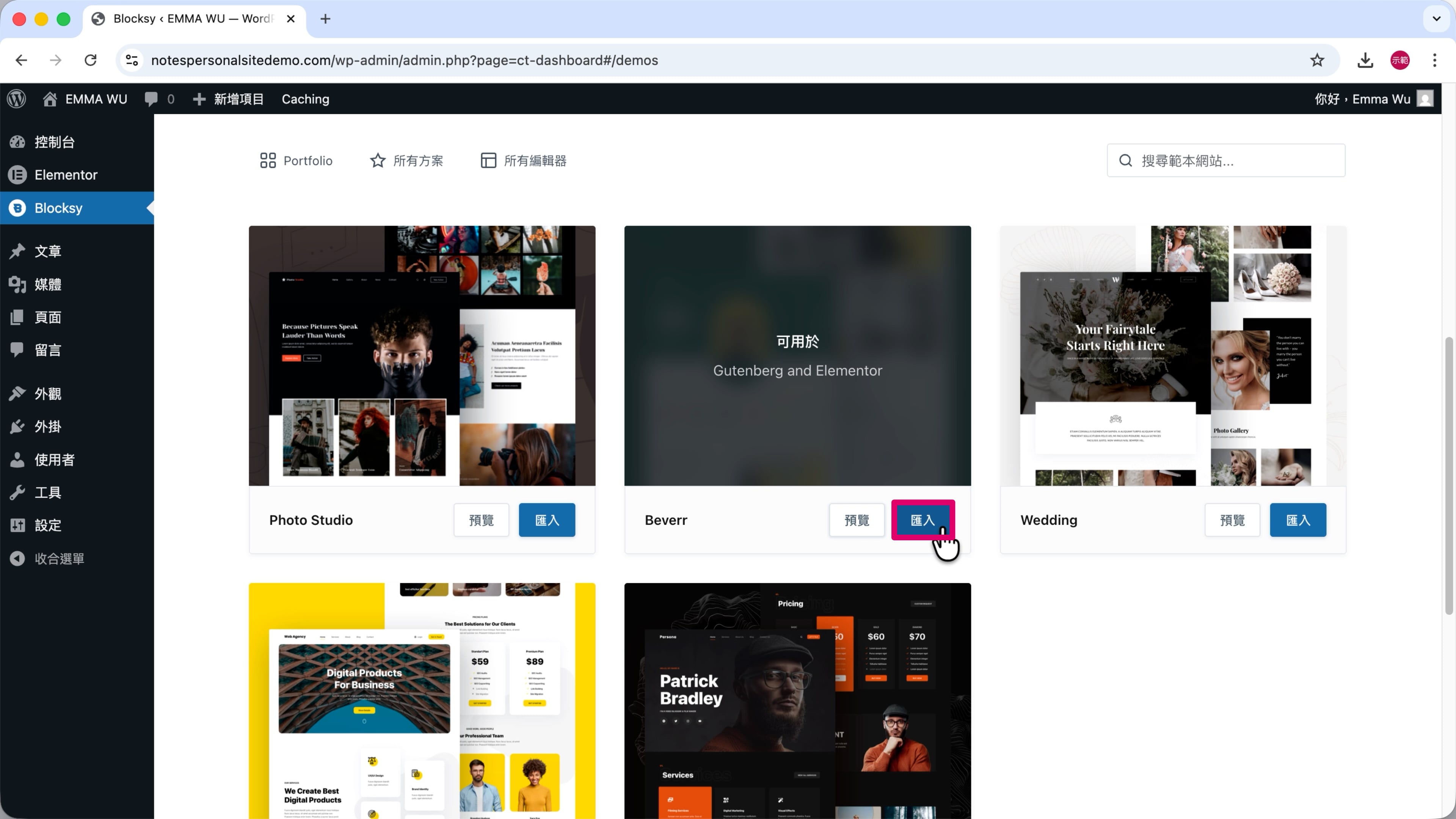
第 5 步
回到 WordPress 後台,點擊「匯入」模板。
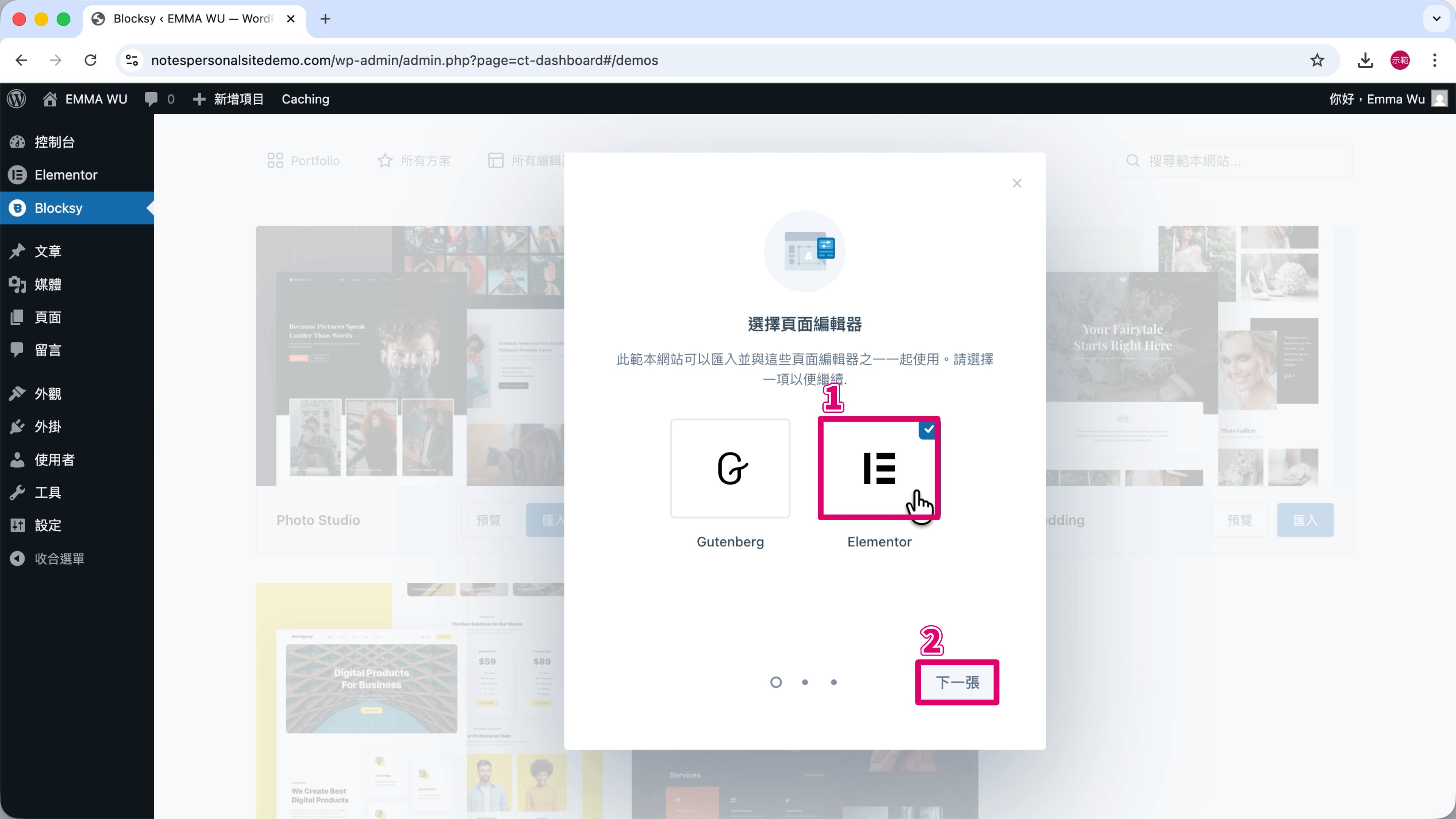
第 6 步
頁面編輯器選擇「Elementor」—— 圖片標註 ➀。
按「下一張」—— 圖片標註 ➁。
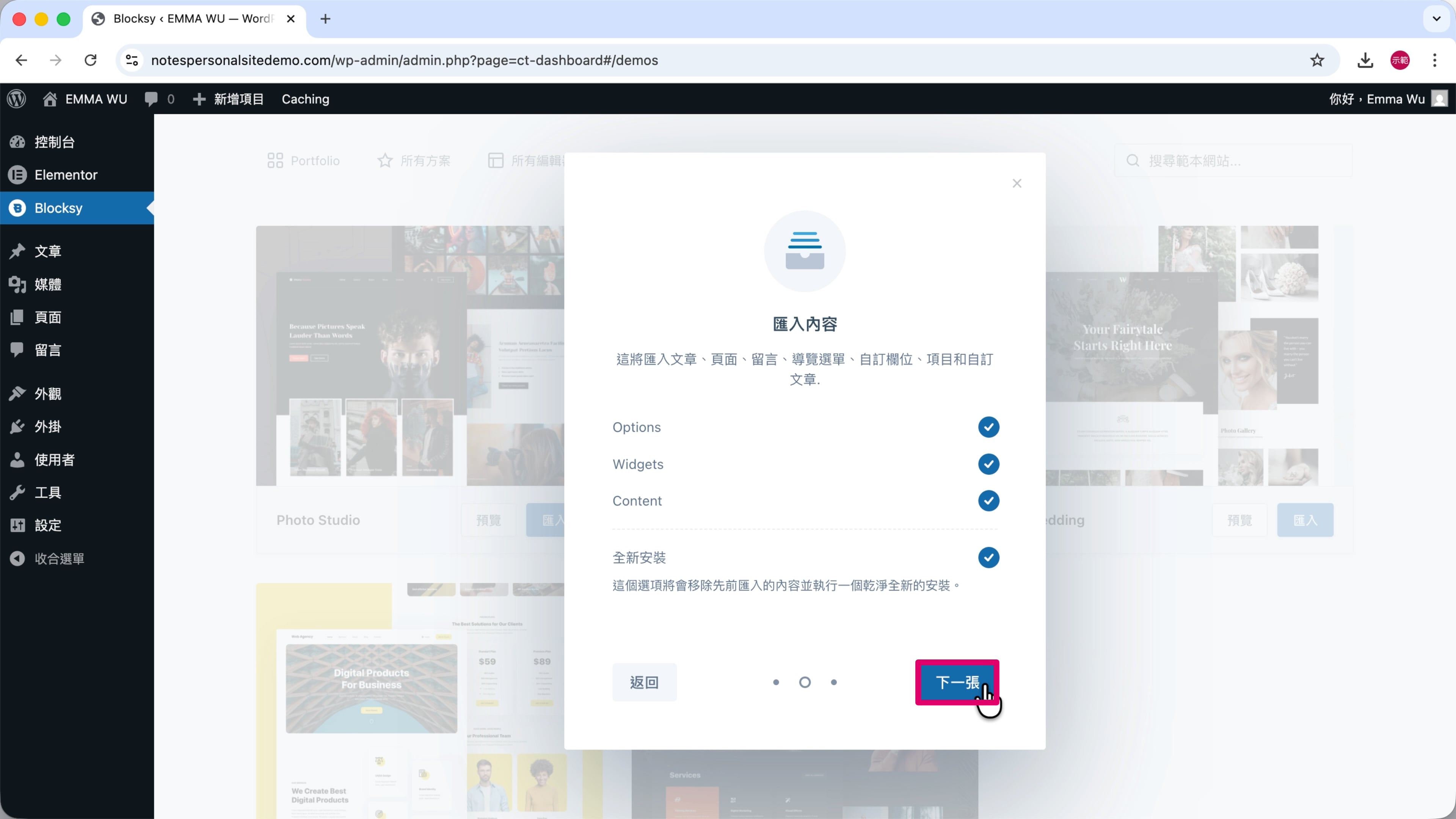
第 7 步
按「下一張」。
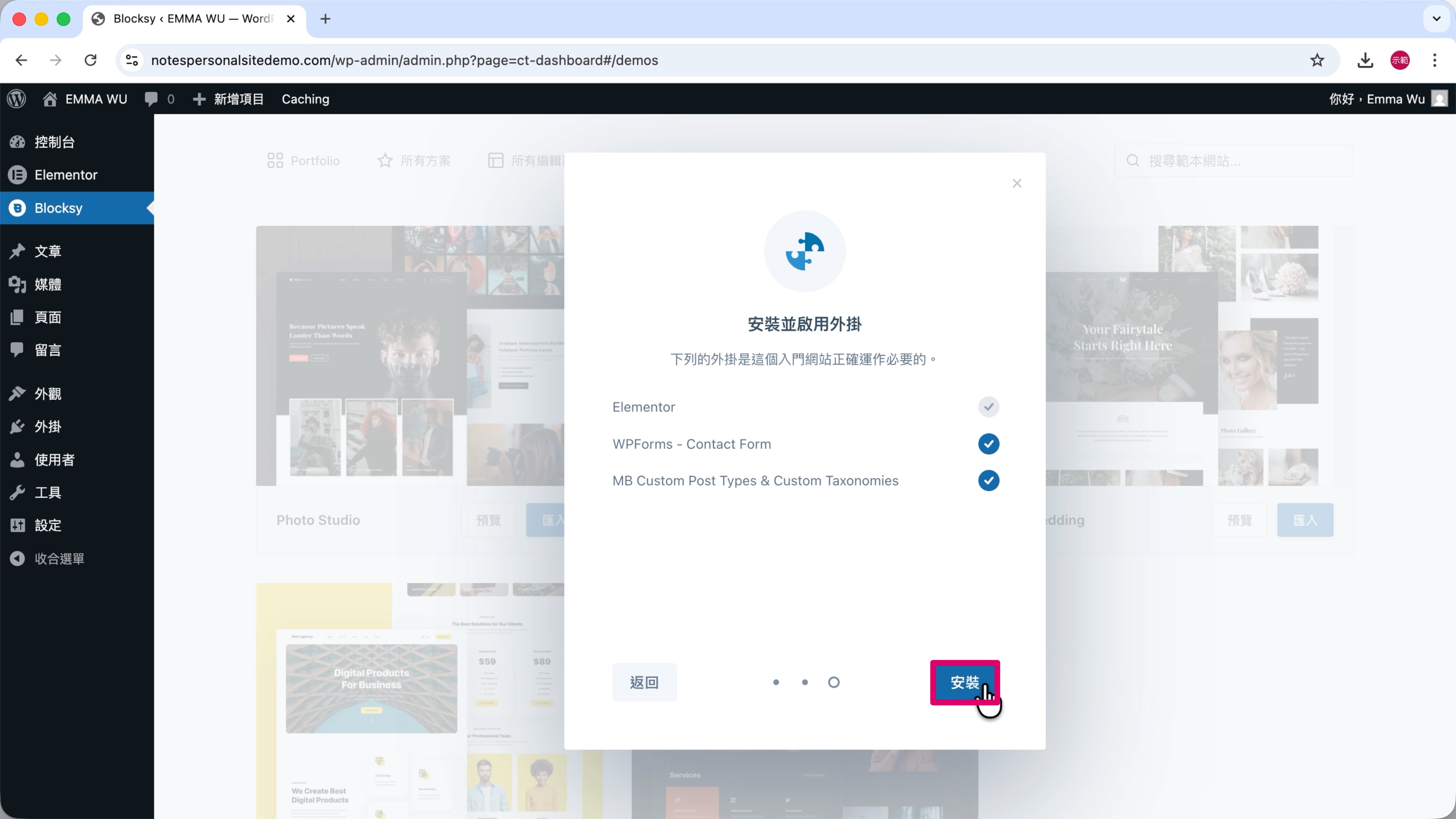
第 8 步
點擊「安裝」。
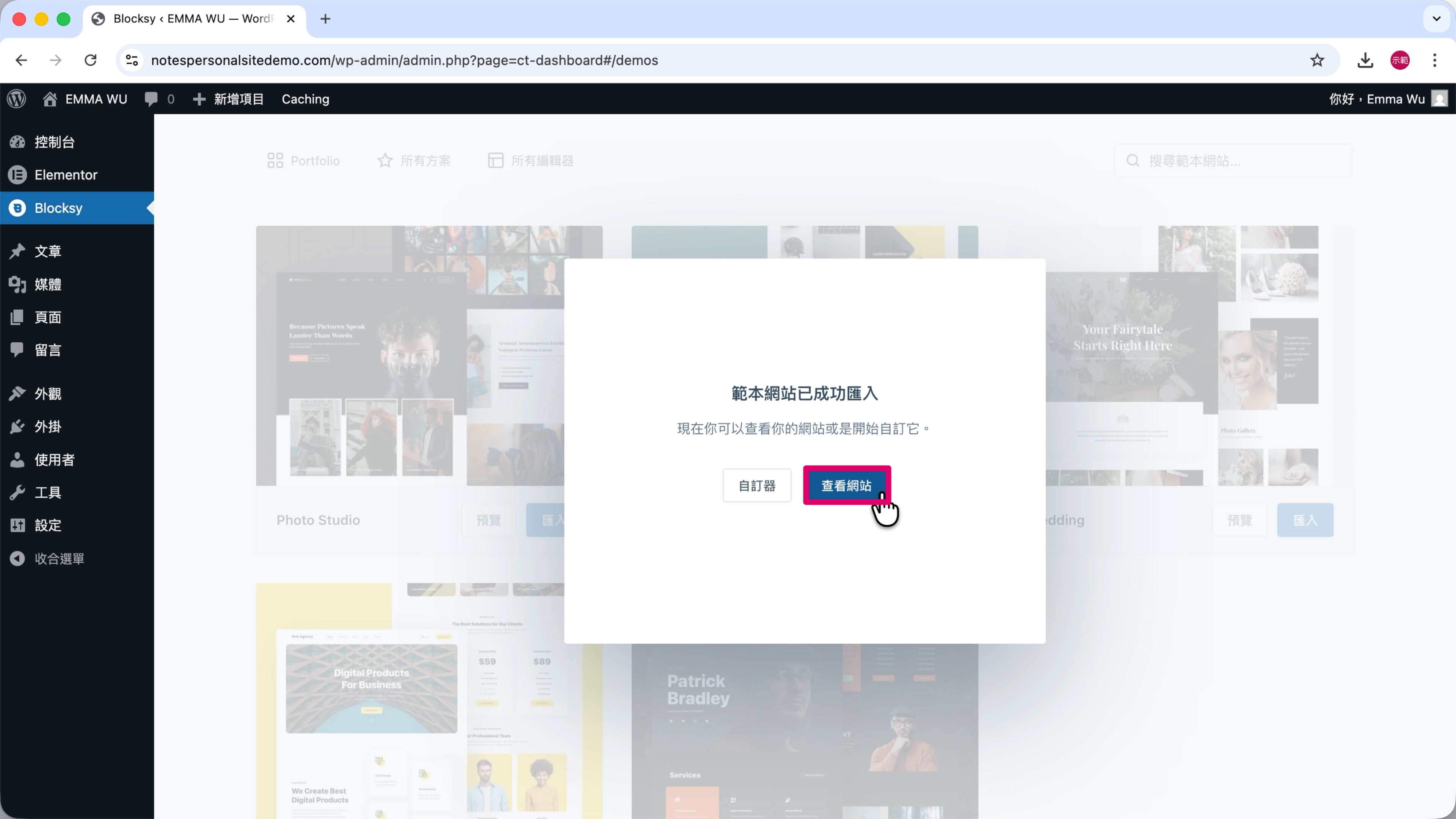
第 9 步
點擊「查看網站」,就能看到網站已經套好模板的樣式。
3. 使用 Blocksy 自訂器編輯全站通用設計
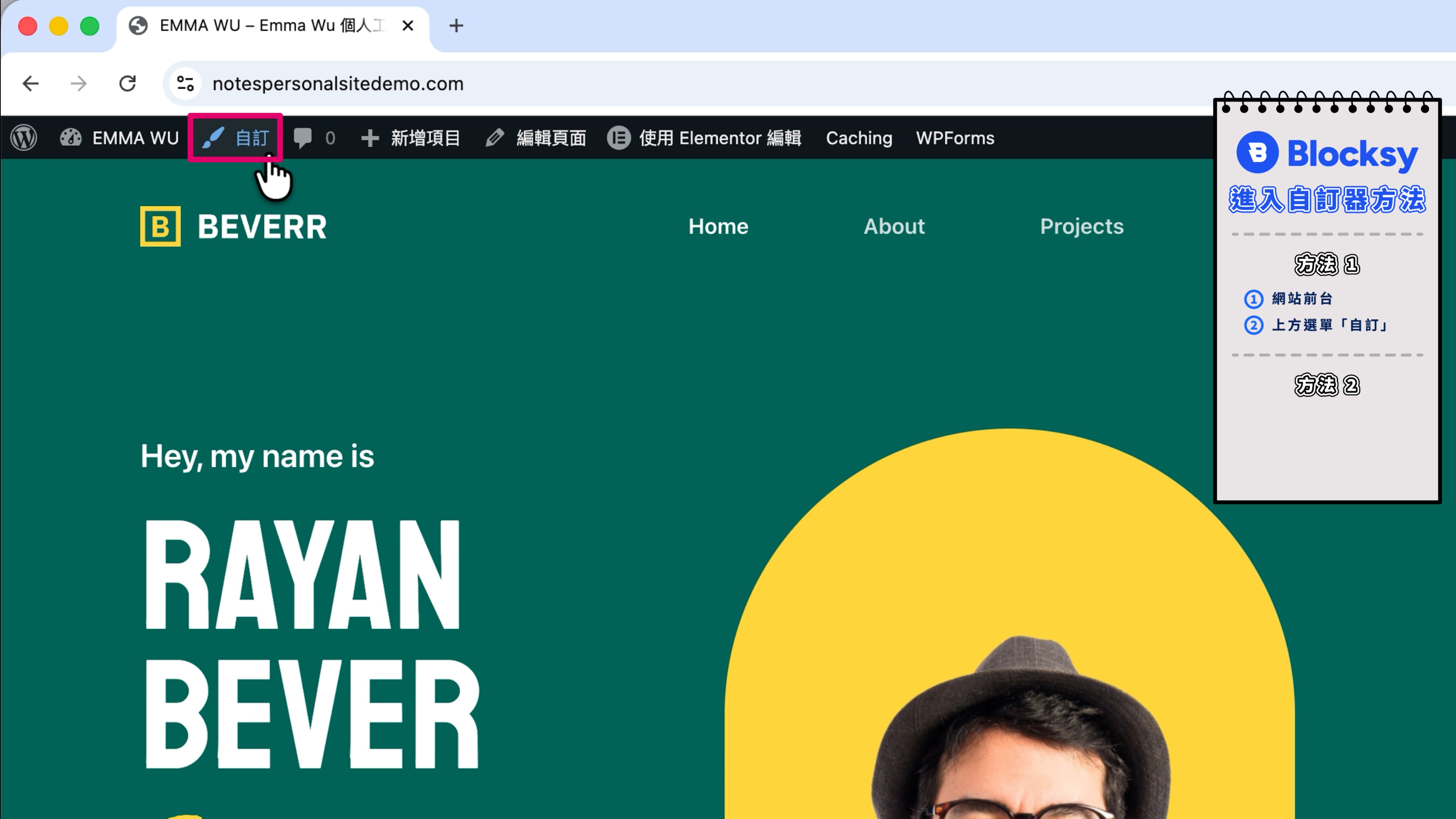
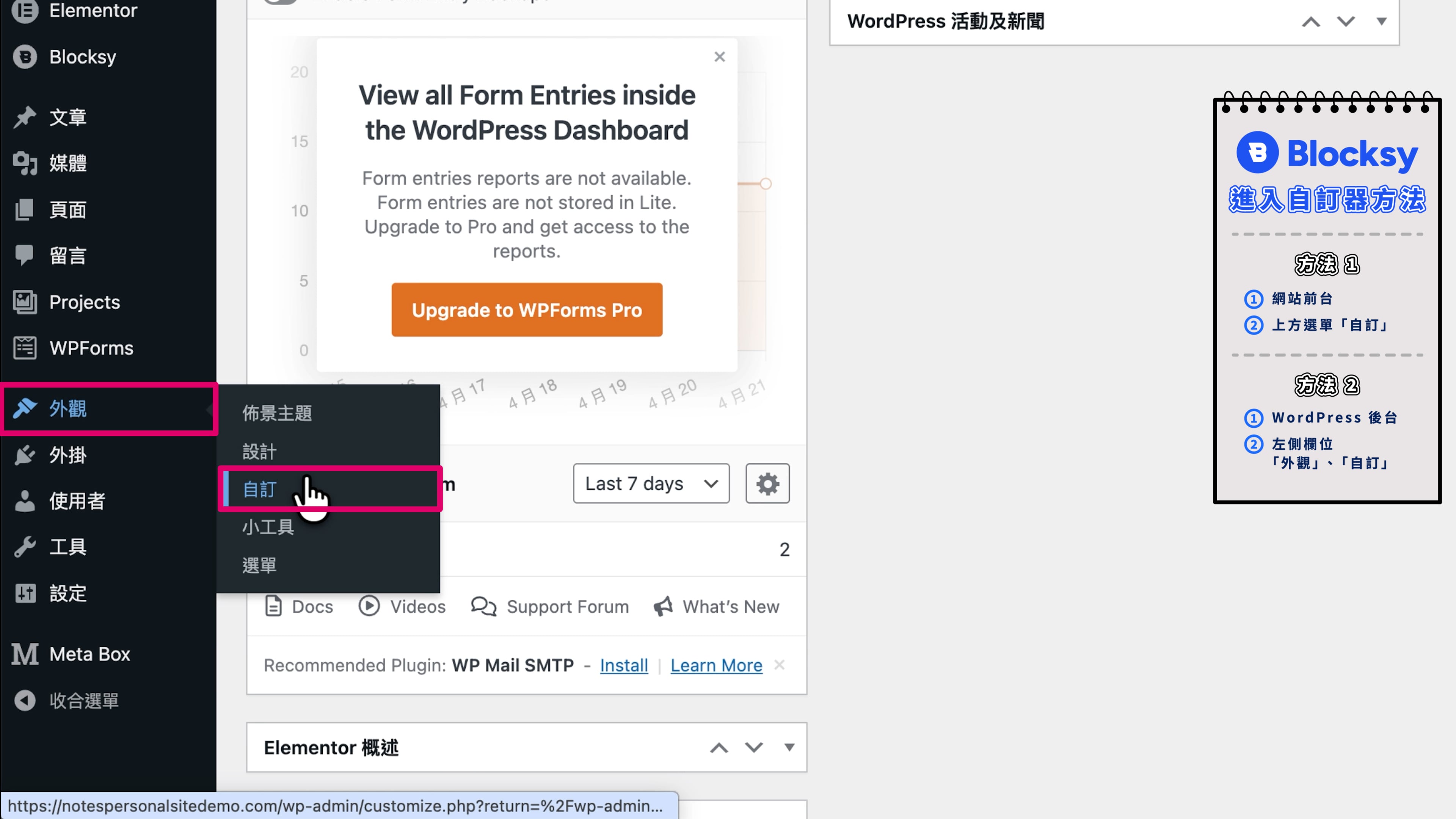
開啟 Blocksy 主題自訂器的方法
方法 ①:從 WordPress 前台進入 Blocksy 自訂器
點擊上方選單的「自訂」。
方法 ②:WordPress 後台進入 Blocksy 自訂器
點擊左側欄位的「外觀」、「自訂」。
認識 Blocksy 自訂器介面
- 左:設定區
- 右:預覽畫面
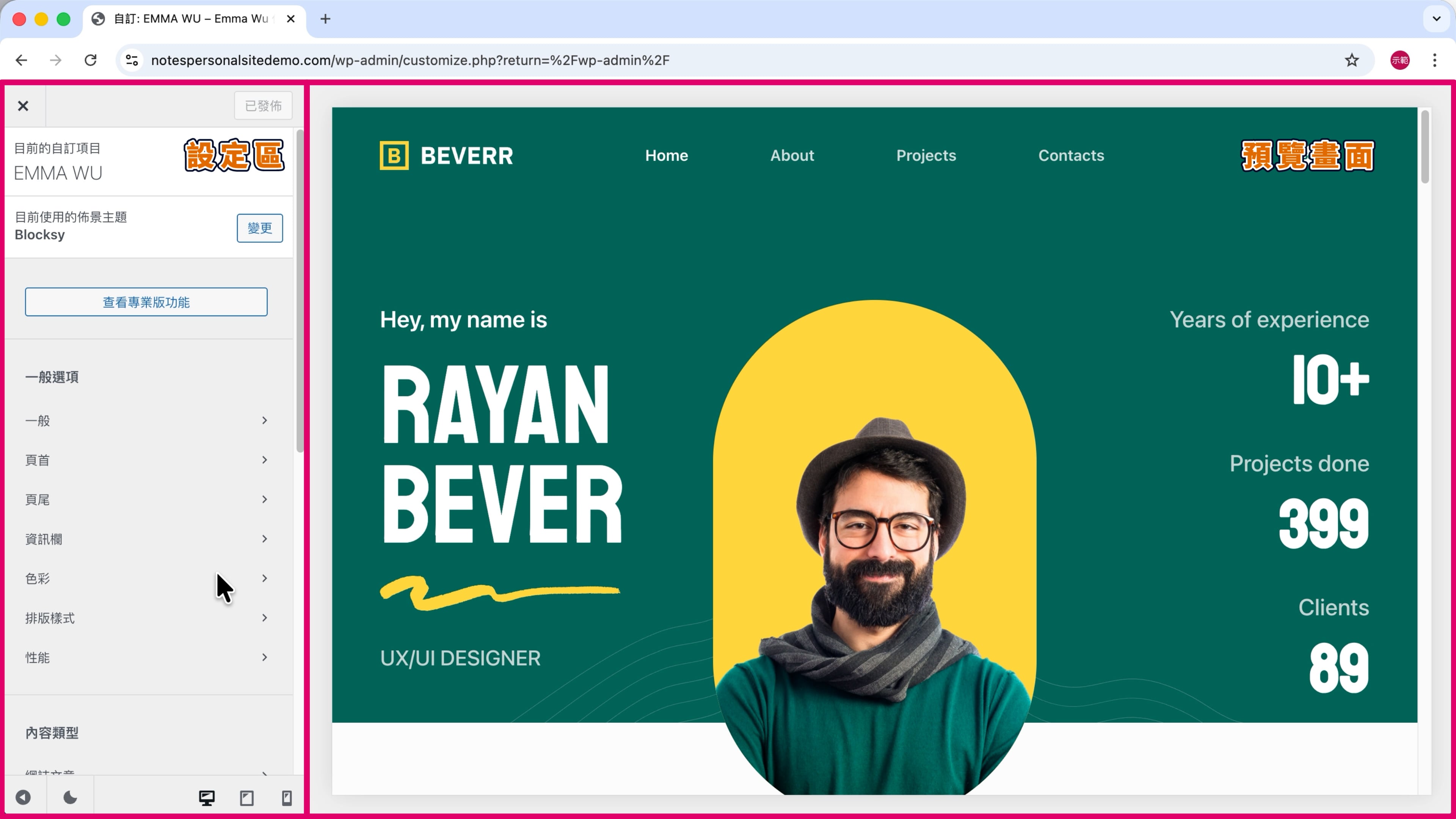
在設定區進行調整,右邊就能即時看到變化。
(1) 調整網站配色 (色彩)
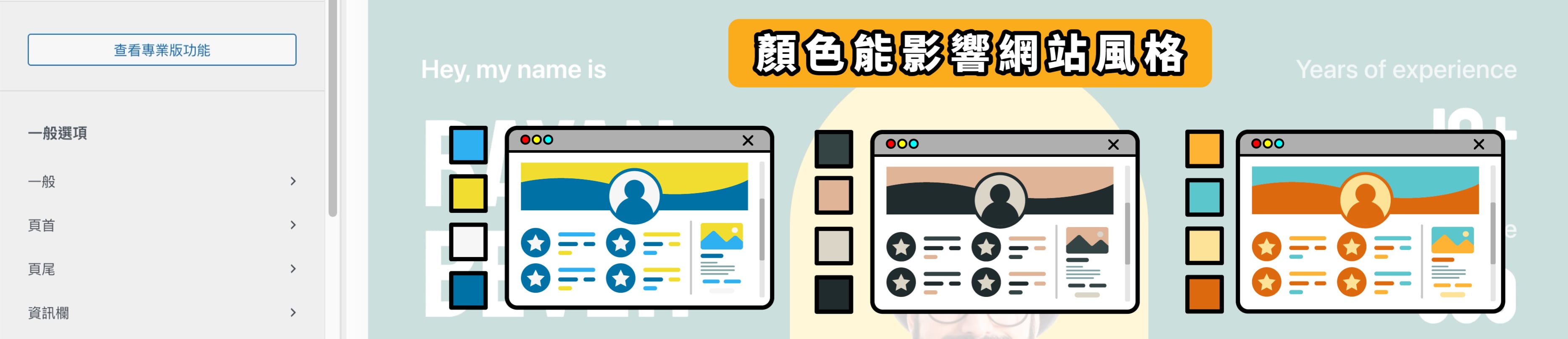
在所有設定裡面,我習慣最先處理網站配色。
因為顏色可以說是網站視覺佔比最重的元素 —— 光是顏色,就能決定整個網站的風格走向。
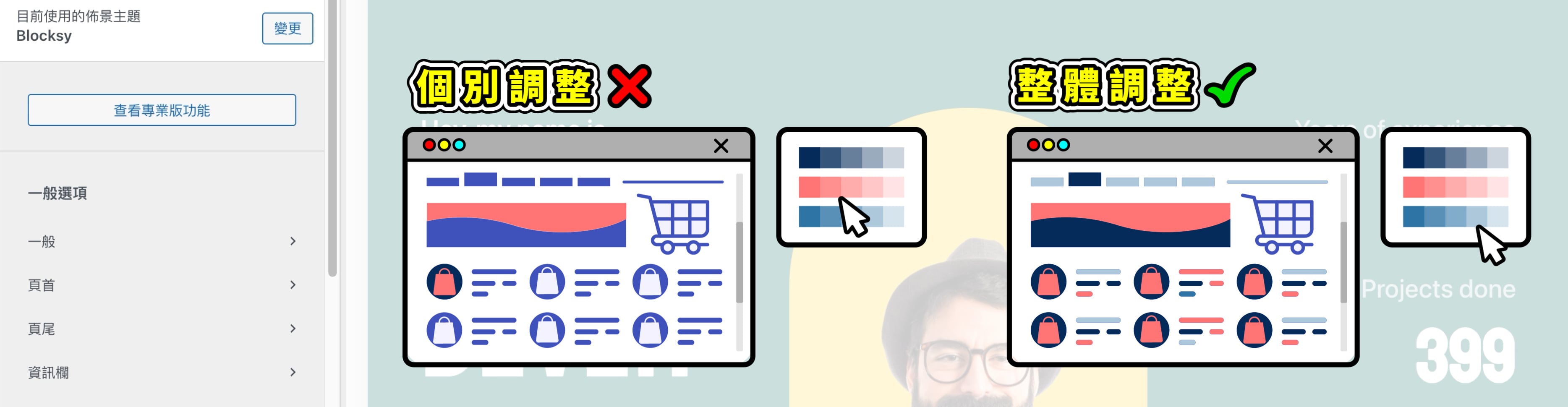
如果我們想要更換網站配色,所有區塊都手動調整真的會累死!
最有效率的做法,應該是先從 Blocksy 設定好整體色彩,之後再微調「個別區塊」的顏色。
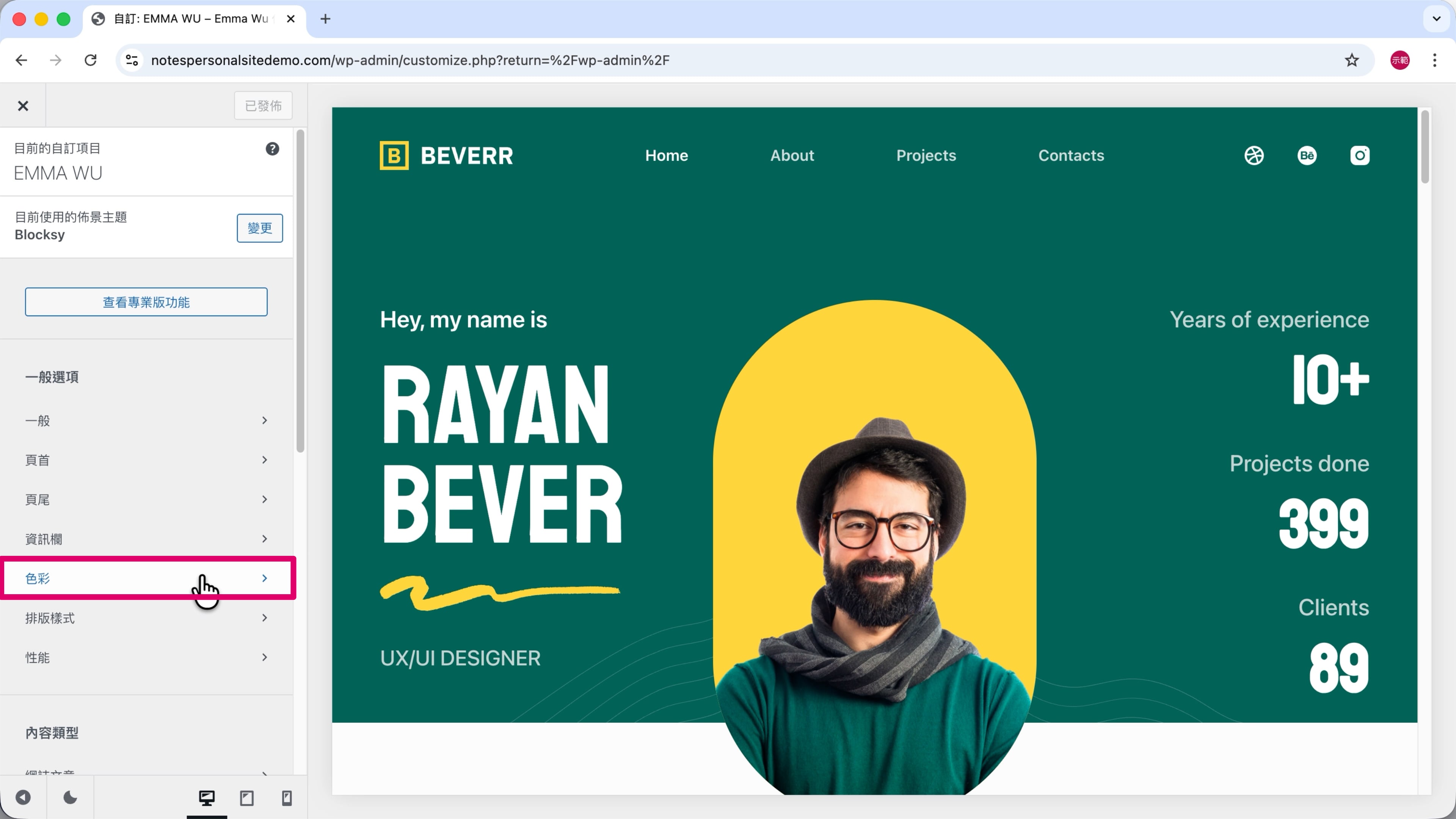
第 1 步
點擊左側欄位的「色彩」。
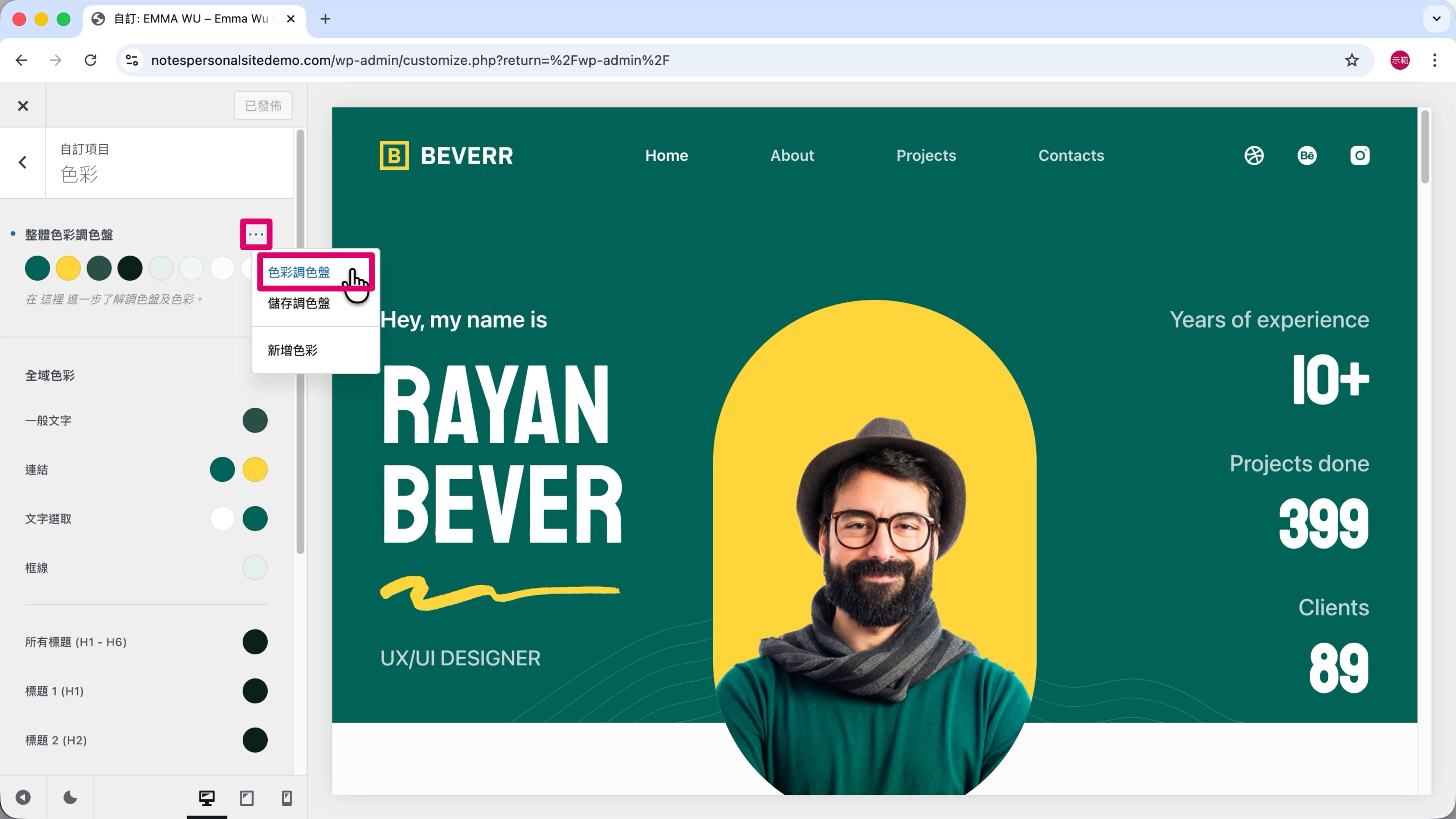
第 2 步
點擊「進階」、「色彩調色盤」。
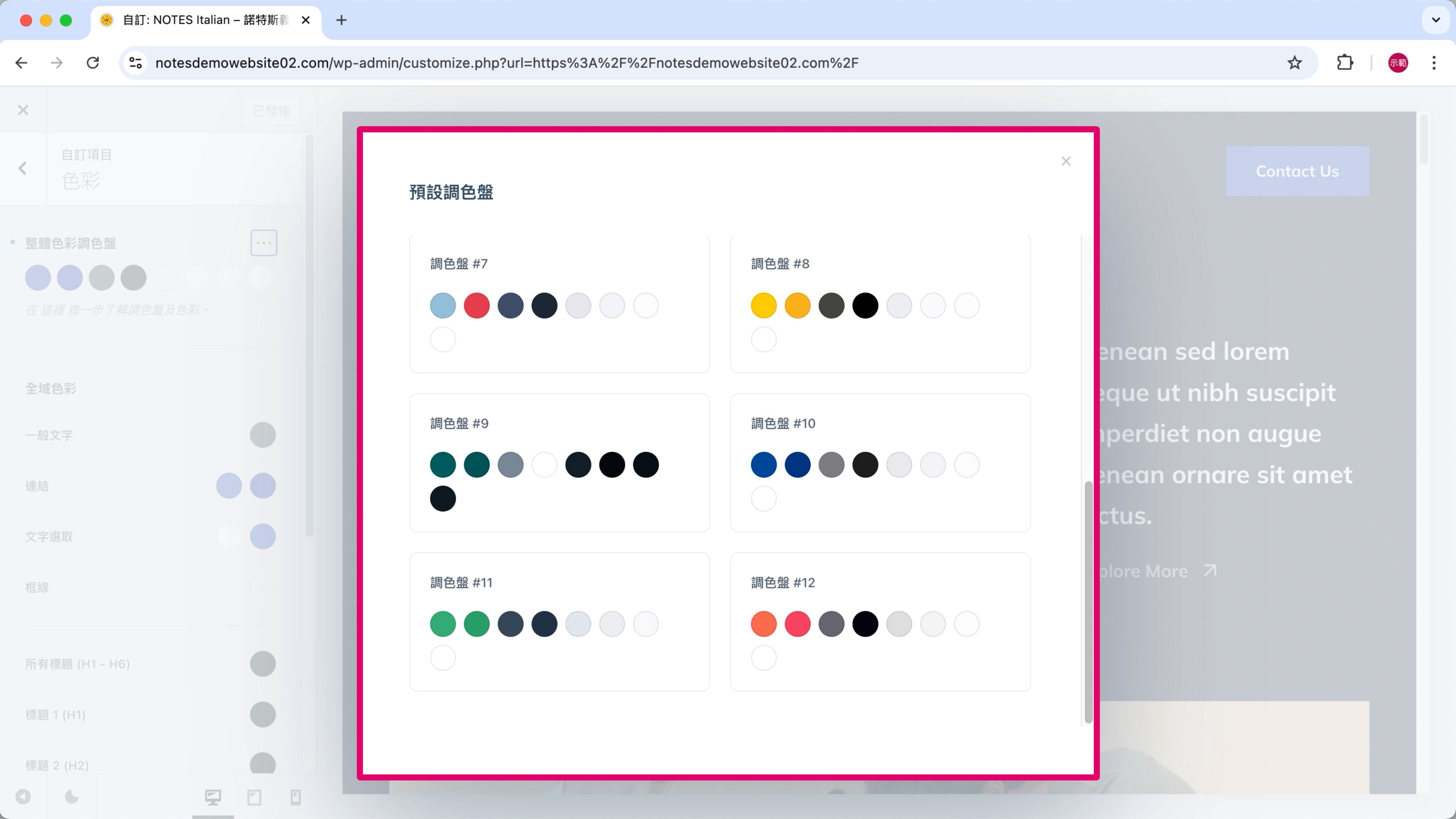
Blocksy 很貼心地提供了「整體色彩調色盤」功能,內建 10 多款配色方案,如果你對配色沒有什麼想法,直接套用這些調色盤,網站就很好看了!
第 3 步
如果想自訂顏色,可以點擊調色盤裡的圓形色塊。
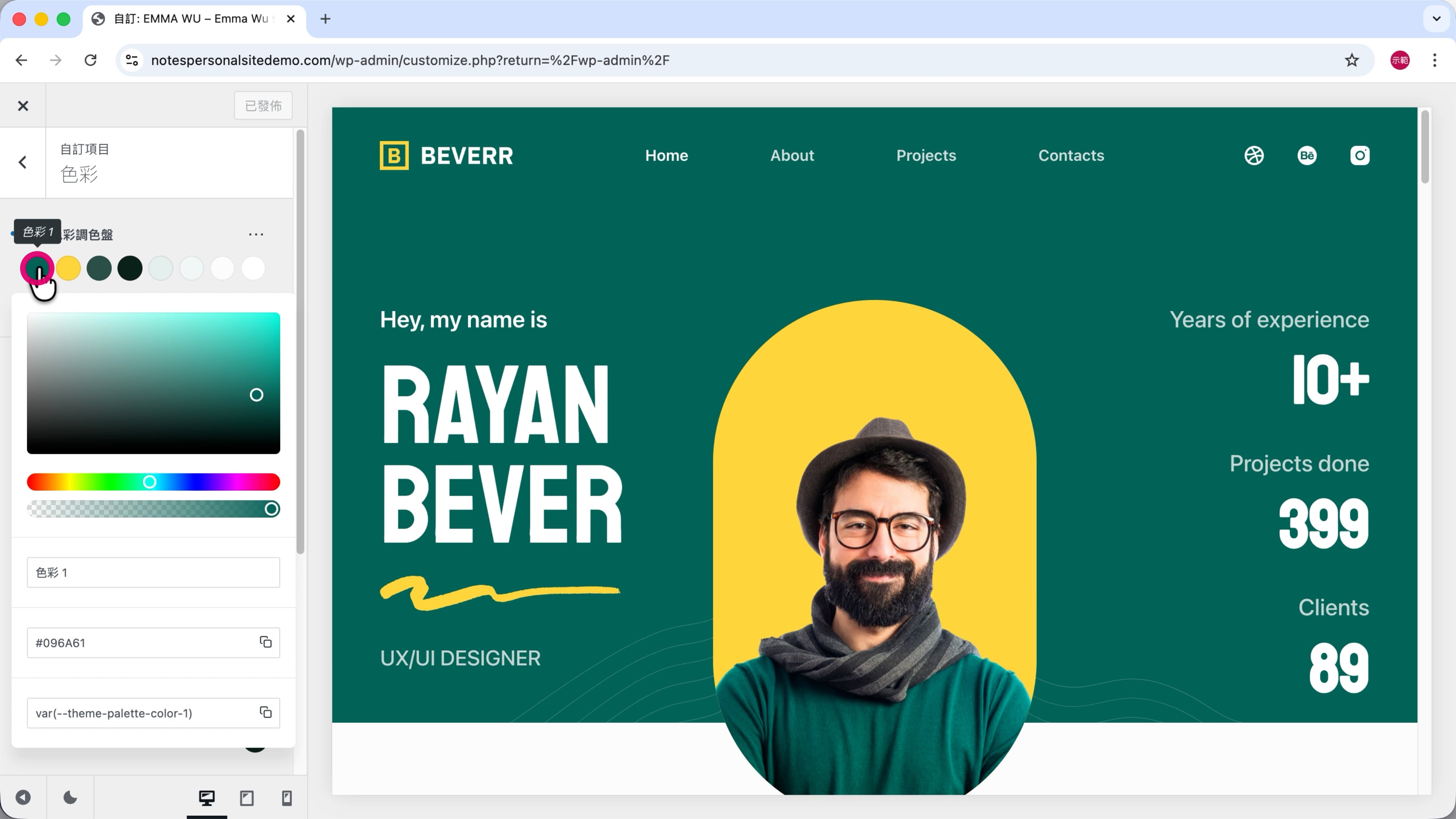
第 4 步
拖動圓圈或直接輸入色碼來修改顏色,可以從右邊的即時預覽,看到套用新色彩後的網站長什麼樣子。
舉例來說,當我修改了「色彩 1」,預覽畫面就會即時更新,所有套用「色彩 1」的元素都會換成新的配色。
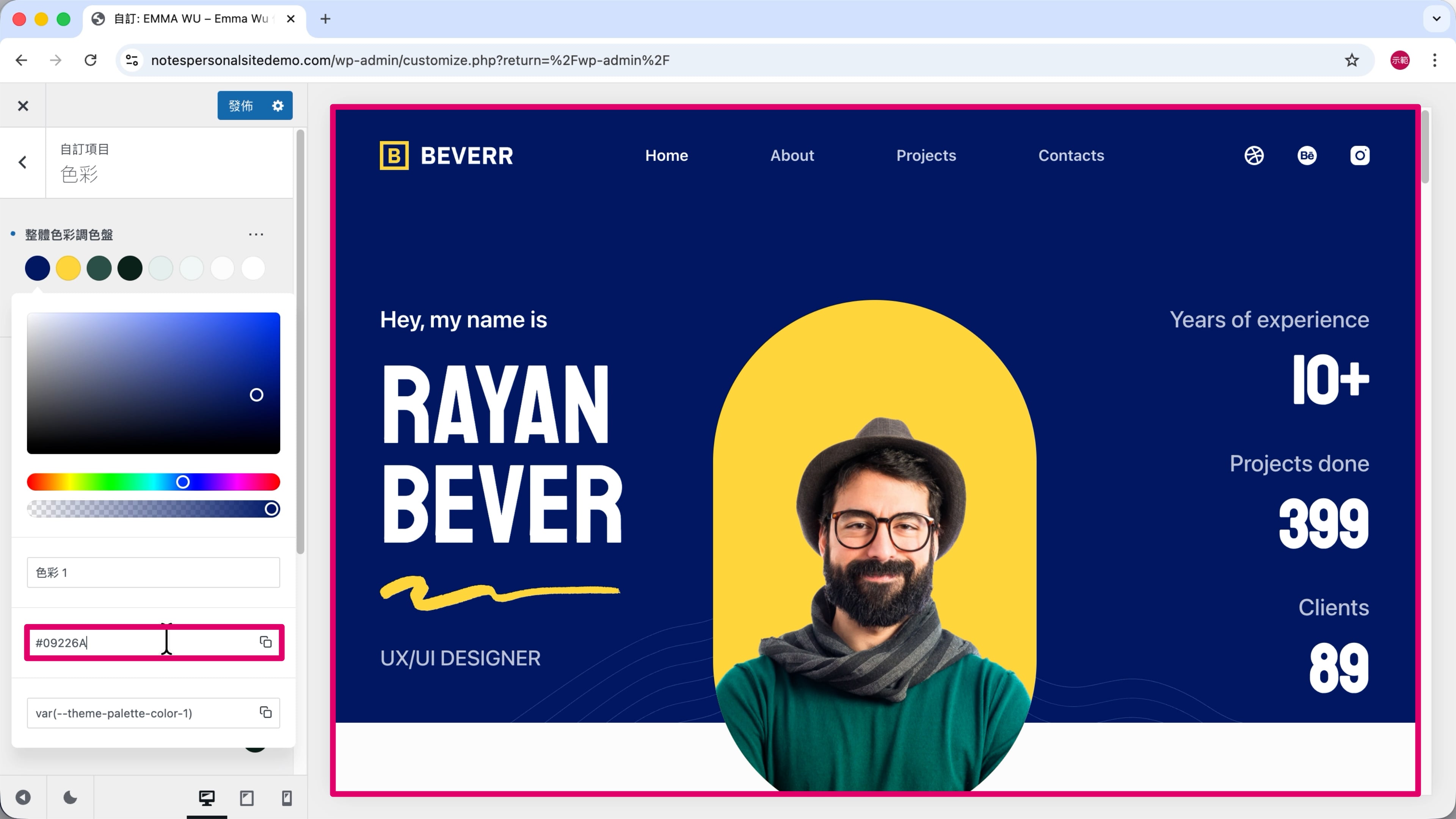
這樣就能快速切換不同的配色組合,而且保持整個網站的風格一致。
第 5 步
修改完調色盤後,點擊「進階」、「儲存調色盤」。
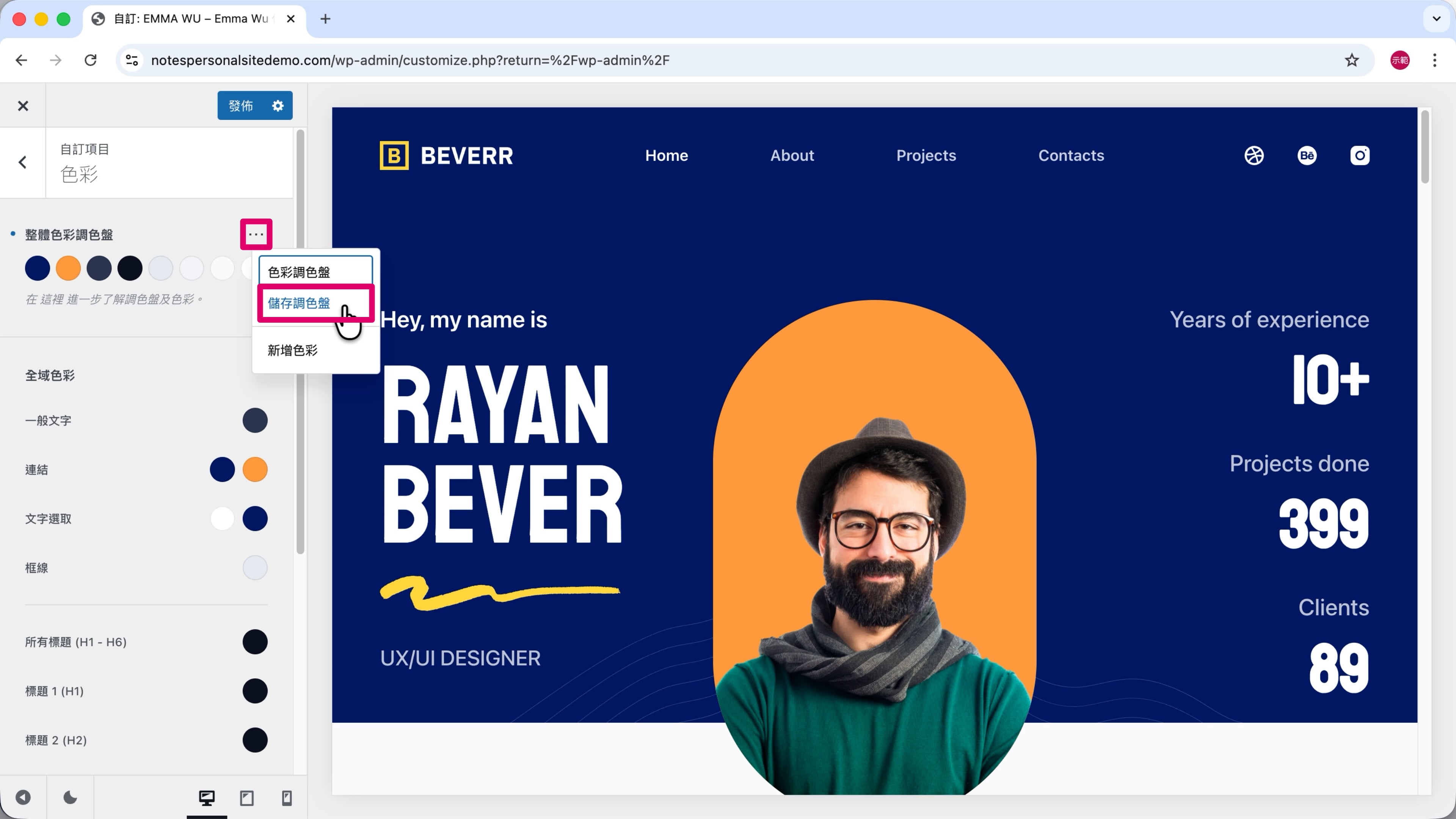
之後就能在「色彩調色盤」的「自訂」中直接套用這組配色,省去重新設計的麻煩。
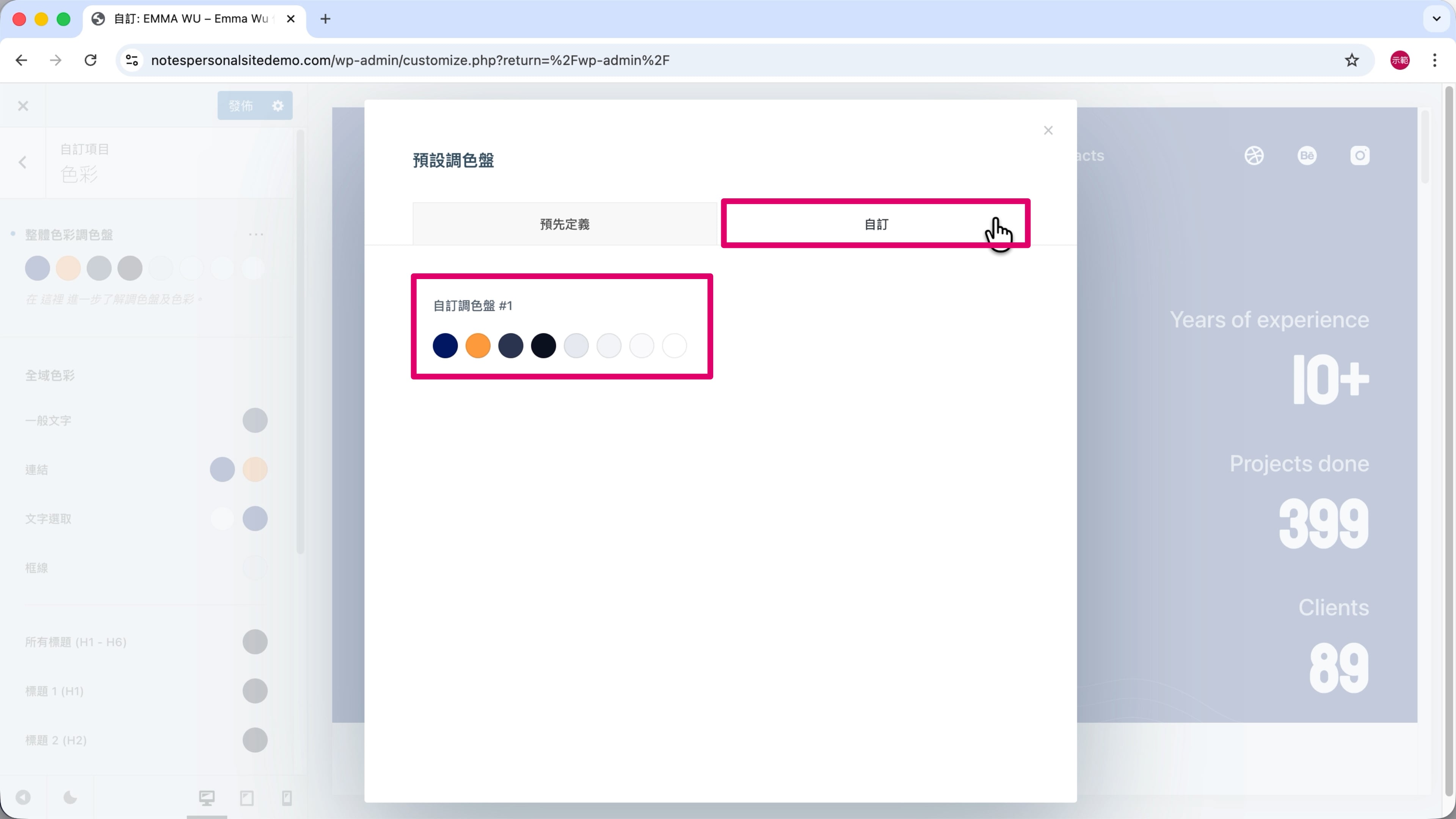
如果你喜歡我這次示範網站的配色,可以參考以下參數設定:
🎨 諾特斯的設計參數:整體色彩調色盤
- 色彩 1:#09226A
- 色彩 2:#FD9F46
- 色彩 3:#363F59
- 色彩 4:#191D2C
- 色彩 5:#E6EAF0
- 色彩 6:#F2F4F7
- 色彩 7:#FAFBFC
- 色彩 8 不變
(2) 修改字型 (排版樣式)
「排版樣式」可以分別設定不同類型 (例如:一般內文、各級標題、按鈕、連結…) 的文字,每一種都能調整字體、字型大小、行高、字元間距等等細節。
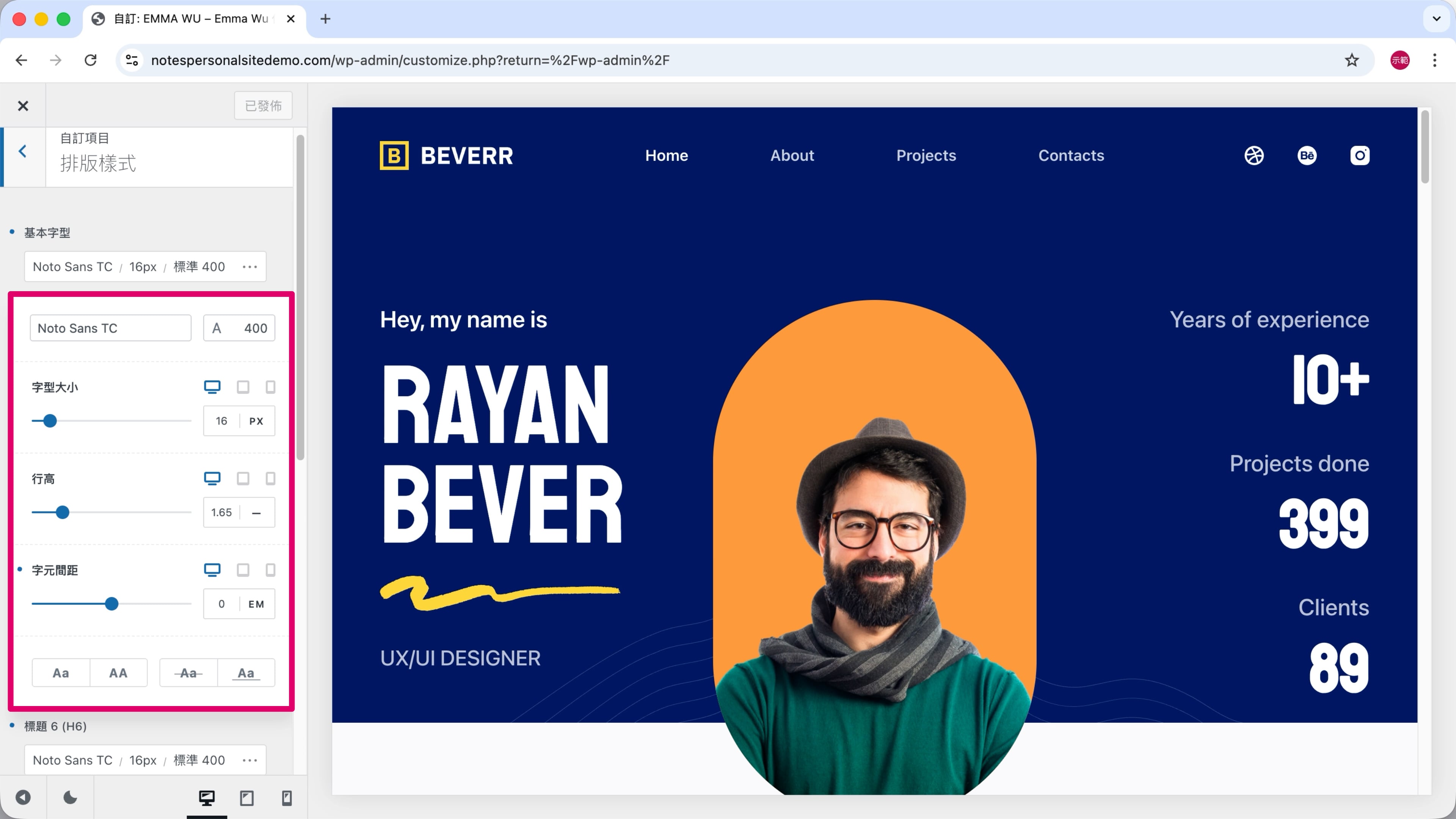
一定要注意的是:系統預設的字體是「英文字體」,並不支援中文。
當網站內容是中文時,瀏覽器會自動抓使用者電腦裡的預設中文字體來顯示,結果就是 —— 每個訪客看到的字體都不一樣。
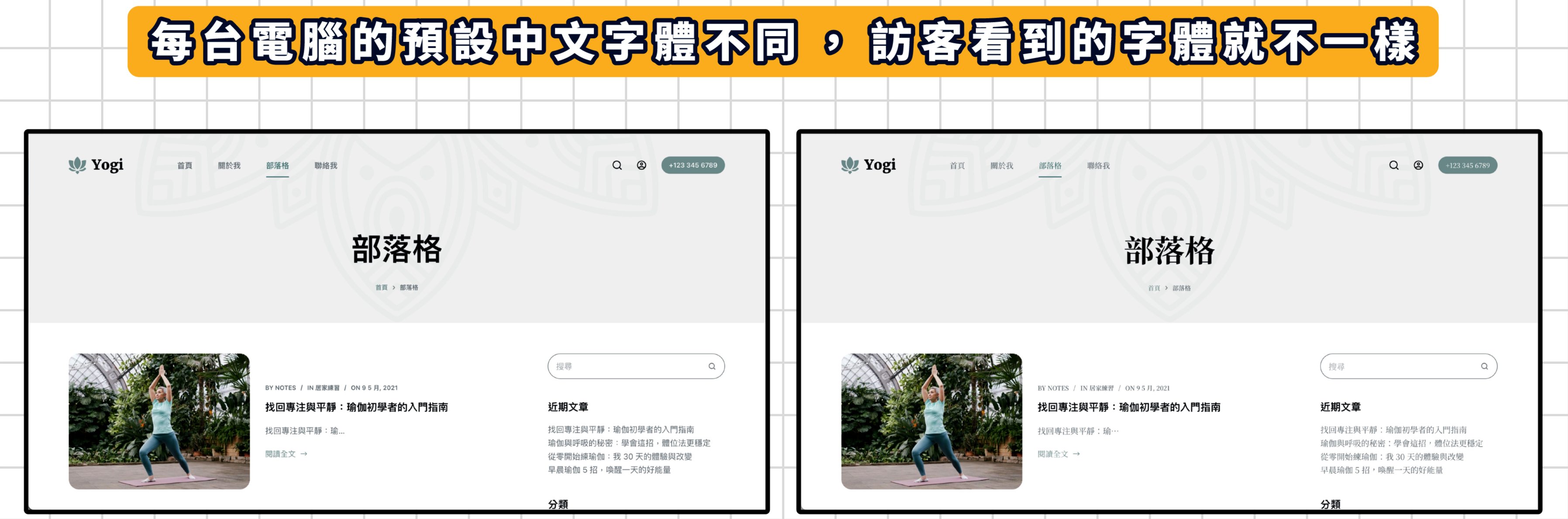
為了確保網站風格一致,我們需要手動設定字體。
不過中文字體需要注意版權問題,檢查是否「免費商用」。
聽起來有點頭痛對吧?
別擔心,Blocksy 主題 內建 Google Fonts 字體庫,其中的「Noto Sans TC」和「Noto Serif TC」都支援繁體中文,幾乎不會缺字、又可以免費商用,是中文網站非常穩定的好選擇。
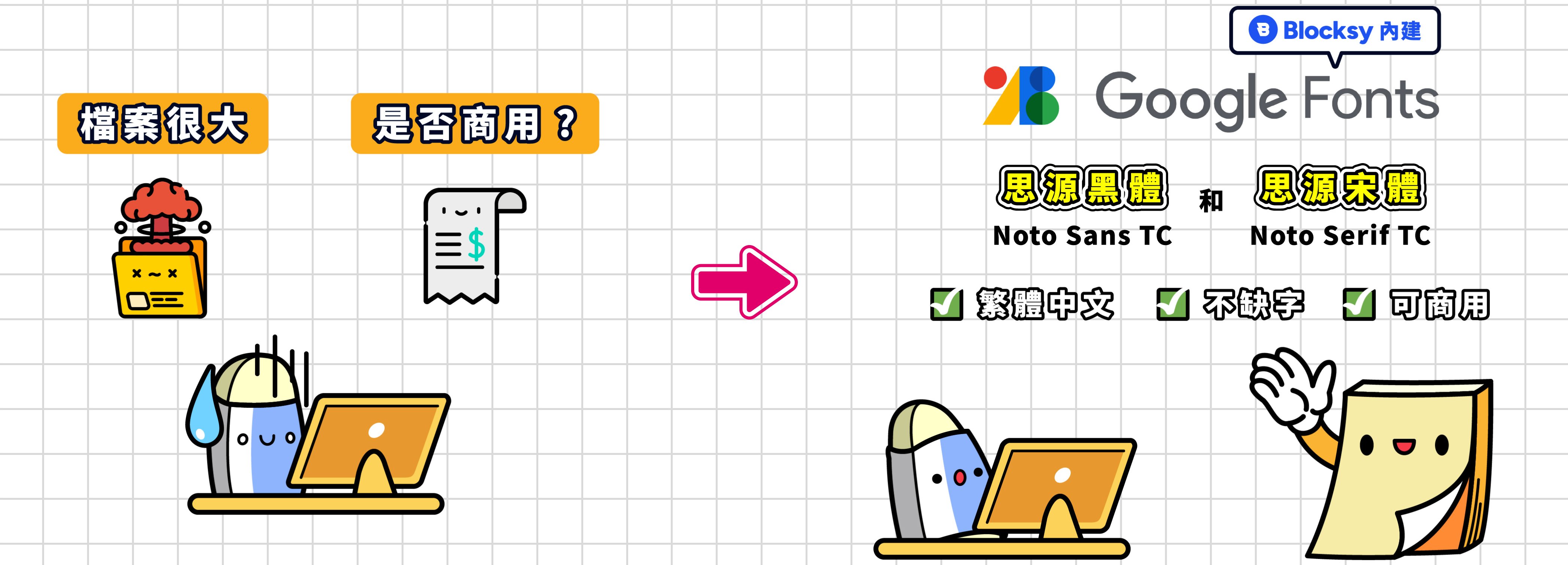
所以,我會把所有文字項目的字體都改成「Noto Sans TC」。
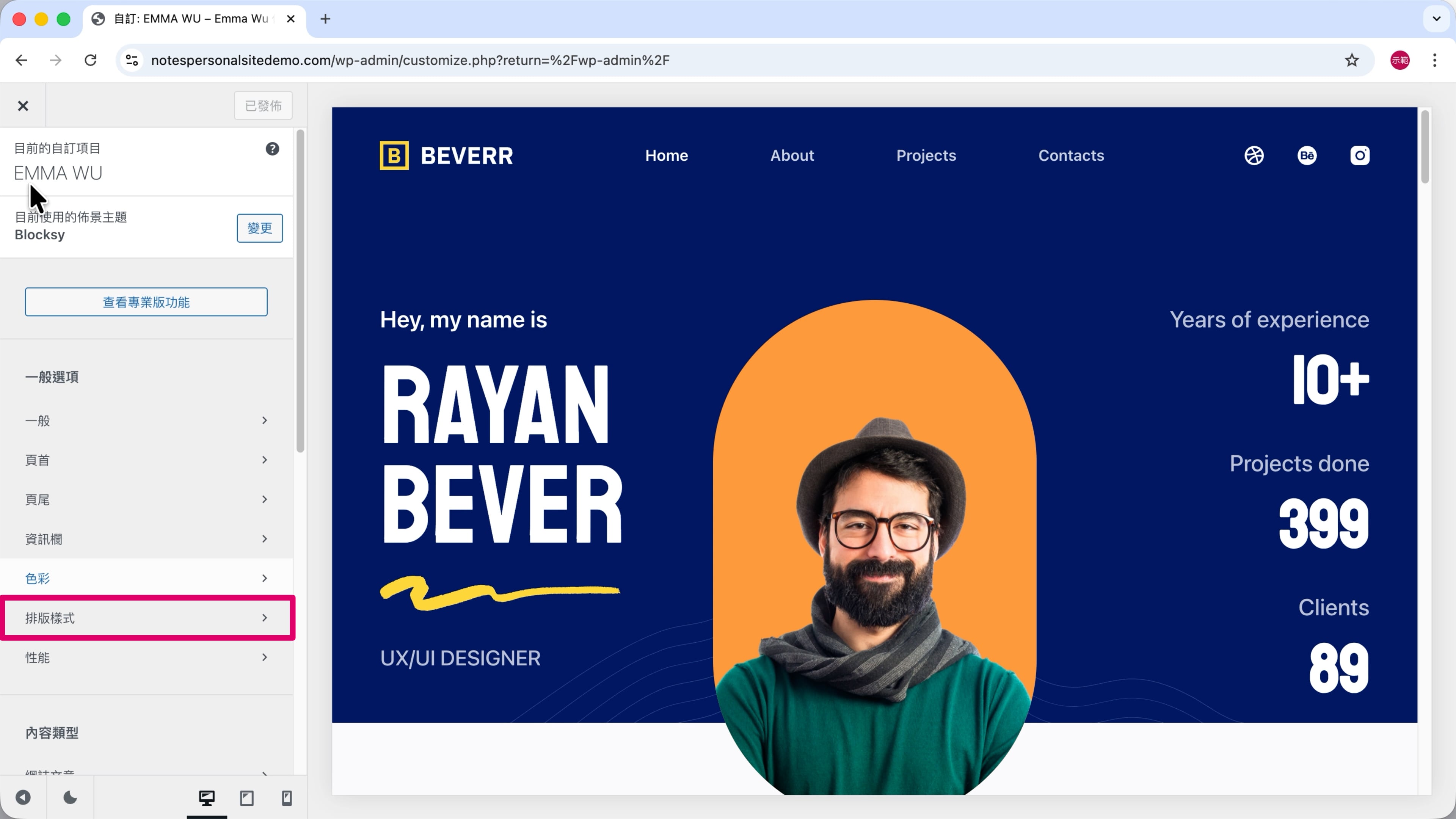
第 1 步
在左側欄位選擇「排版樣式」。
第 2 步
在搜尋欄輸入「Noto Sans TC」。
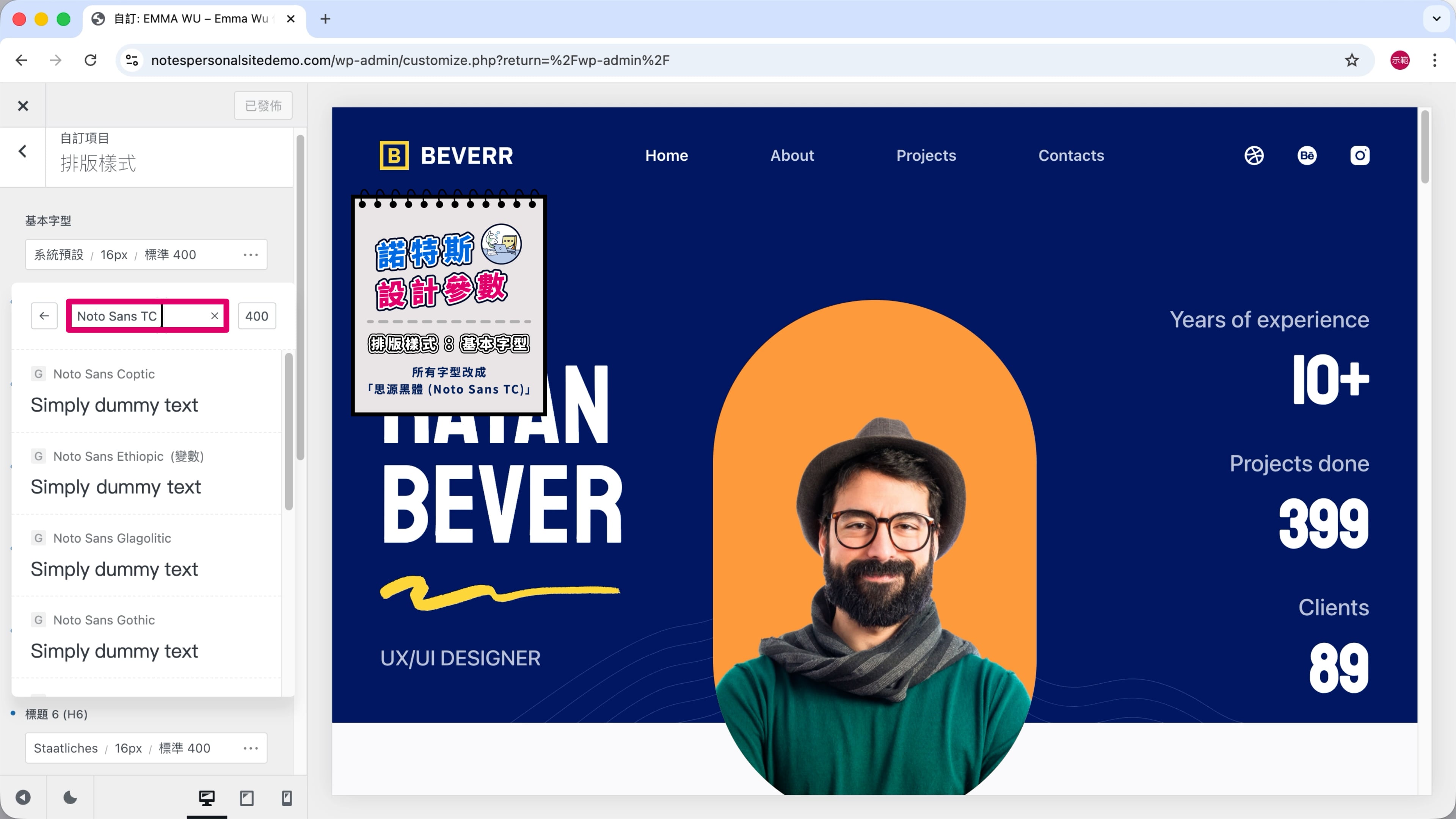
第 3 步
點擊「Noto Sans TC」就能完成設定。
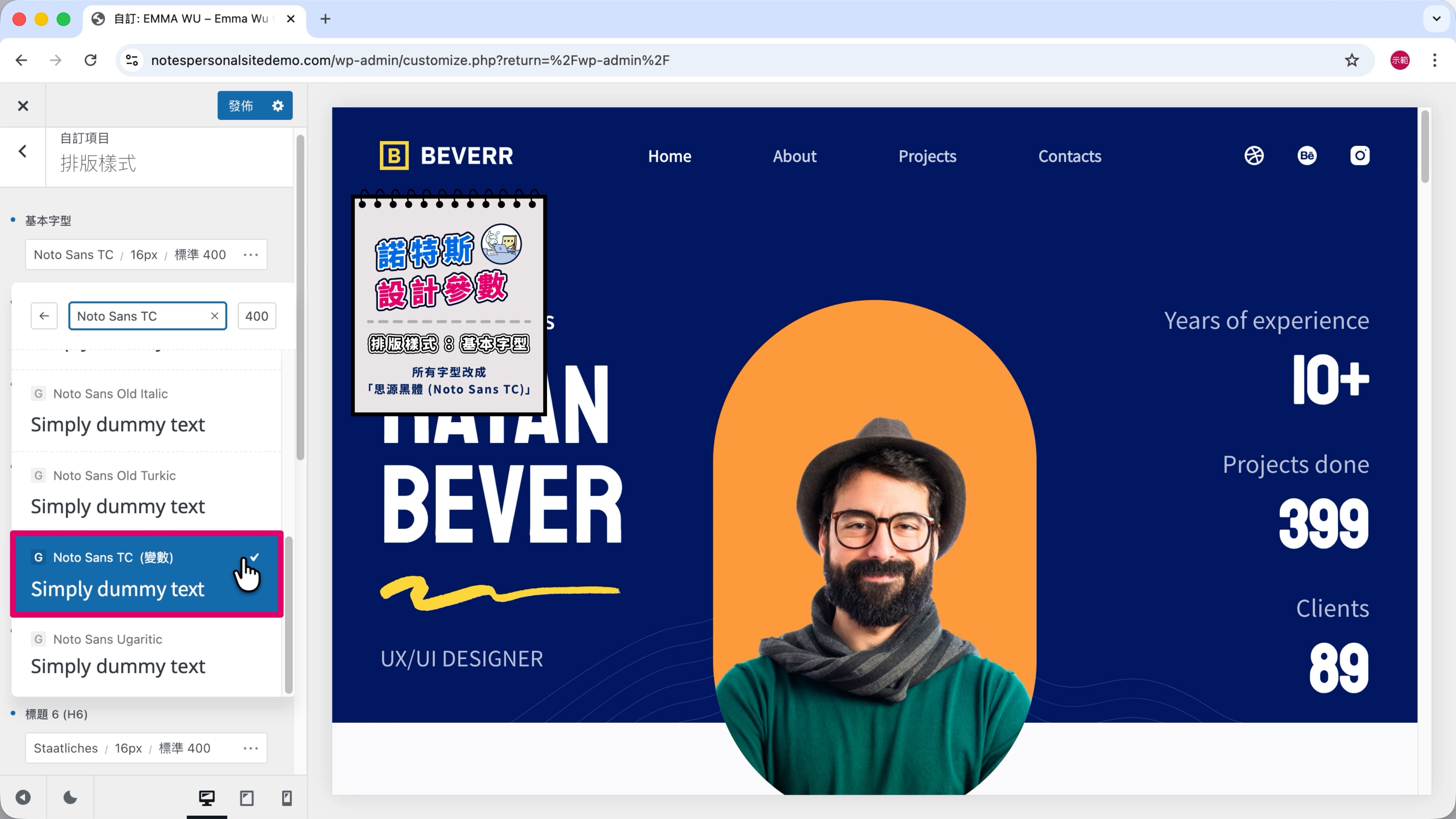
重複同樣的操作,把所有文字項目的字體都改成「Noto Sans TC」。
✏️ 諾特斯小提醒
每完成一部分設定,記得點擊「發佈」儲存進度,避免網路不穩定或網頁異常,讓辛苦設計的成果一夕消失!
(3) 設計頁首
[1] 更換標誌 (Logo)
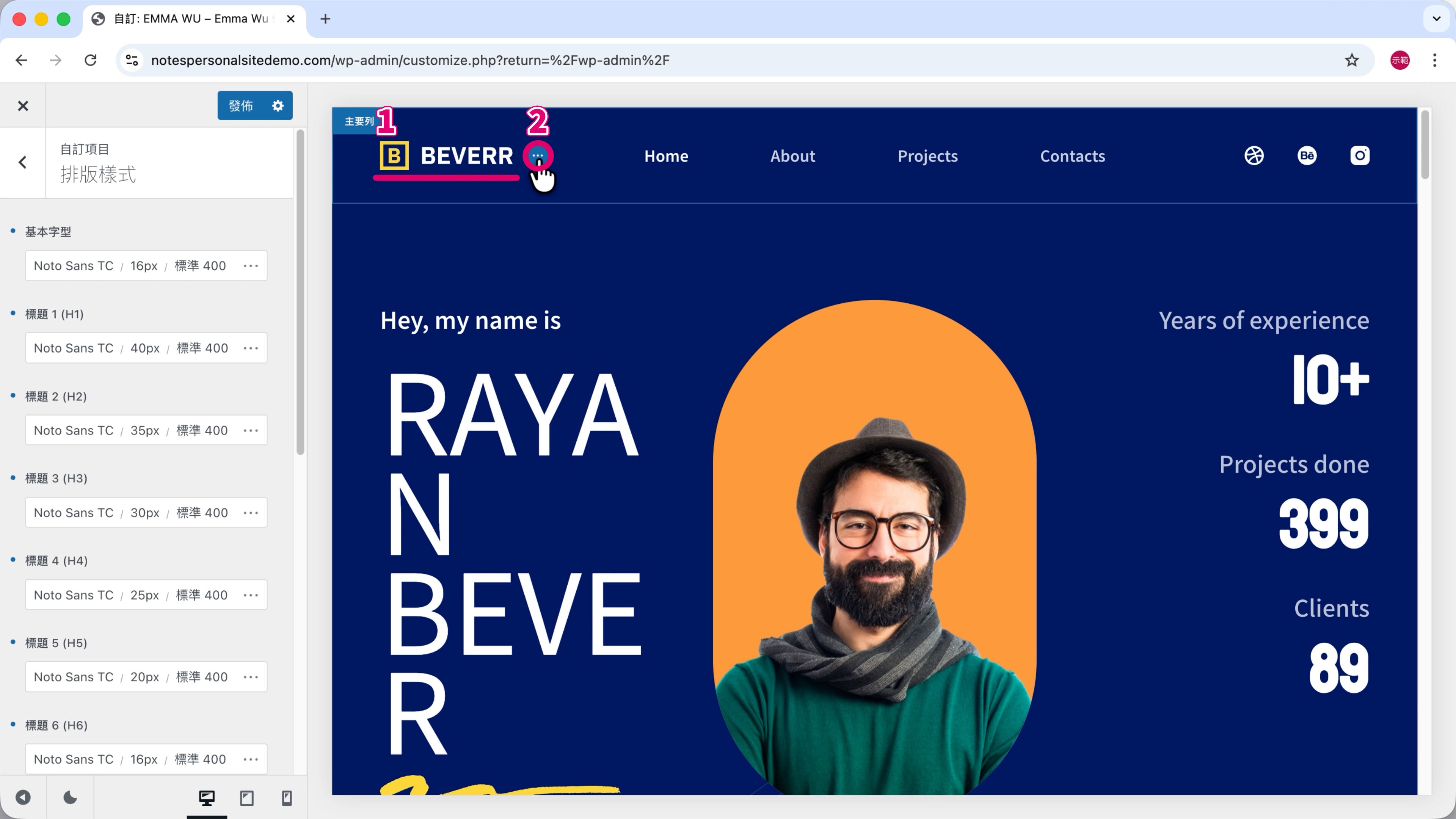
第 1 步
滑鼠移到頁首 Logo 圖片上 —— 圖片標註 ➀。
點擊彈出的「⋯」圖示,叫出「標誌」選項—— 圖片標註 ➁。
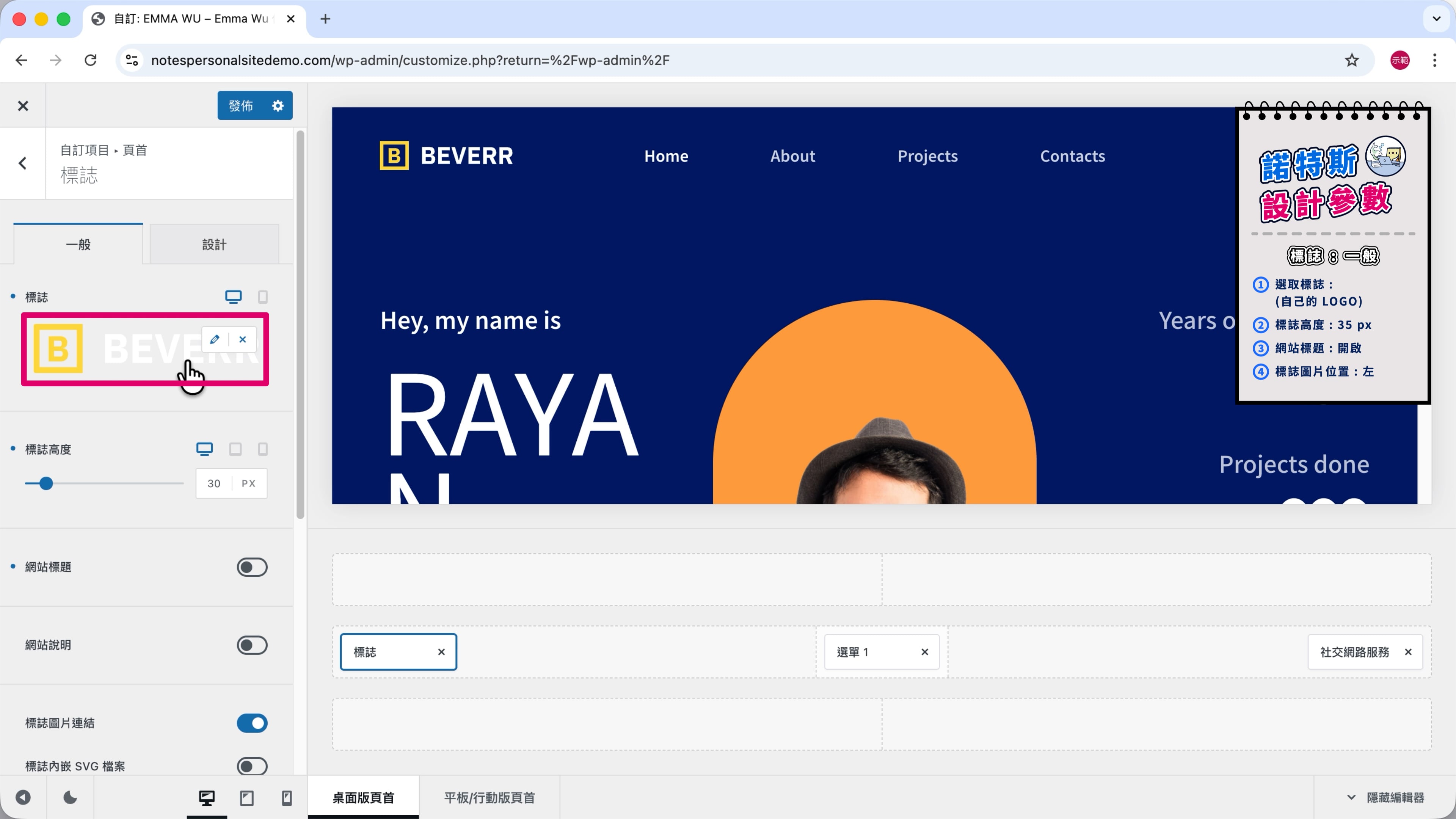
第 2 步
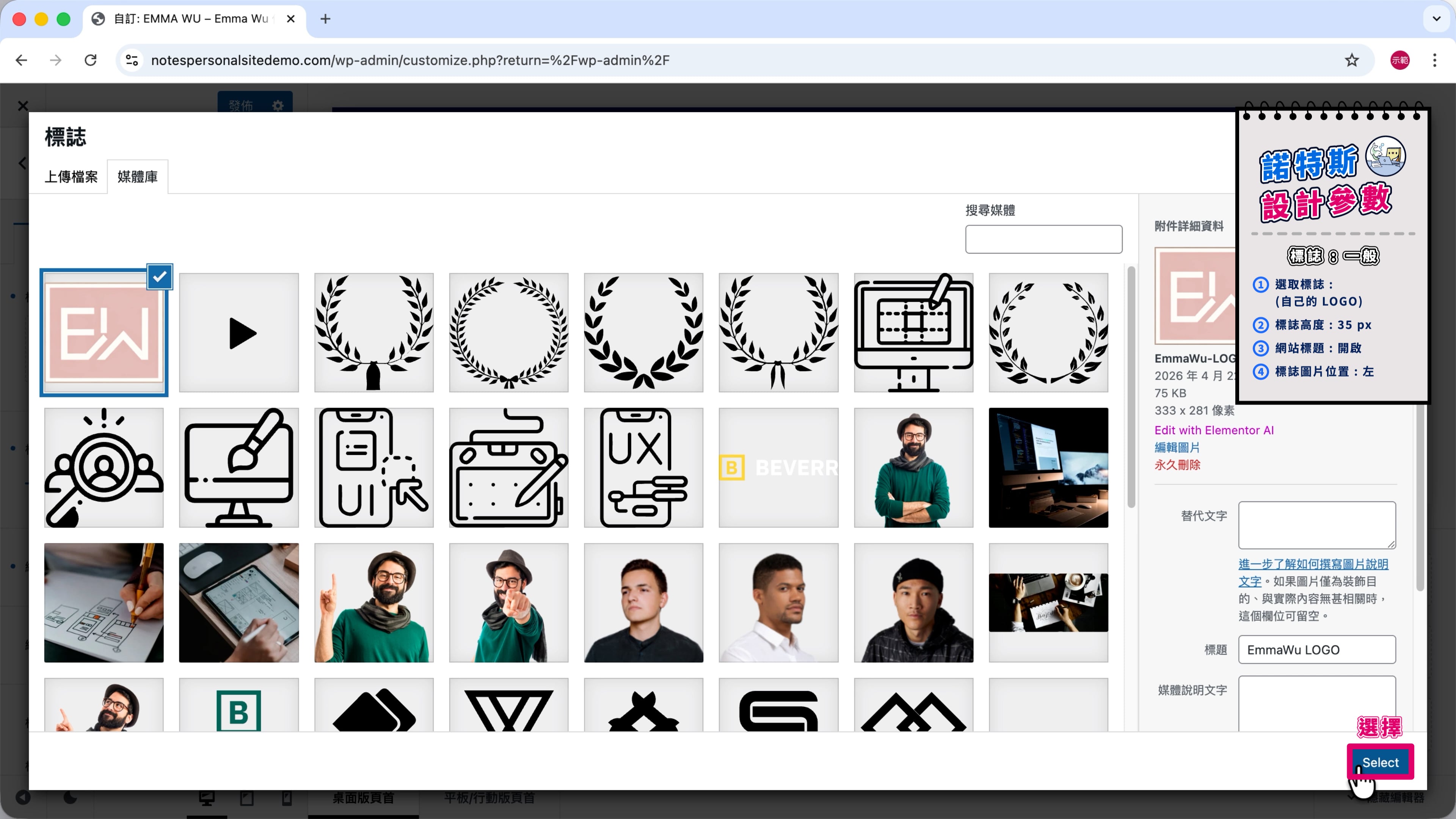
點擊左側編輯區的 Logo 圖片。
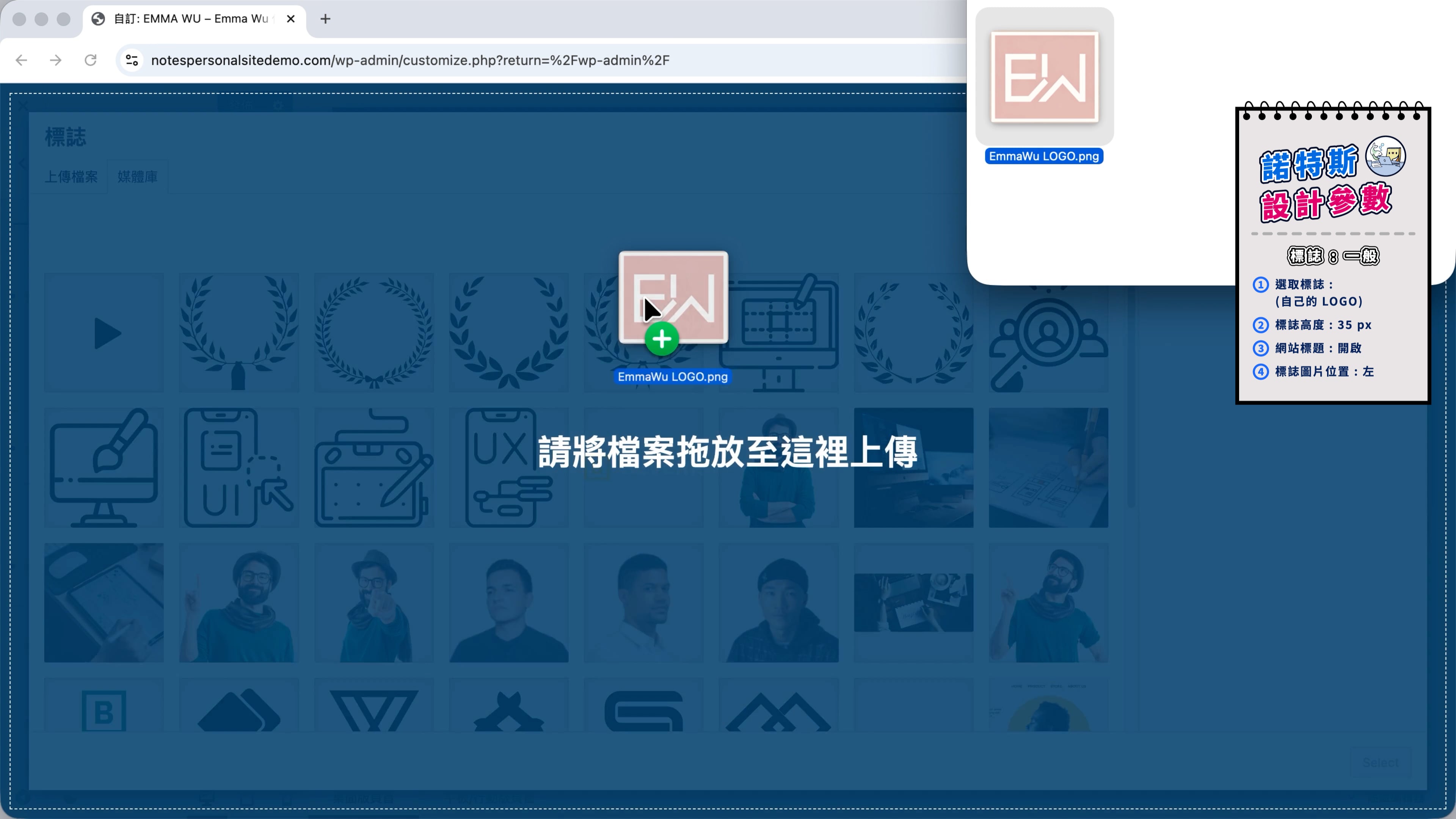
第 3 步
把自己的 Logo 圖片拖進來上傳。
第 4 步
按下「Select」(選擇)。
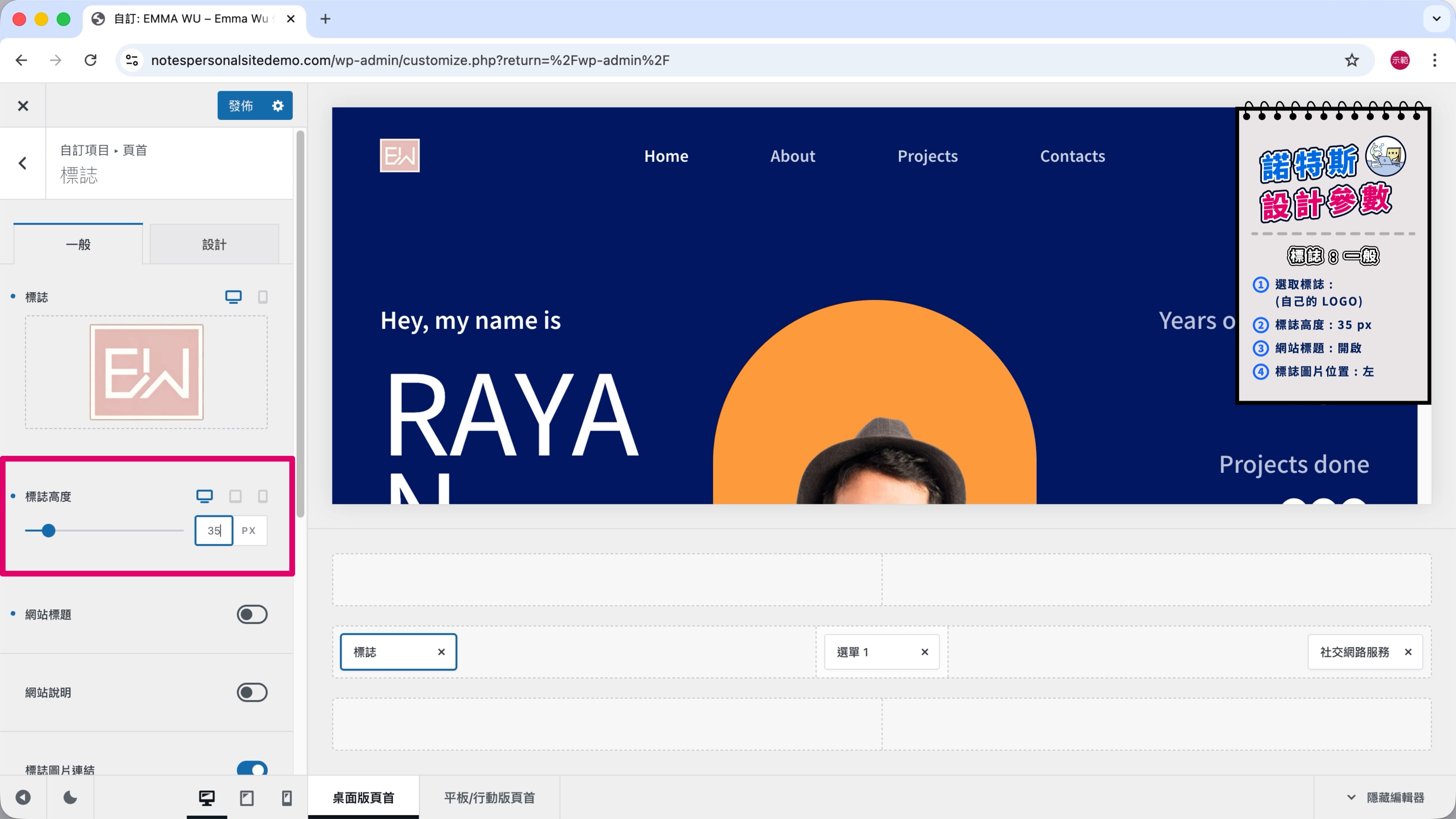
第 5 步
覺得 Logo 太小的話,可以把標誌高度調整成「35 px」會比較適合。
備註:「35 px」只是建議參數,實際請依照個人情況調整。
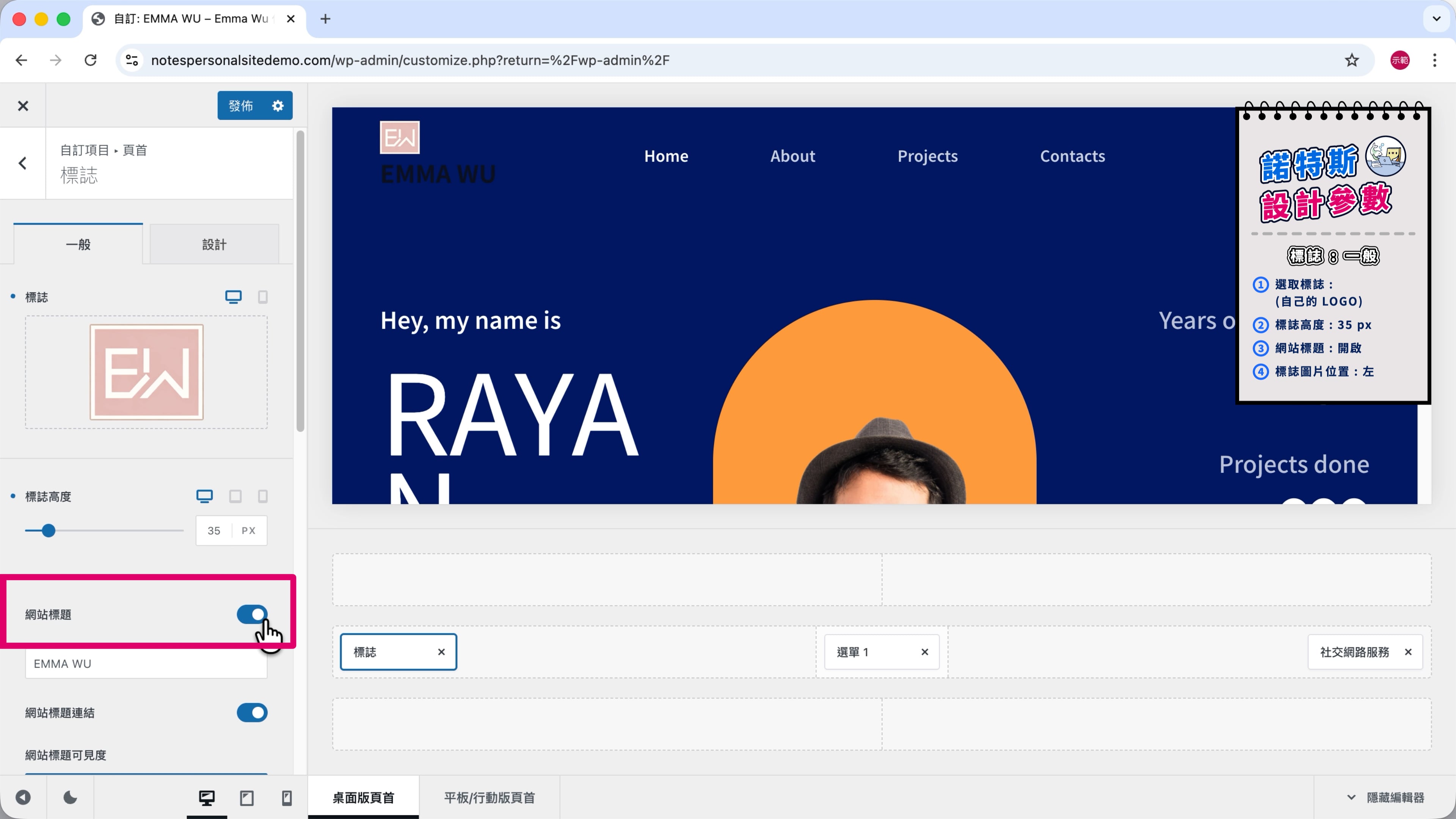
第 6 步
「打開」網站標題。
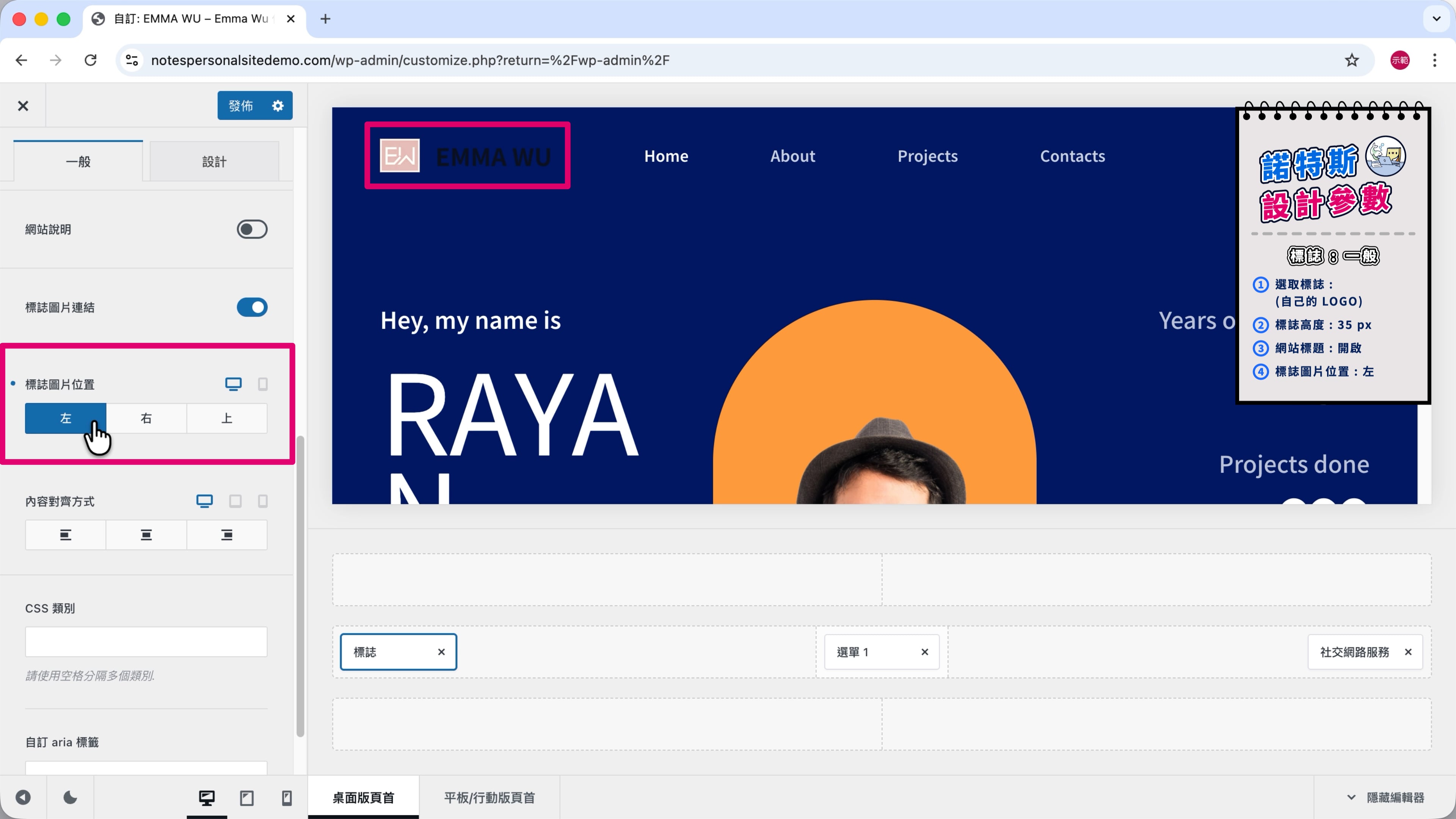
第 7 步
「標誌圖片位置」選擇「左」,就能讓 Logo 圖片和網站名稱並排顯示。
第 8 步
切換到「設計」。
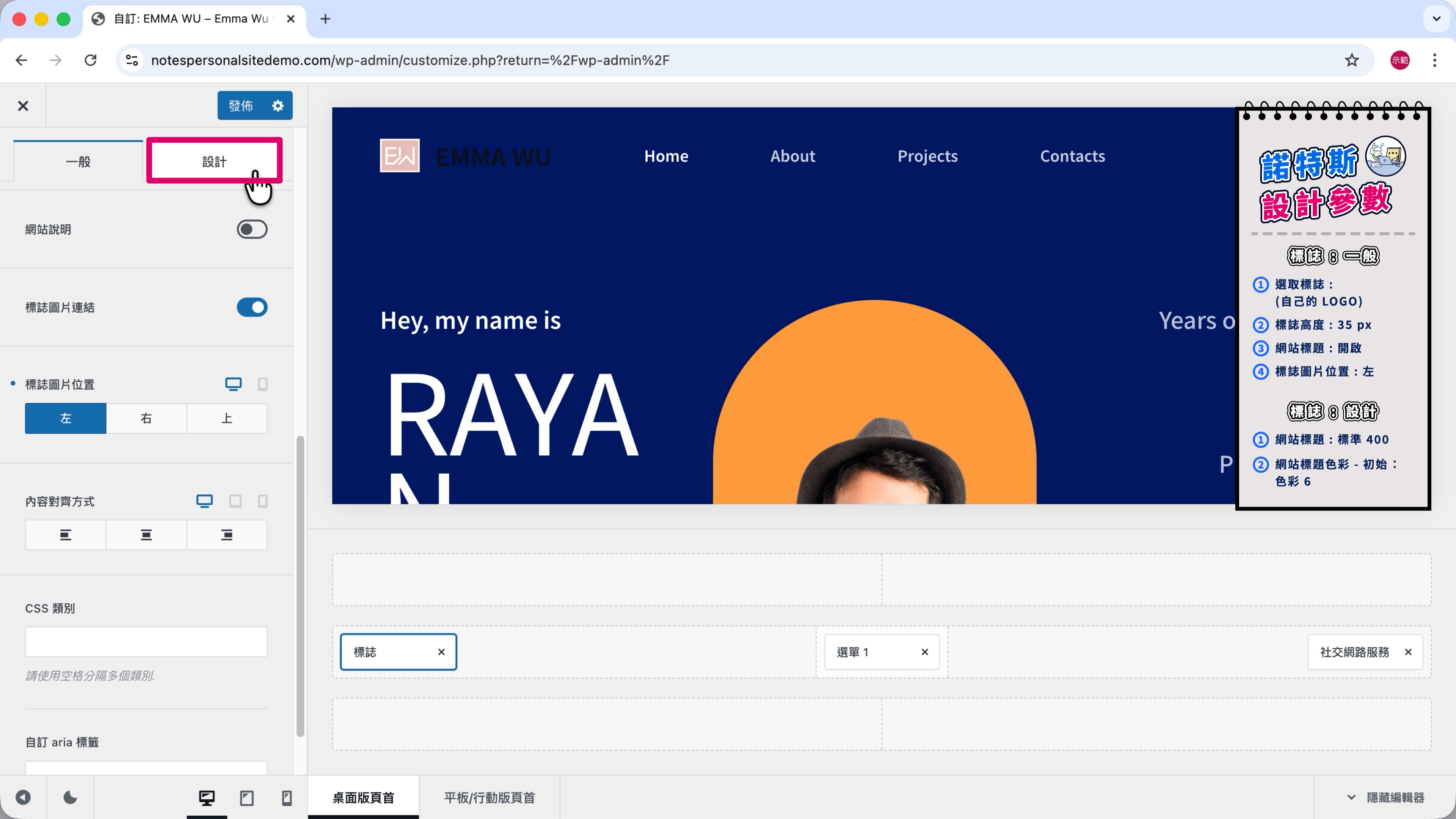
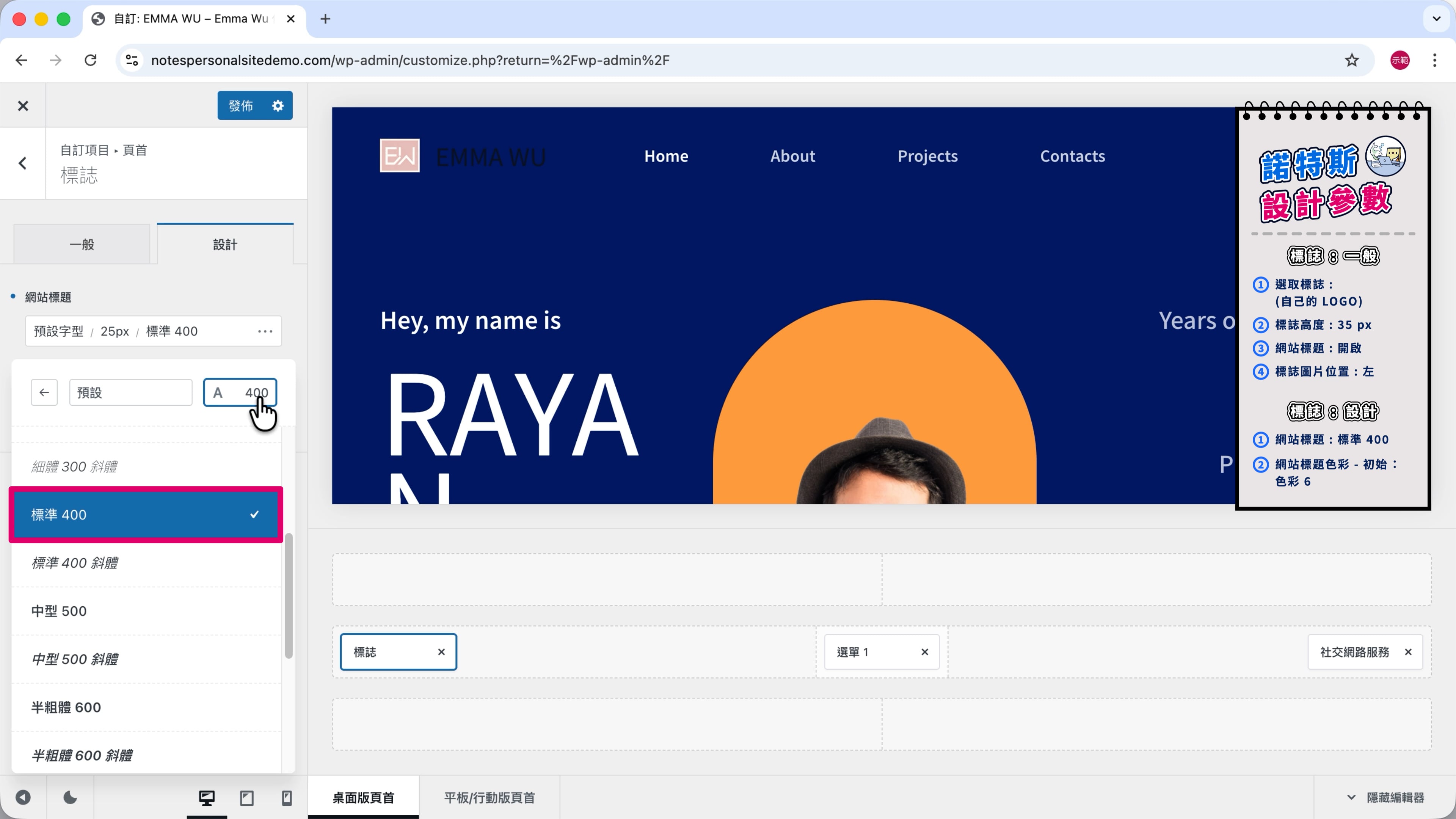
第 9 步
把「網站標題」的字重改成「標準 400」。
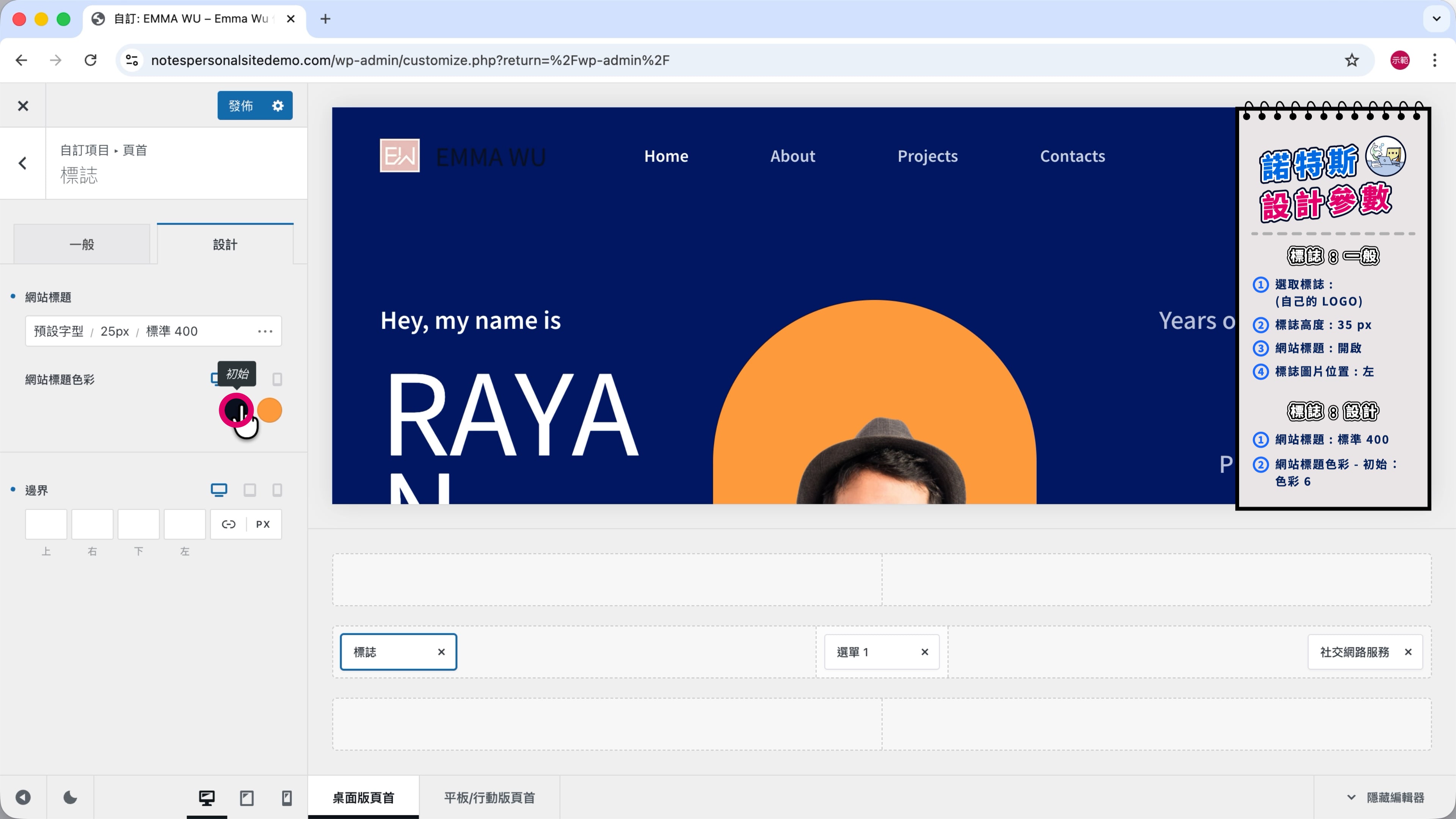
第 10 步
點開「網站標題色彩」下的「初始」。
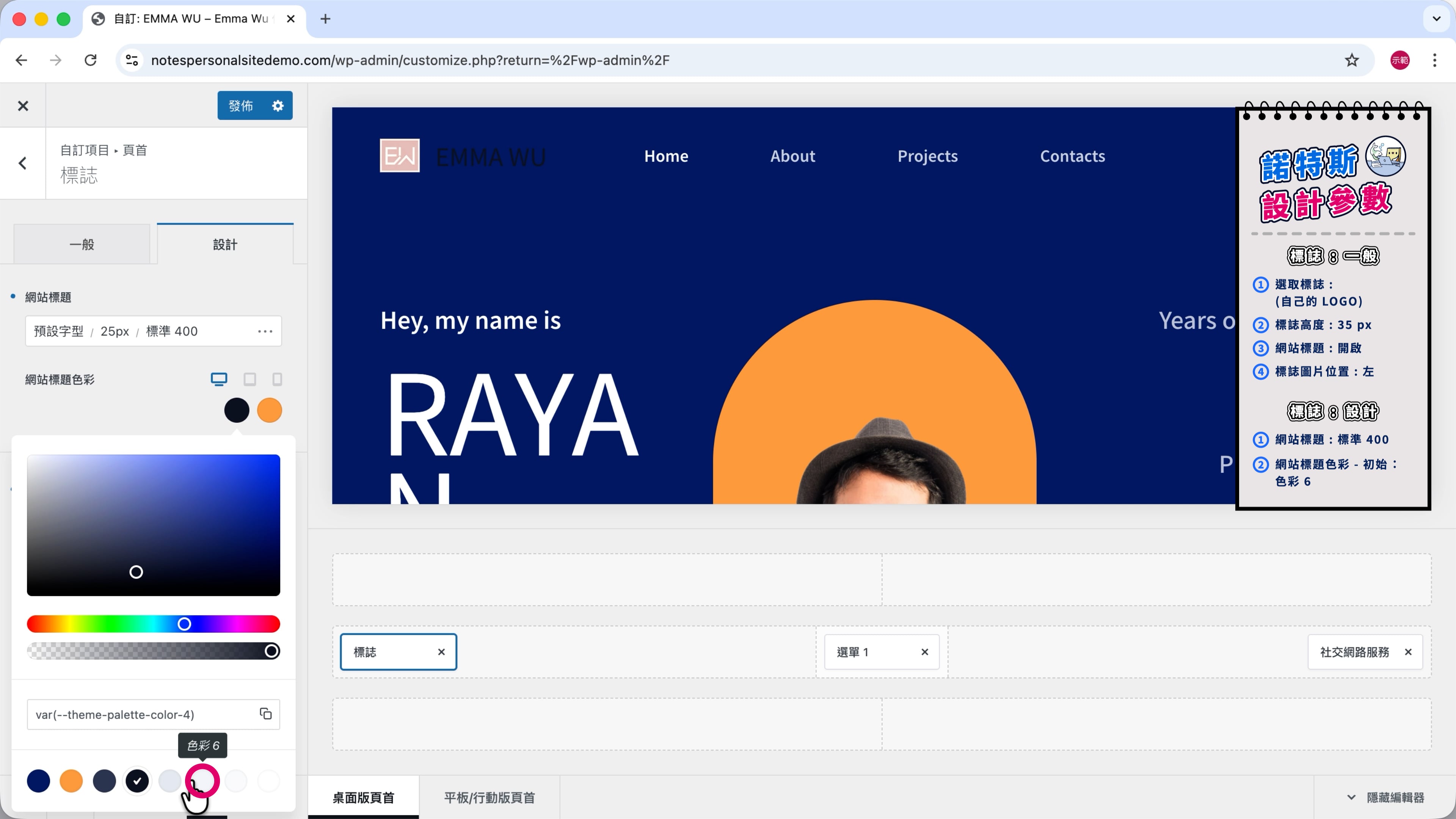
第 11 步
選擇「色彩 6」。
🎨 諾特斯的設計參數:頁首標誌 & 網站標題
一般
- 標誌高度:35 px
- 網站標題:開啟
- 標誌圖片位置:左
設計
- 字重:標準 400
- 網站標題色彩 - 初始:色彩 6
[2] 設計選單樣式
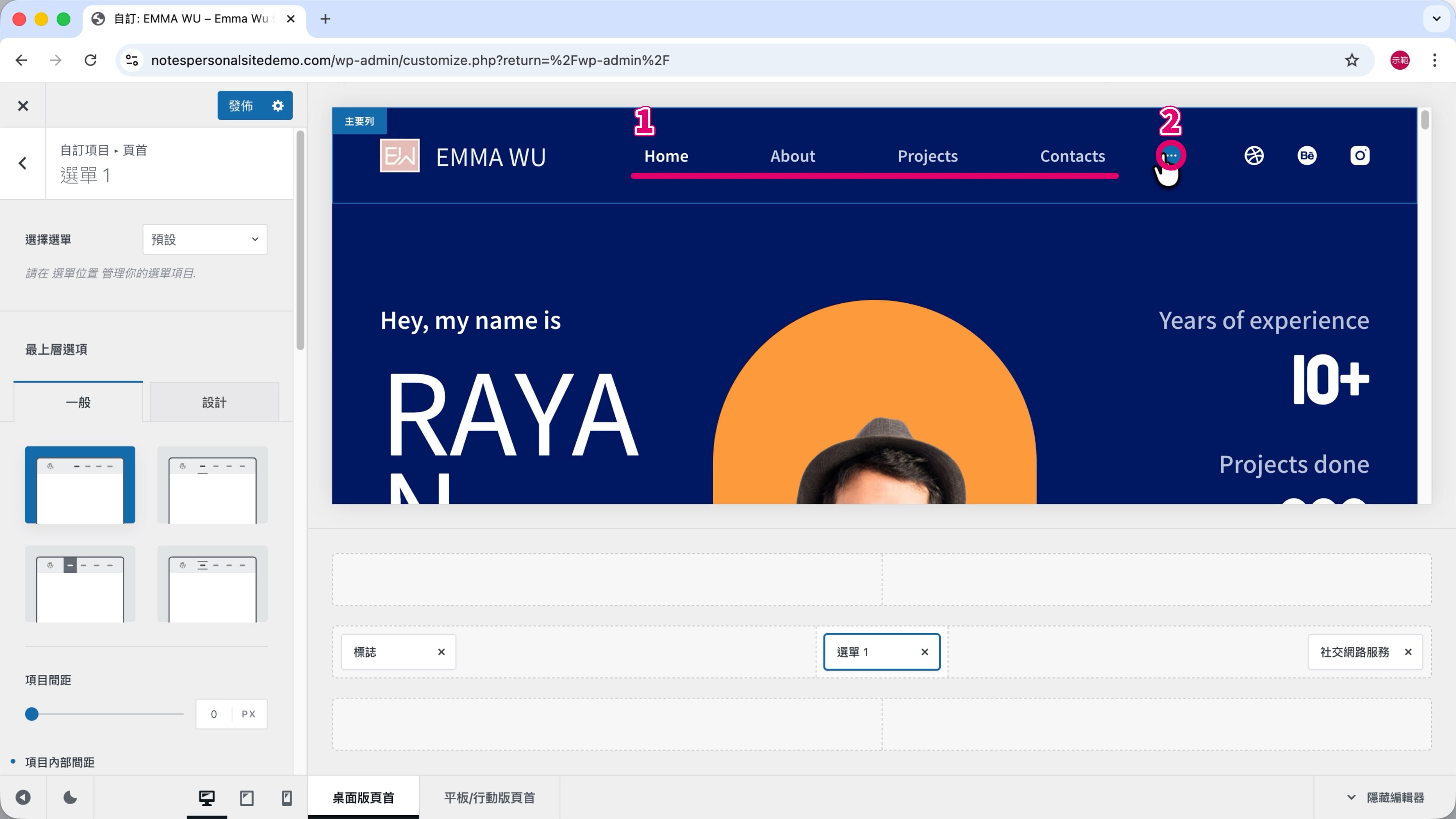
第 1 步
滑鼠移到頁首選單上 —— 圖片標註 ➀。
點擊彈出的「⋯」圖示,叫出「選單 1」選項—— 圖片標註 ➁。
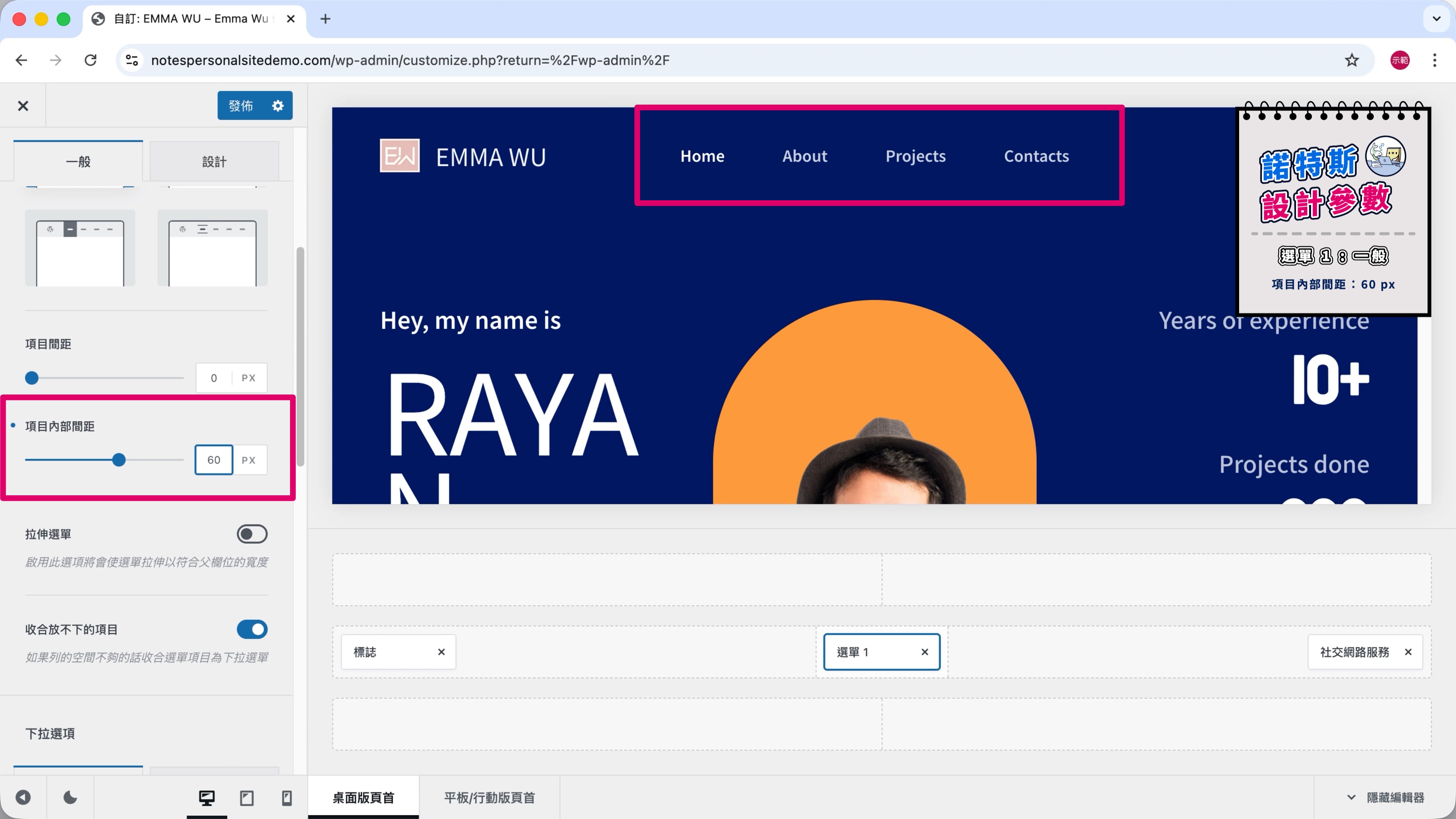
第 2 步
把「項目內部間距」改成「60 px」。
至於選單項目,需要等網站內容與內部連結先完成才能設定,這部分會留到 步驟 6 再進行。
[3] 設計 CTA 按鈕
✏️ CTA 按鈕是什麼?
CTA 按鈕就是網站上的行動呼籲 (Call to Action) 按鈕,目的是引導訪客點擊,完成某個動作,比如購物、註冊或諮詢。
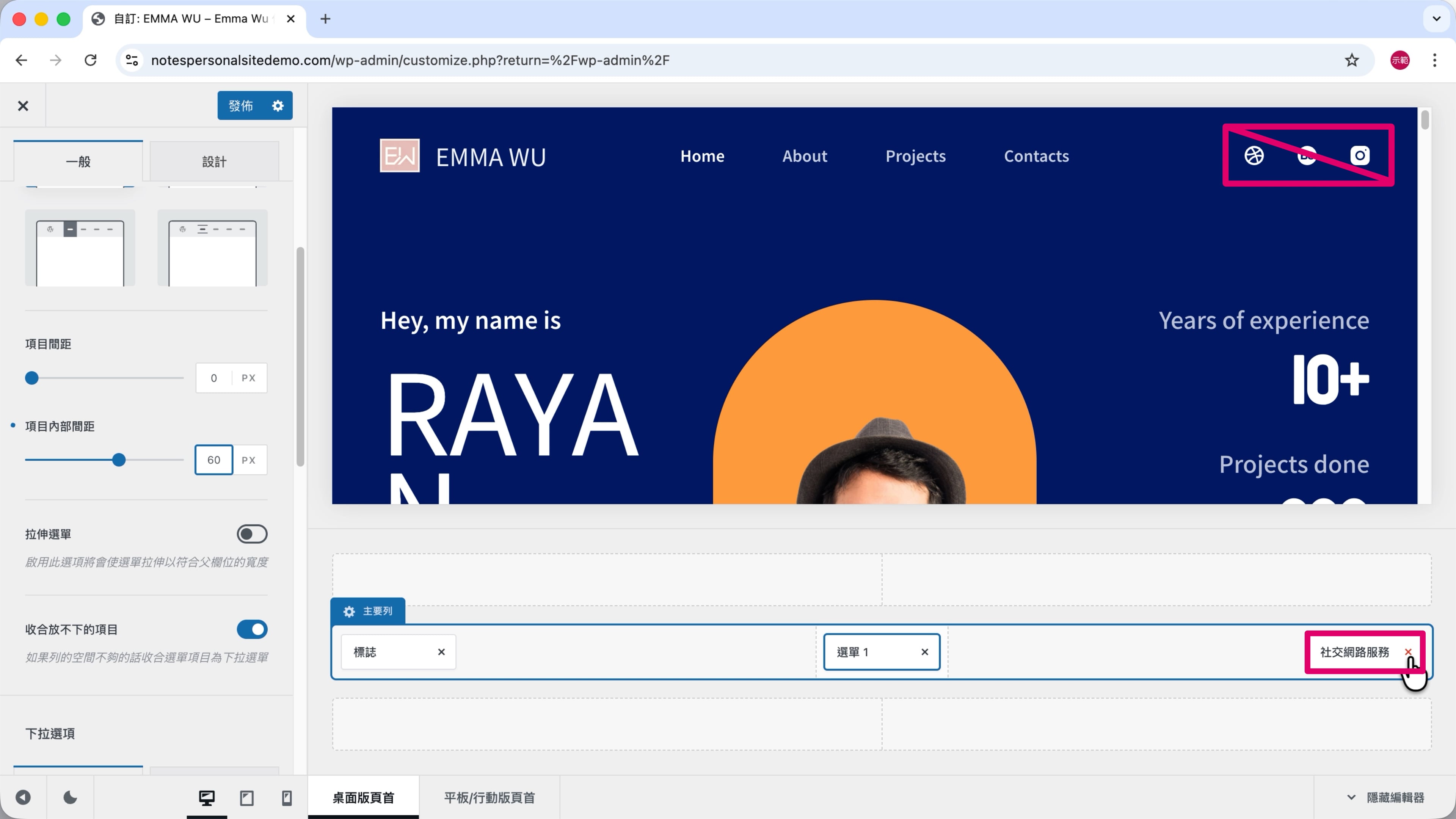
第 1 步
從預覽畫面下方的「編輯器」把「社交網路服務」按「✕」刪掉。
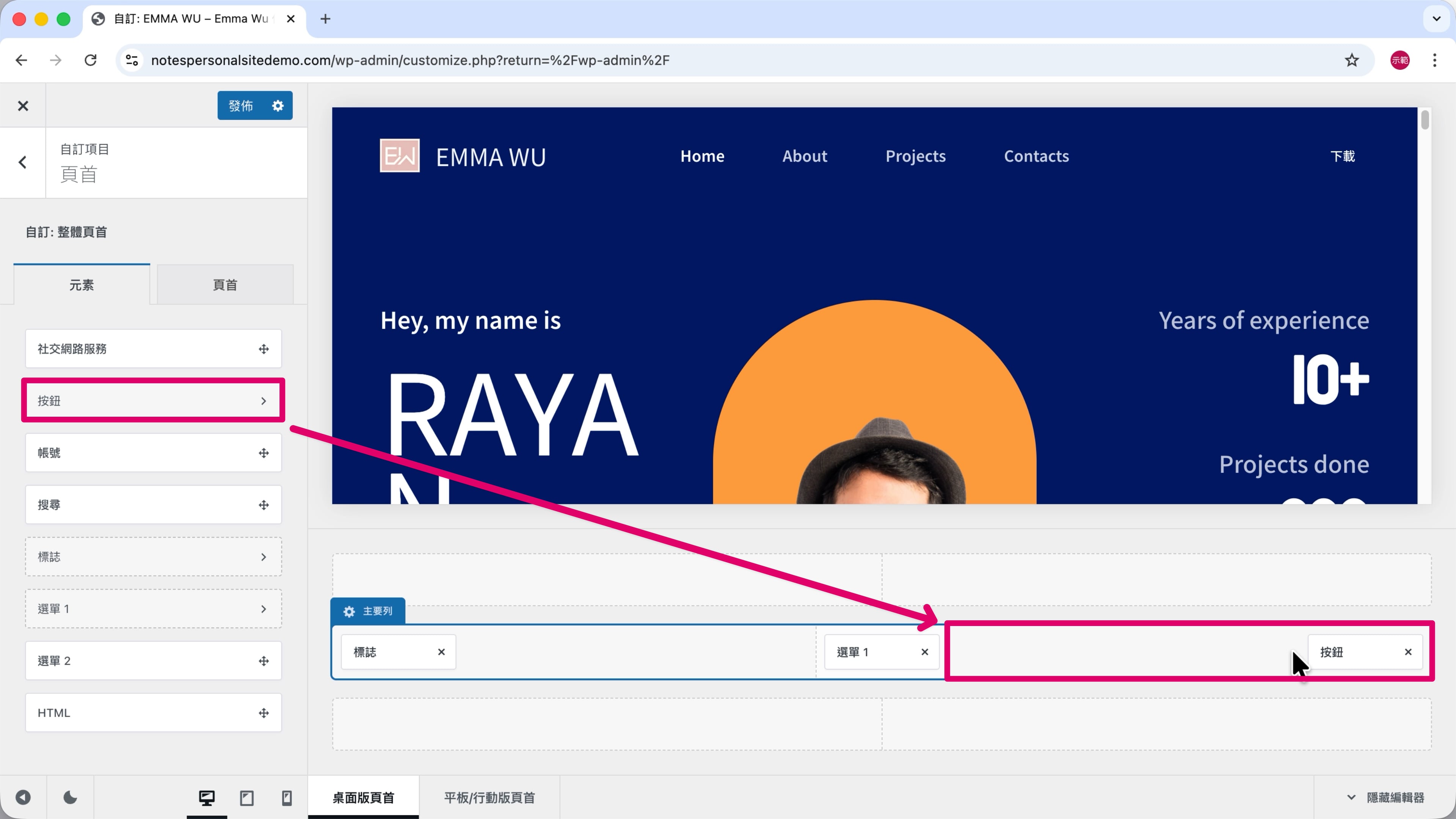
第 2 步
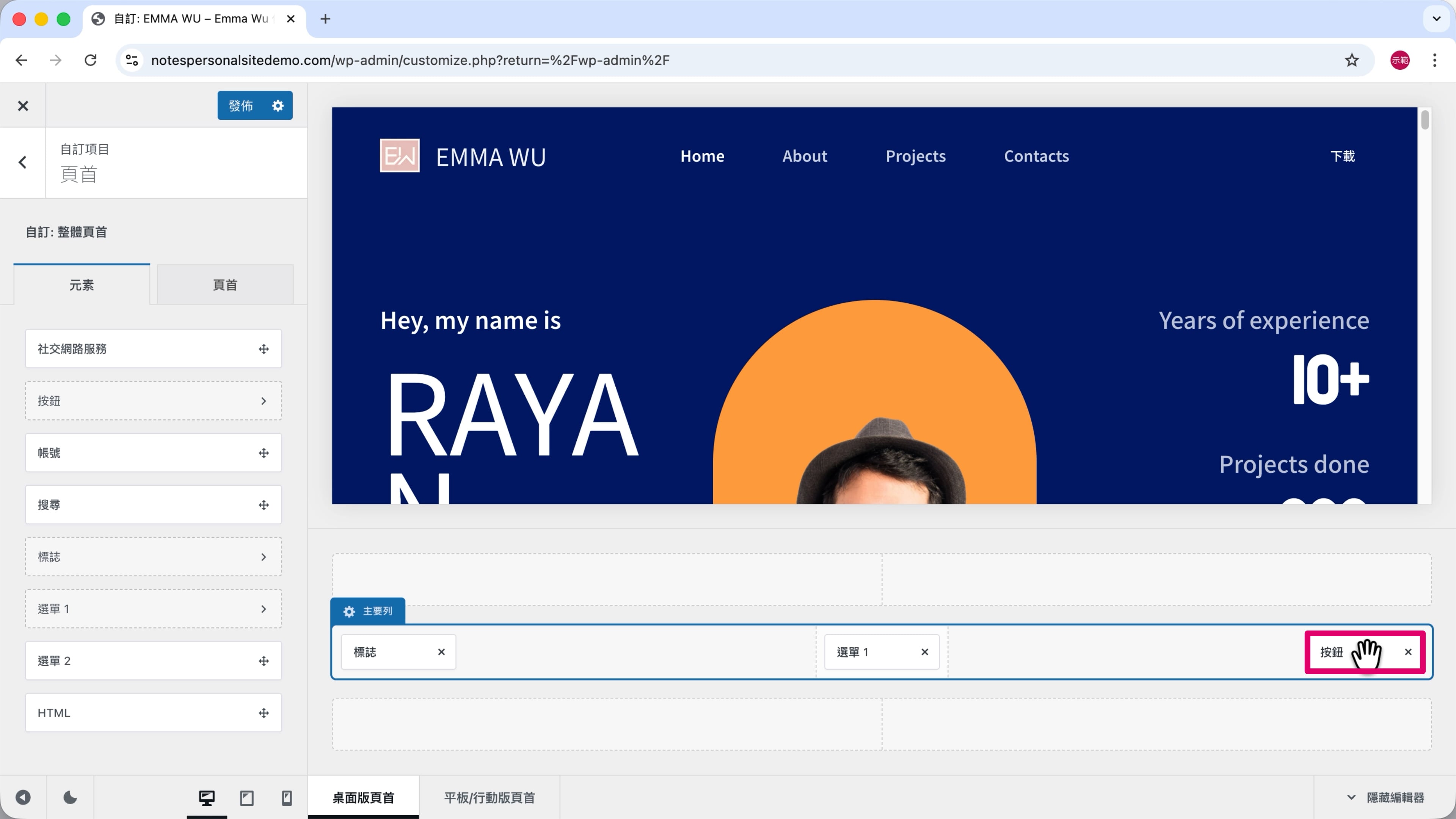
從左側編輯區按住「按鈕」,拖曳到「主要列、右邊」的位置。
第 3 步
點擊「按鈕」。
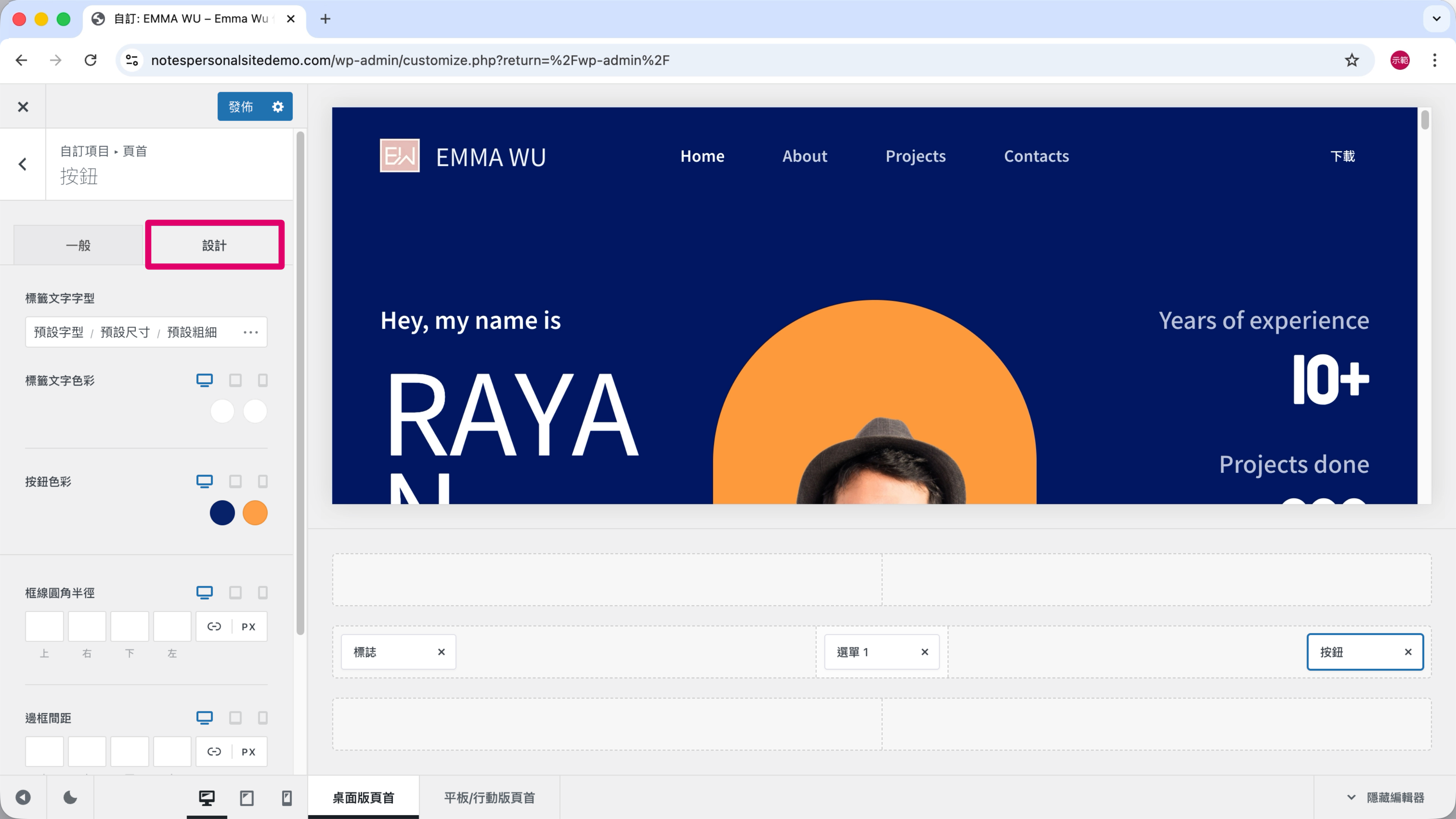
第 4 步
切換到「設計」。
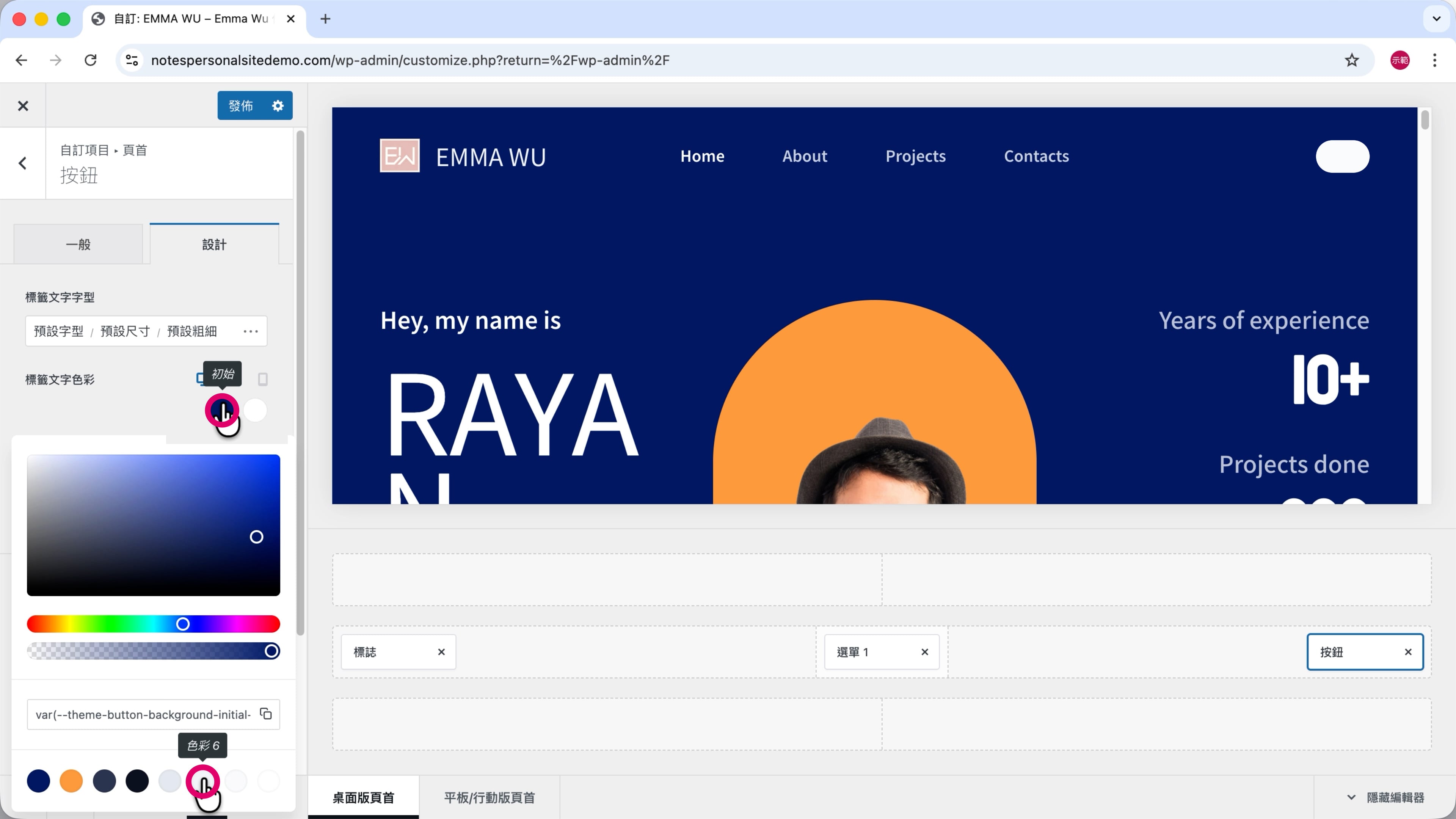
第 5 步
點「標籤文字色彩」下的「初始」,選擇「色彩 6」。
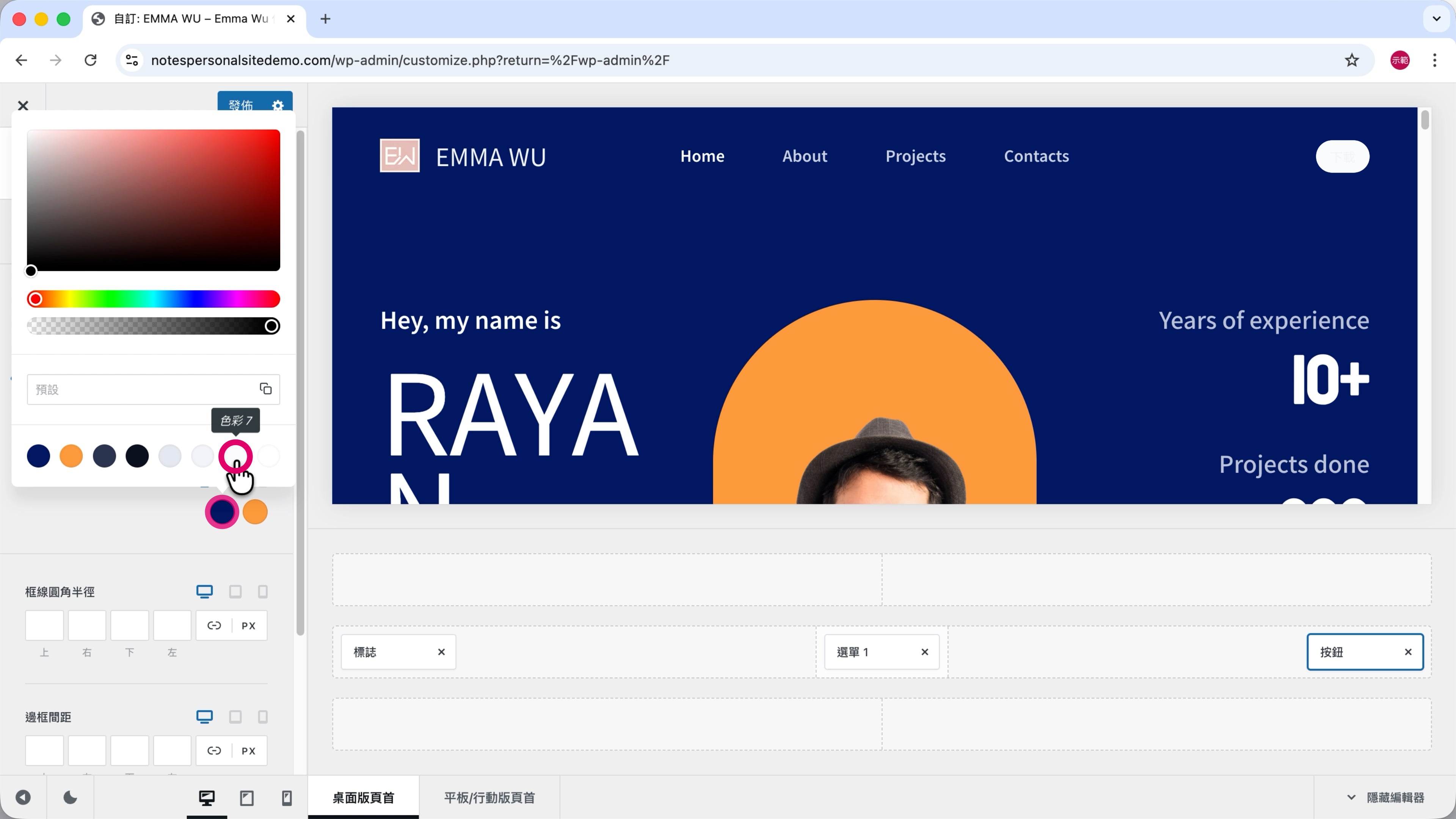
第 6 步
「按鈕色彩」的「初始」改成「色彩 7」。
第 7 步
切換到「一般」。
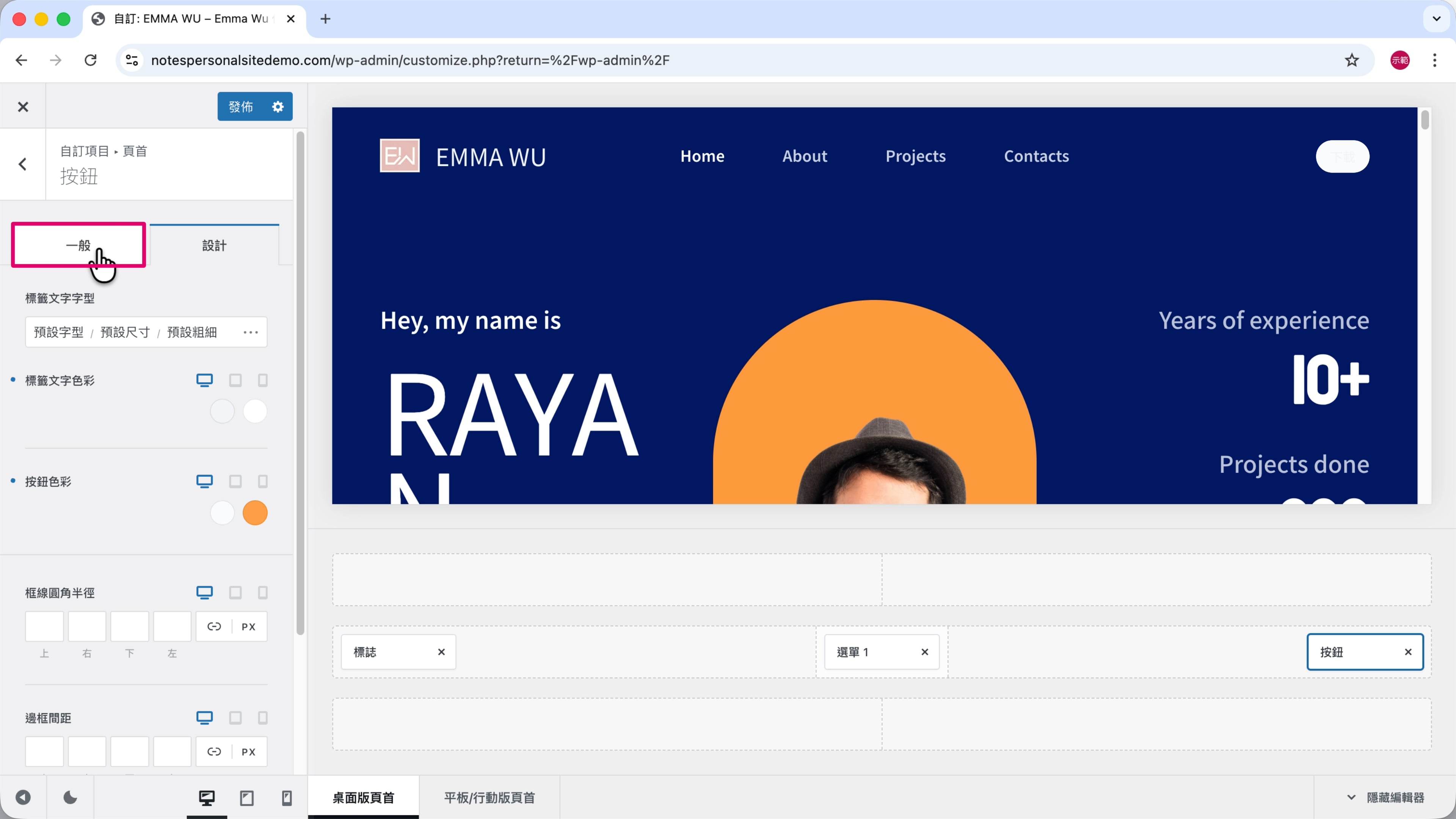
第 8 步
選擇鏤空邊框的樣式「Ghost」。
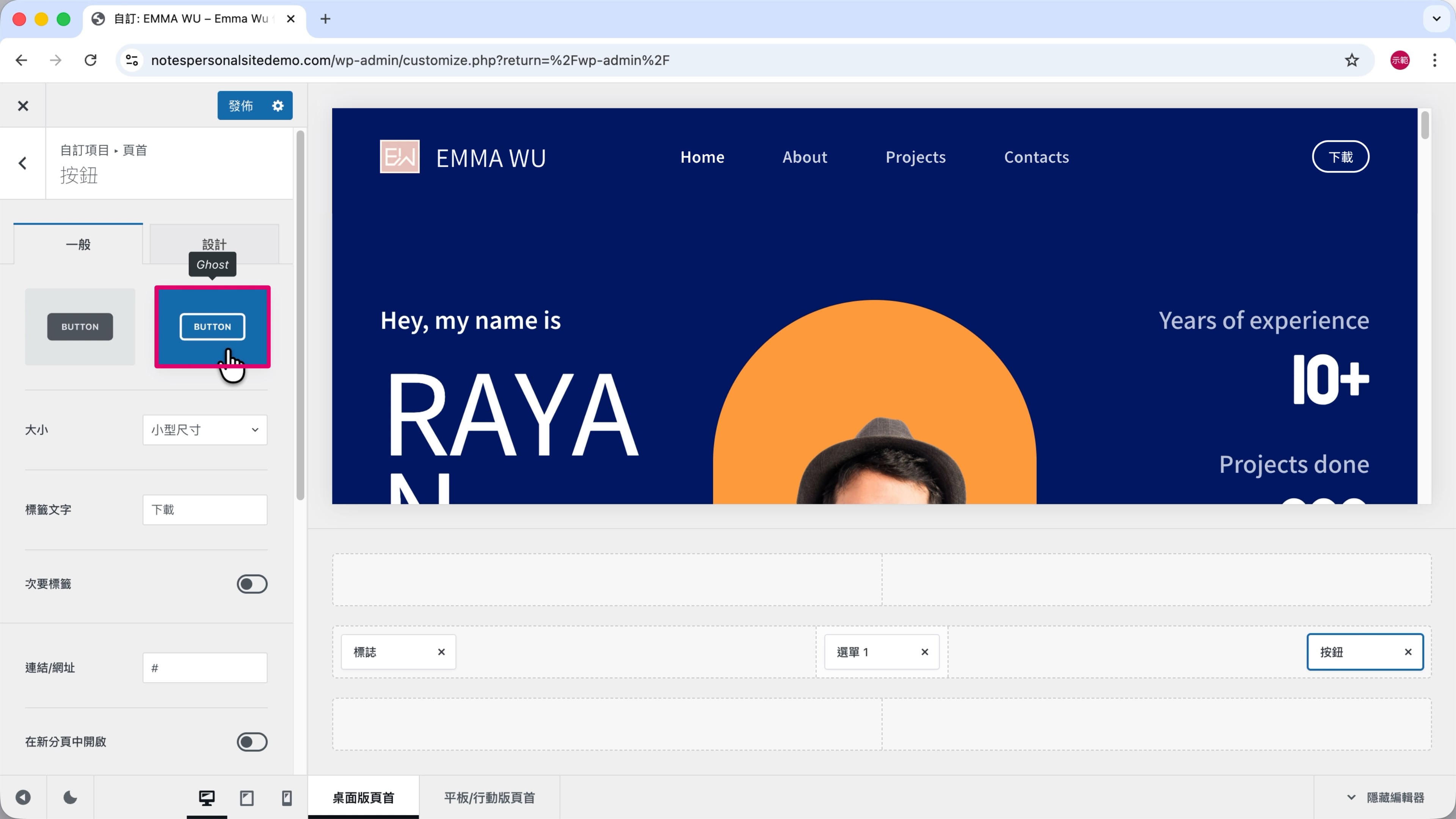
第 9 步
「大小」選「中型尺寸」。
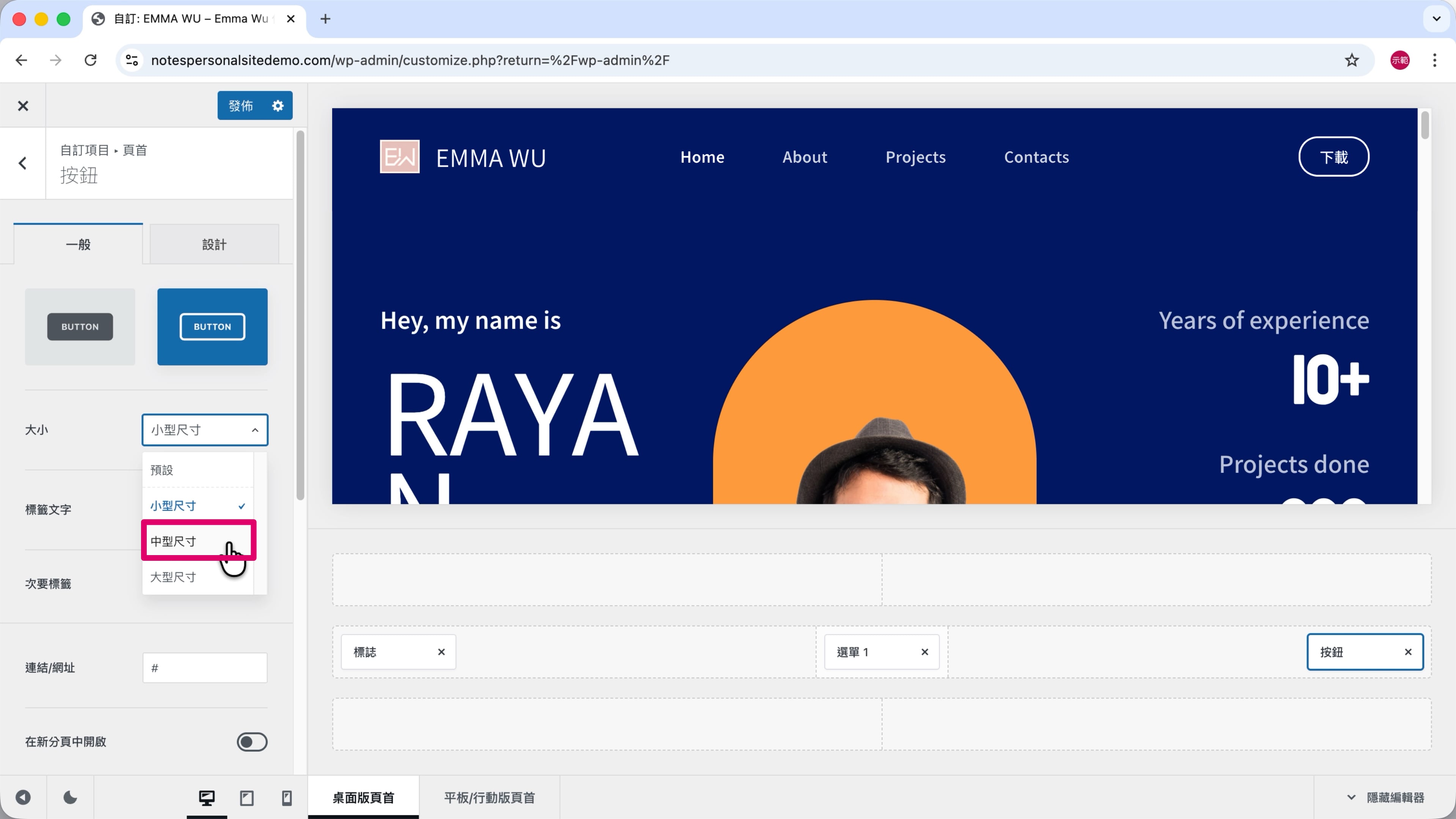
第 10 步
「標籤文字」輸入「跟我聯絡」。
備註:可以加上 emoji,感覺更親切!
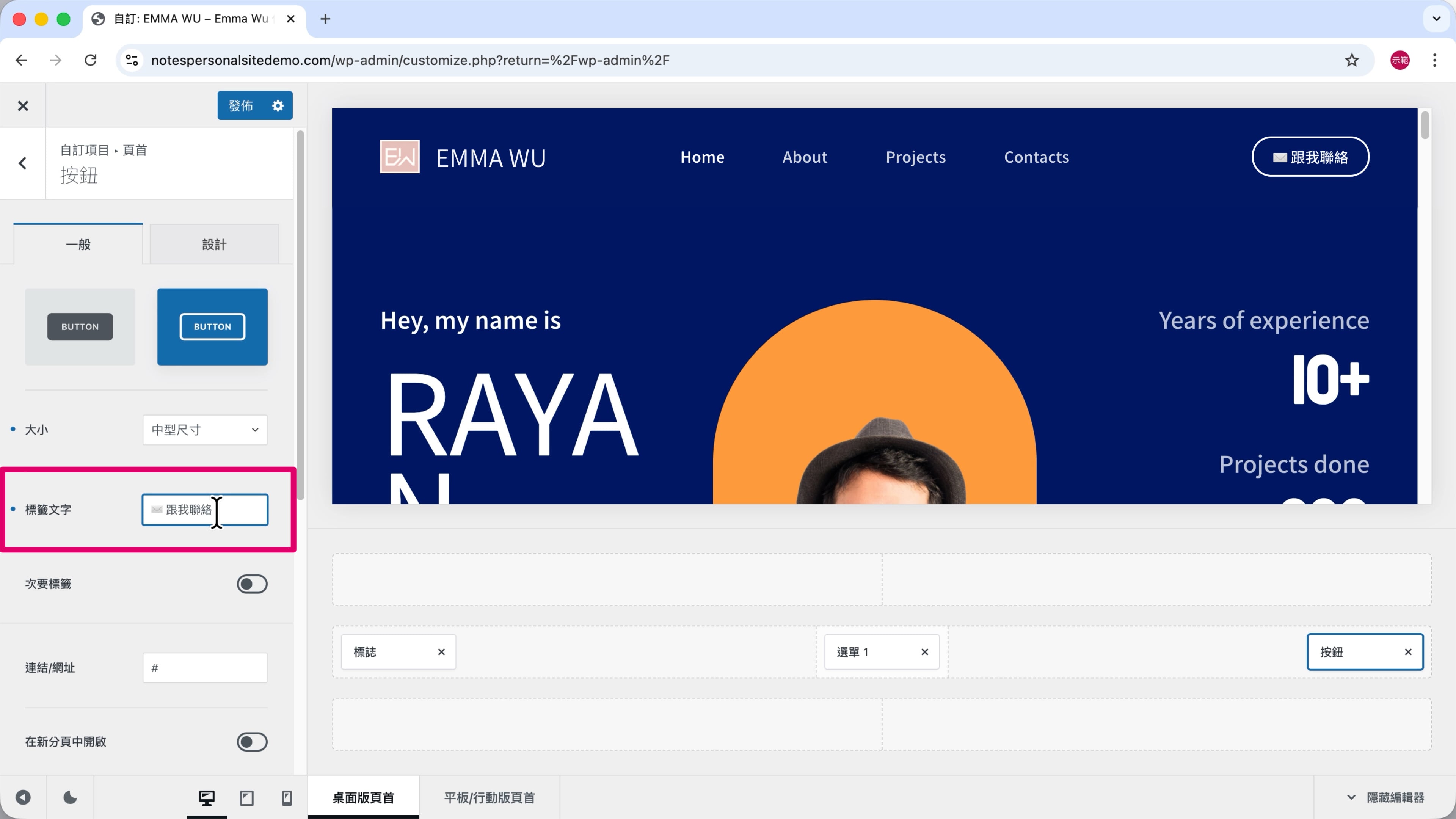
「連結/網址」先不動,留到「步驟 6:設定網站選單與內部連結」再處理。
🎨 諾特斯的設計參數:頁首 CTA 按鈕
一般
- 樣式:Ghost
- 大小:中型尺寸
- 標籤文字:✉️ 跟我聯絡
設計
- 標籤文字色彩 - 初始:色彩 6
- 按鈕色彩 - 初始:色彩 7
(4) 設計頁尾
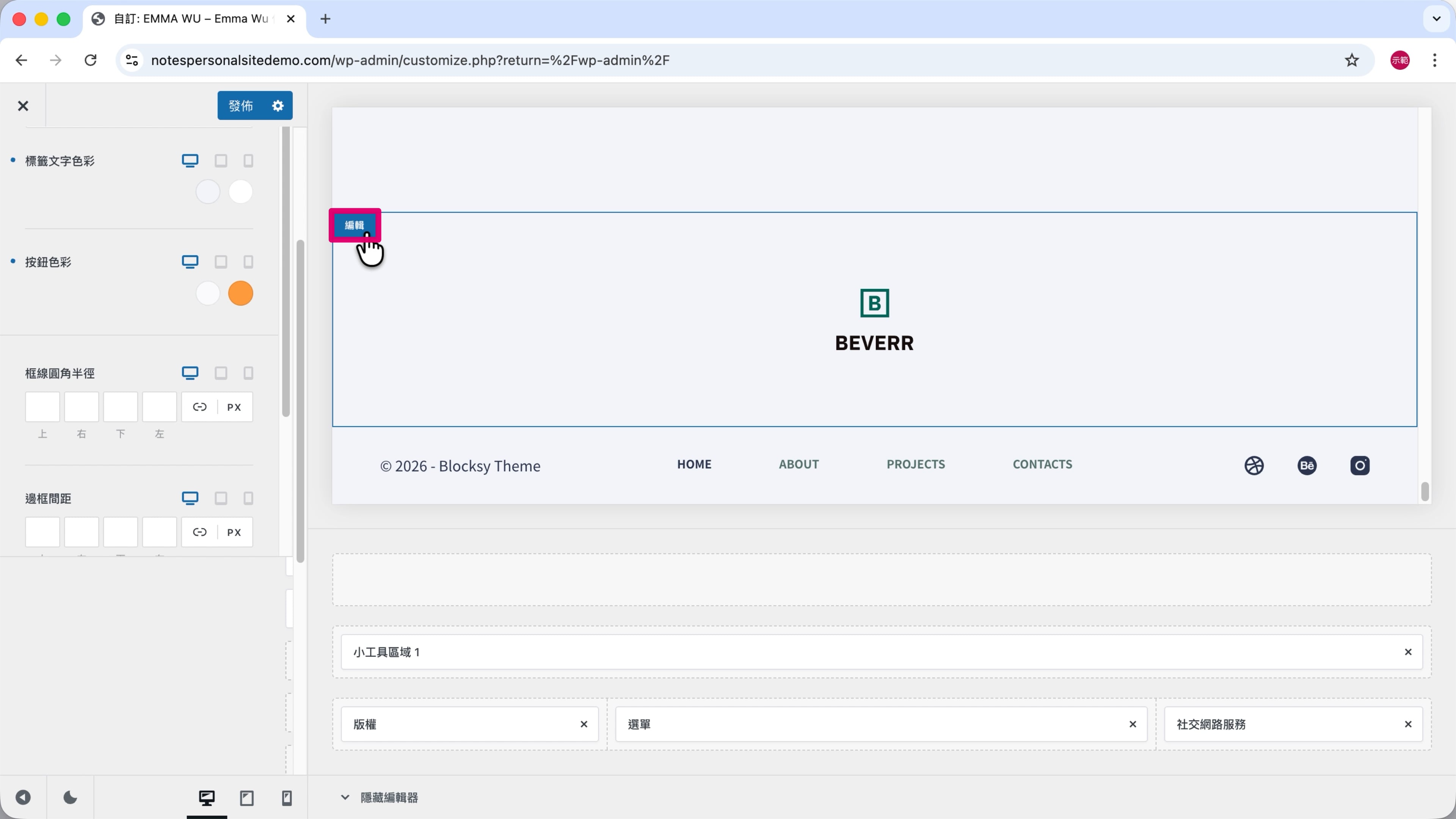
第 1 步
預覽畫面滑到最底部,滑鼠移到頁尾區域,點擊「編輯」。
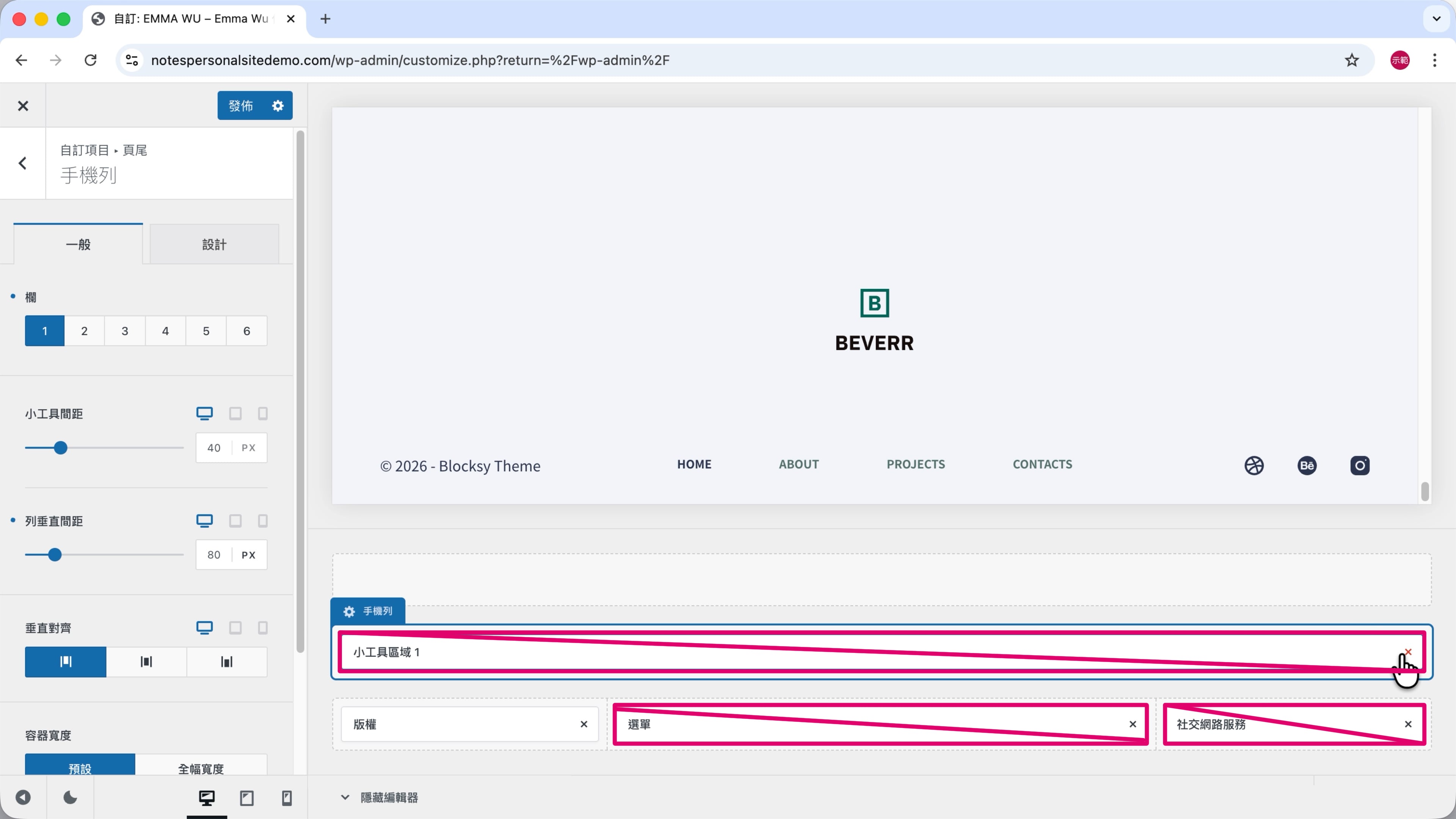
第 2 步
頁尾我只保留「版權聲明」,其他不需要的元素,直接點 「✕」 刪除即可。
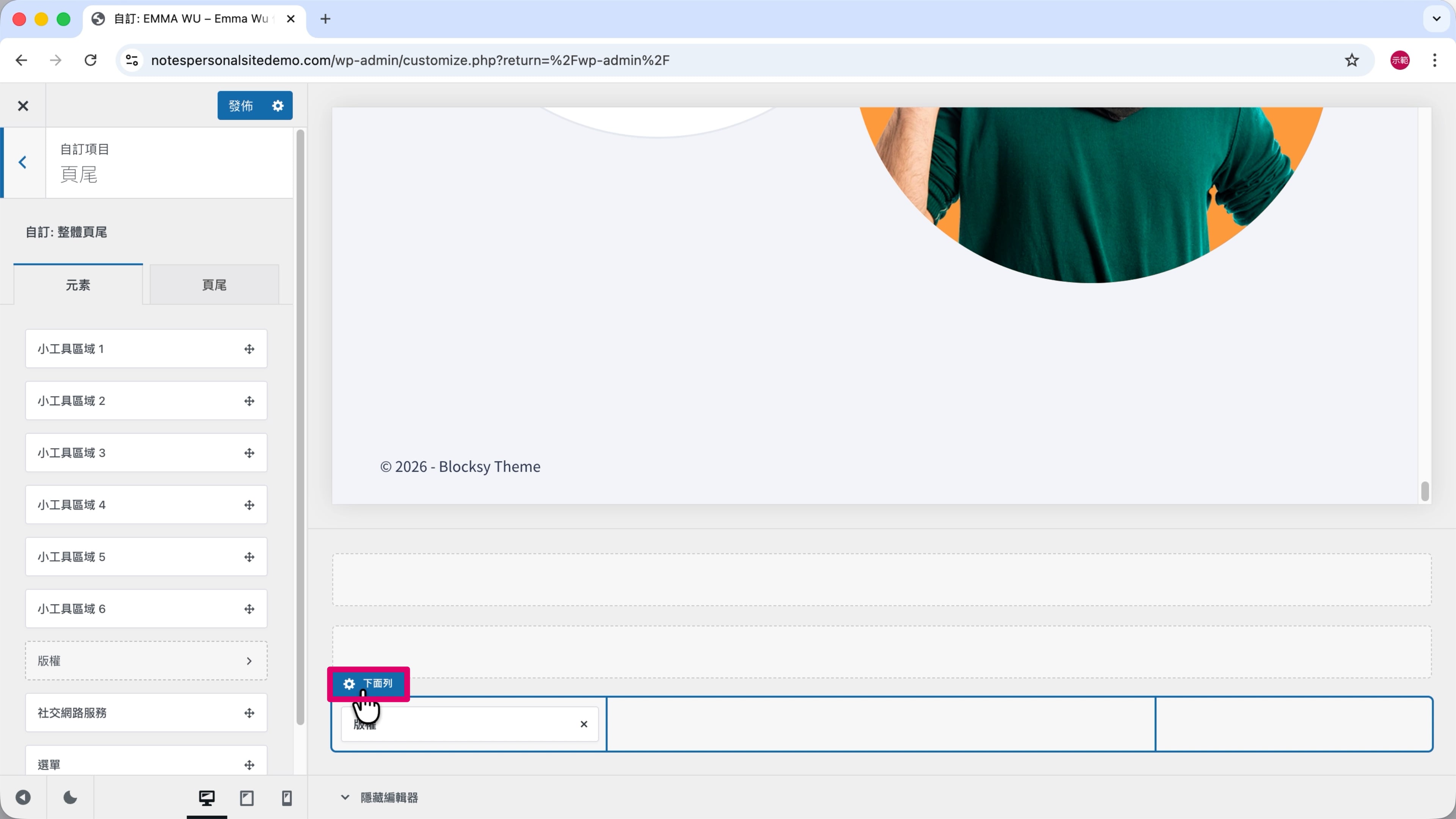
第 3 步
點擊「下面列」。
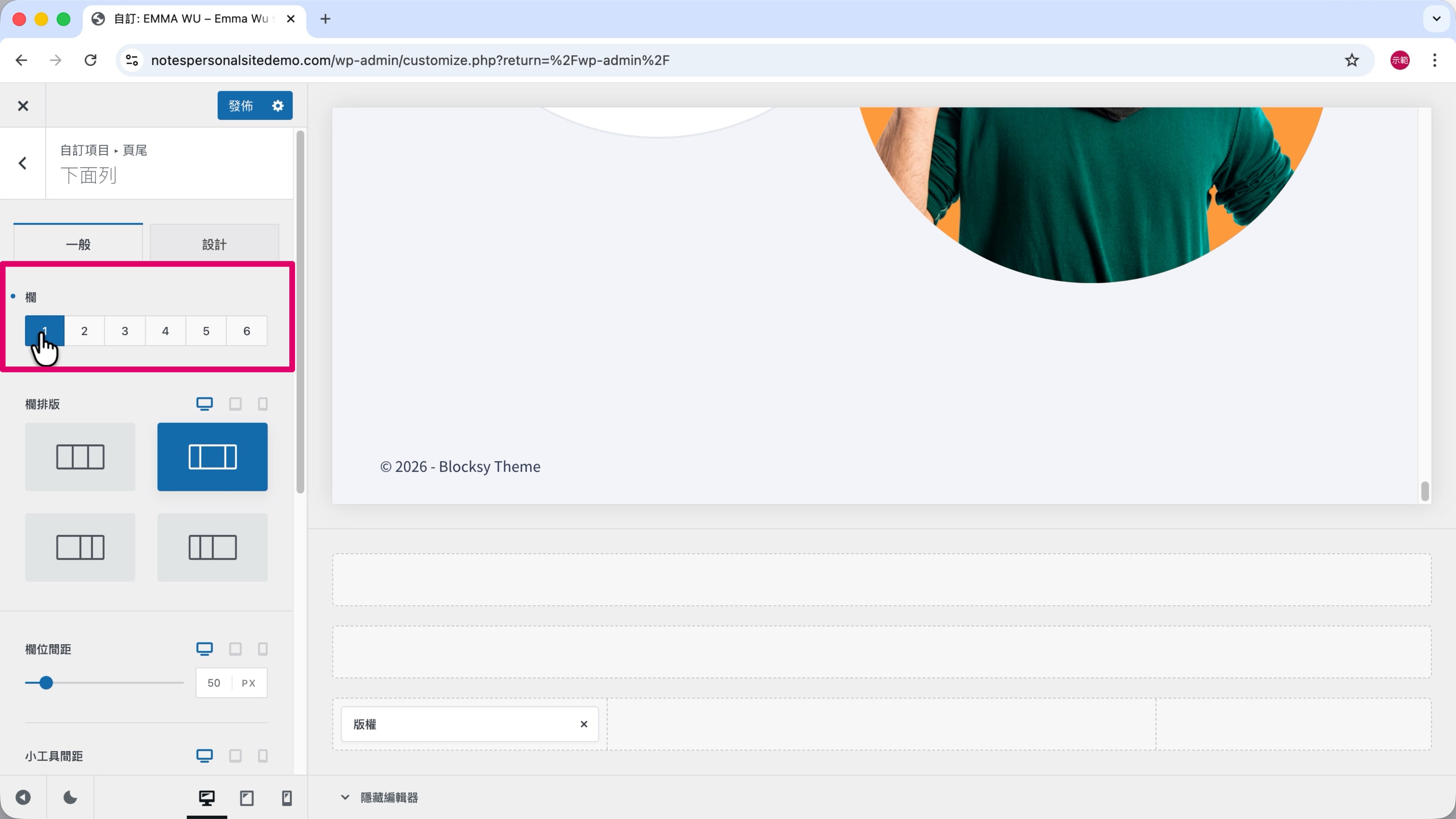
第 4 步
「欄」改為「1」,變更欄位數量。
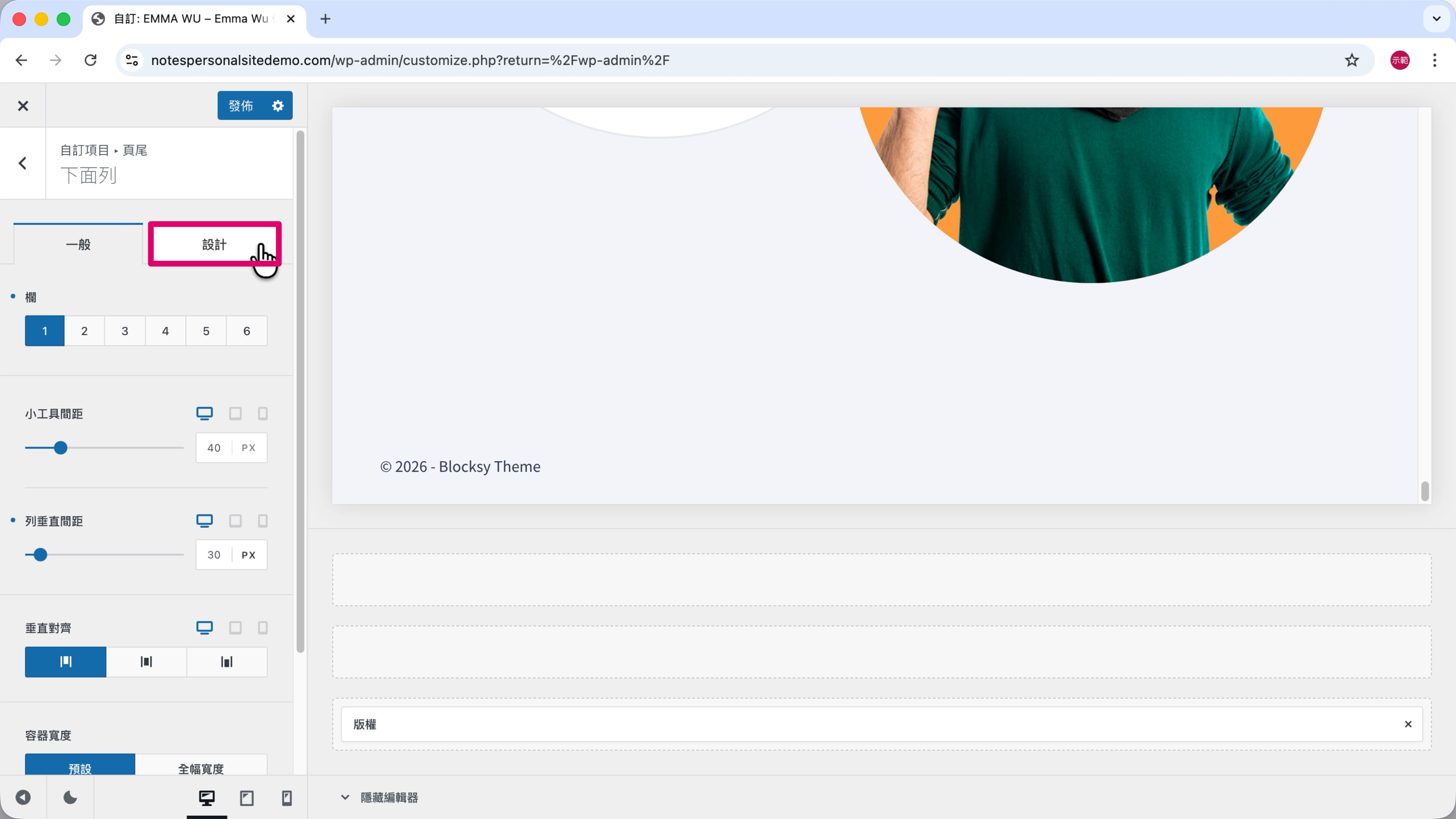
第 5 步
切換到「設計」。
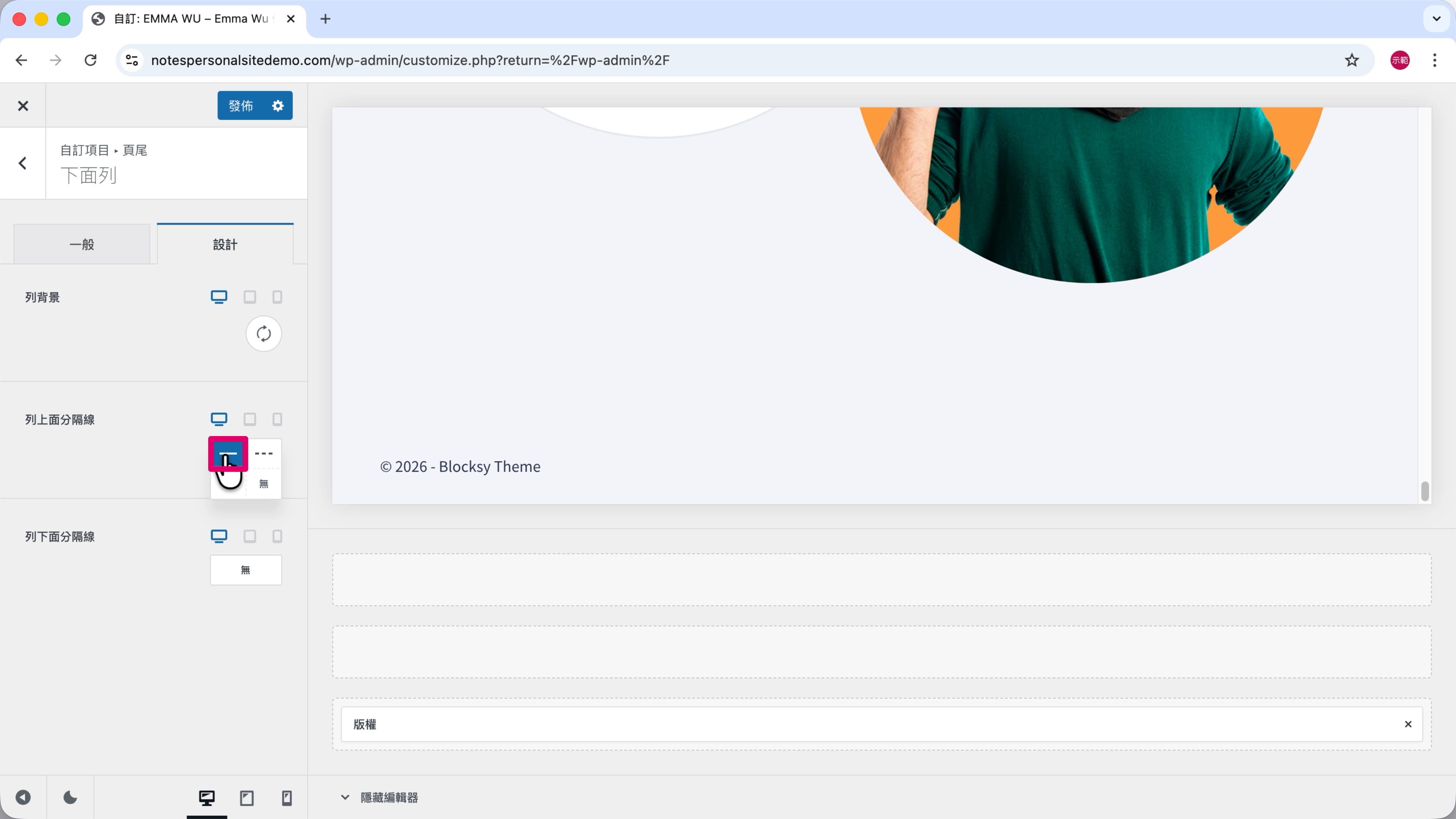
第 6 步
「列上面分隔線」選擇「實線」。
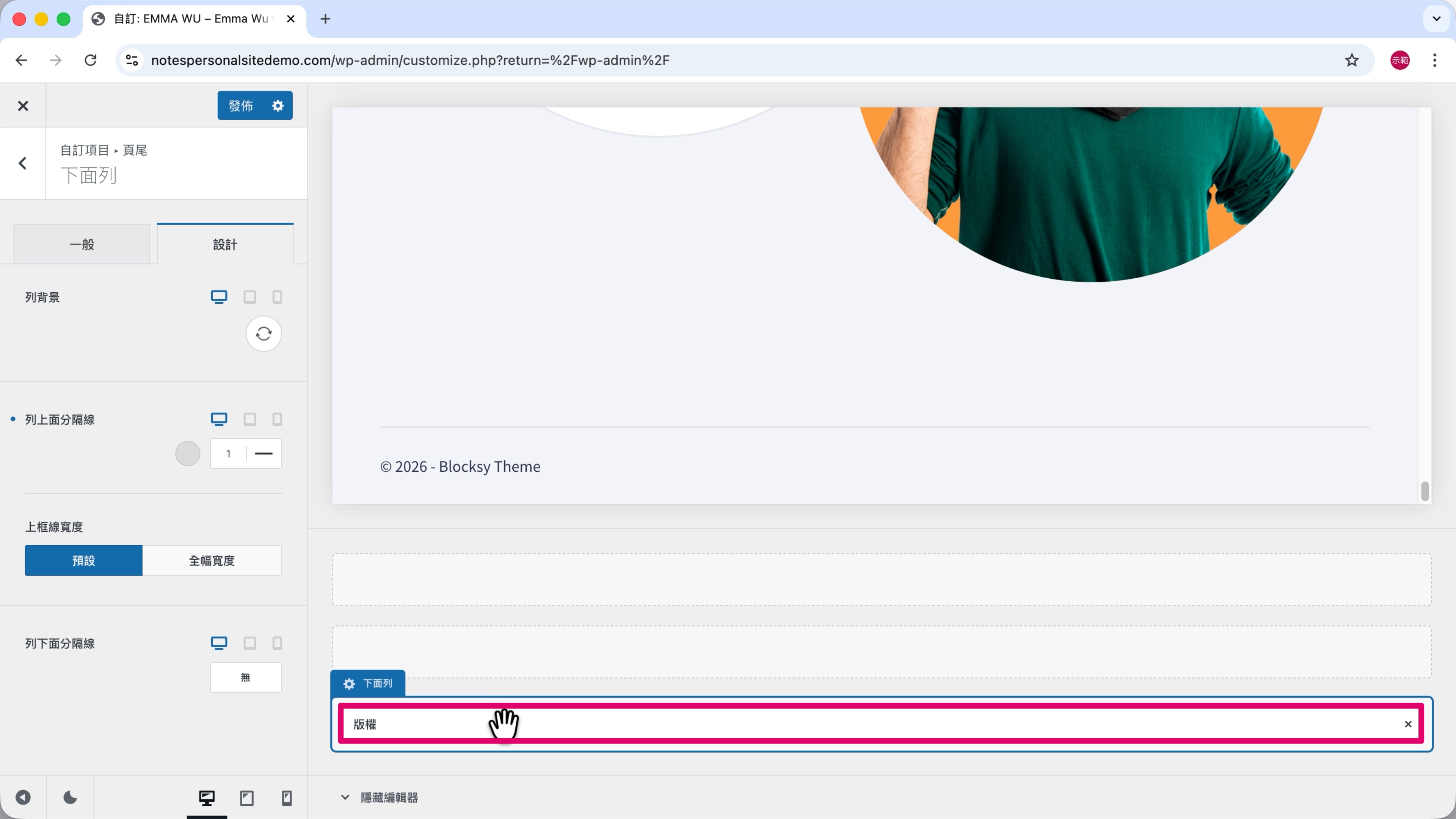
第 7 步
點擊「版權」。
第 8 步
把「版權文字」改成「版權所有 © + 年份 + 品牌名稱」的格式。
✏️ {current_year} 是什麼?
{current_year} 是一種動態變數,可以自動顯示現在的西元年份,常用在網站頁尾的版權聲明
這樣年份會自動更新,不需要手動修改,也不用擔心忘記更新。
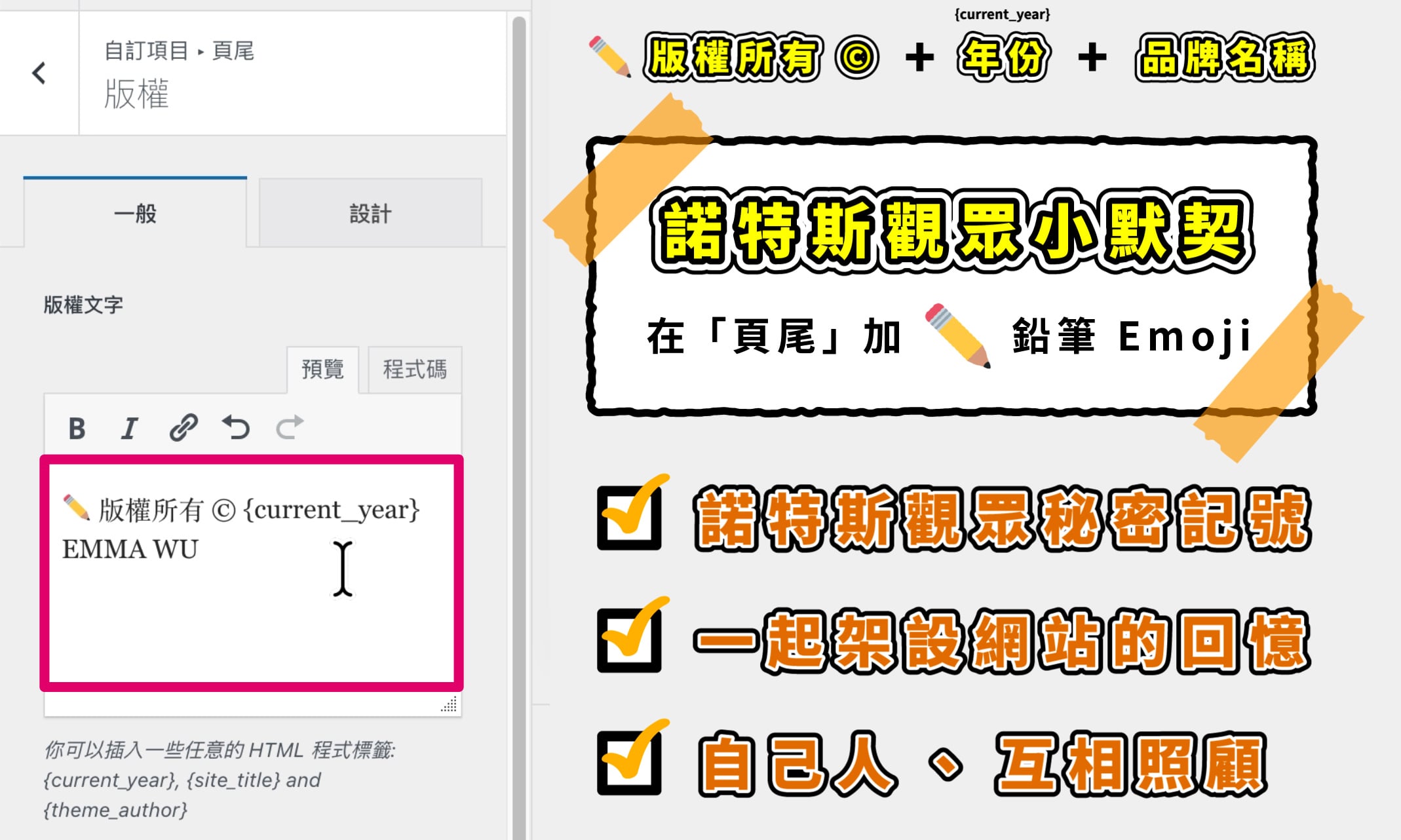
✏️ 諾特斯觀眾小默契
你可以在頁尾的版權聲明裡,加上諾特斯觀眾的秘密記號:「✏️」。
有加上這個秘密記號的人,都有著一段「跟著諾特斯的影片或文章架設網站」的共同回憶。
以後看到頁尾有「✏️」的網站,就知道是自己人,大家可以互相照顧一下!
第 9 步
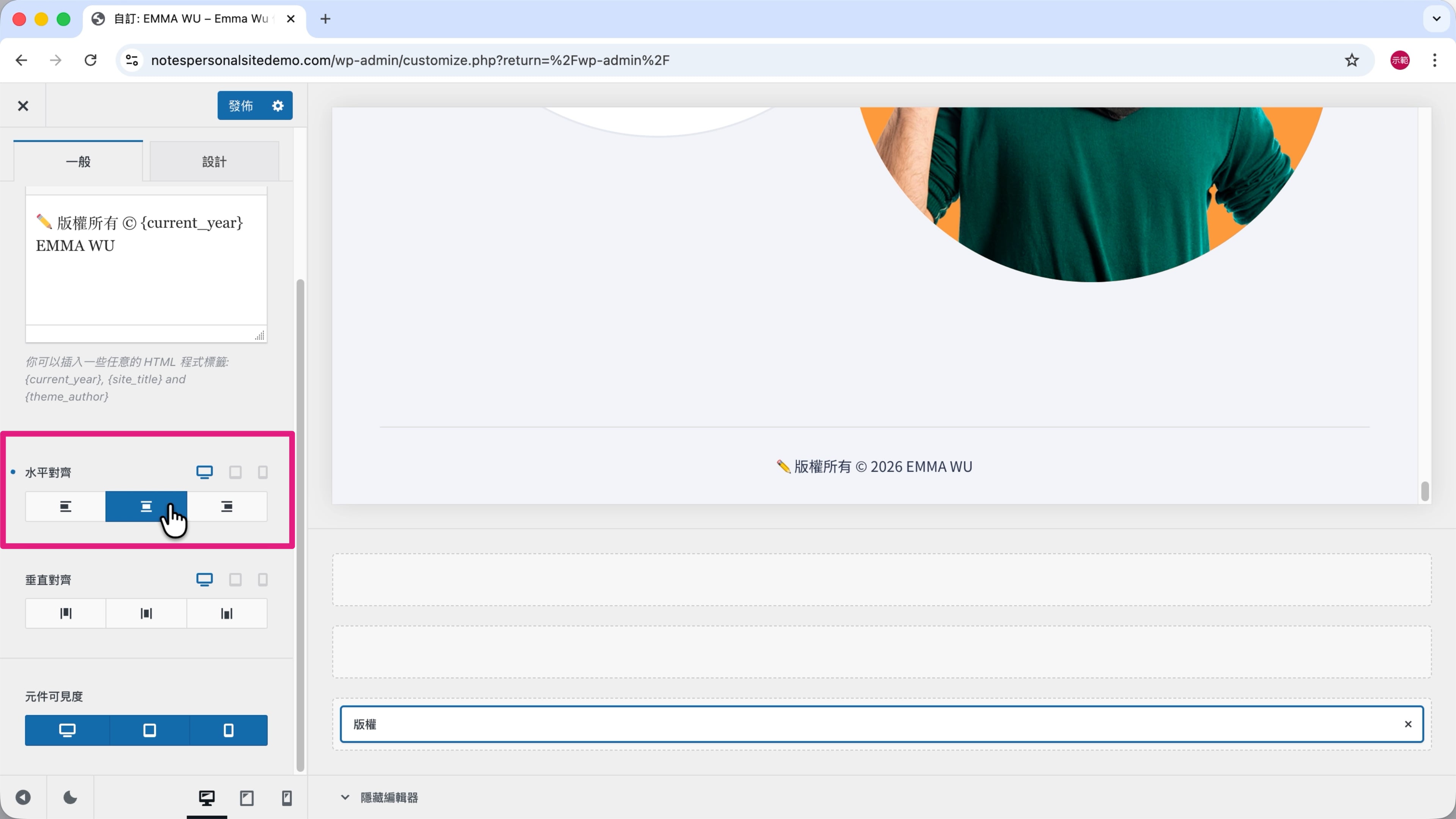
「水平對齊」改為「置中對齊」。
(5) 頁首 & 頁尾的響應式設計 (RWD)
響應式網頁設計是什麼?
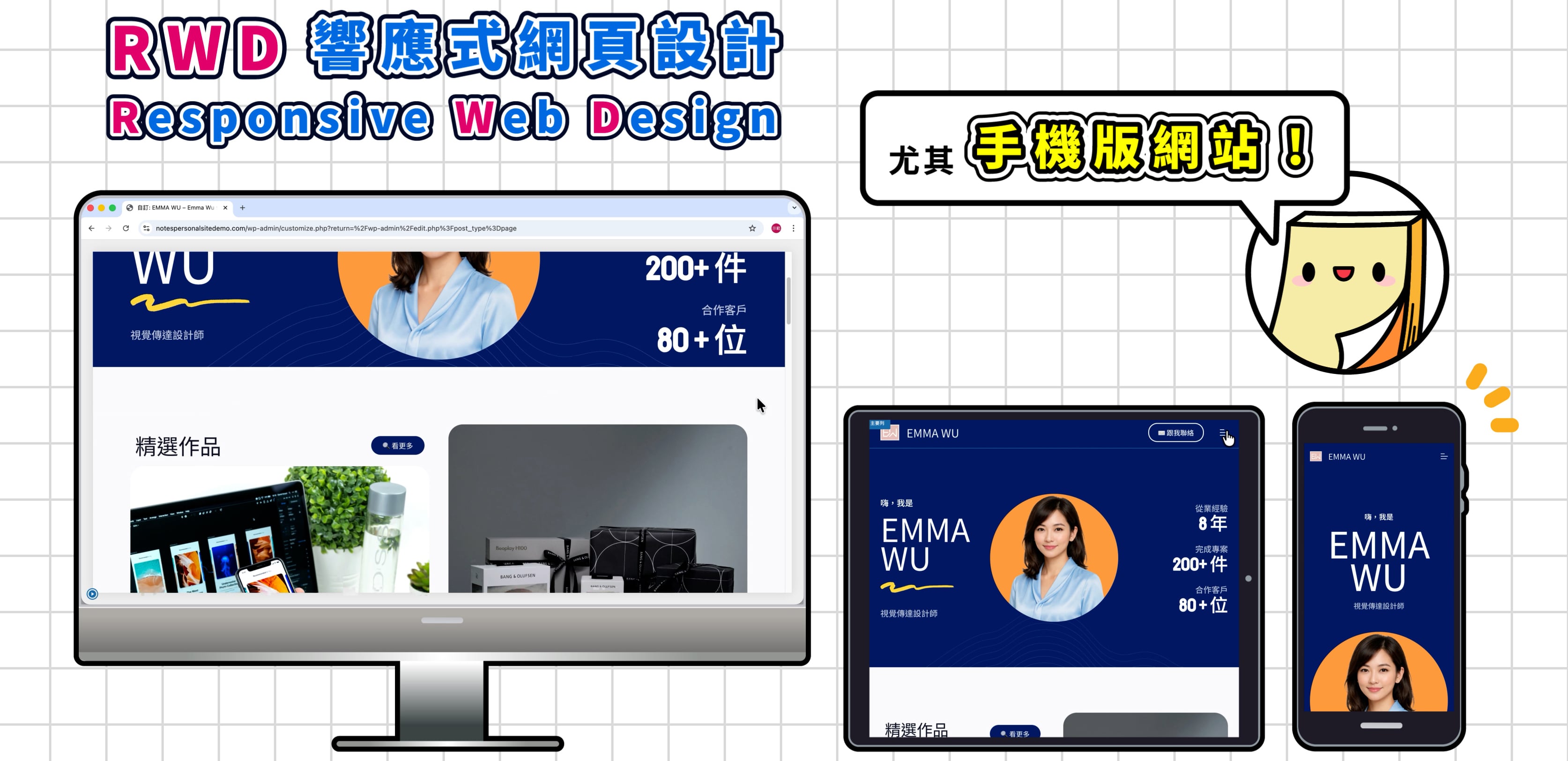
響應式網頁設計 (Responsive Web Design,簡稱 RWD) 指的是讓網站能依照不同裝置的螢幕尺寸,自動調整排版的設計。
也就是說,不管是用電腦、平板還是手機打開網站,版面都會自動調整成最適合瀏覽的樣子。
在這個大家手機不離身的時代,如果你的網站手機版不好用,幾乎等於直接流失一半以上的訪客。
所以,做好「響應式設計」真的超級重要,絕對不能忽略!
Blocksy 主題有支援 RWD,我們只需要微調平板跟手機的視覺效果,網站就能在各種螢幕上漂亮呈現。
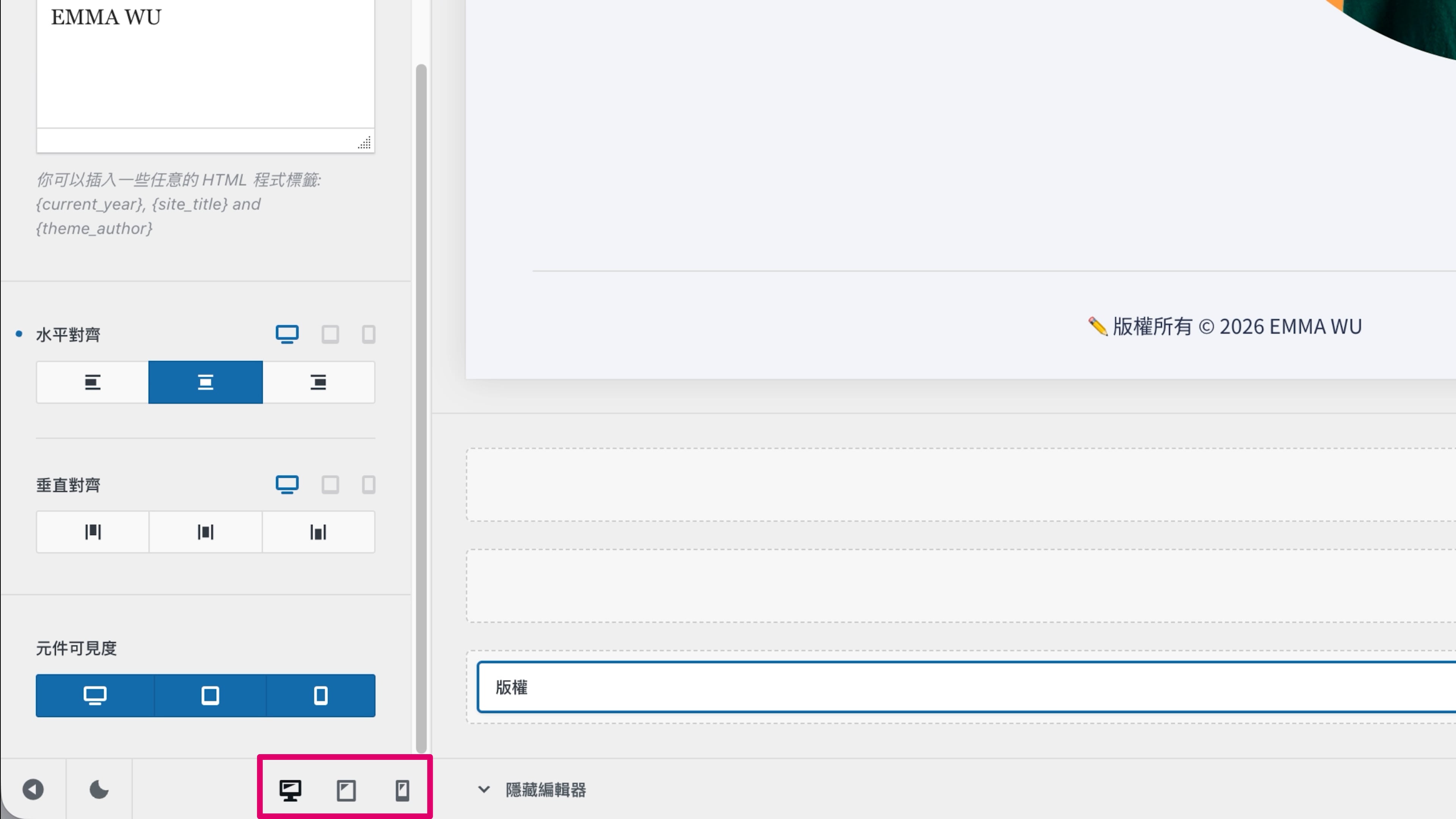
目前所有設計都是以「電腦版」畫面為主,要切換到「平板」畫面或「手機」畫面,要點擊左下角的三個裝置圖示來切換。
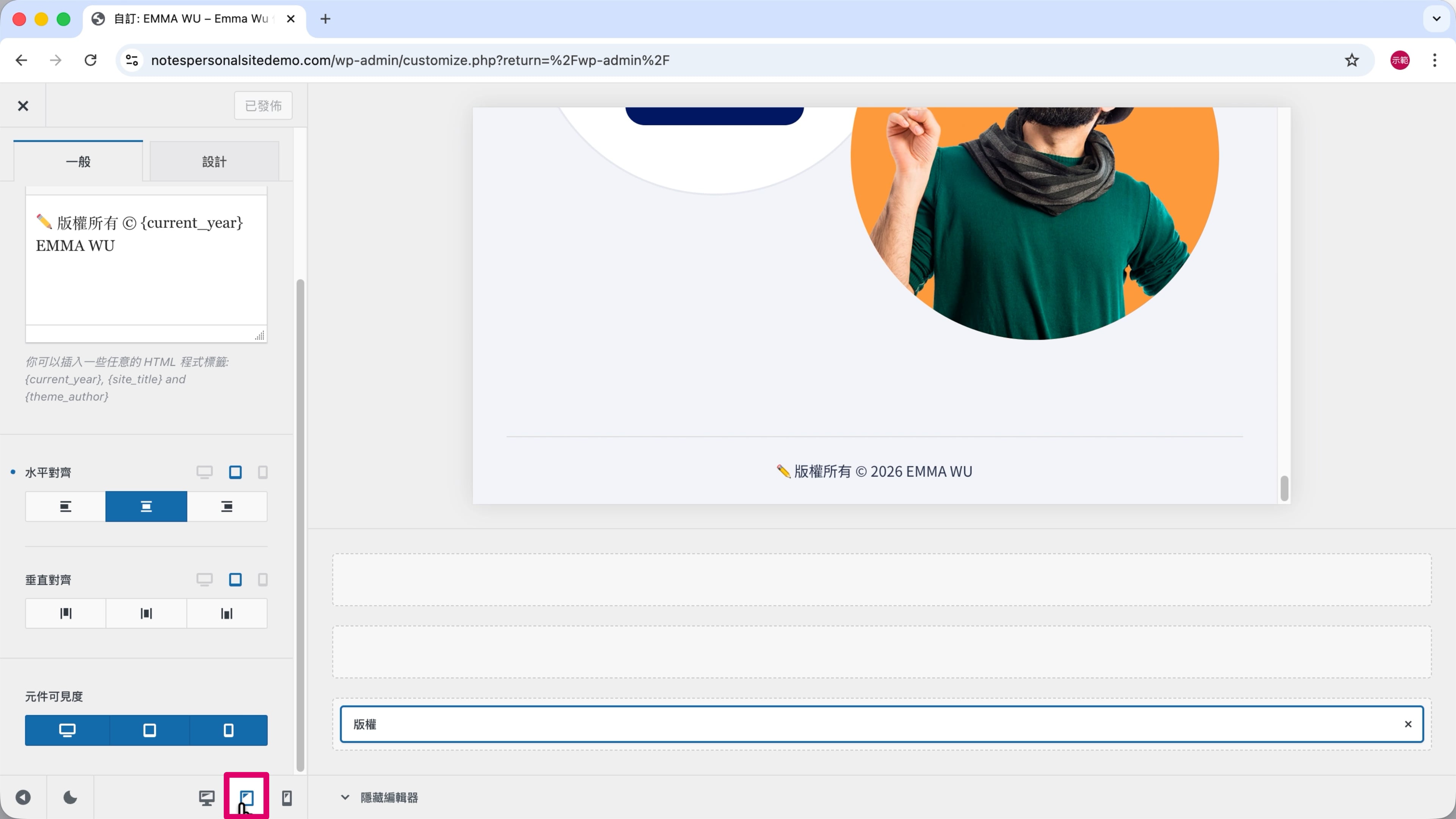
第 1 步
點擊「平板」圖示,切換到平板畫面。
第 2 步
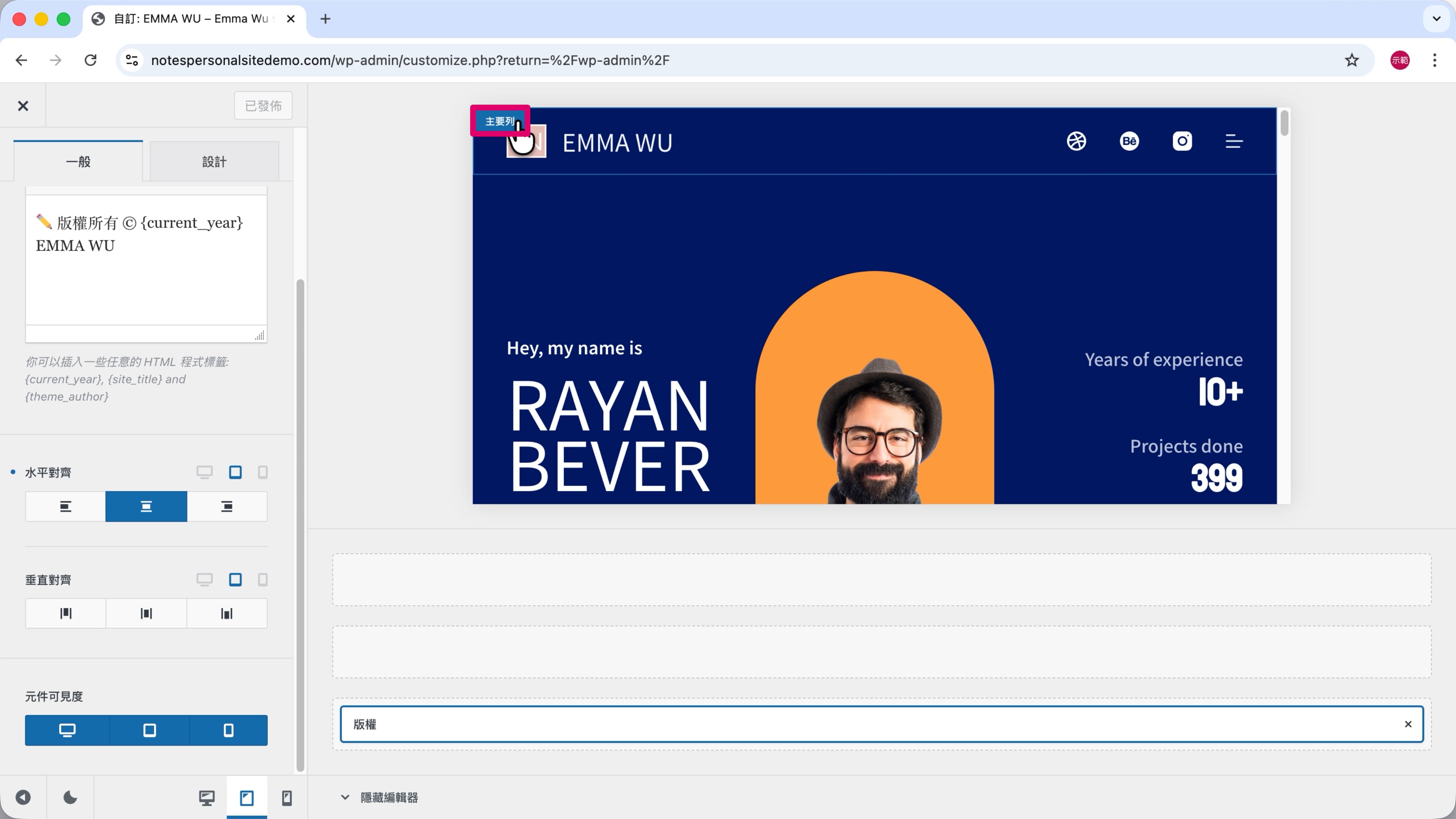
滑鼠移到頁首上,點擊「主要列」。
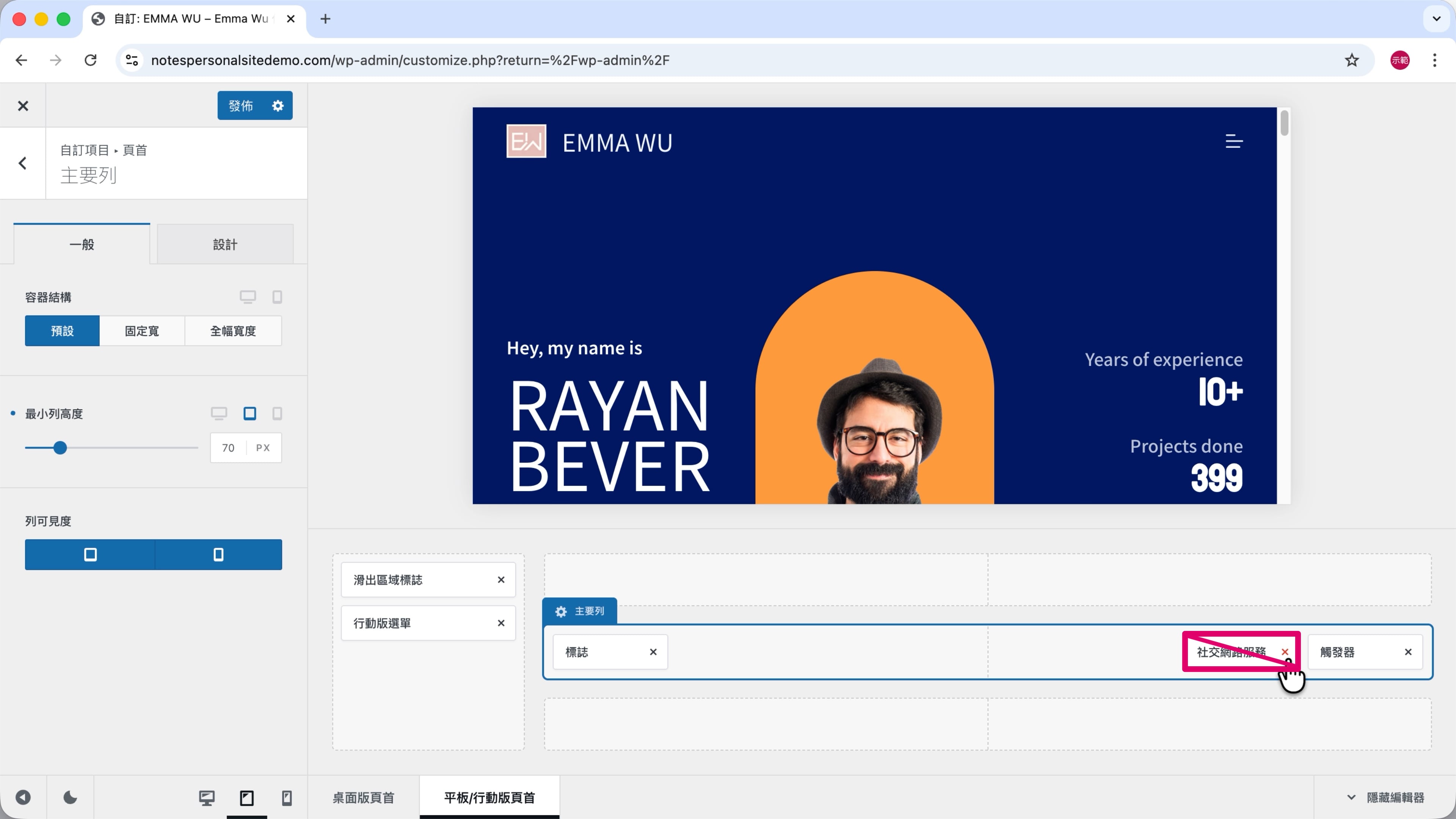
第 3 步
把「社交網路服務」按「✕」刪掉。
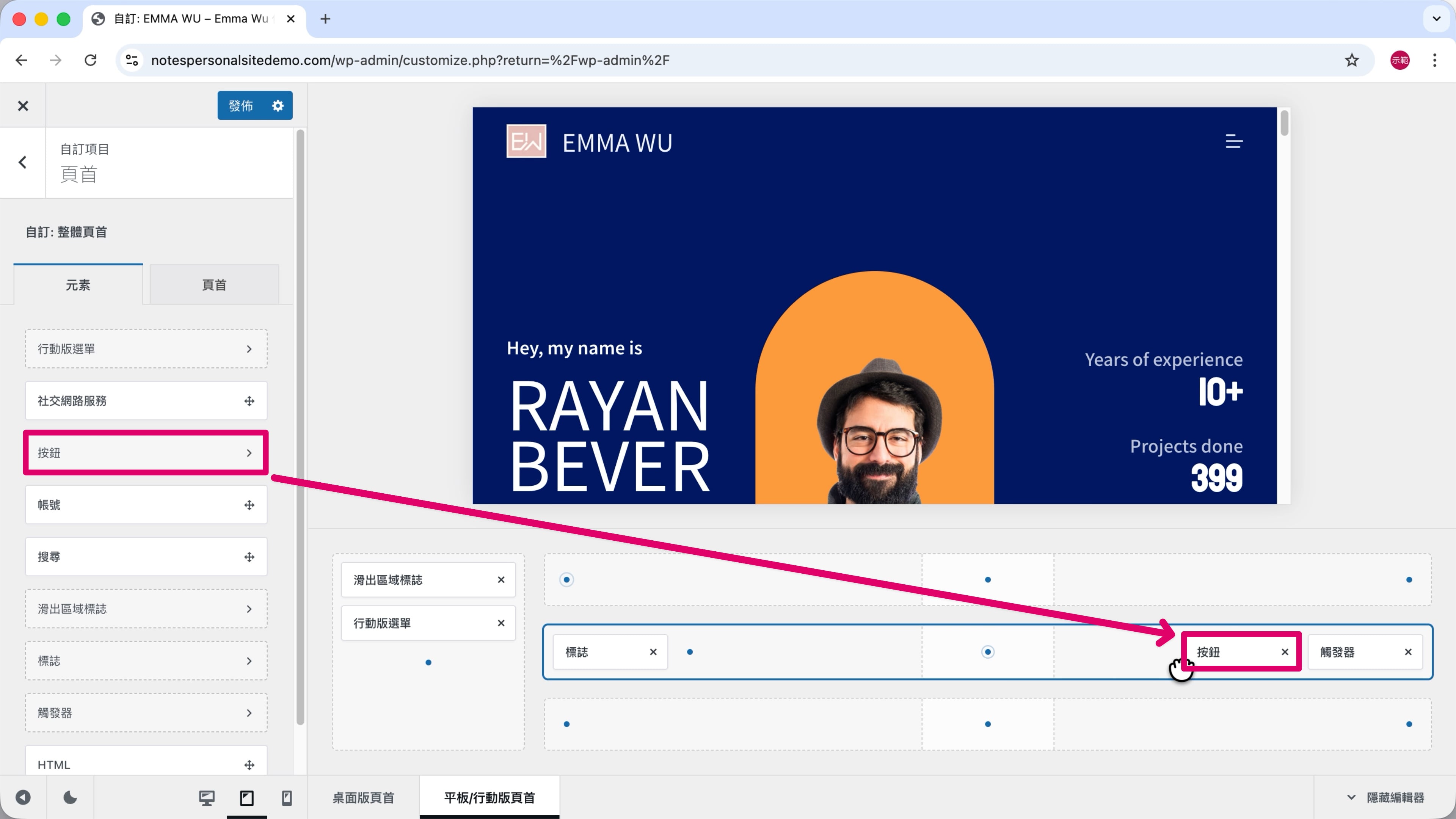
第 4 步
從左側編輯區按住「按鈕」,拖曳到「觸發器」的左邊。
第 5 步
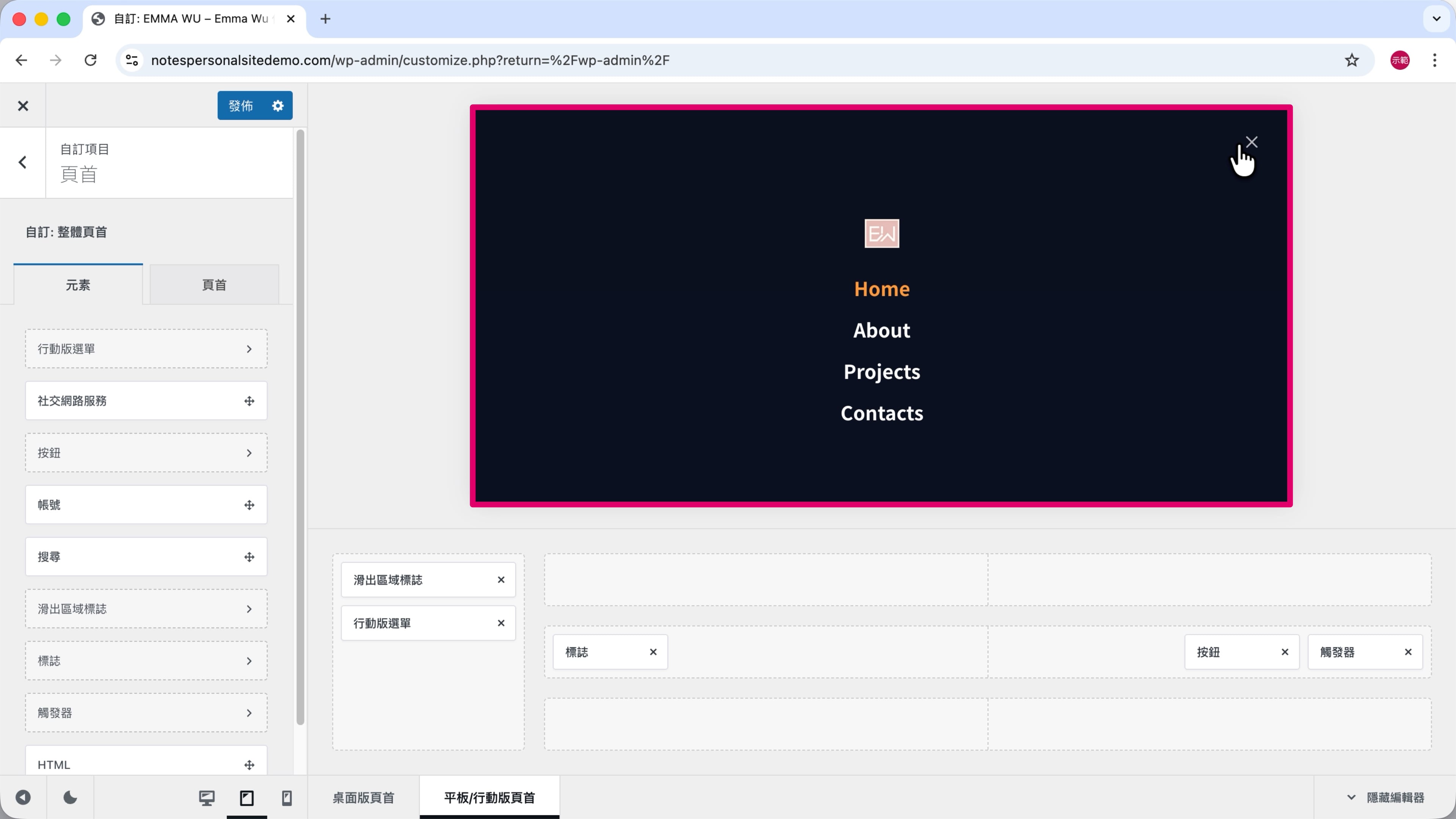
點擊預覽畫面裡的「 Ξ 」圖示,會出現行動裝置特有的「滑出式區域」,也就是行動版選單 (又稱作「漢堡選單」)。
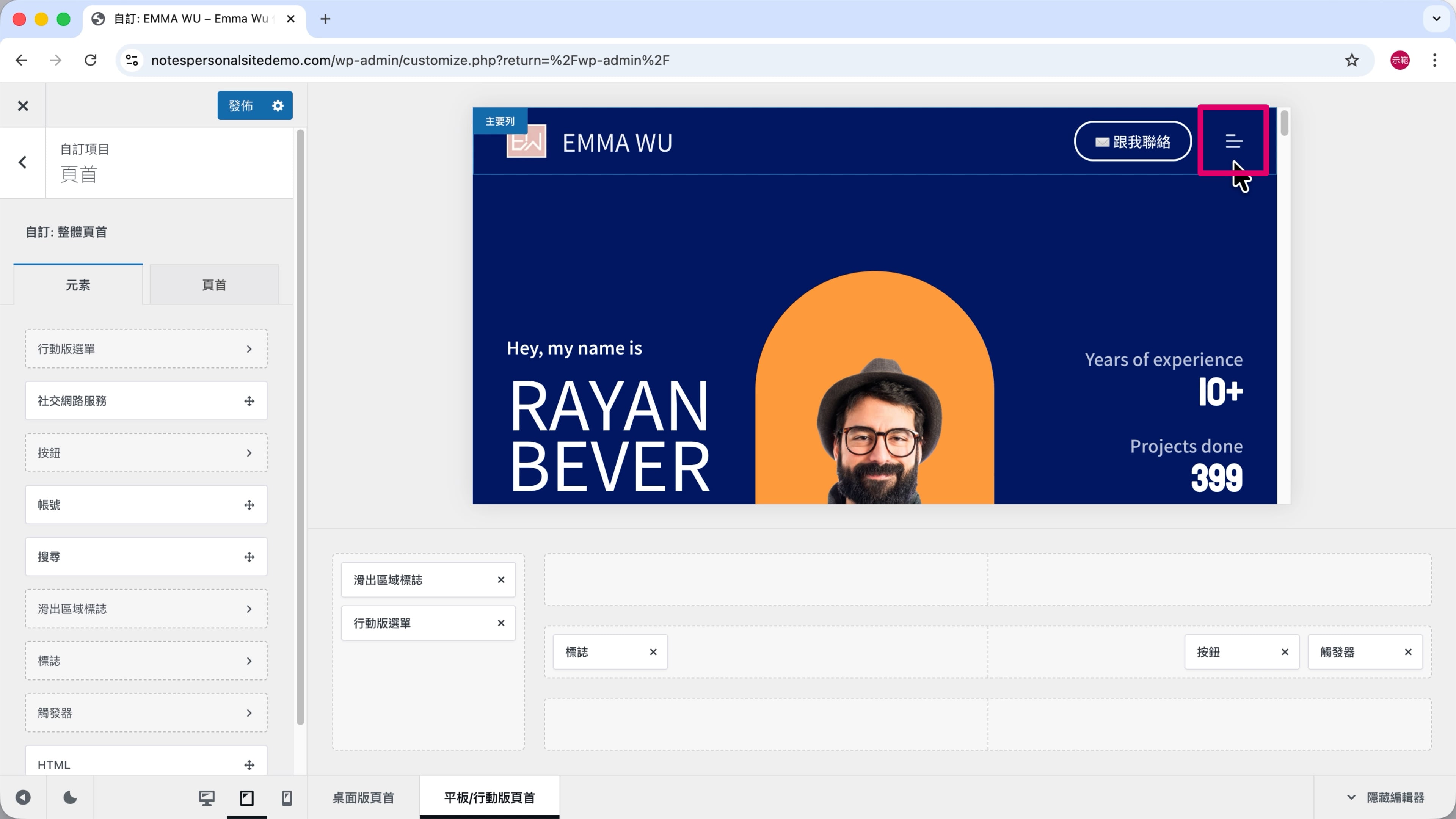
因為手機、平板的螢幕比電腦窄很多,沒辦法直接顯示完整選單,所以選單會變成這種「滑出式」的設計 —— 平常收起來、使用者點擊才展開,方便訪客在小螢幕上操作。
第 6 步
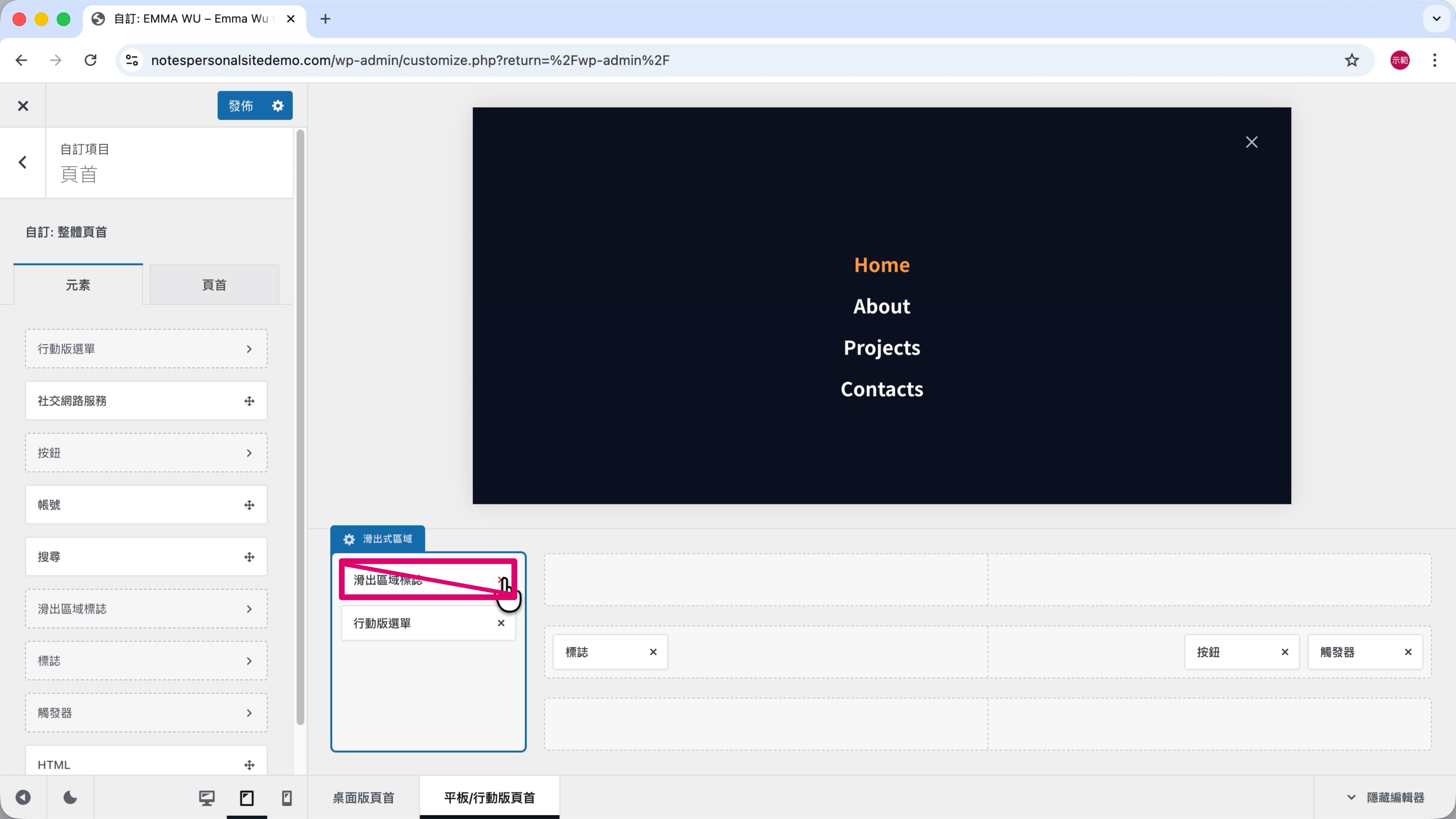
因為 Logo 在頁首已經出現過了,我覺得選單這邊可以再簡潔一點,所以把「滑出區域標誌」直接按 「✕」 刪掉就好。
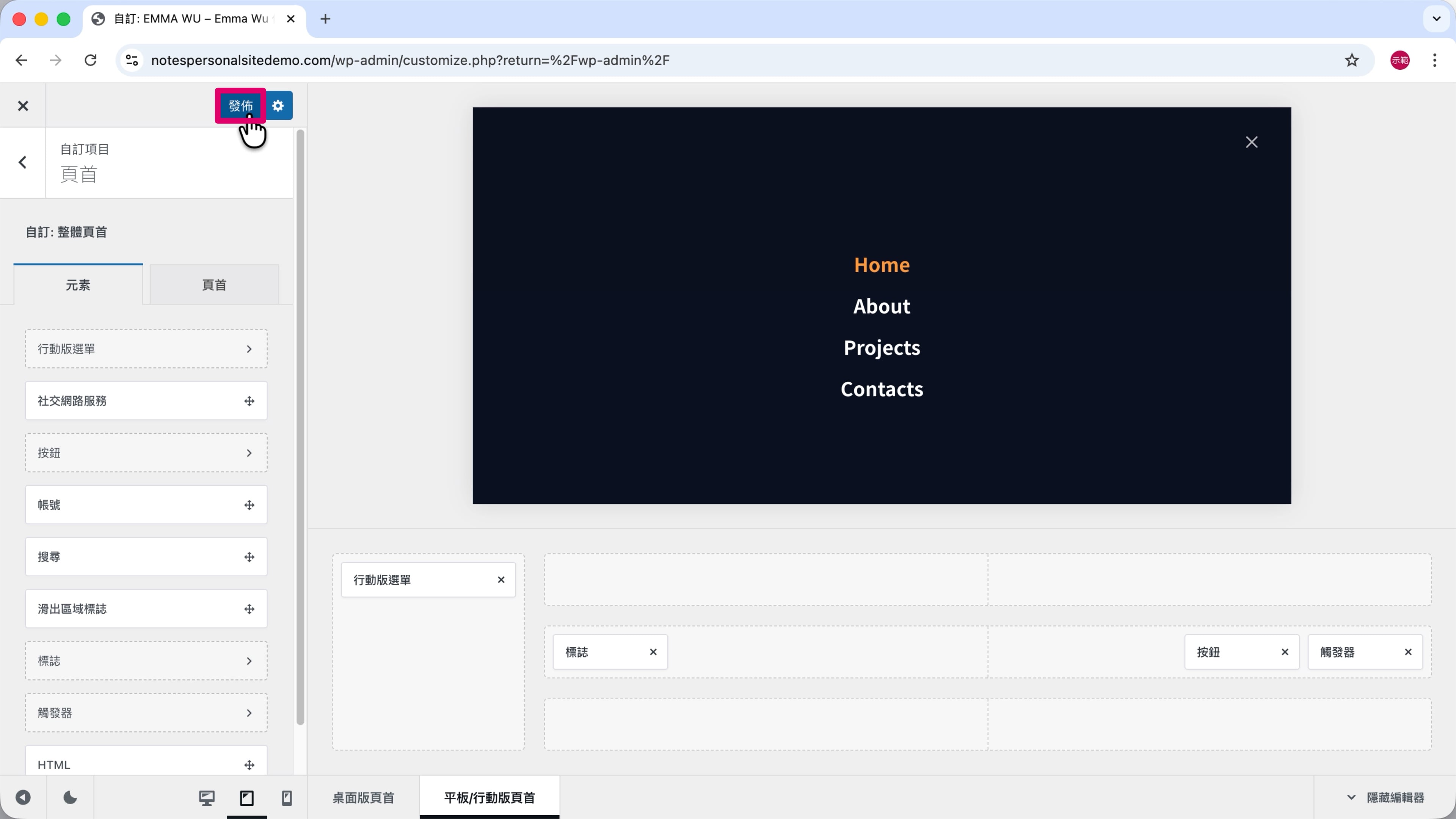
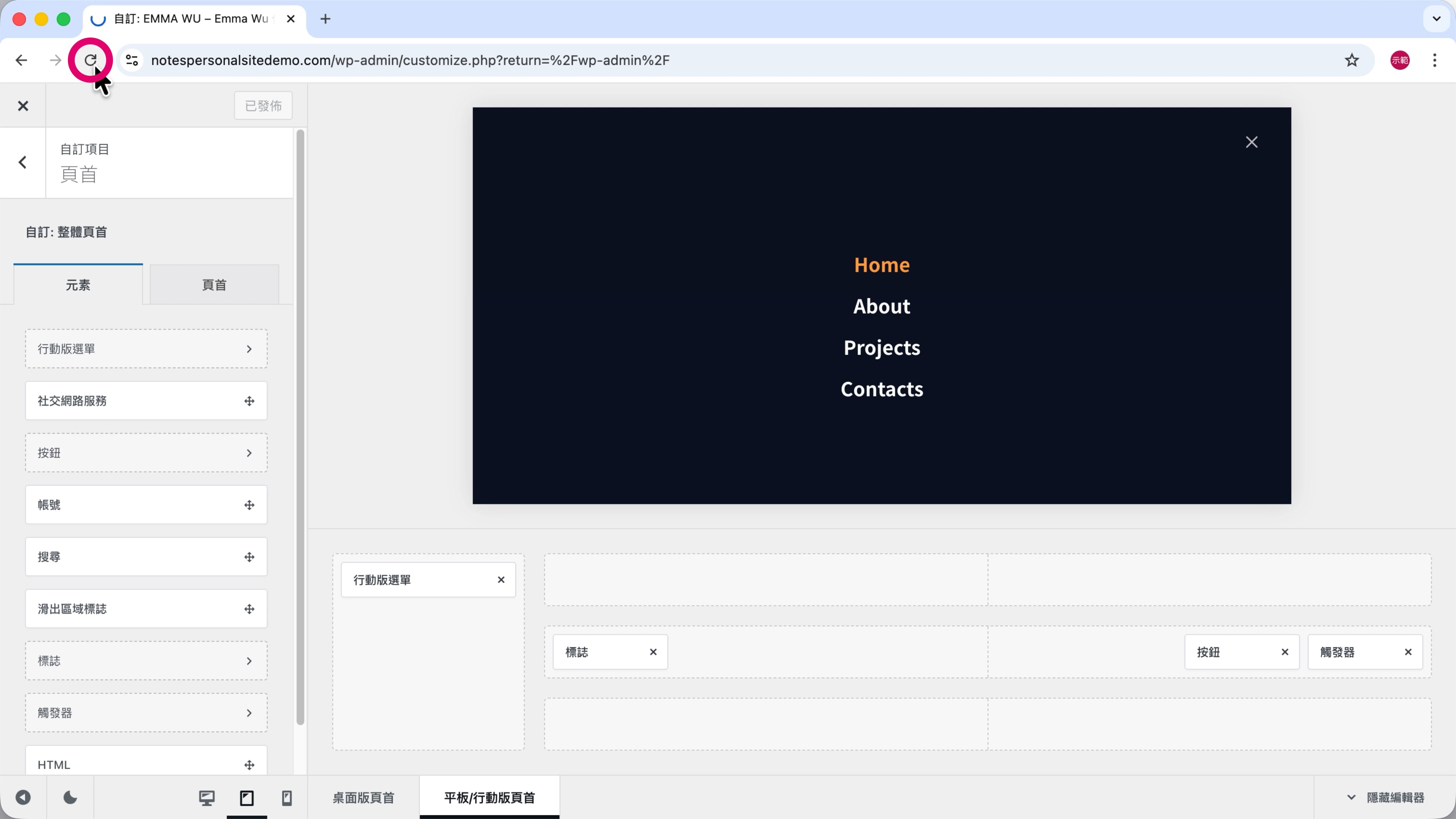
✏️ 行動版選單無法關閉?
第 1 步
點擊「發佈」儲存設計進度。
第 2 步
「重整」網頁後,通常就會正常顯示了。
第 7 步
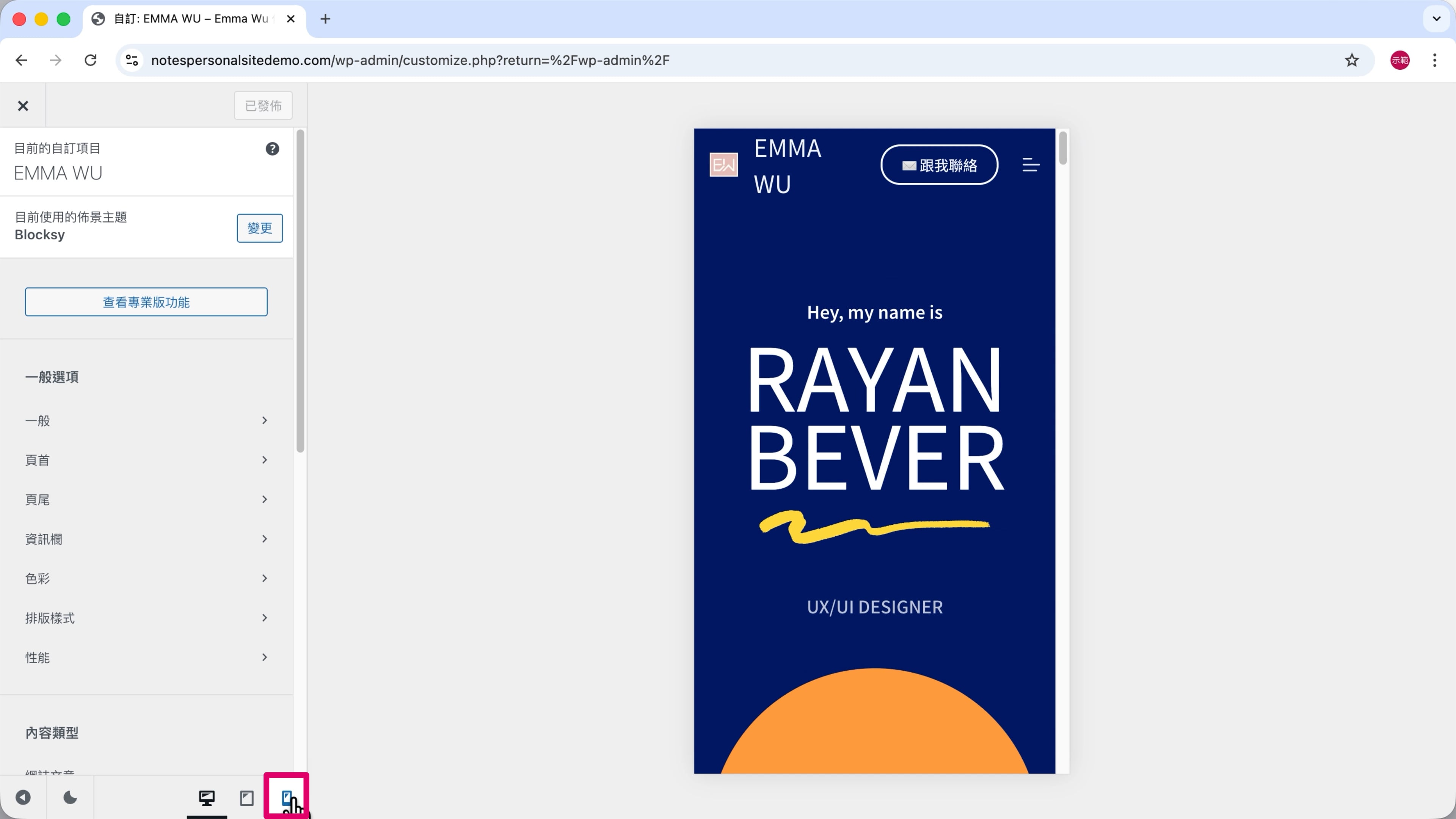
點擊「手機」圖示,切換到手機畫面。
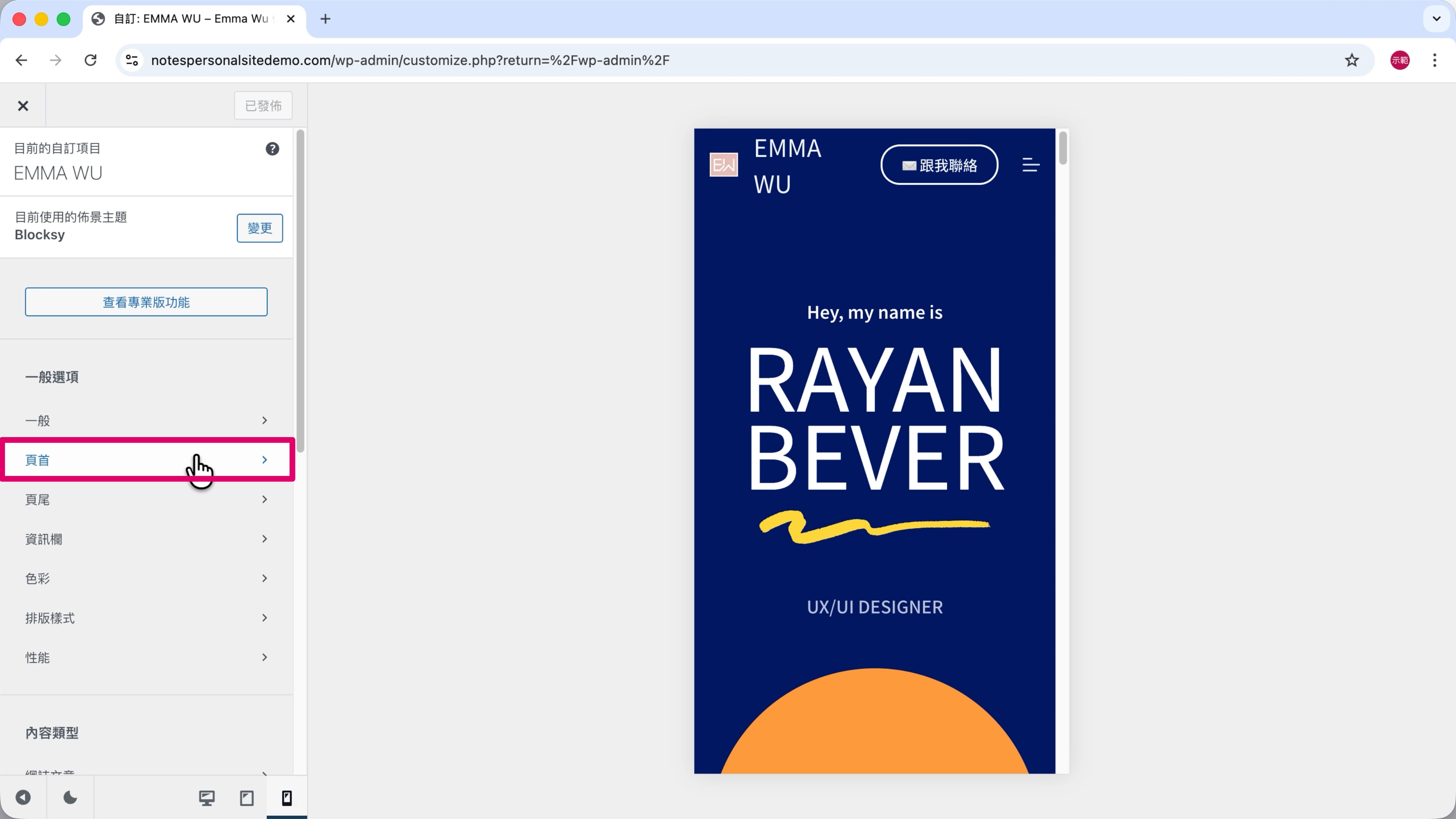
第 8 步
在左側欄位點擊「頁首」。
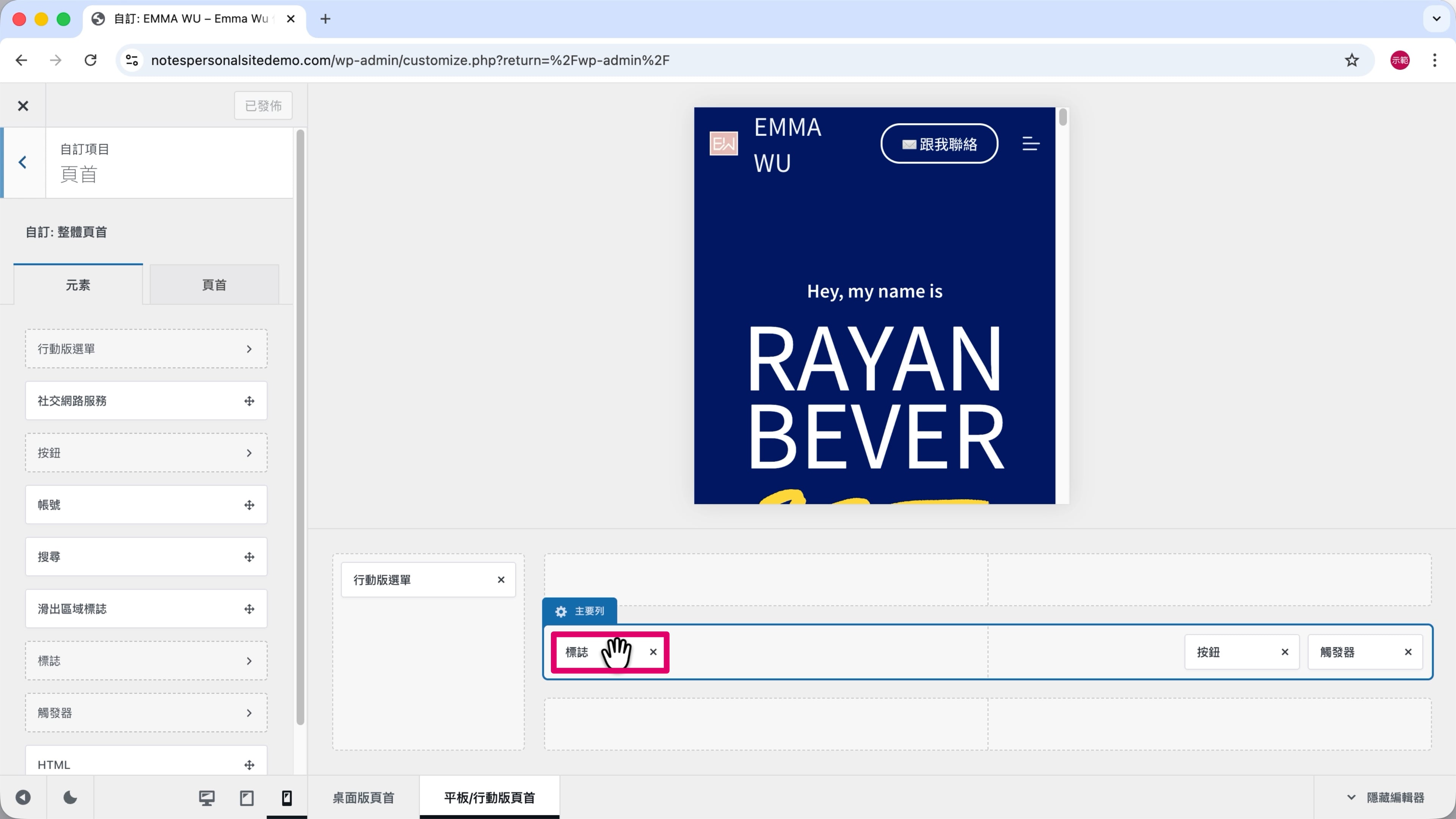
第 9 步
點擊預覽下方「編輯器」的「標誌」。
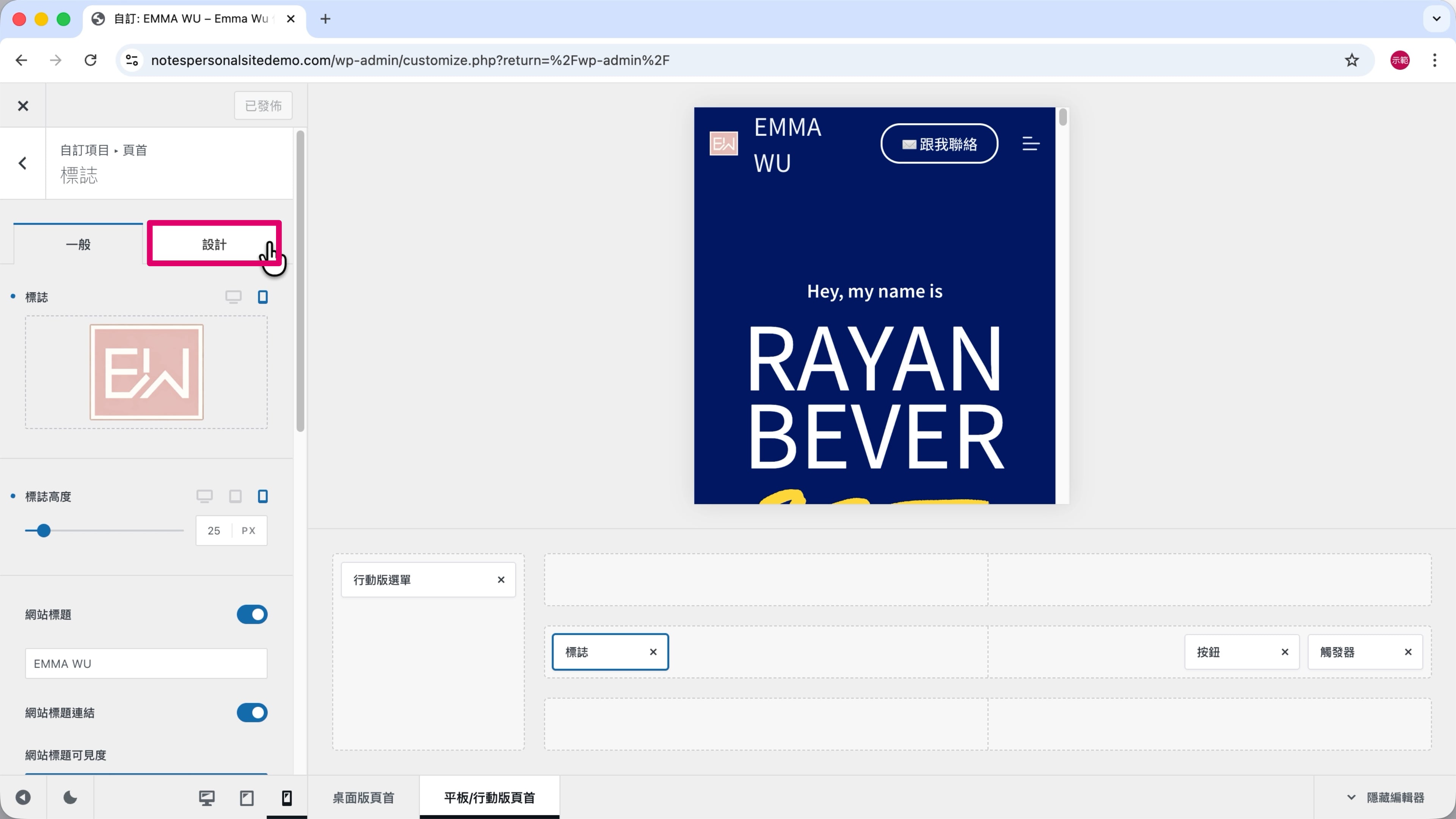
第 10 步
切換到「設計」。
第 11 步
把「網站標題」的字型大小改為「20 px」。
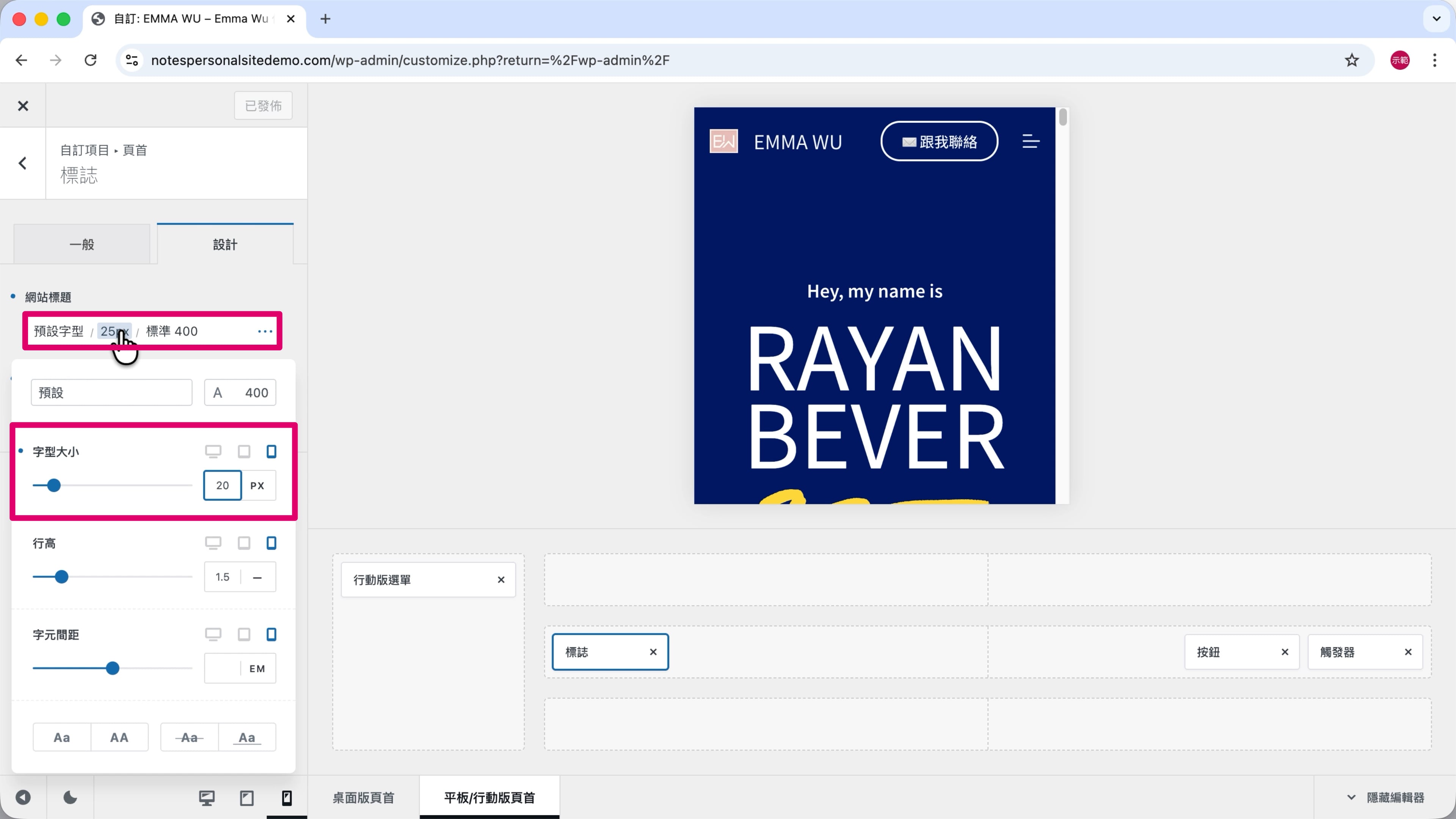
第 12 步
點擊「按鈕」。
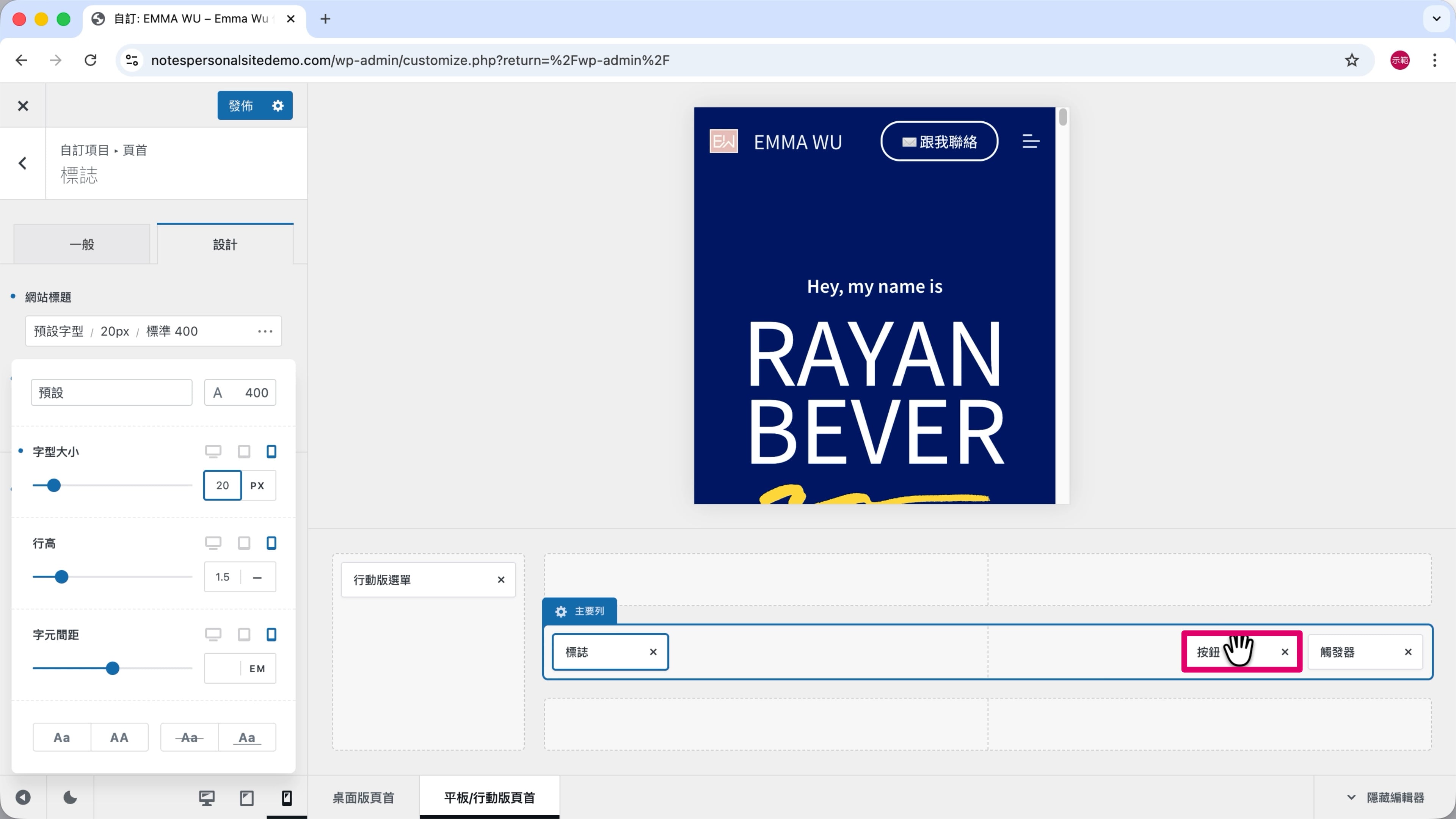
第 13 步
關閉「元件可見度」的「手機」項目,讓 CTA 按鈕在手機畫面被隱藏起來。
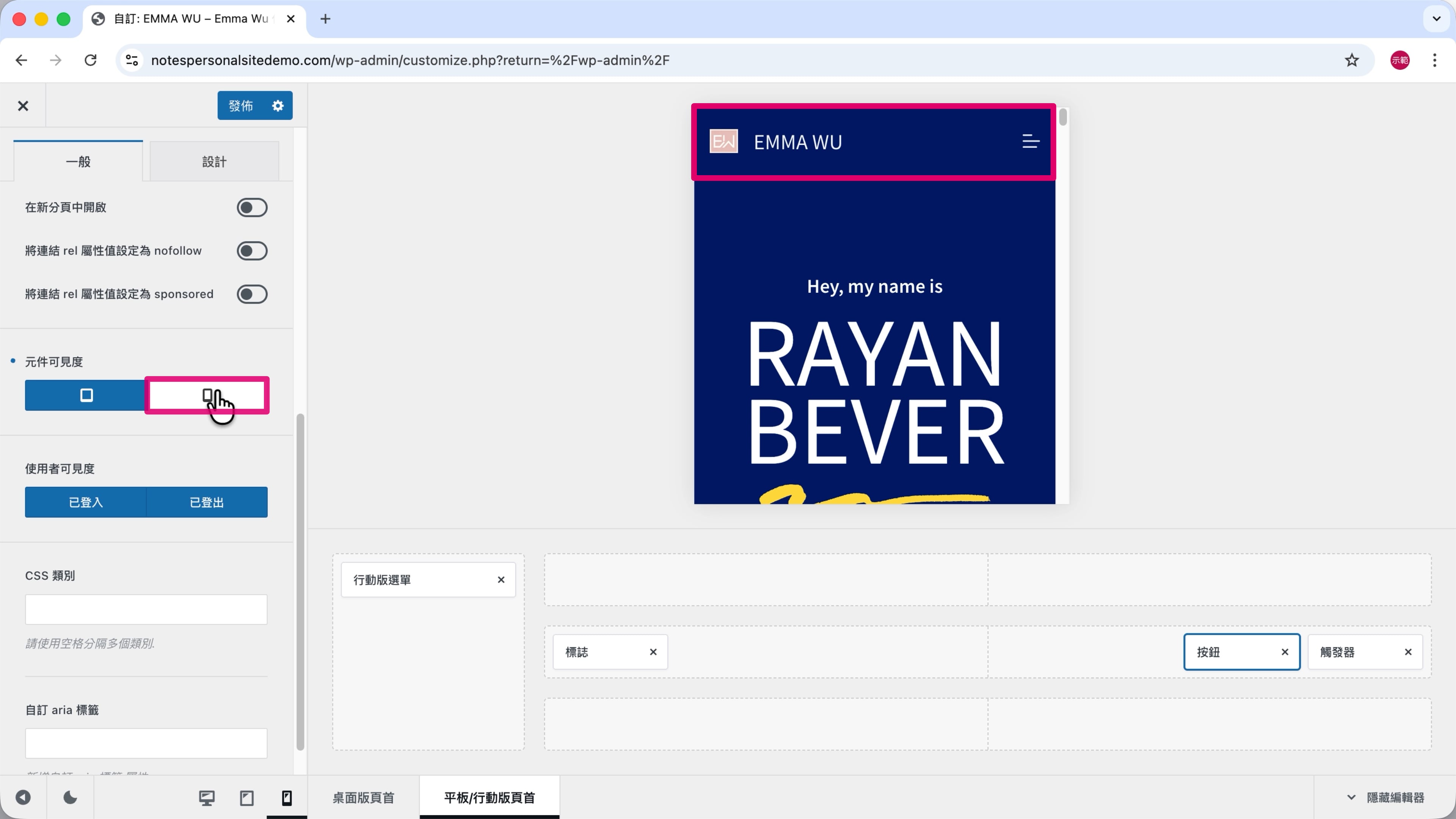
第 14 步
點擊「發佈」儲存設計。
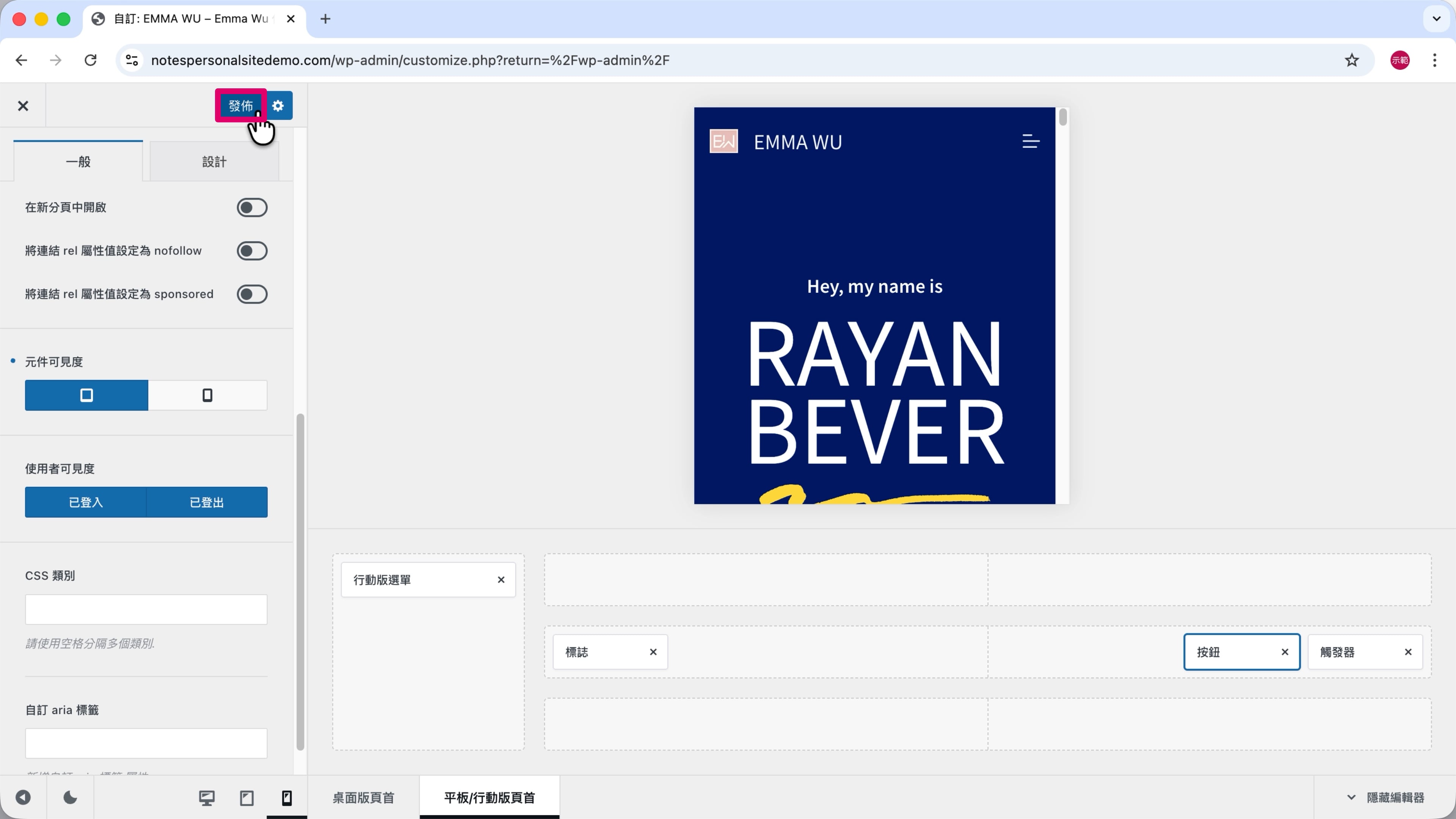
第 15 步
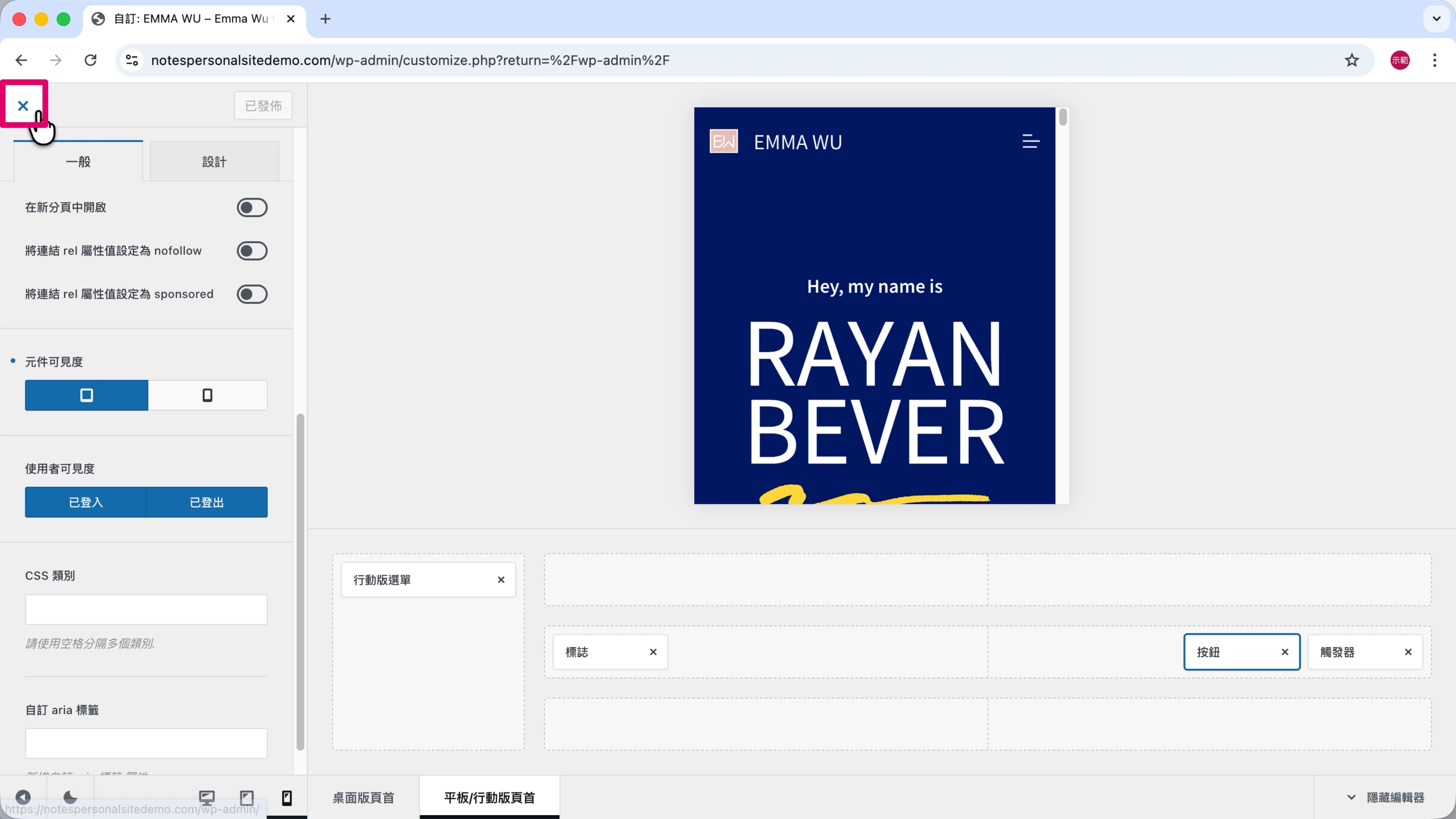
點擊「✕」關閉 Blocksy 自訂器。
4. 用 Elementor 設計作品集 / 履歷頁面 (首頁)
開啟 Elementor 頁面編輯器的方法
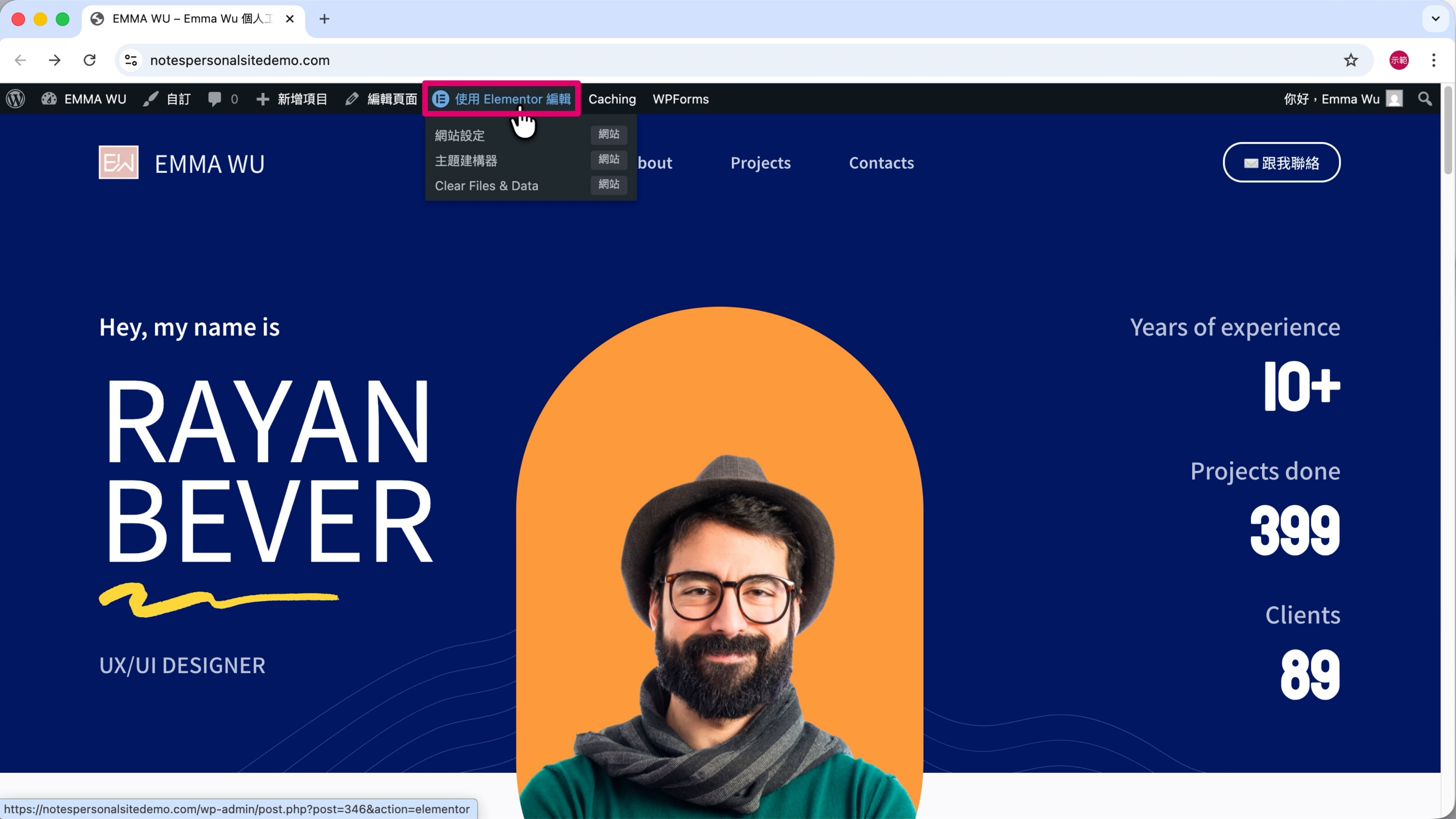
方法 ①:從 WordPress 前台進入 Elementor 頁面編輯器
點上方選單的「使用 Elementor 編輯」。
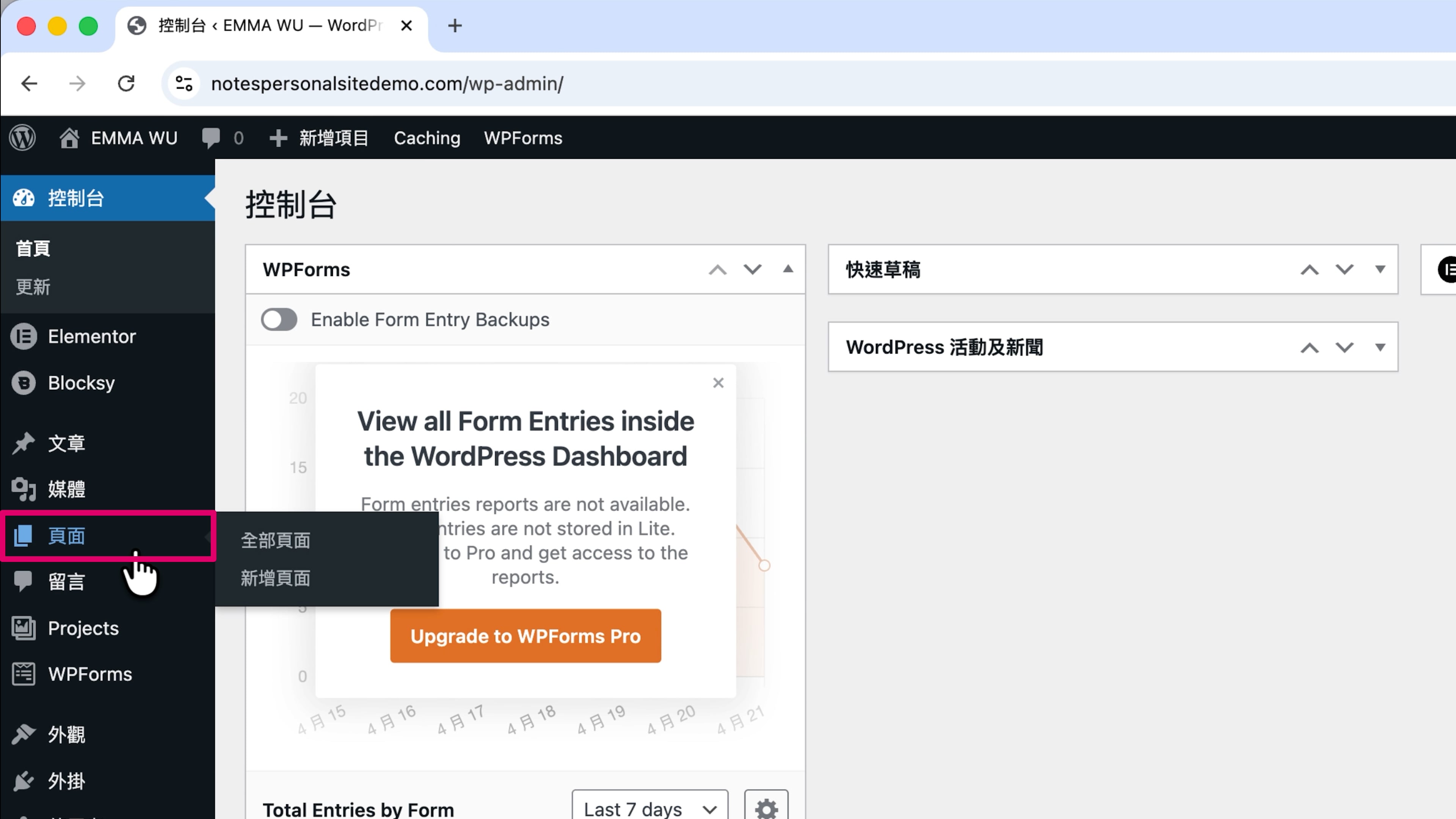
方法 ②:從 WordPress 後台進入 Elementor 頁面編輯器
第 1 步
點左側欄位的「頁面」。
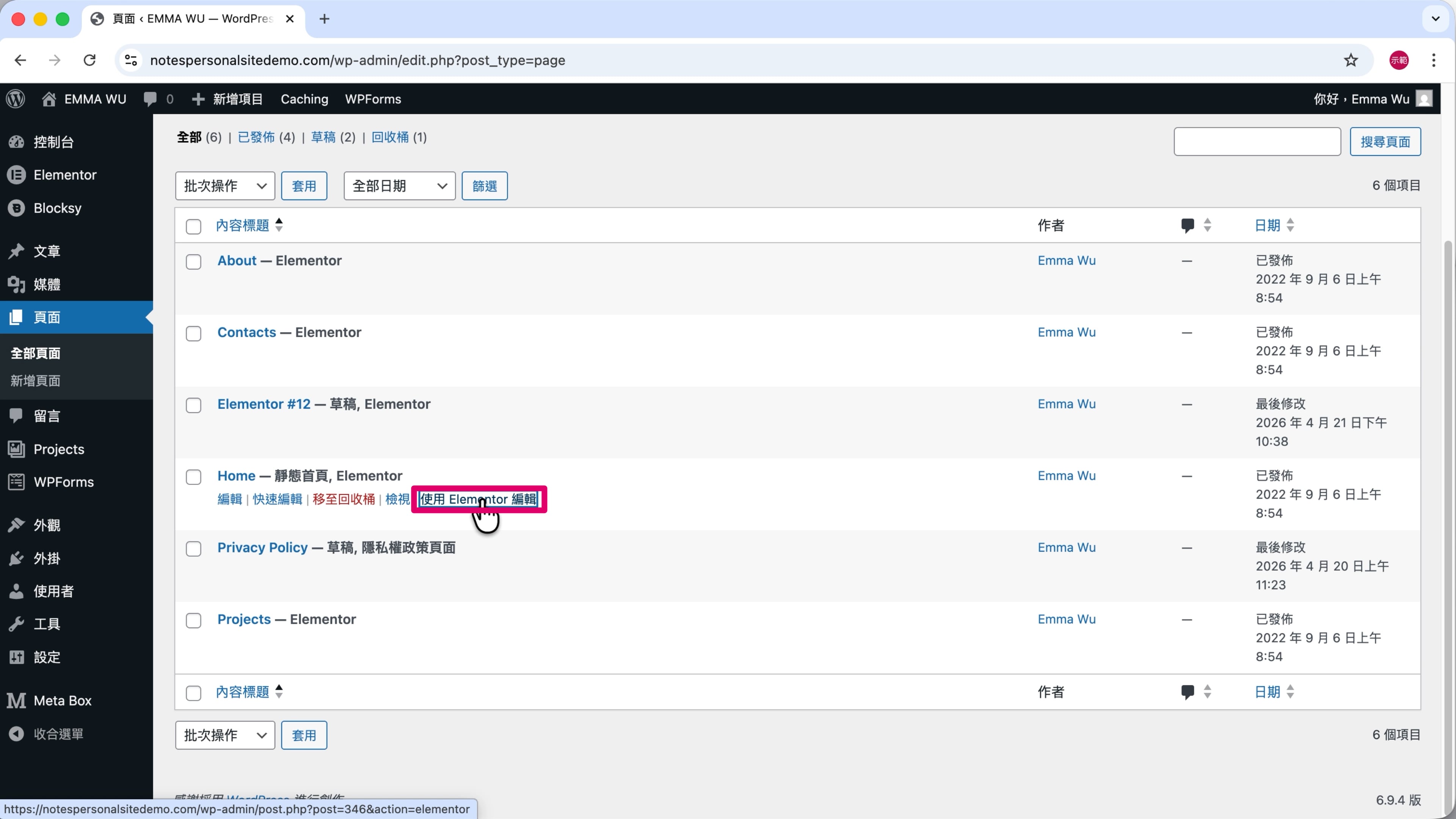
第 2 步
滑鼠移到要編輯的頁面項目上方,點擊「使用 Elementor 編輯」。
認識 Elementor 頁面編輯器介面
➀ 設定區
➁ 預覽畫面
③ 結構視窗:懸浮可移動,會列出頁面中所有元素及階層架構
在設定區進行調整,預覽畫面就能即時看到變化。
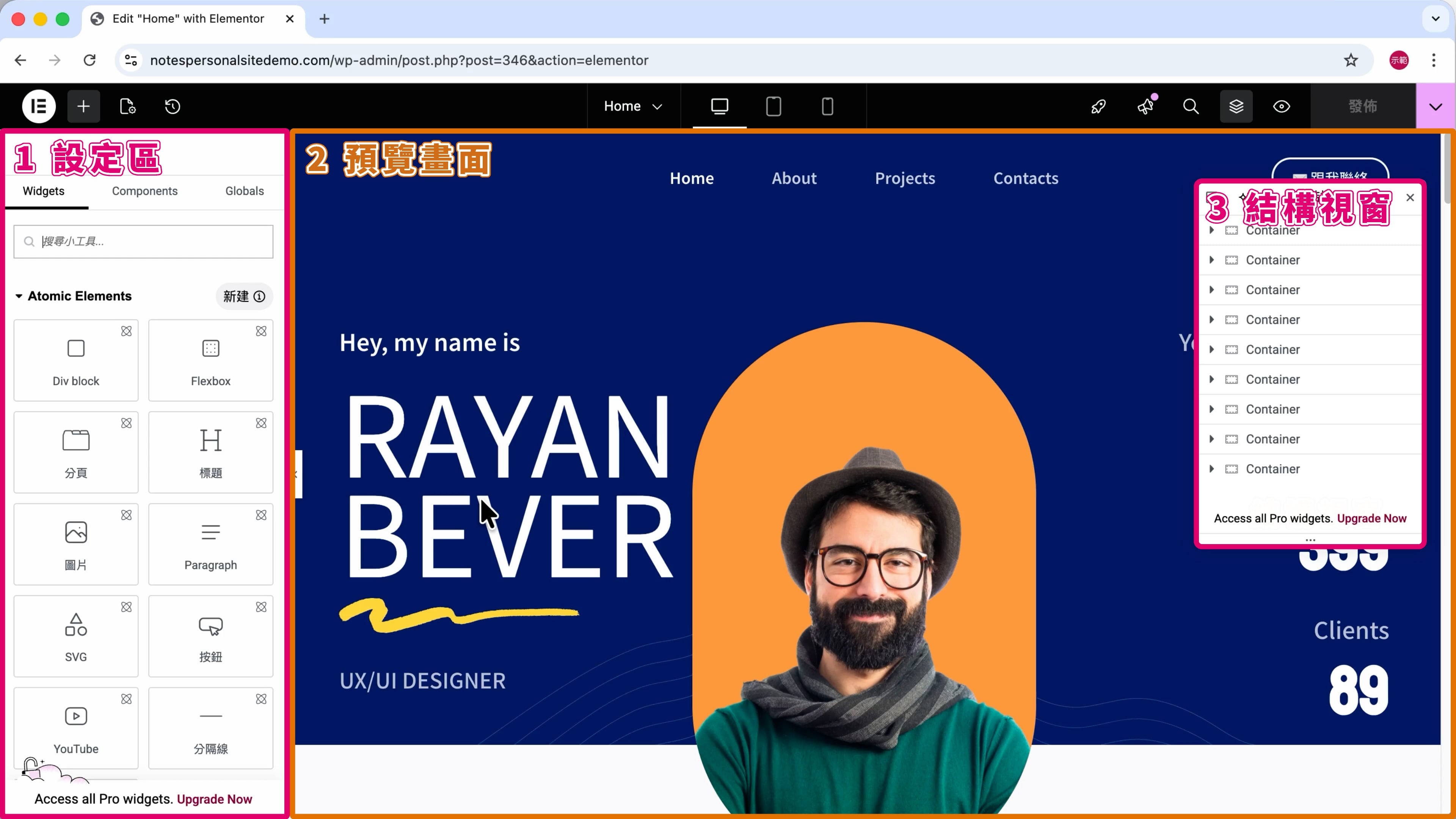
「Beverr」模板的首圖設計得簡潔明瞭,已經很符合我的需求,所以我不會做太大改動。
基本上,只需要把原有的項目翻譯成中文,少部分依照自身需求再微調就好。
(1) 編輯首圖
首圖是指訪客一進到網站時,第一眼看到的畫面,也可以說是網站的門面。
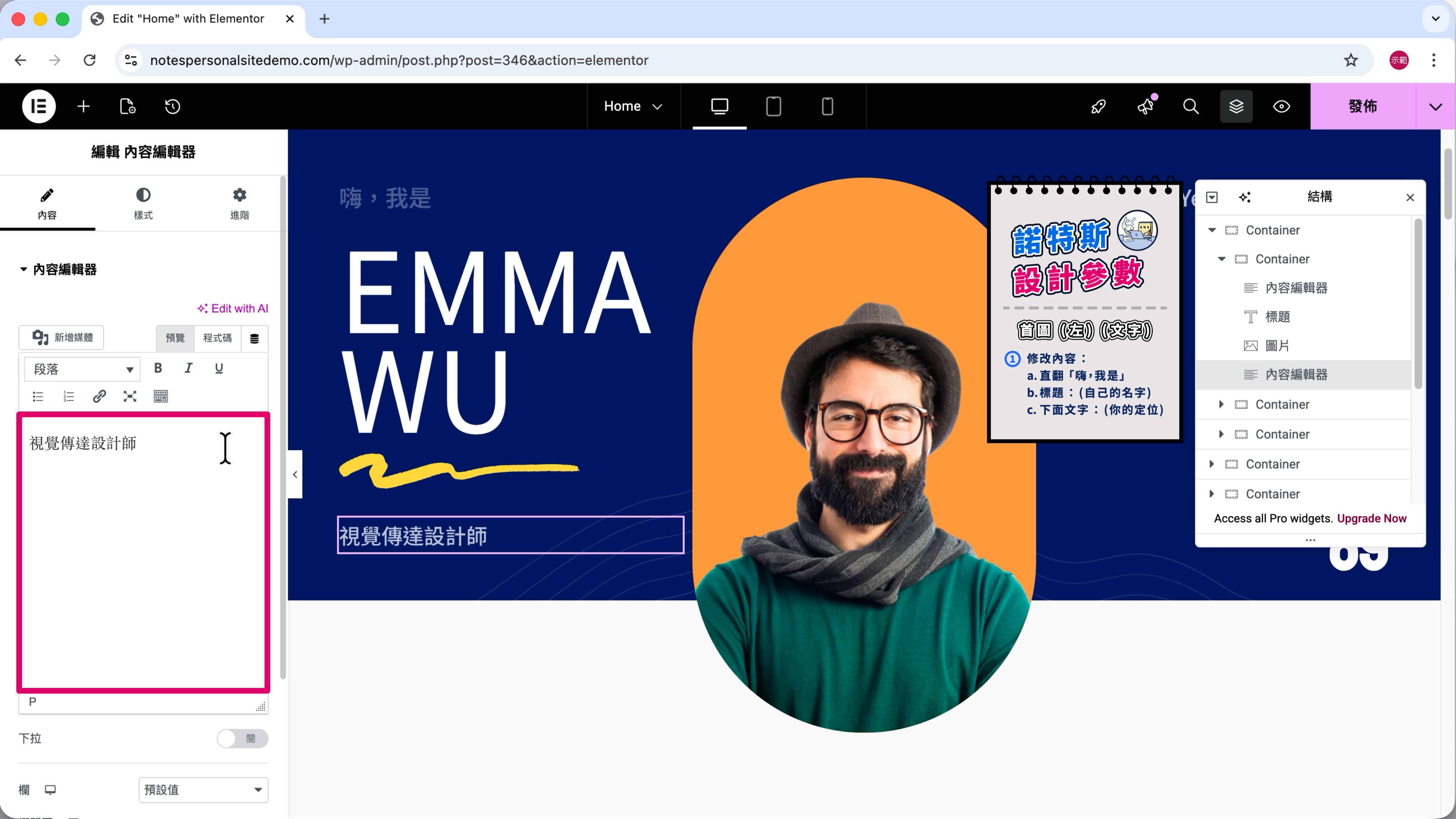
[1] 修改標題 / 文字
第 1 步
把滑鼠移到「文字」上,看到粉紅色框線的時候,點滑鼠左鍵一下,就可以開啟編輯選項。
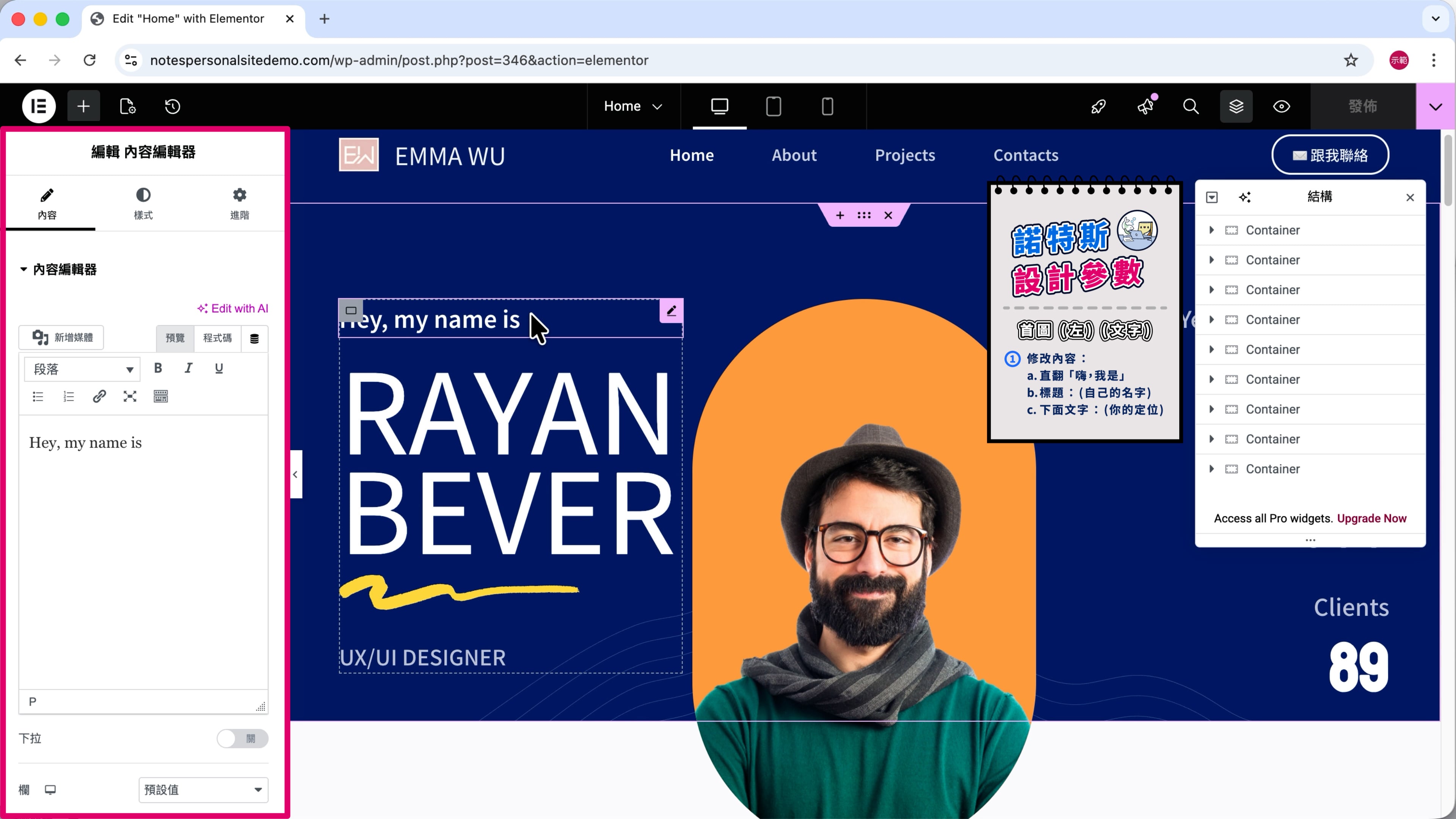
第 2 步
全選文字,把原文「Hey, my name is」直譯為「嗨,我是」。
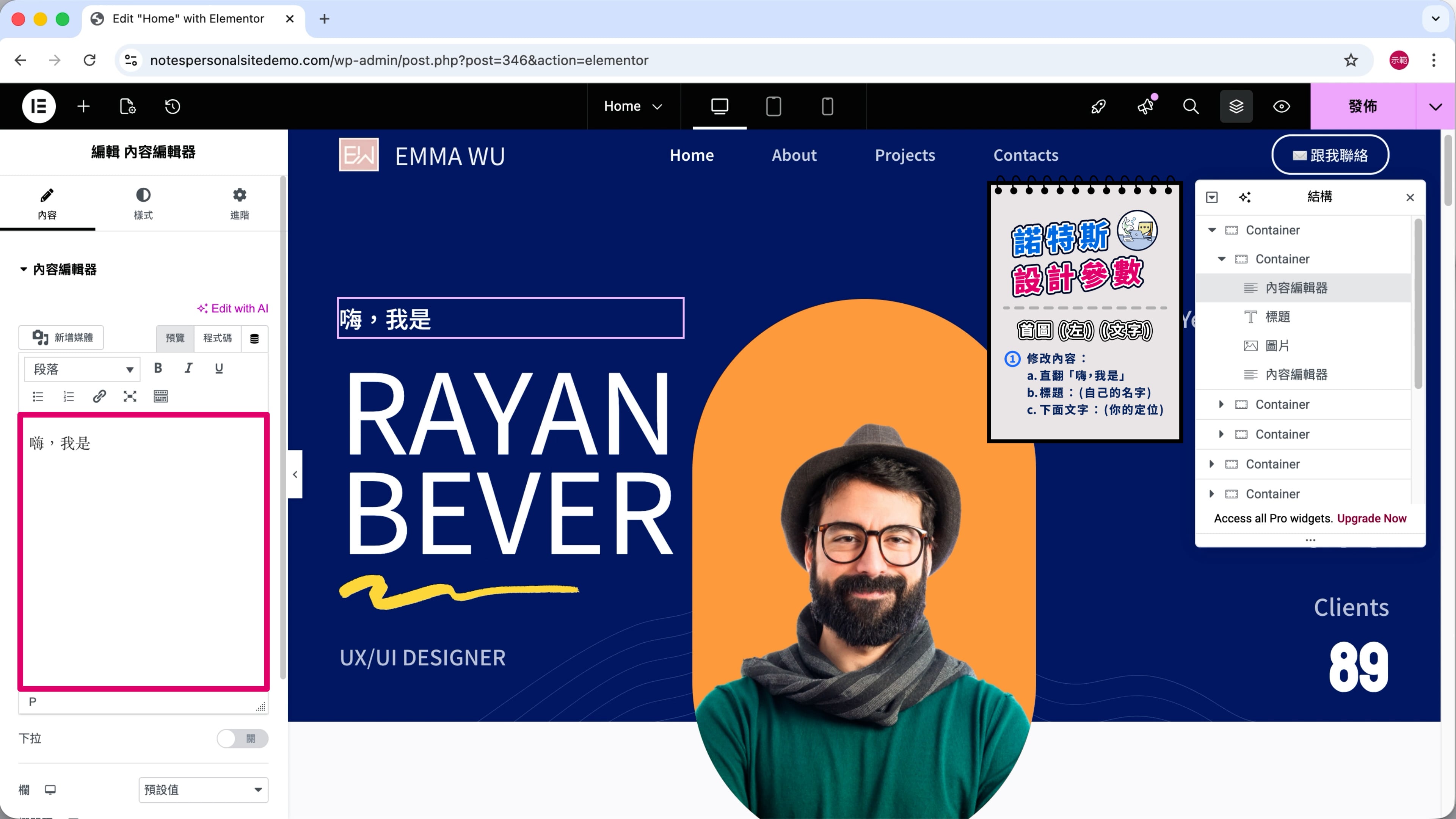
第 3 步
點擊預覽畫面的「標題」文字,改為「你的名字」。
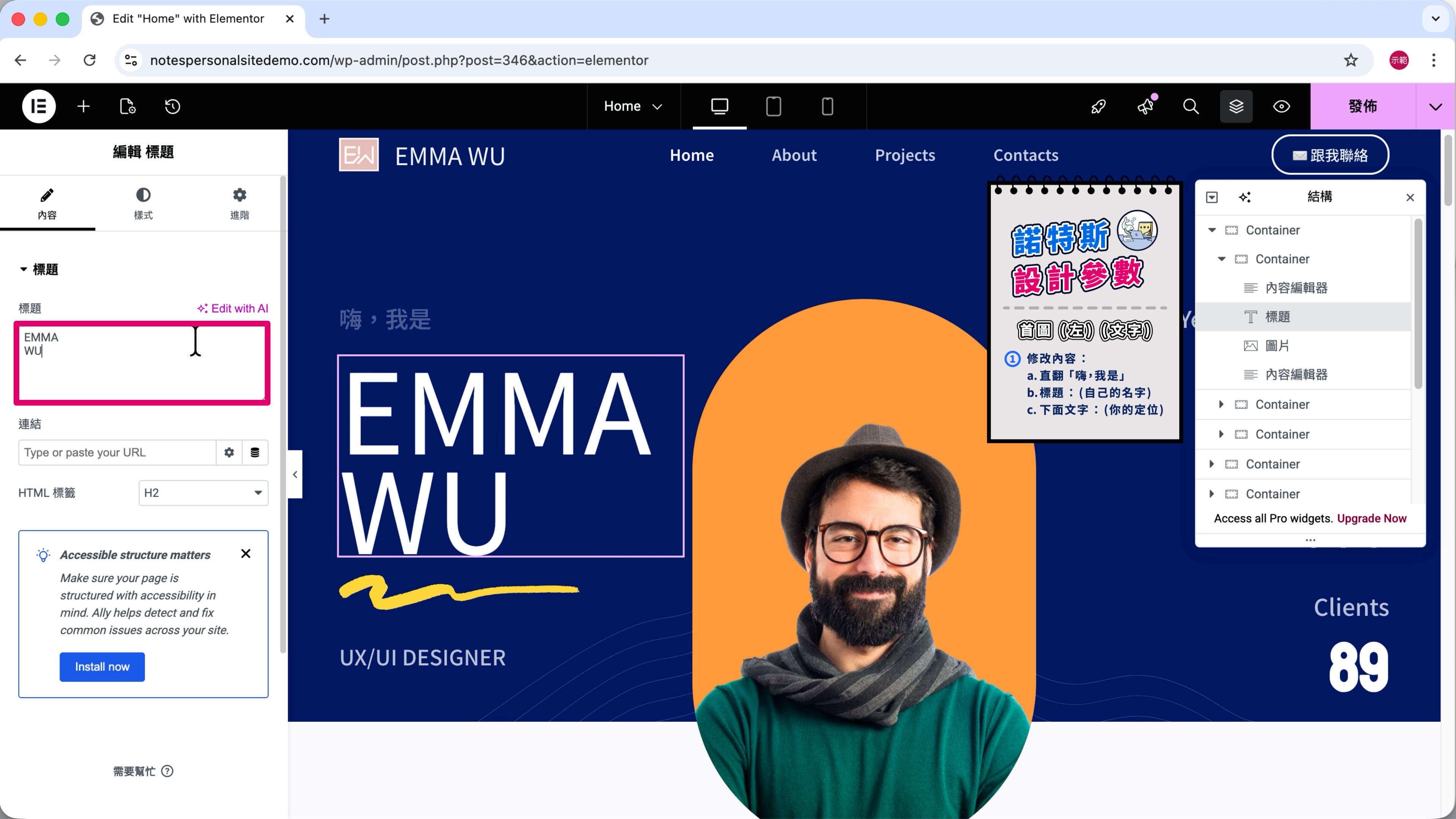
第 4 步
再點黃色曲線下方的「文字」,改成你的專業定位,比如說:「平面設計師、攝影師…」。
[2] 製作進場動畫 (動作特效)
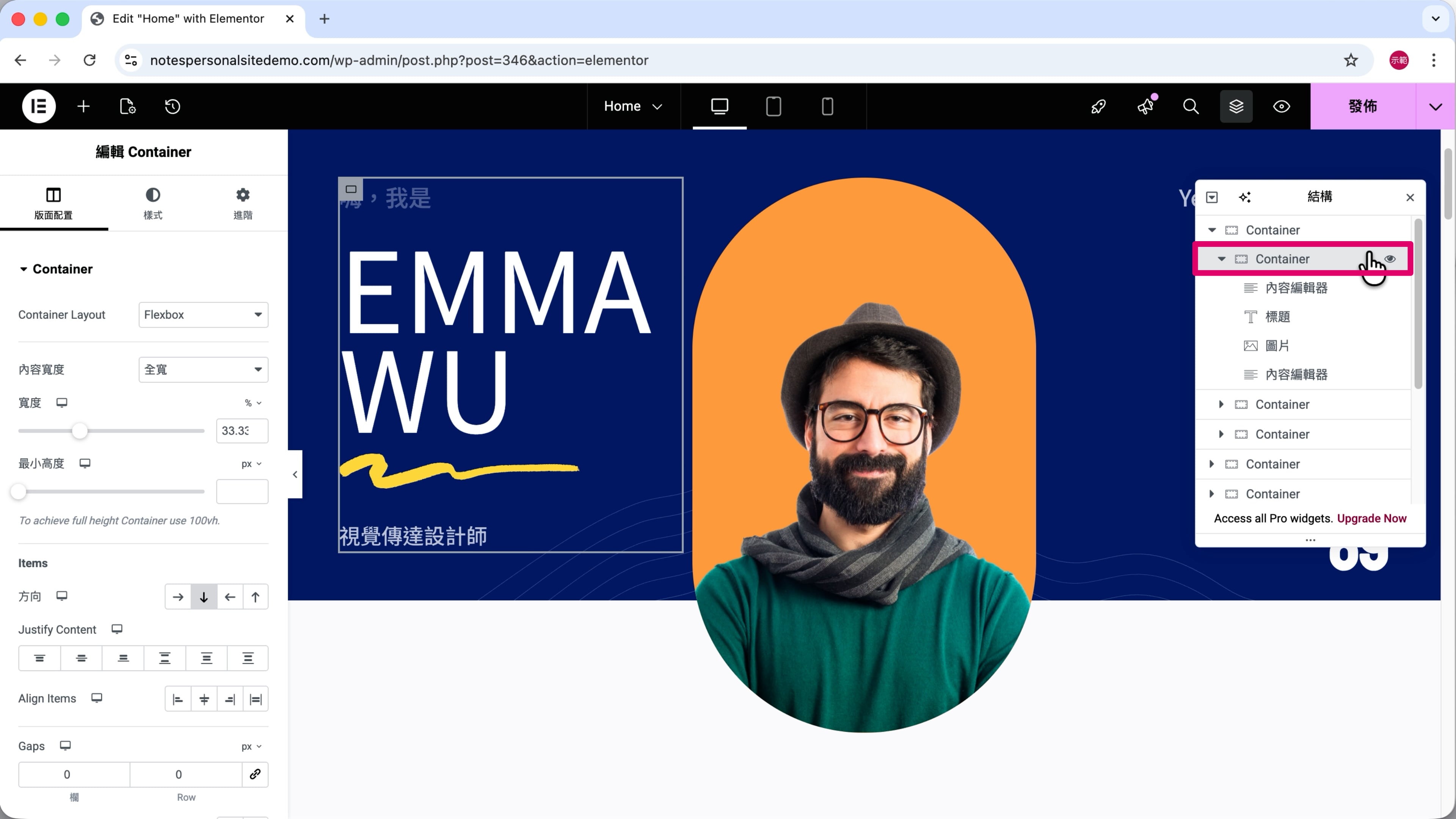
第 1 步
從結構視窗點擊「第 2 個 Container」。
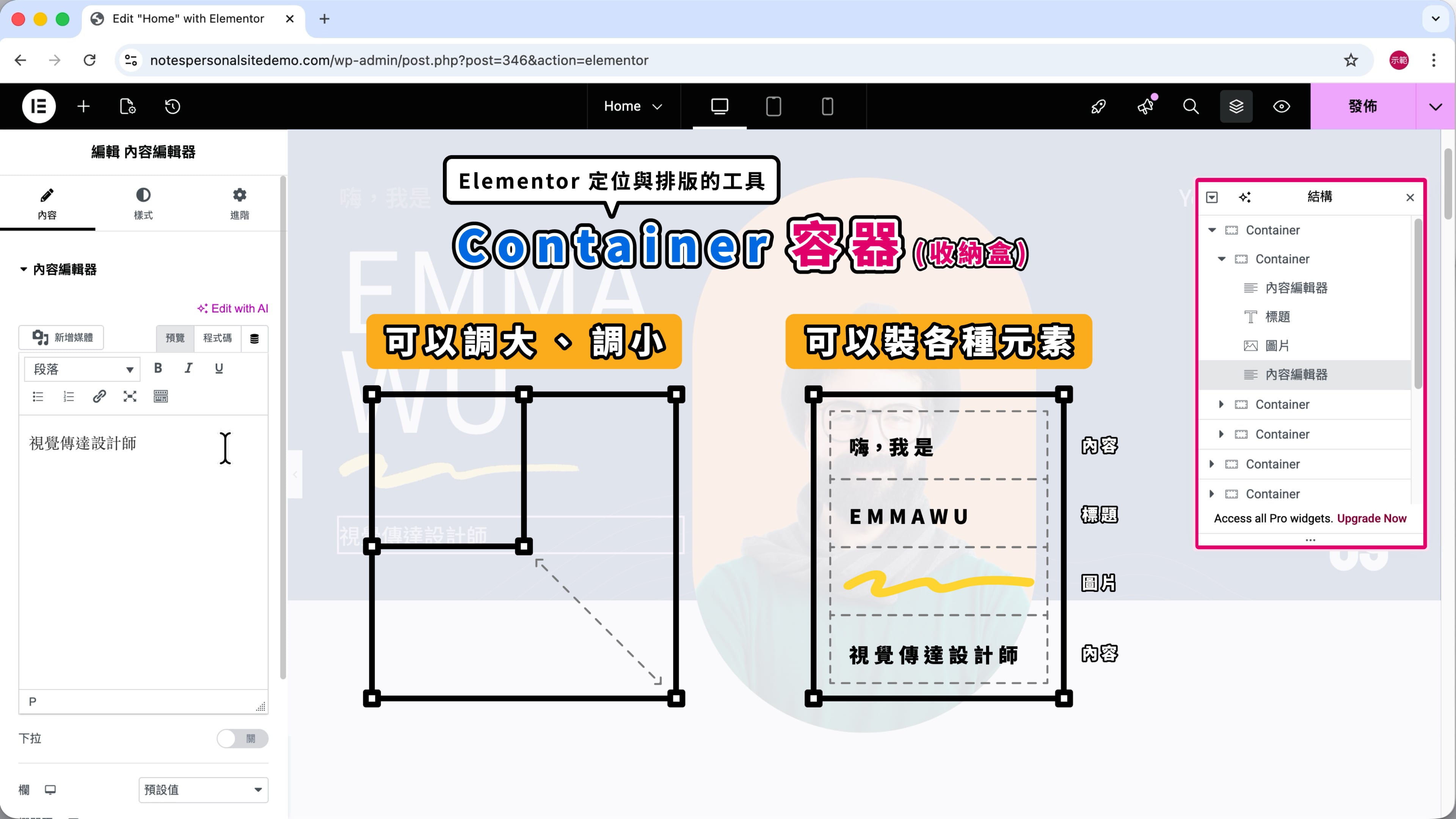
✏️ Container 是什麼?
Container 直翻就是「容器」,是 Elementor 用來幫我們定位、排版的工具。
你可以把它想像成一個收納盒,大小可以自由調整,裡面可以裝入文字、圖片、按鈕等各種元素。
當網站越做越複雜,就會派上用場——你可以從「結構視窗」查看每個 Container 的位置、裡面裝了哪些元素。
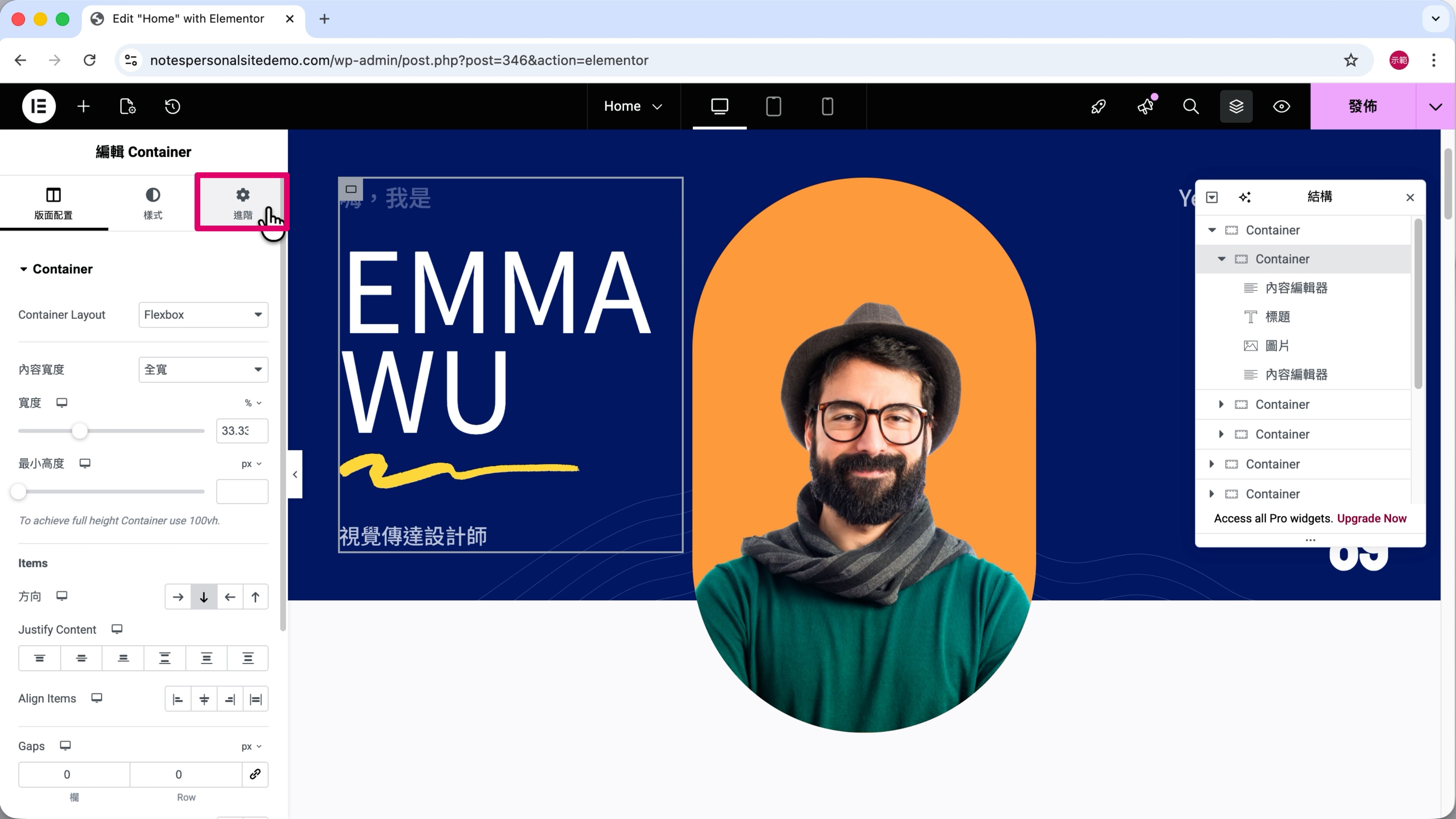
第 2 步
切換到「進階」。
第 3 步
點開「動作特效」。
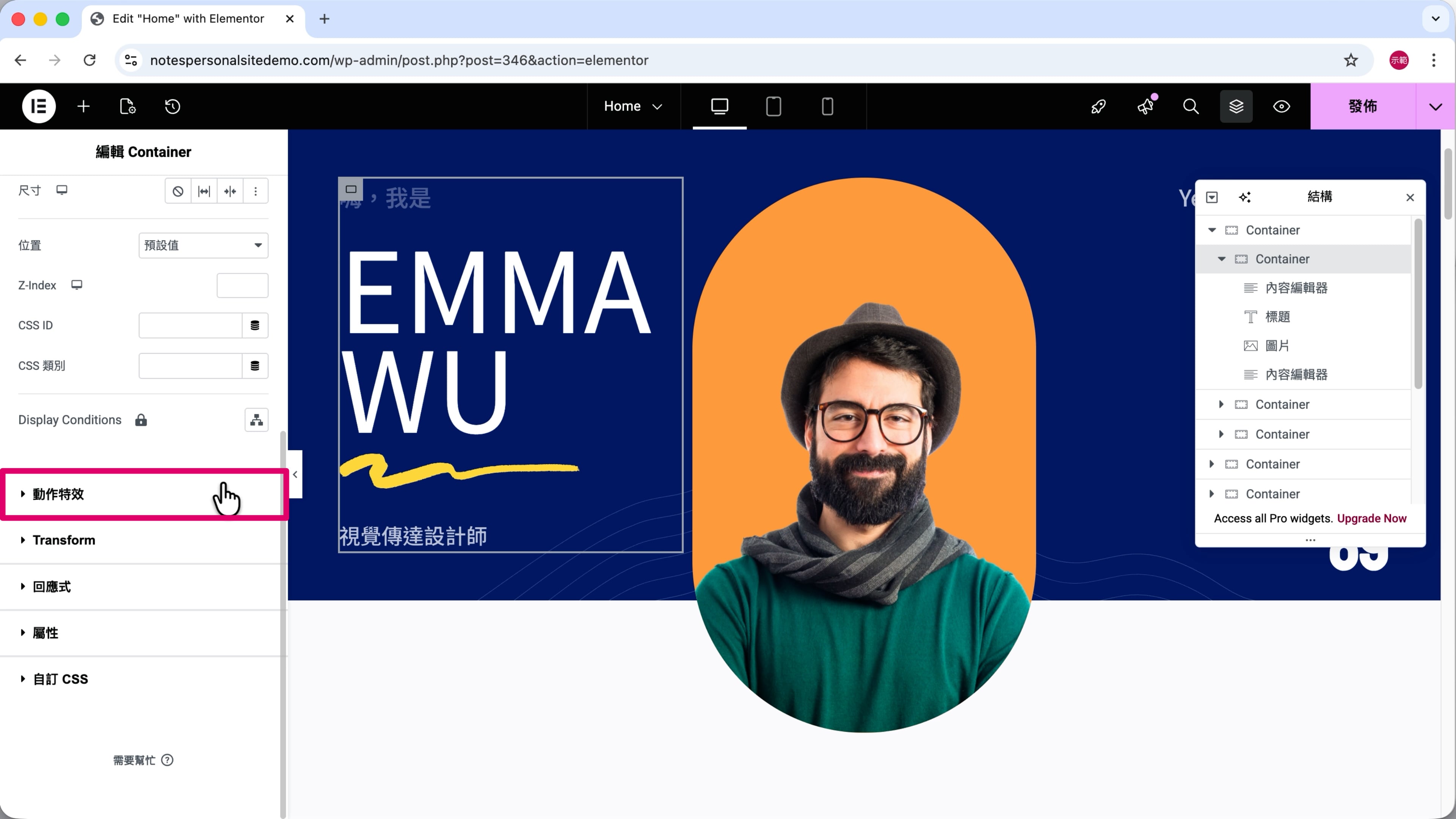
第 4 步
「進場動畫」選擇「Fade In」(淡入)。
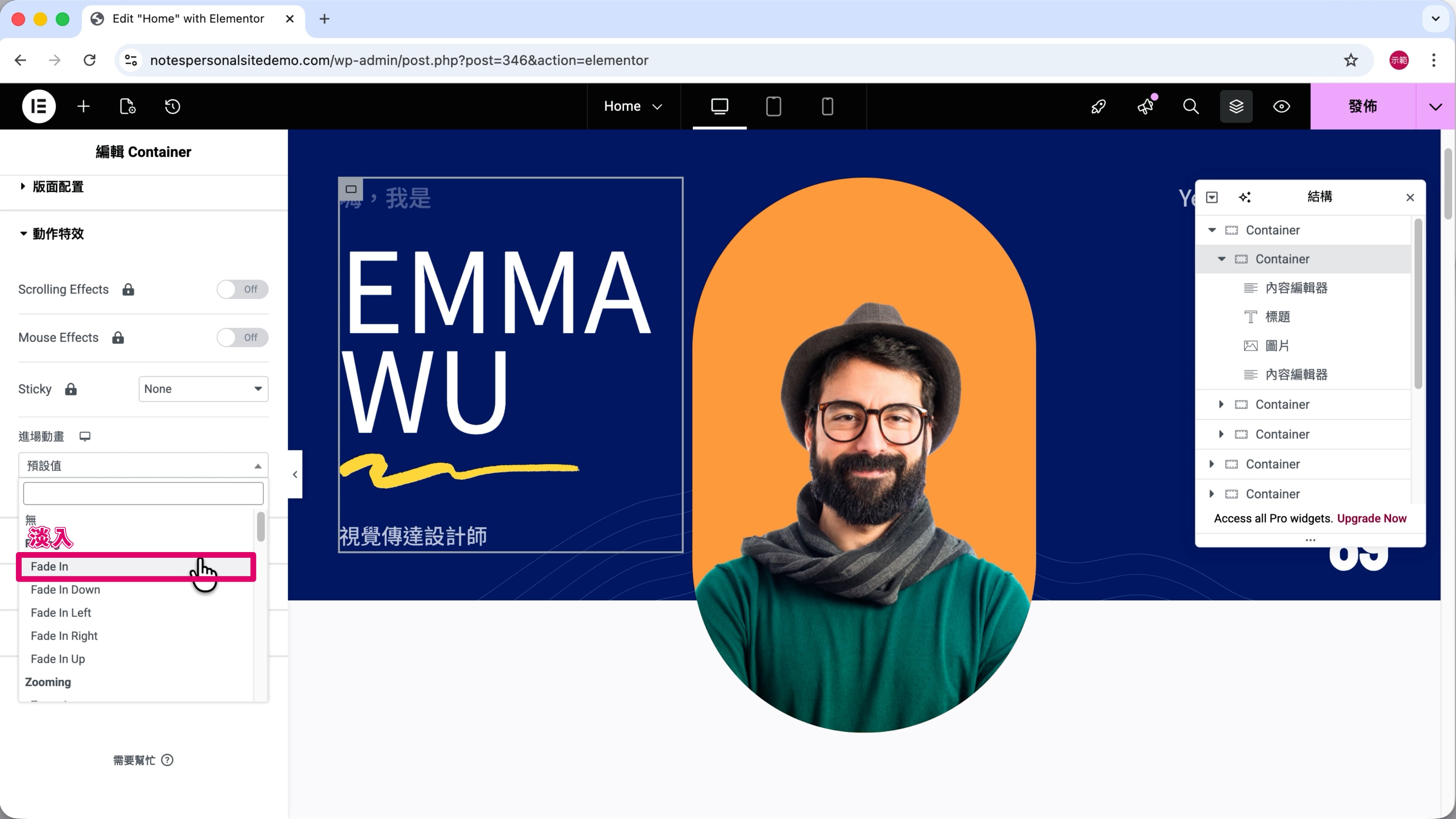
我只要對外層的 Container 設定動態效果,裡面的元素就會一起動起來,不用一個一個重複設定。
[3] 替換圖片
這次接案作品集網站,總共會用到 3 張人像照,我會建議你準備正面照、側身照、比動作的半身照各 1 張。
第 1 步
滑鼠移到圖片上,看到粉紅色框線後,點滑鼠左鍵一下,開啟編輯選項。
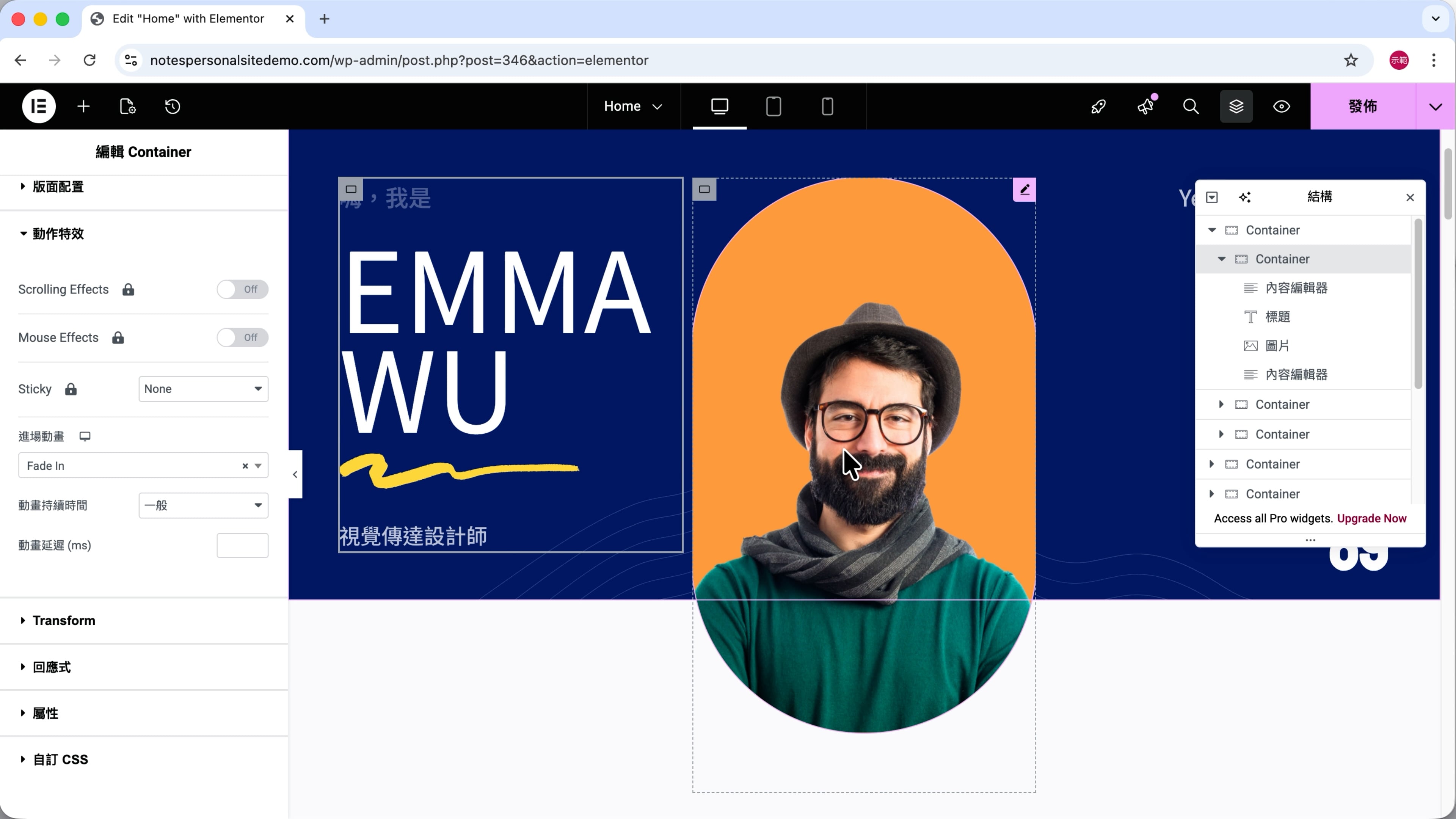
第 2 步
從左側欄位點擊「選取圖片」。
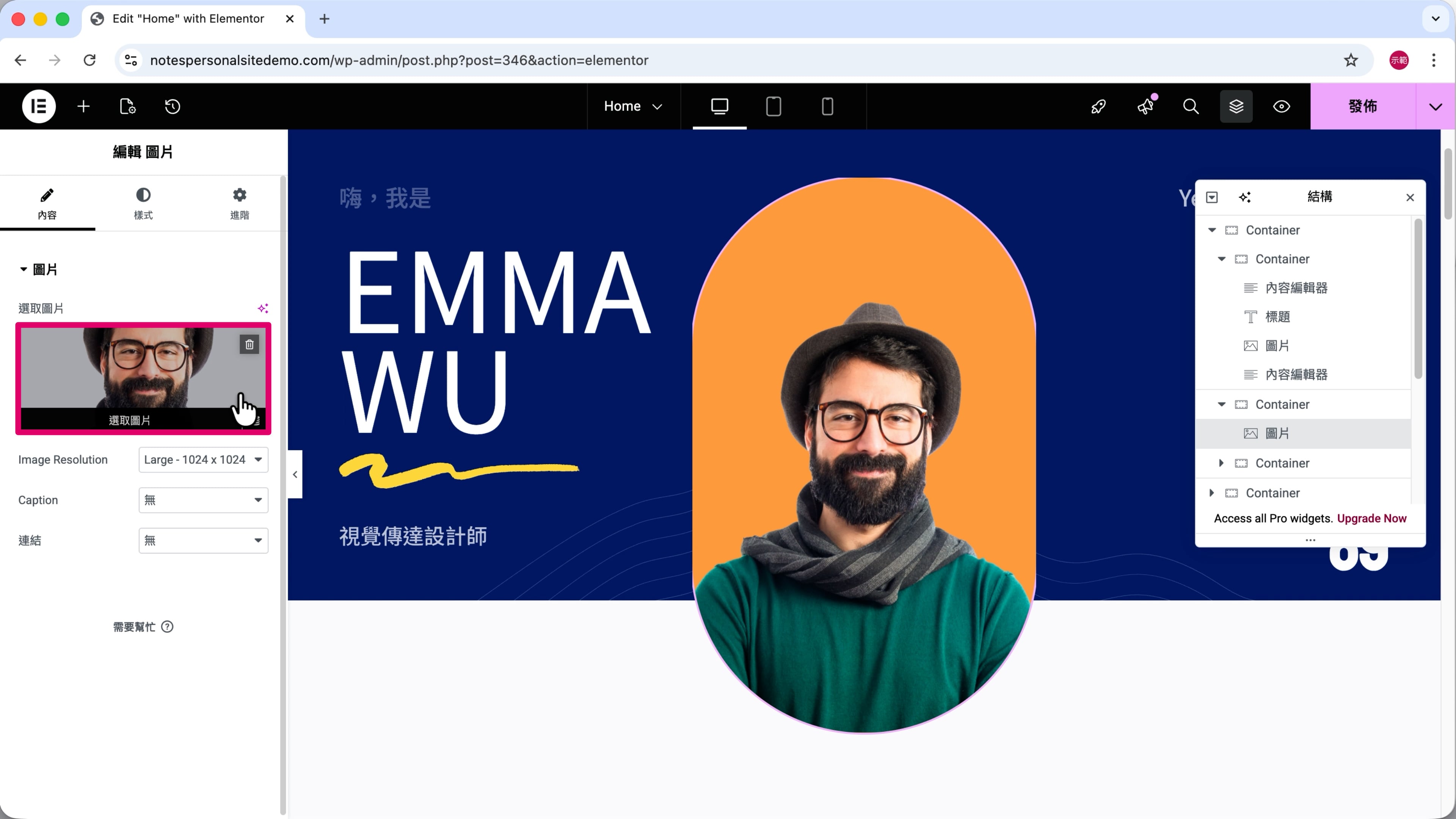
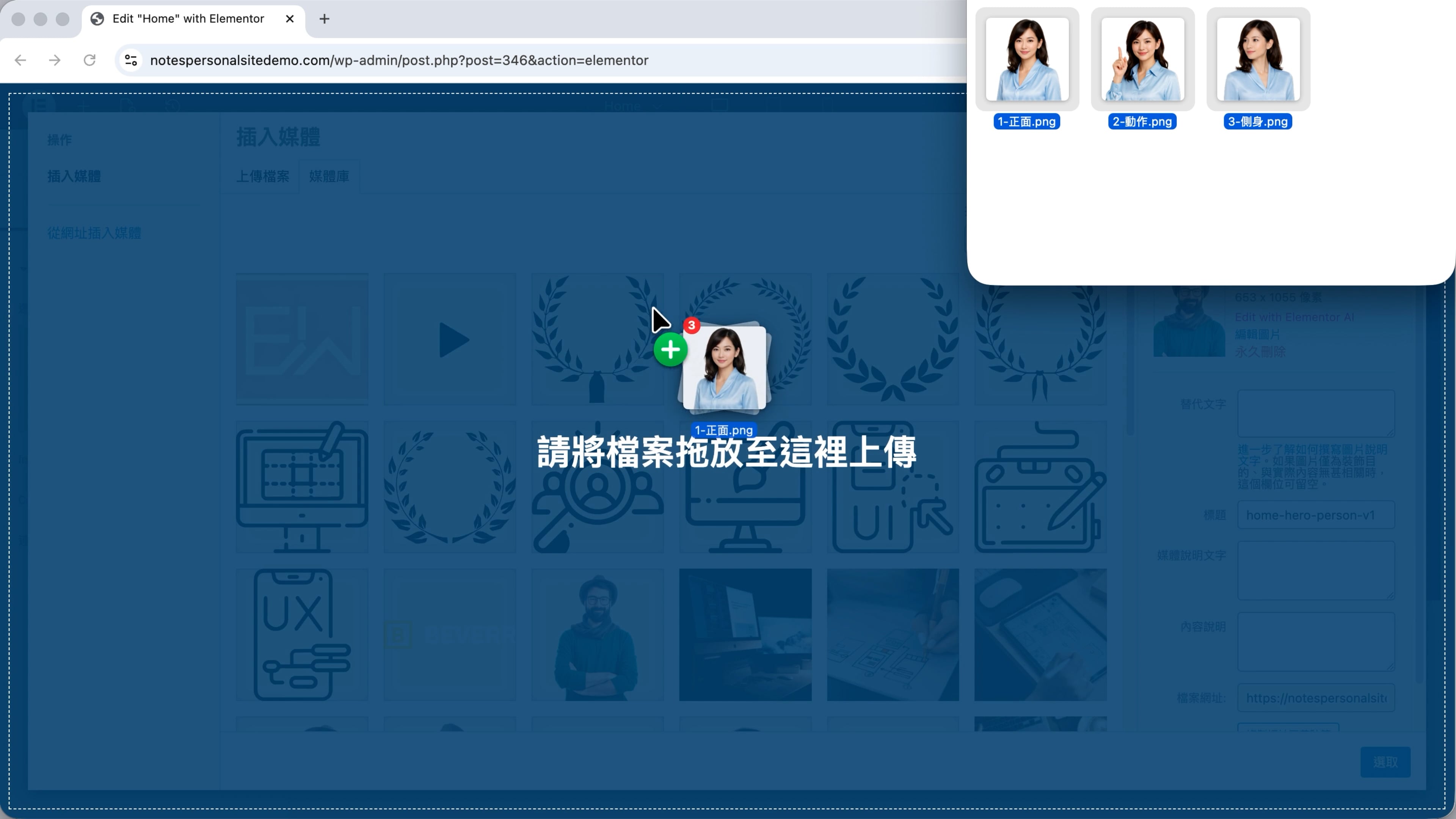
第 3 步
把圖檔拖曳上傳。
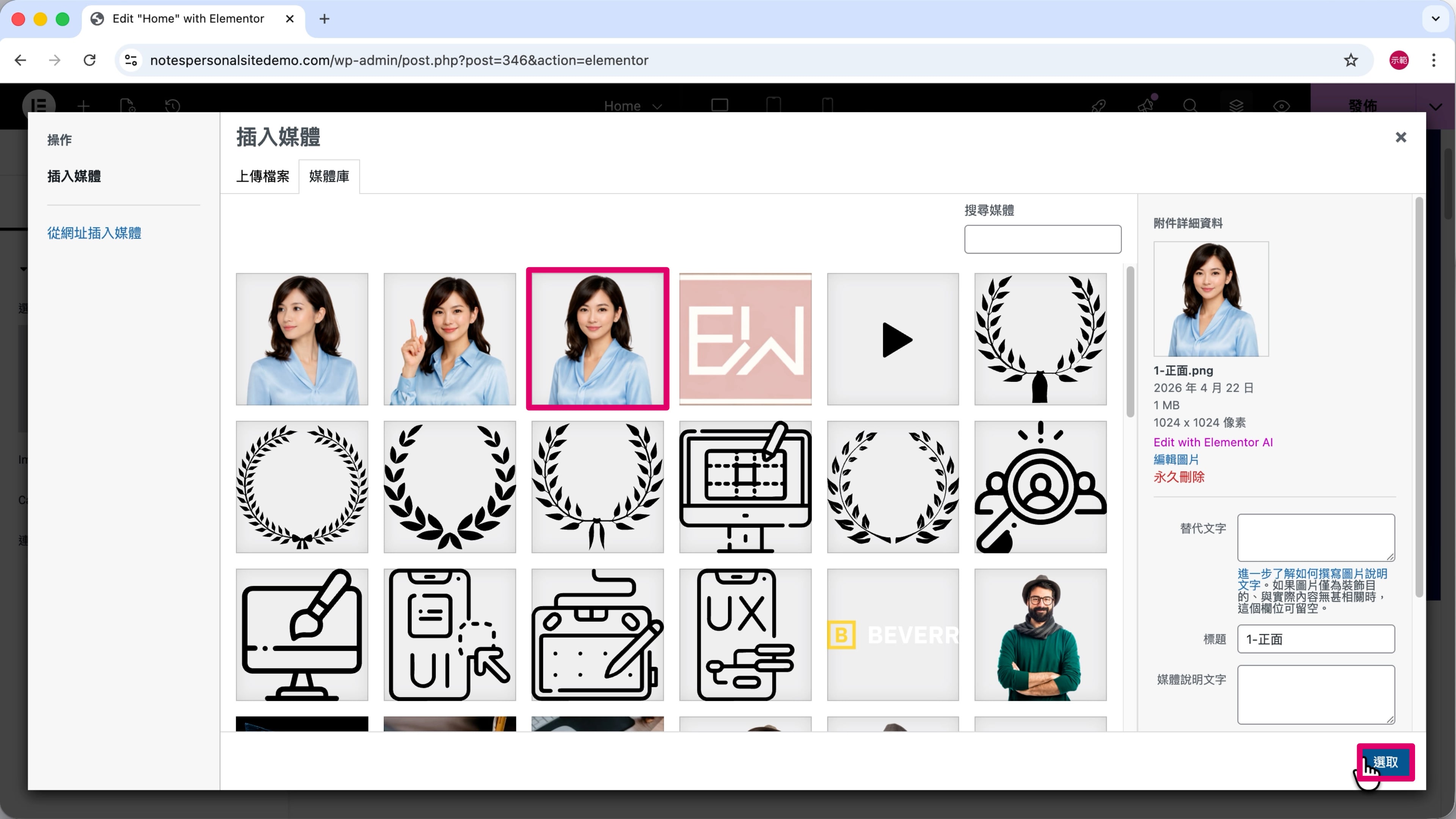
第 4 步
勾選正面照,按下「選取」。
[4] 調整計數器
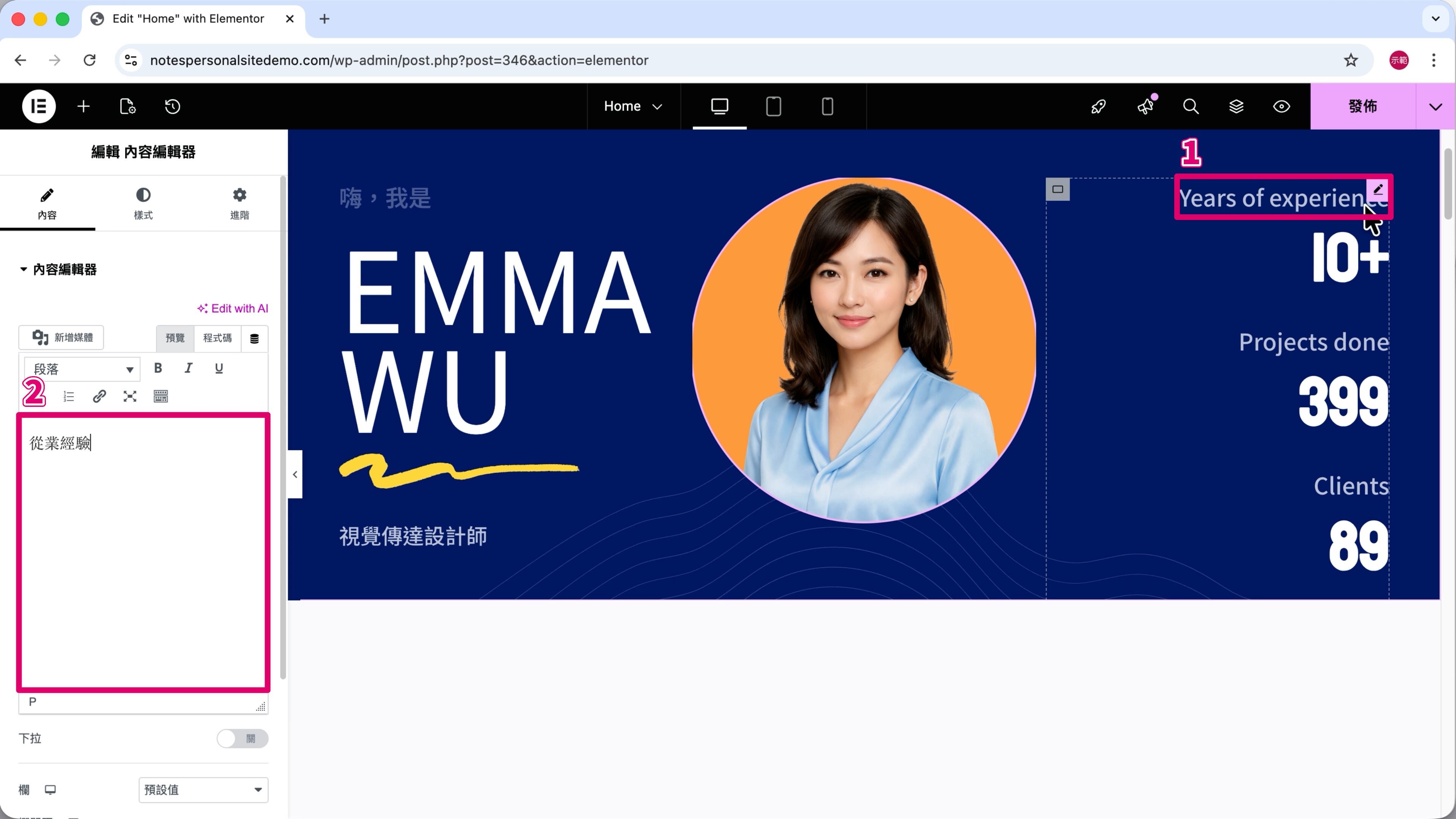
第 1 步
點擊文字 —— 圖片標註 ➀。
輸入「從業經驗」—— 圖片標註 ➁。
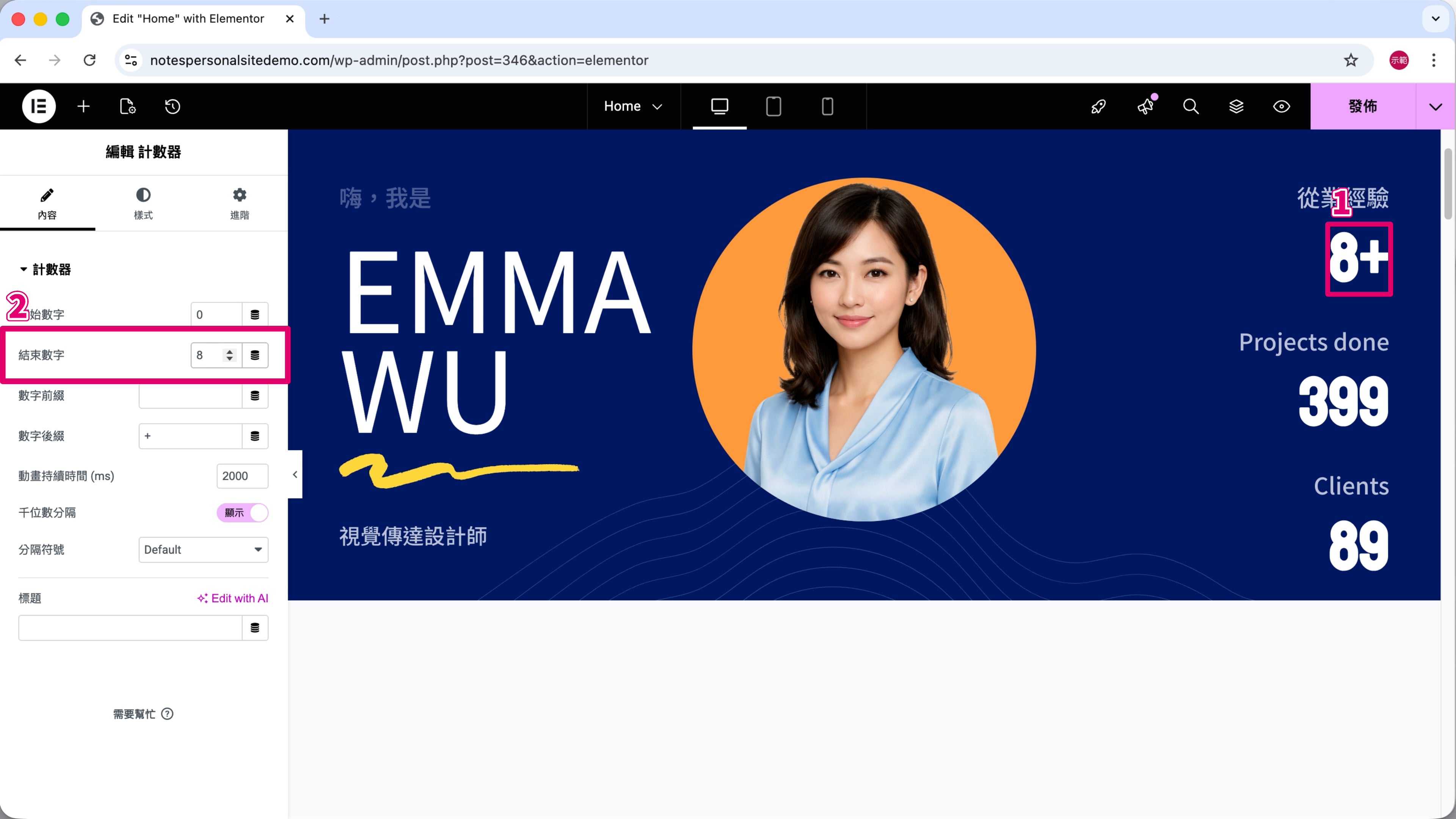
第 2 步
點擊數字 —— 圖片標註 ➀。
把「結束數字」設為「8」—— 圖片標註 ➁。
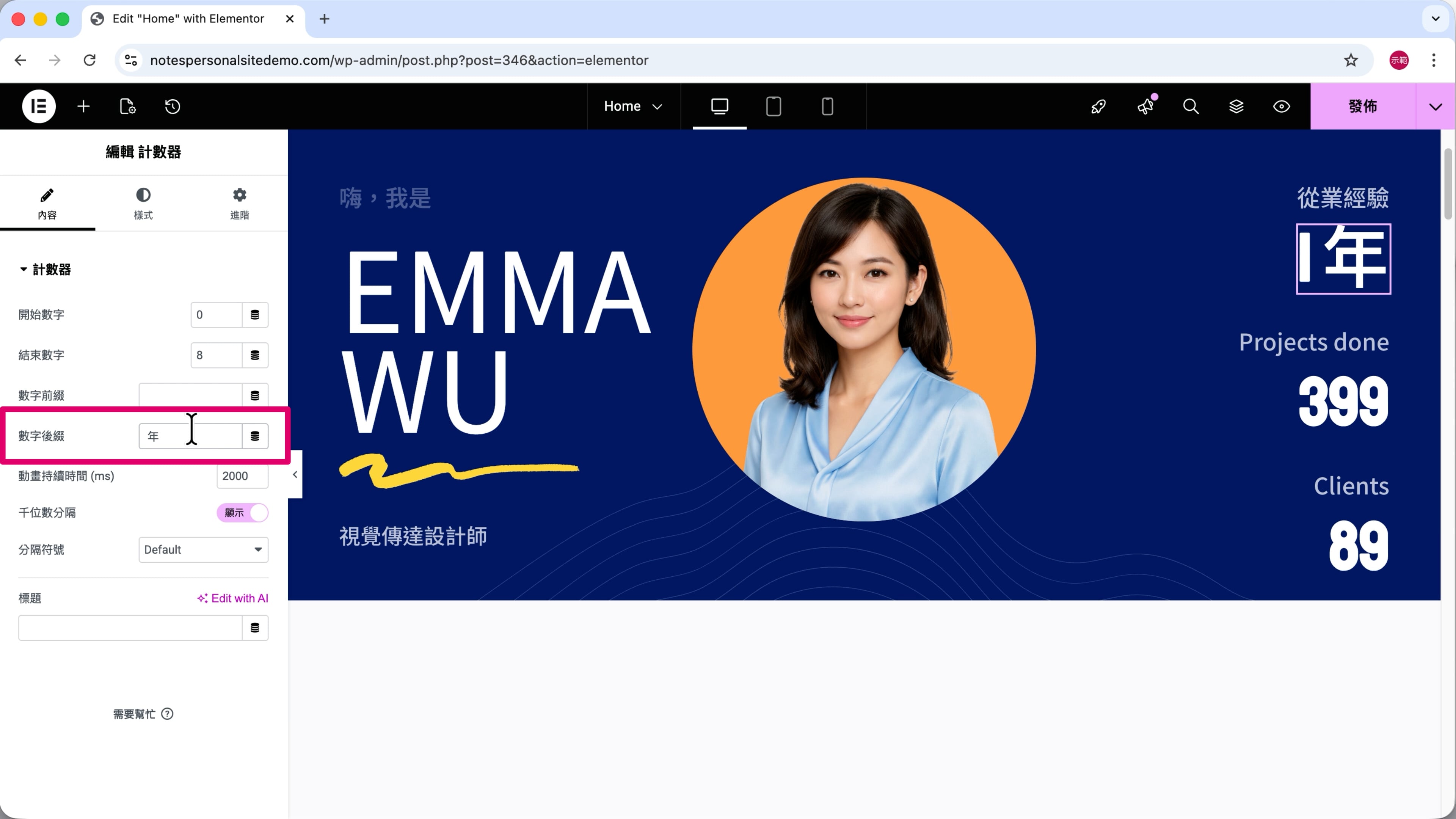
第 3 步
「數字後綴」輸入「(空格) 年」。
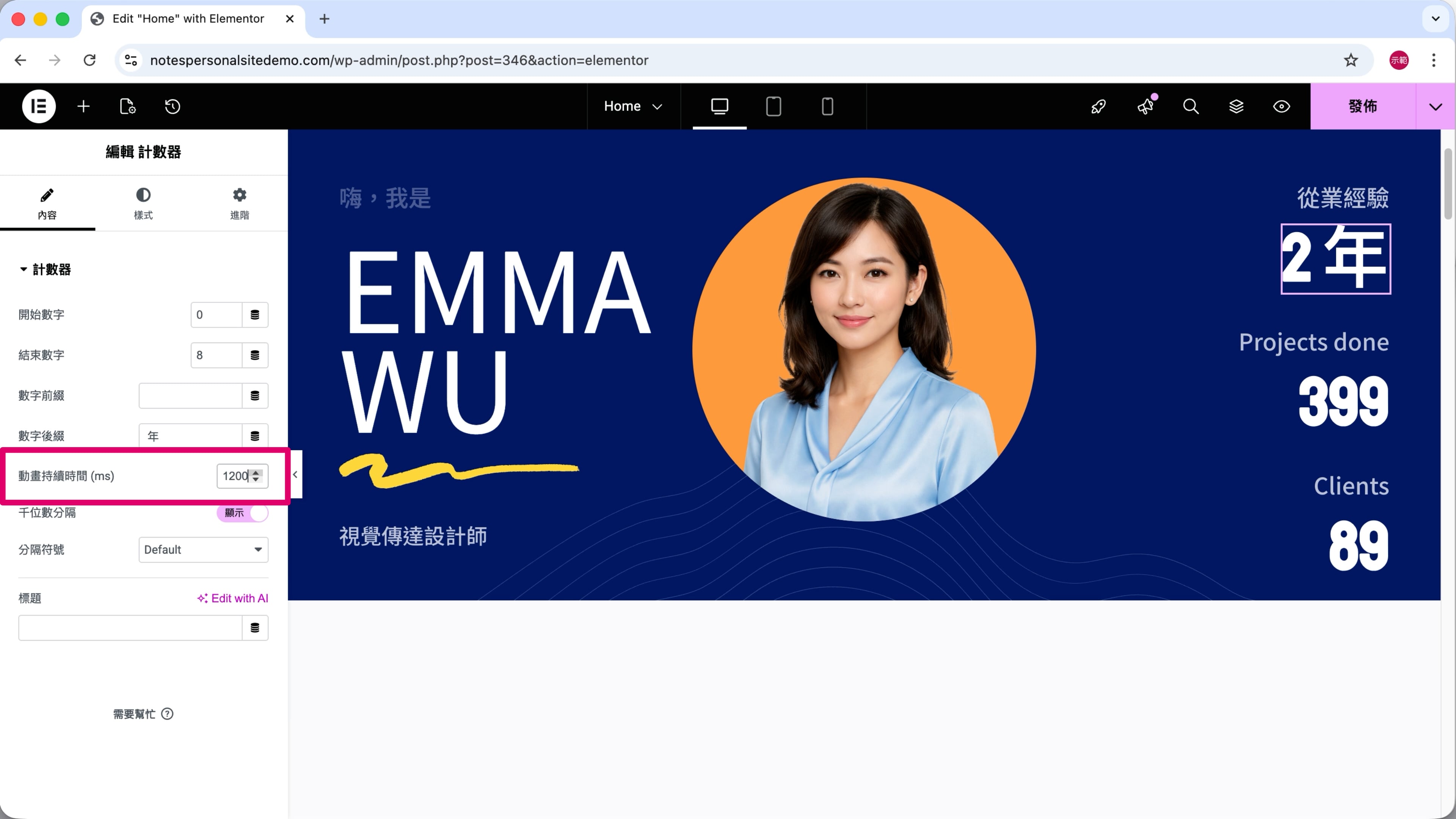
第 4 步
「動畫持續時間」設成「1200」,也就是 1.2 秒。
另外兩組計數器,編輯方式皆相同,這邊就省略操作示範。
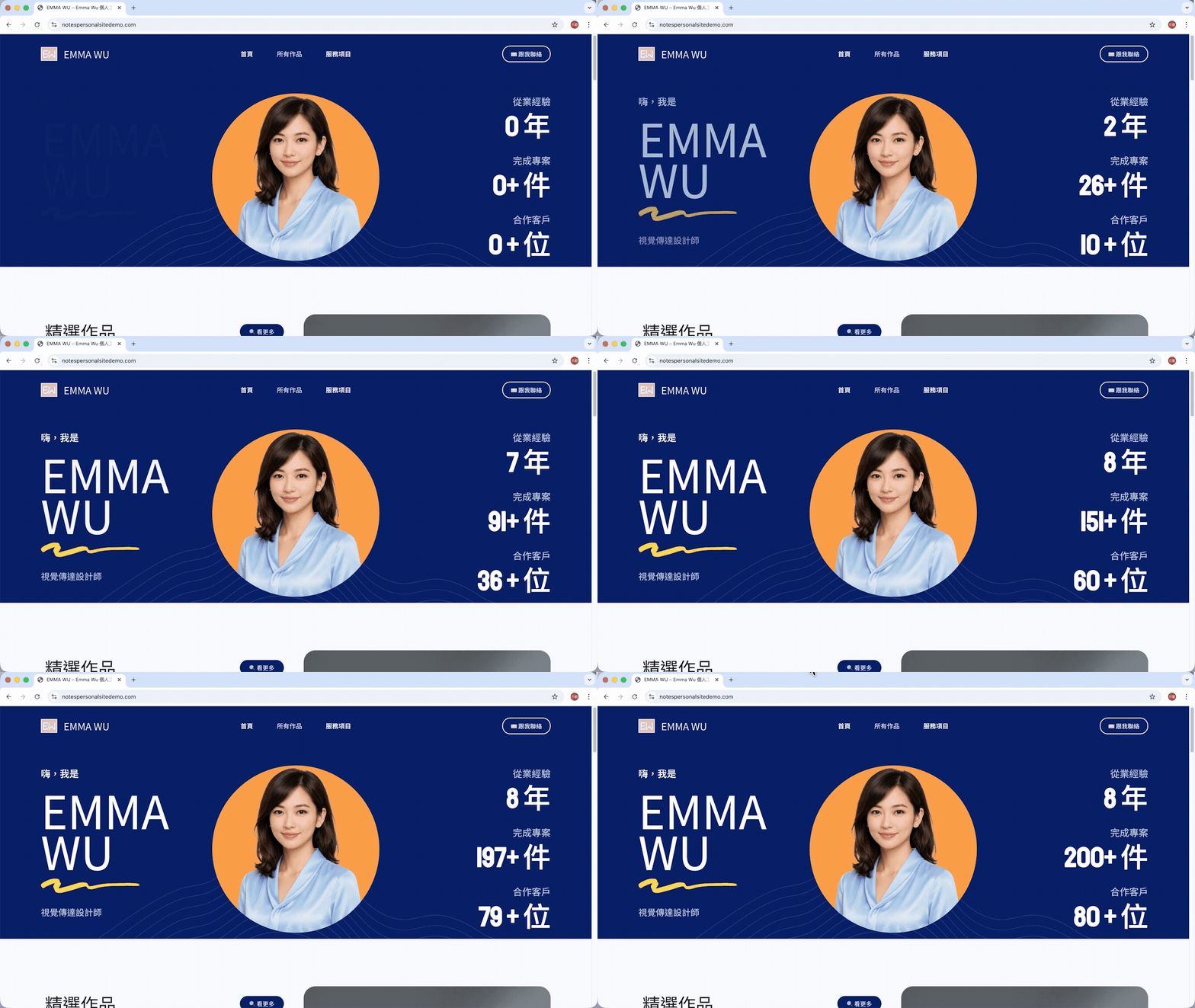
🎨 諾特斯的設計參數:內容編輯器 & 計數器
第 1 組:年資
- 內容編輯器:從業經驗
- 計數器 > 結束數字:8
- 計數器 > 數字後綴:(空格) 年
- 計數器 > 動畫持續時間:1200 (毫秒)
第 2 組:完成專案數
- 內容編輯器:完成專案
- 計數器 > 結束數字:200
- 計數器 > 數字後綴:+ (空格) 件
- 計數器 > 動畫持續時間:(維持預設)
第 3 組:客戶數量
- 內容編輯器:合作客戶
- 計數器 > 結束數字:80
- 計數器 > 數字後綴:+ (空格) 位
- 計數器 > 動畫持續時間:(維持預設)
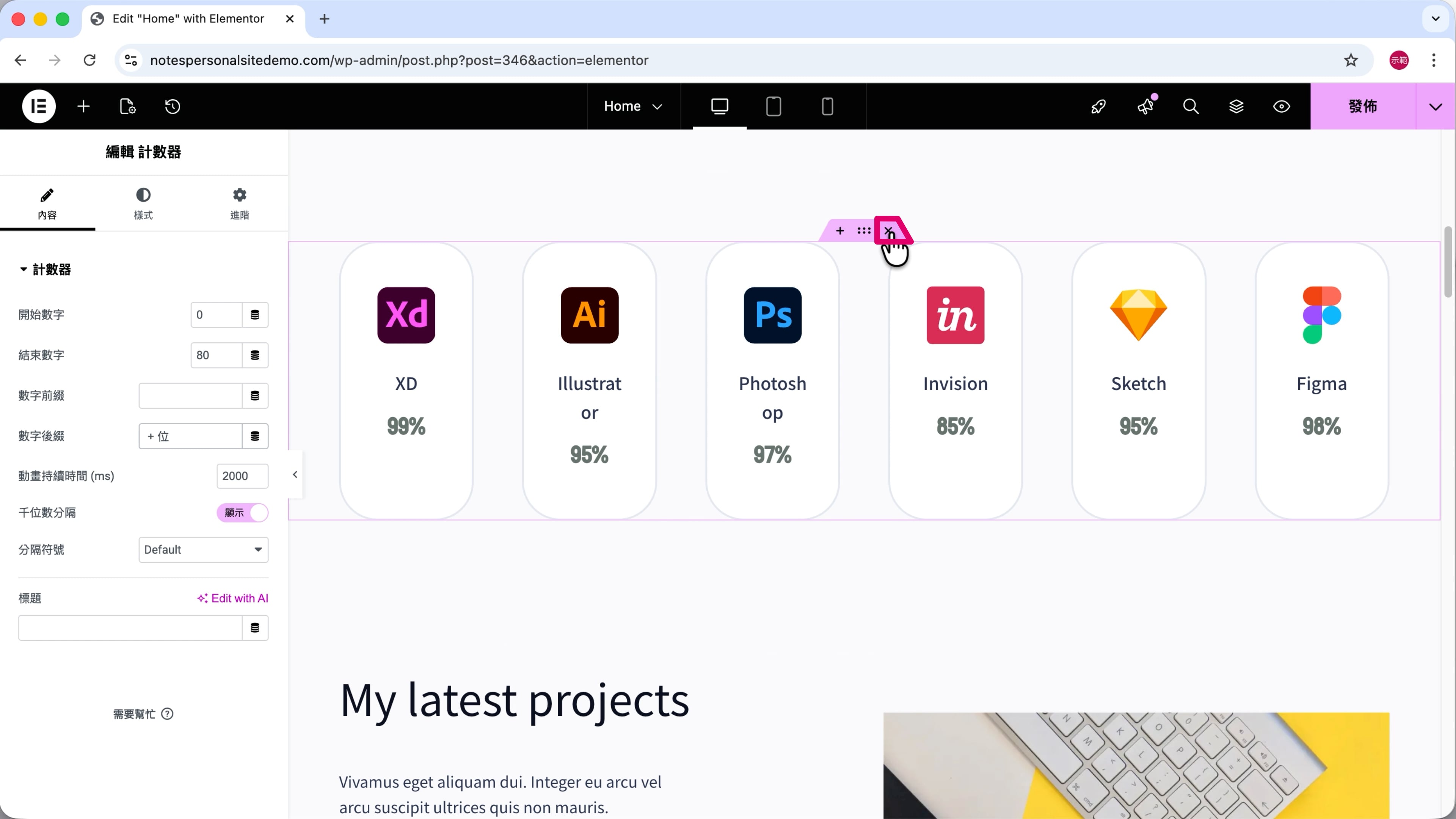
[5] 刪除 Container
把滑鼠移到圖卡旁邊,出現粉紅色框線的時候,點上方的「✕」刪除 Container。
[6] 調整邊界 & 邊框間距
第 1 步
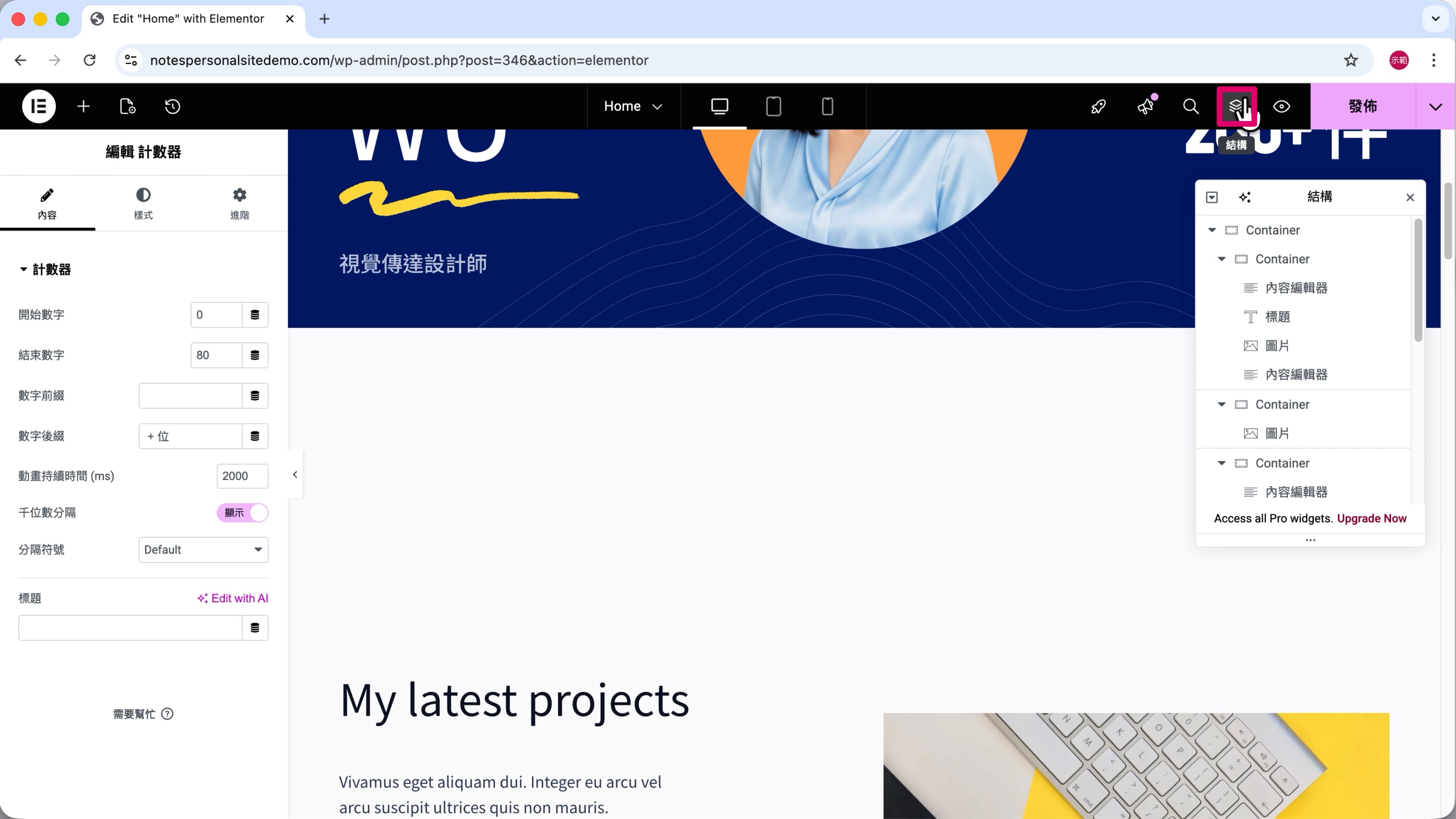
點擊右上角的「結構」。
第 2 步
點選結構視窗最上方的 Container。
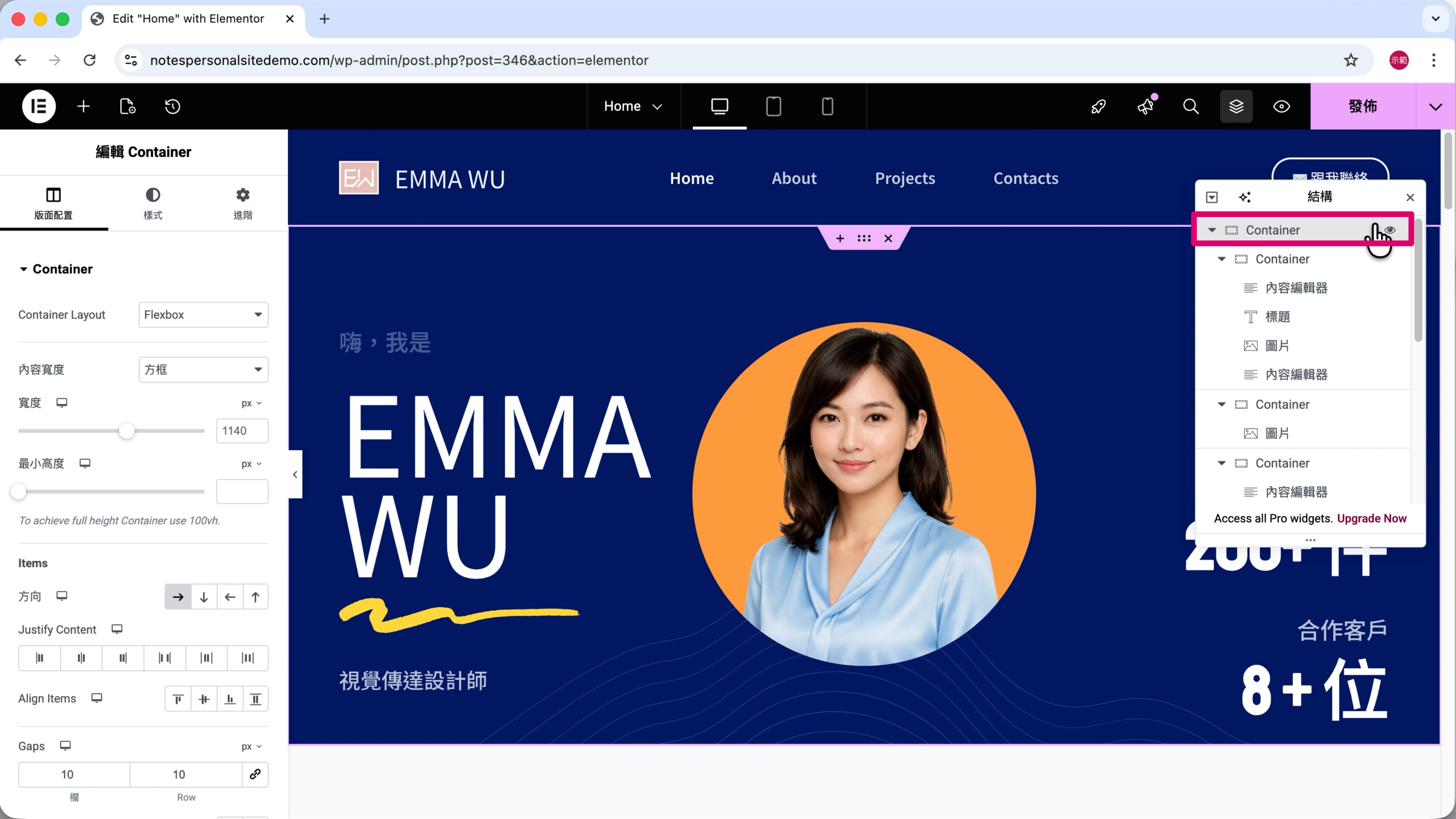
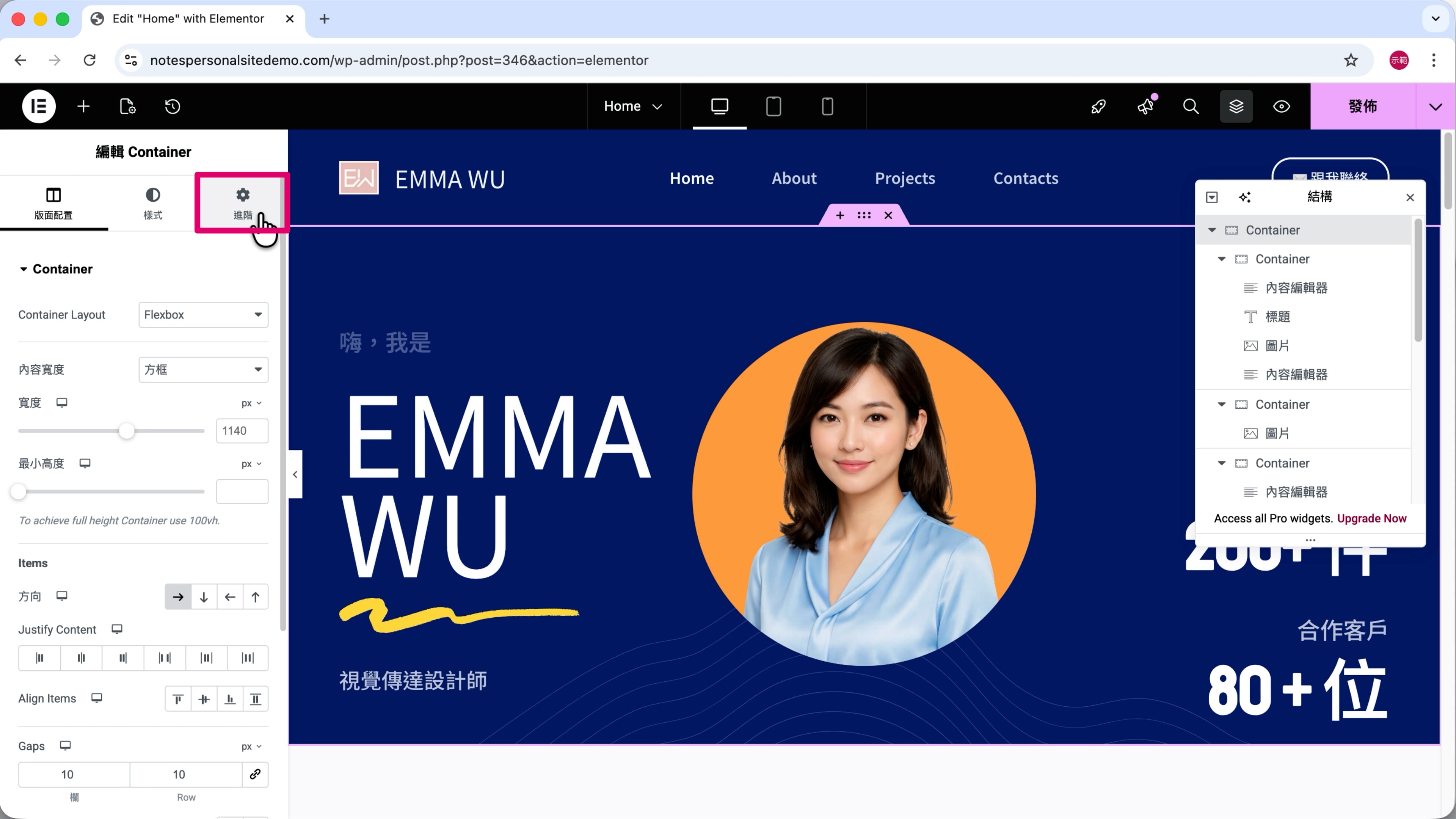
從結構視窗可以看到,首圖區塊是用好幾個 Container,一層層把文字、圖片等元素包起來。第 3 步
從左側欄位切換到「進階」。
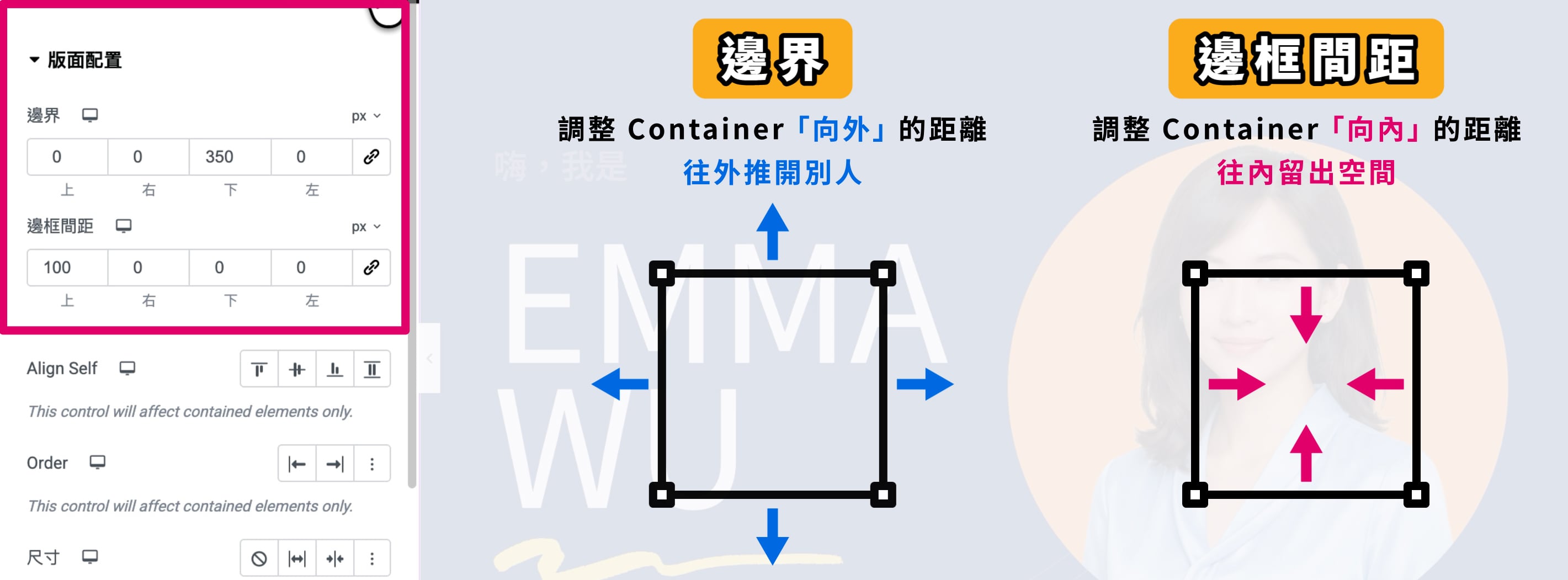
✏️ 「邊界」和「邊框間距」的差別?
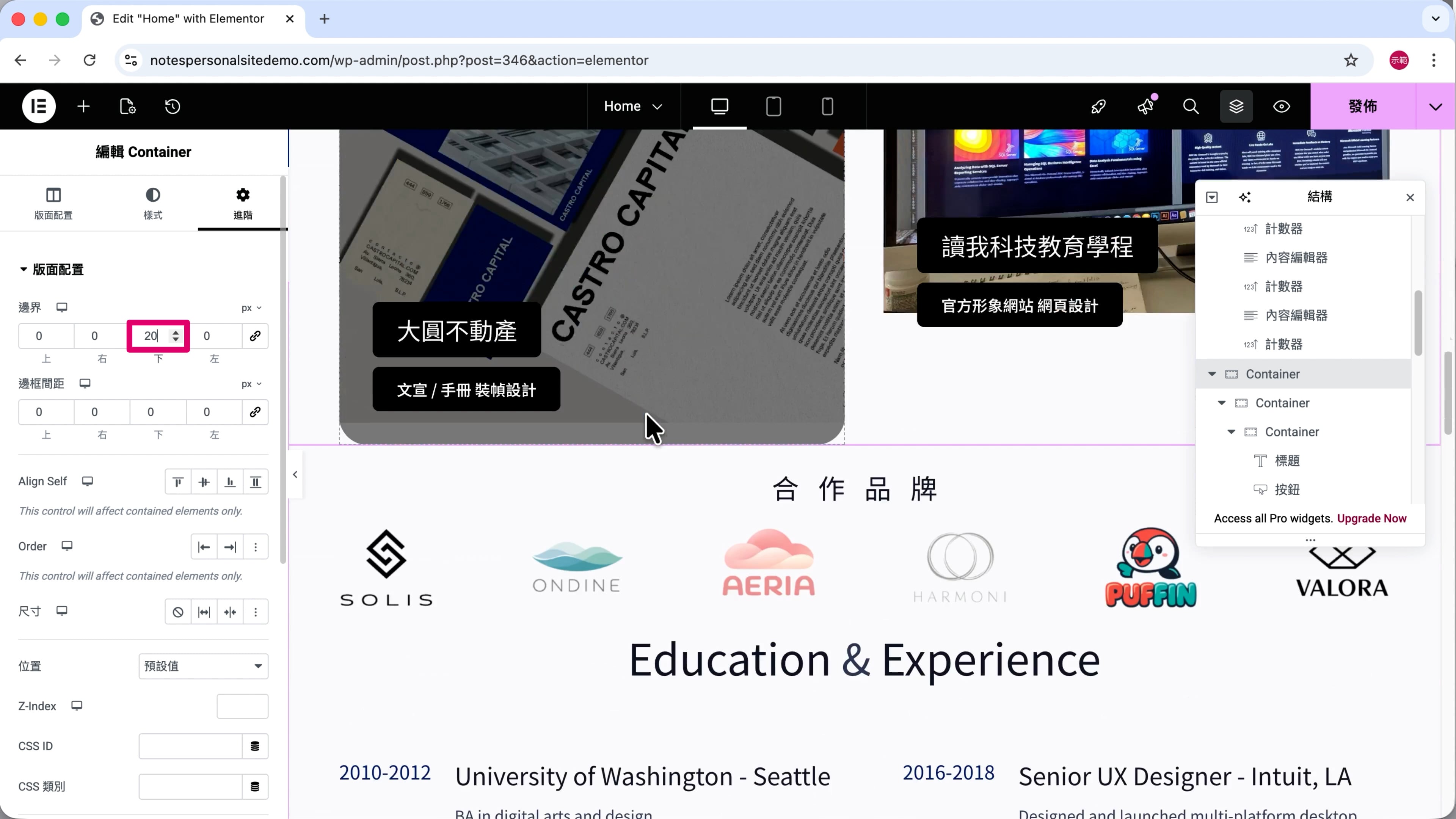
「邊界」控制的是 Container 跟 Container 之間的距離,也就是向『外』增加或縮減距離。
「邊框間距」則是控制 Container 跟裡面元素的距離,也就是向『內』增減距離。
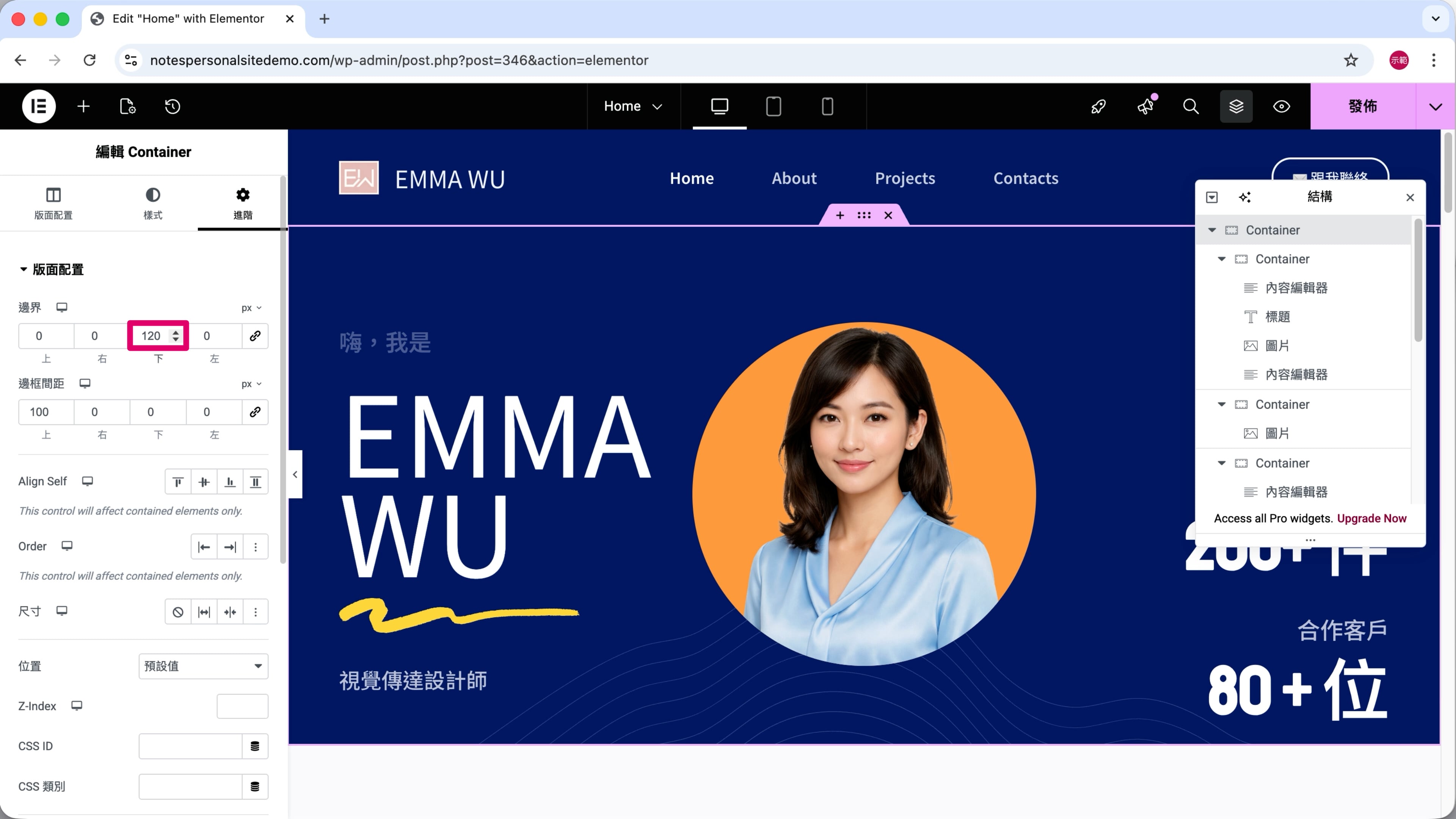
第 4 步
把「邊界」的「下」設為「120 px」。
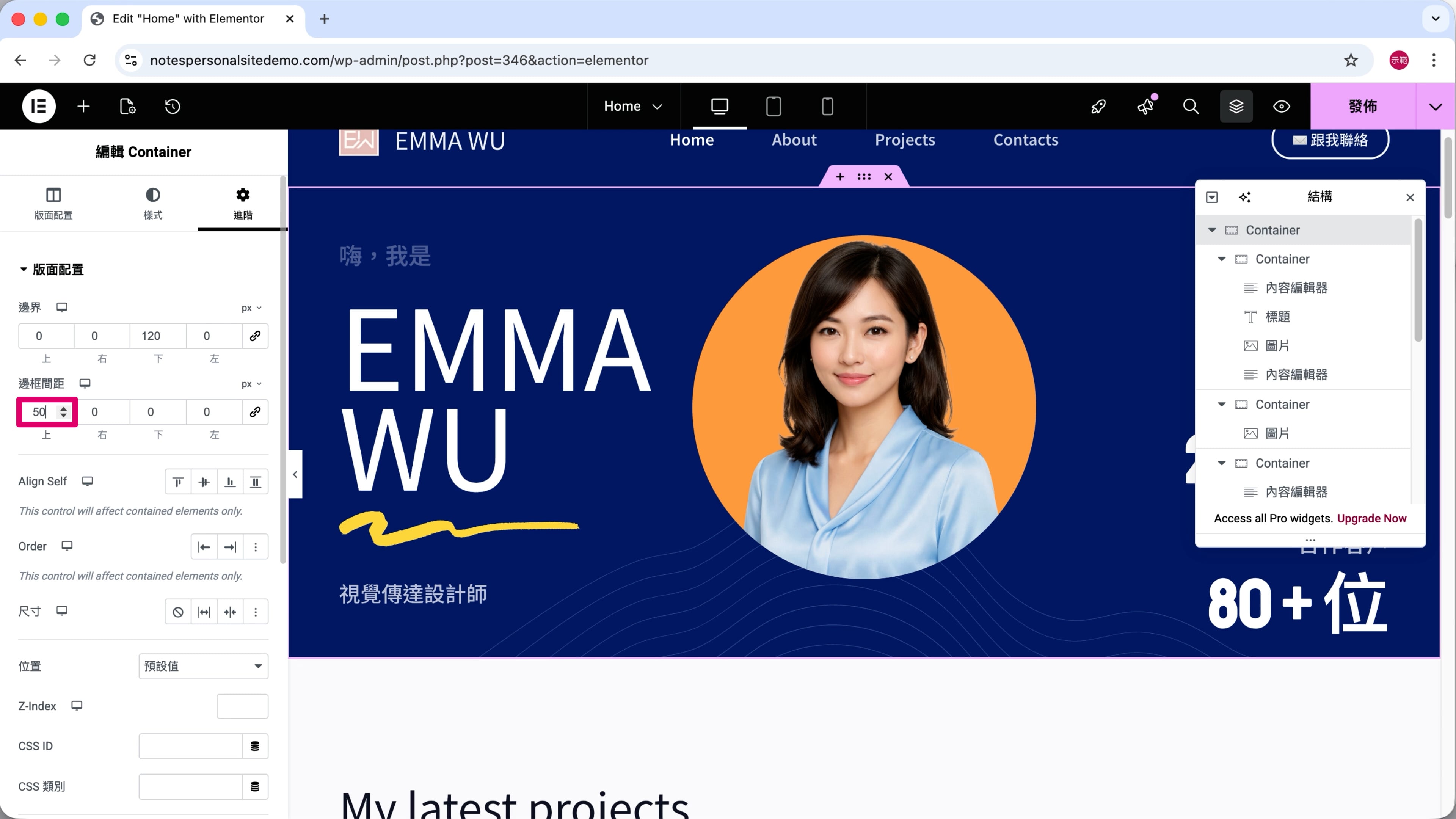
第 5 步
把「邊框間距」的「上」設為「50 px」,讓首圖內容上下置中。
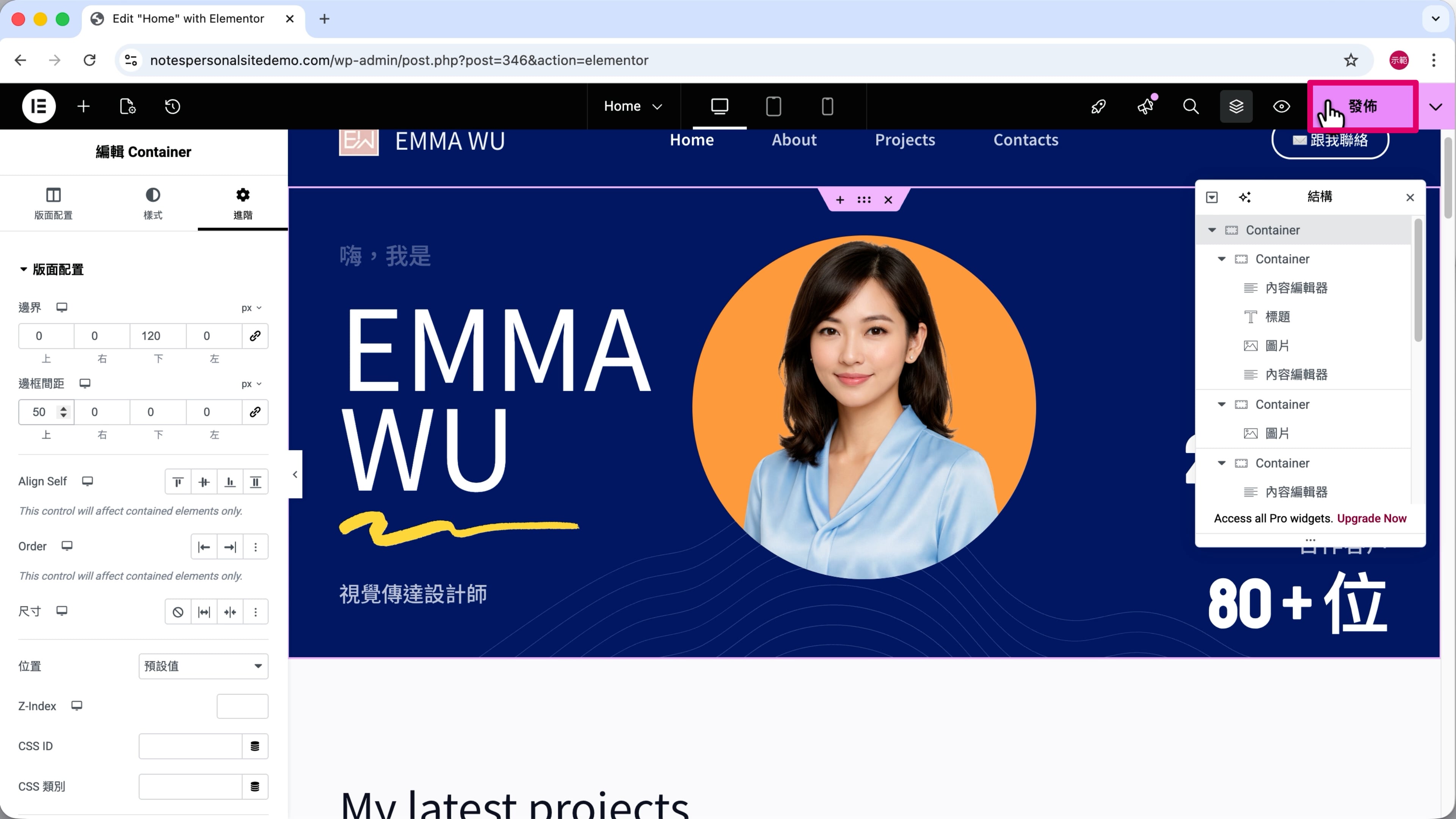
✏️ 諾特斯小提醒
每完成一部分設定,記得點擊「發佈」儲存進度,避免網路不穩定或網頁異常,讓辛苦設計的成果一夕消失!
(2) 編輯「作品展示」區塊
[1] 刪除文字 (內容編輯器)
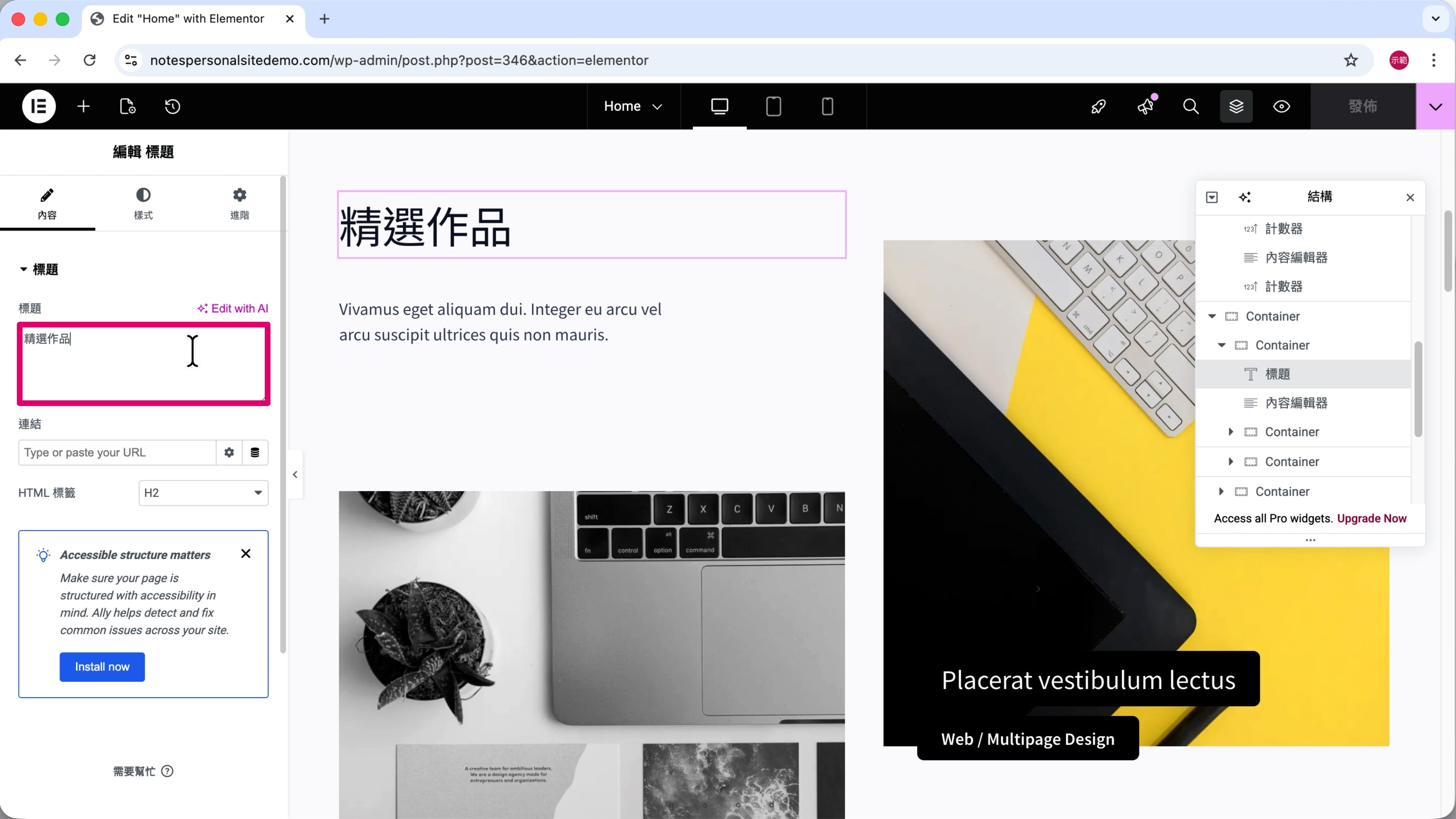
第 1 步
點擊標題,輸入「精選作品」。
第 2 步
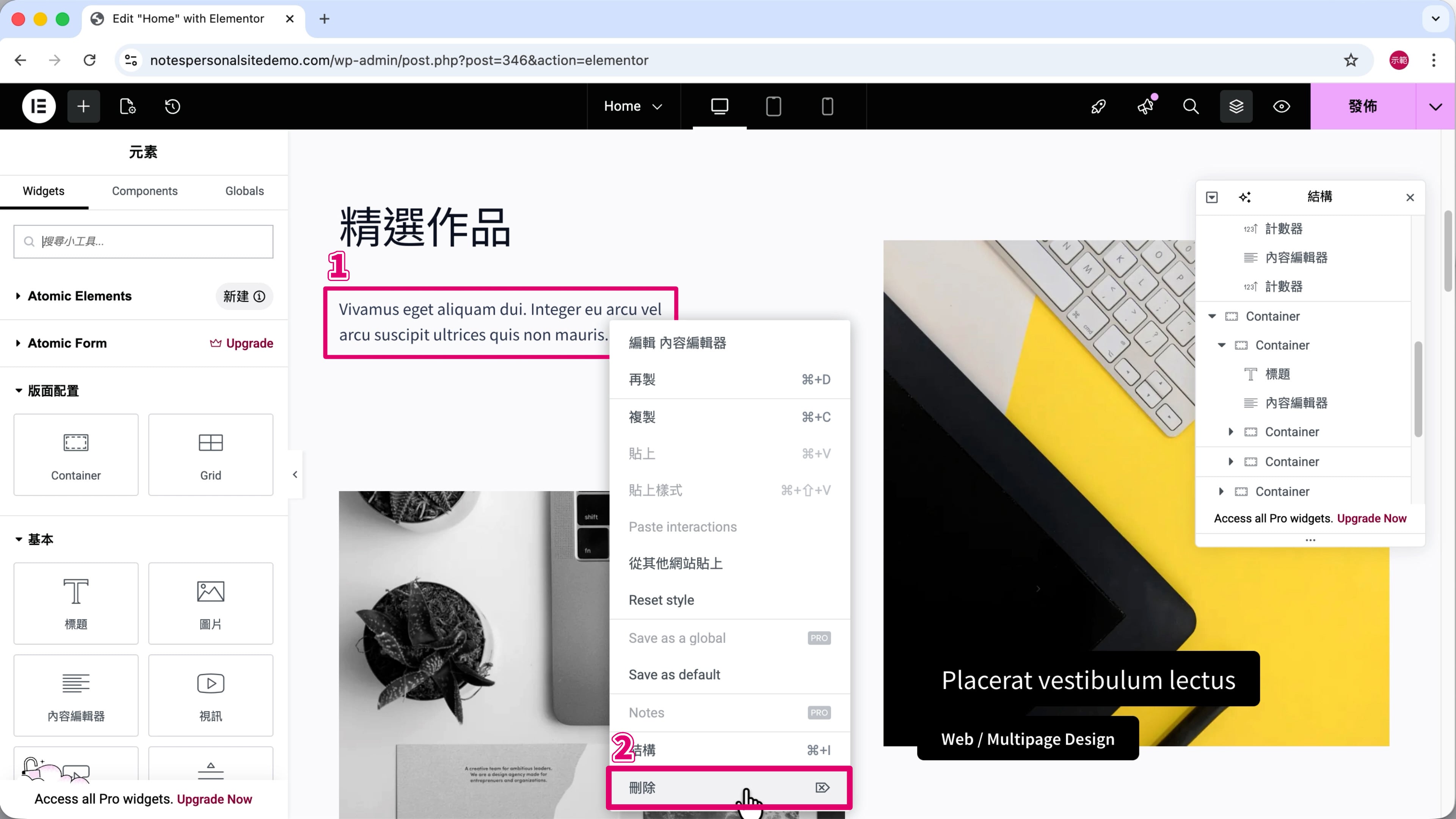
對下方文字點右鍵 —— 圖片標註 ➀。
點擊「刪除」—— 圖片標註 ➁。
[2] 新增按鈕
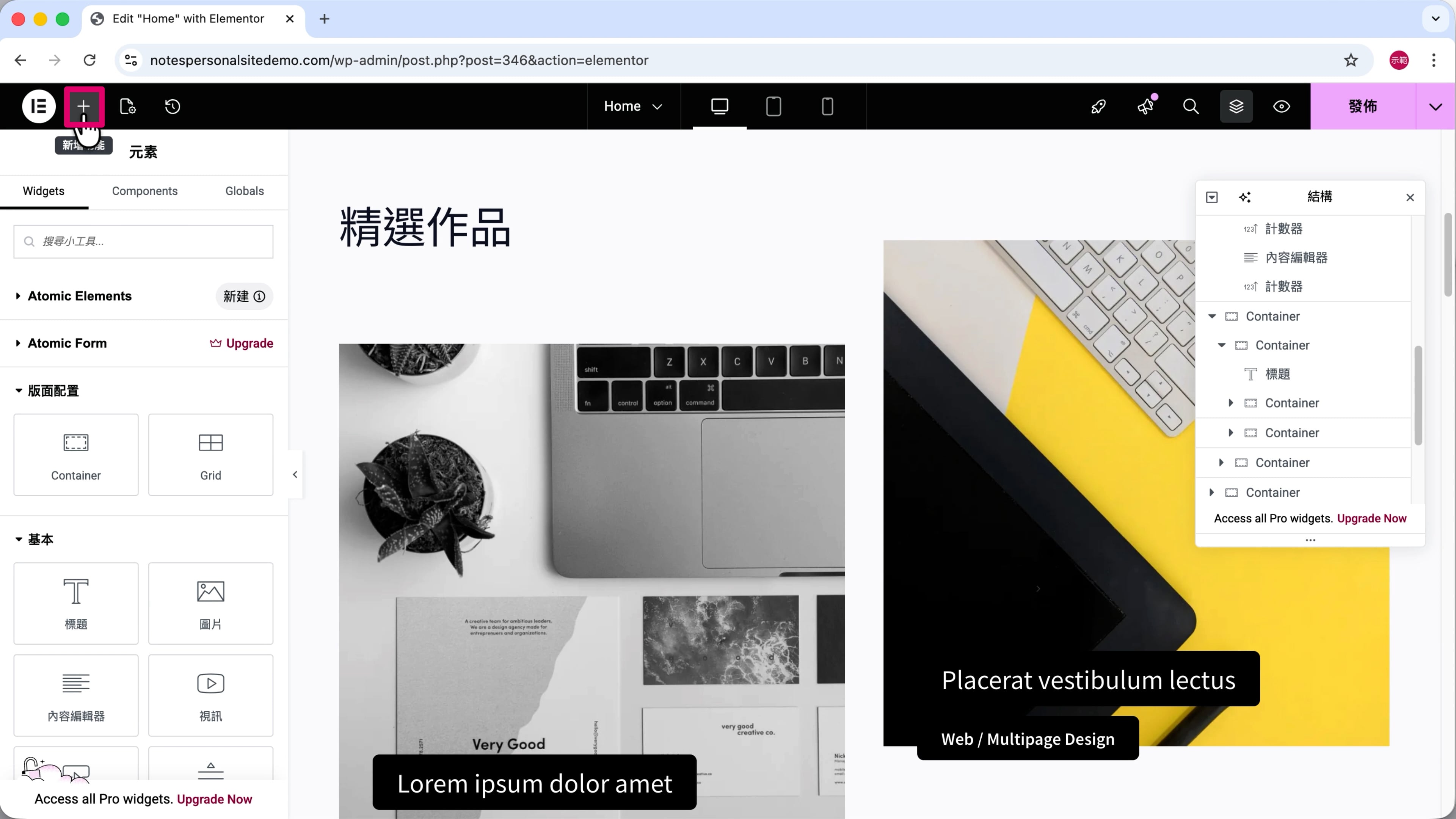
第 1 步
點擊左上角的「+」。
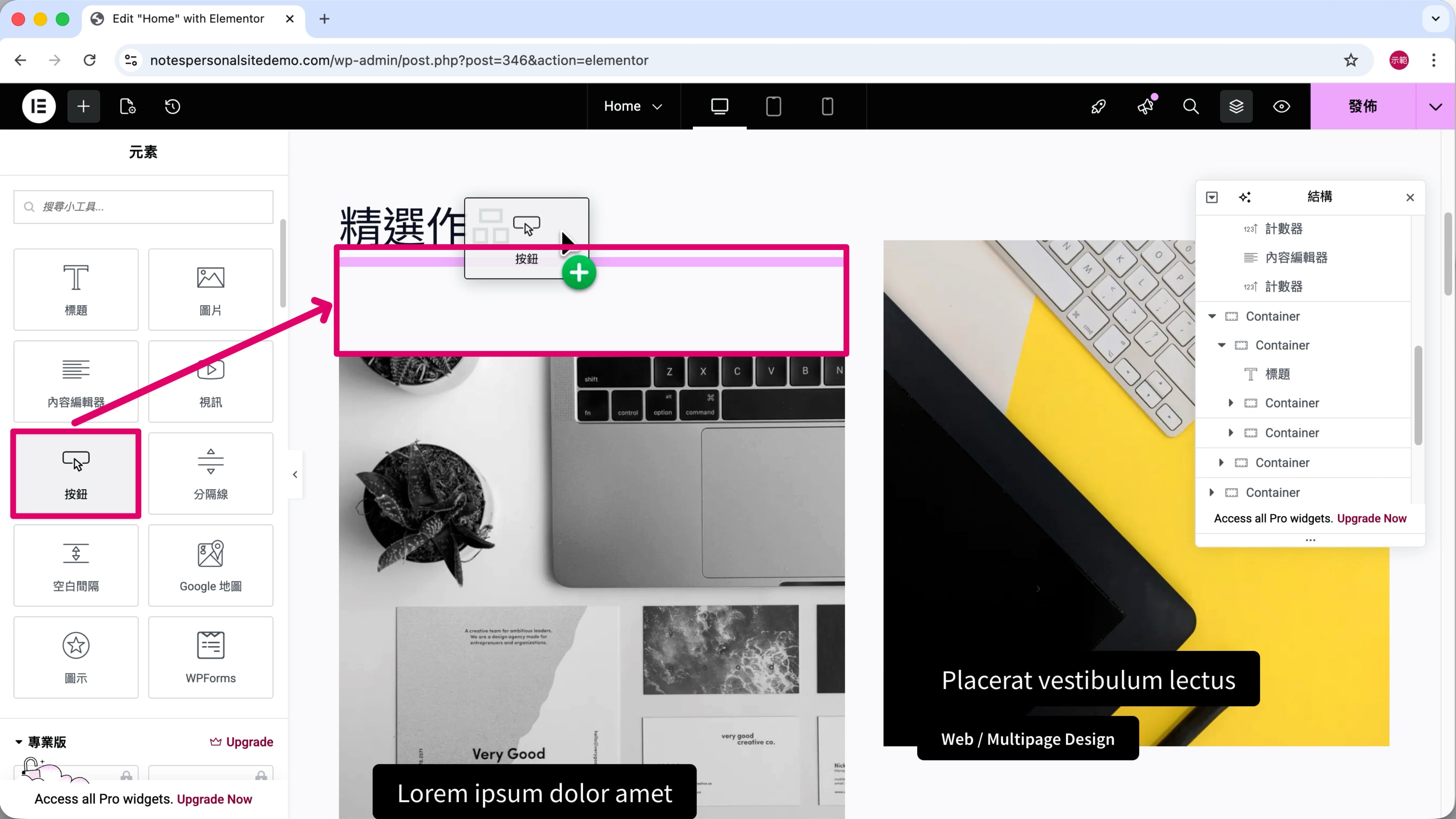
第 2 步
找到「按鈕」,拖到標題下方。
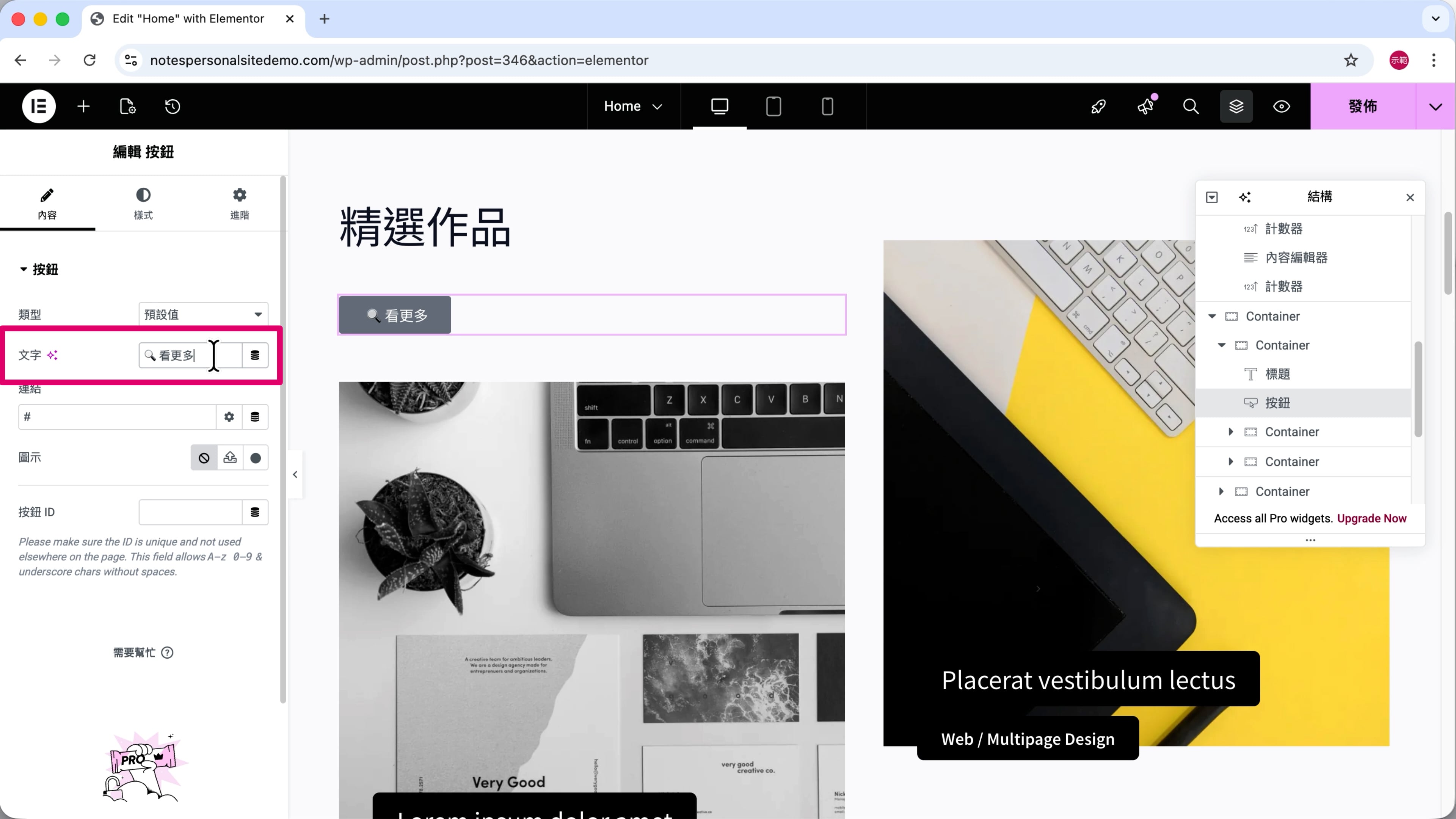
第 3 步
把「文字」改成「🔍 看更多」。
第 4 步
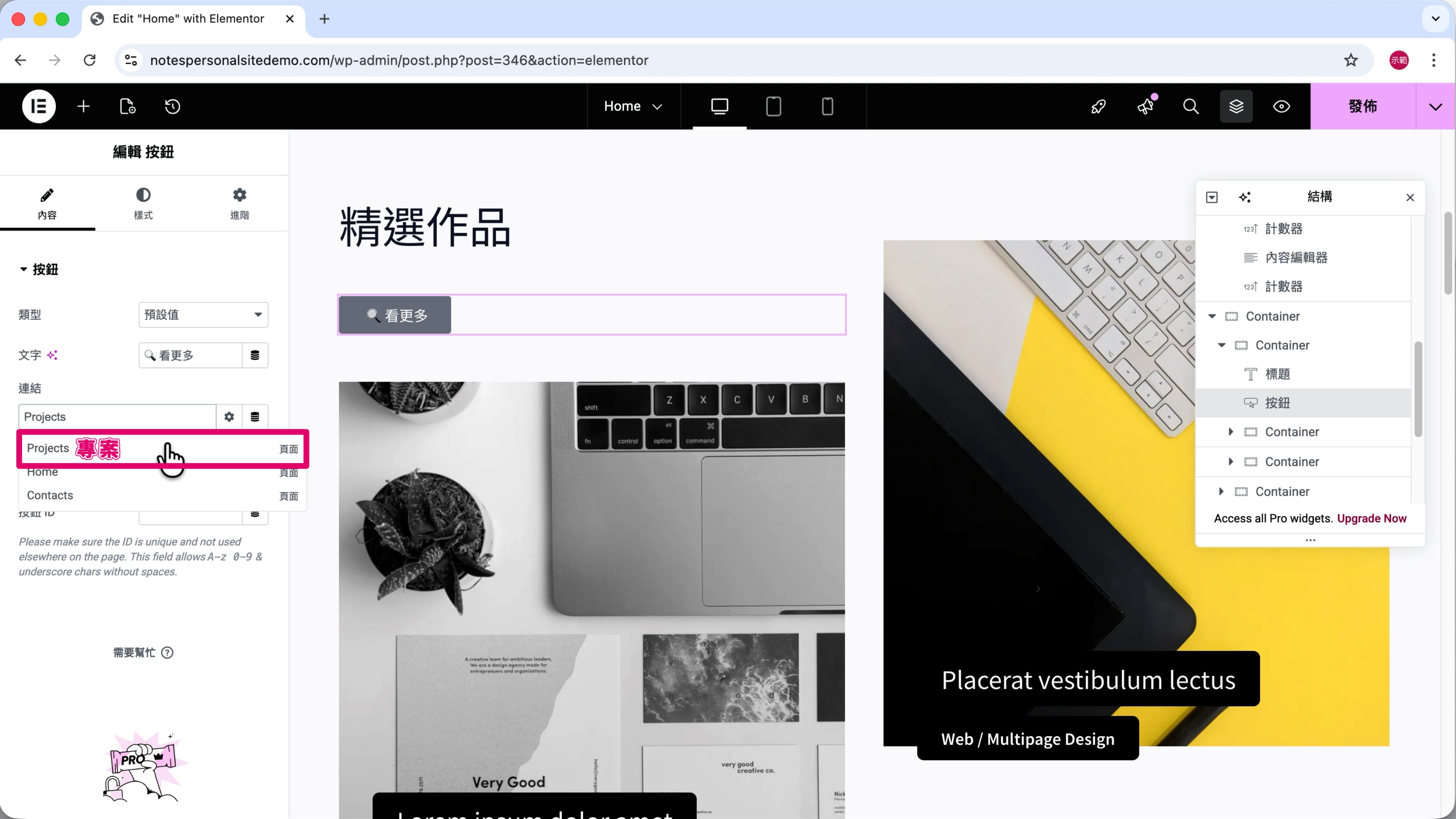
在「連結」直接輸入「Projects」,點「第一個選項」,就能連結到模板的「Projects」(專案) 分頁。
第 5 步
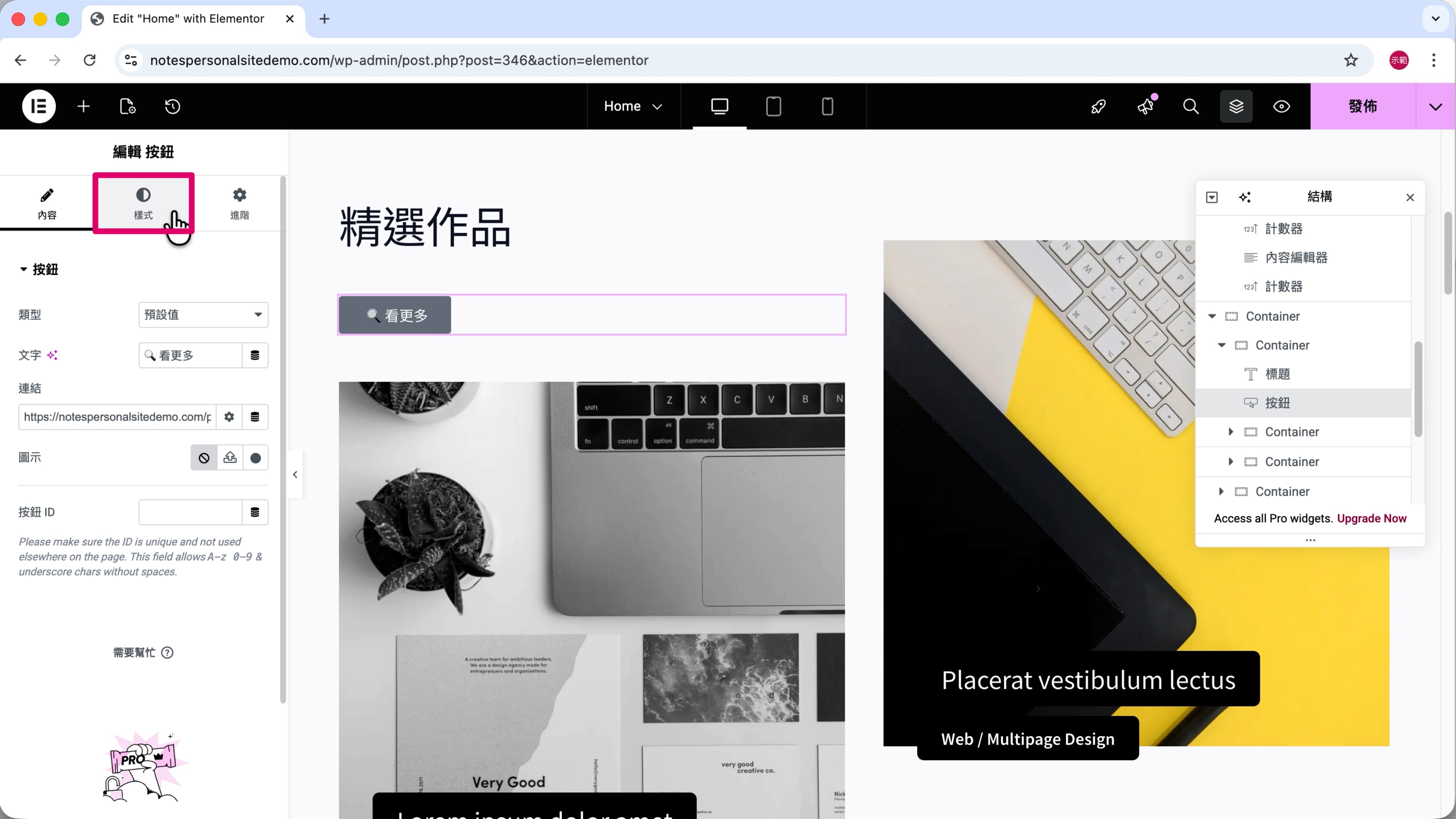
切換到「樣式」。
第 6 步
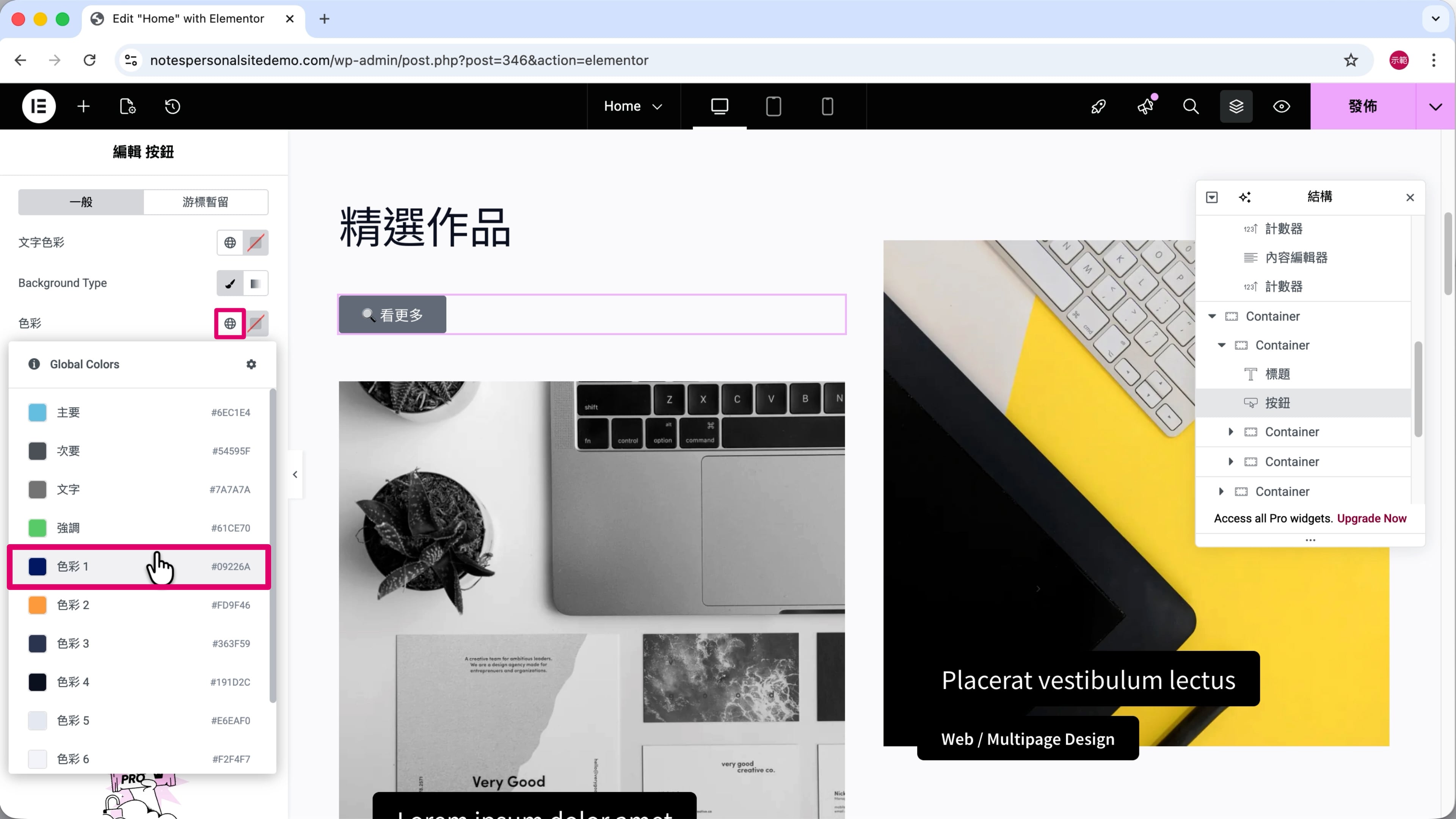
點開「色彩」的「地球」,選擇「色彩 1」。
第 7 步
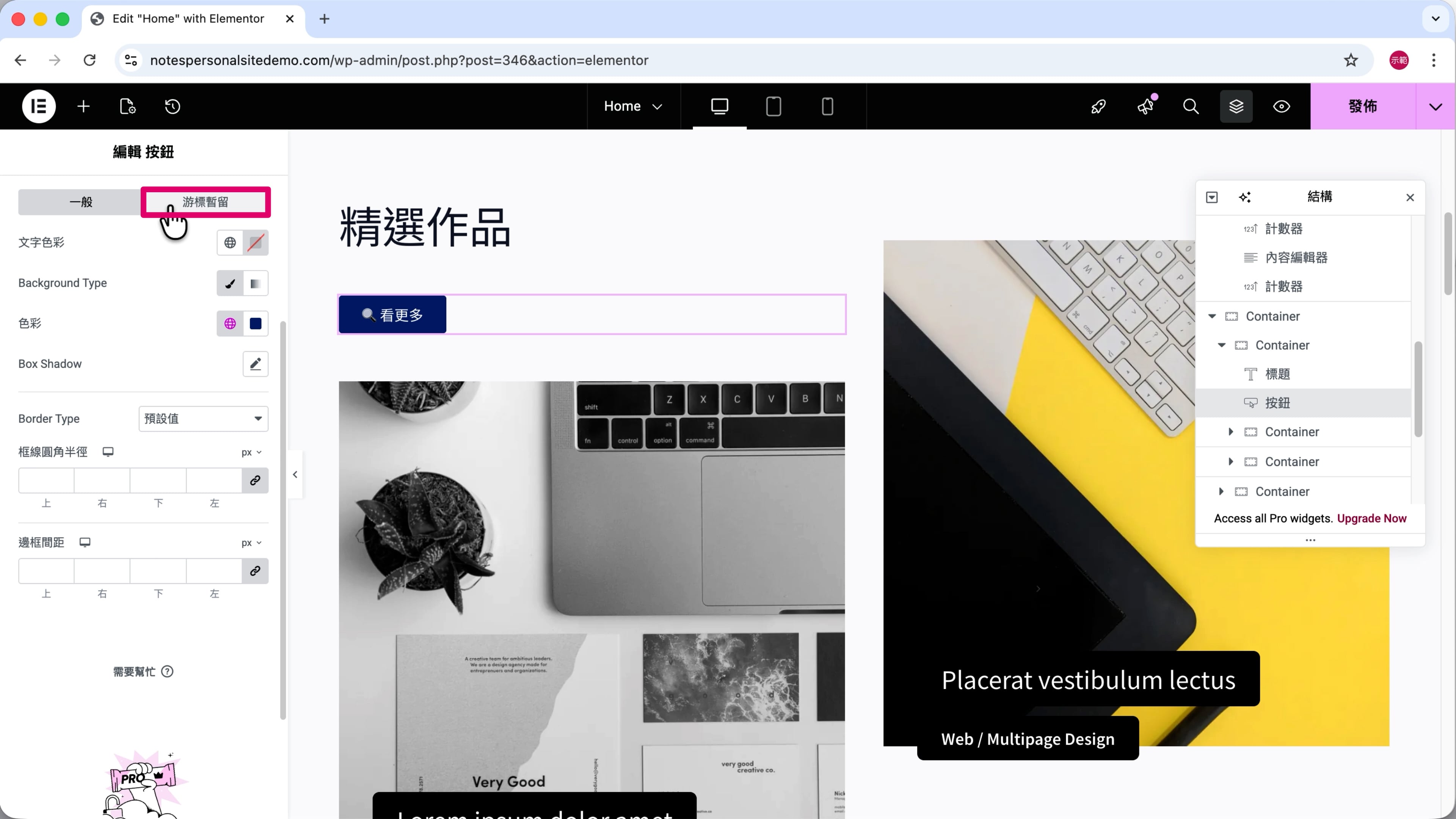
切換到「游標暫留」。
第 8 步
點開「色彩」的「地球」圖示,選擇「色彩 2」。
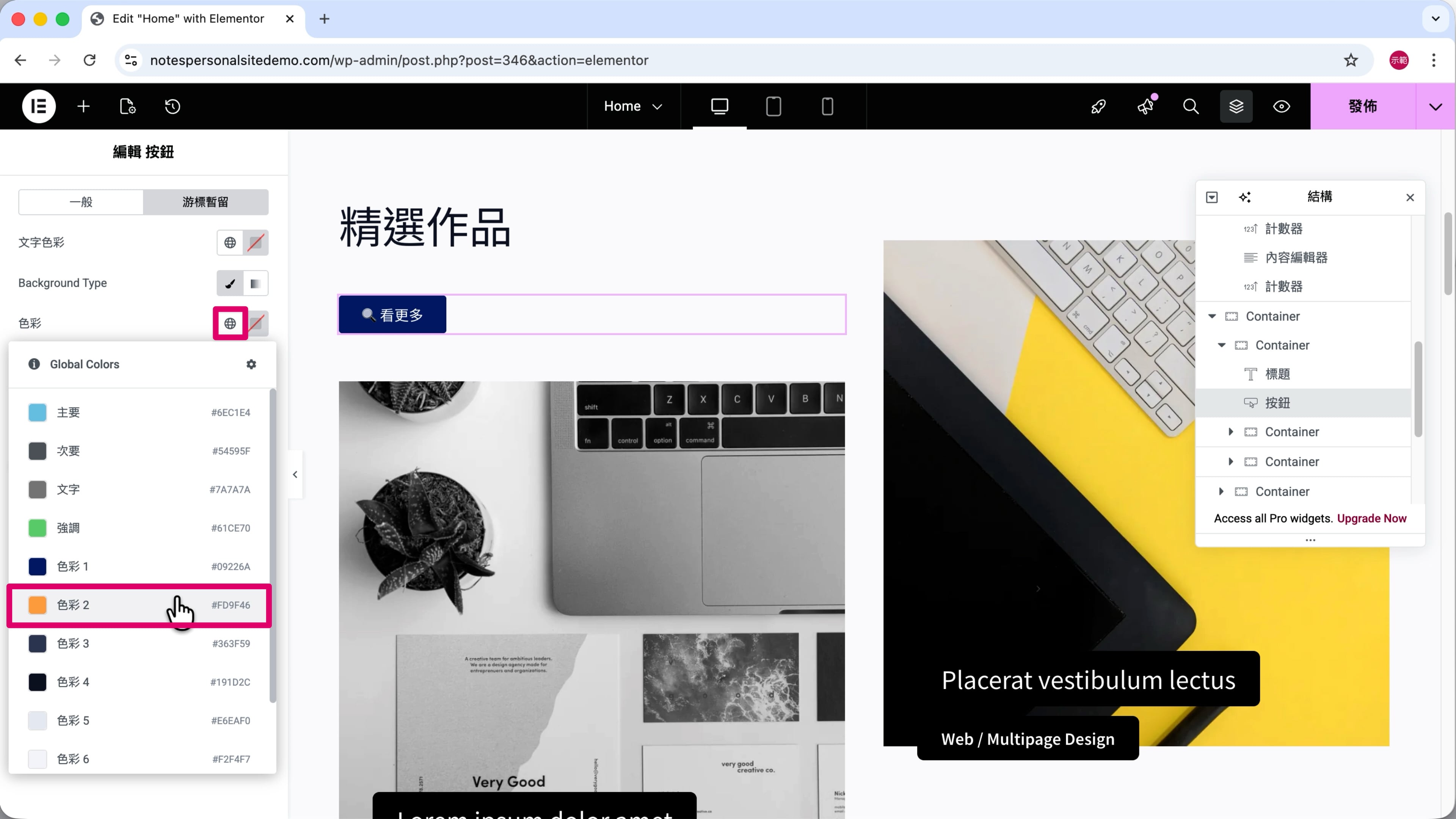
第 9 步
點開「Box Shadow」(方塊陰影) 的「鉛筆」圖示,開啟陰影。
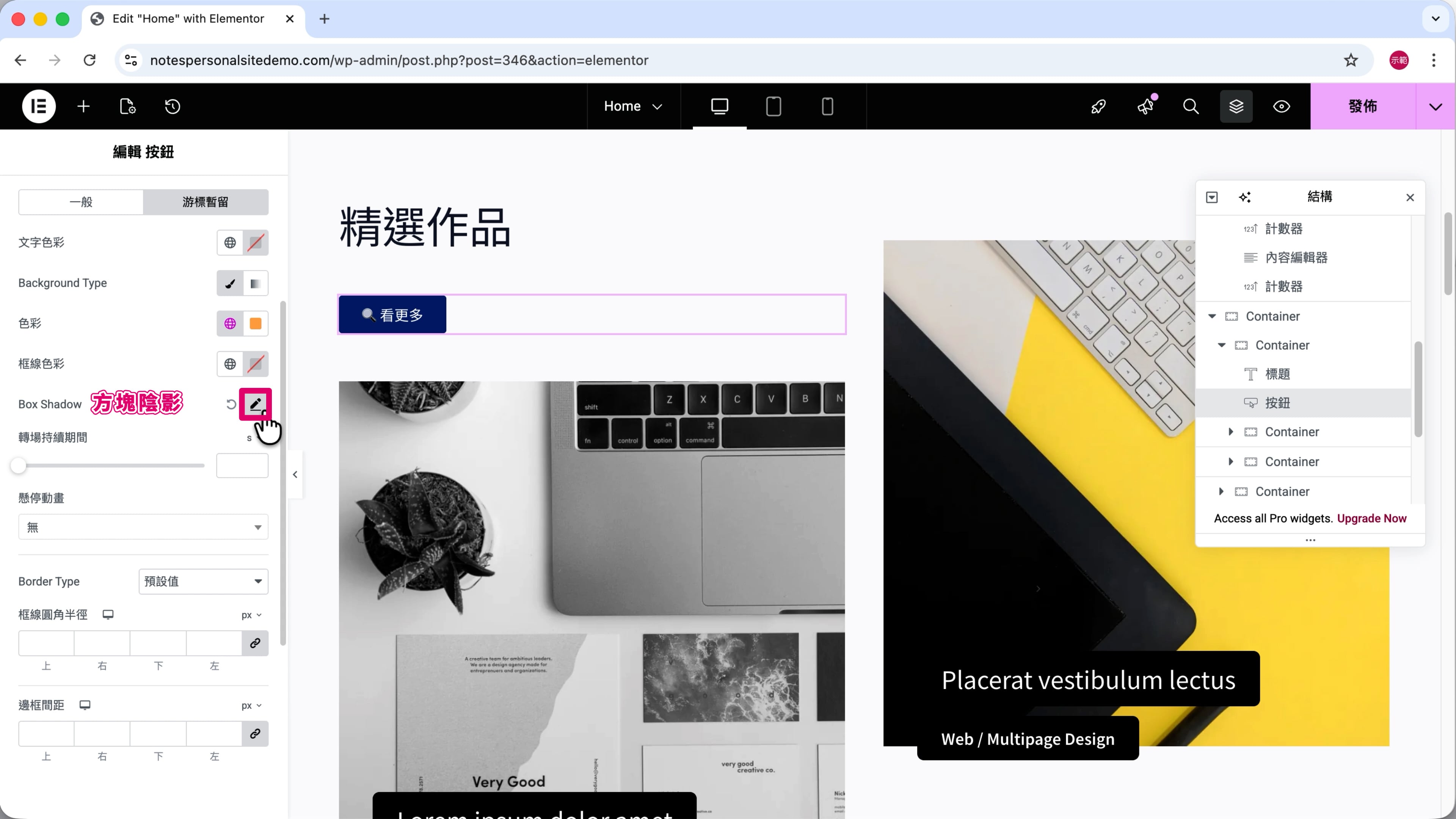
第 10 步
「轉場持續期間」輸入「0.1」。
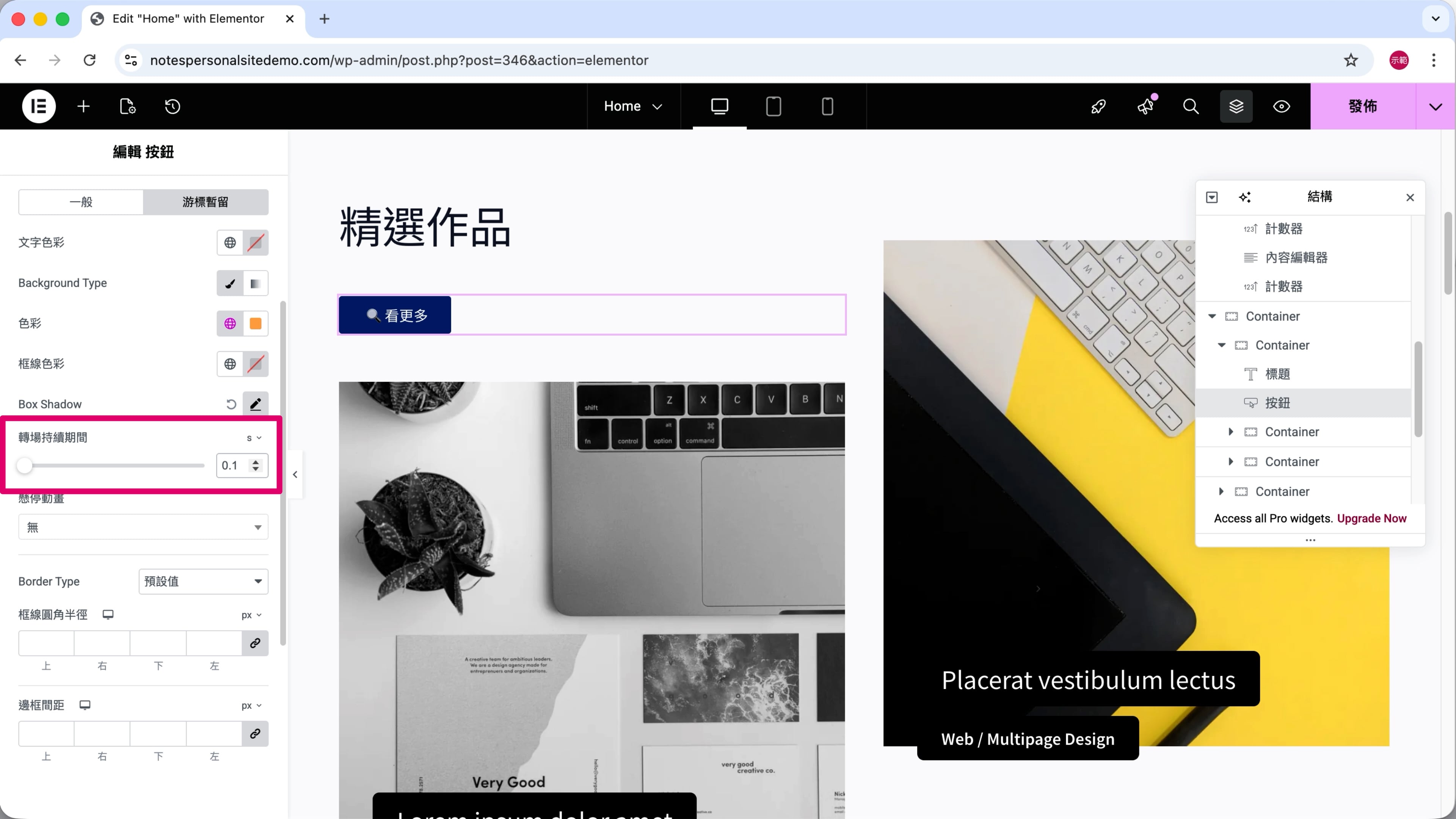
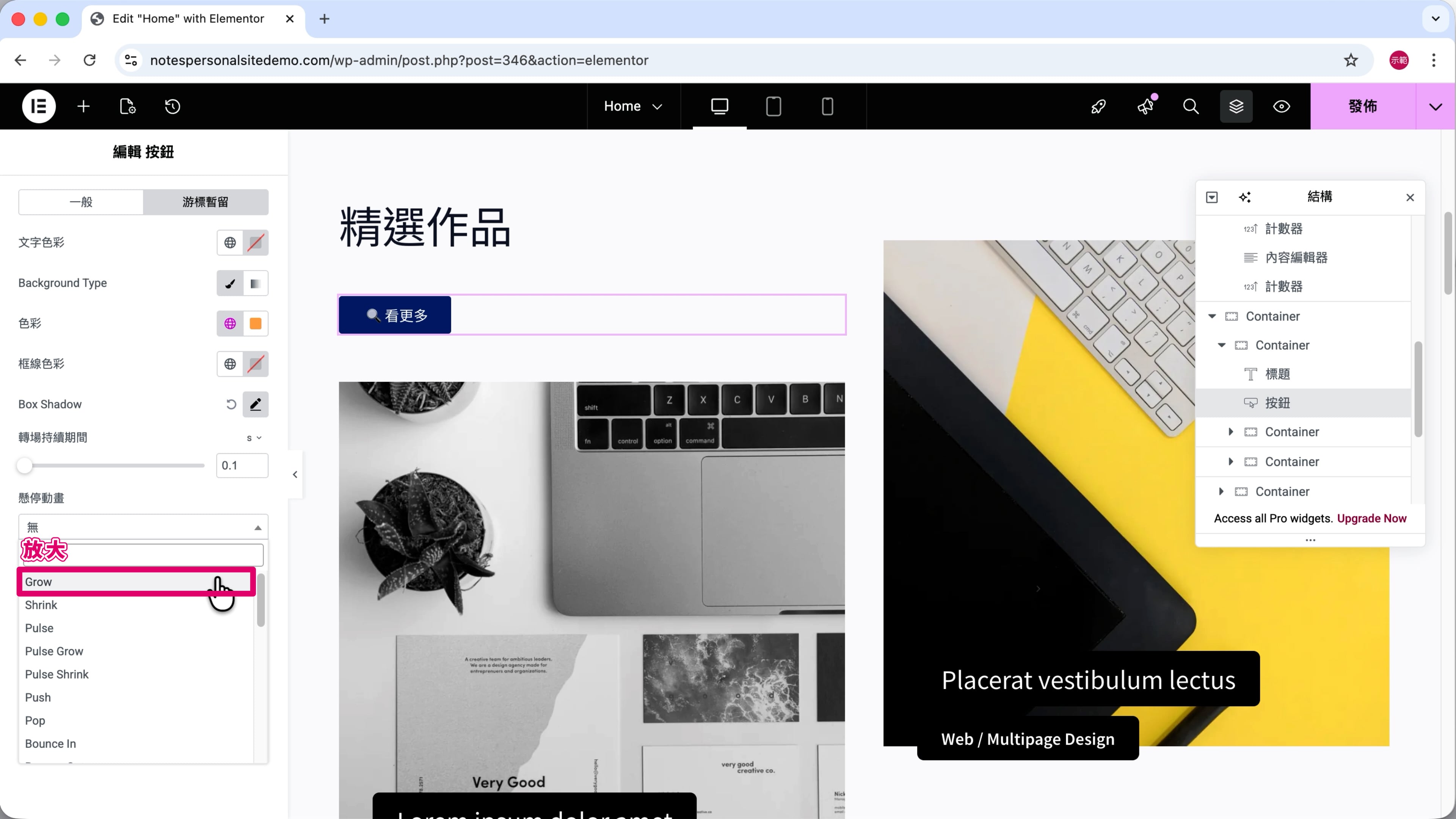
第 11 步
「懸停動畫」選擇「Grow」(放大)。
第 12 步
「框線圓角半徑」設為「20」。
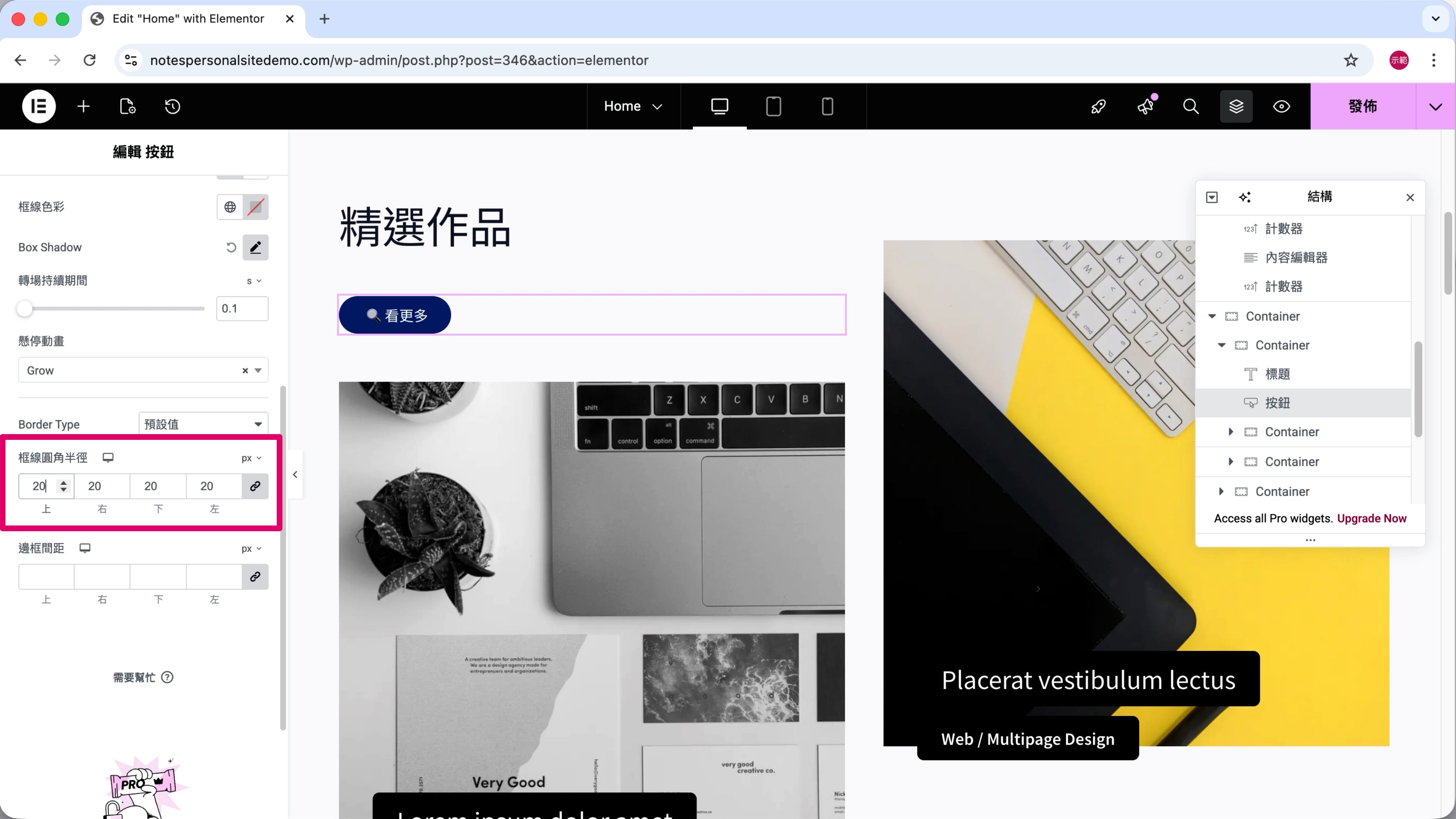
🎨 諾特斯的設計參數:作品展示 - 按鈕
內容
- 文字:看更多 🔍
- 連結:Projects
樣式 - 一般
- 色彩:色彩 1
樣式 - 游標暫留
- 色彩:色彩 2
- Box Shadow:開啟
- 轉場持續期間:0.1 (秒)
- 懸停動畫:Grow
- 框線圓角半徑:20 (px)
[3] Container 的組合應用
每個 Container 都只有一種排列規則,例如只有「上到下」、只有「左到右」。
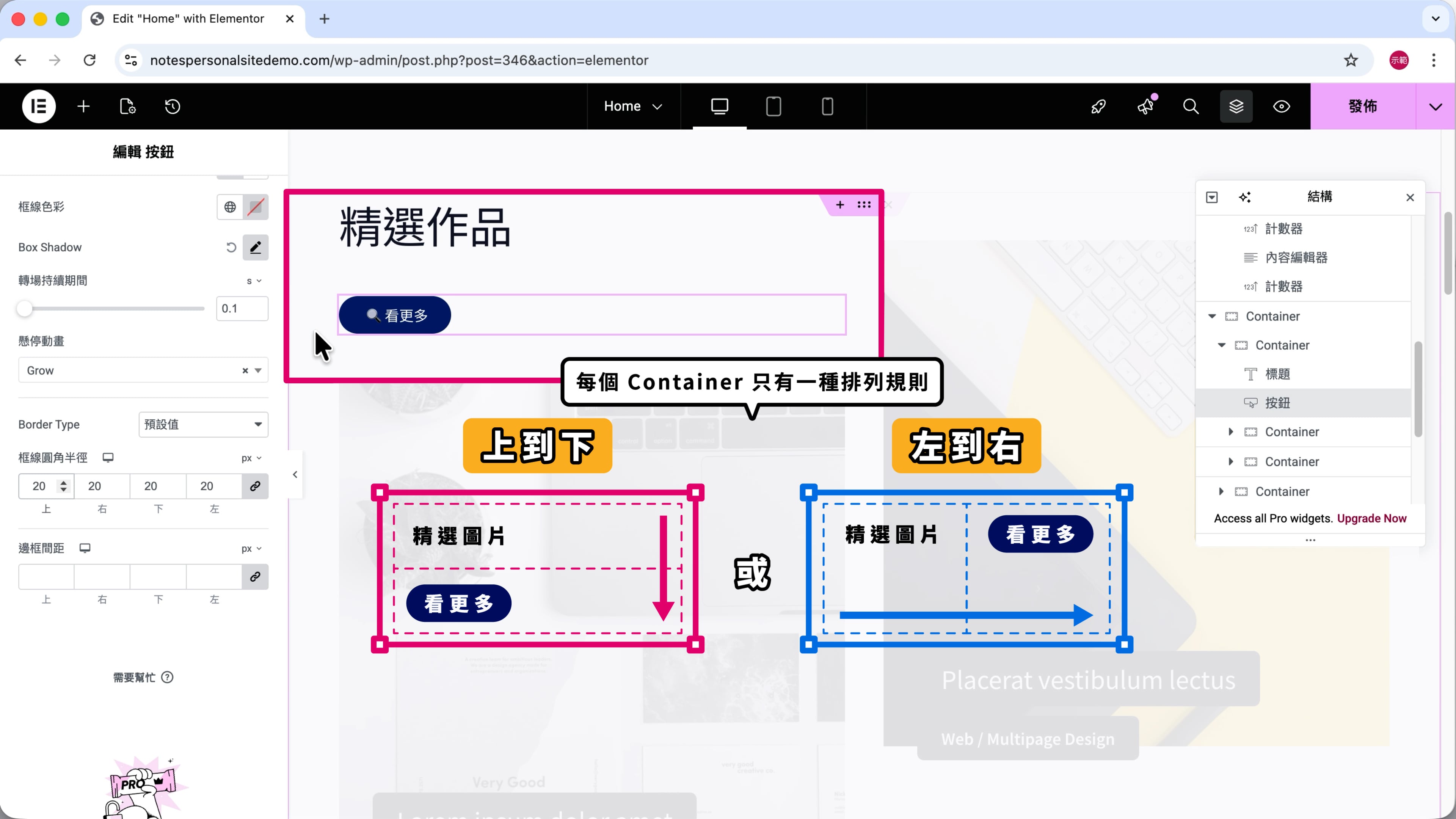
如果我想要下圖這樣的排版的話,就要另外建立一個 Container,才能套用不一樣的排列規則。
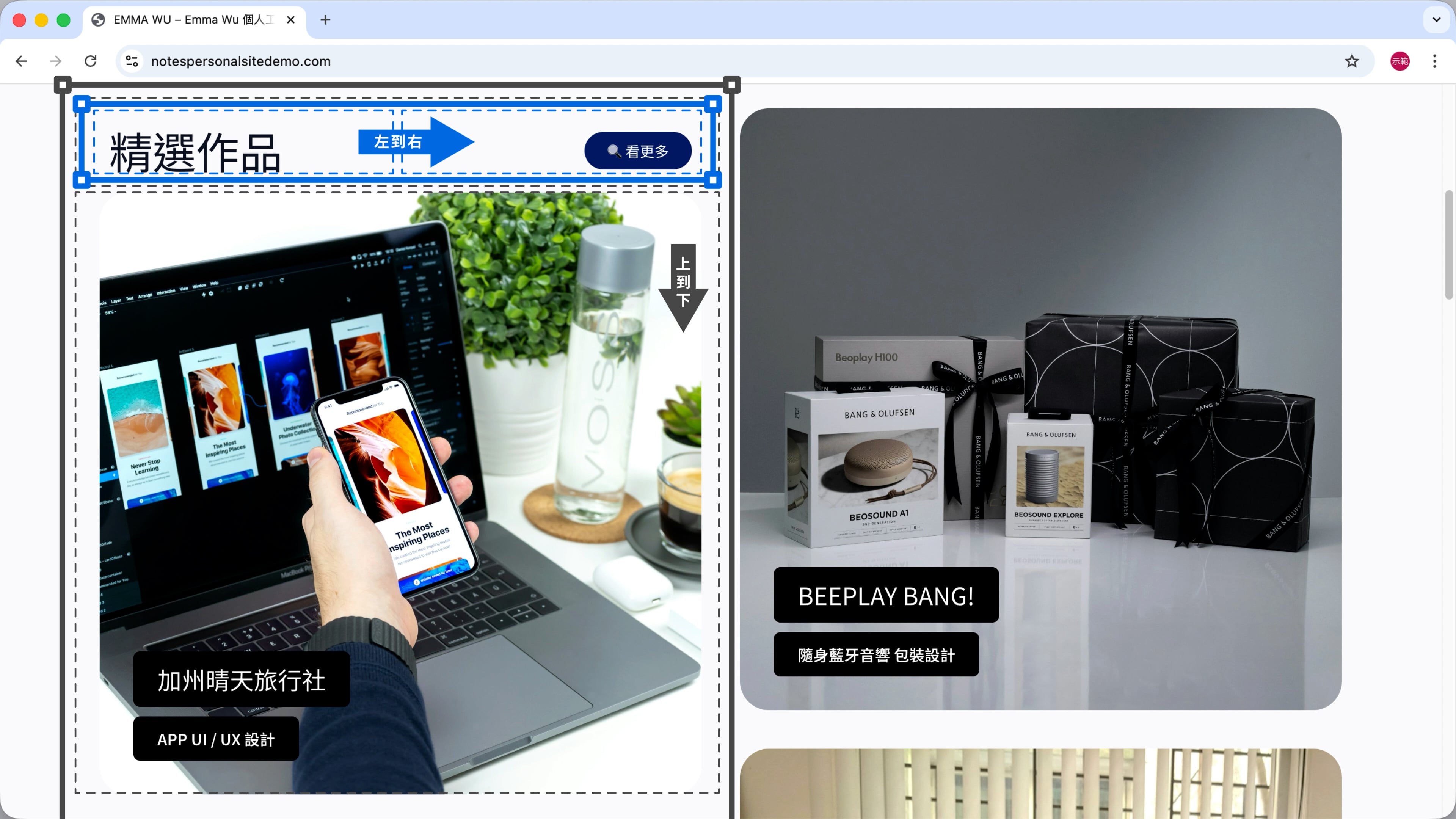
運用這樣的規則,就能做出多種精美的排版。
第 1 步
點左上角的「+」。
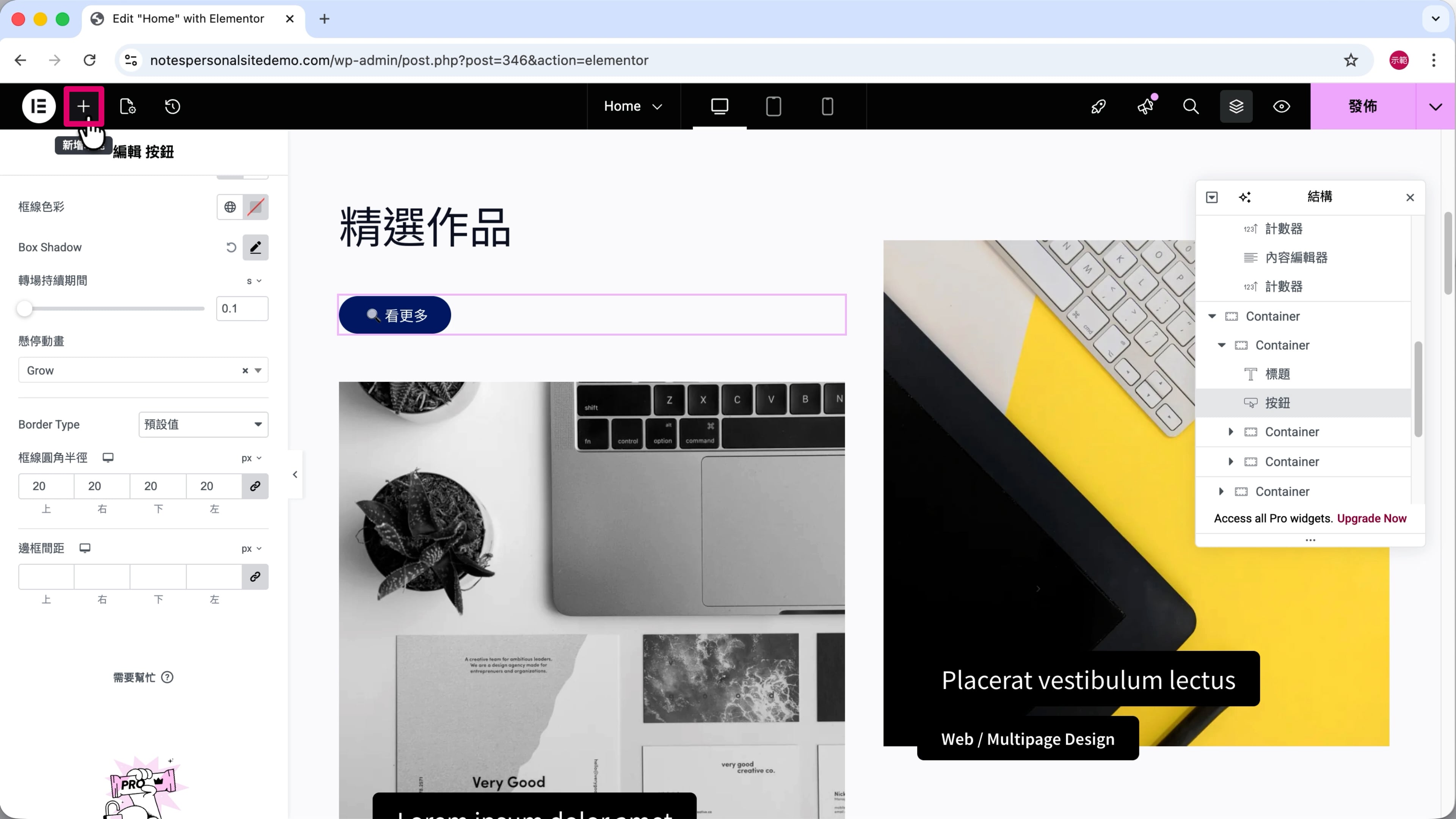
第 2 步
拖一個「Container」到標題上方。
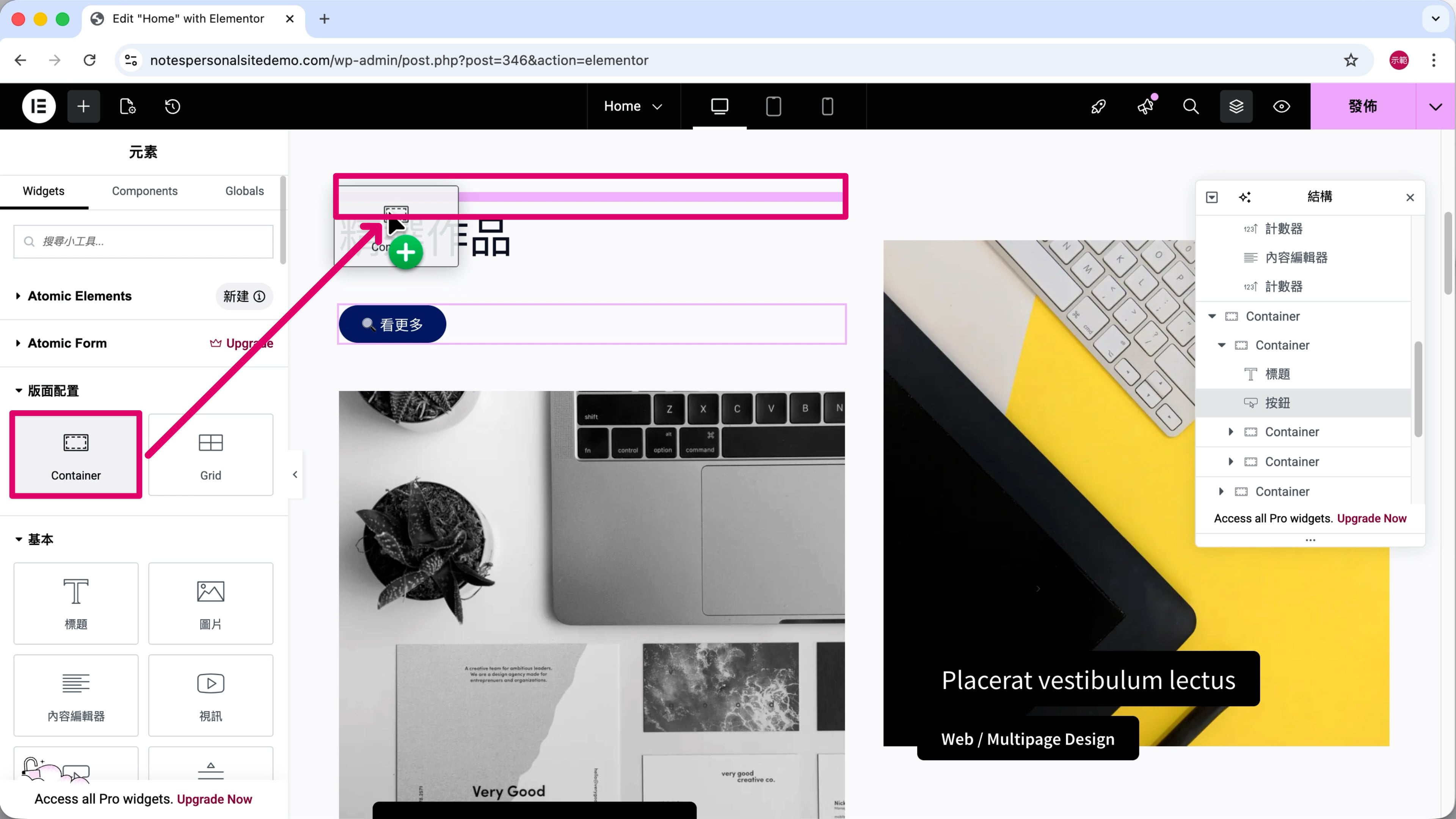
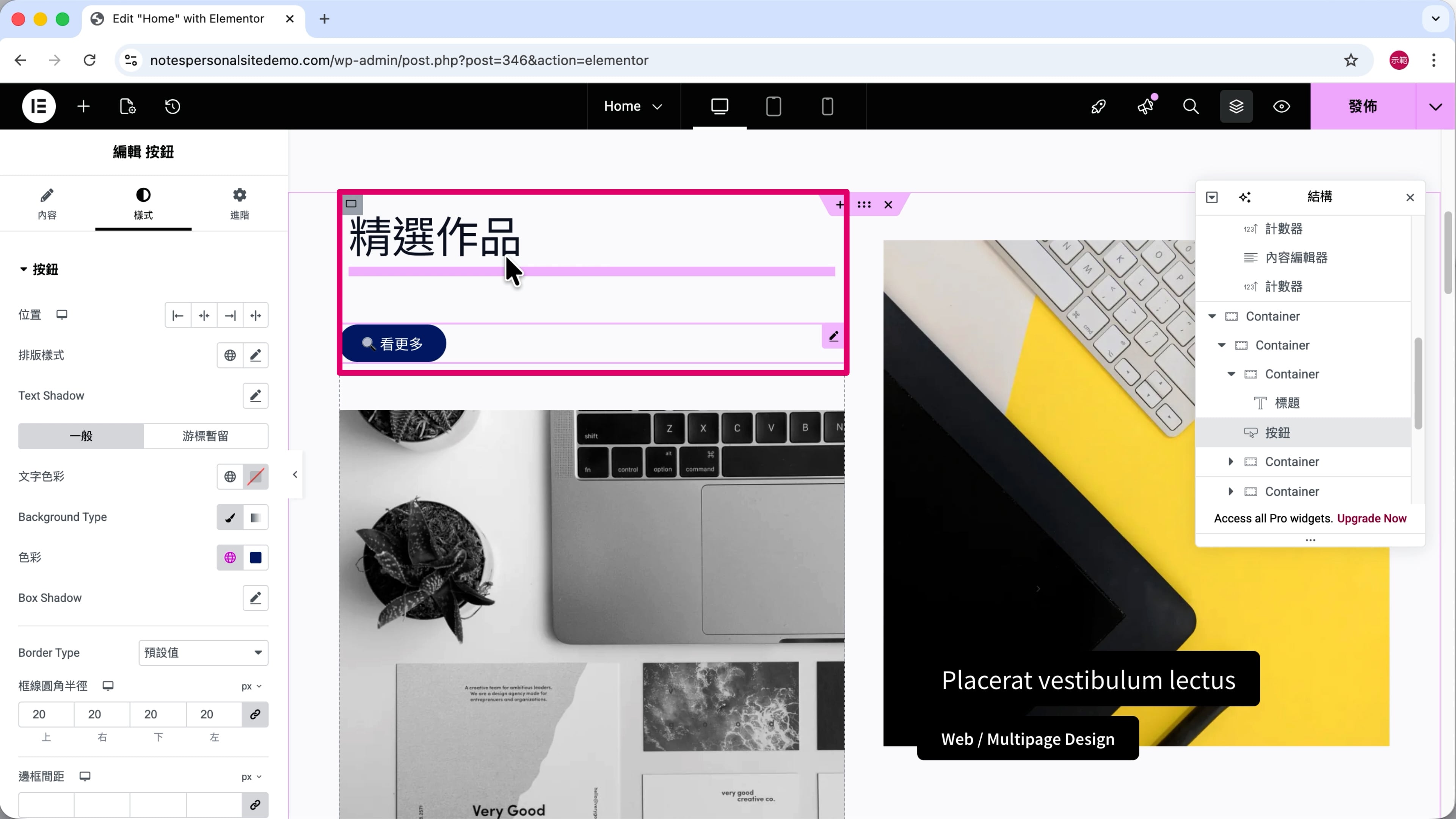
第 3 步
把標題和按鈕都拖進這個 Container 裡。
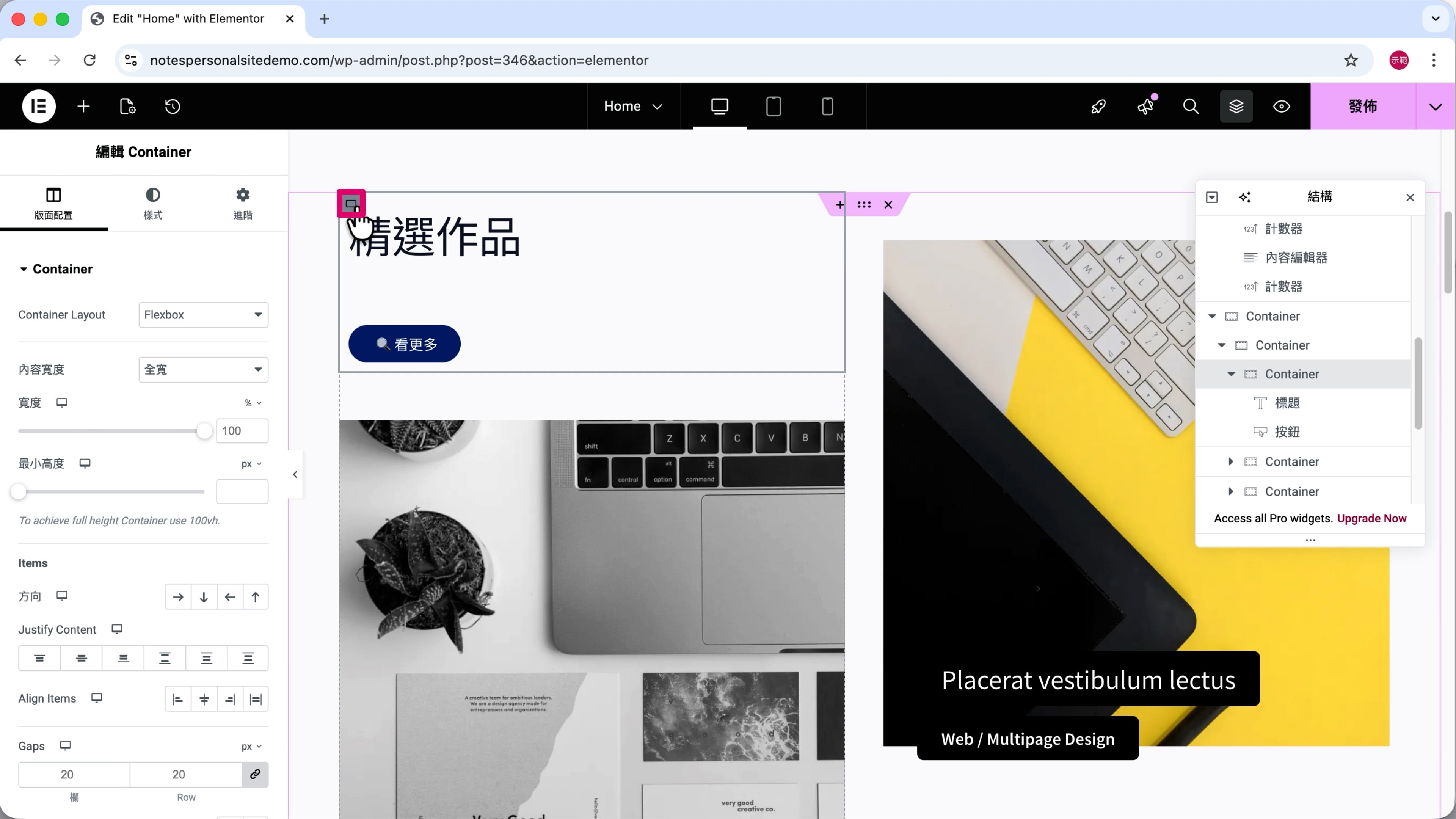
第 4 步
點擊標題左上角的「灰色小方框」,選取整個 Container。
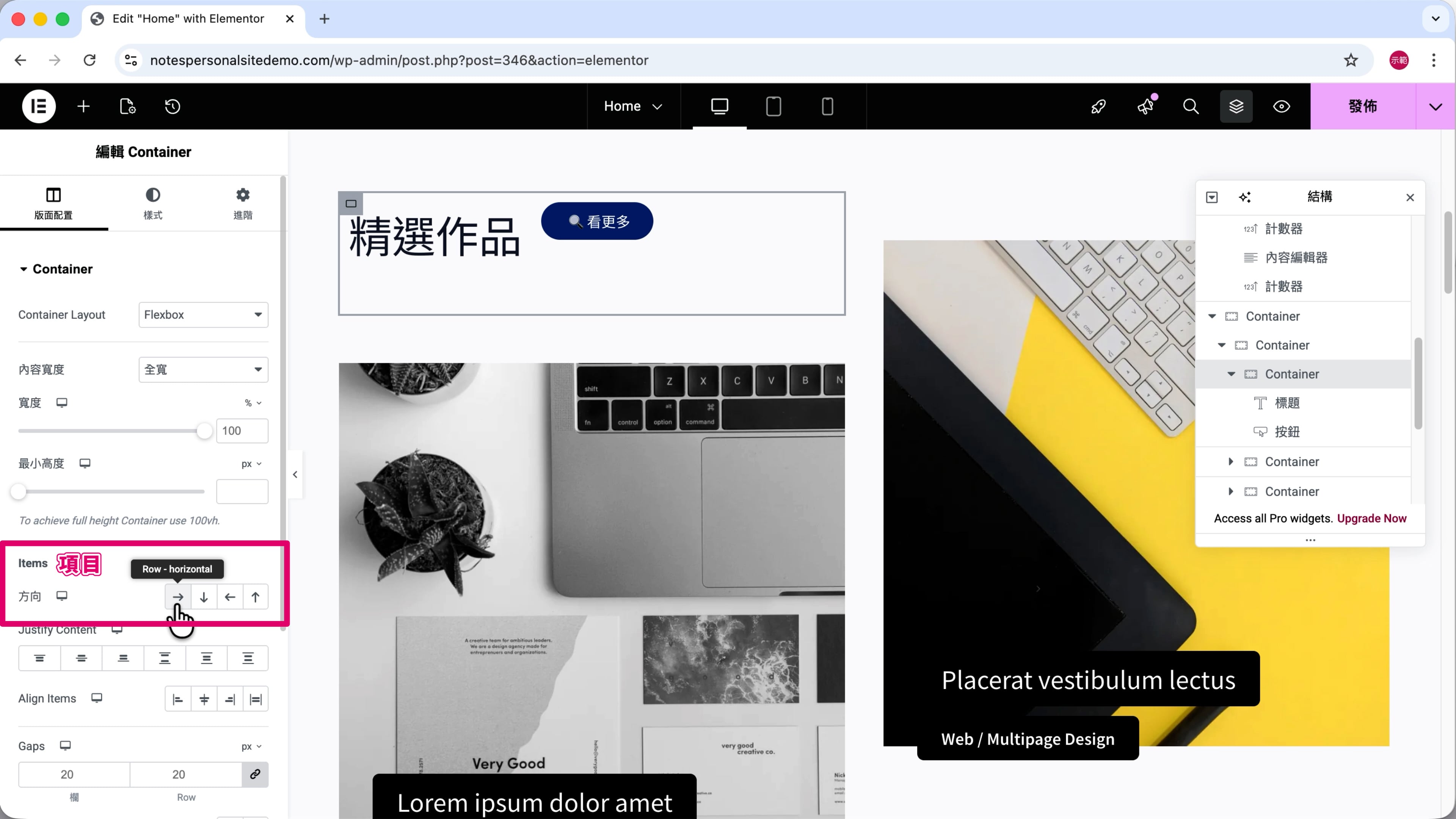
第 5 步
在左側編輯區的「Items」(項目) 的「方向」點選「→」。
第 6 步
把 Container 的「Justify Content」(內容對齊) 改為「之間的空間」。
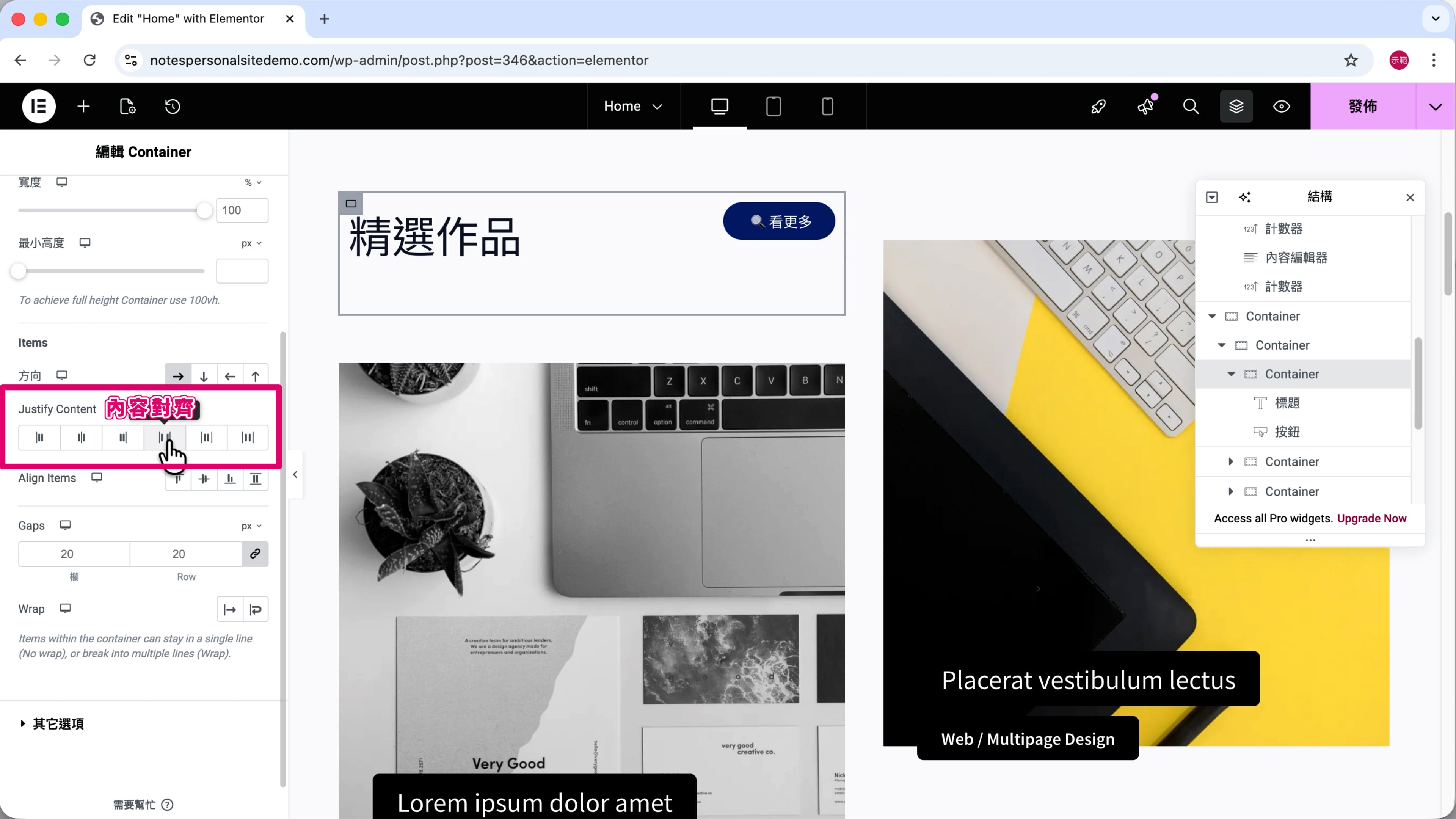
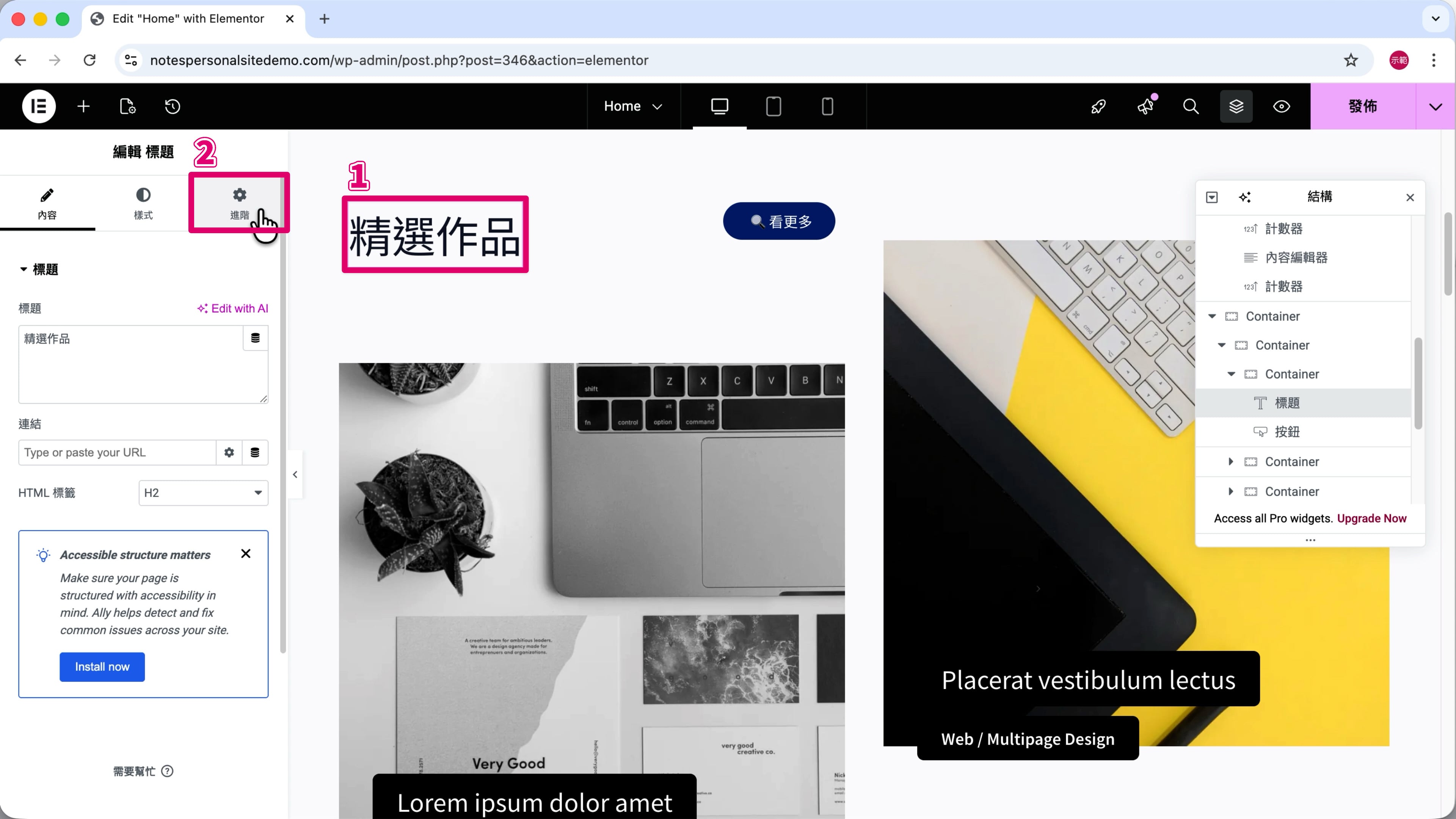
第 7 步
點選「標題」—— 圖片標註 ➀。
切換到「進階」—— 圖片標註 ➁。
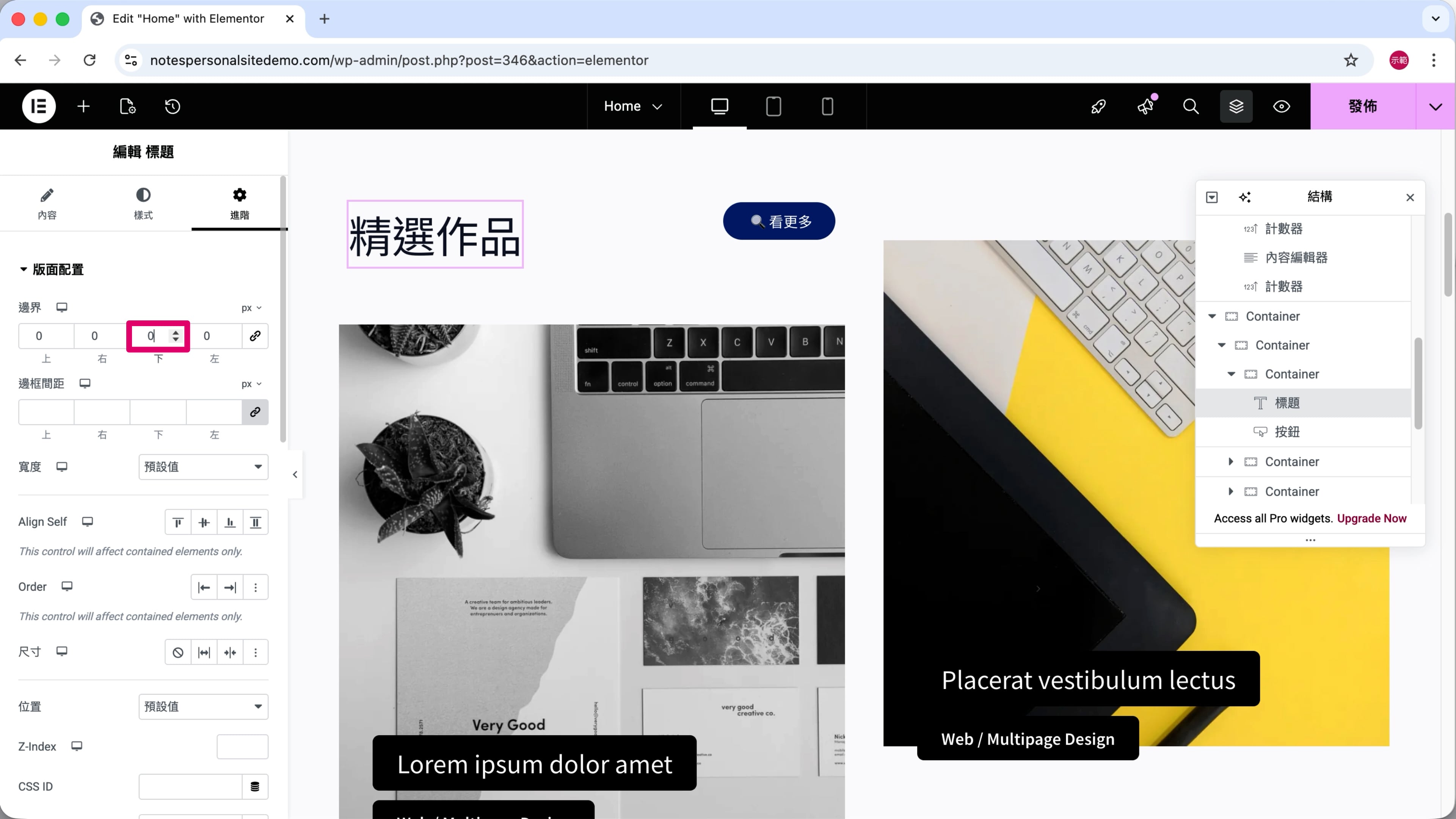
第 8 步
把「邊界」的「下」改為「0 px」。
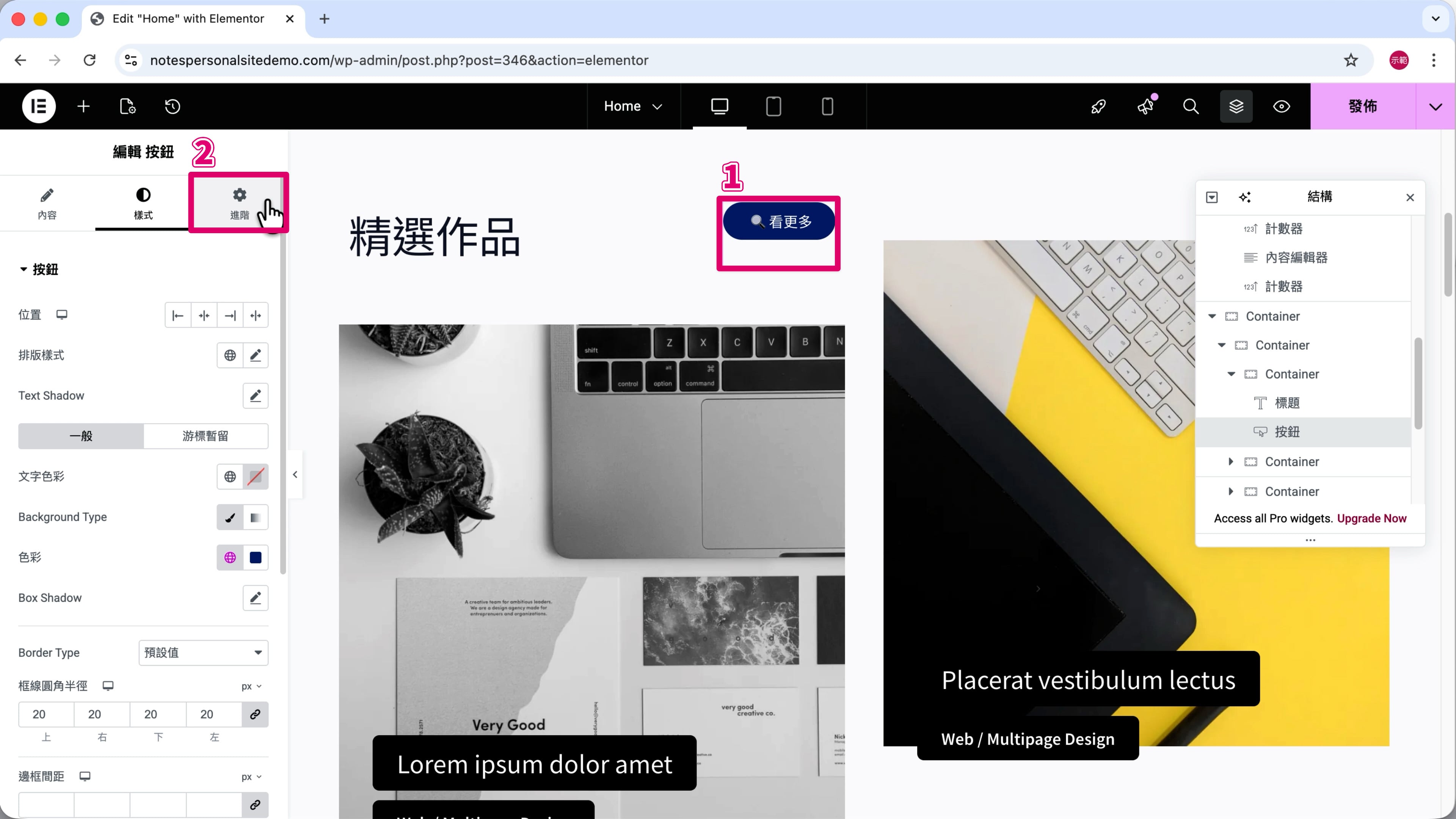
第 9 步
點選「按鈕」—— 圖片標註 ➀。
切換到「進階」—— 圖片標註 ➁。
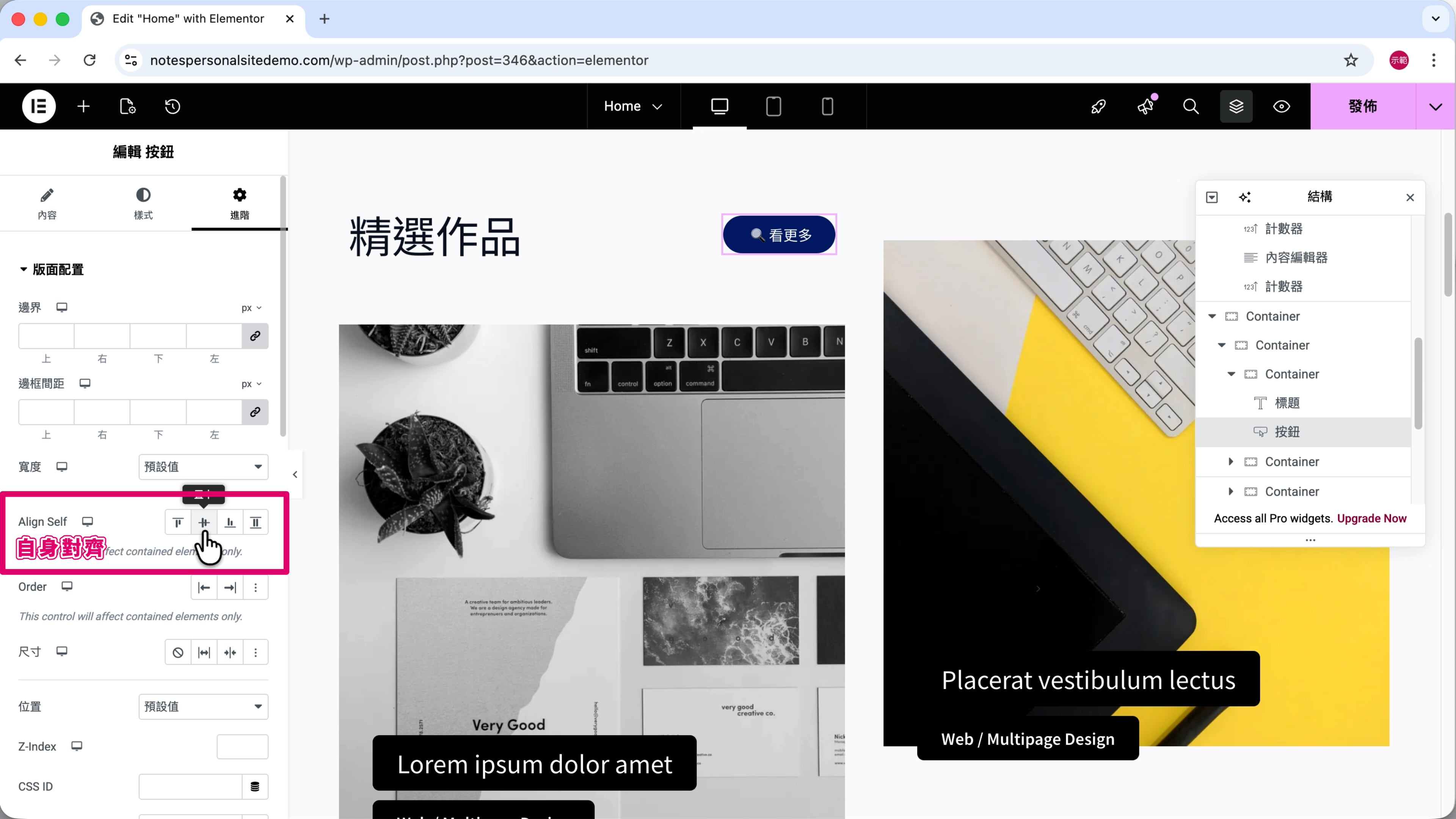
第 10 步
「Align Self」(自身對齊) 選擇「置中」。
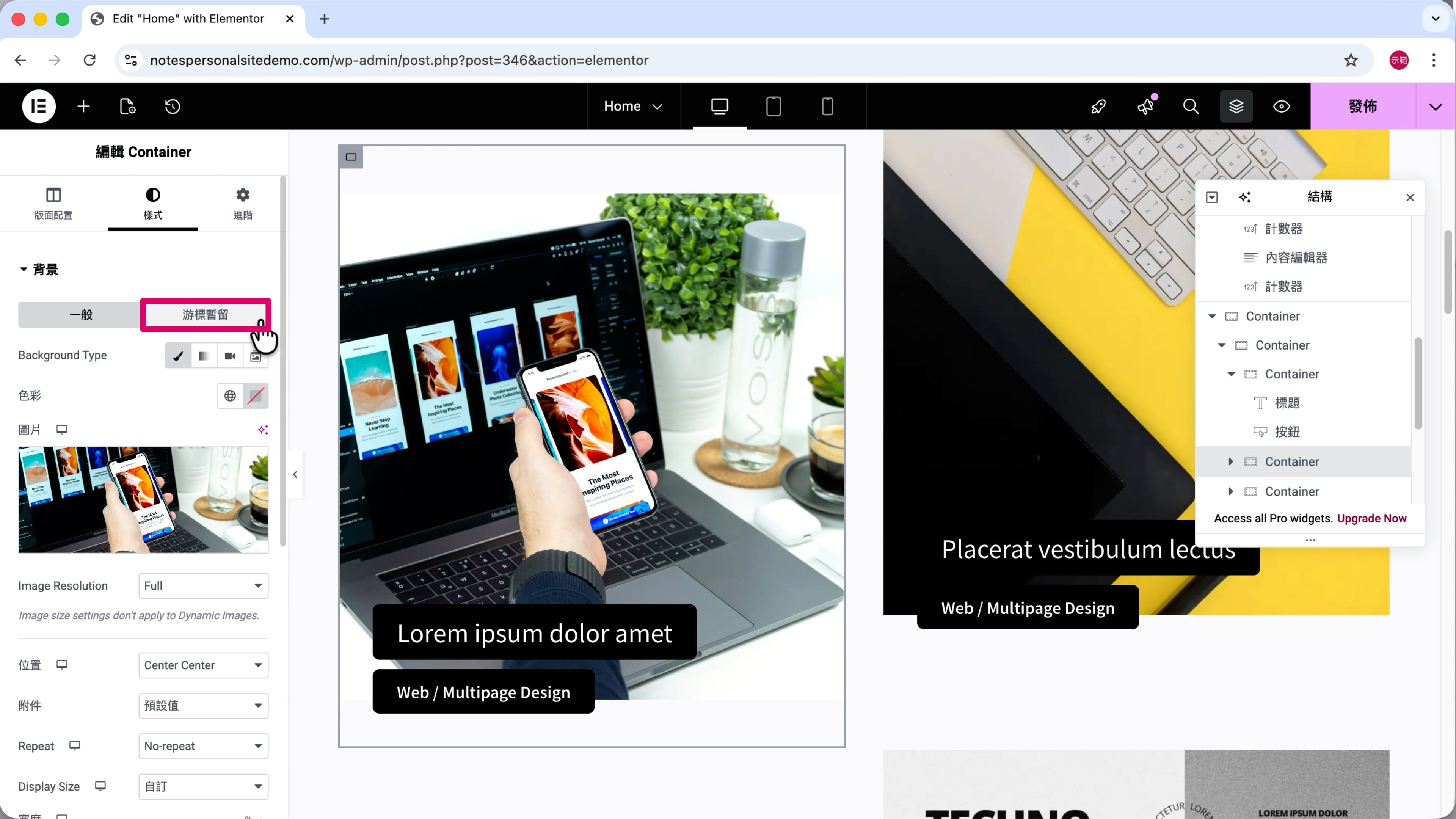
[4] 編輯背景圖片
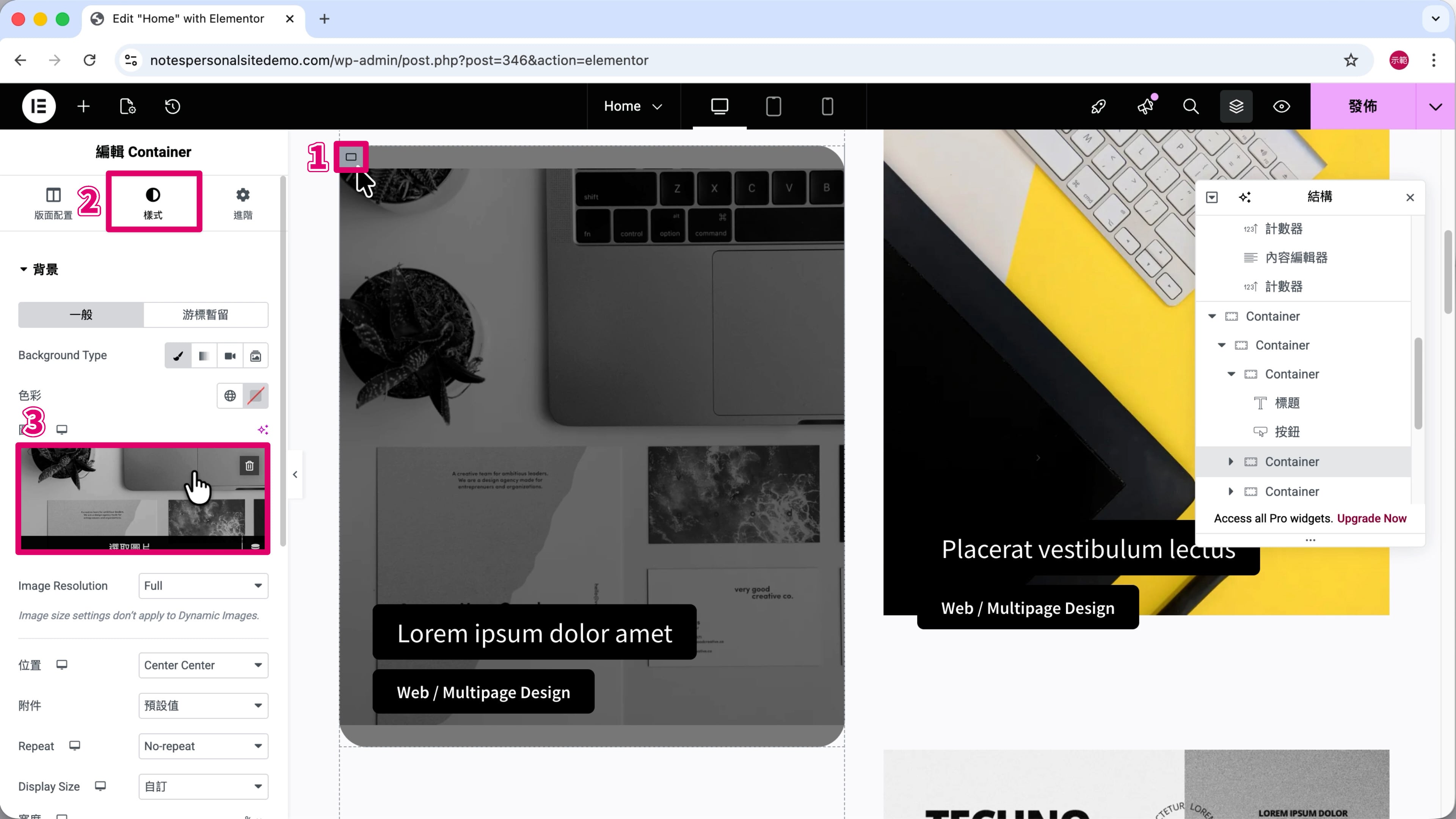
第 1 步
滑鼠移到圖片上,點擊左上角的灰色小方框,叫出 Container 的編輯選項 —— 圖片標註 ➀。
切換到「樣式」—— 圖片標註 ➁。
點開圖片 —— 圖片標註 ➂。
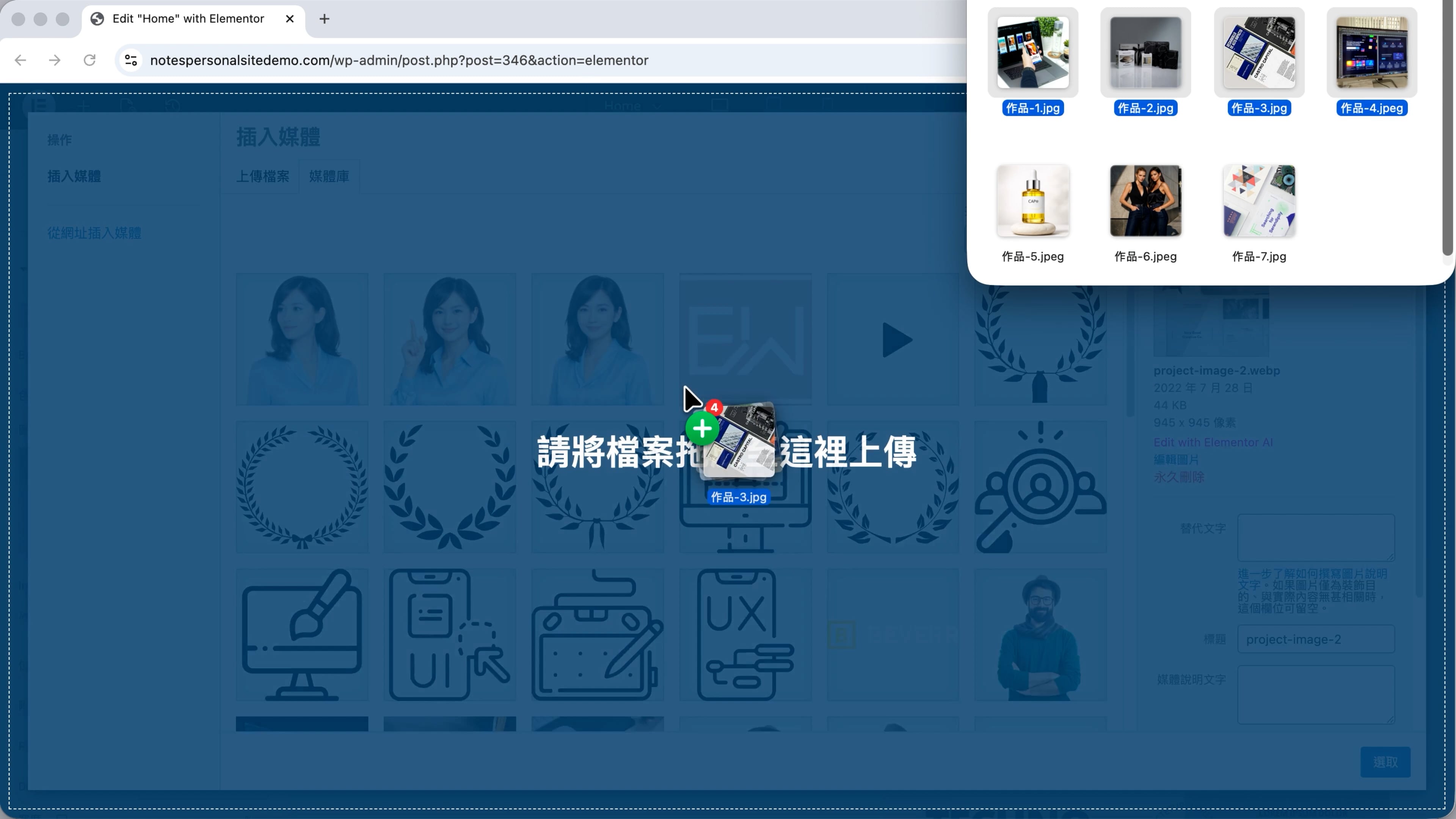
第 2 步
拖曳上傳作品圖片。
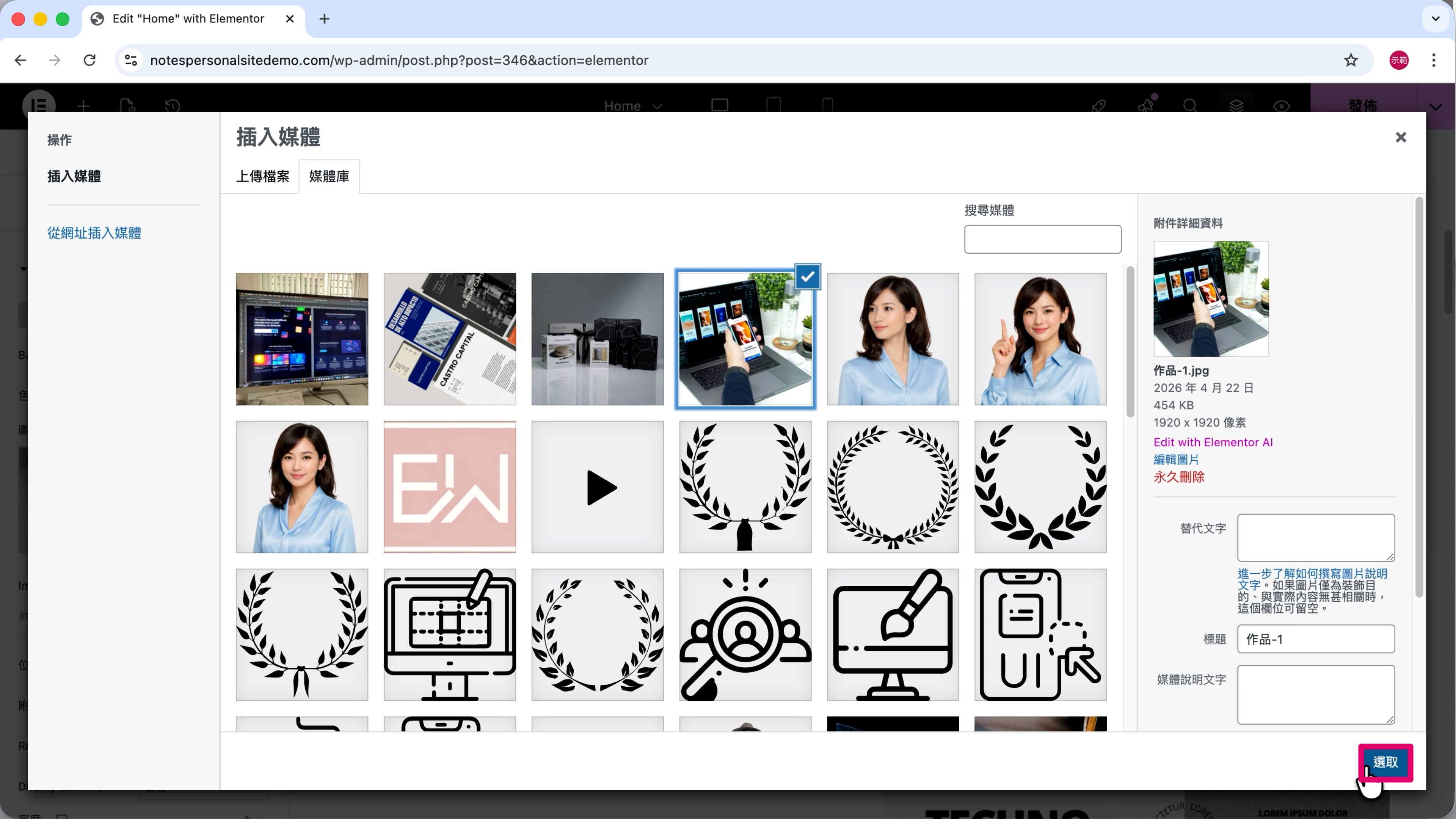
第 3 步
按下「選取」替換作品圖片。
第 4 步
切換到「游標暫留」,一樣替換成同一張圖片。
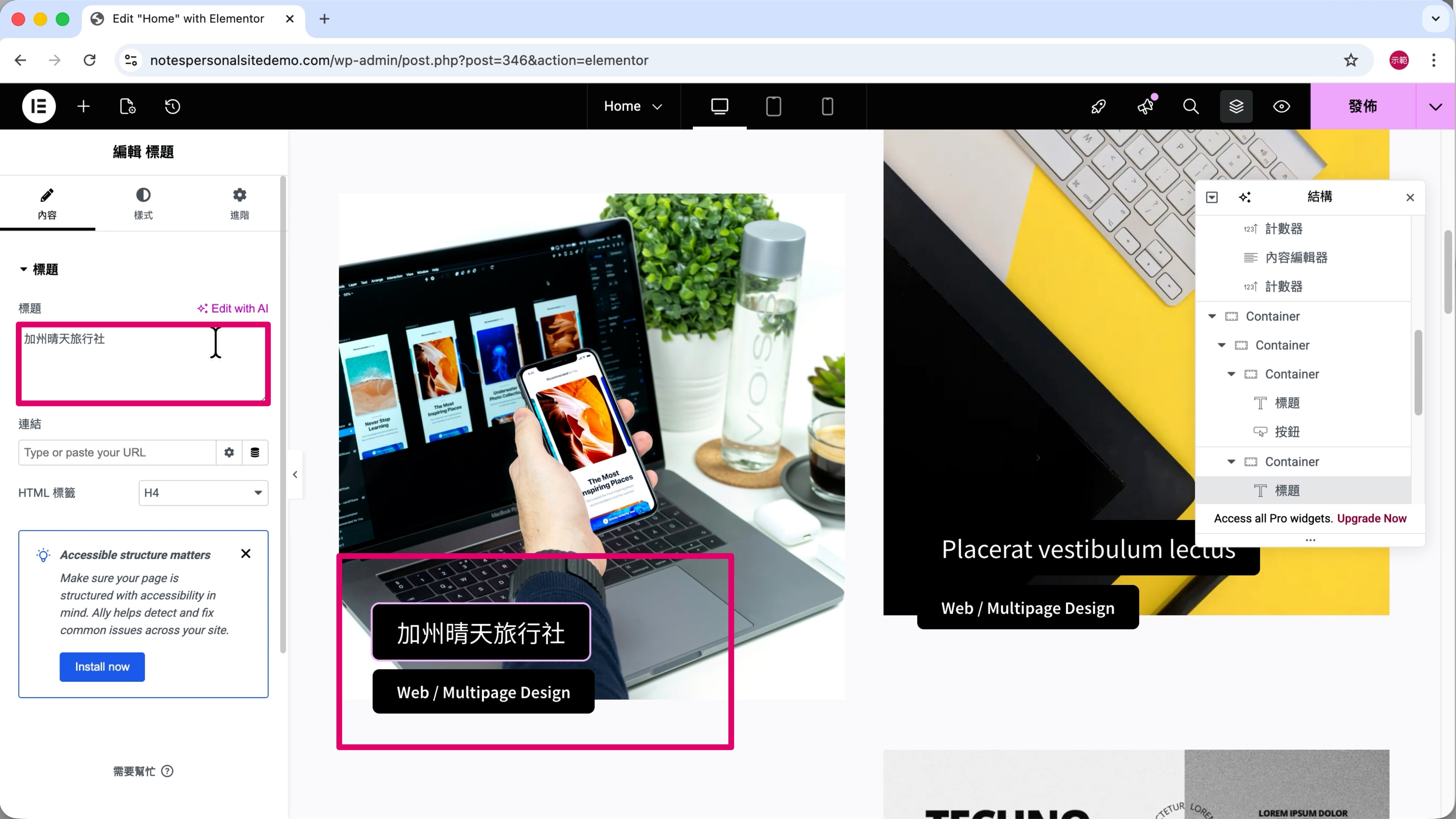
第 5 步
左下角的「標題」改成「專案名稱」。
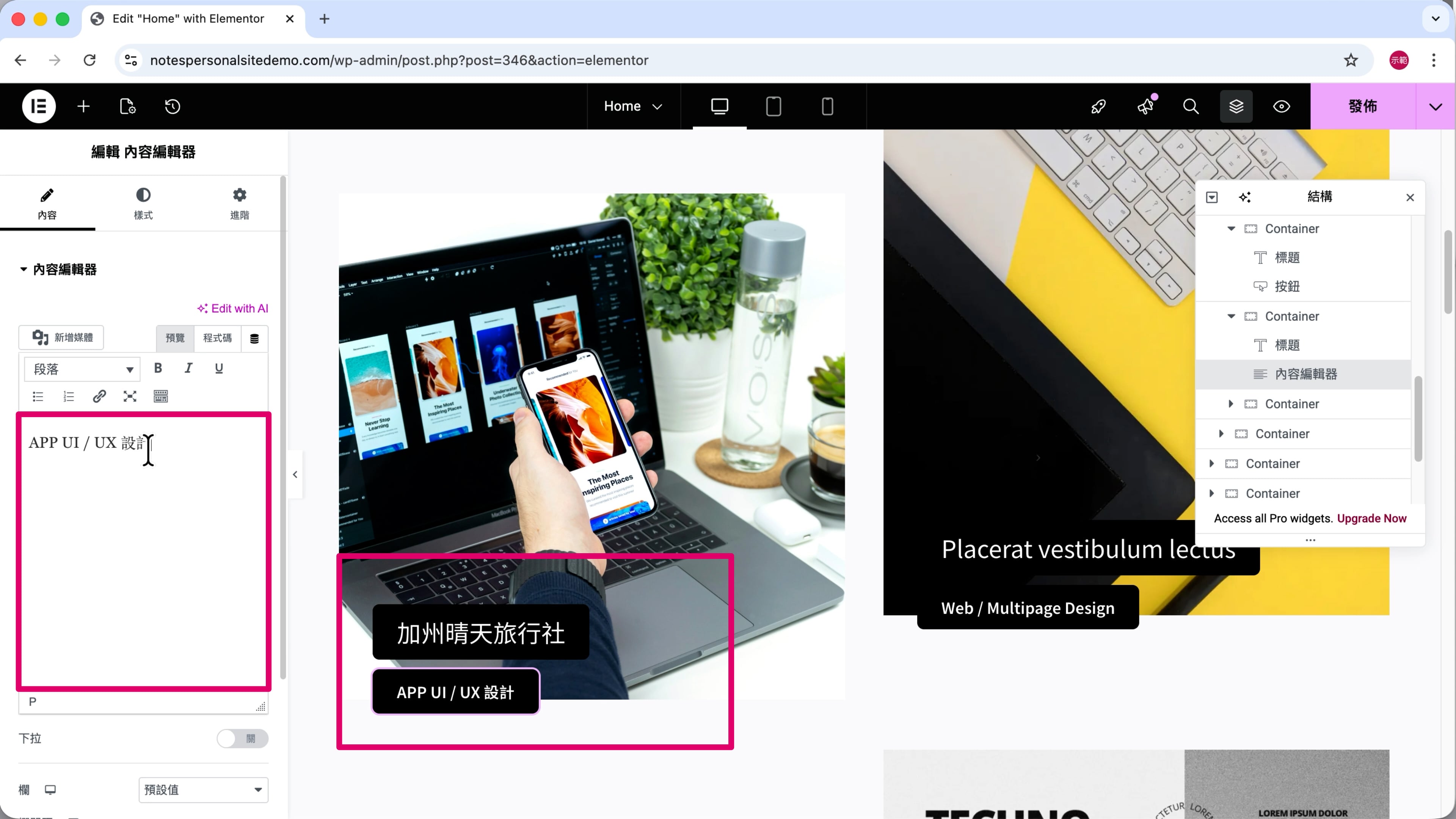
第 6 步
左下角的「內容編輯器」改成「設計項目」。
剩下三組圖卡,也是用相同的方式完成編輯。
[5] 新增圖片轉盤
除了展示作品以外,還可以加碼列出你合作過的品牌,展現你實務經驗豐富的一面。
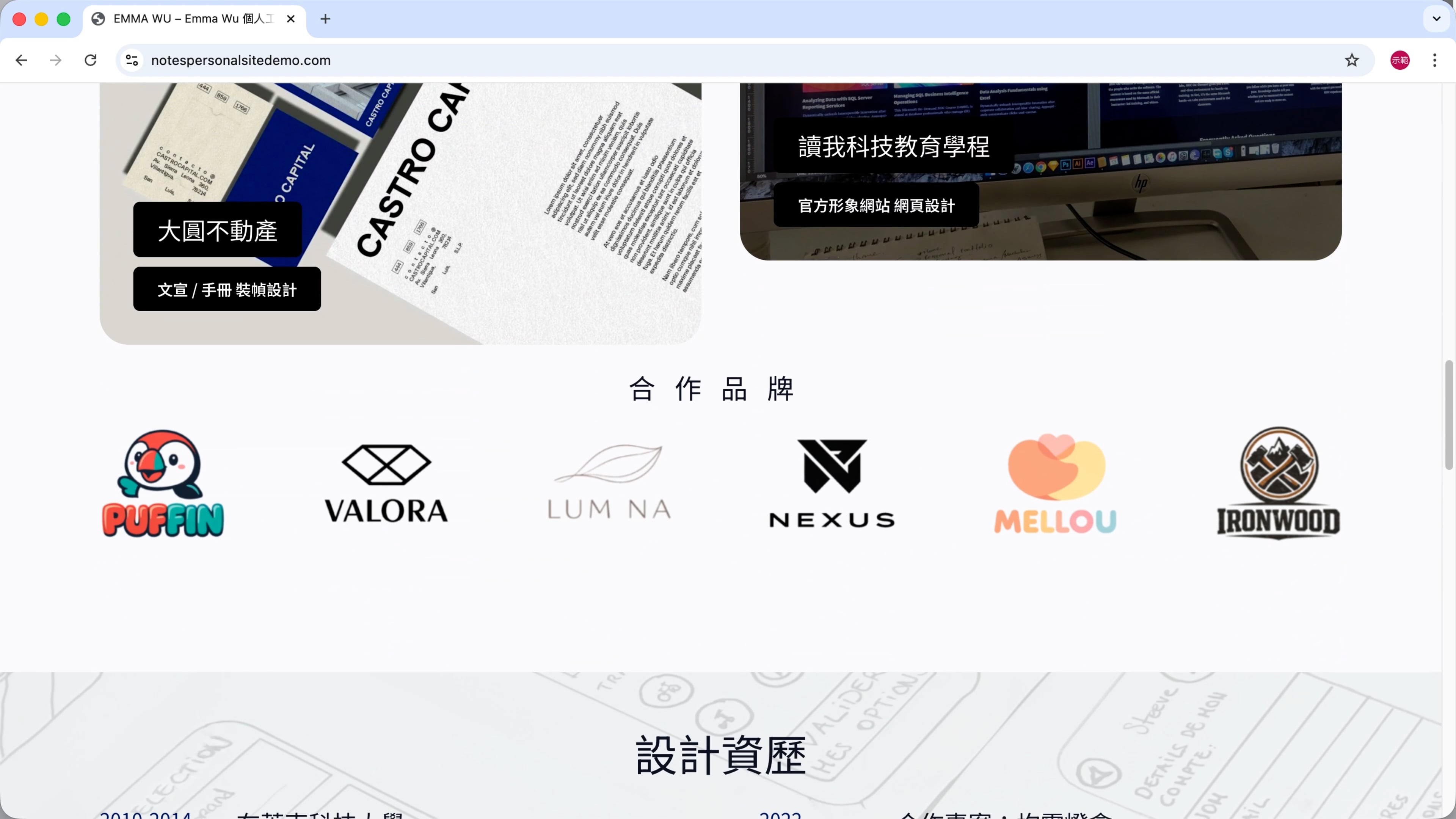
第 1 步
點擊左上角「+」。
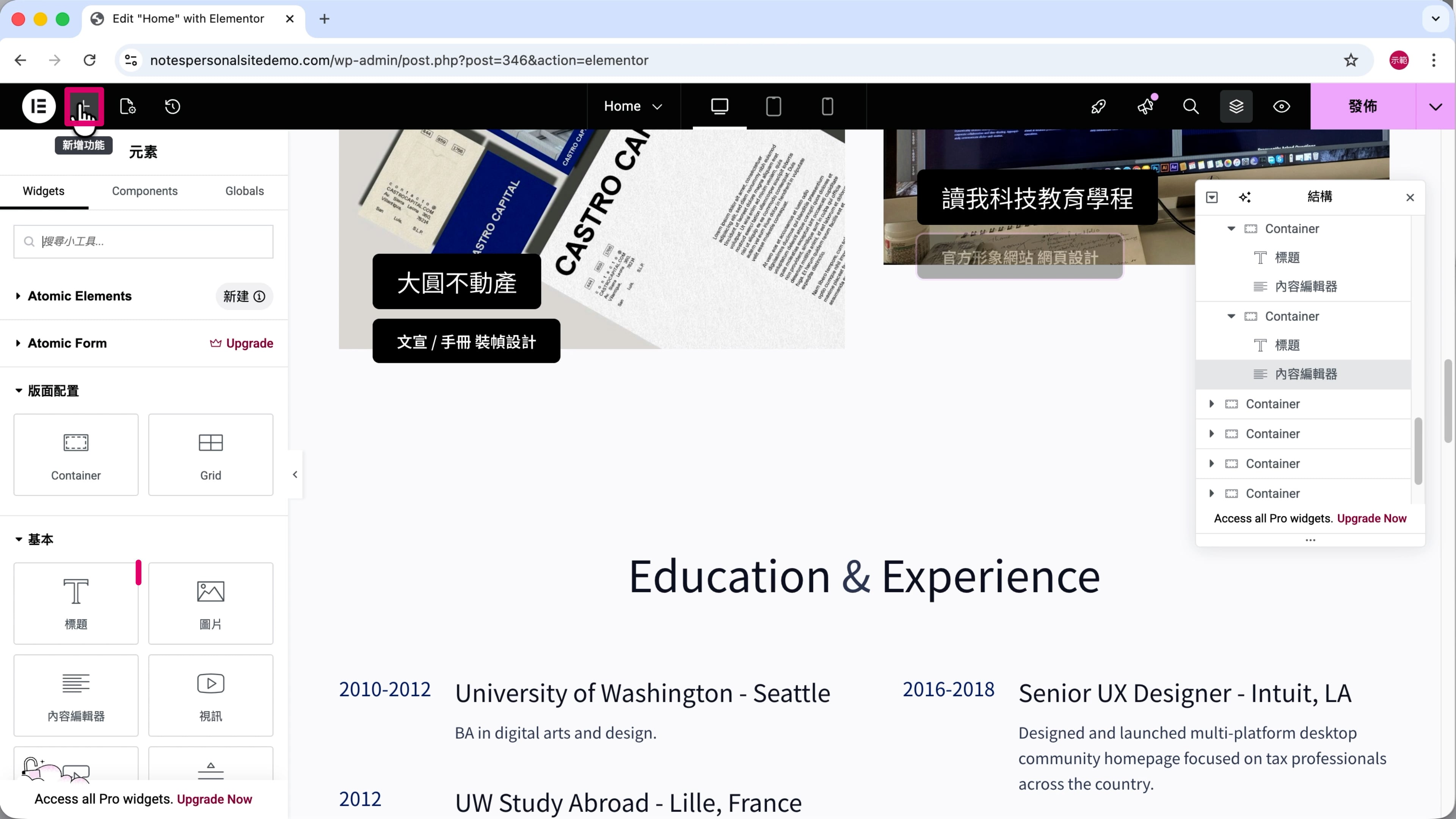
第 2 步
點兩下「標題」把它加入頁面中。
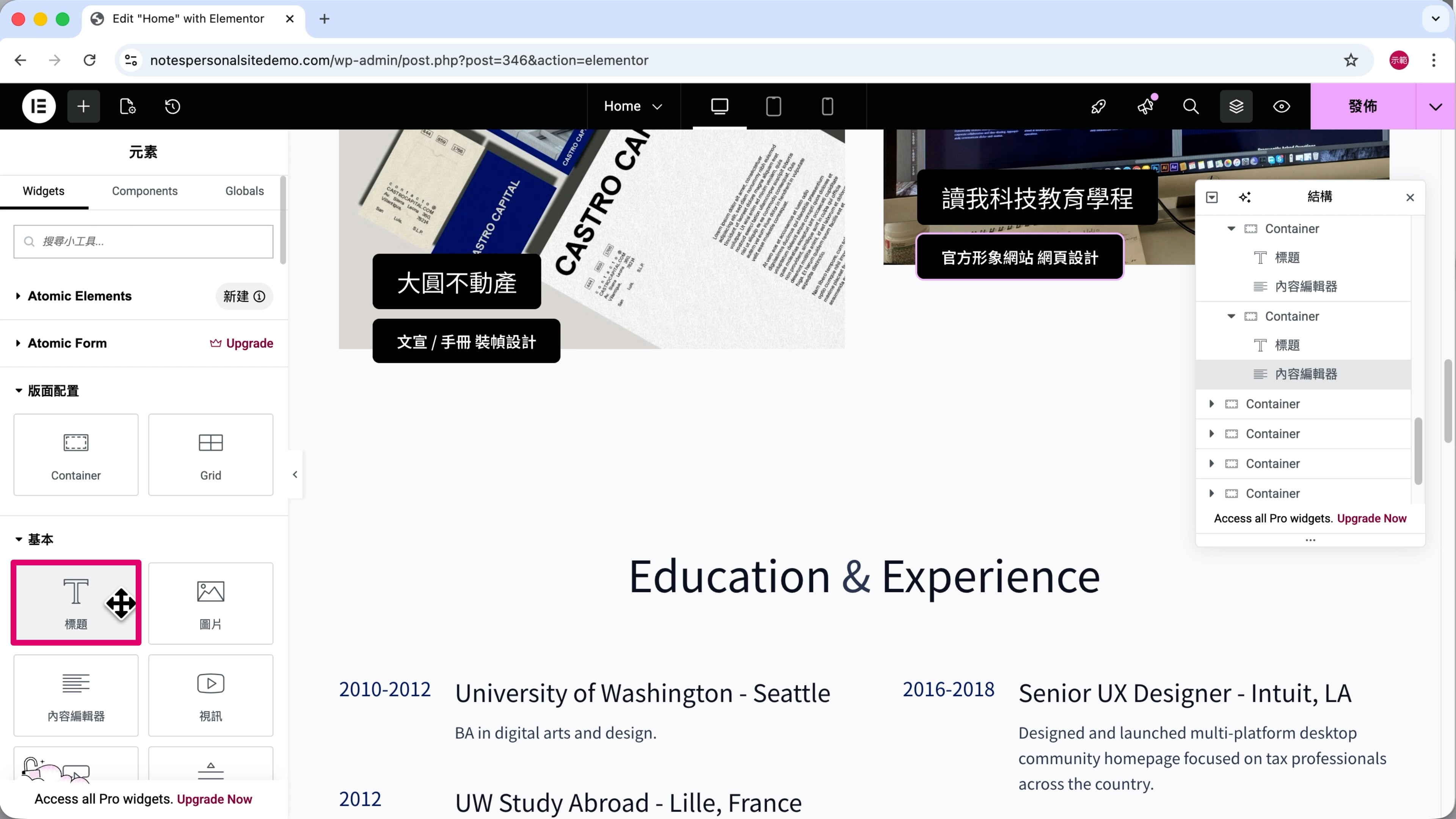
第 3 步
「標題」輸入「合作品牌」。
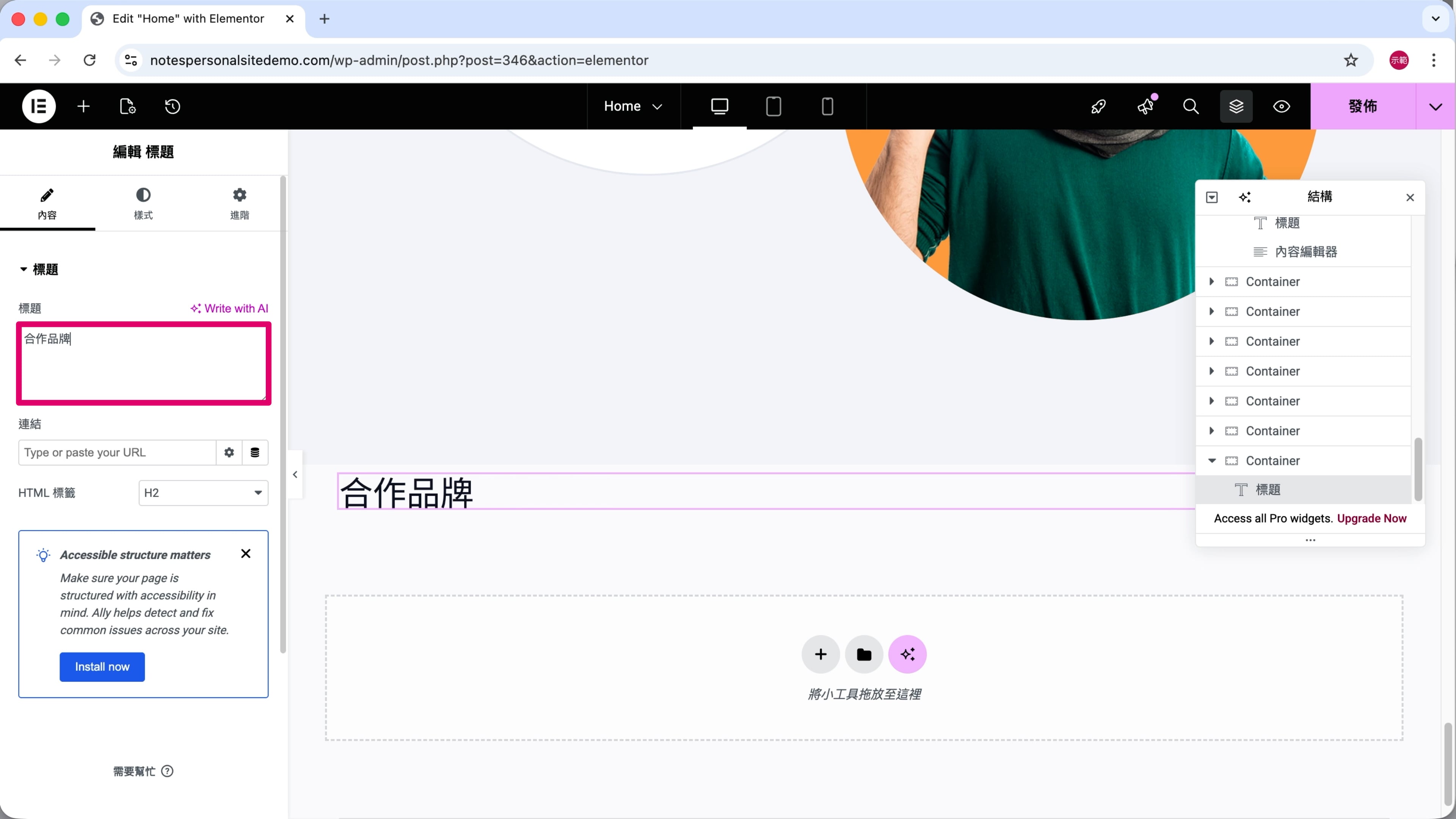
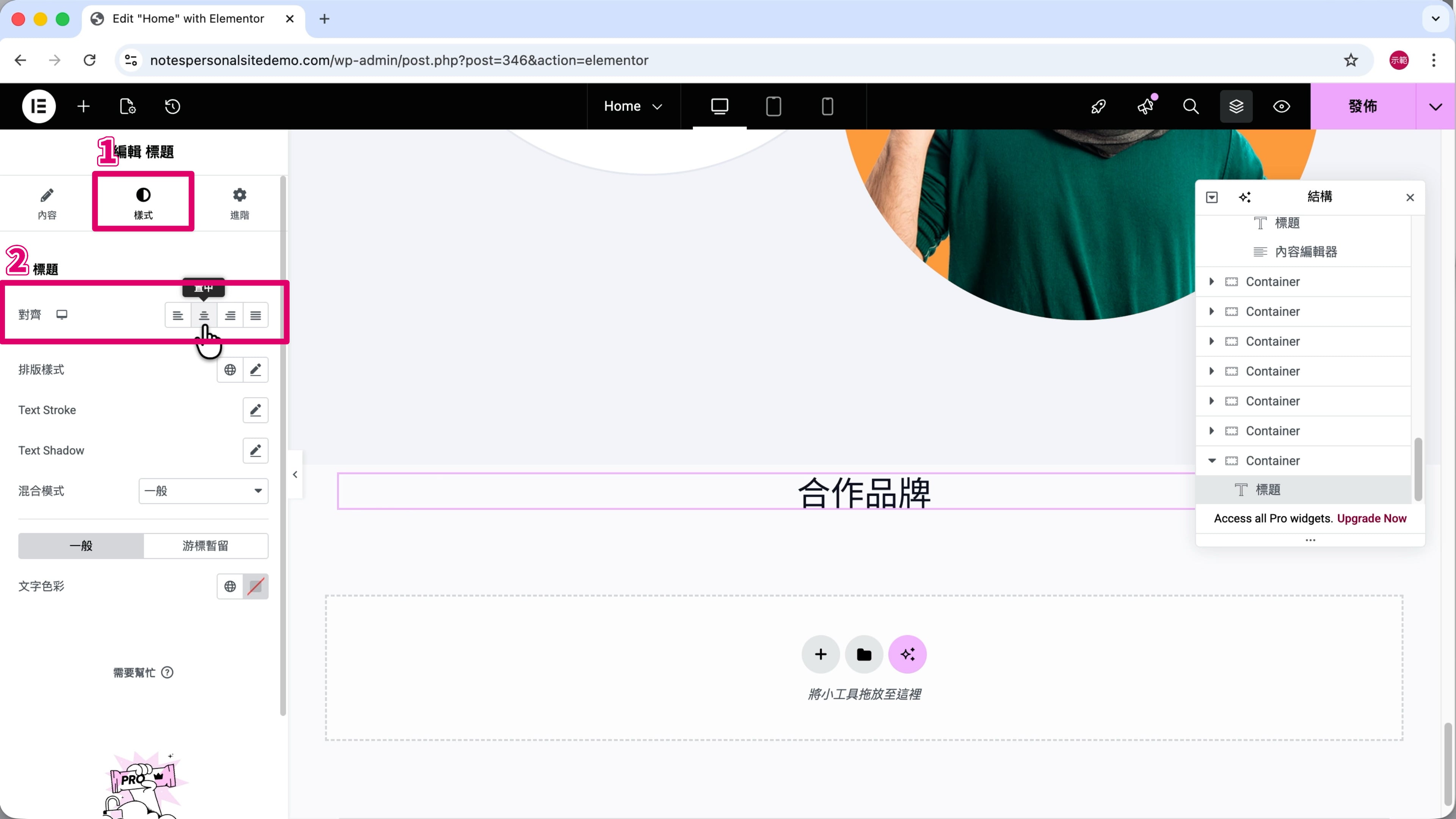
第 4 步
切換到「樣式」—— 圖片標註 ➀。
「對齊」設為「置中」—— 圖片標註 ➁。
第 5 步
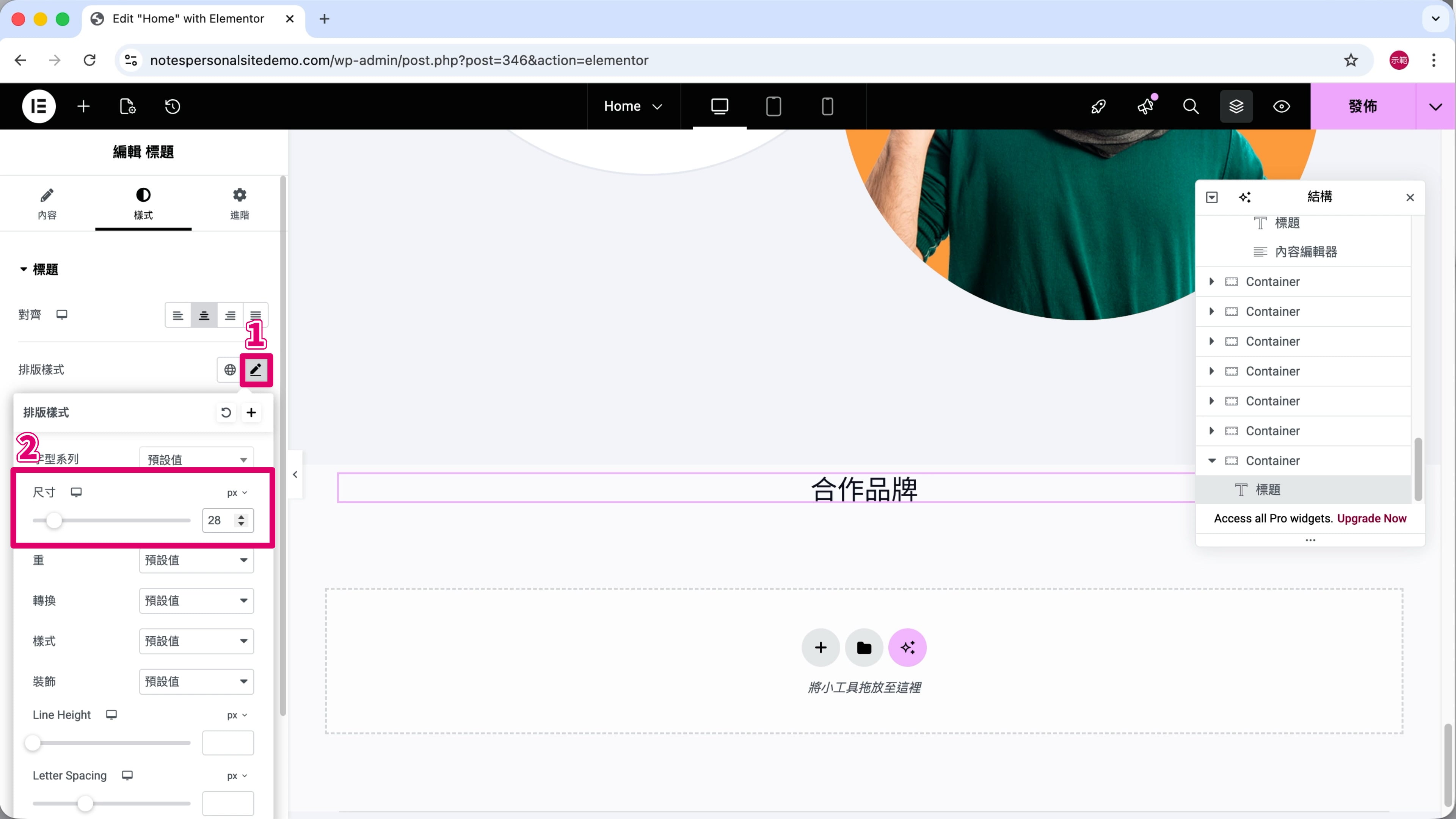
點擊排版樣式的「鉛筆」圖示 —— 圖片標註 ➀。
「尺寸」輸入「28 px」—— 圖片標註 ➁。
第 6 步
把「Letter Spacing」(字距) 改為「20 px」。
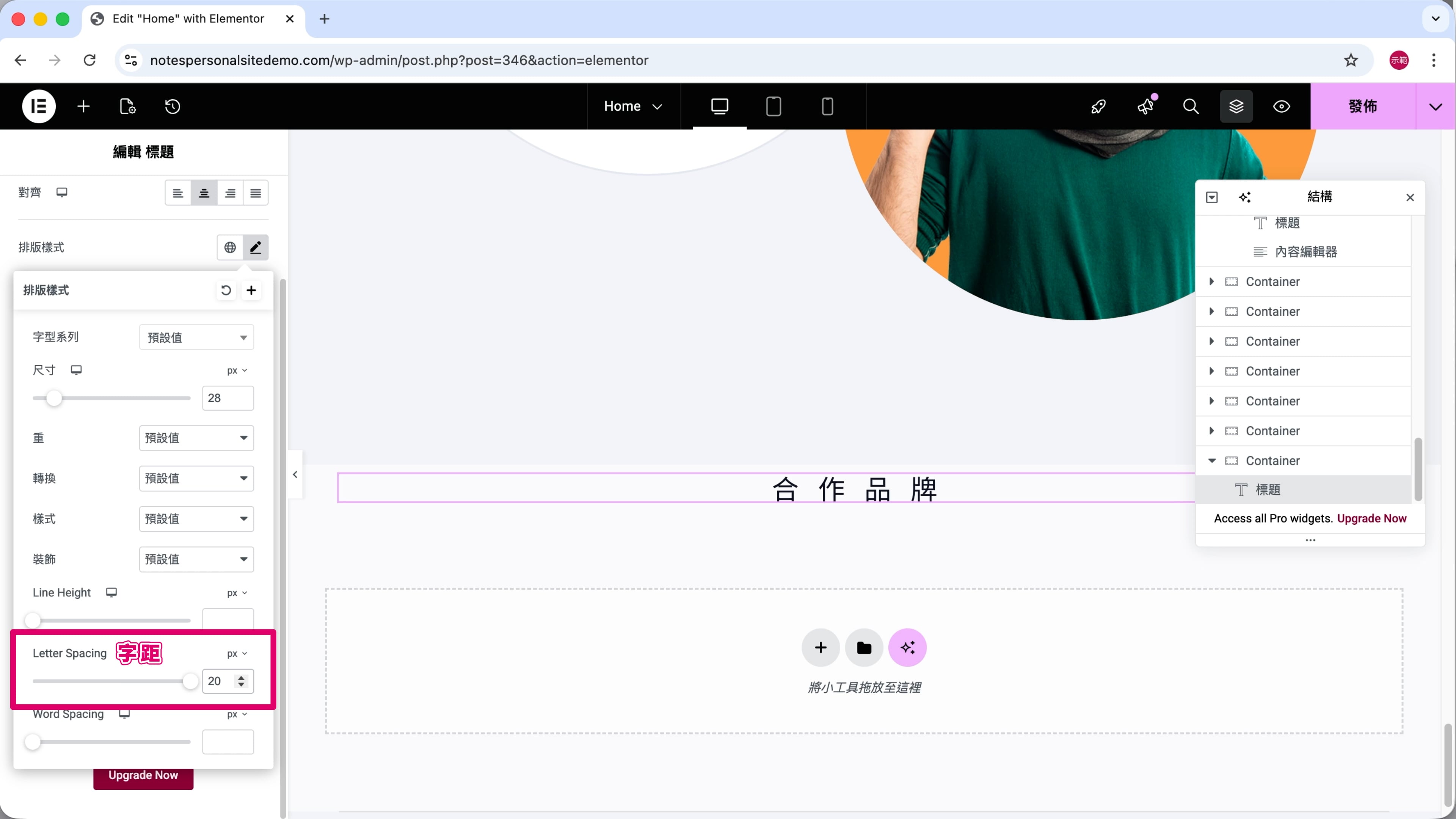
🎨 諾特斯的設計參數:圖片轉盤 - 標題
內容
- 標題:合作品牌
樣式
- 對齊:置中
- 排版樣式 - 尺寸:28 (px)
- 排版樣式 - Letter Spacing: 20 (px)
第 7 步
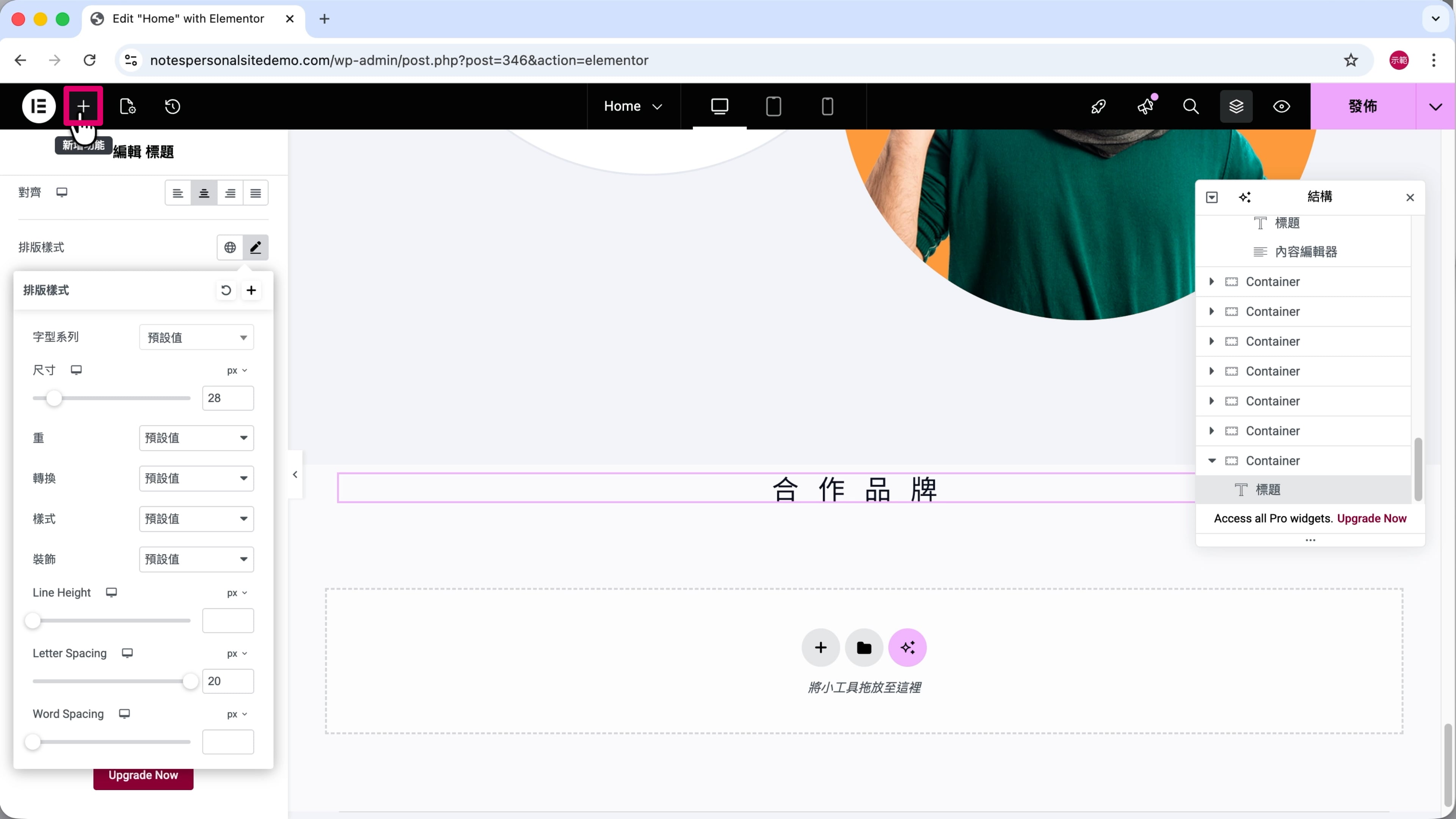
點擊左上角「+」。
第 8 步
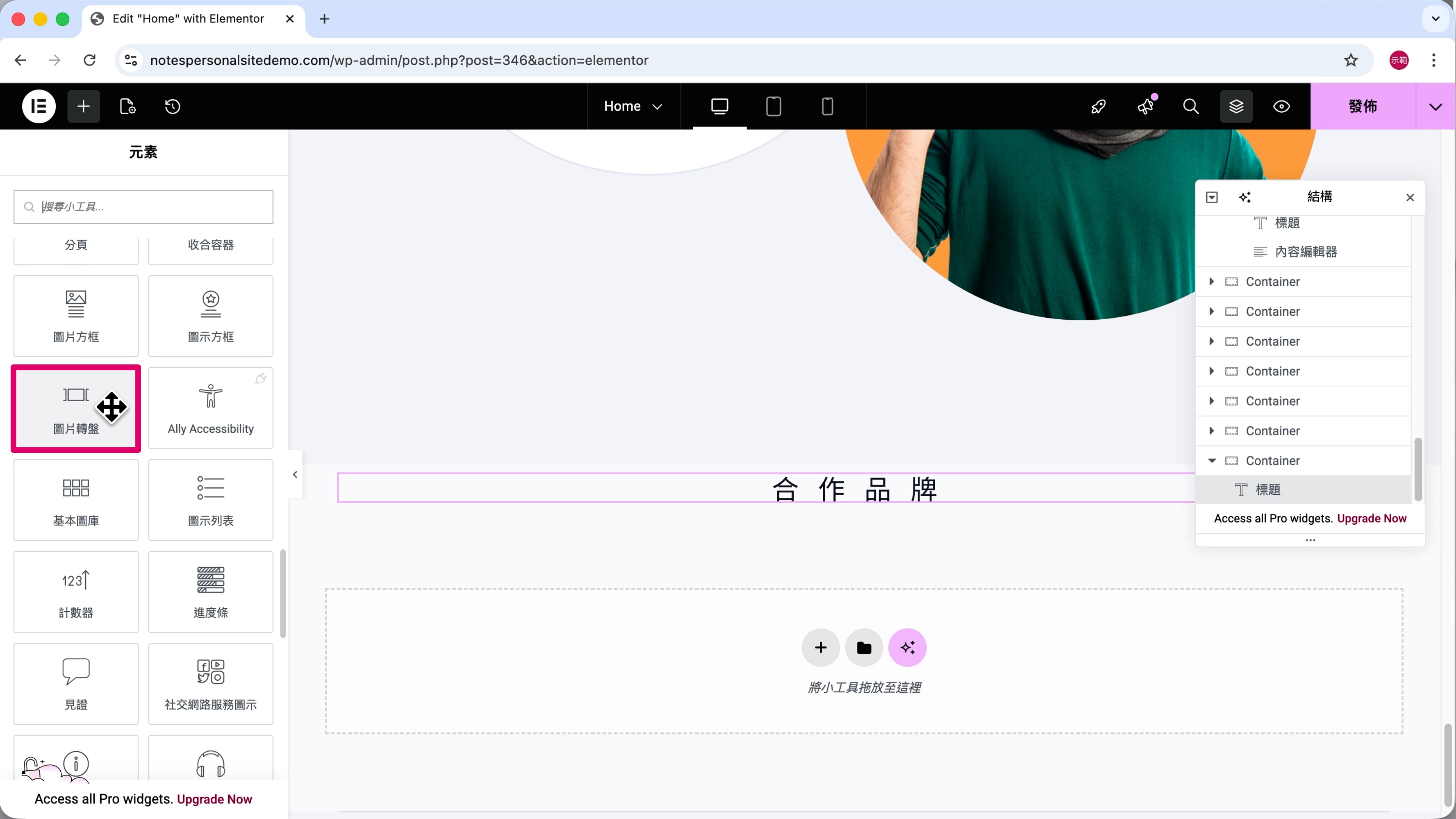
點兩下「圖片轉盤」把它加入頁面中。
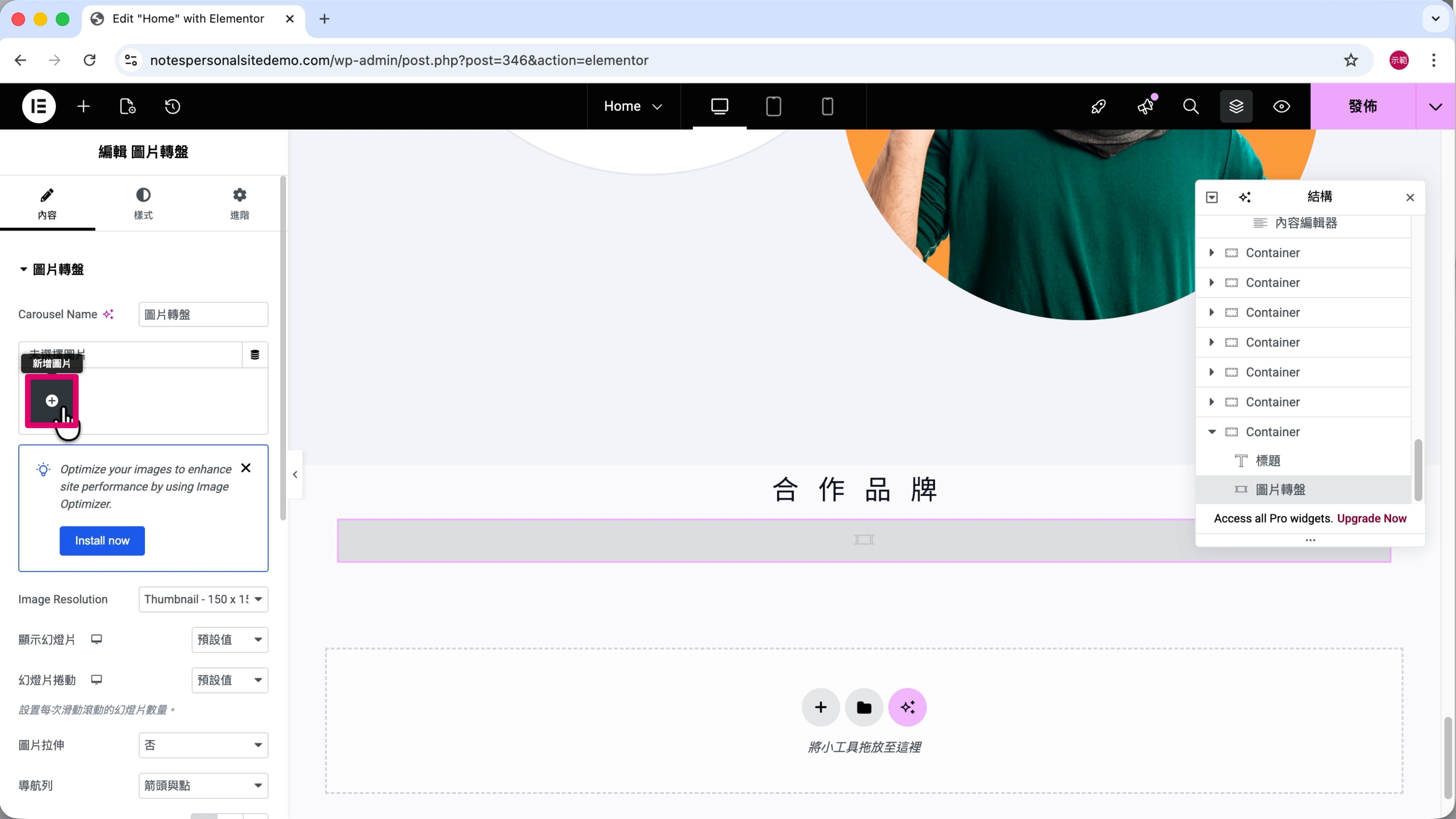
第 9 步
點擊「新增圖片」。
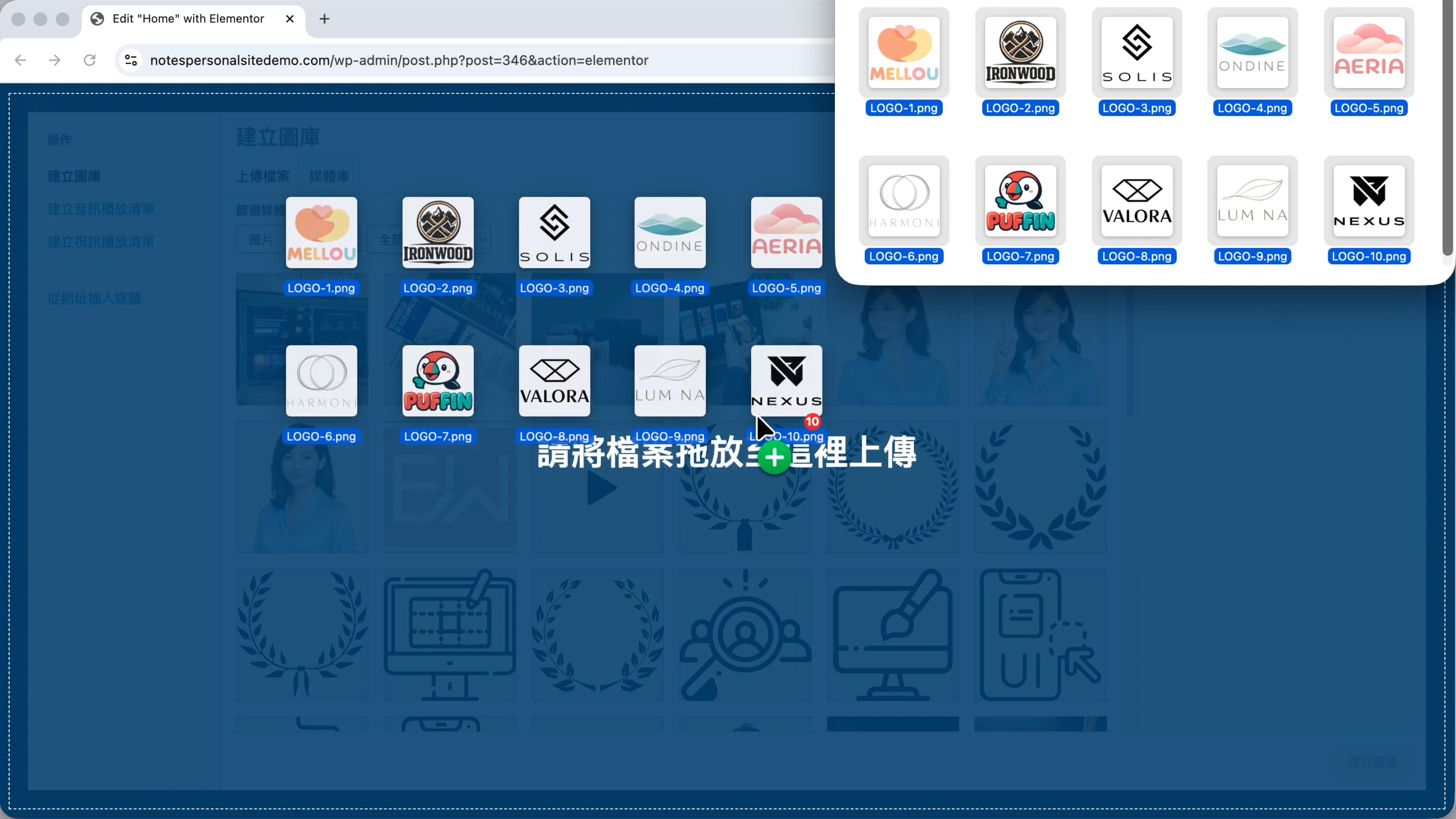
第 10 步
拖曳上傳幾張品牌 Logo。
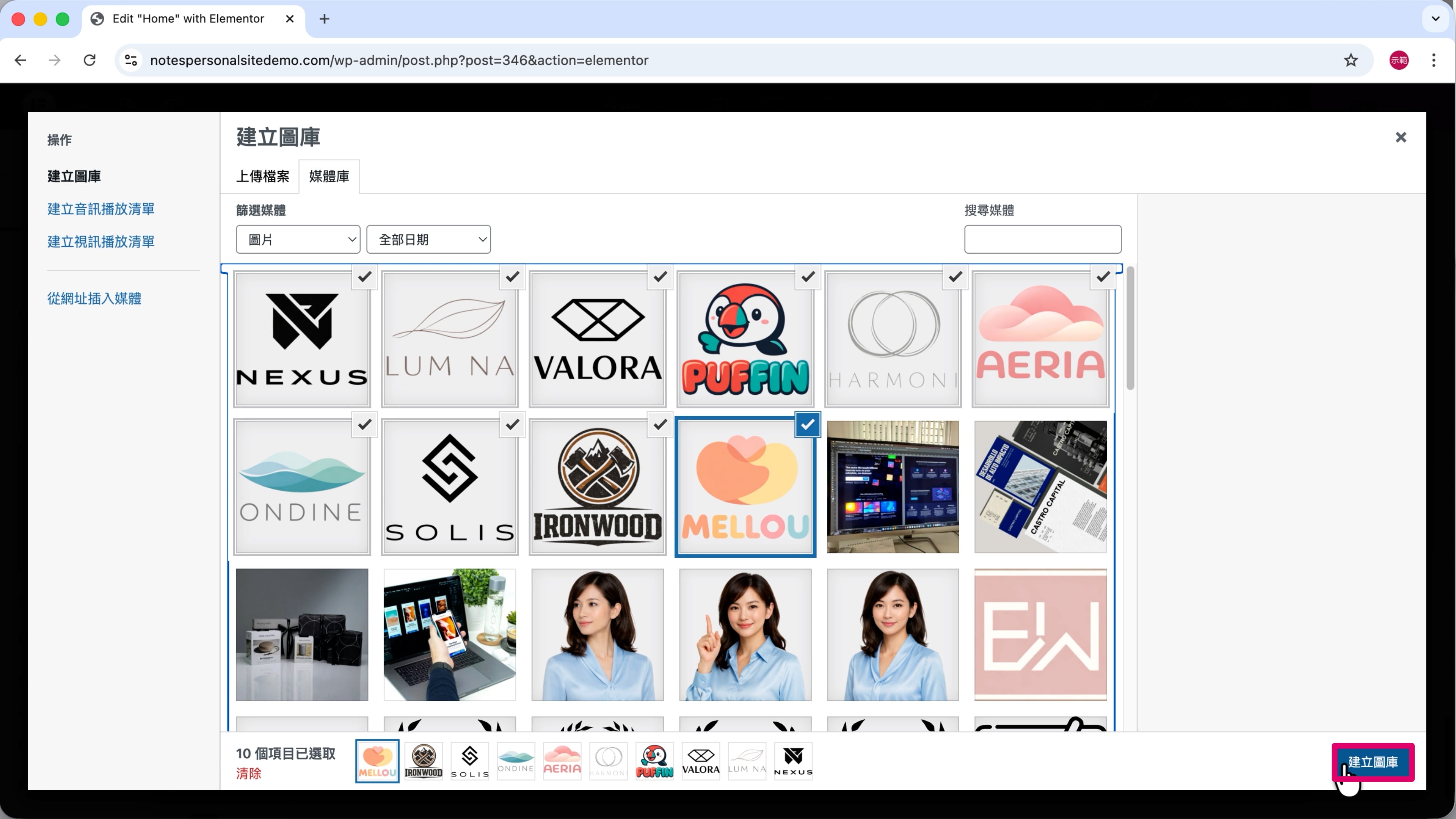
第 11 步
點擊「建立圖庫」。
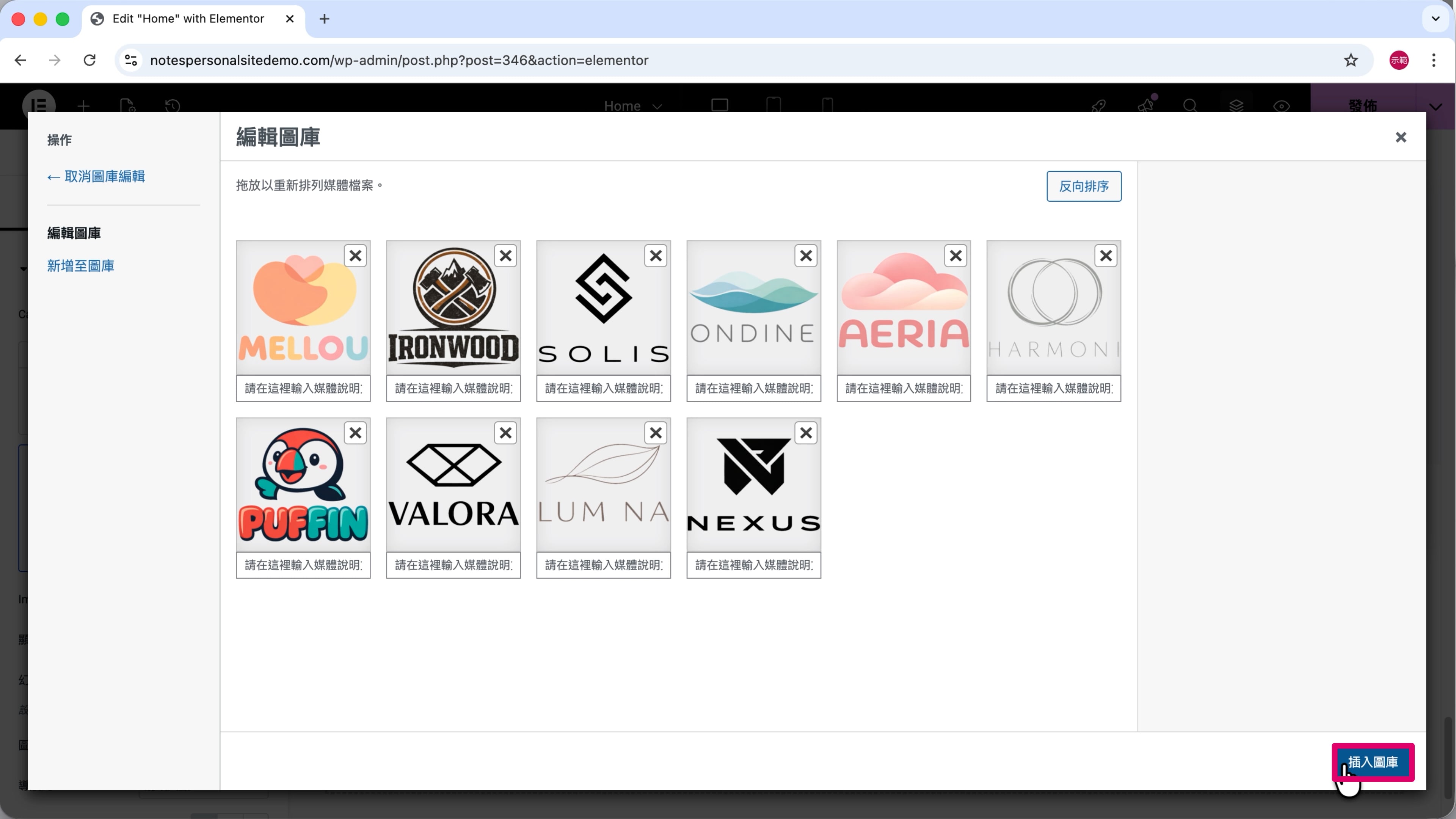
第 12 步
按下「插入圖庫」。
第 13 步
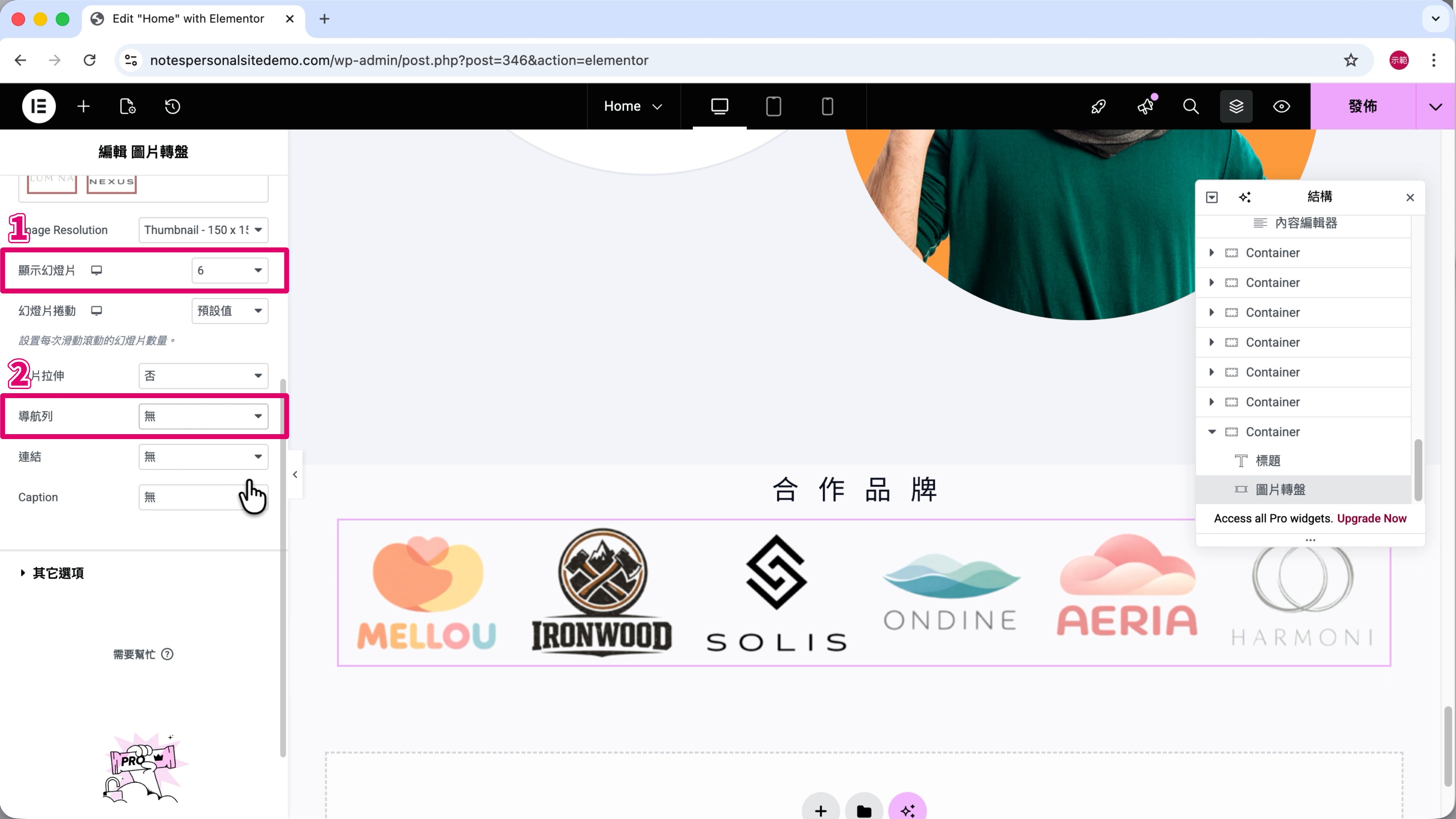
把「顯示幻燈片」設為「6」—— 圖片標註 ➀。
「導航列」選擇「無」—— 圖片標註 ➁。
第 14 步
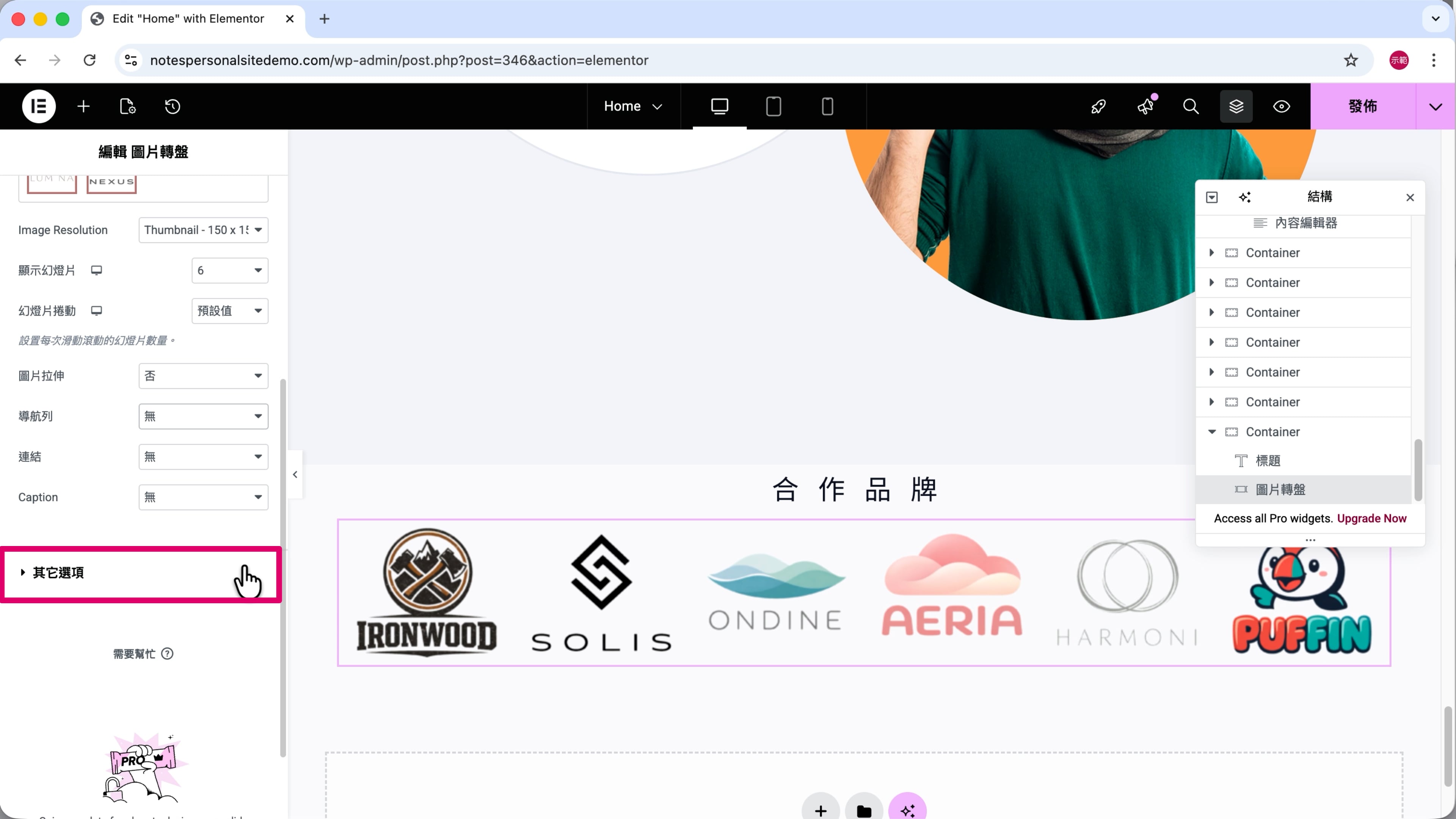
打開「其他選項」。
第 15 步
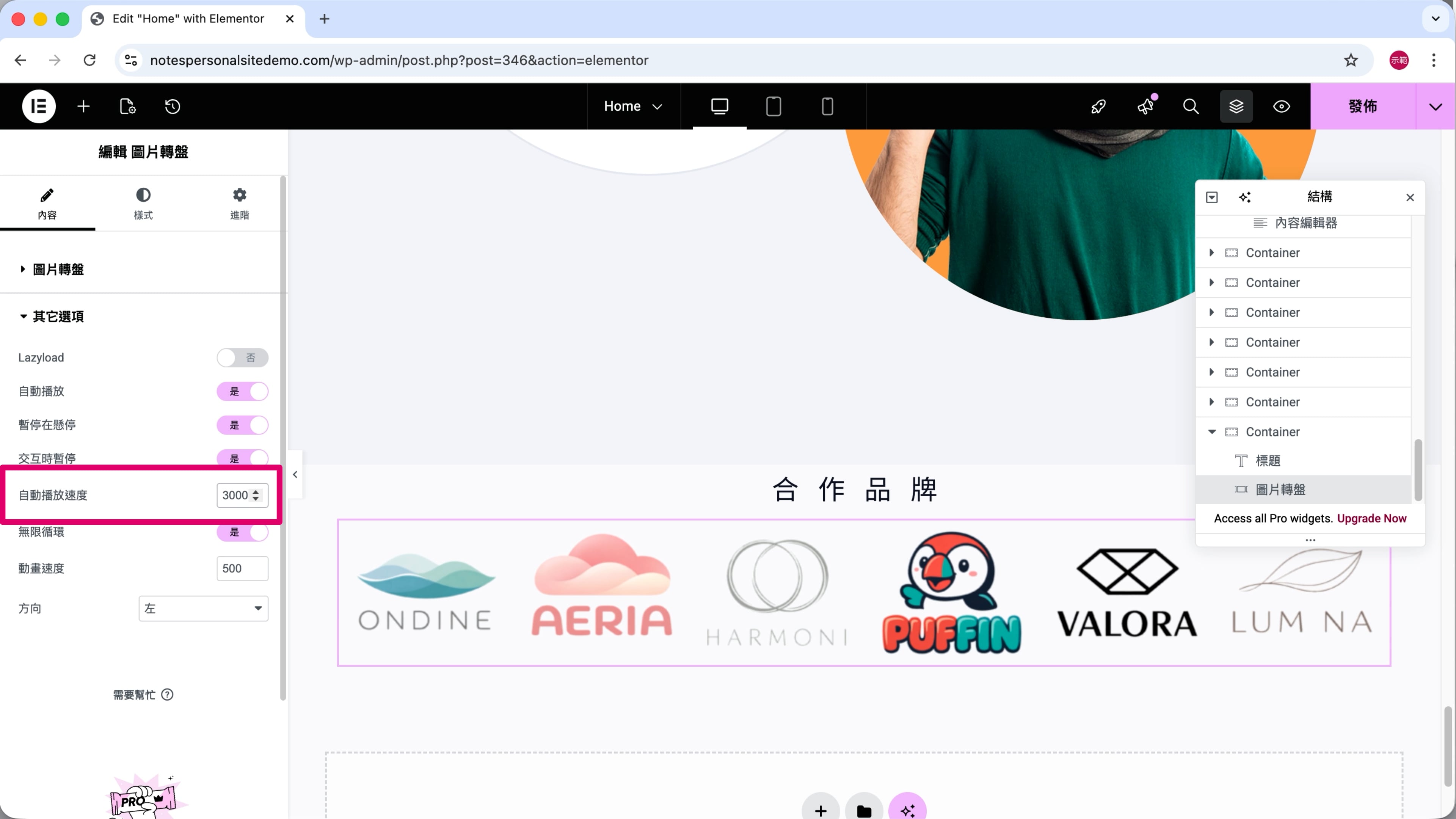
「自動播放速度」設為「3000」,也就是 3 秒轉動一次。
第 16 步
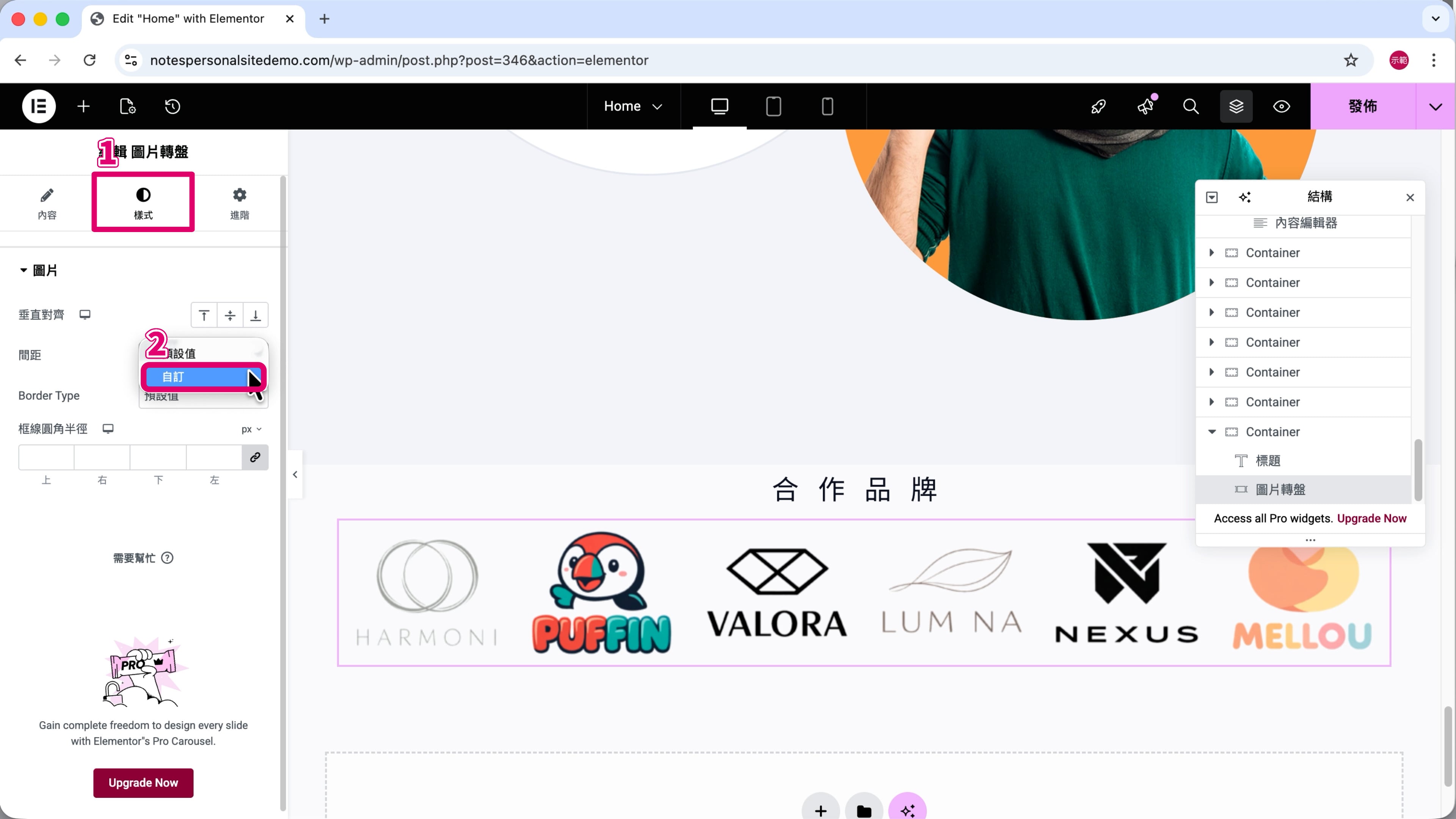
切換到「樣式」—— 圖片標註 ➀。
把「間距」設為「自訂」—— 圖片標註 ➁。
第 17 步
把「圖片間距」拉到「100」。
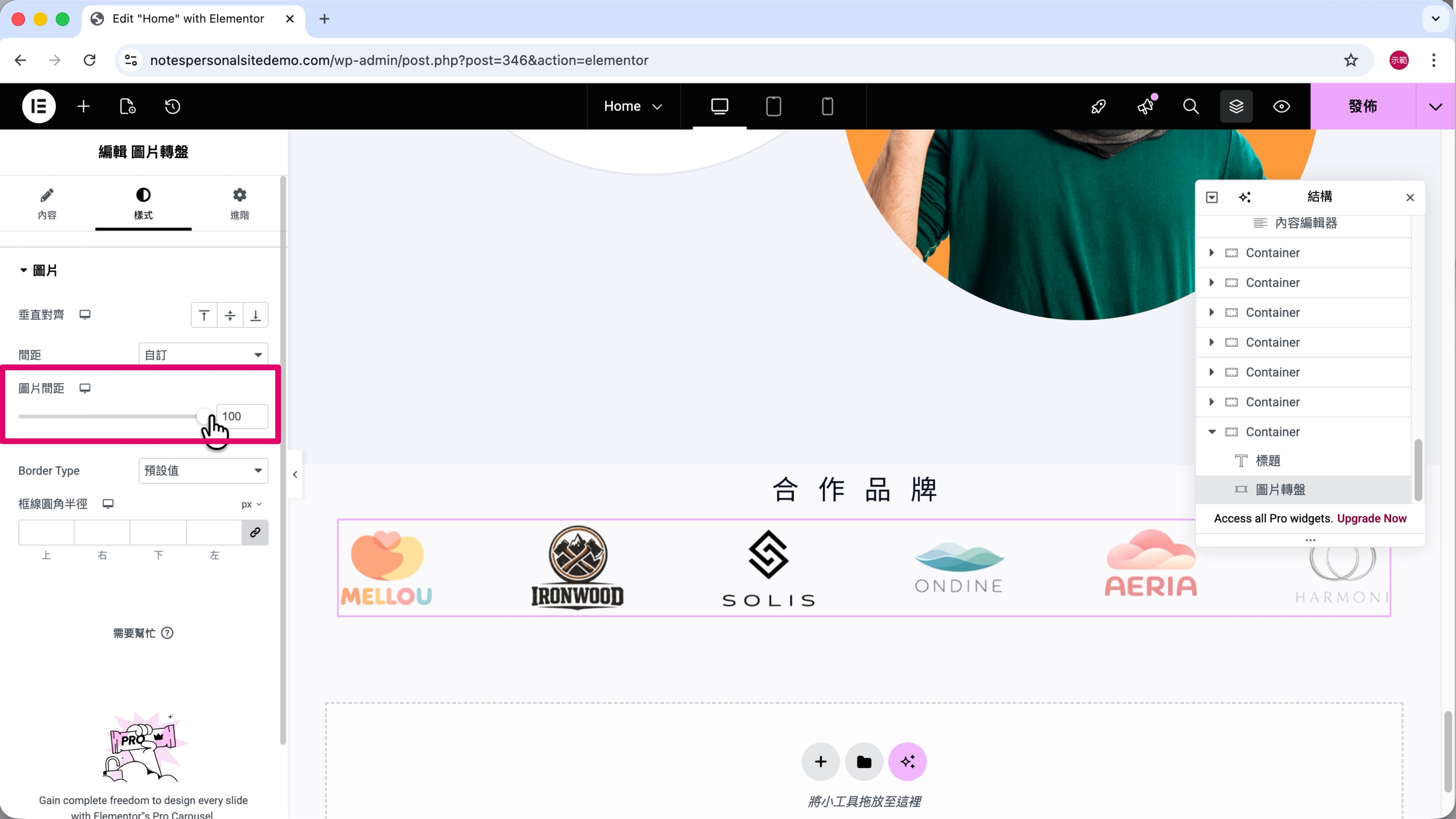
🎨 諾特斯的設計參數:圖片轉盤 (Logo)
內容
- 顯示幻燈片:6
- 導航列:無
- 其他選項 - 自動播放速度:3000
樣式
- 間距:自訂
- 圖片間距:100
第 18 步
把滑鼠移到粉紅色框框裡,按住「6 個點」圖示。
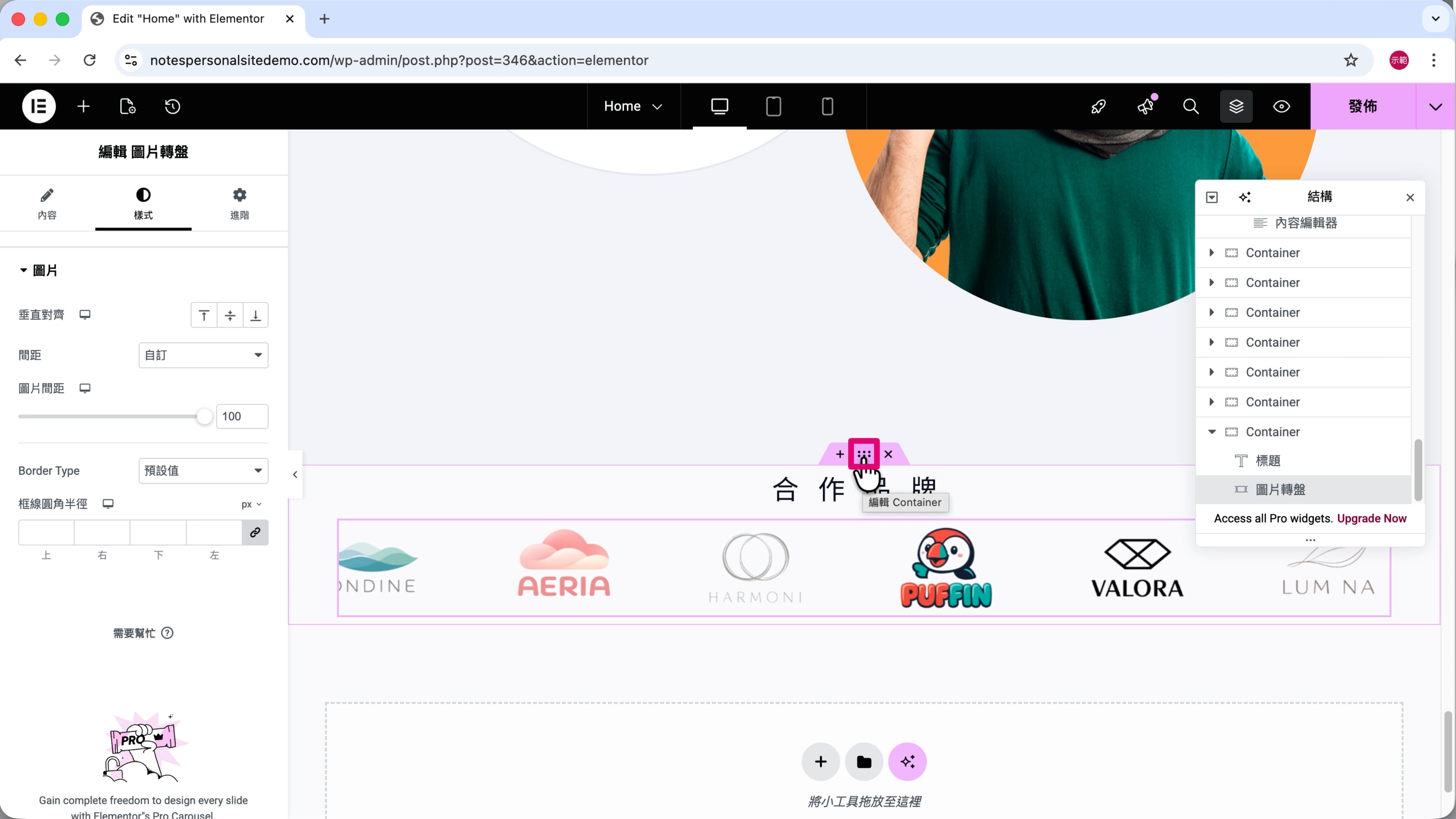
把整個 Container 向上拖,到「作品圖卡」下方再放手。
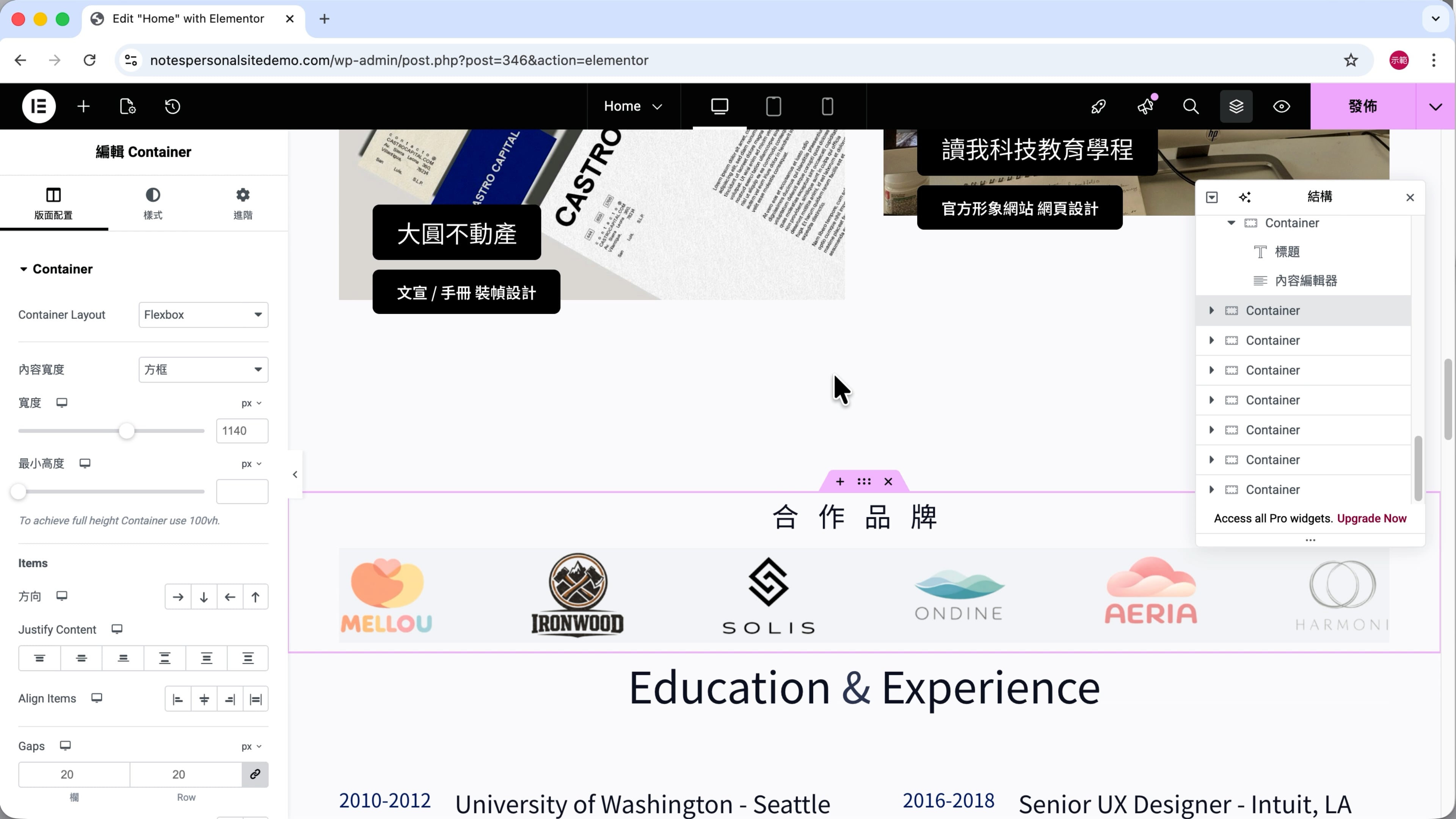
第 19 步
點「6 個點」圖示,選取外層 Container —— 圖片標註 ➀。
切換到「進階」—— 圖片標註 ➁。
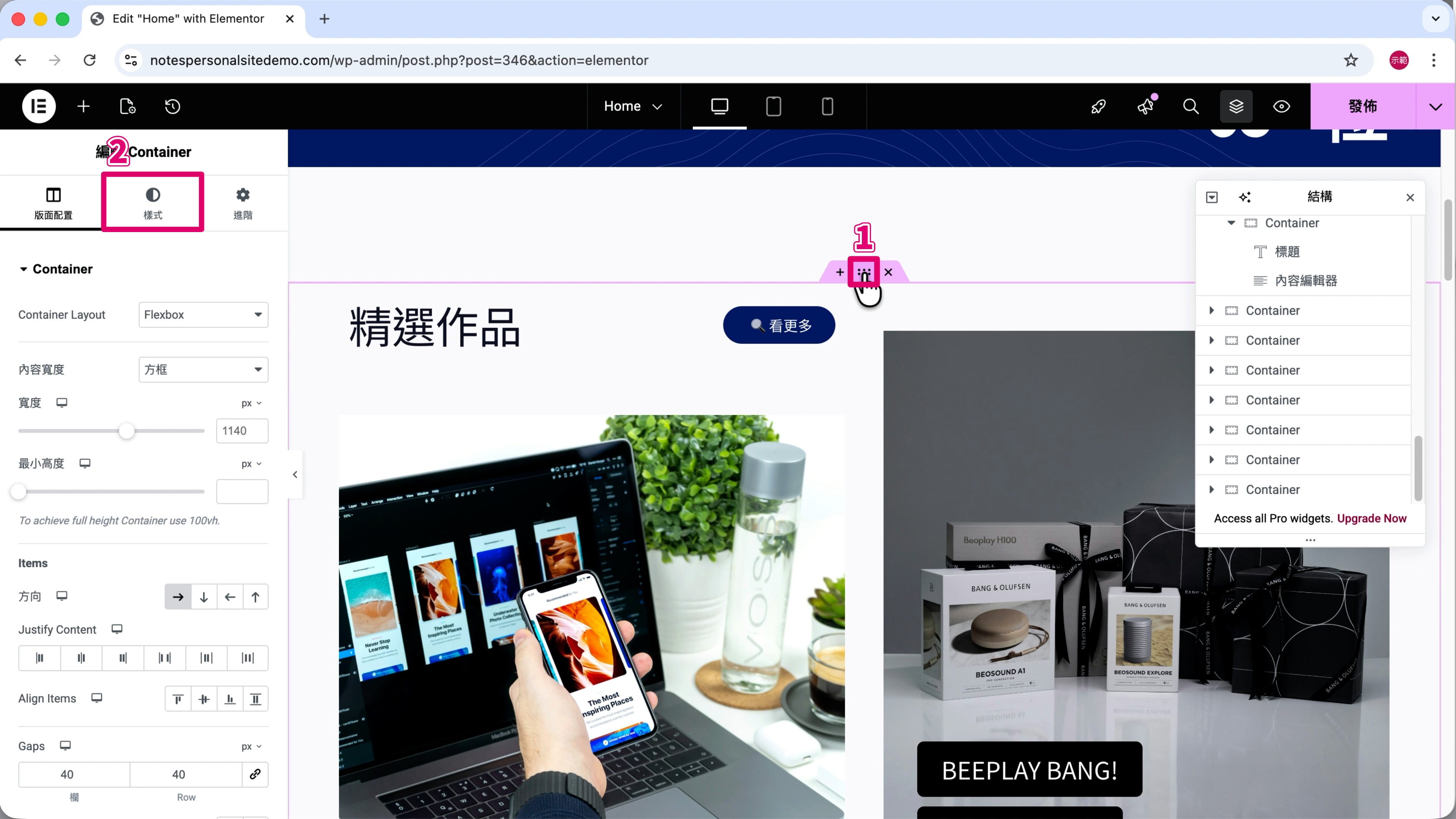
第 20 步
把「邊界」的「下」改成「20 px」。
第 21 步
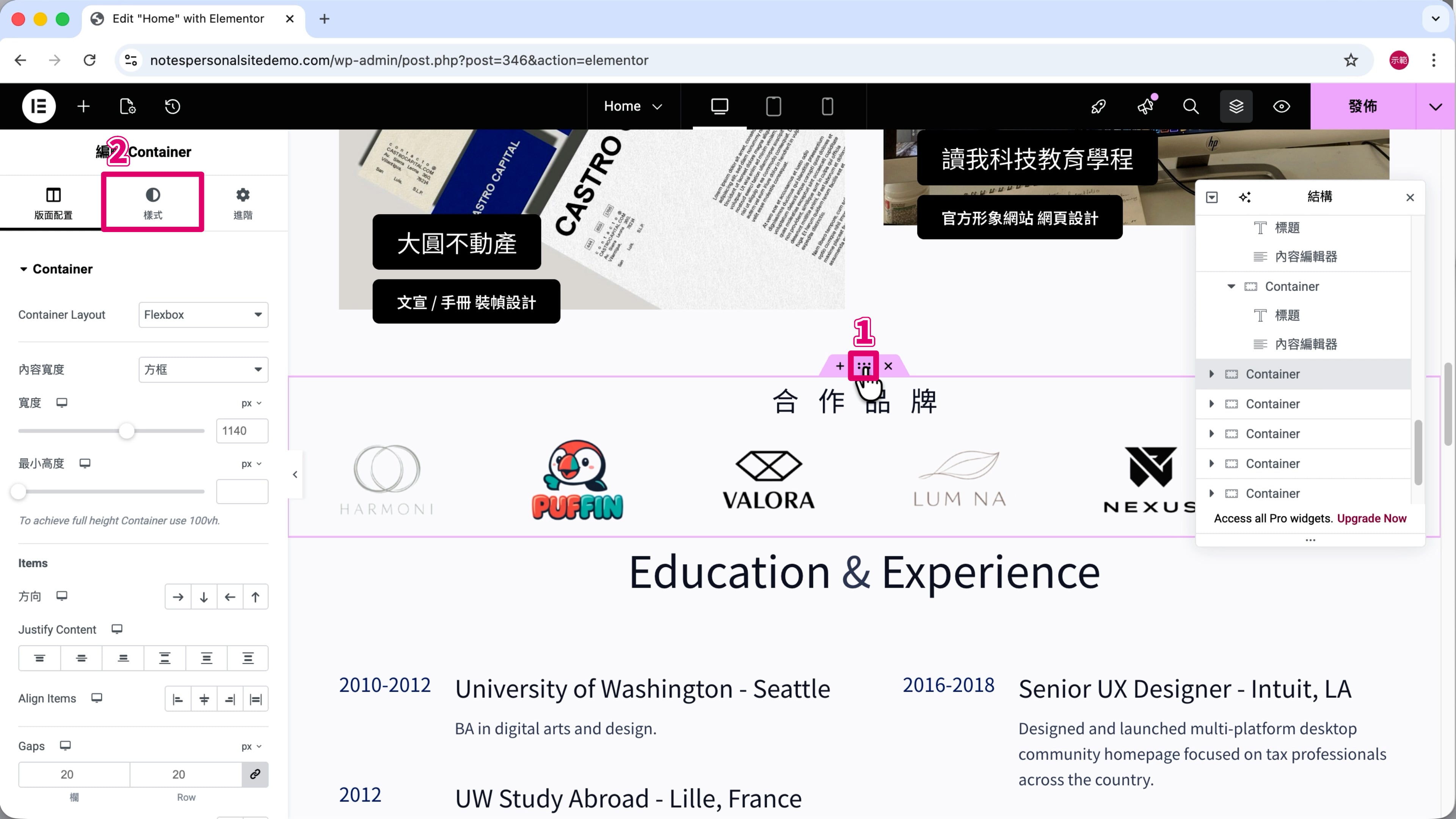
點標題上方的「6 個點」圖示,打開 Container 選項 —— 圖片標註 ➀。
切換到「進階」—— 圖片標註 ➁。
第 22 步
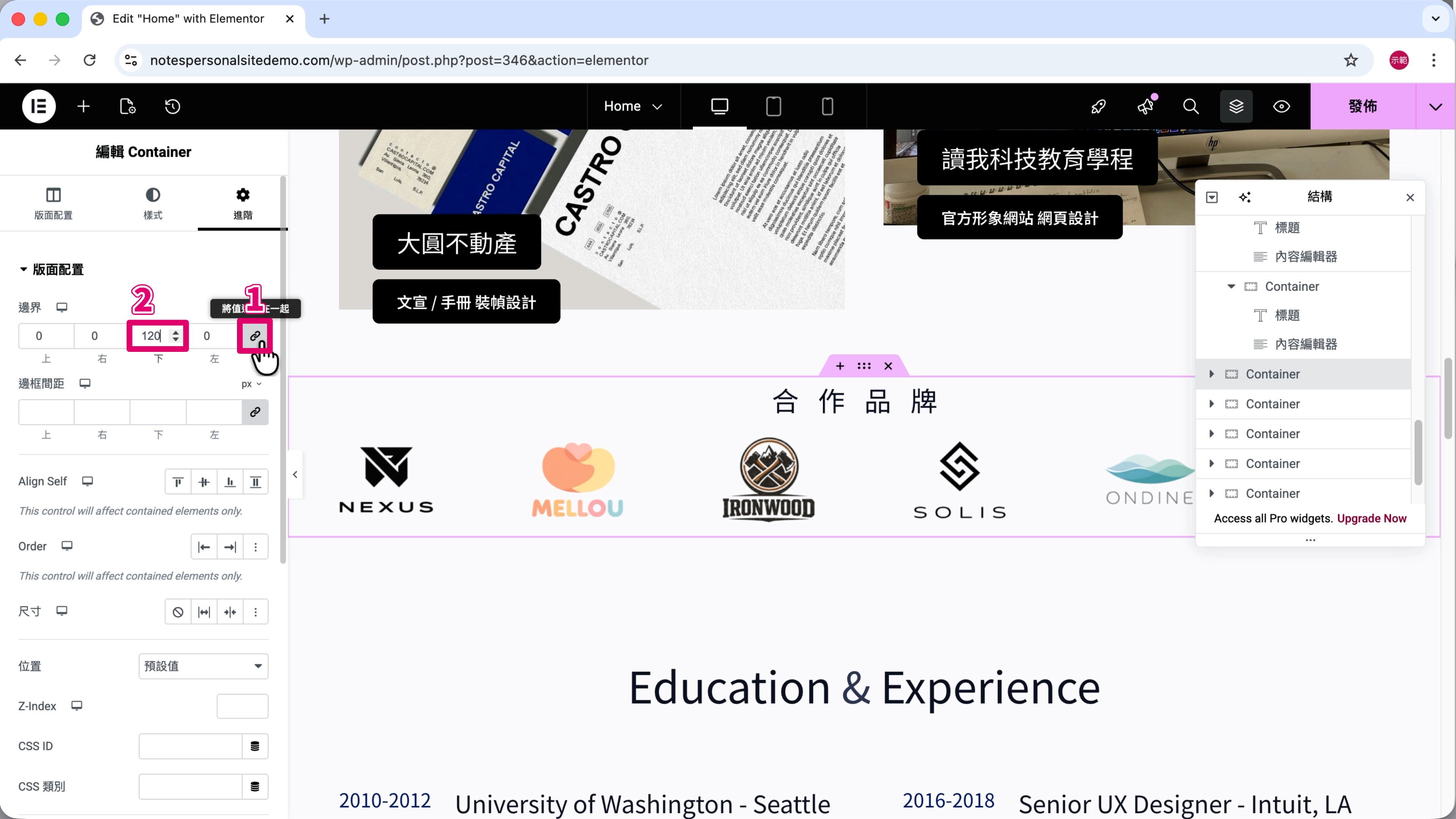
解開「邊界」的鎖定 —— 圖片標註 ➀。
把「下」改為「120 px」—— 圖片標註 ➁。
(3) 編輯「學經歷」區塊
[1] 修改圖示方框
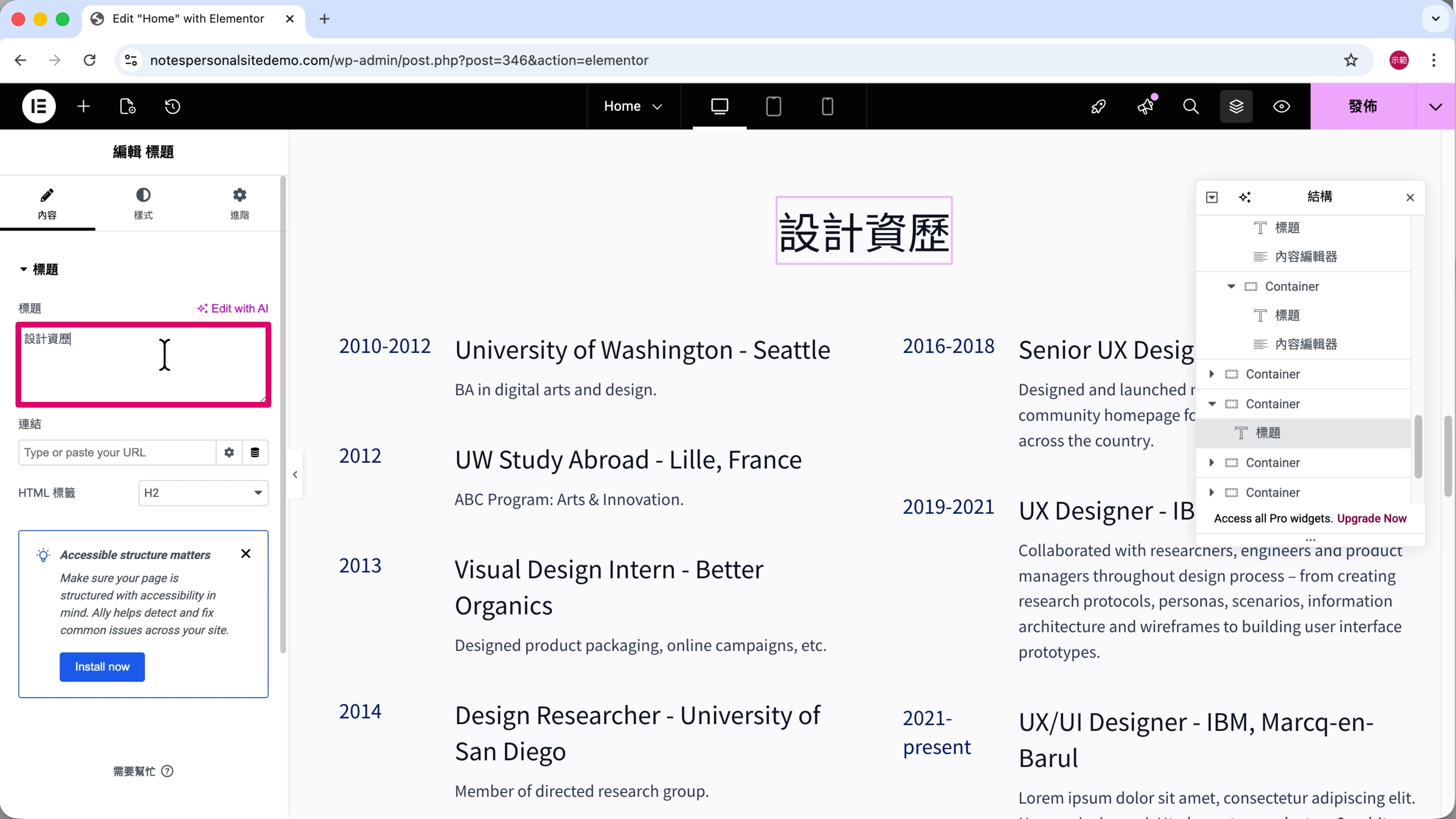
第 1 步
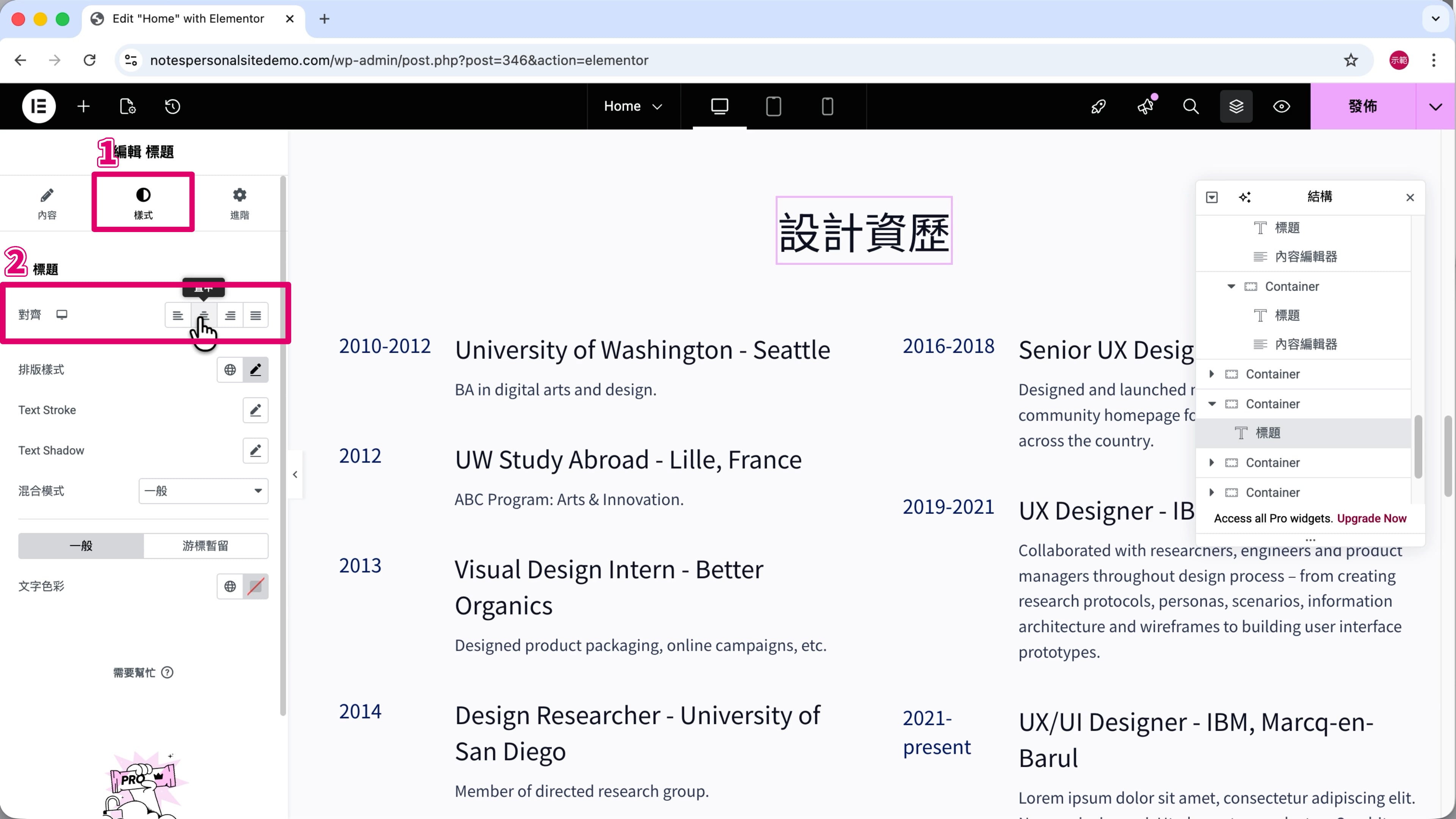
將「標題」改為「設計資歷」。
第 2 步
切換到「樣式」—— 圖片標註 ➀。
「對齊」選擇「置中」—— 圖片標註 ➁。
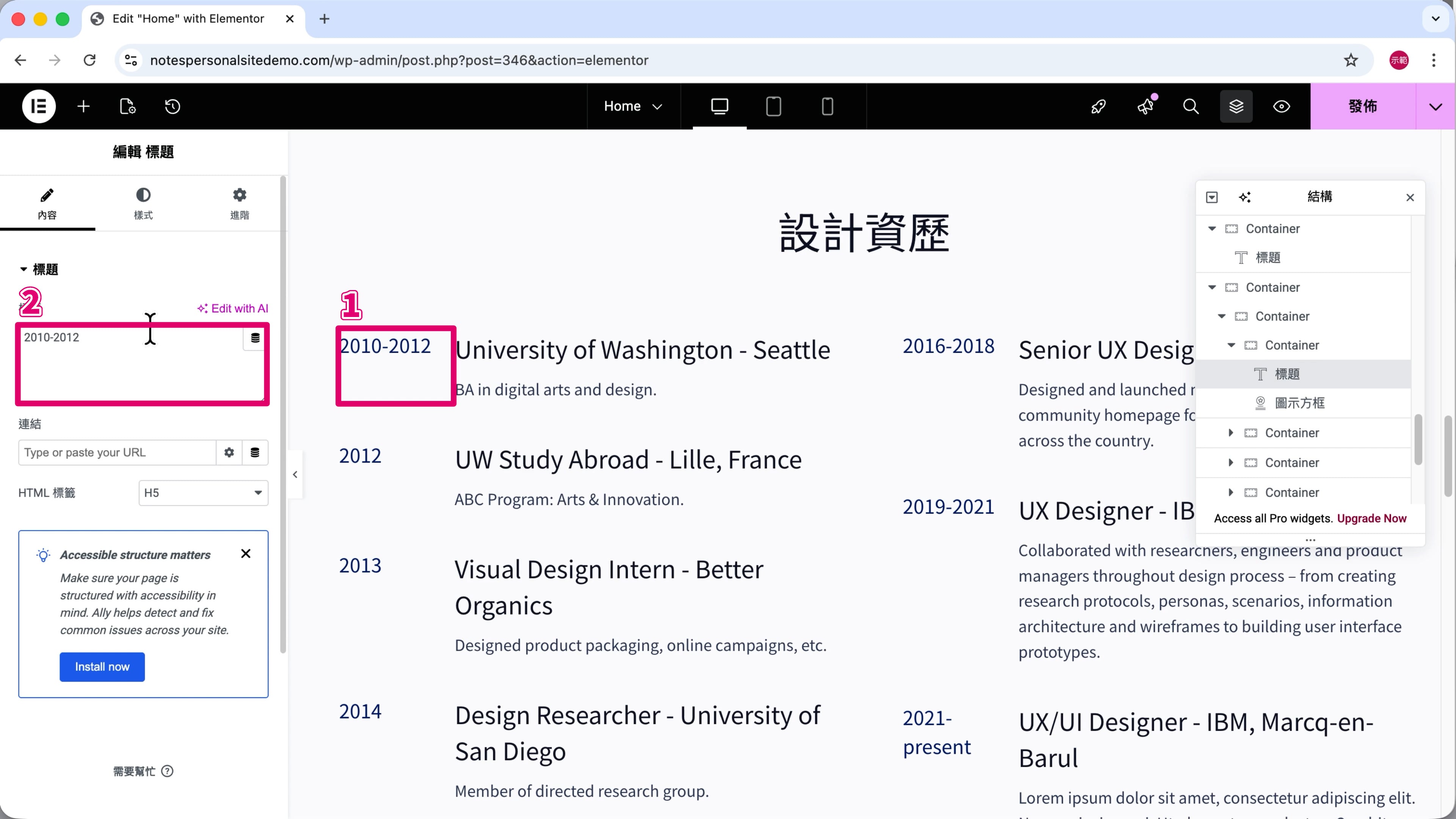
第 3 步
點擊數字 —— 圖片標註 ➀。
修改成「經歷的年份」—— 圖片標註 ➁。
第 4 步
點擊文字。
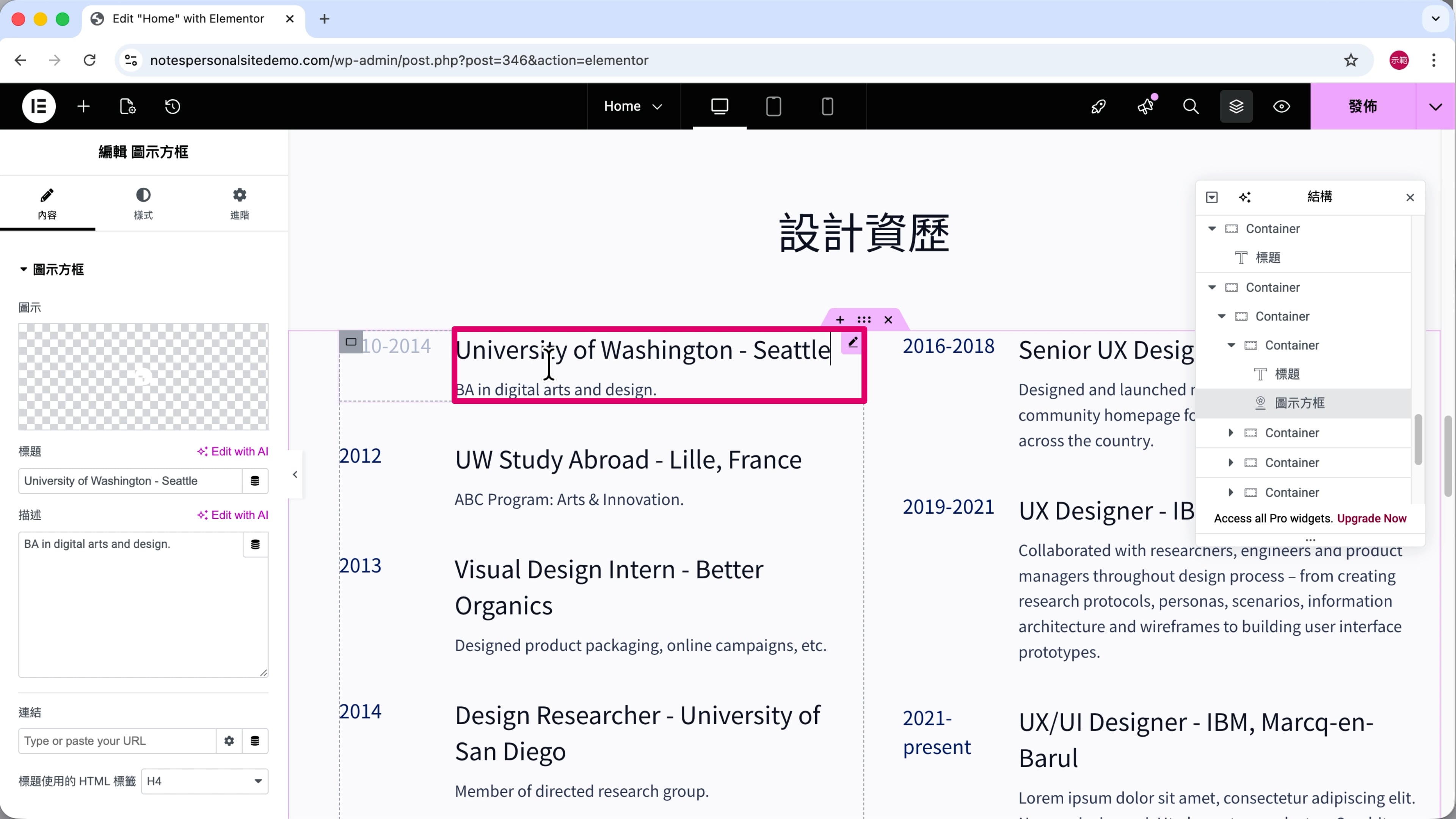
第 5 步
大字的部分要修改「標題」欄位,填上「所屬機構 (學校、公司) 名稱」。
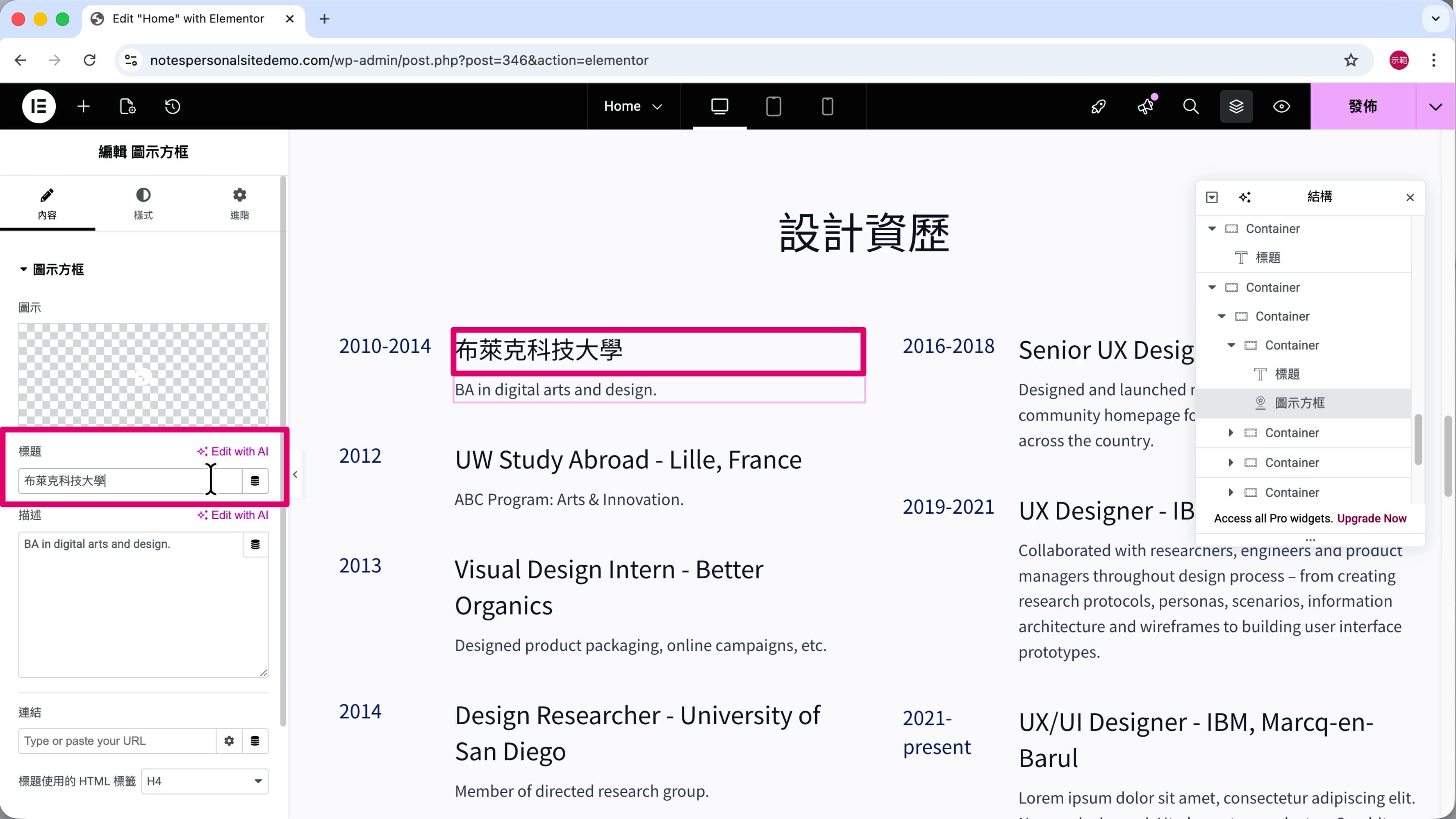
第 6 步
小字要修改「描述」,填上「就讀科系 / 工作職務」。
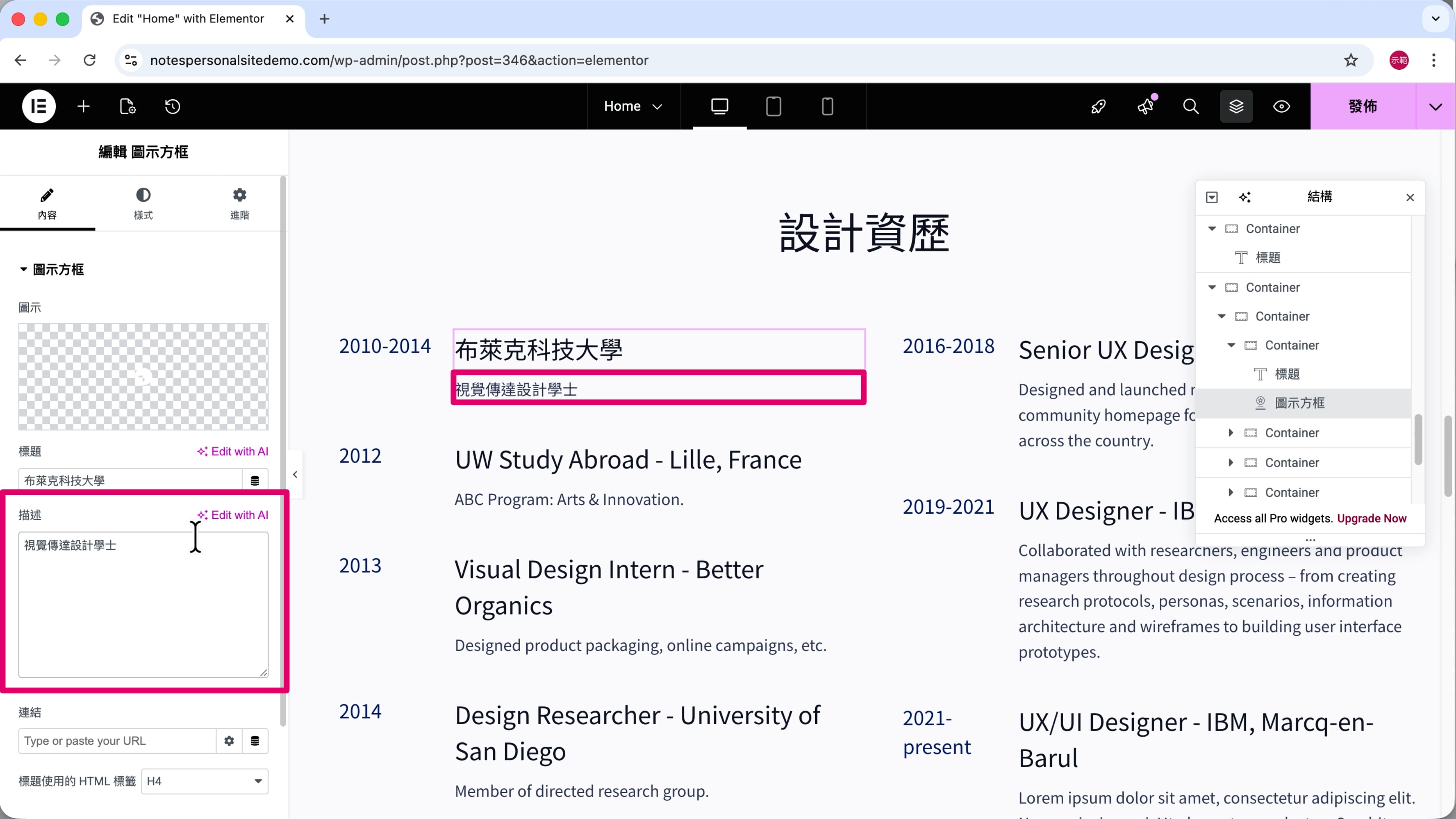
剩下的其他經歷,也用相同的方式編輯完成。
[2] 背景加入滾動特效
第 1 步
從「結構視窗」裡點選「所有學經歷內容的 Container」。
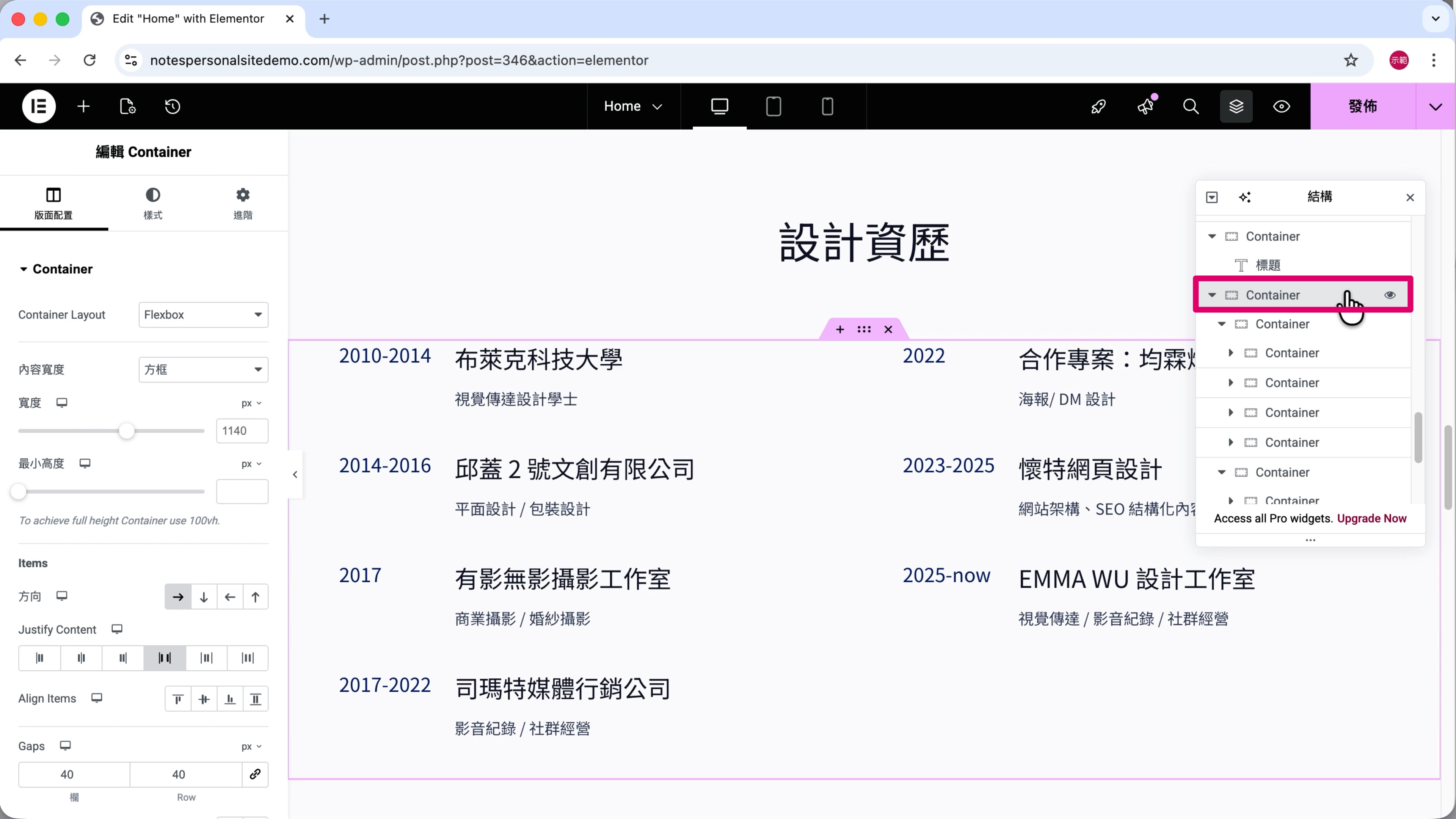
第 2 步
在結構視窗裡,把 Container 拖到標題下方。
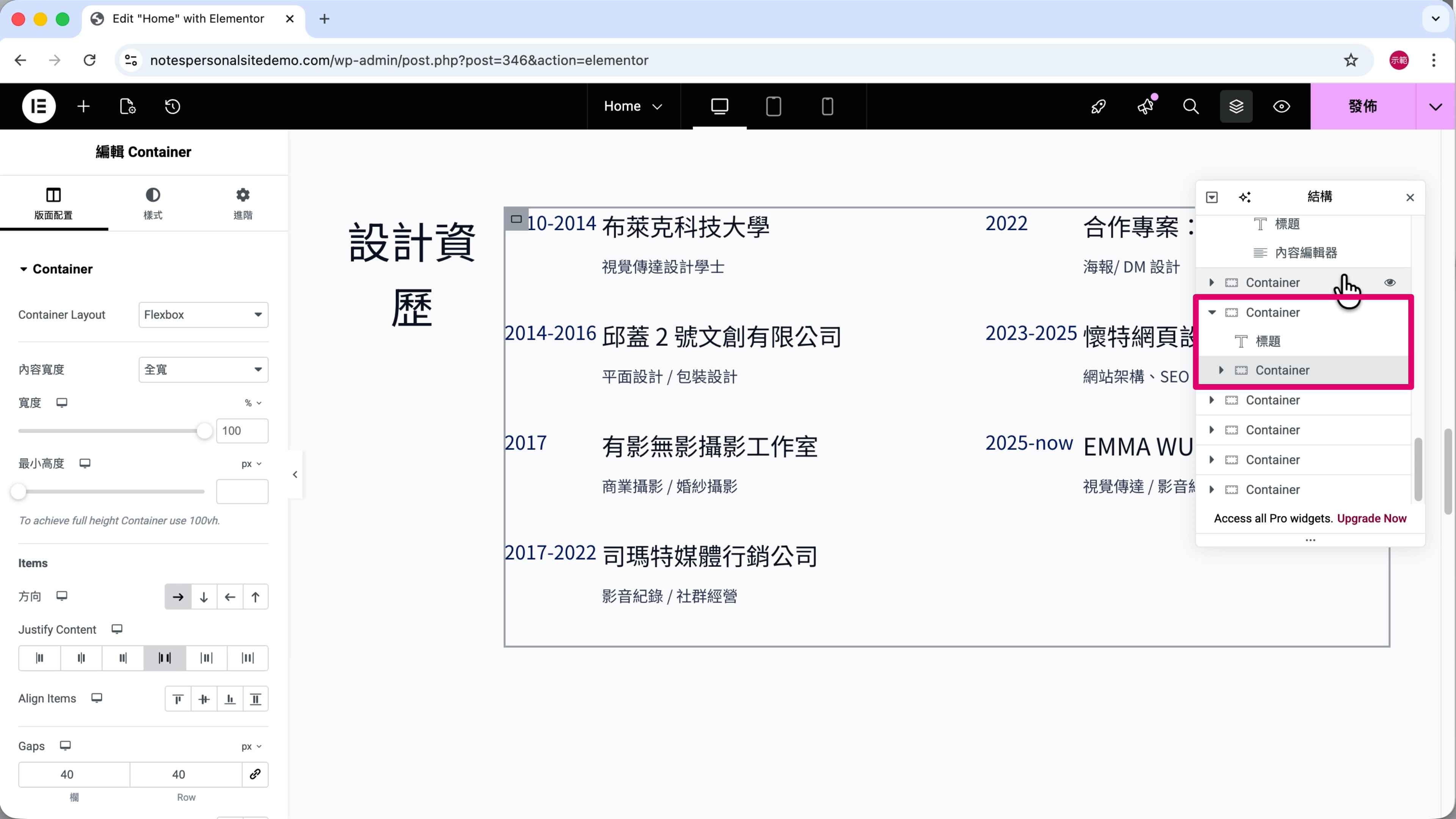
讓「標題」和「所有學經歷內容的 Container」一起被收在同個大 Container 裡。
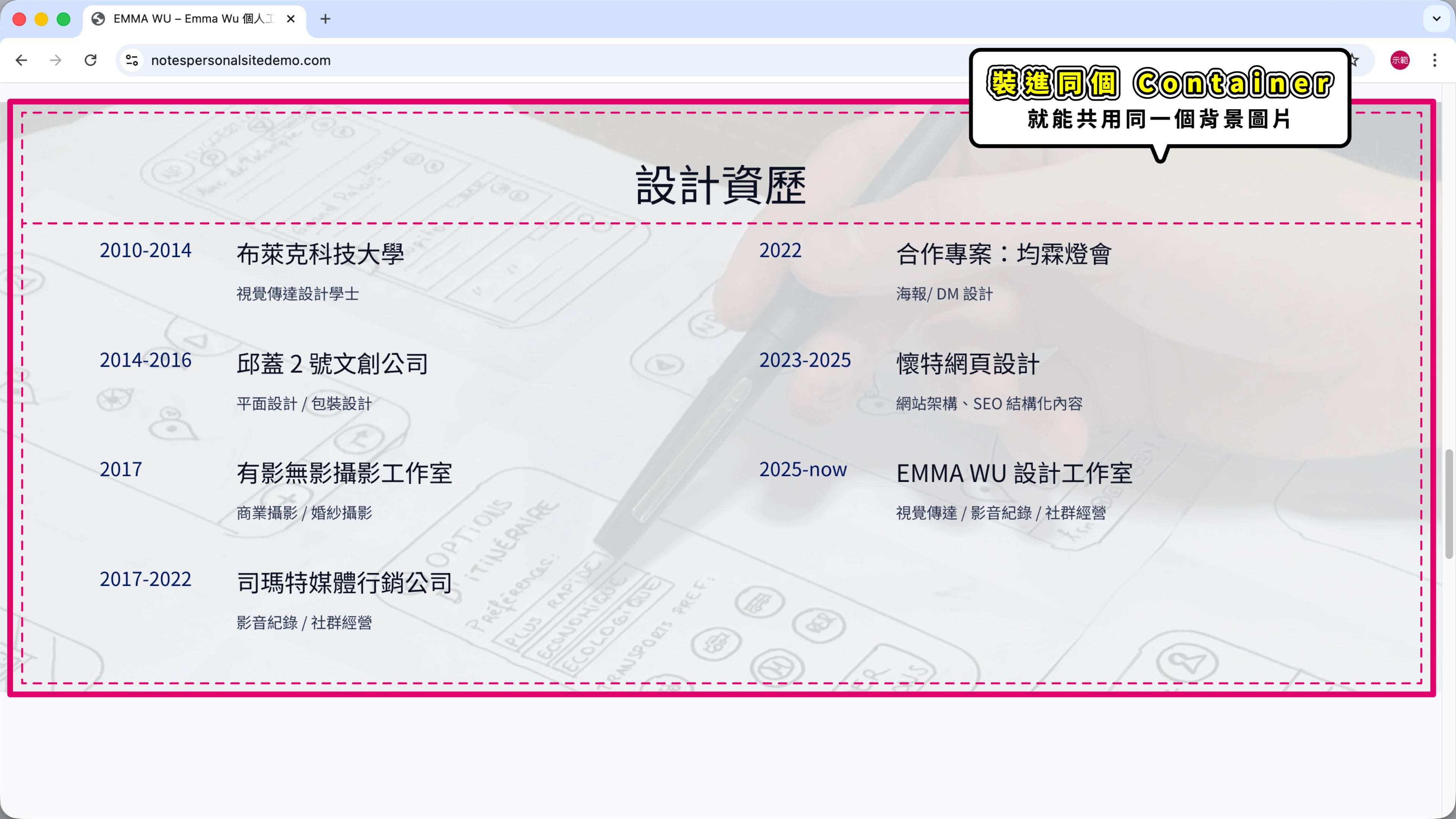
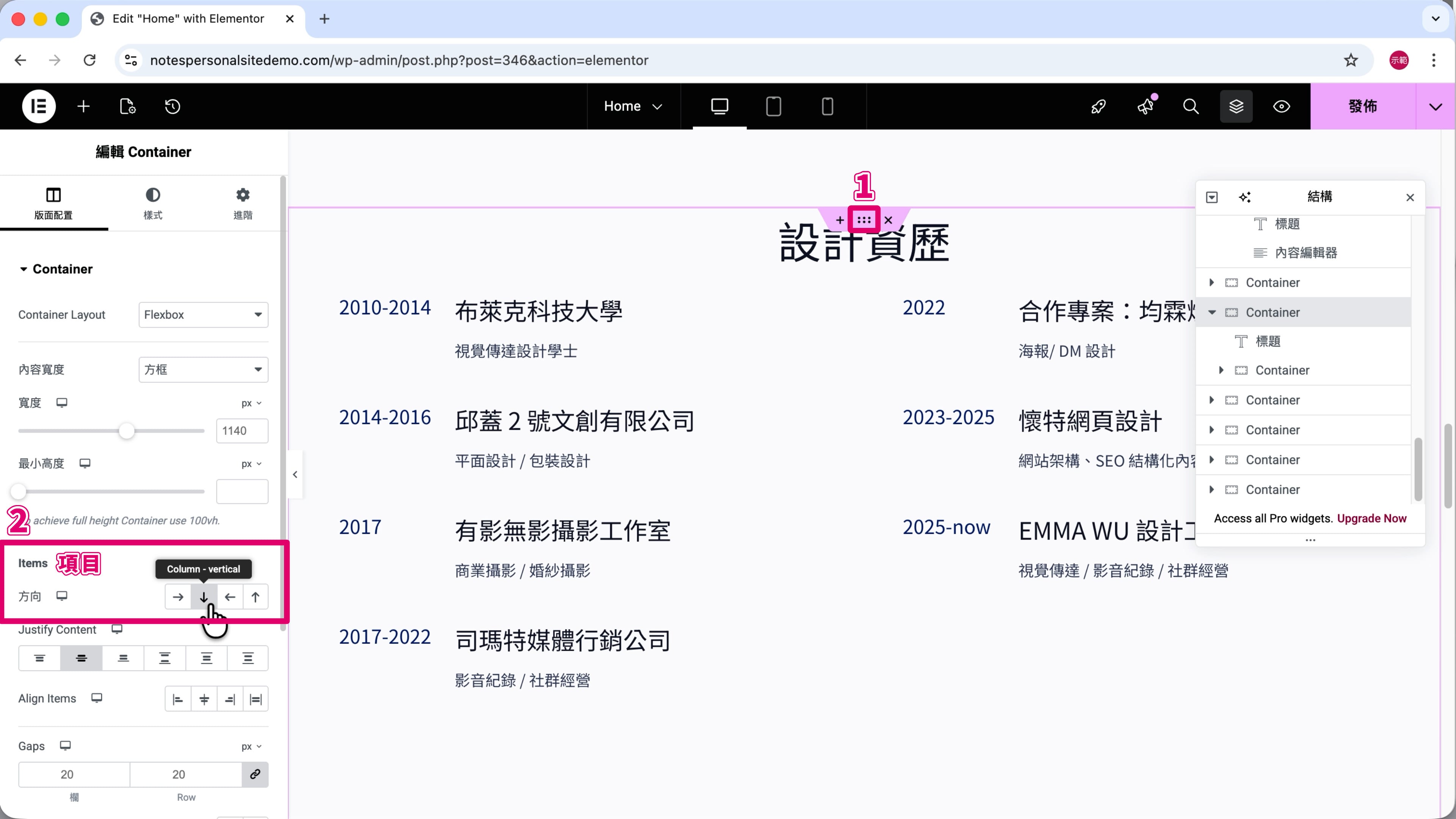
第 3 步
點擊上方的「6 個點」圖示,選取到上層的大 Container —— 圖片標註 ➀。
在「Items」(項目) 的「方向」選擇「↓」—— 圖片標註 ➁。
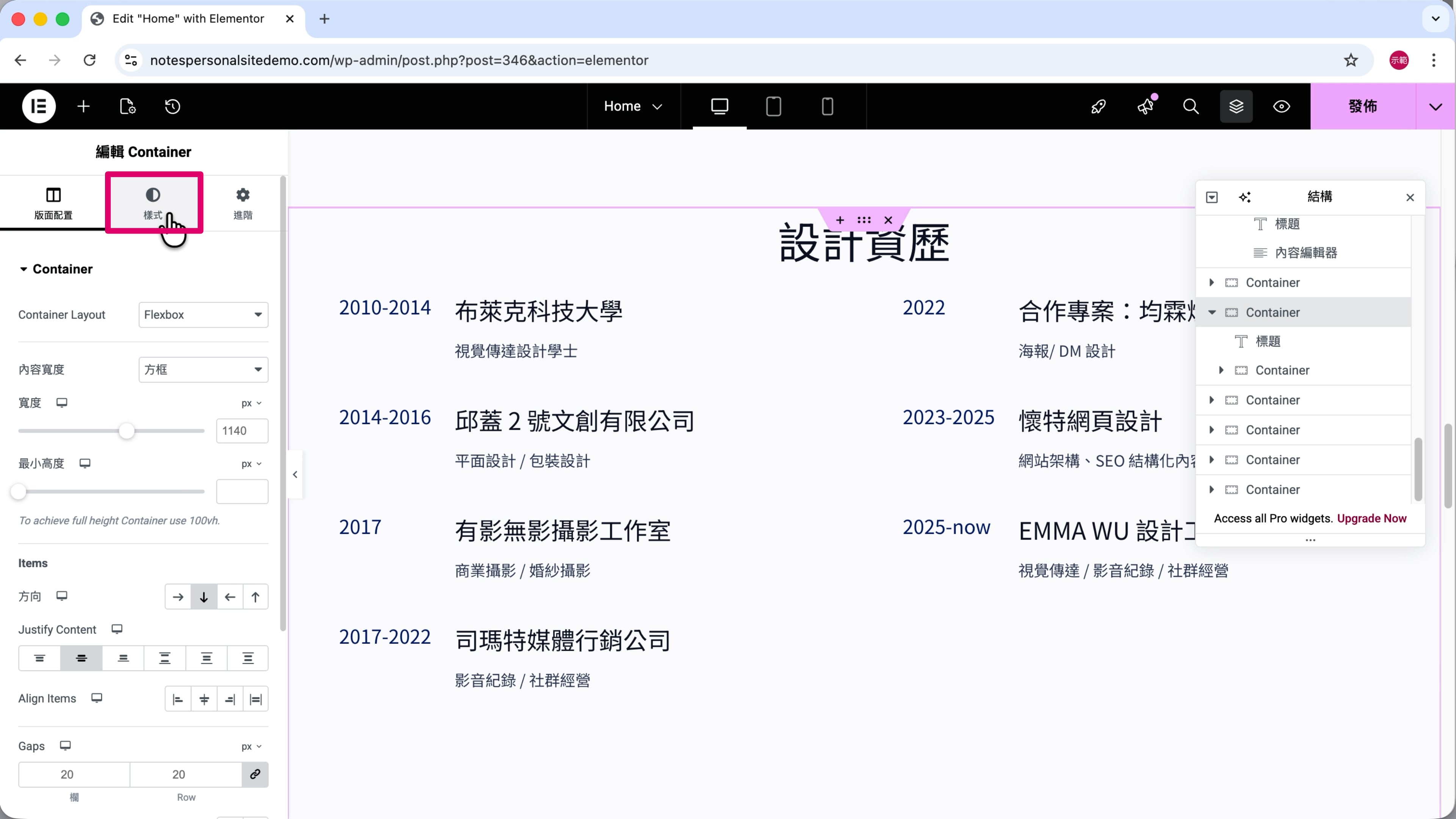
第 4 步
切換到「樣式」。
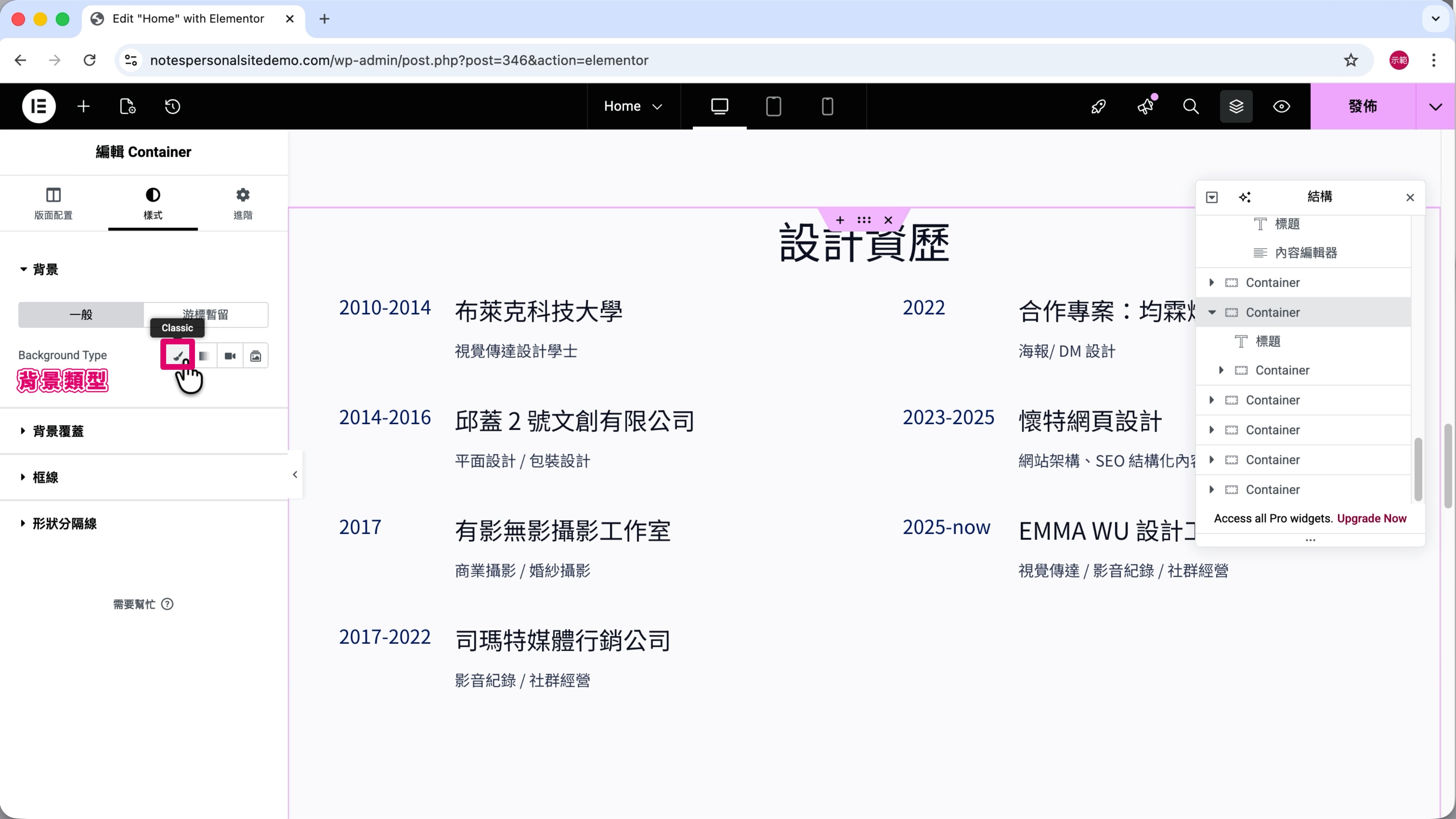
第 5 步
在「背景」的「Background Type」(背景類型) 點擊「油漆刷」圖示。
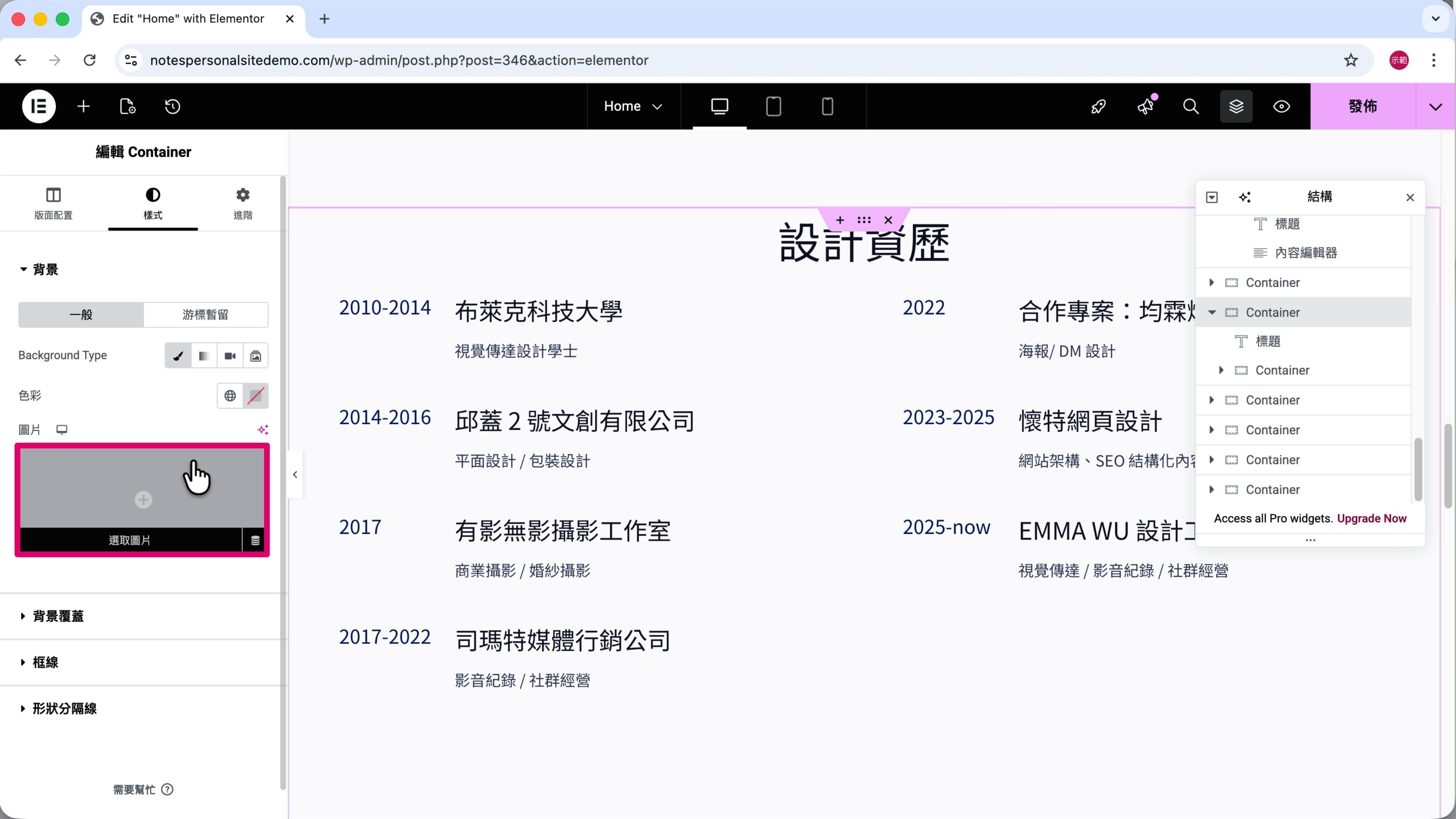
第 6 步
點擊「選取圖片」。
第 7 步
拖曳上傳背景圖。
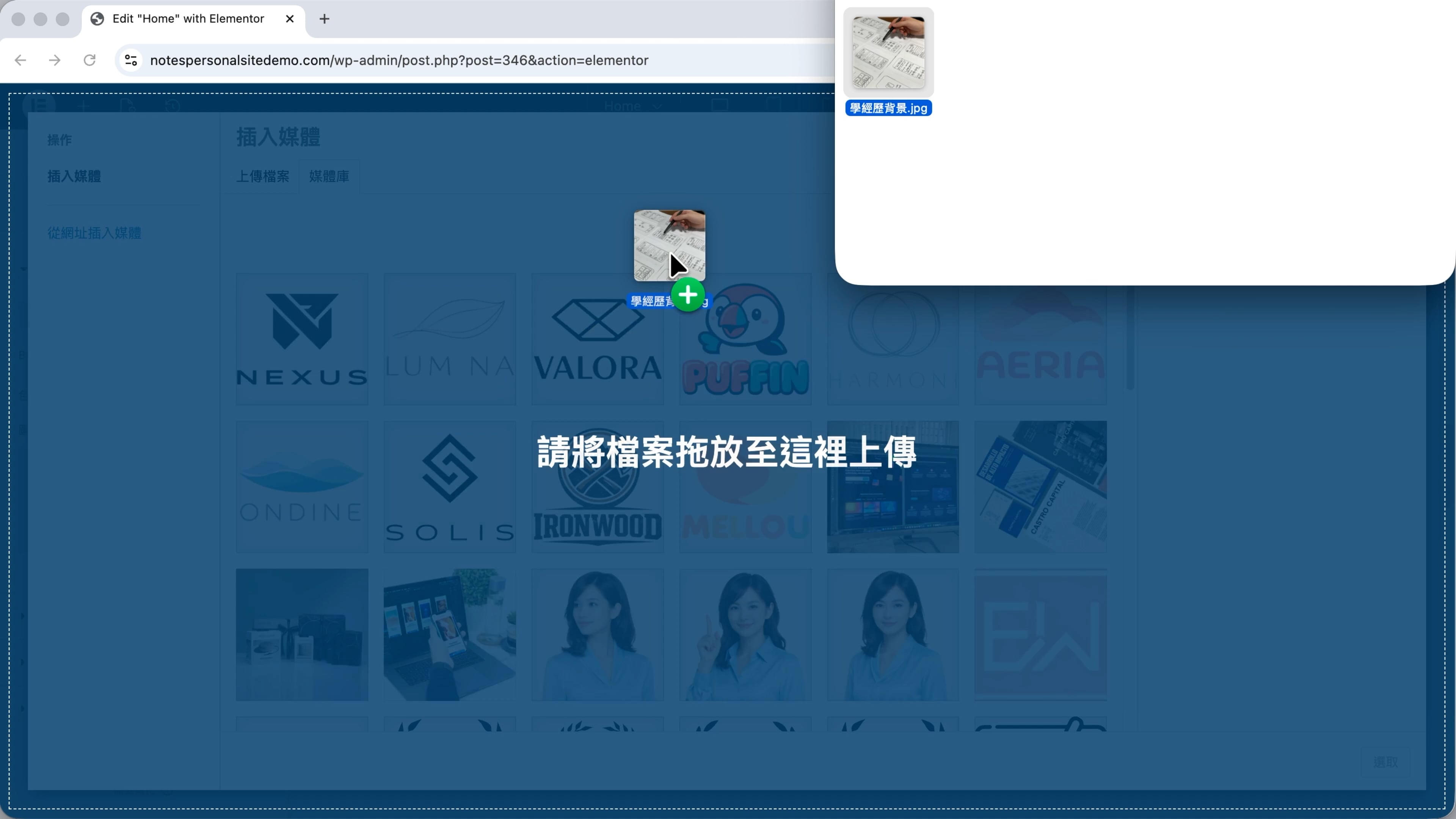
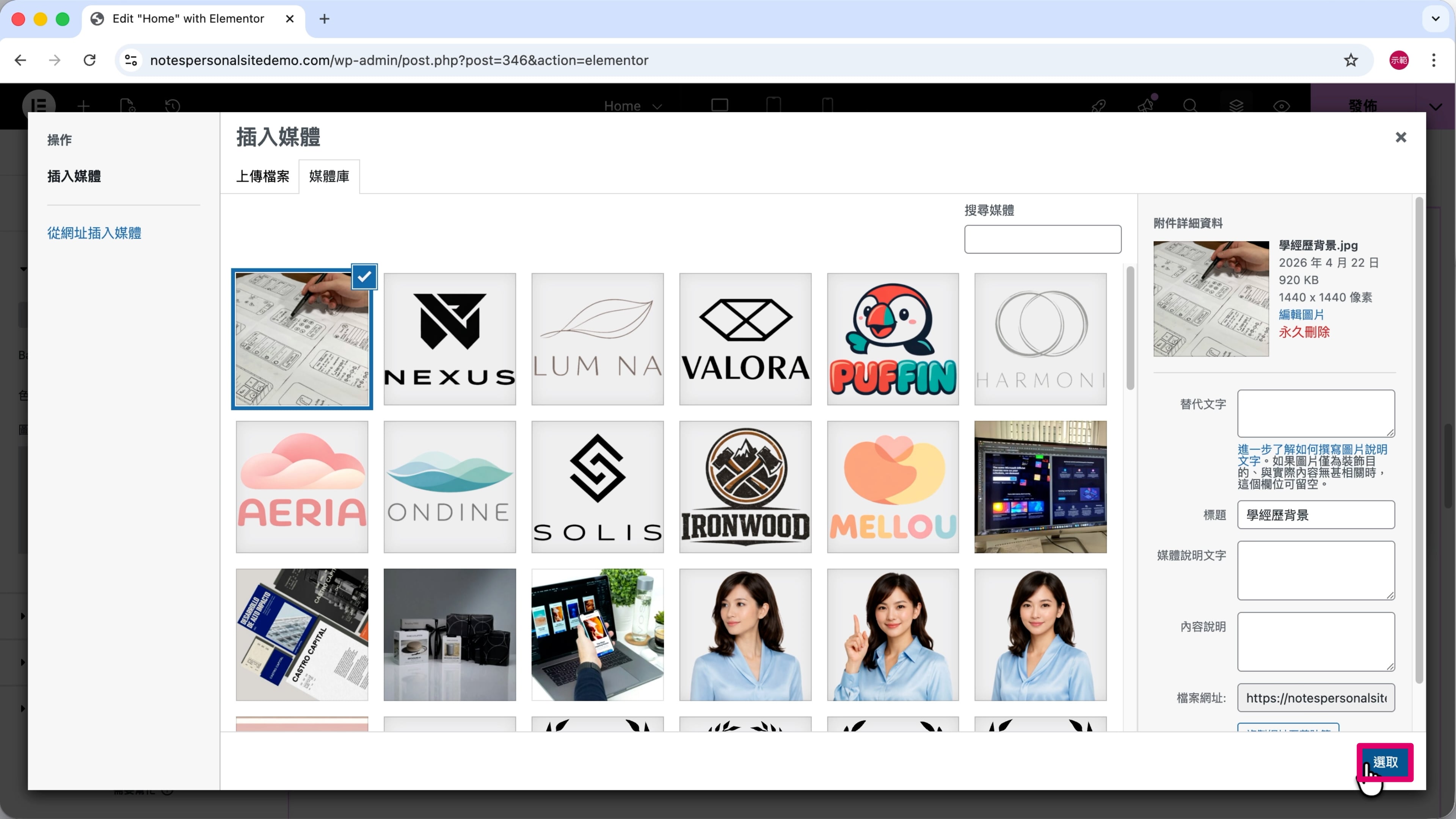
第 8 步
按下「選取」來套用圖片。
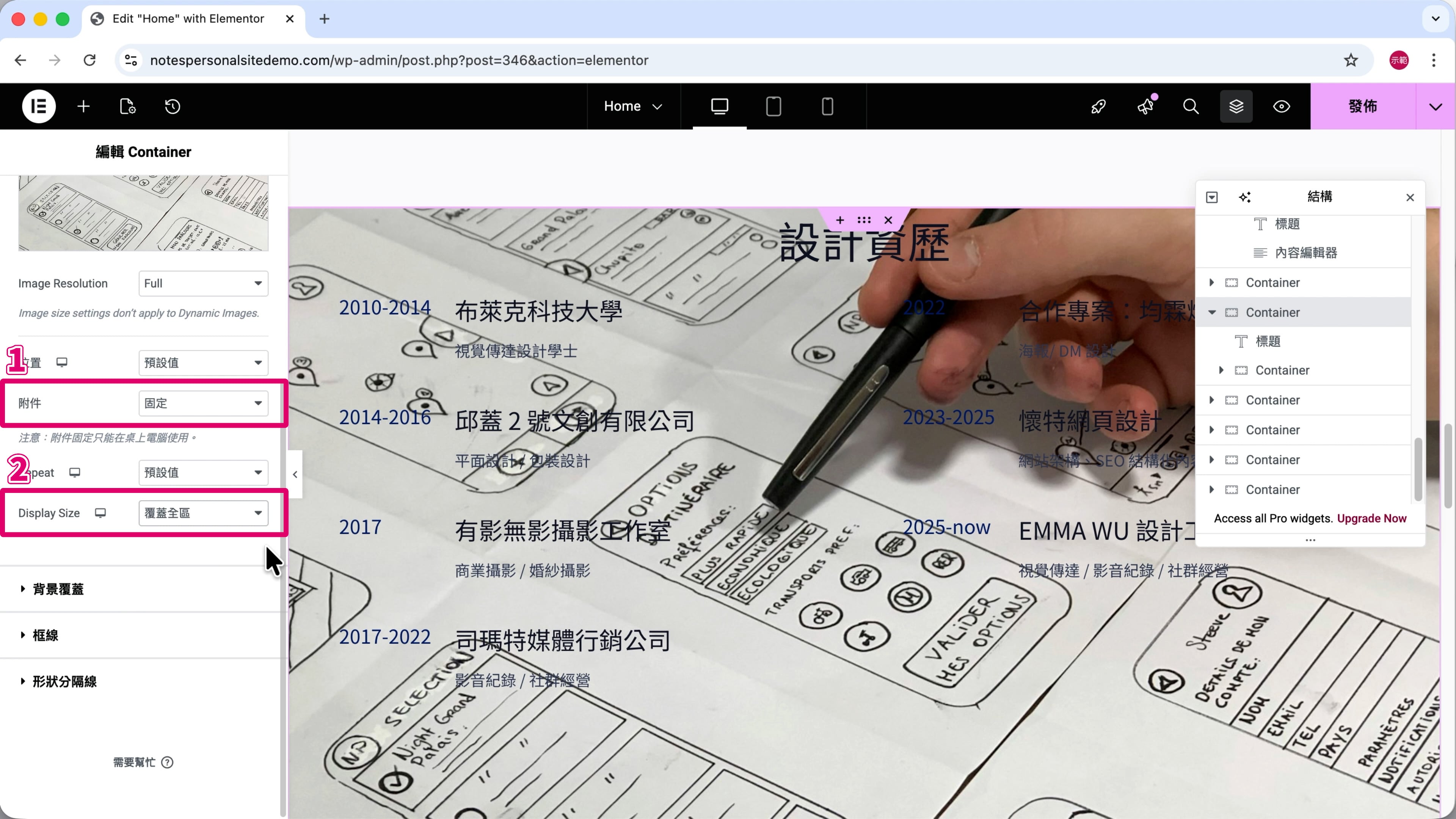
第 9 步
「附件」選擇「固定」—— 圖片標註 ➀。
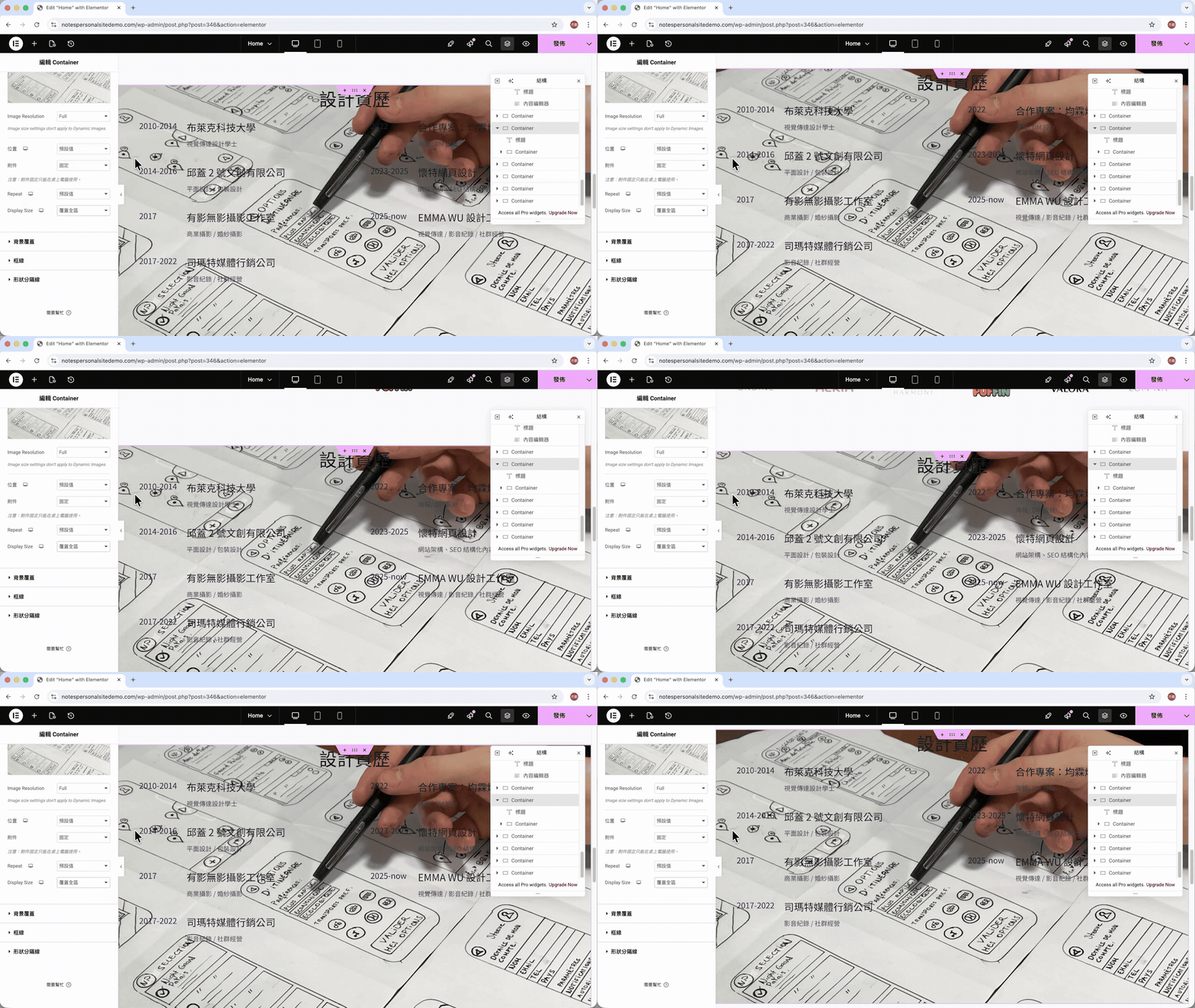
「Display Size」(顯示大小) 選擇「覆蓋全區」—— 圖片標註 ➁。
就可以做出文字漂浮在上層的感覺。
第 10 步
點開「背景覆蓋」。
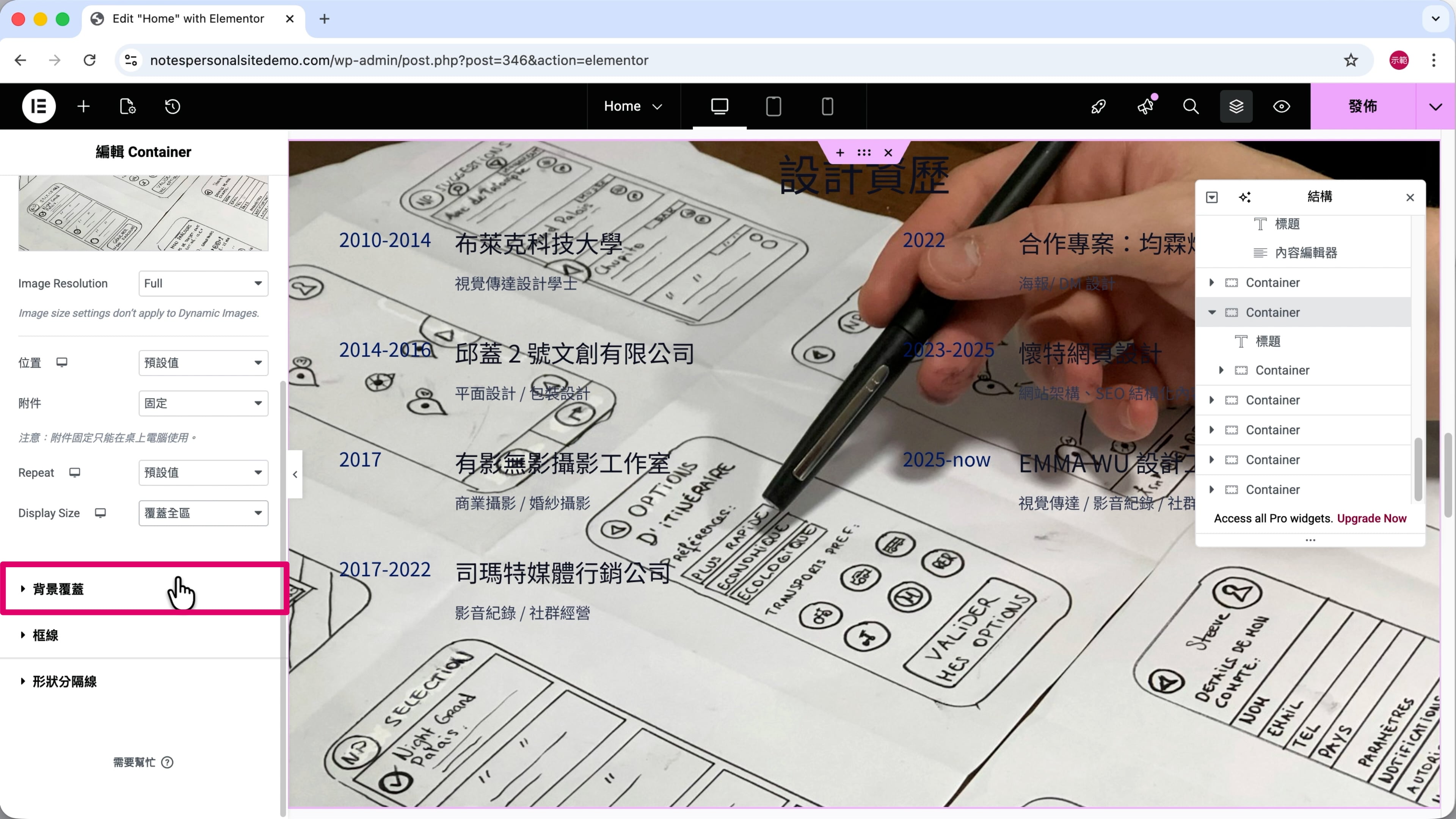
第 11 步
點擊「Background Type」(背景類型) 的「油漆刷」圖示。
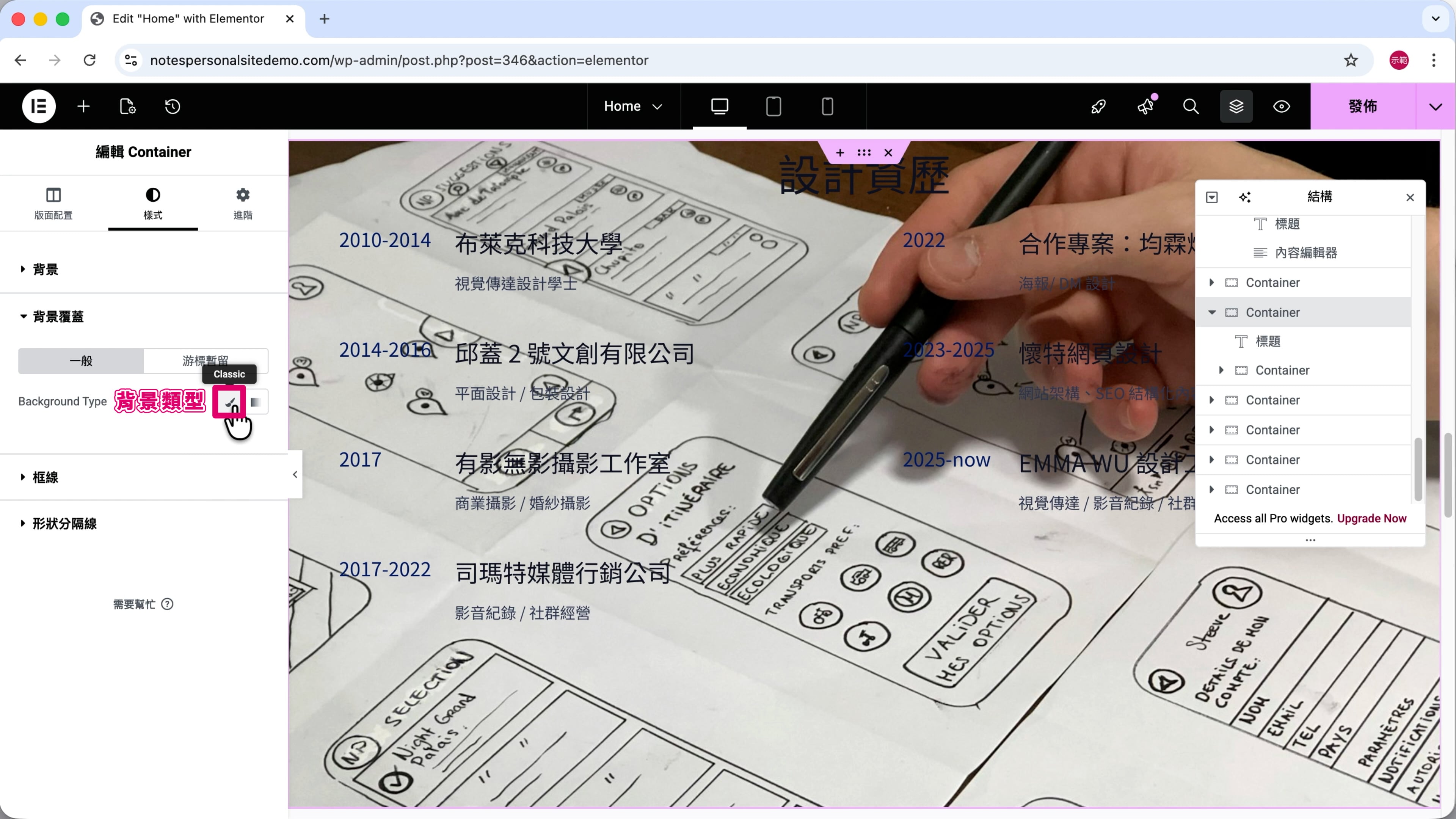
第 12 步
按下「色彩」裡的「地球」圖示 —— 圖片標註 ➀。
選擇「色彩 6」—— 圖片標註 ➁。
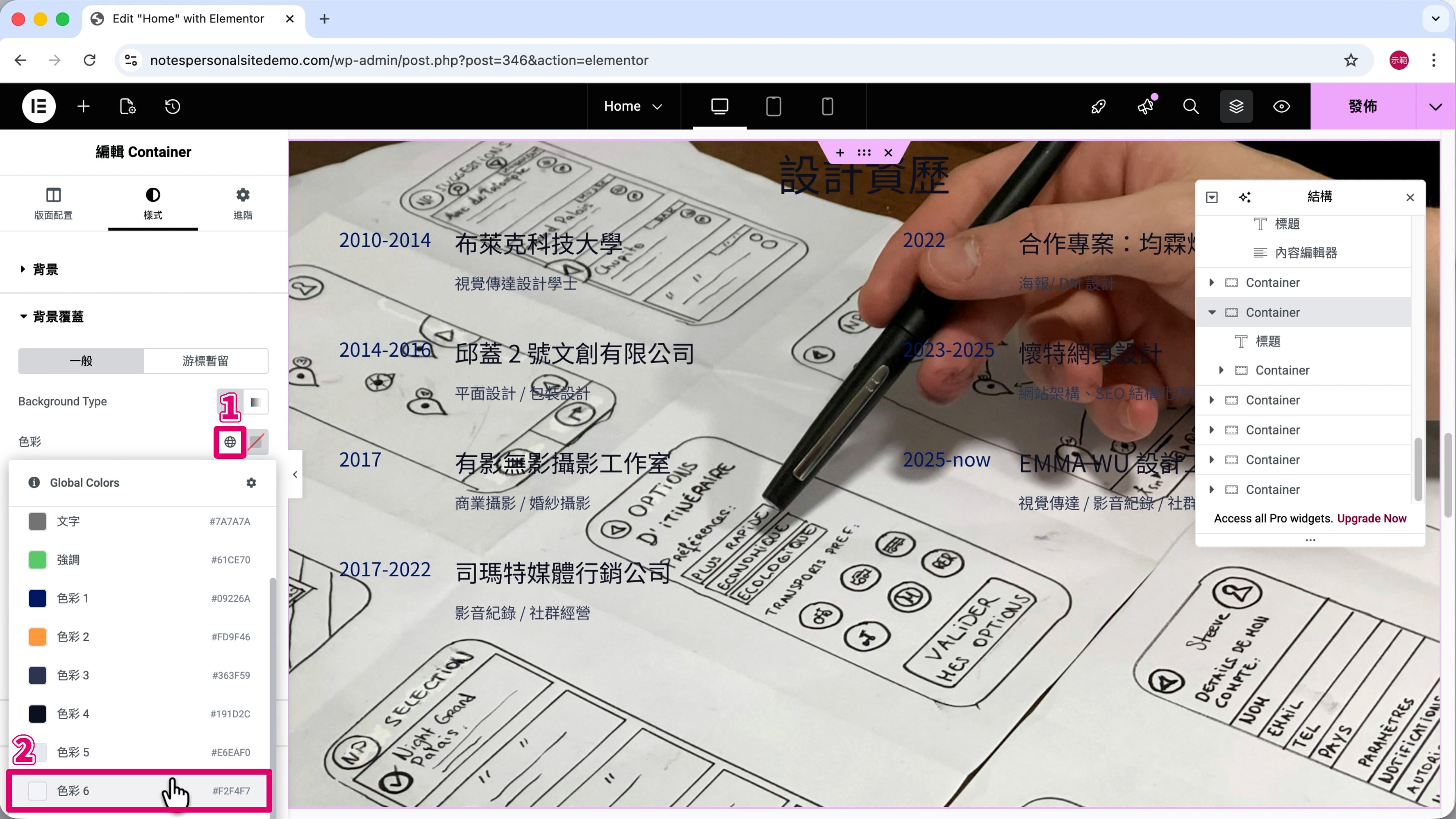
第 13 步
不透明度設成「0.85」把背景刷淡。
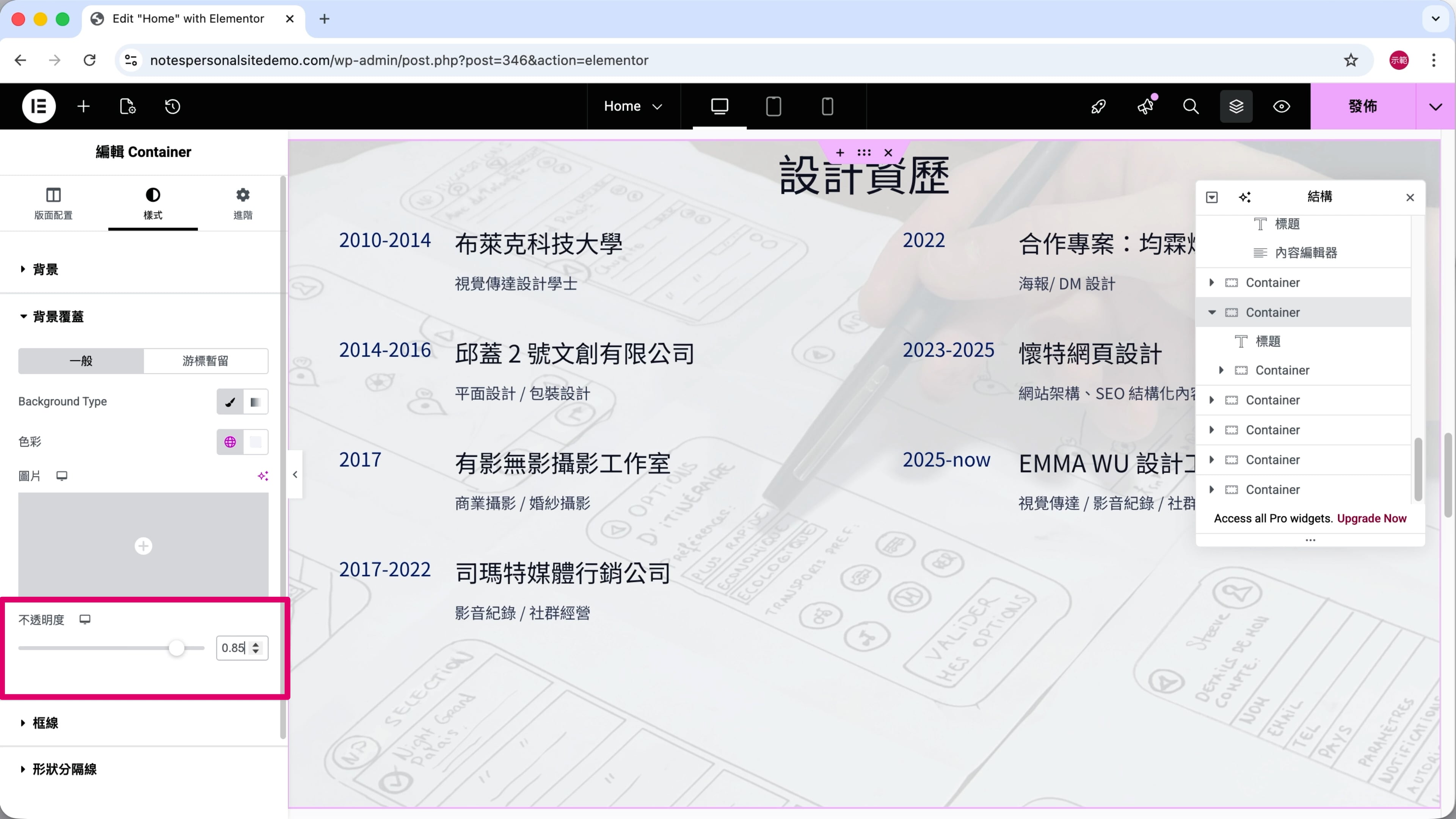
🎨 諾特斯的設計參數:學經歷 (背景)
樣式 - 背景
- Background Type:Classic
- 圖片:(自訂)
- 附件:固定
- Display Size:覆蓋全區
樣式 - 背景覆蓋
- Background Type:Classic
- 色彩:色彩 6
- 不透明度:0.85
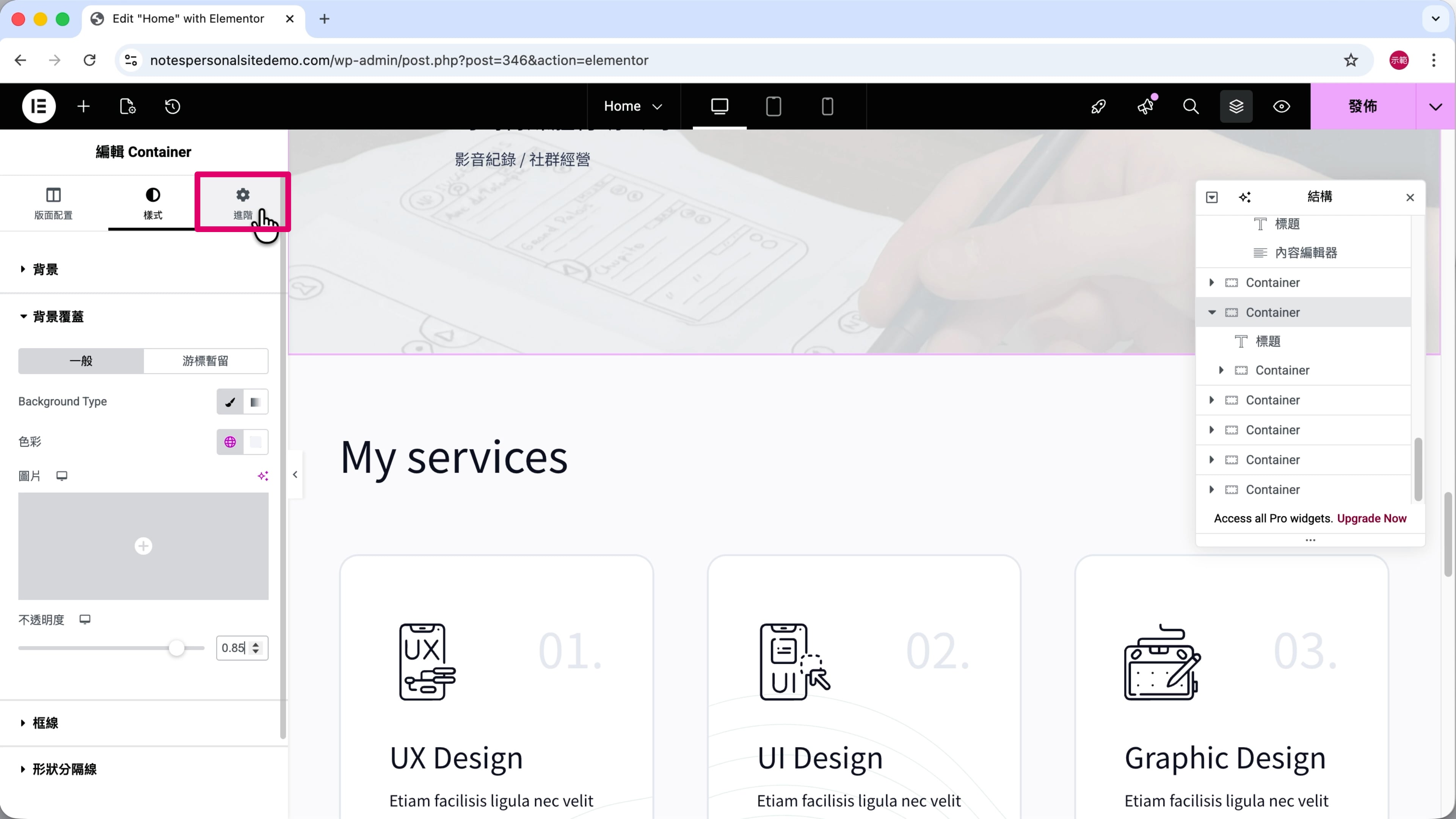
第 14 步
繼續切換到「進階」。
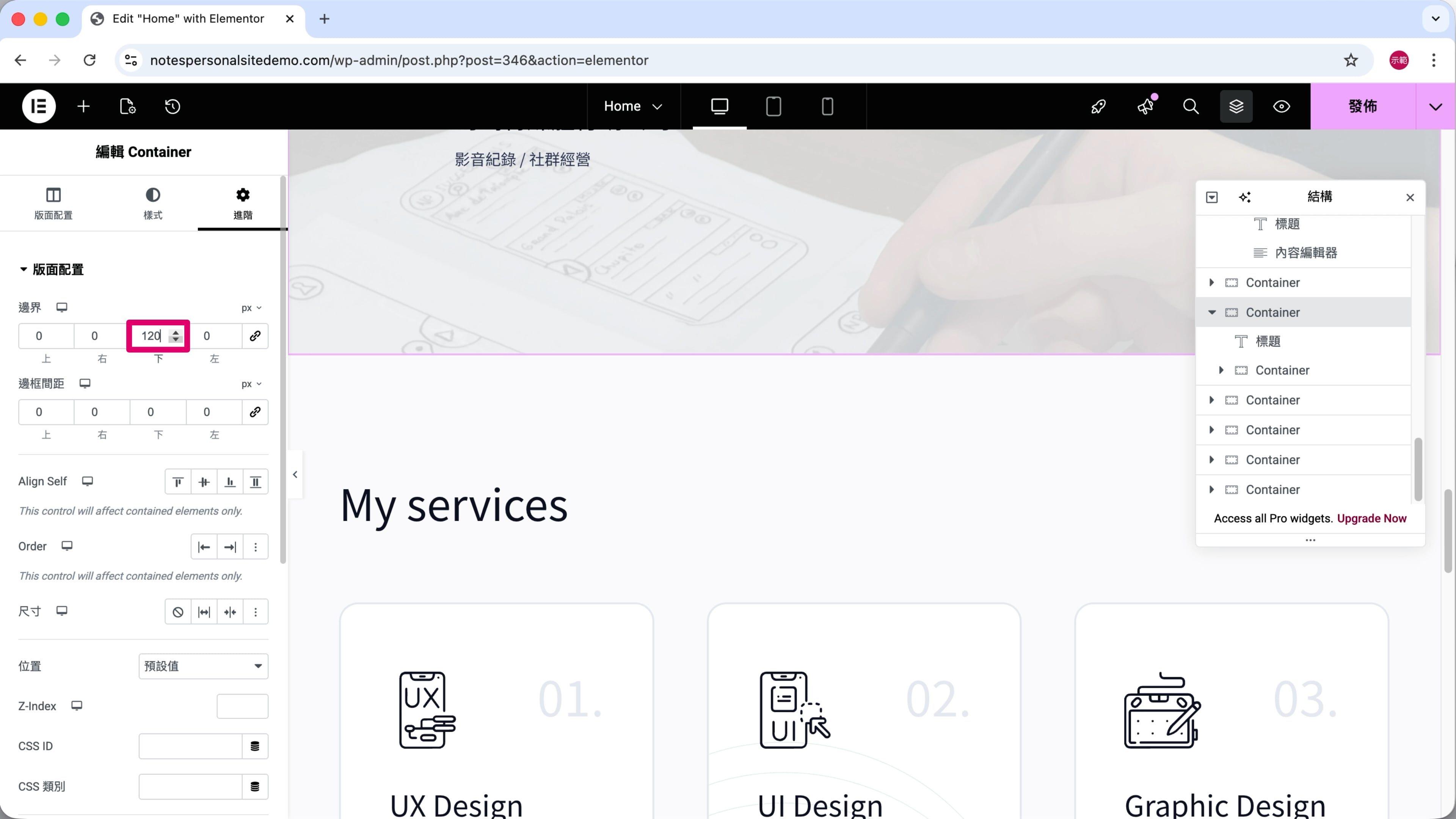
第 15 步
把「邊界」的「下」設為「120 px」。
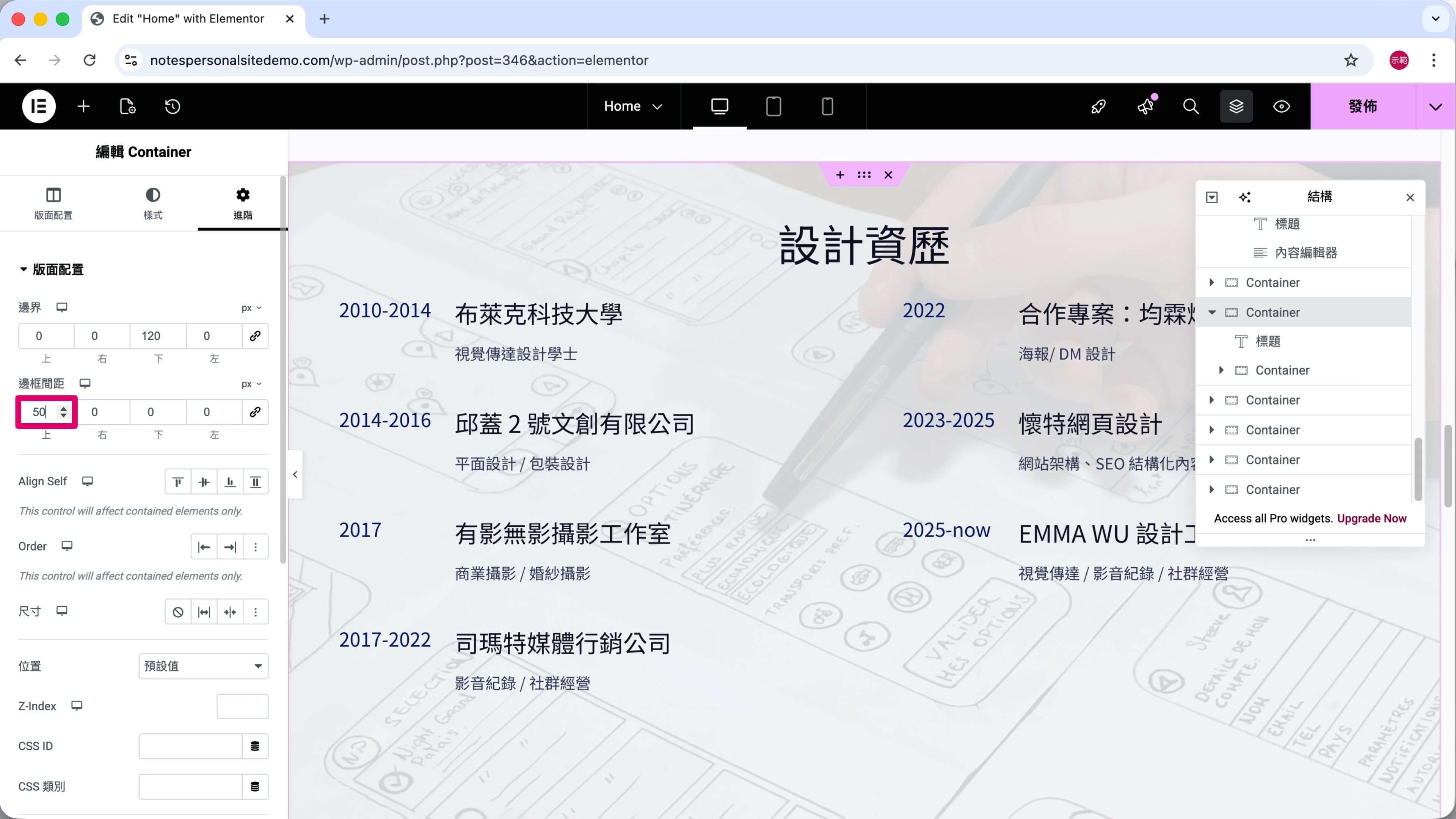
第 16 步
把「邊框間距」的「上」設為「50 px」。
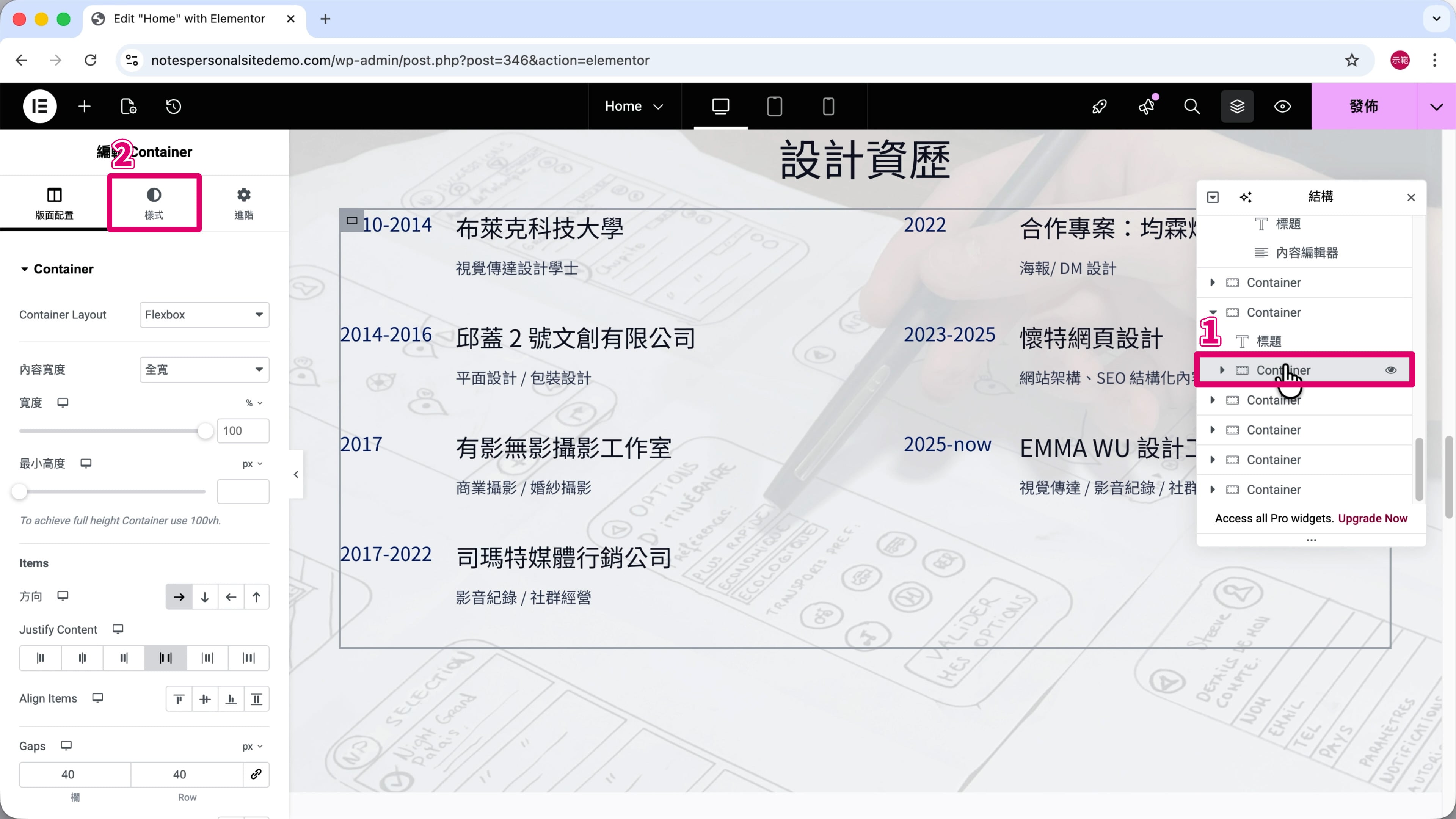
✏️ 邊框間距歸零後還是空了一大塊?
如果 Container 的「邊框間距」明明歸零了卻還是空了一大塊,這種情況,很可能是因為內部其他 Container 設定了邊界。
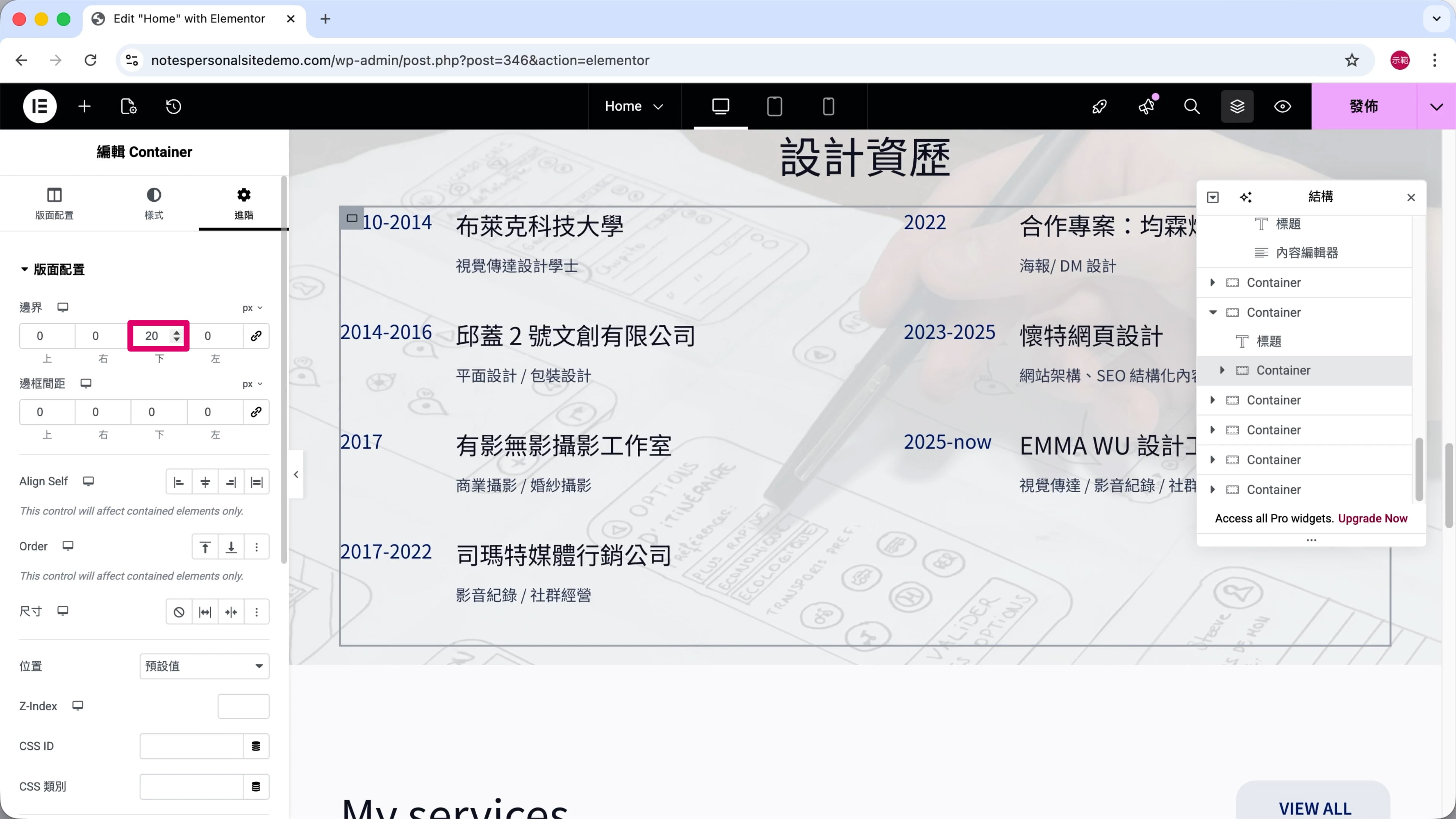
第 17 步
從「結構視窗」裡點擊下圖這個小 Container —— 圖片標註 ➀。
切換到「進階」—— 圖片標註 ➁。
第 18 步
把「邊界」的「下」改成「20 px」。
(4) 製作「服務項目」區塊
[1] 調整標題排版
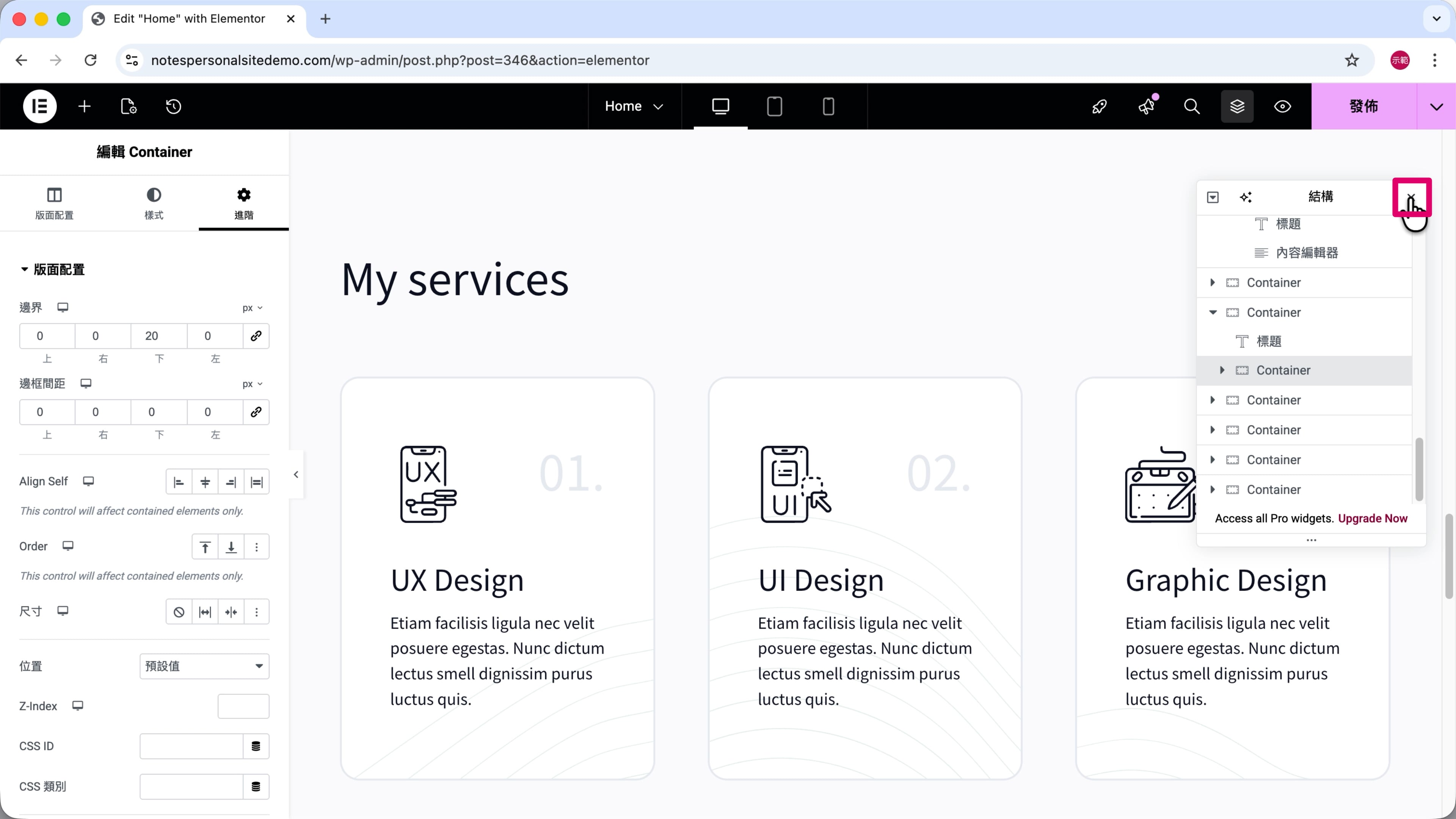
第 1 步
按「✕」關掉結構視窗。
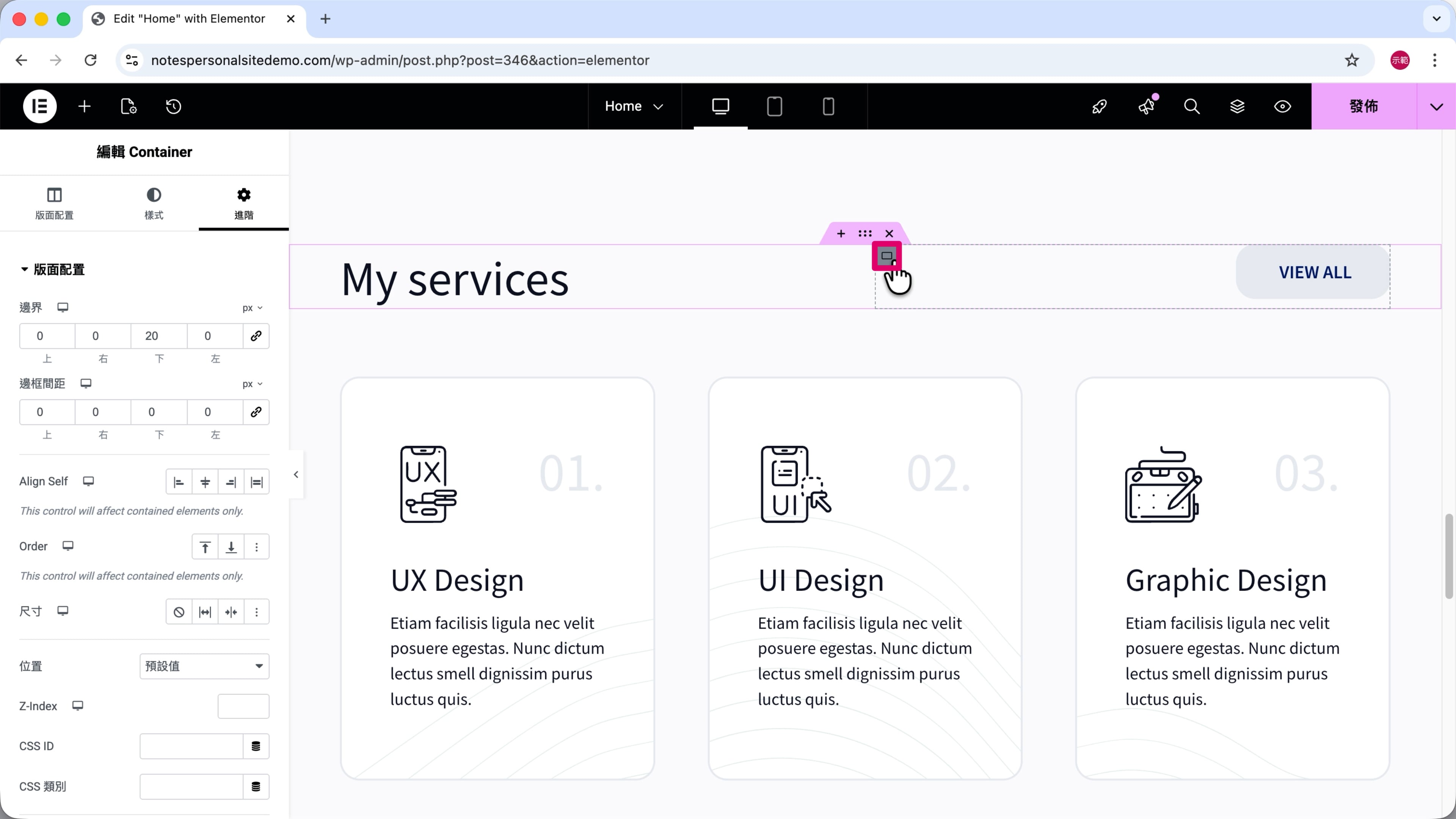
第 2 步
滑鼠移到右邊的按鈕上,點擊「灰色小方框」。
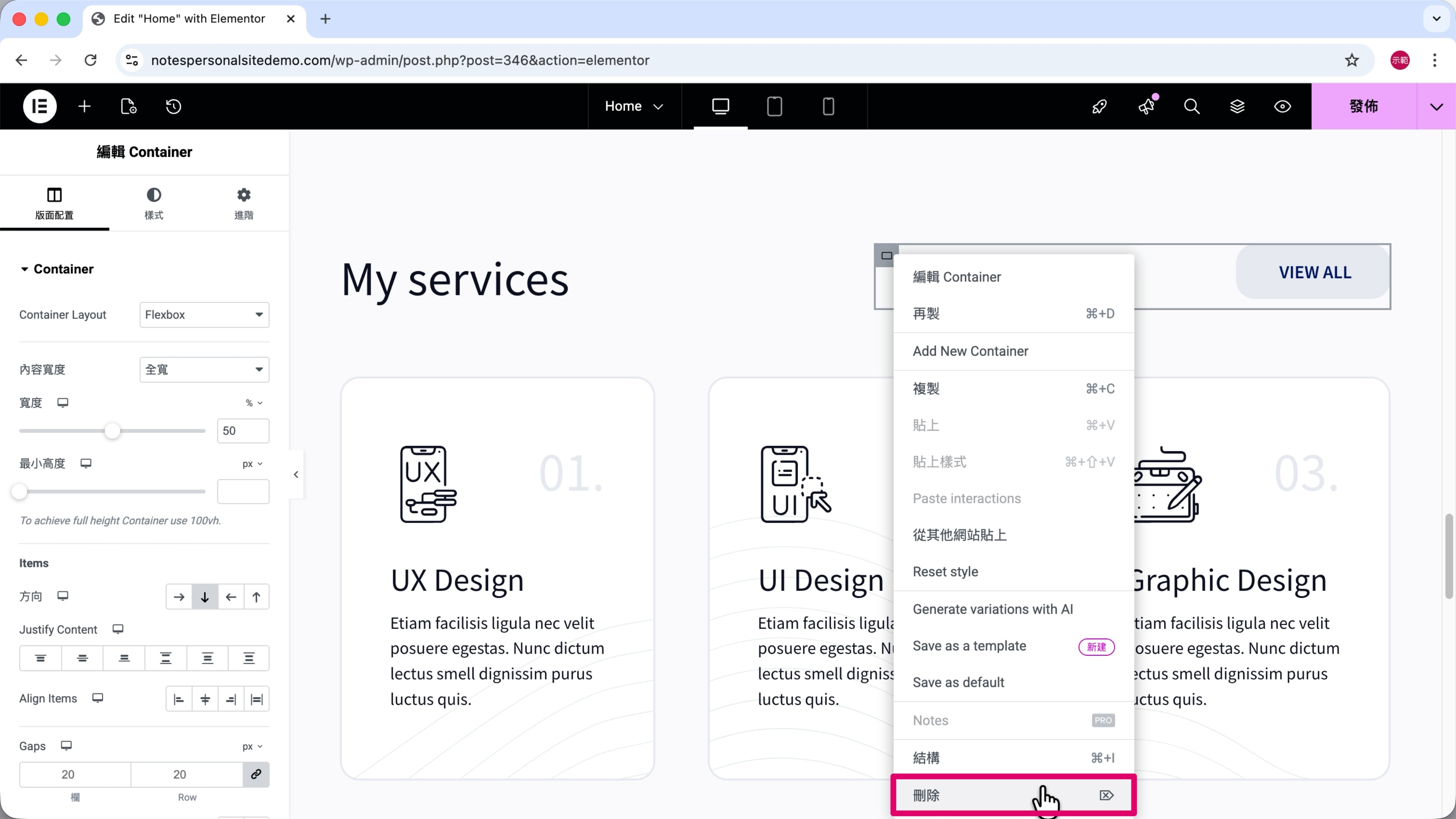
第 3 步
點擊滑鼠右鍵,選擇「刪除」。
第 4 步
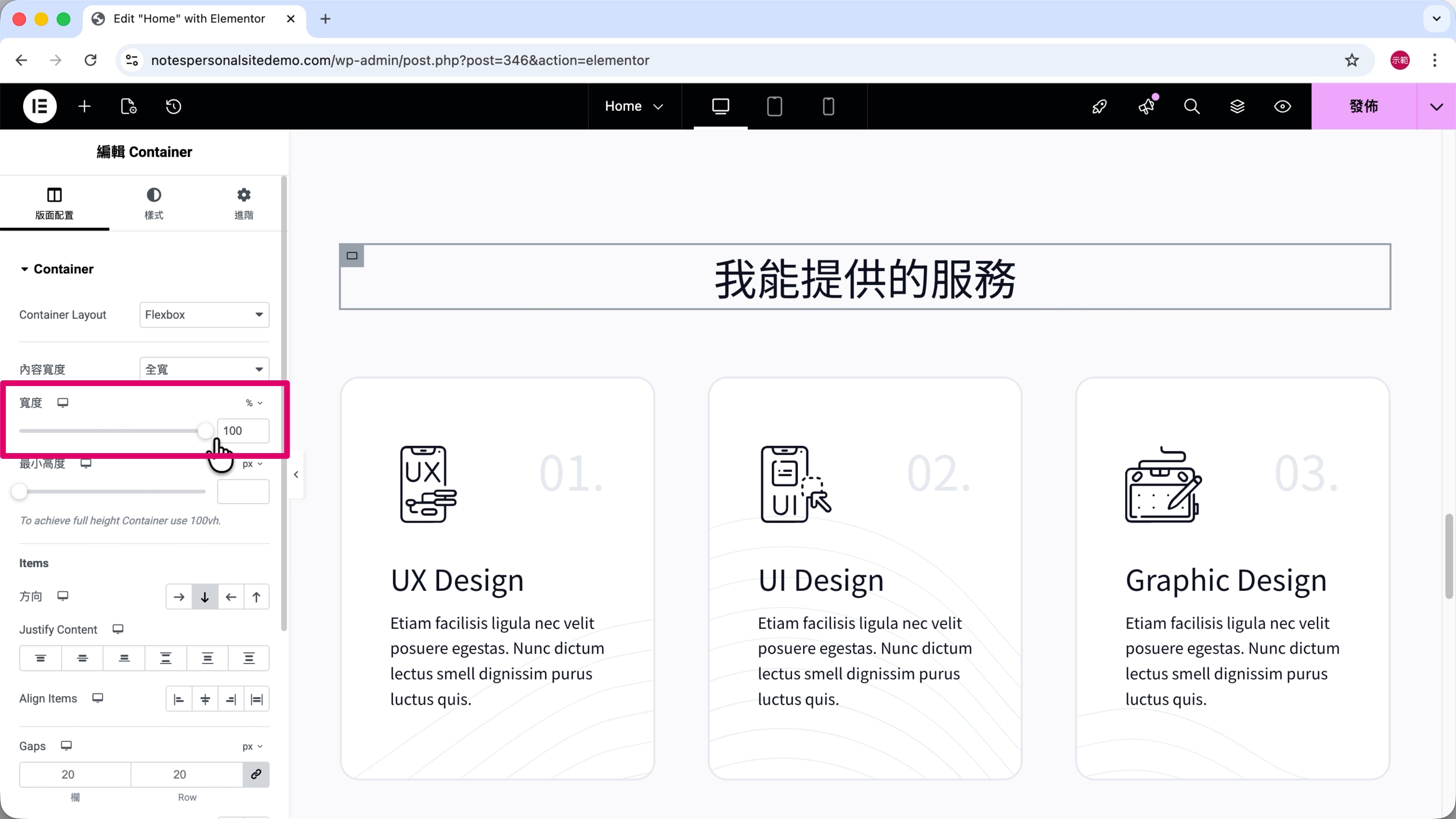
點擊左側「標題」,輸入「我能提供的服務」。
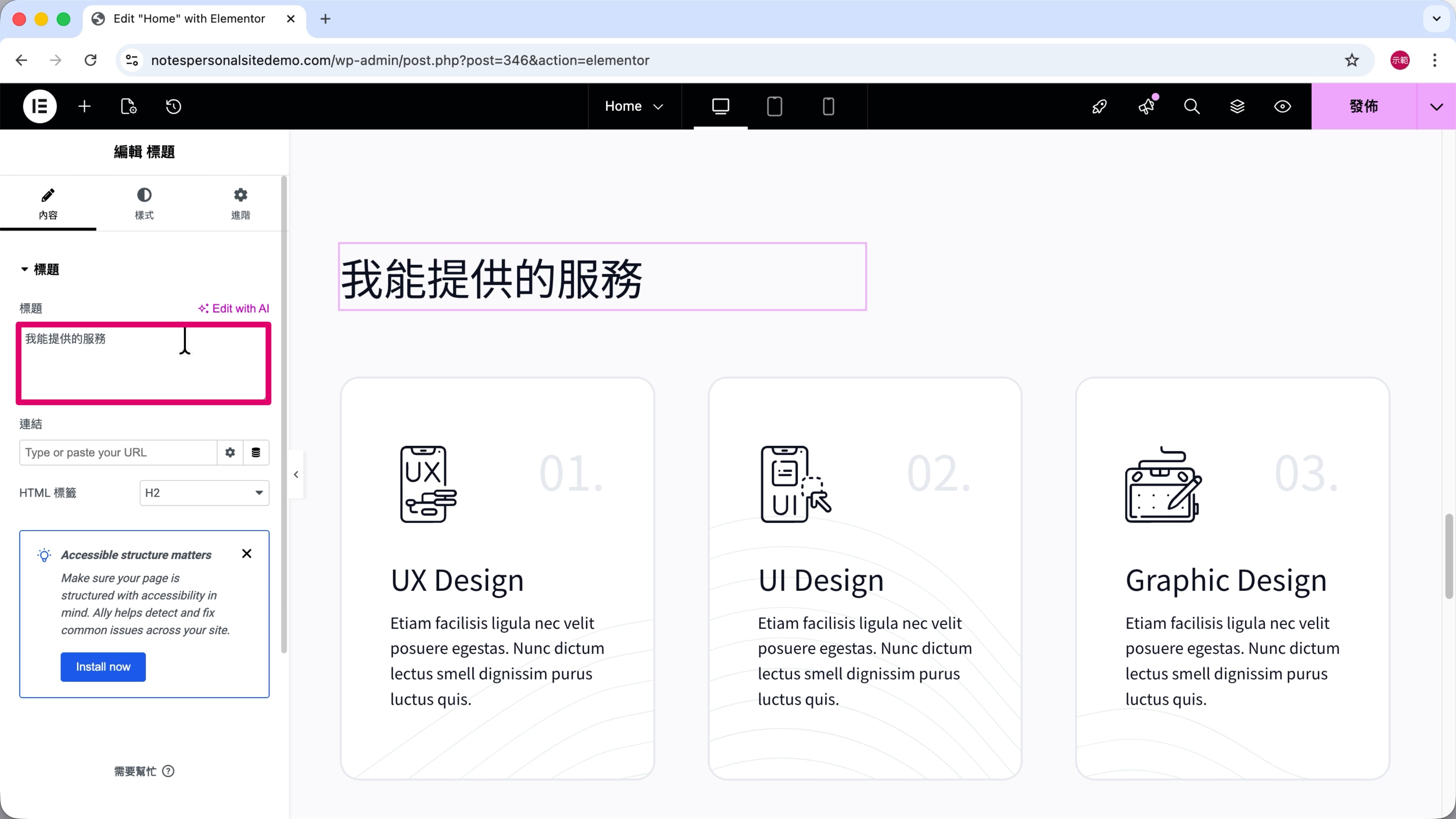
第 5 步
切換到「樣式」。
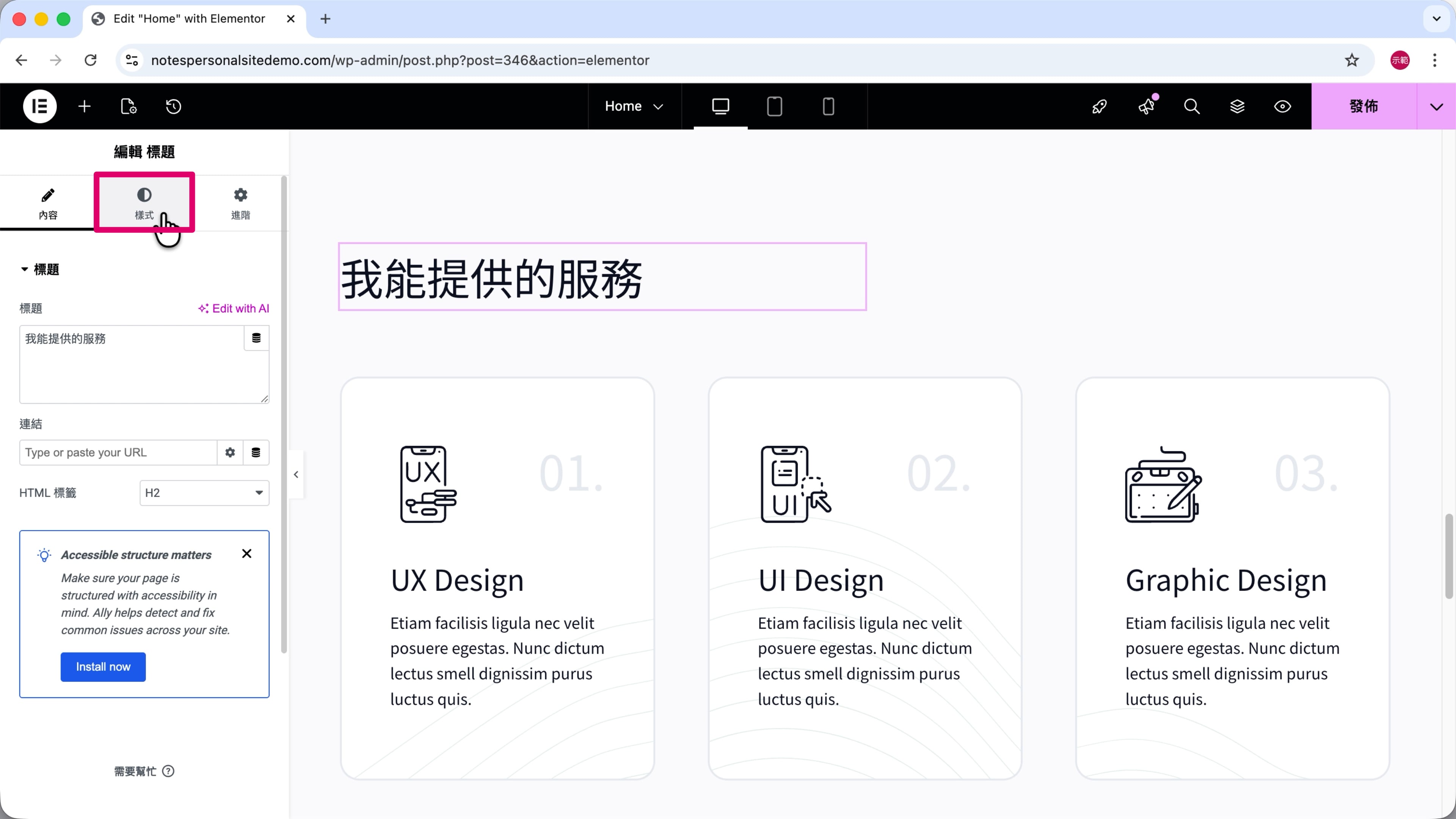
第 6 步
標題的「對齊」選擇「置中」。
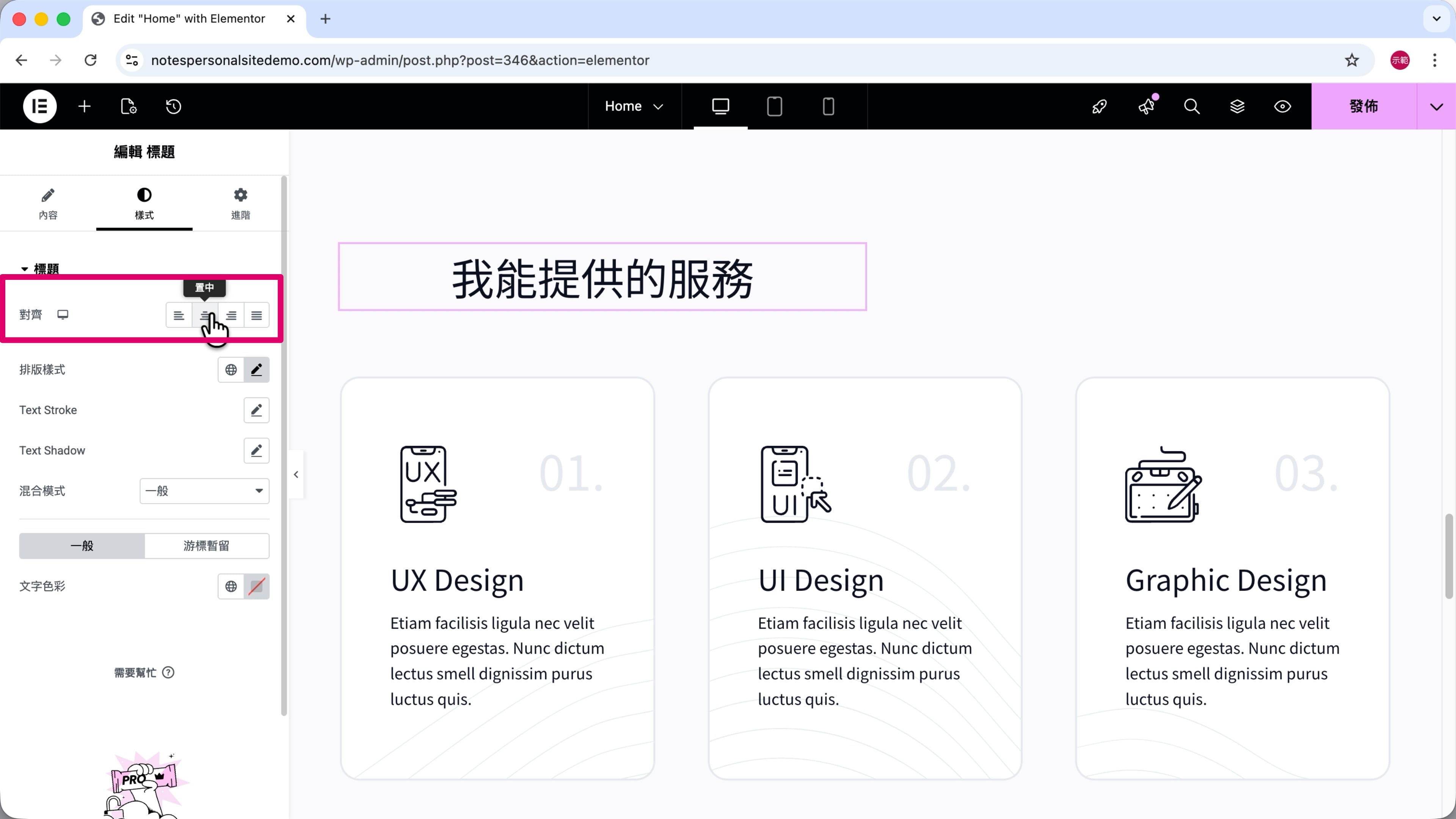
第 7 步
滑鼠移到標題上,點擊左上角的灰色小方框,選取整個 Container。
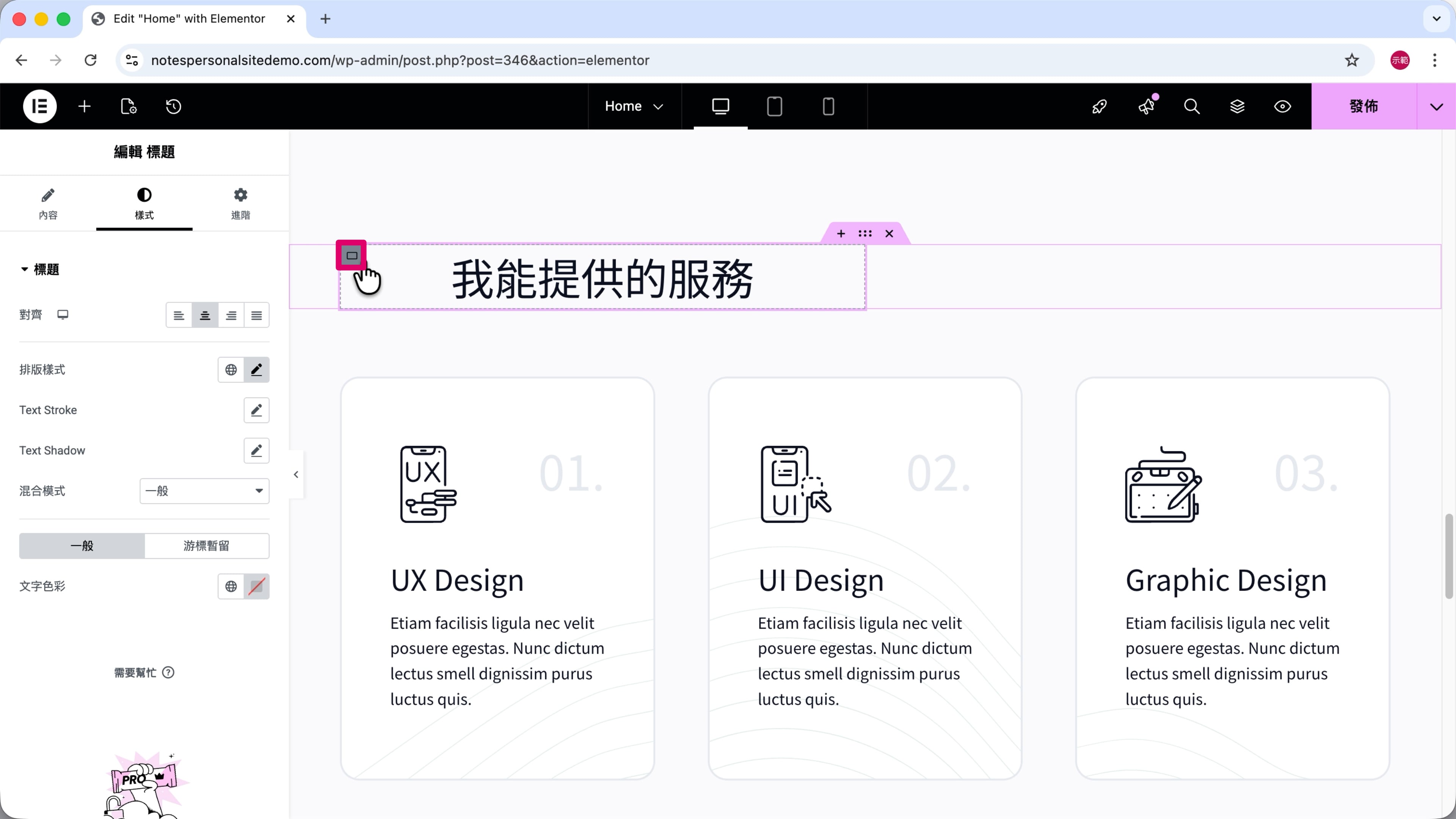
第 8 步
把「寬度」拉到「100 %」,標題就會置中了。
[2] 新增跳轉錨點
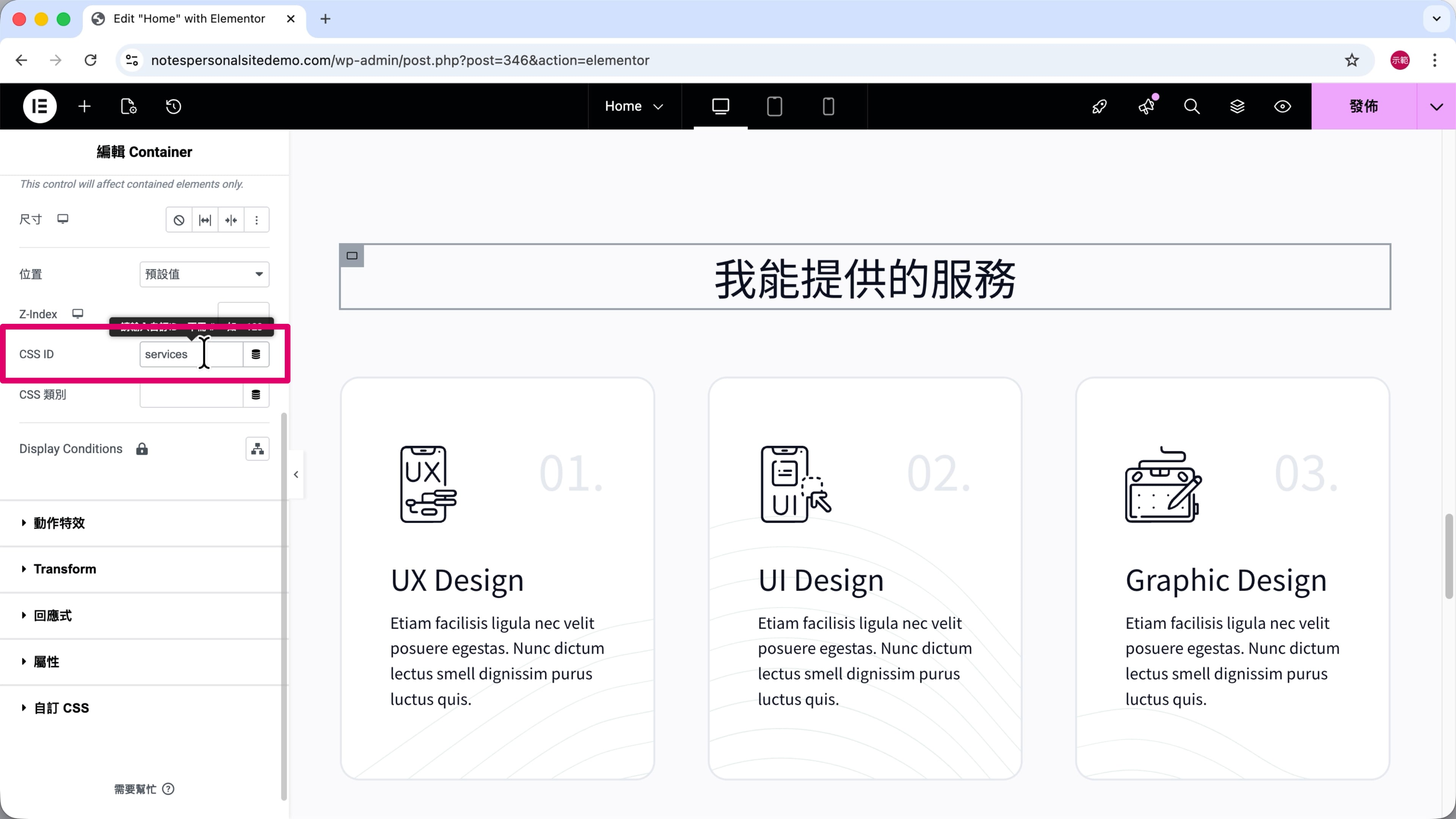
等一下在「步驟 6」,我們要在頁首選單設計一個項目,讓訪客點擊後能夠快速跳到「服務項目」區塊,看到「你能提供哪些服務」。
為了實現這種「一鍵跳轉」的功能,我們需要先為這個區塊設定一個定位點。
第 1 步
切換到『進階』。

第 2 步
在「CSS ID」輸入一個英文代號,例如「services」。
這就像是為區塊取一個專屬名稱,等一下在編輯選單時,才能順利找到它。
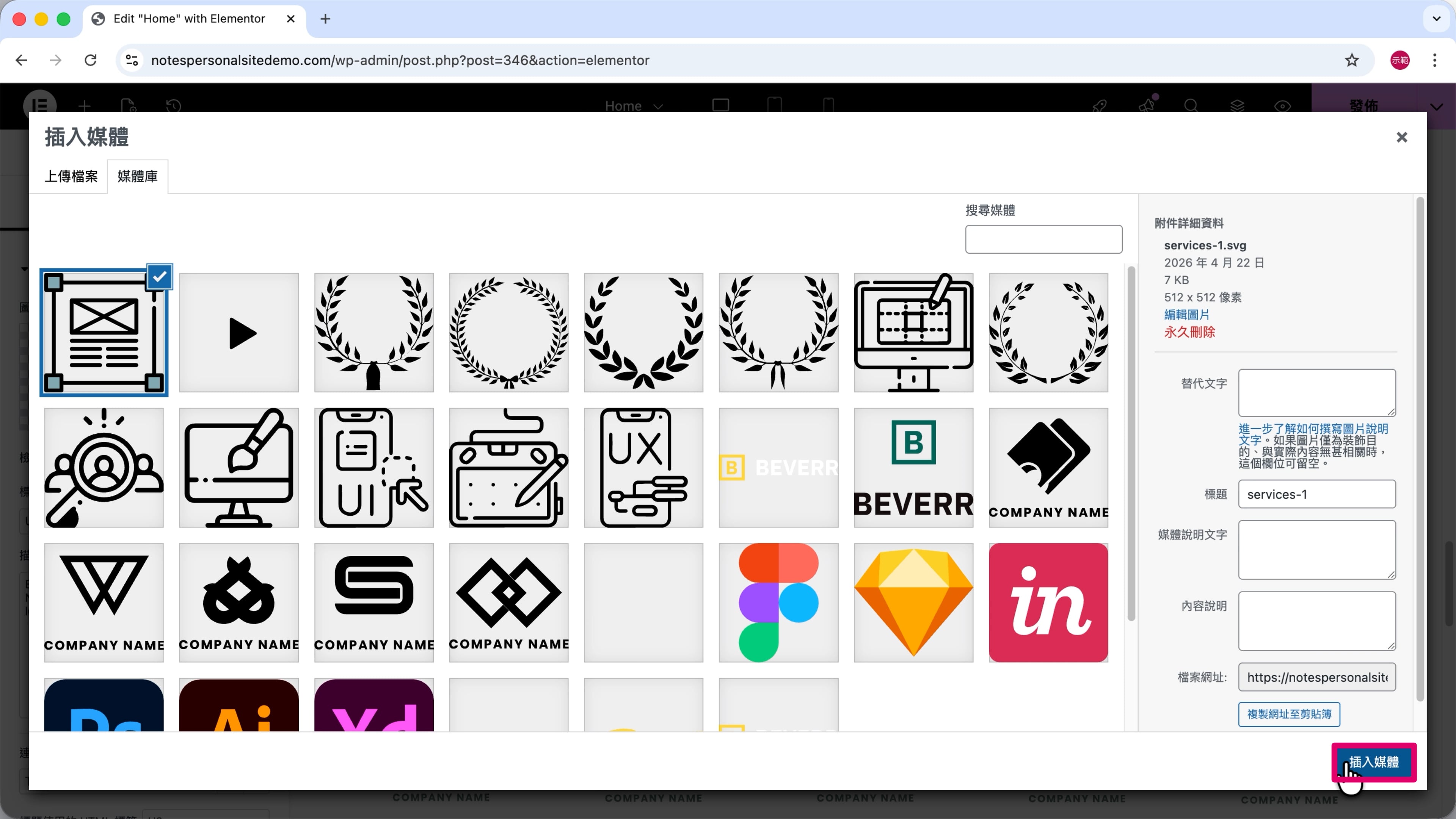
[3] 編輯圖示方框
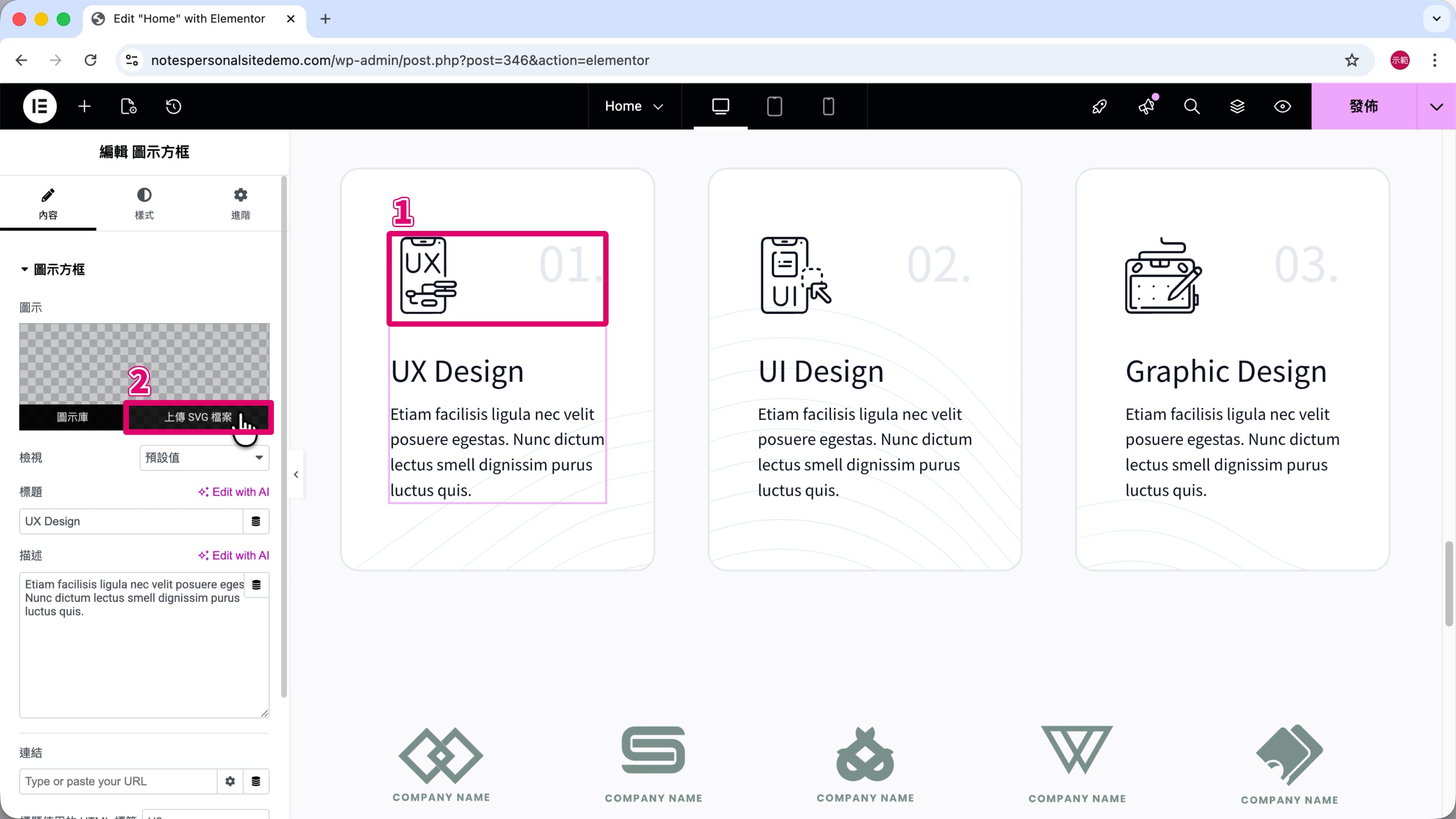
第 1 步
點擊圖示 —— 圖片標註 ➀。
按下「上傳 SVG 檔案」—— 圖片標註 ➁。
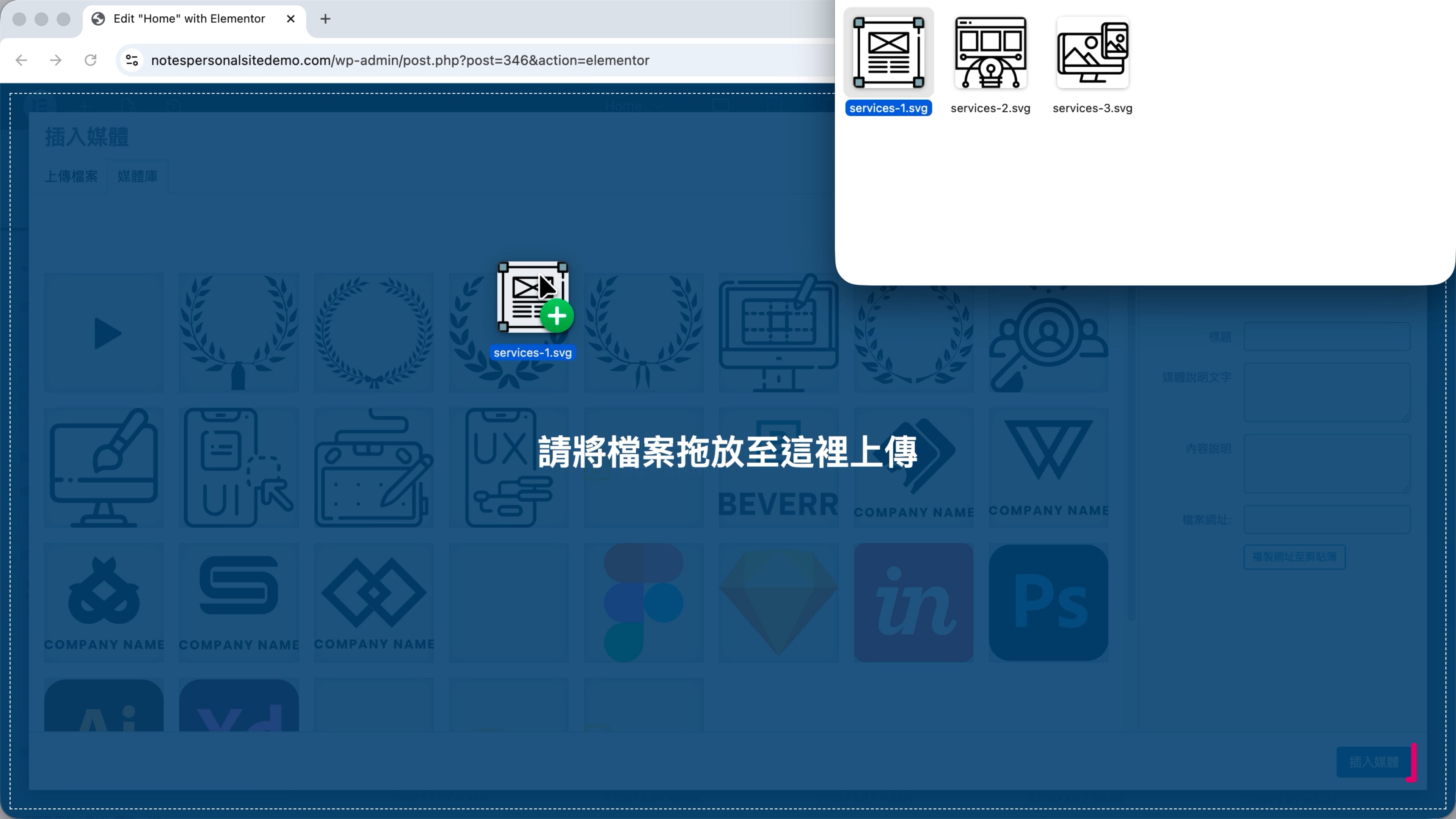
第 2 步
拖曳上傳 svg 圖檔。
第 3 步
按下「插入媒體」。
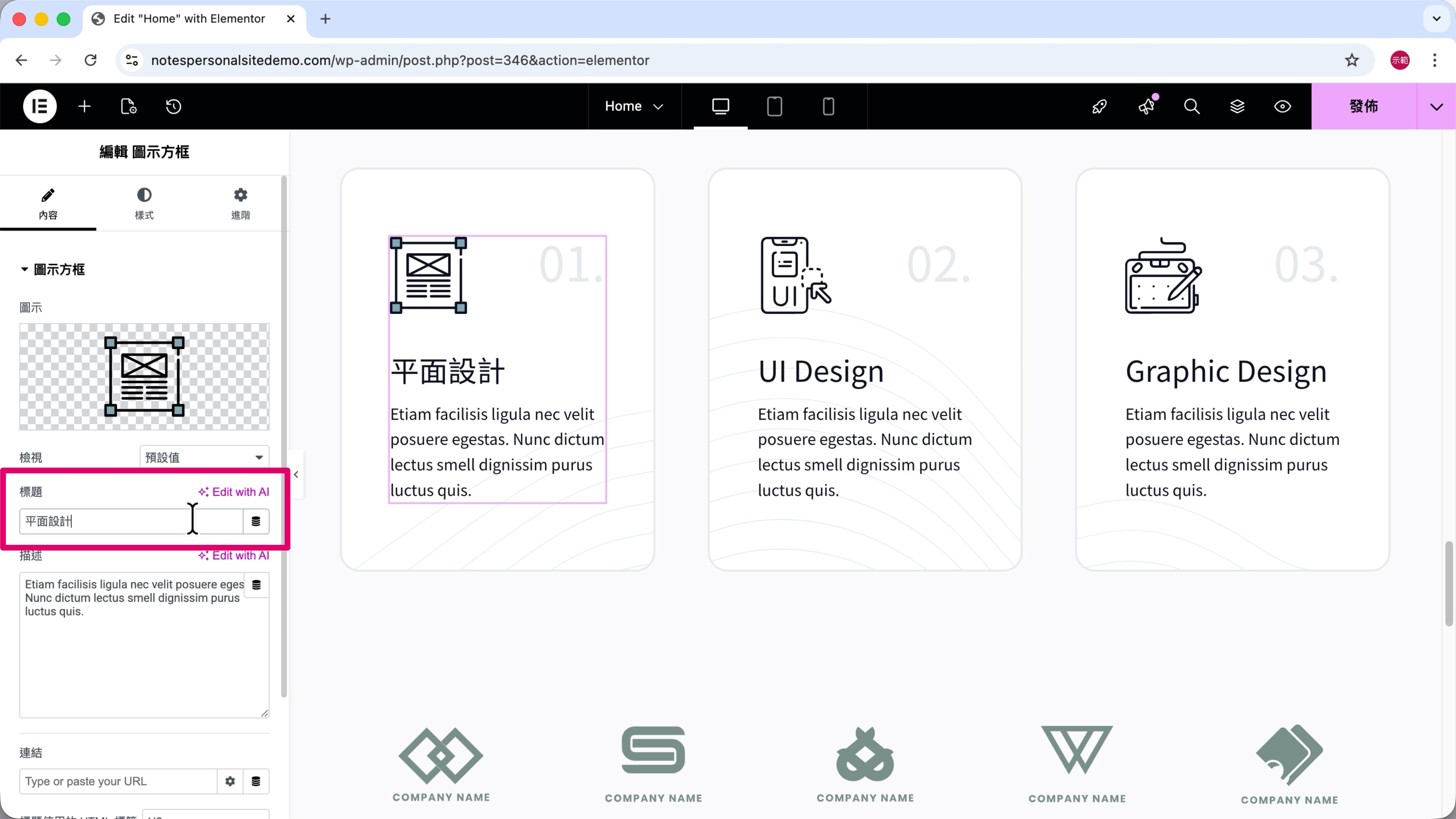
第 4 步
標題輸入「服務項目名稱」,例如「平面設計」。
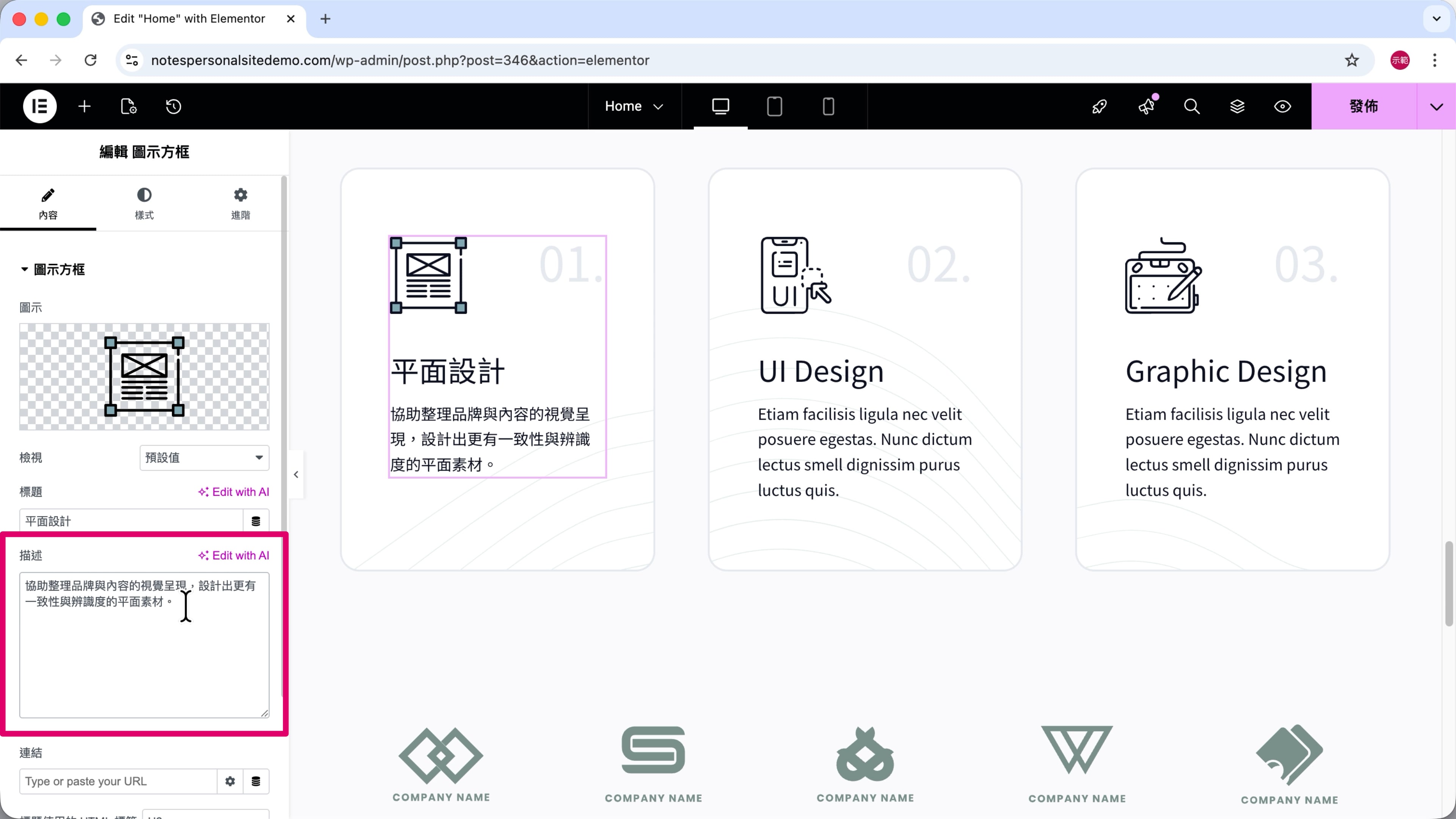
第 5 步
在「描述」欄位簡單介紹這項服務。
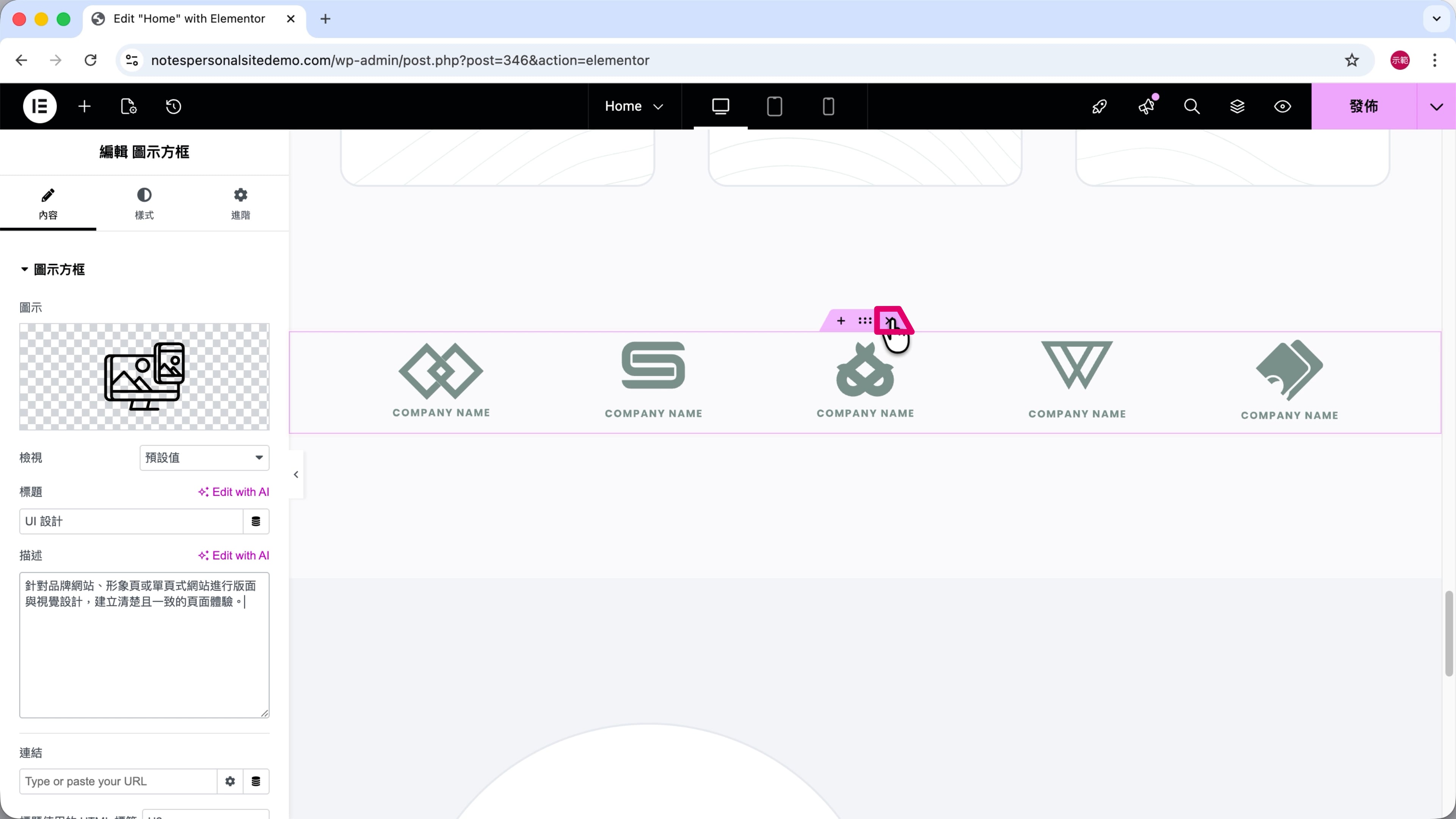
其他 2 個服務項目也用一樣的方式編輯好。
第 6 步
點擊「✕」刪除多餘的 Container。
(5) 製作「與我聯絡」區塊
第 1 步
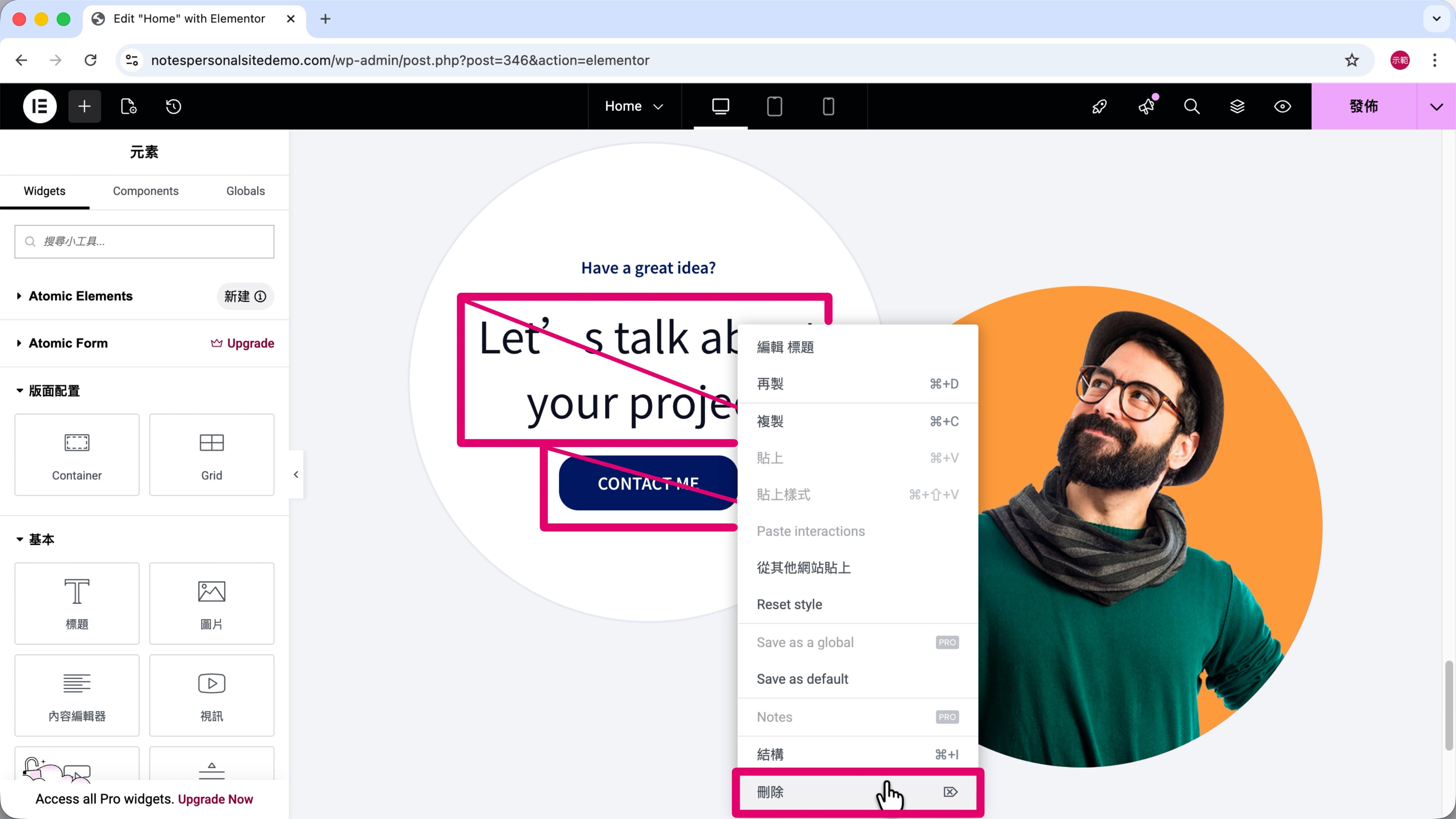
把畫面裡不需要的「標題」、「按鈕」刪掉。
第 2 步
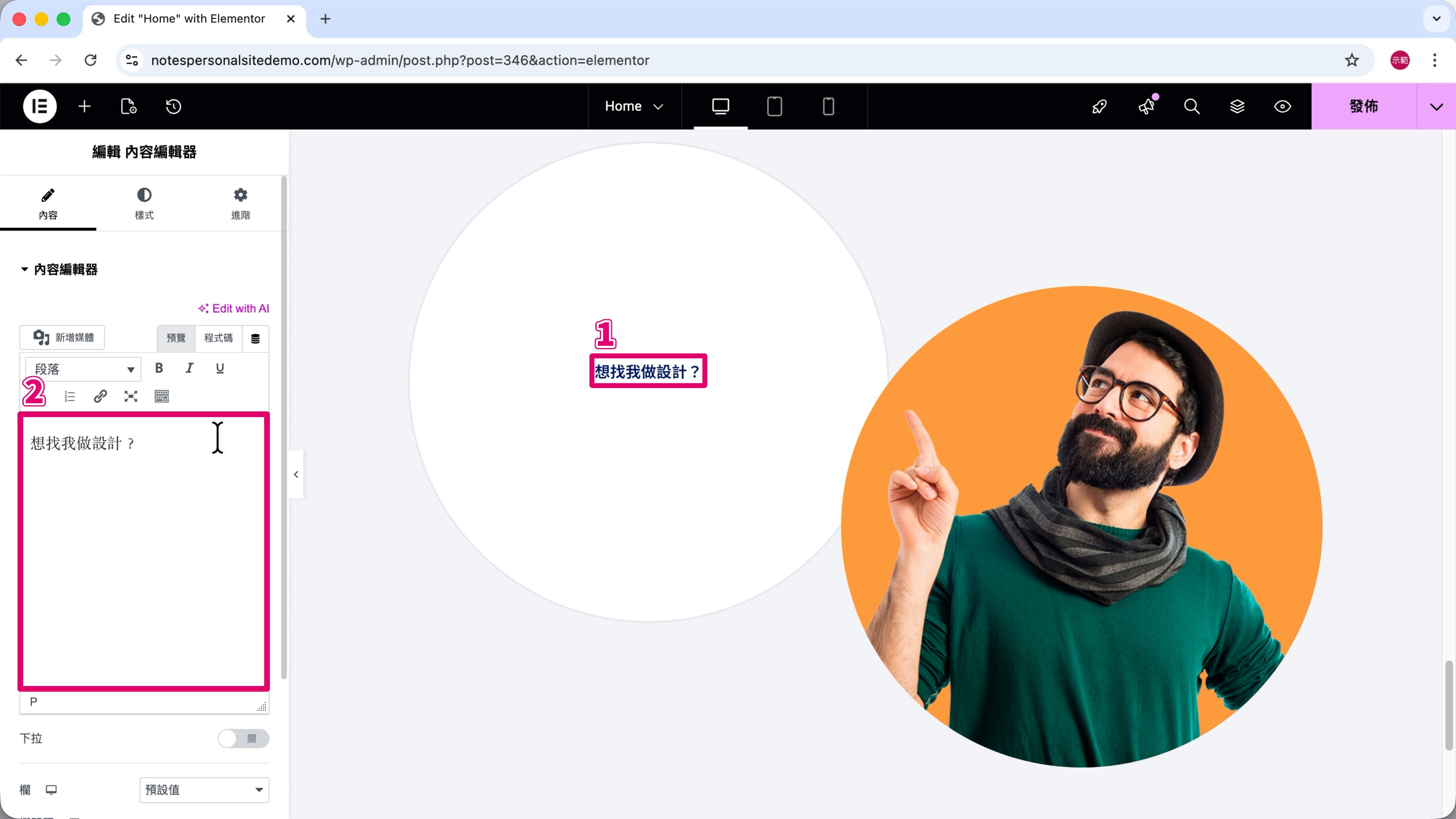
點擊「文字」—— 圖片標註 ➀。
輸入「想找我做設計?」—— 圖片標註 ➁。
第 3 步
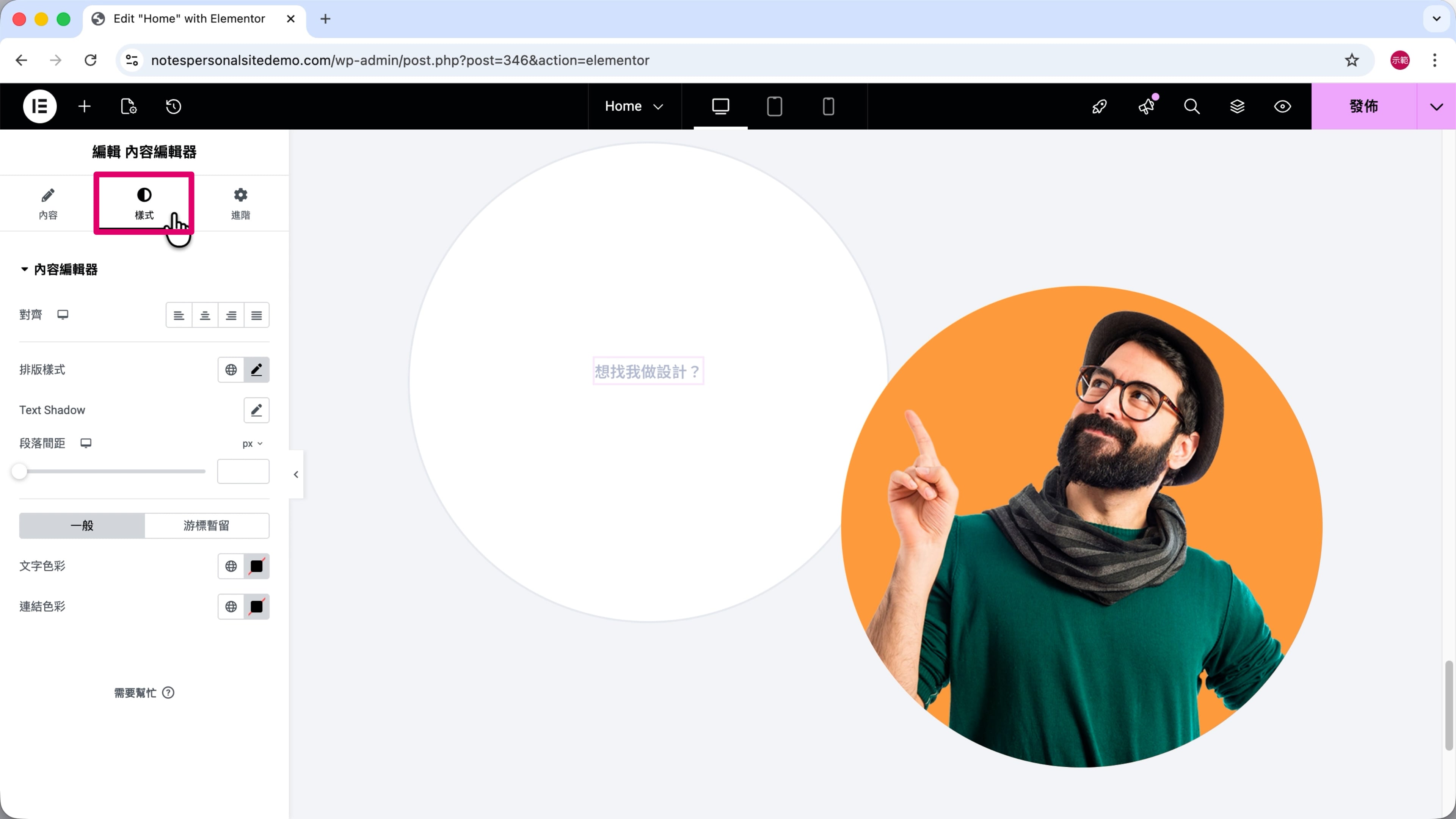
切換到「樣式」。
第 4 步
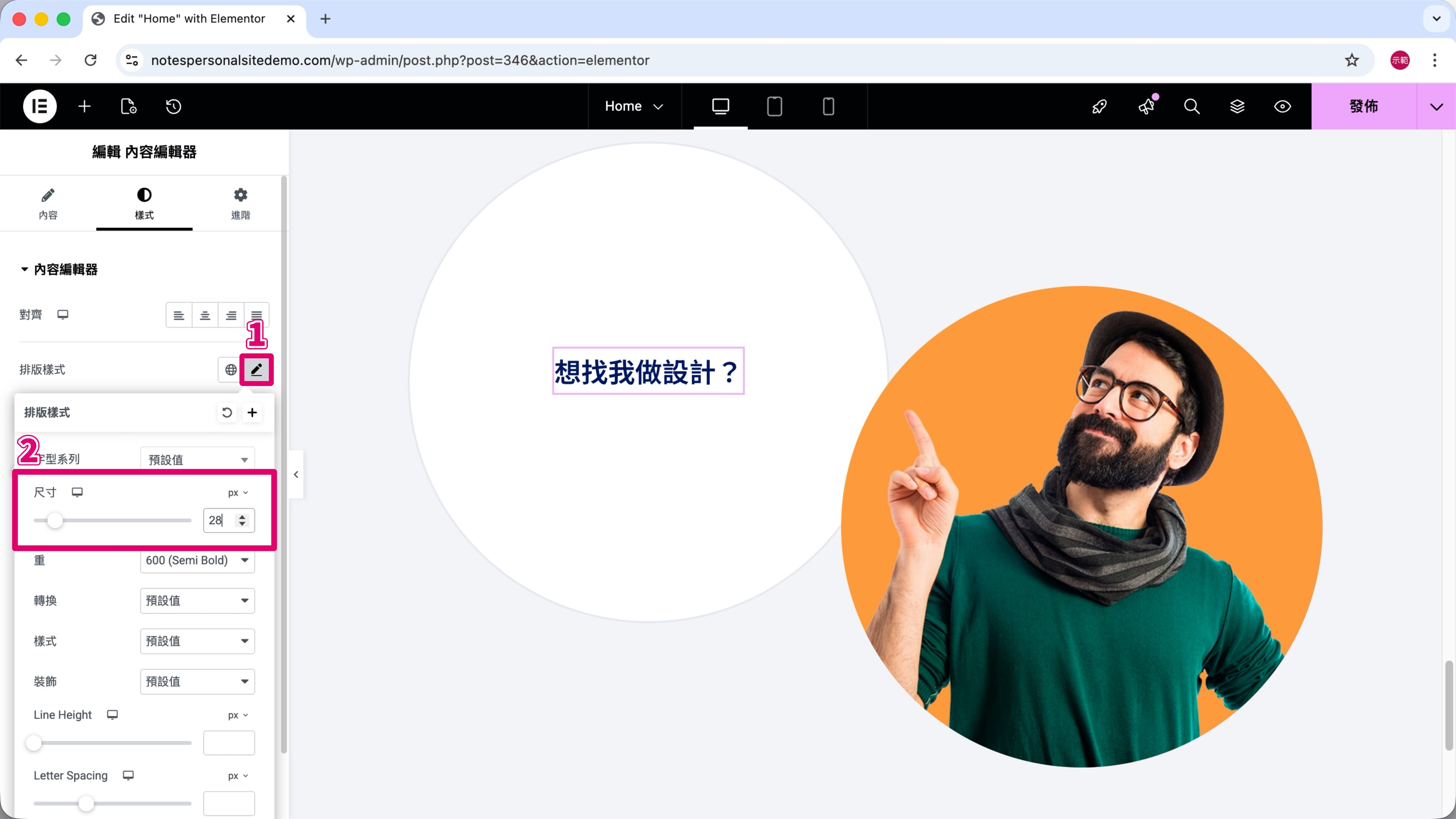
點開「排版樣式」的「鉛筆」圖示 —— 圖片標註 ➀。
把尺寸改成「28 px」—— 圖片標註 ➁。
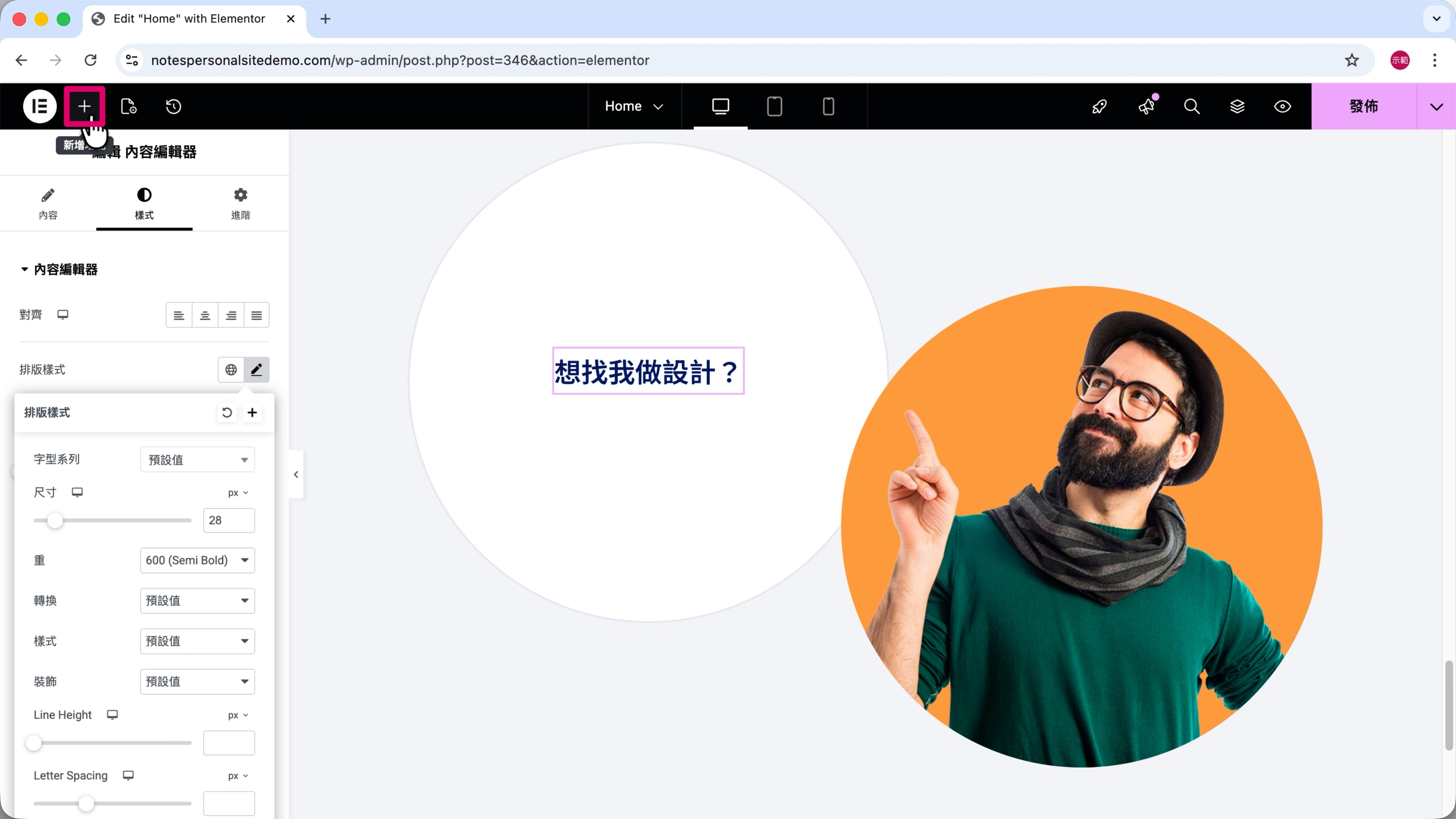
第 5 步
點擊右上角的「+」。
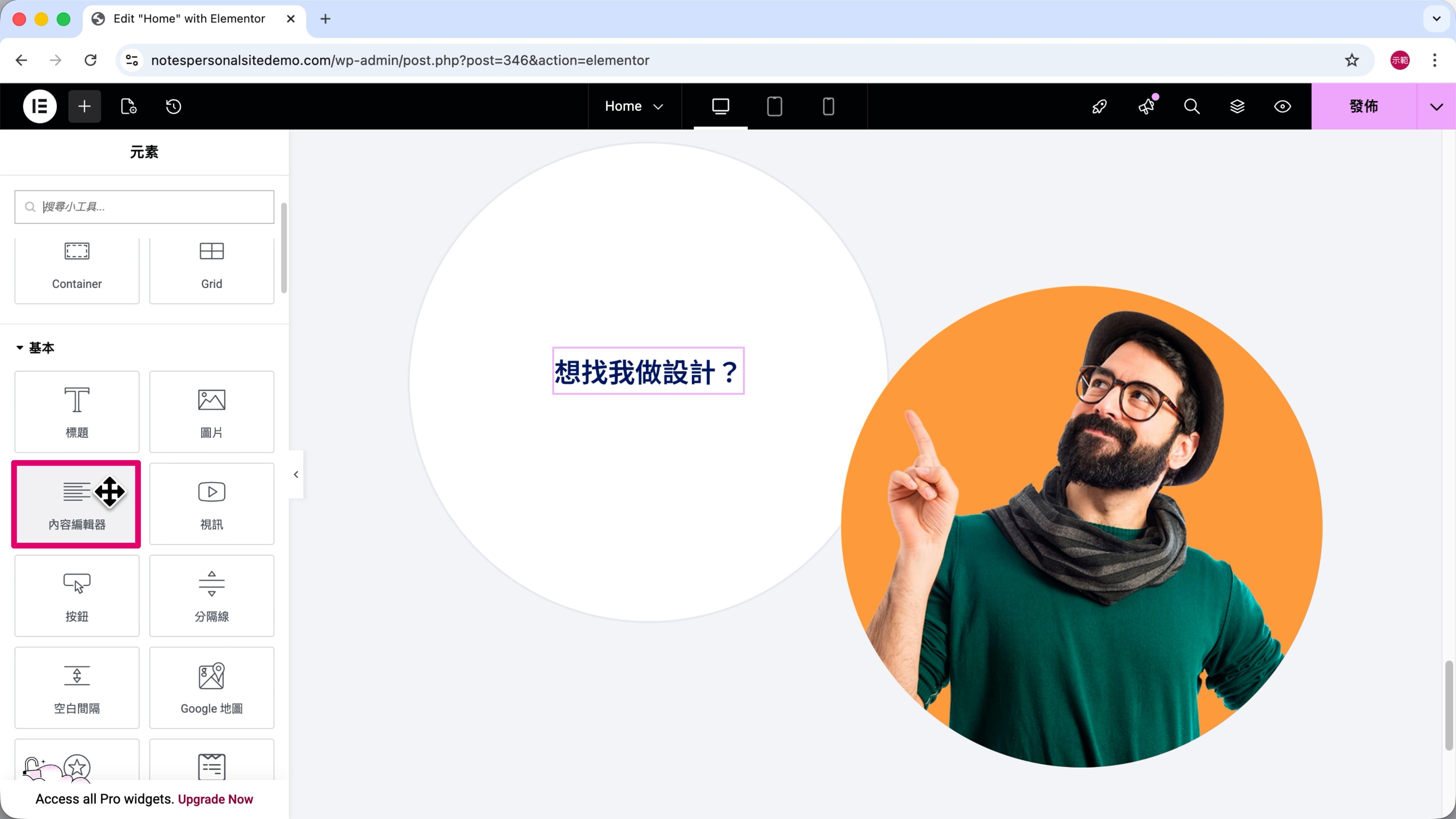
第 6 步
選擇「內容編輯器」。
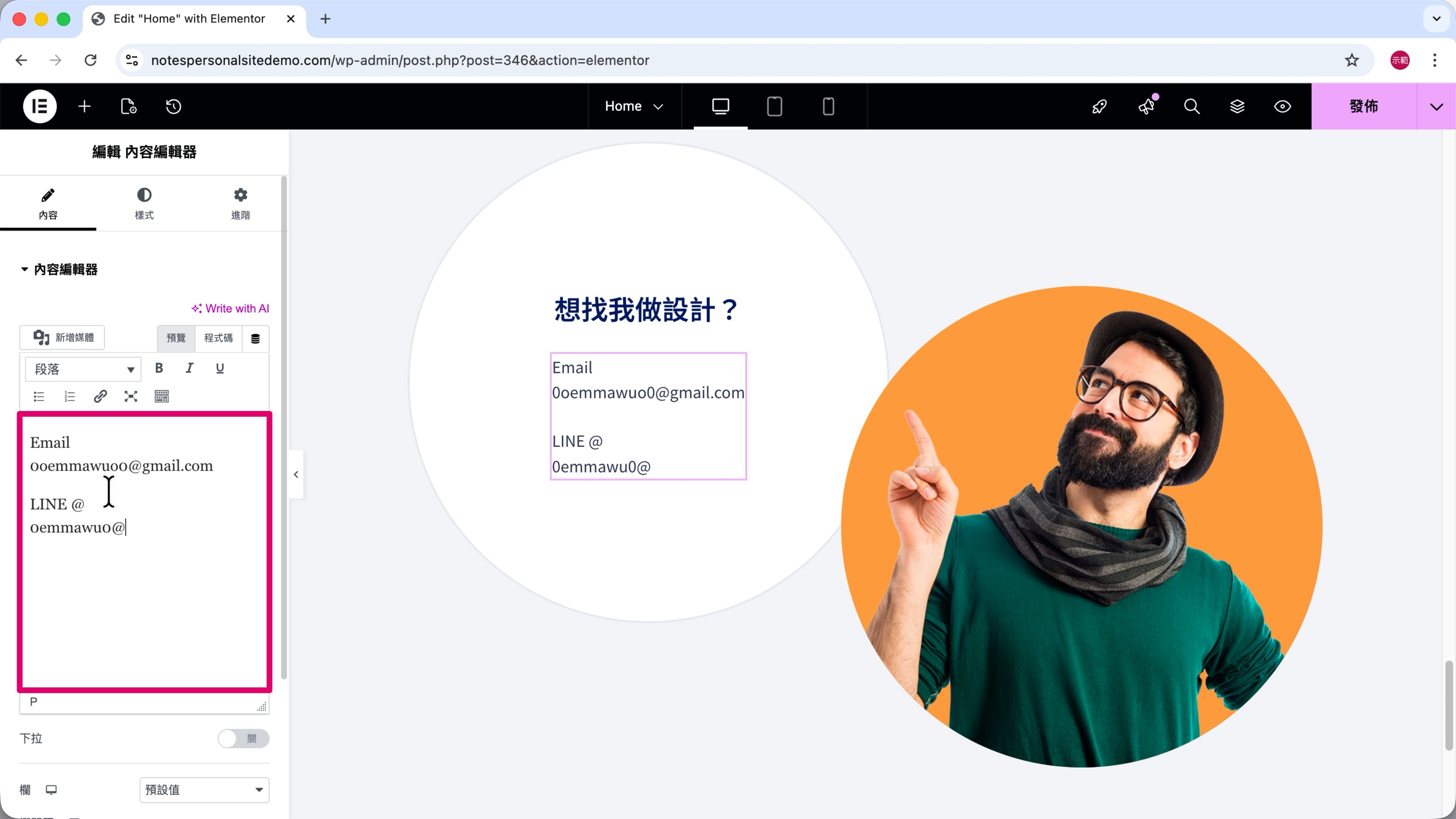
第 7 步
輸入你的聯絡方式,例如 Email 信箱、LINE@ 帳號。
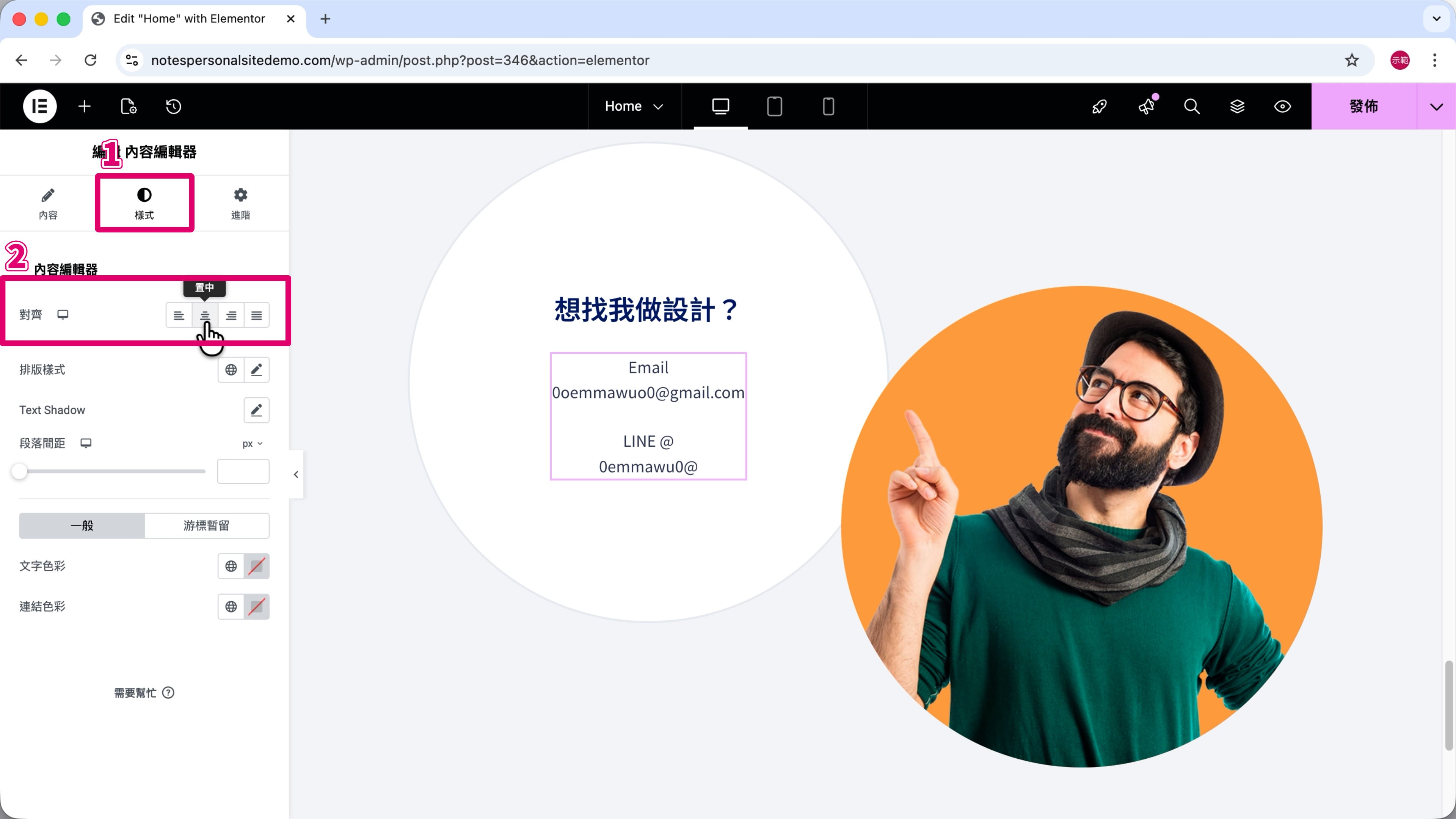
第 8 步
切換到「樣式」—— 圖片標註 ➀。
把「對齊」改成「置中」—— 圖片標註 ➁。
第 9 步
點擊人像照片 —— 圖片標註 ➀。
再點「選取圖片」—— 圖片標註 ➁。
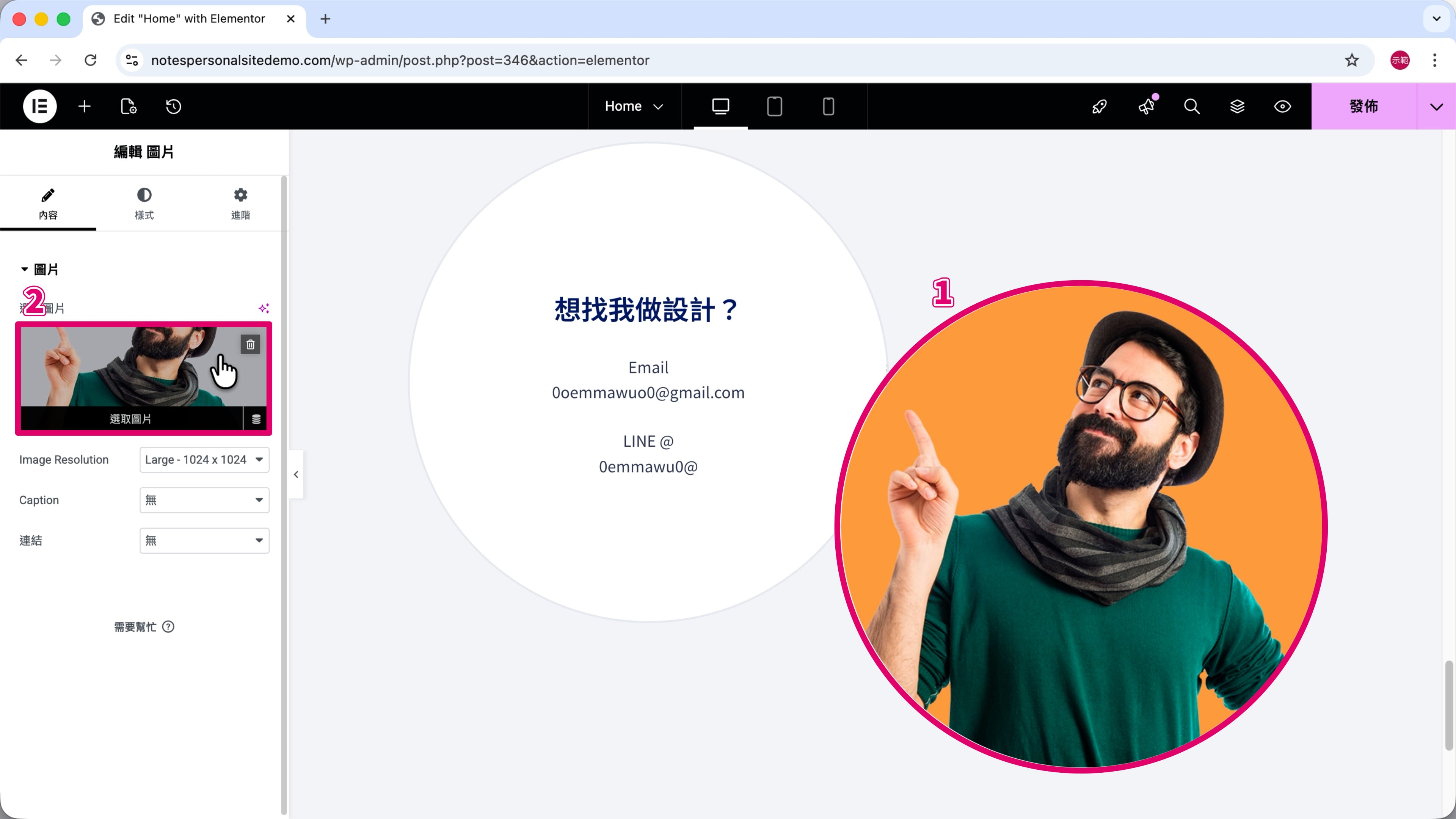
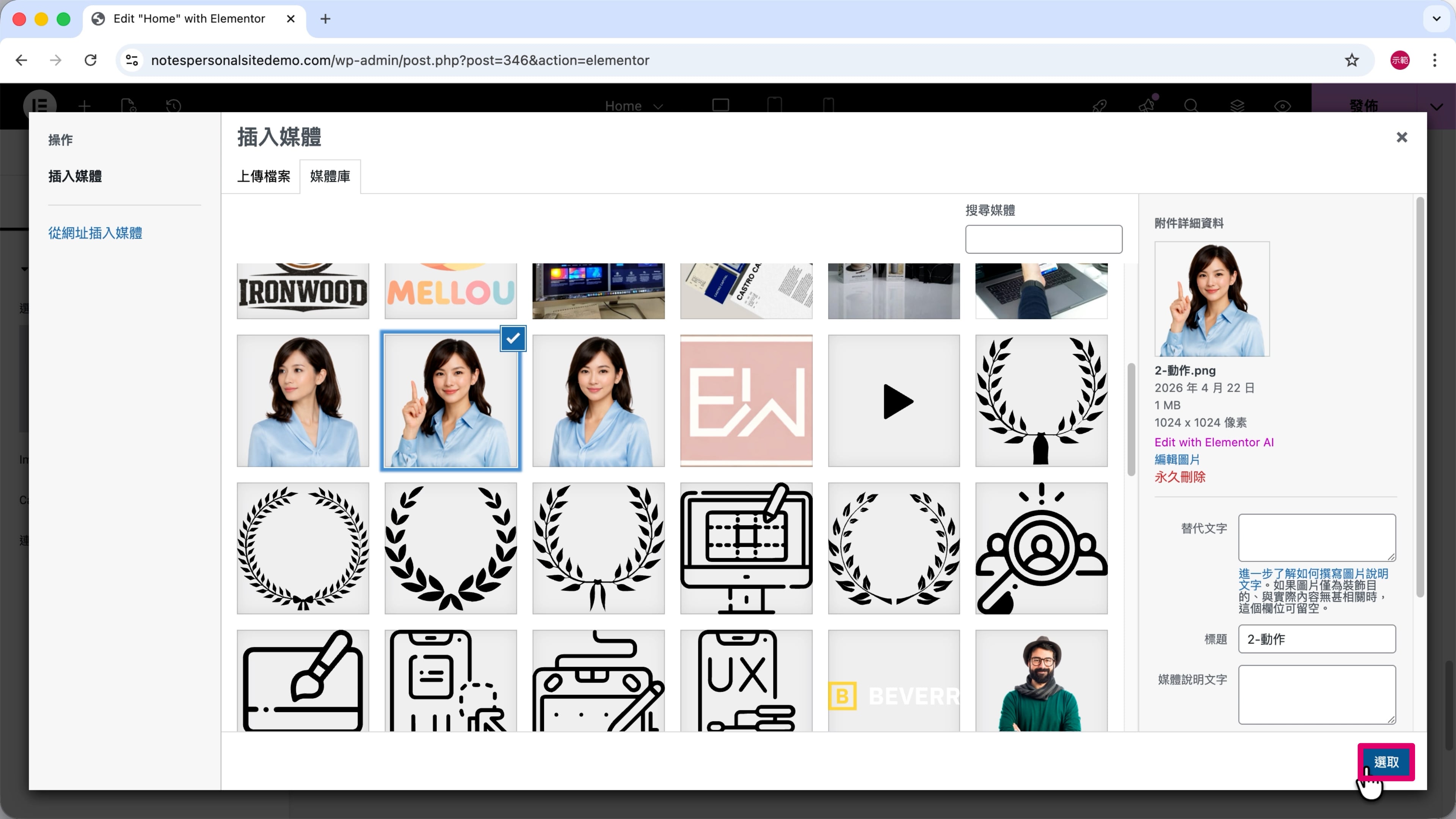
第 10 步
勾選先前上傳的人像照,按下「選取」來替換照片。
第 11 步
點擊「6 個點」圖示選取整個區塊。
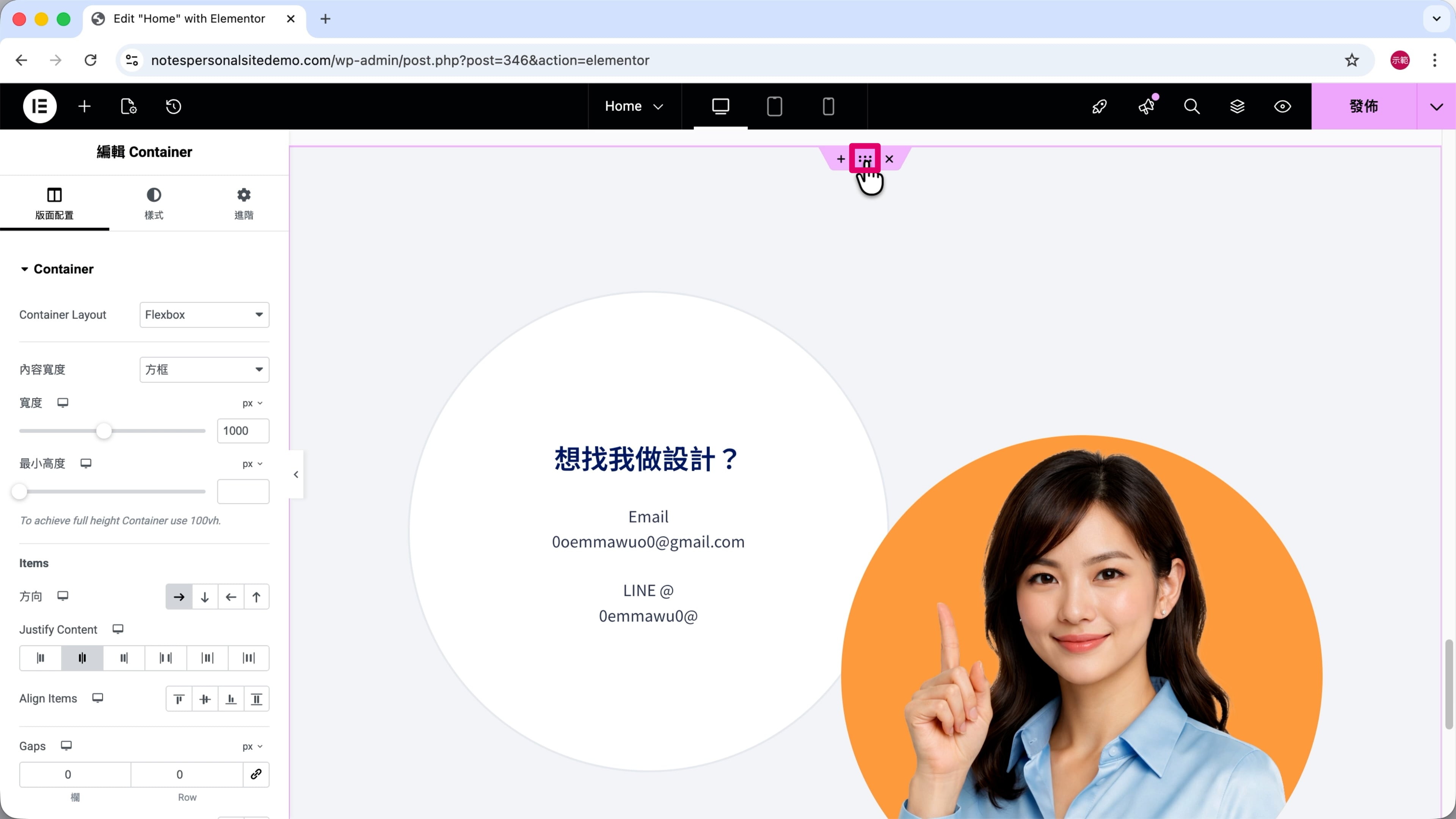
因為先前在頁首有設計一個「跟我聯絡」按鈕,所以需要在「聯絡方式」設置定位點做連結。
第 12 步
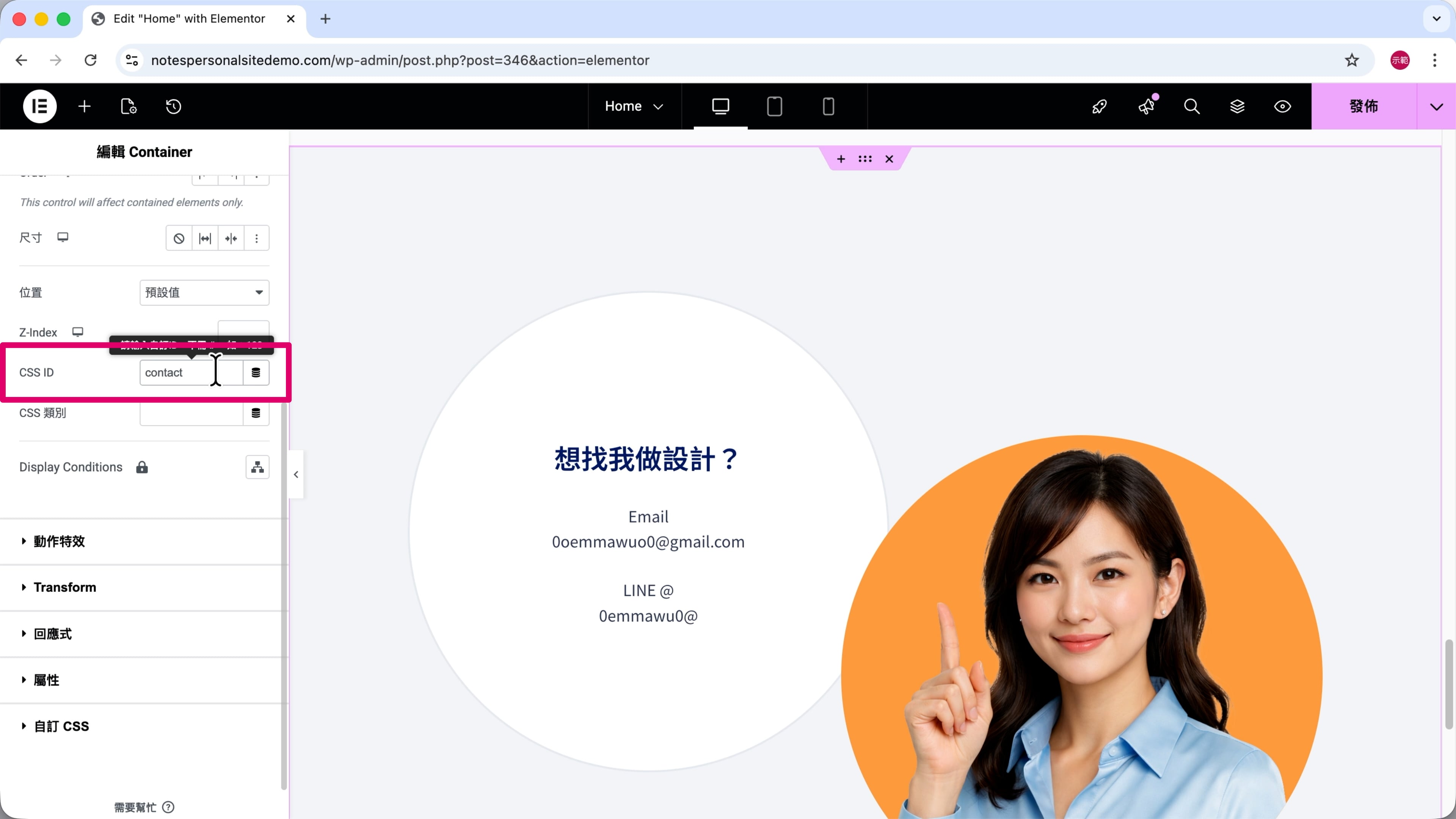
切換到「進階」。
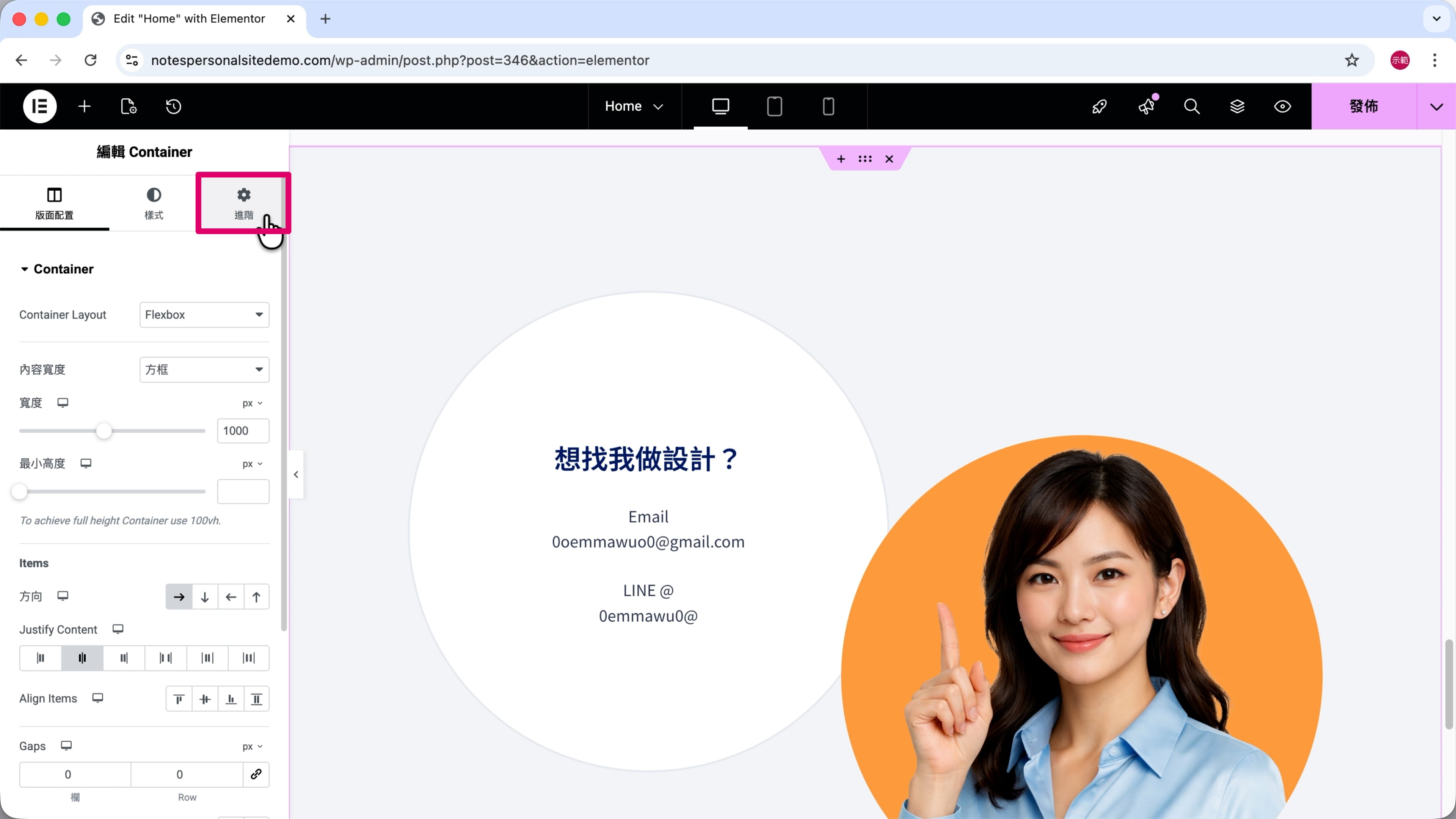
第 13 步
在 CSS ID 輸入「contact」。
(6) 首頁的響應式設計 (RWD)
第 1 步
點擊「平板」圖示,切換到平板畫面。
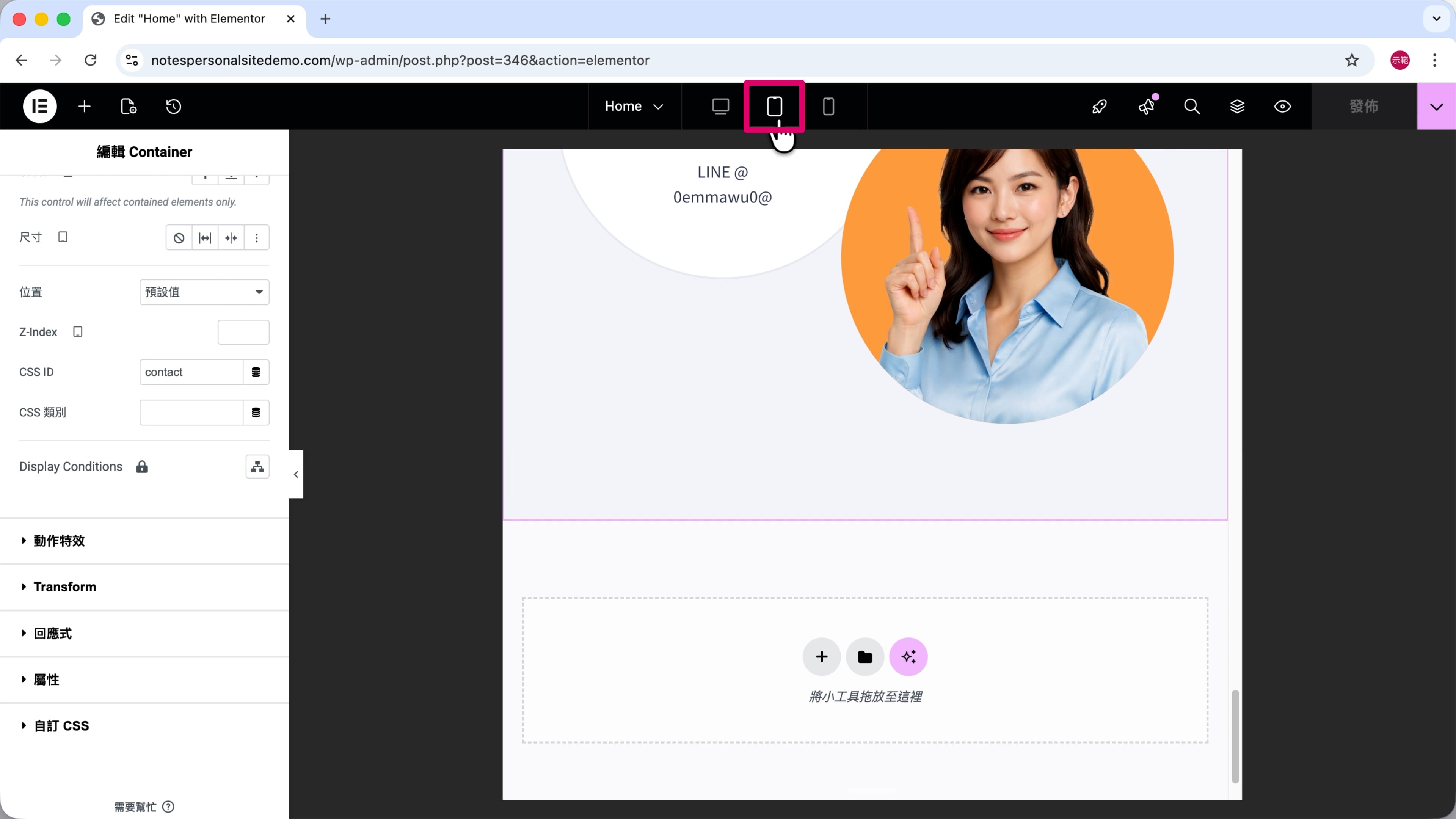
第 2 步
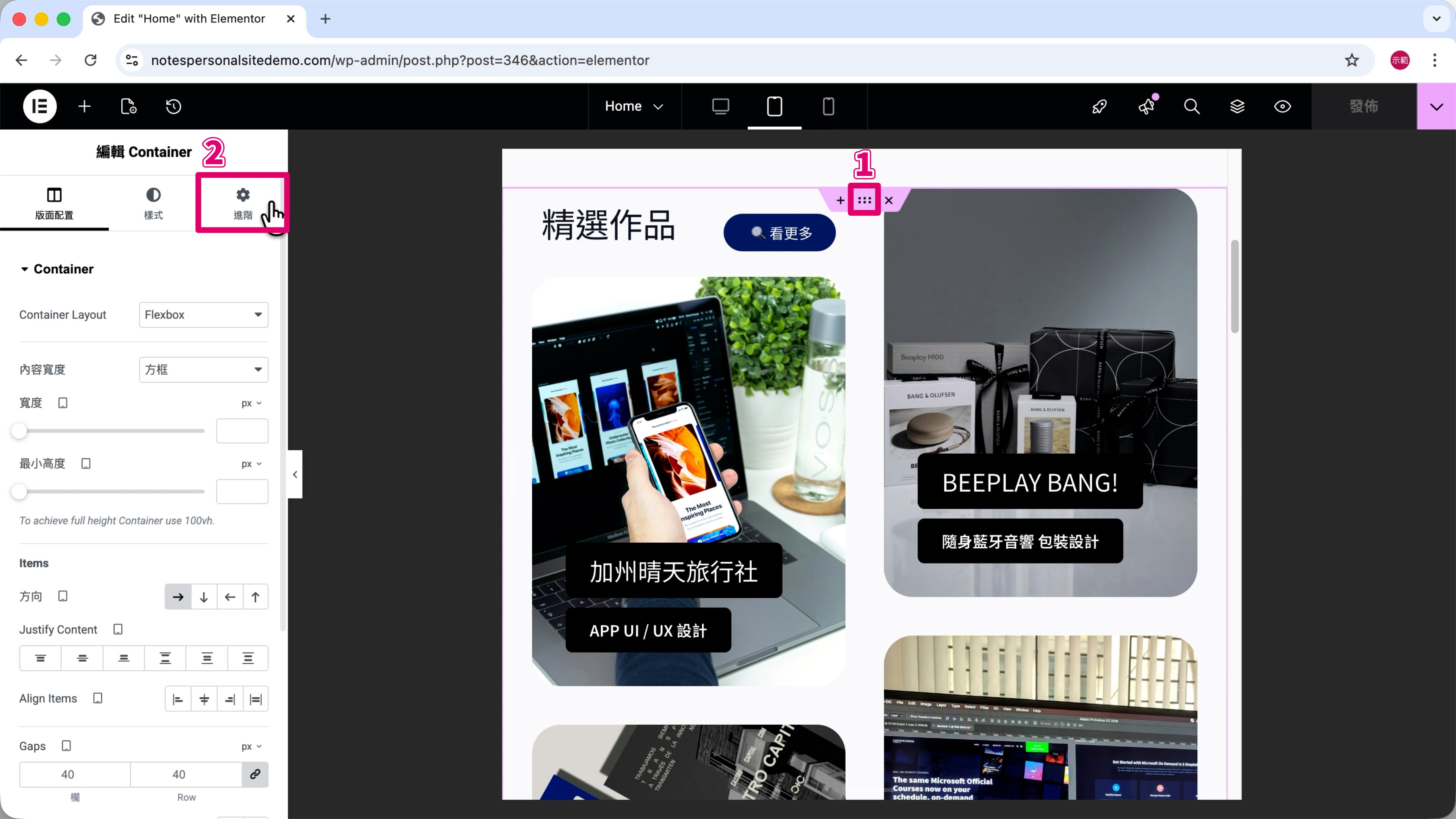
點擊「精選作品」區塊最上方的「6 個點」圖示,選取最外層 Container —— 圖片標註 ➀。
切換到「進階」—— 圖片標註 ➁。
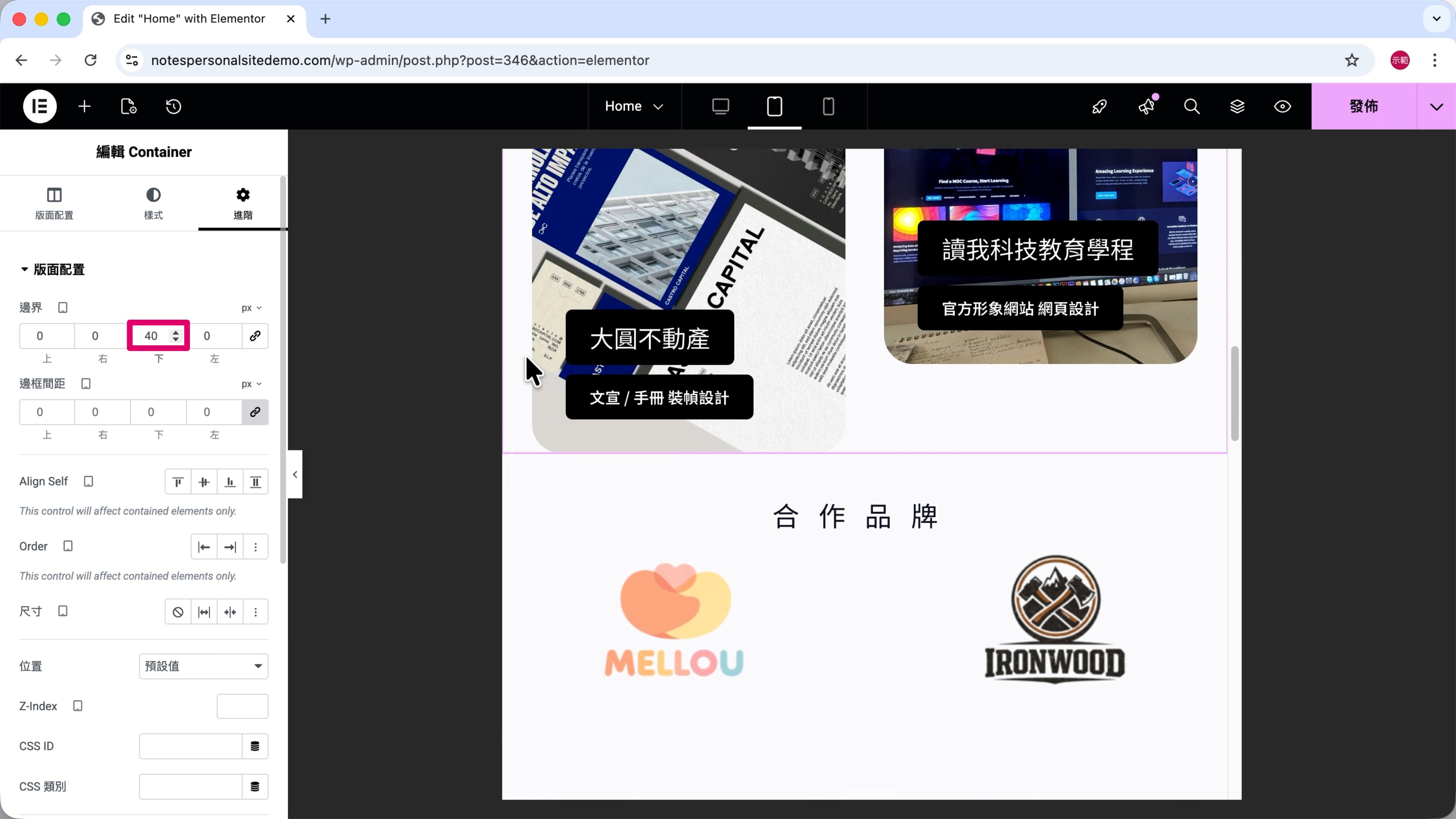
第 3 步
把「邊界」的「下」調到「40 px」。
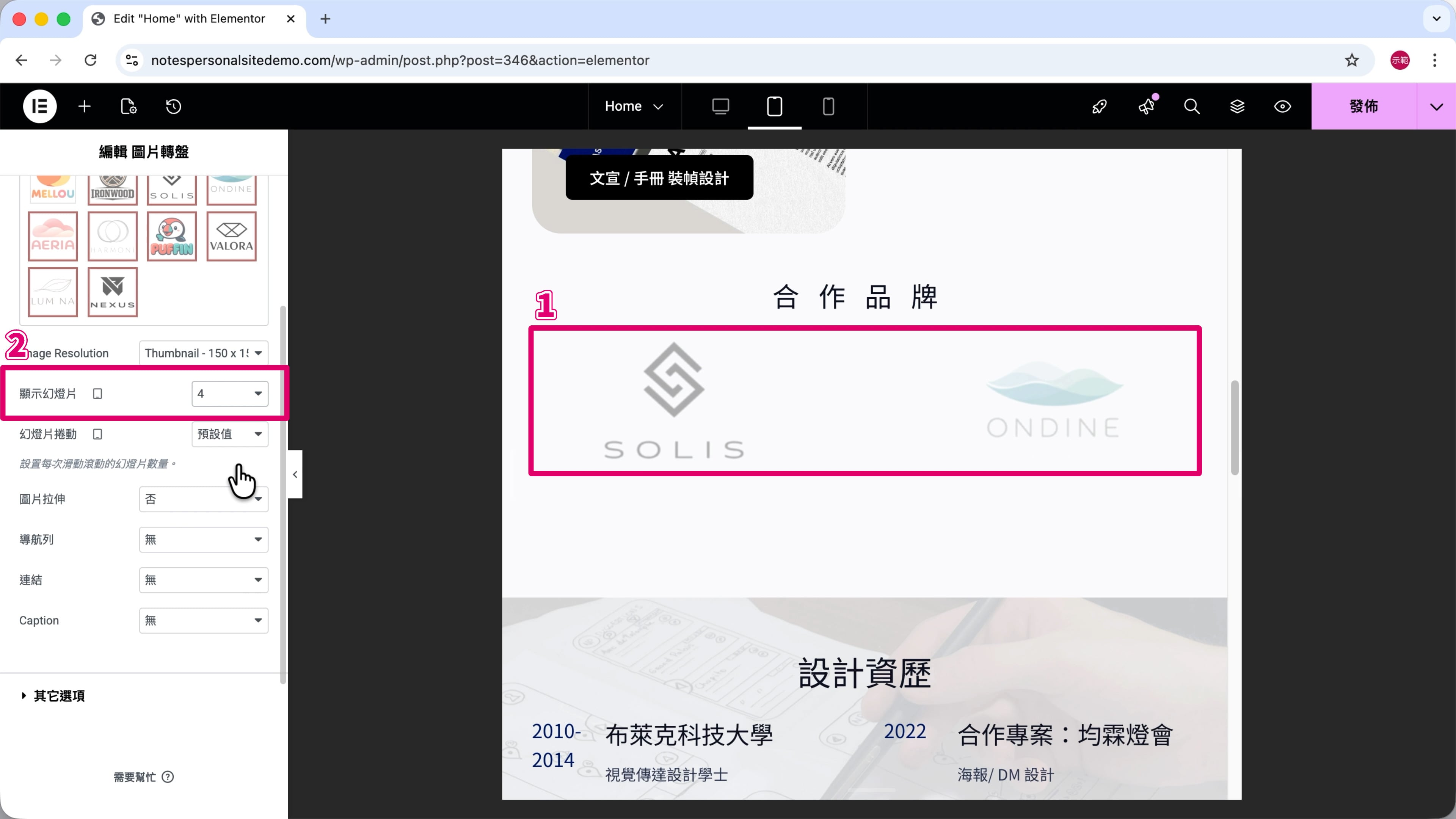
第 4 步
點擊「圖片轉盤」—— 圖片標註 ➀。
把「顯示幻燈片」設成「4」—— 圖片標註 ➁。
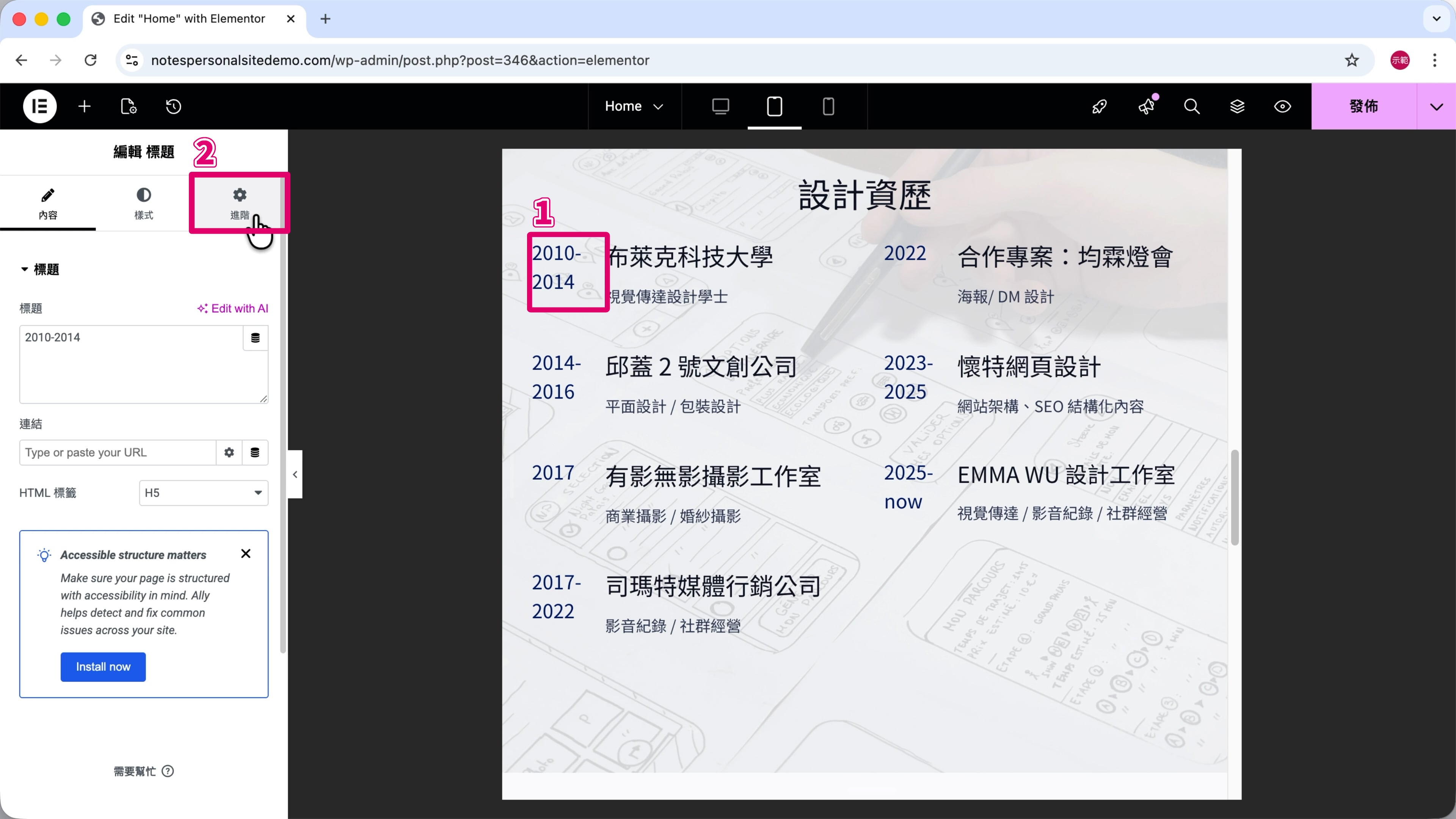
第 5 步
調整被擠成兩行的「設計資歷的年份」。
點一下數字 —— 圖片標註 ➀。
切換到「進階」—— 圖片標註 ➁。
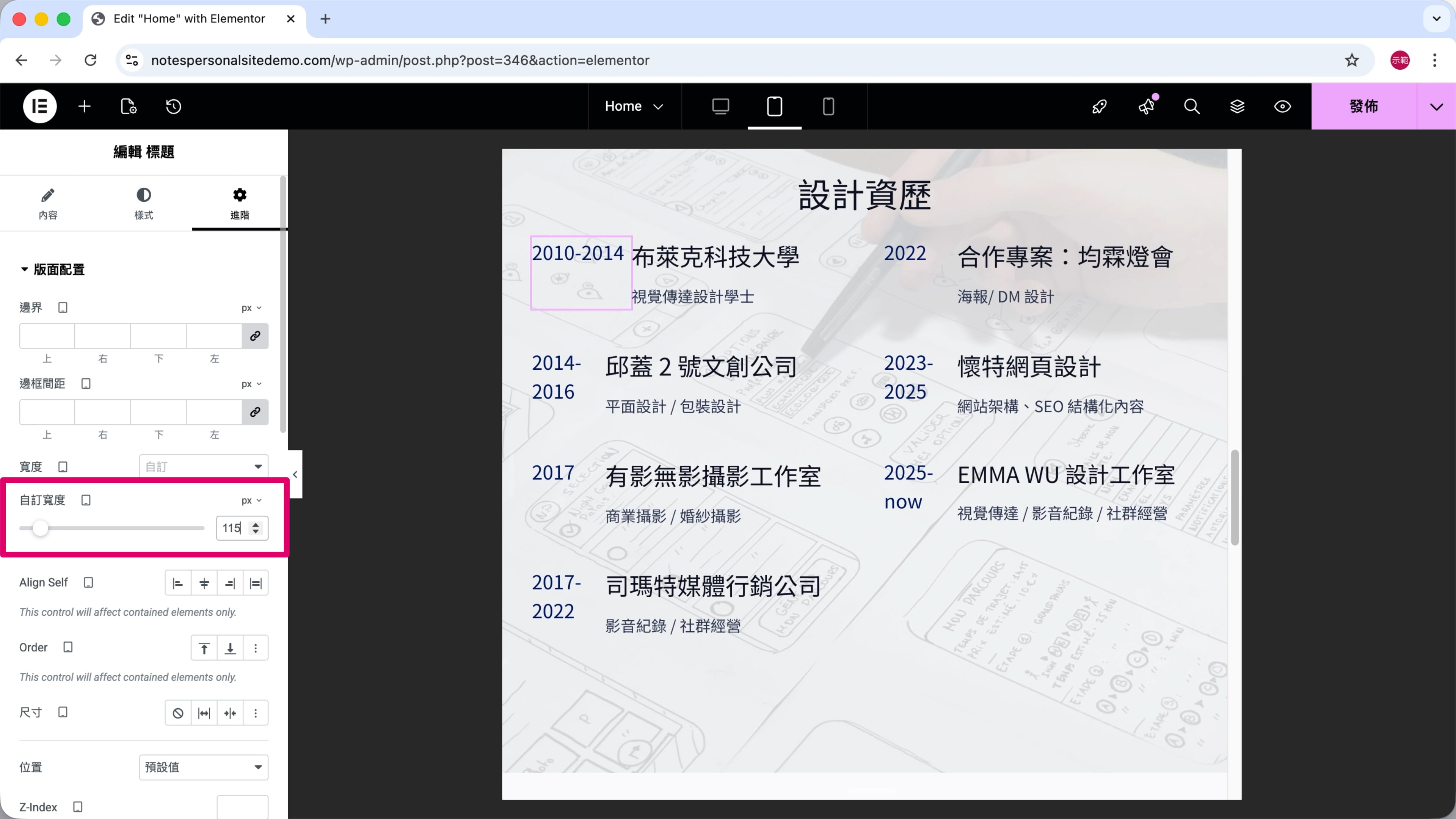
第 6 步
「寬度」改成「115 px」。
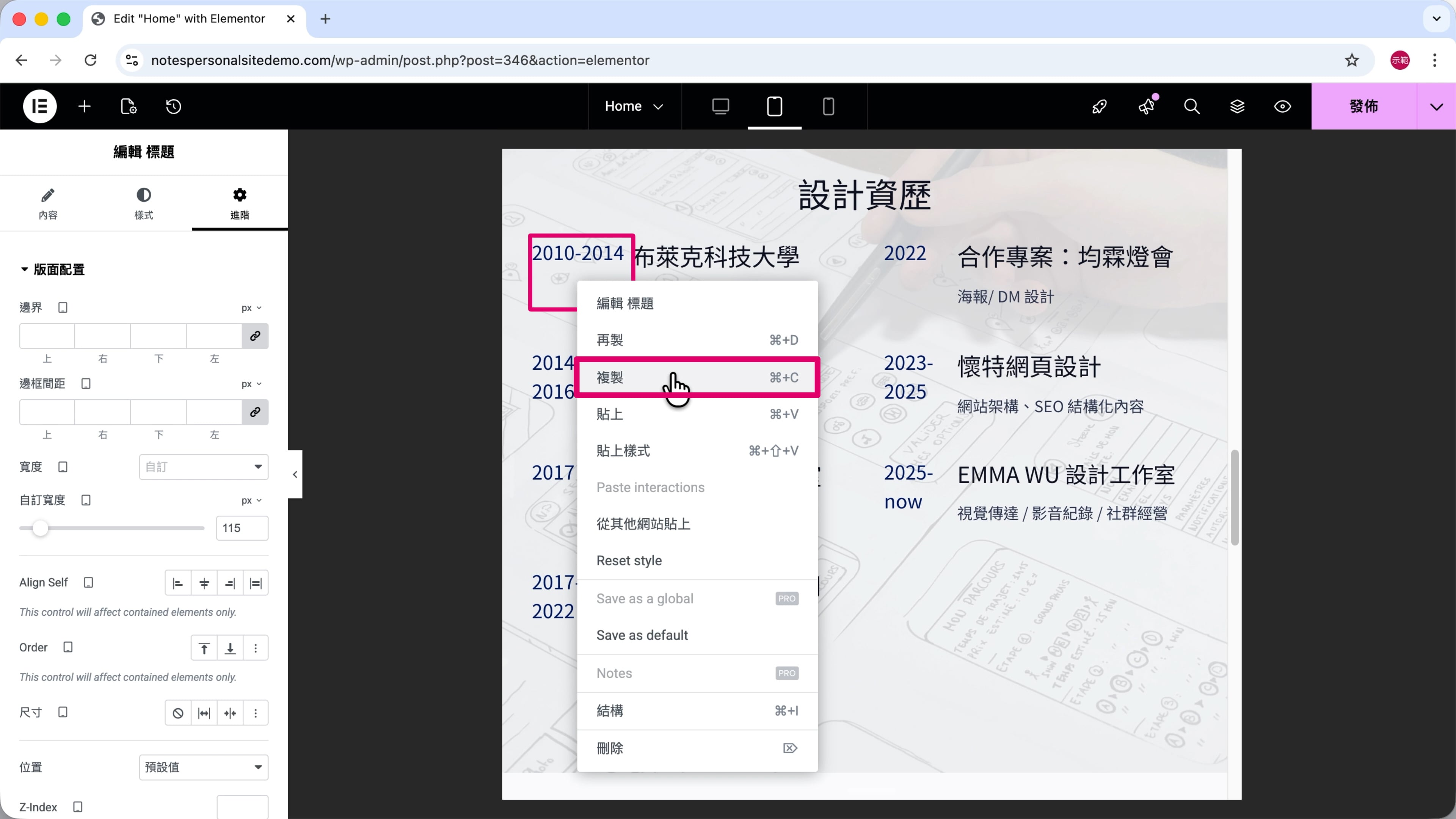
第 7 步
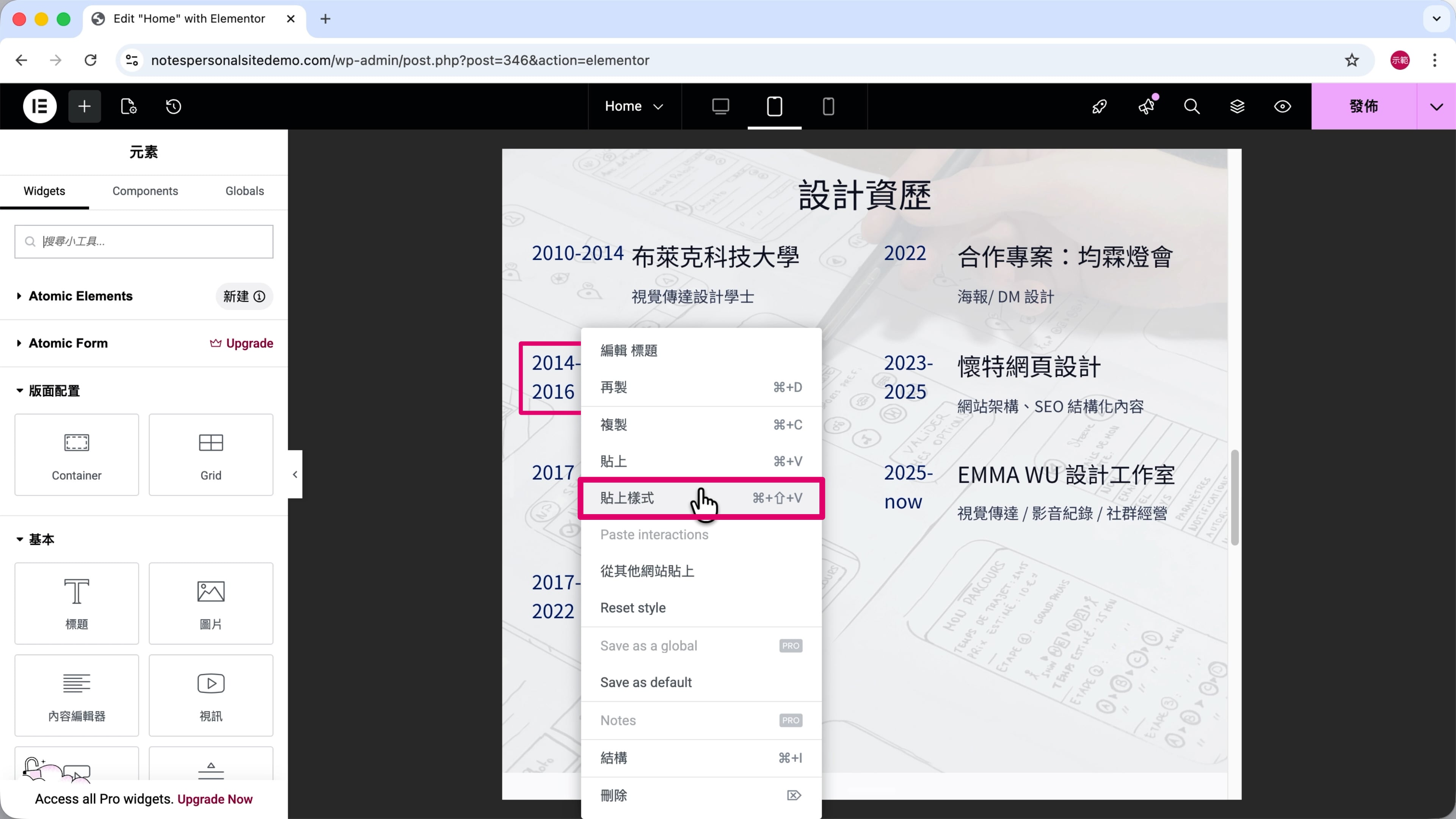
右鍵點擊年份數字,按下「複製」。
第 8 步
滑鼠右鍵點擊其他年份,選擇「貼上樣式」,就能幫每組年份快速套用一樣的設定。
第 9 步
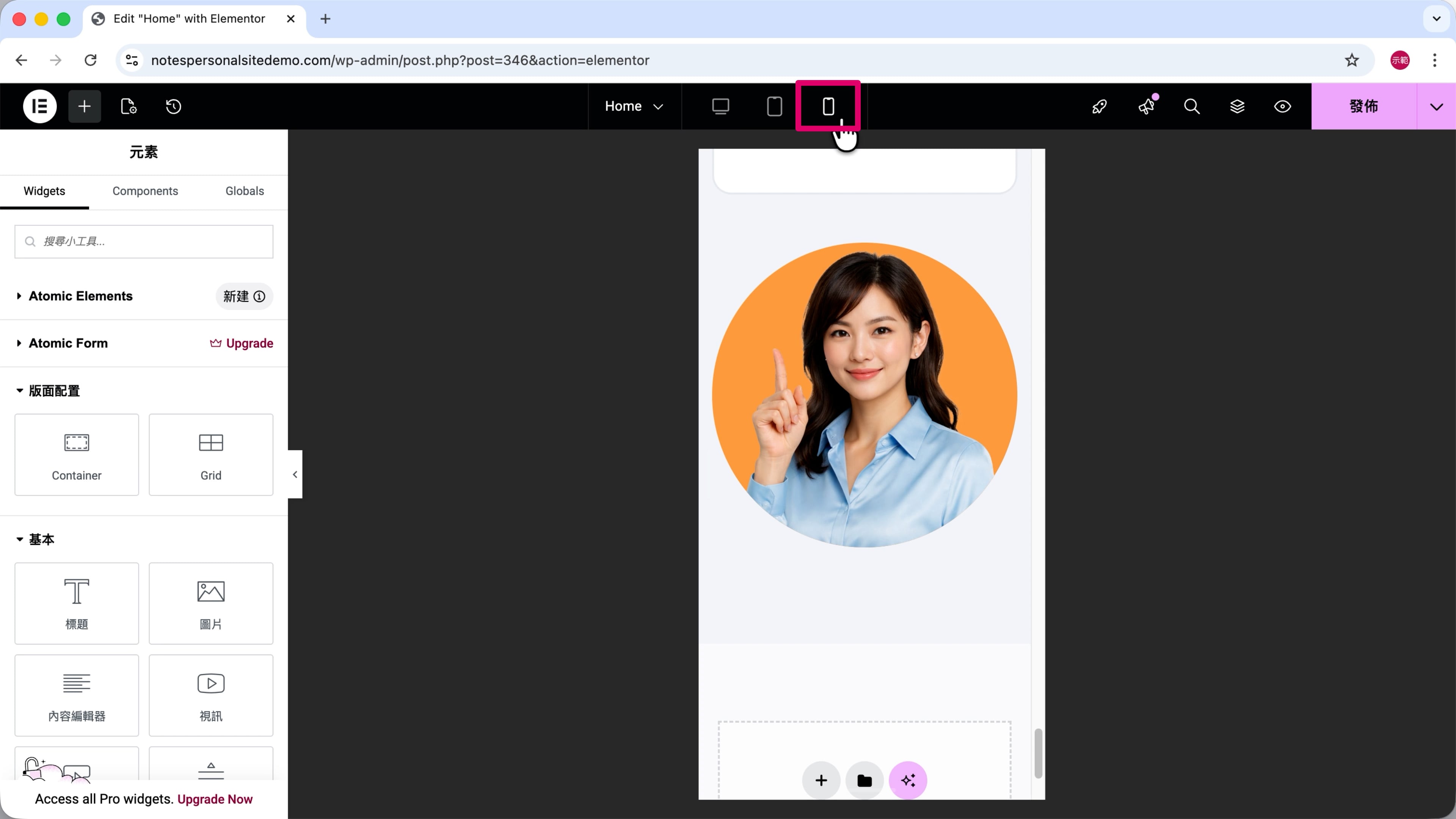
點擊「手機」圖示,切換到行動裝置畫面。
第 10 步
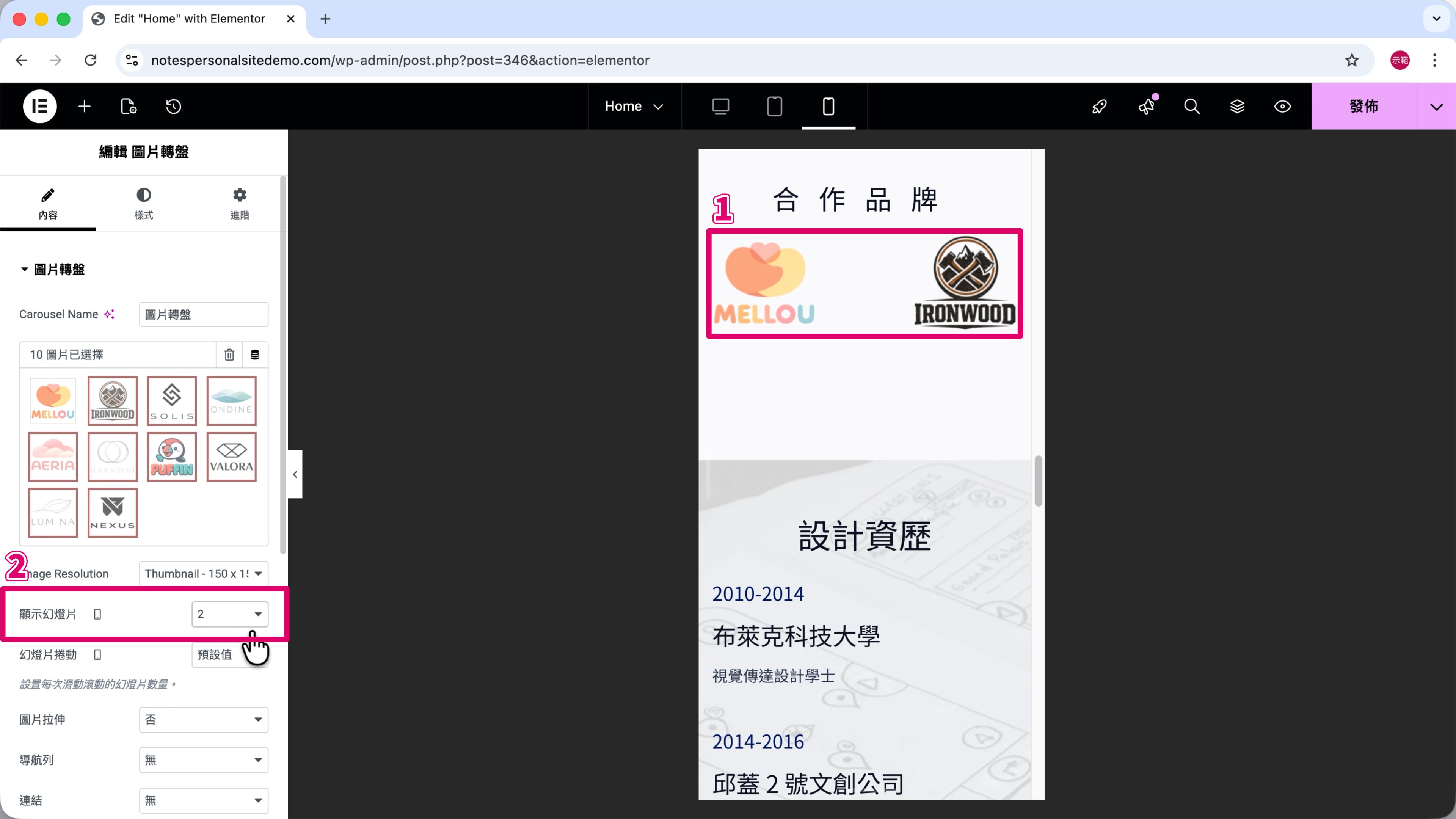
點擊「圖片轉盤」—— 圖片標註 ➀。
把「顯示幻燈片」改為「2」—— 圖片標註 ➁。
隱藏元件
第 1 步
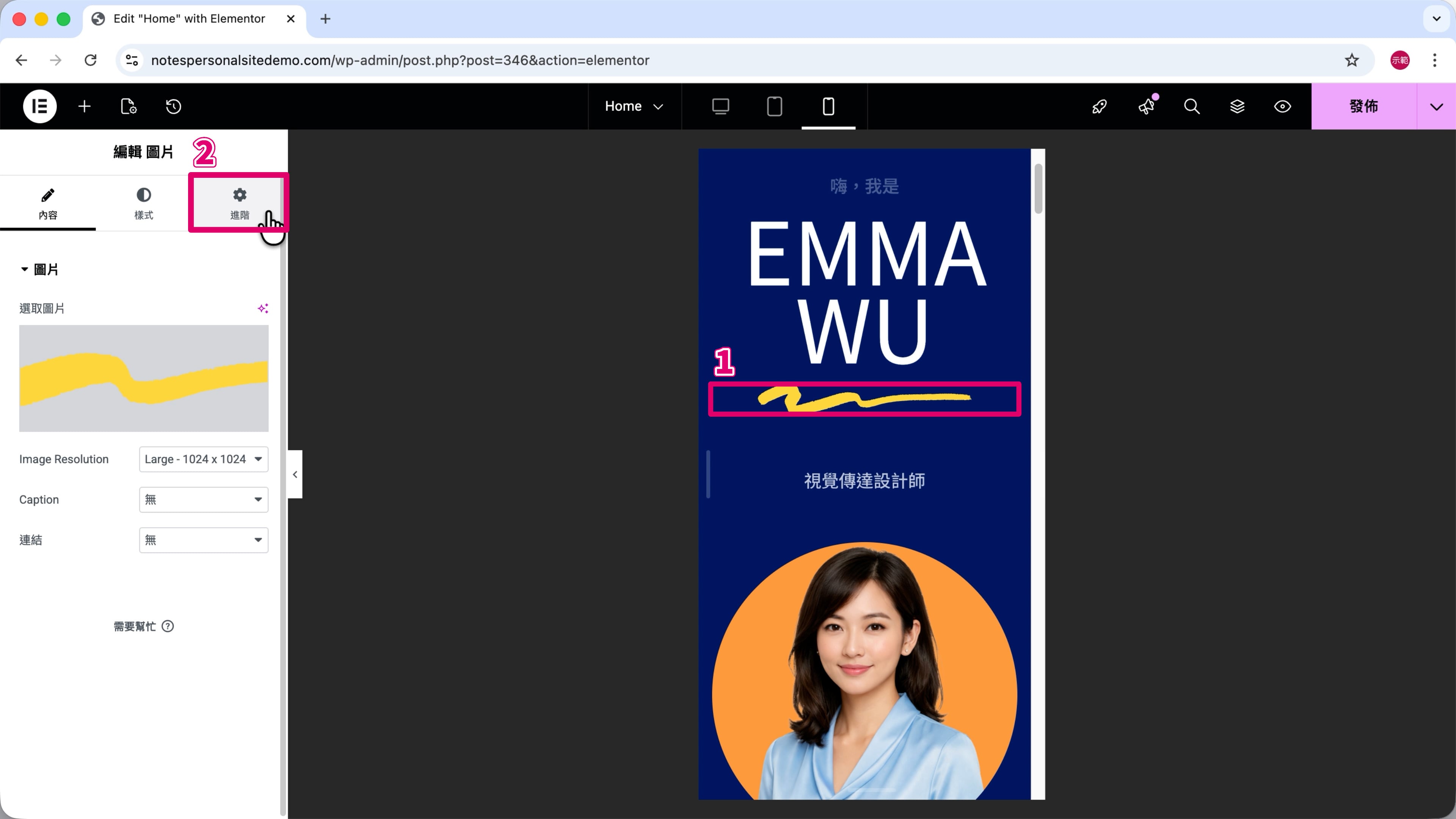
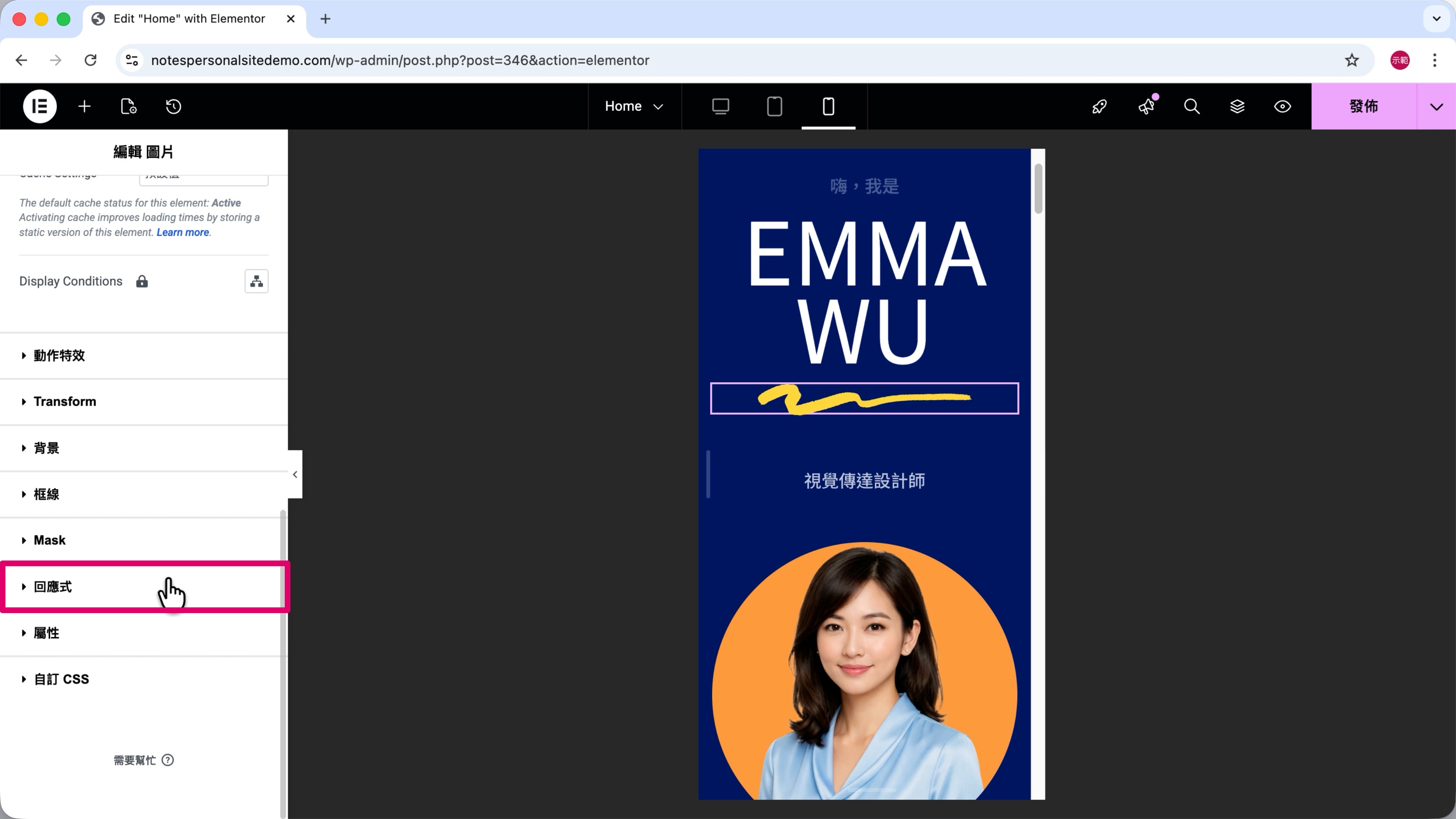
首圖因為元素被排成一列會拉得很長,所以裝飾性元素可以優先省略,讓排版緊湊一點。
點擊「筆刷圖片」—— 圖片標註 ➀。
切換到「進階」—— 圖片標註 ➁。
第 2 步
點開「回應式」。
第 3 步
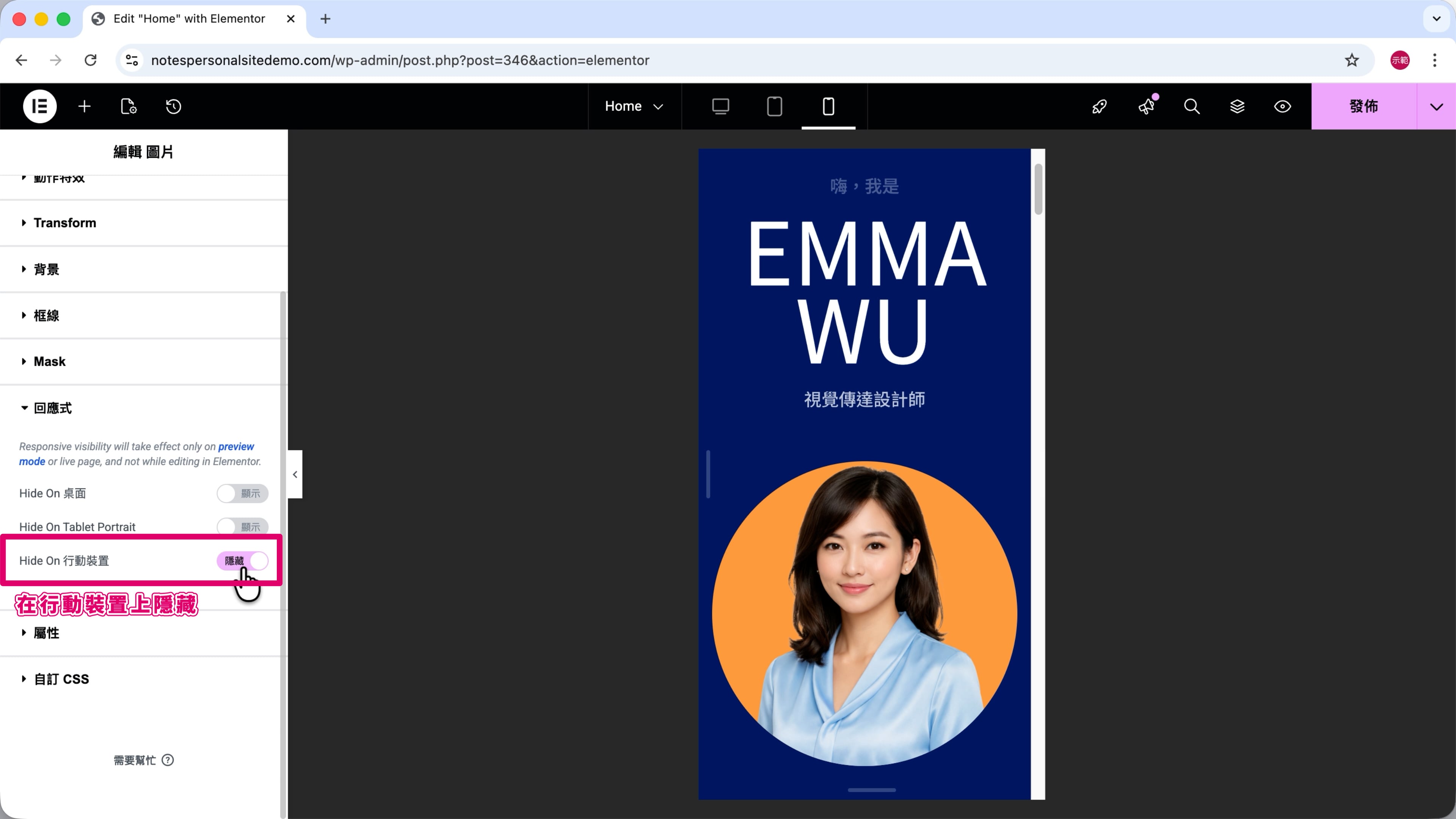
打開「Hide On 行動裝置」(在行動裝置上隱藏),這個元素在手機版畫面就看不到了。
第 4 步
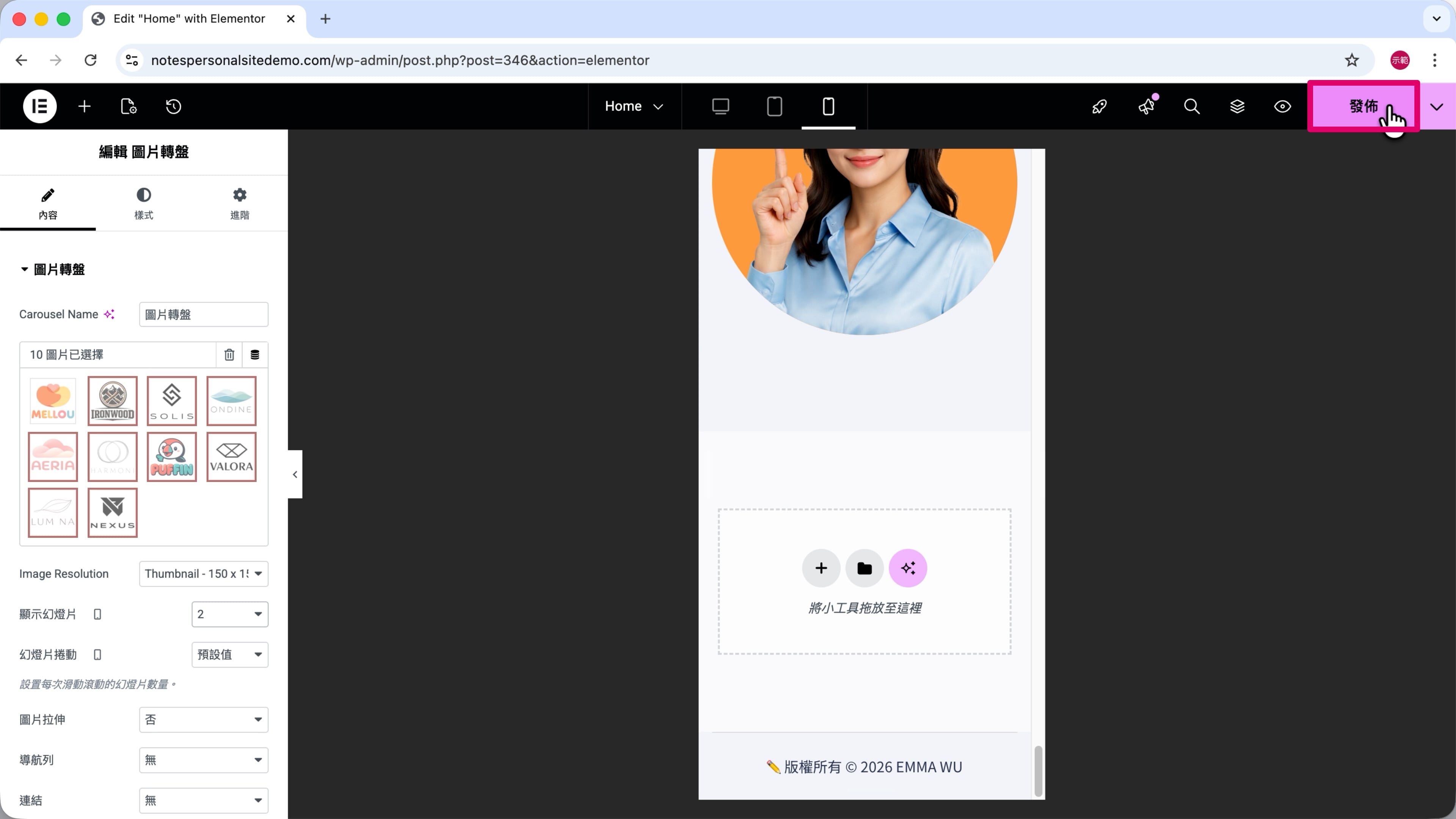
點擊「發佈」儲存設定。
第 5 步
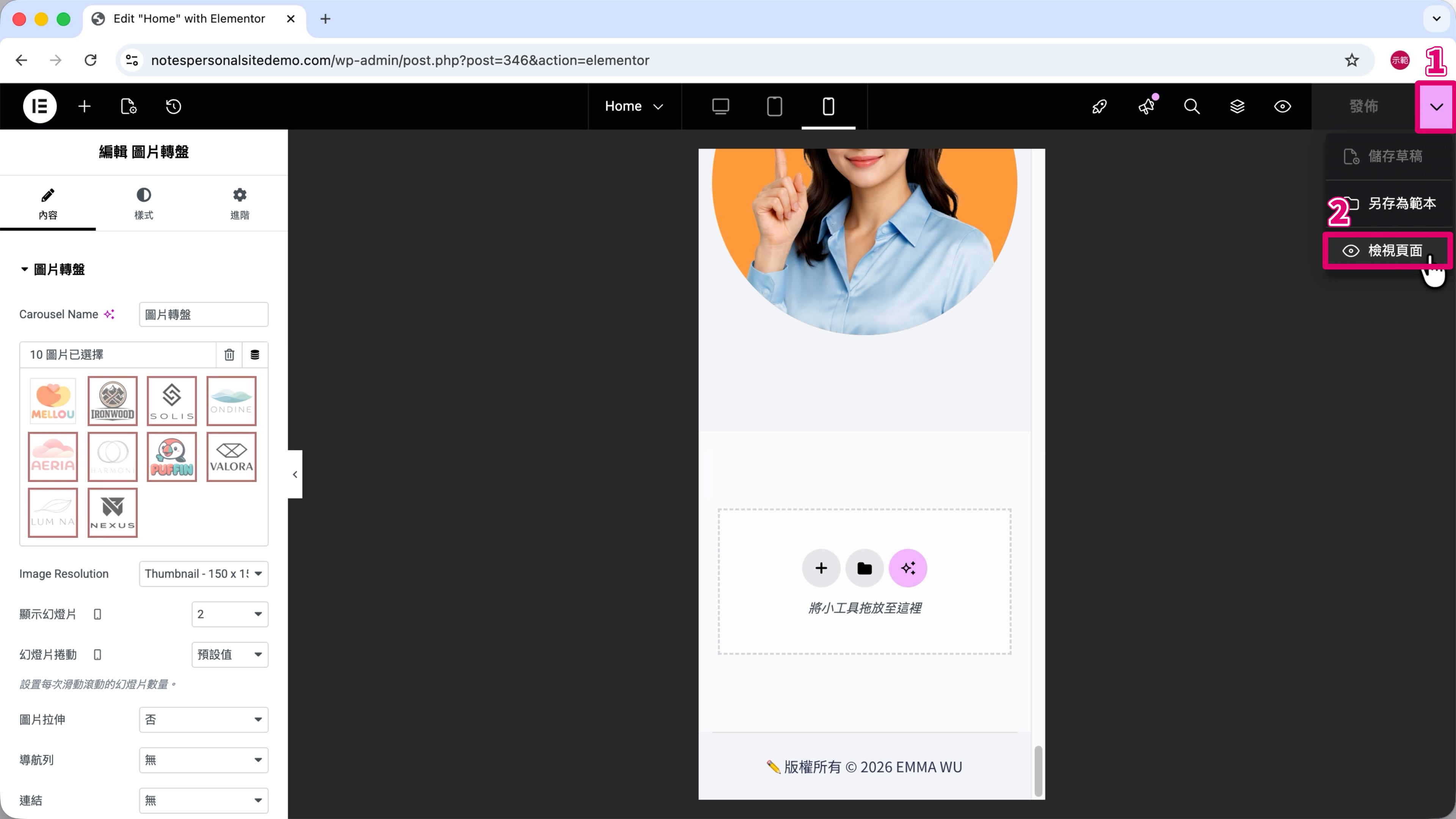
點右上方的「 ⌵ 」圖示 —— 圖片標註 ➀。
選擇「檢視頁面」—— 圖片標註 ➁。
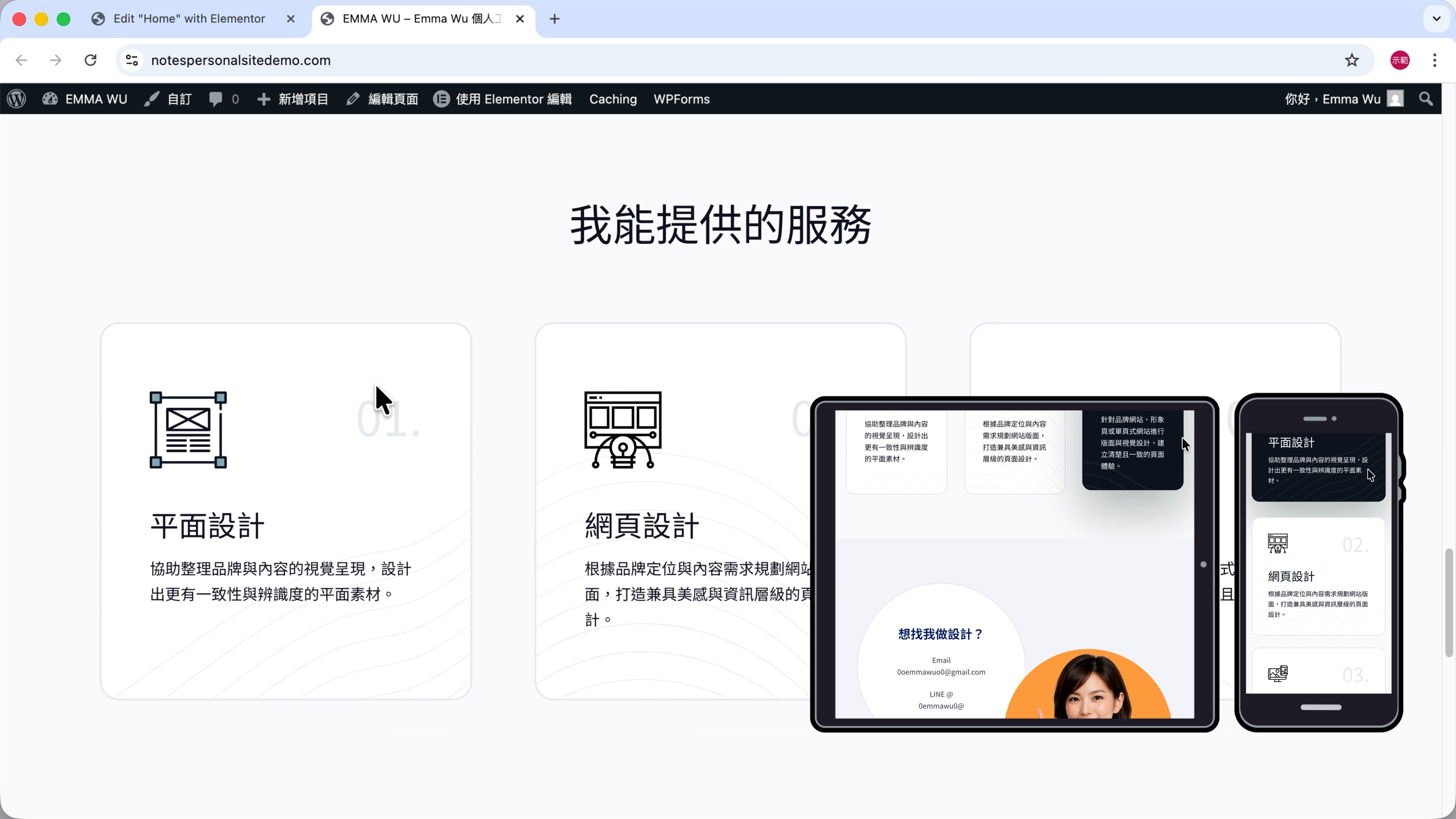
同時,也可以拿出平板、手機,檢查網站在不同裝置下呈現的畫面。
5. 製作「所有作品」頁面
(1) 將不需要的頁面設為草稿
第 1 步
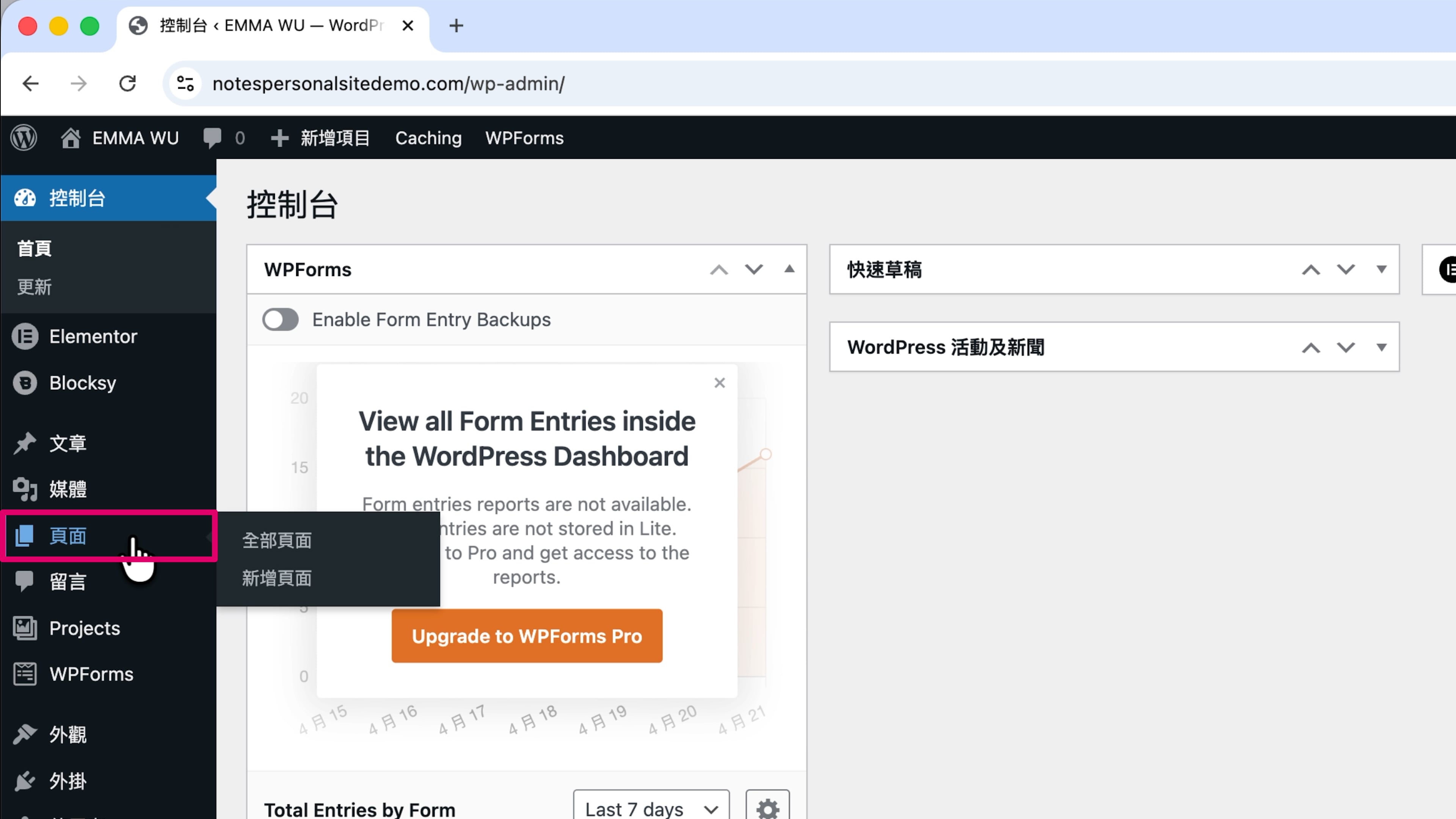
在 WordPress 後台的左側欄位點擊「頁面」。
第 2 步
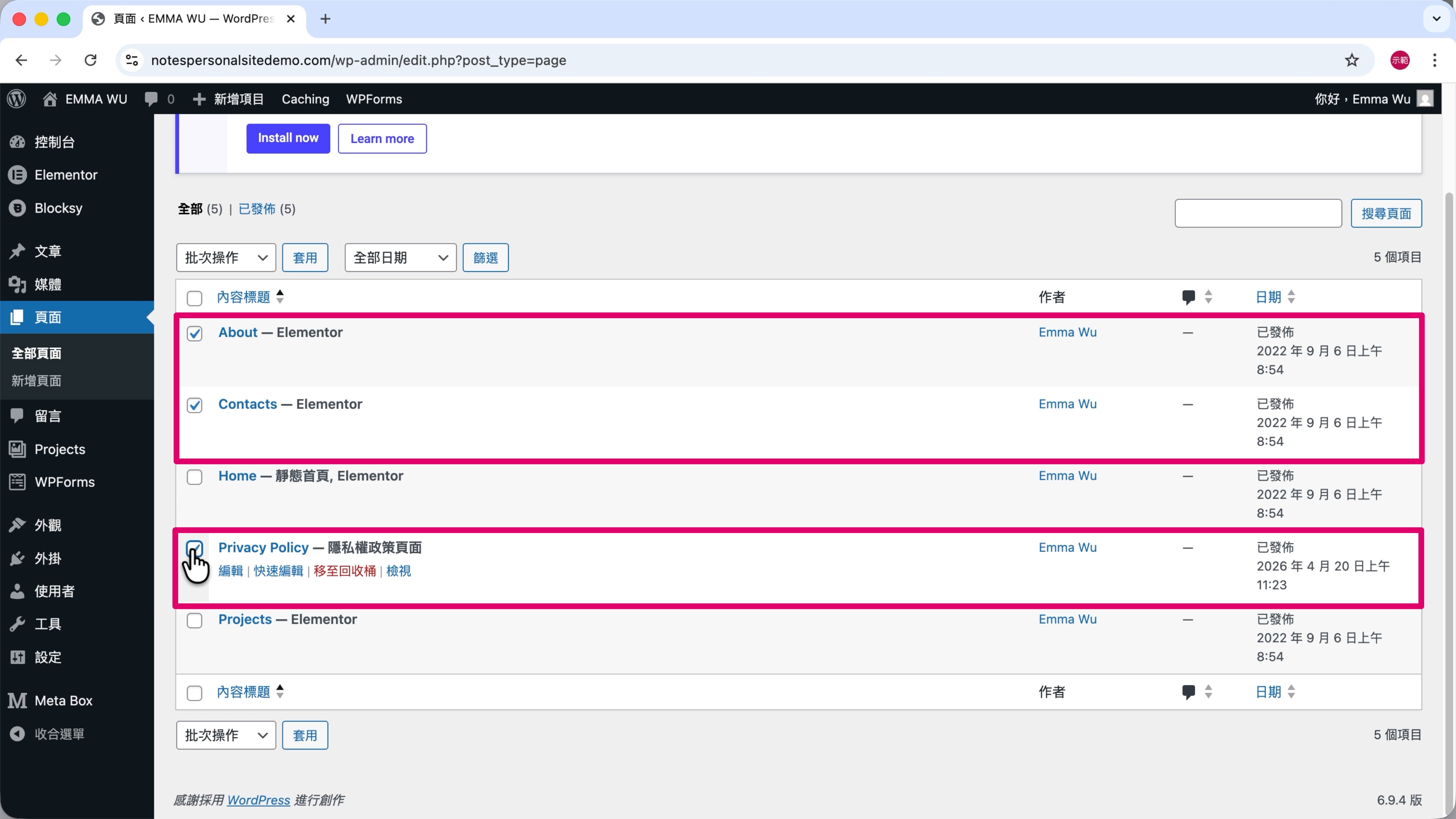
模板一開始就幫我們建好了五個頁面,但是這次我只會用到「Home」(首頁) 以及「Projects」(專案) 這兩頁。
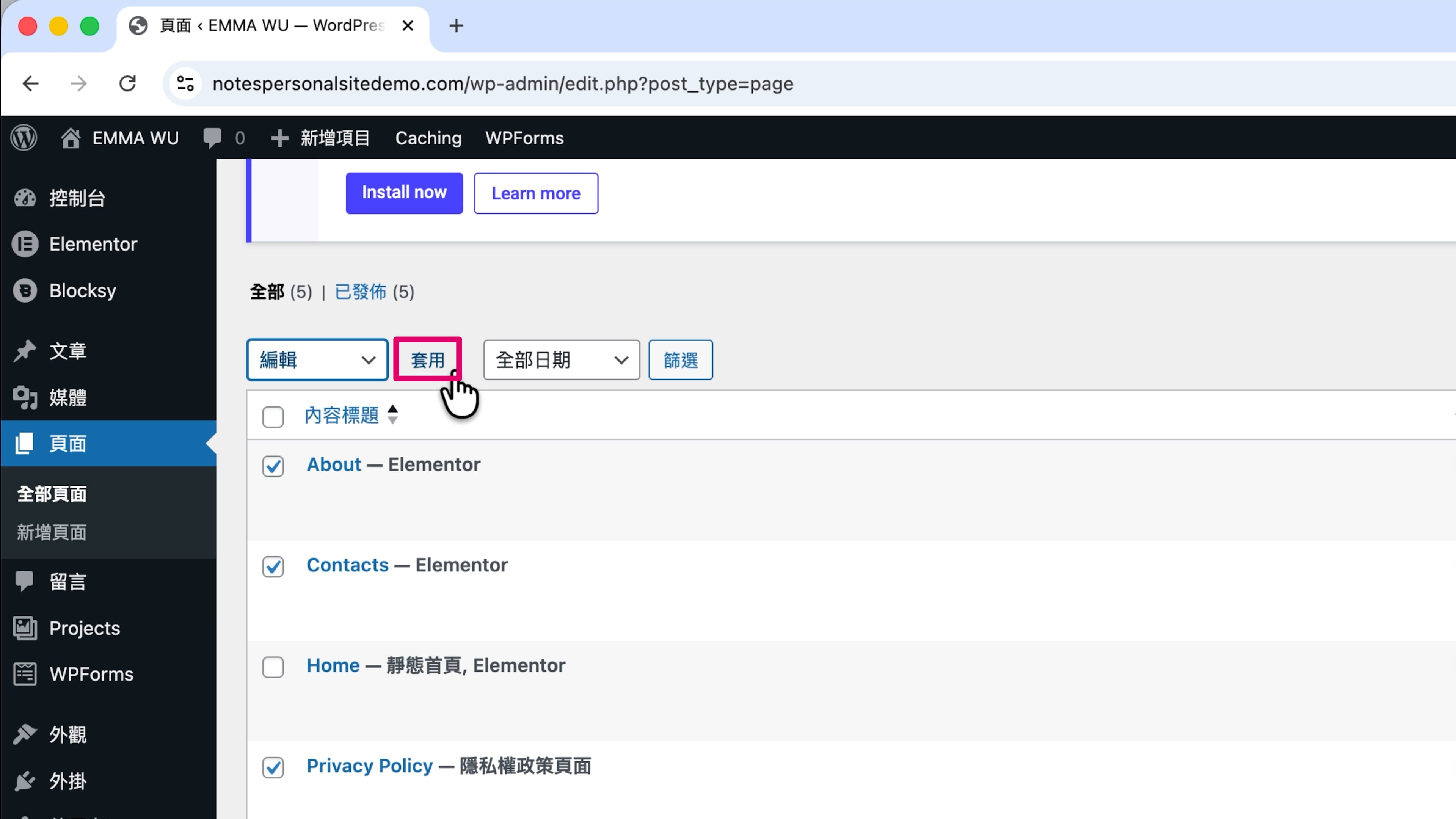
把其他三個頁面勾選起來。
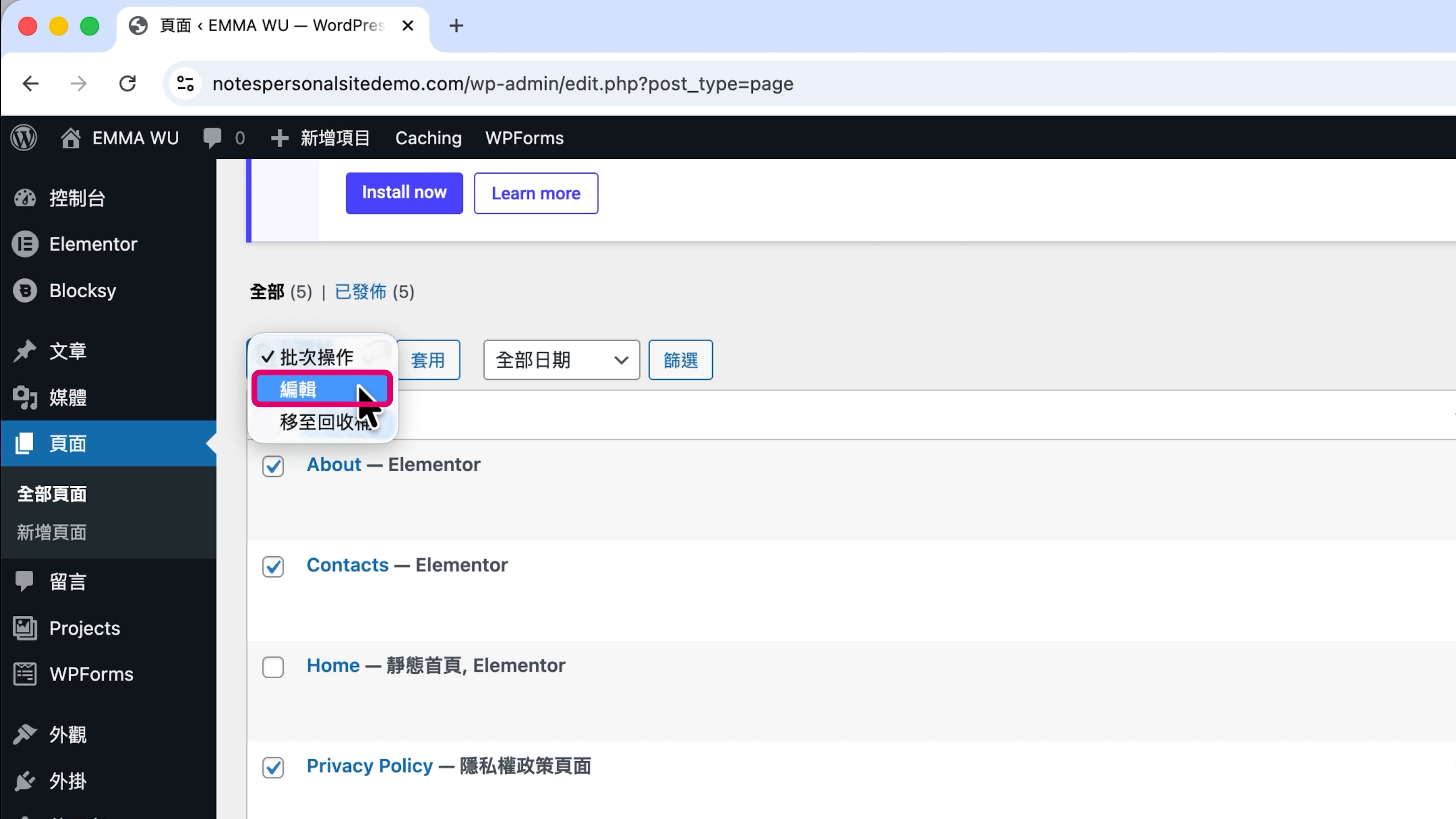
第 3 步
點開「批次操作」,選擇「編輯」。
第 4 步
按下「套用」。
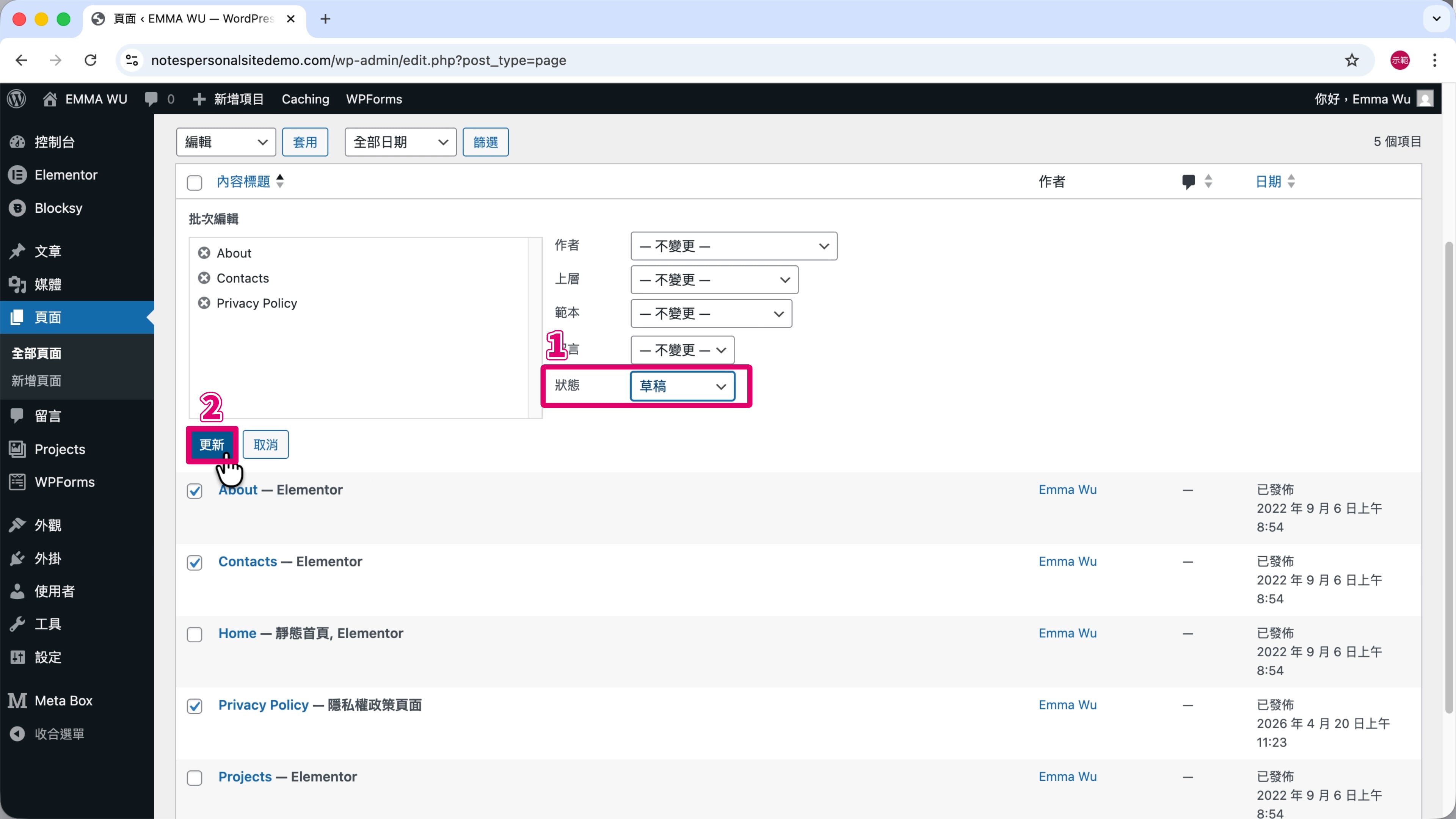
第 5 步
打開「狀態」,選擇「草稿」—— 圖片標註 ➀。
按下「更新」—— 圖片標註 ➁。
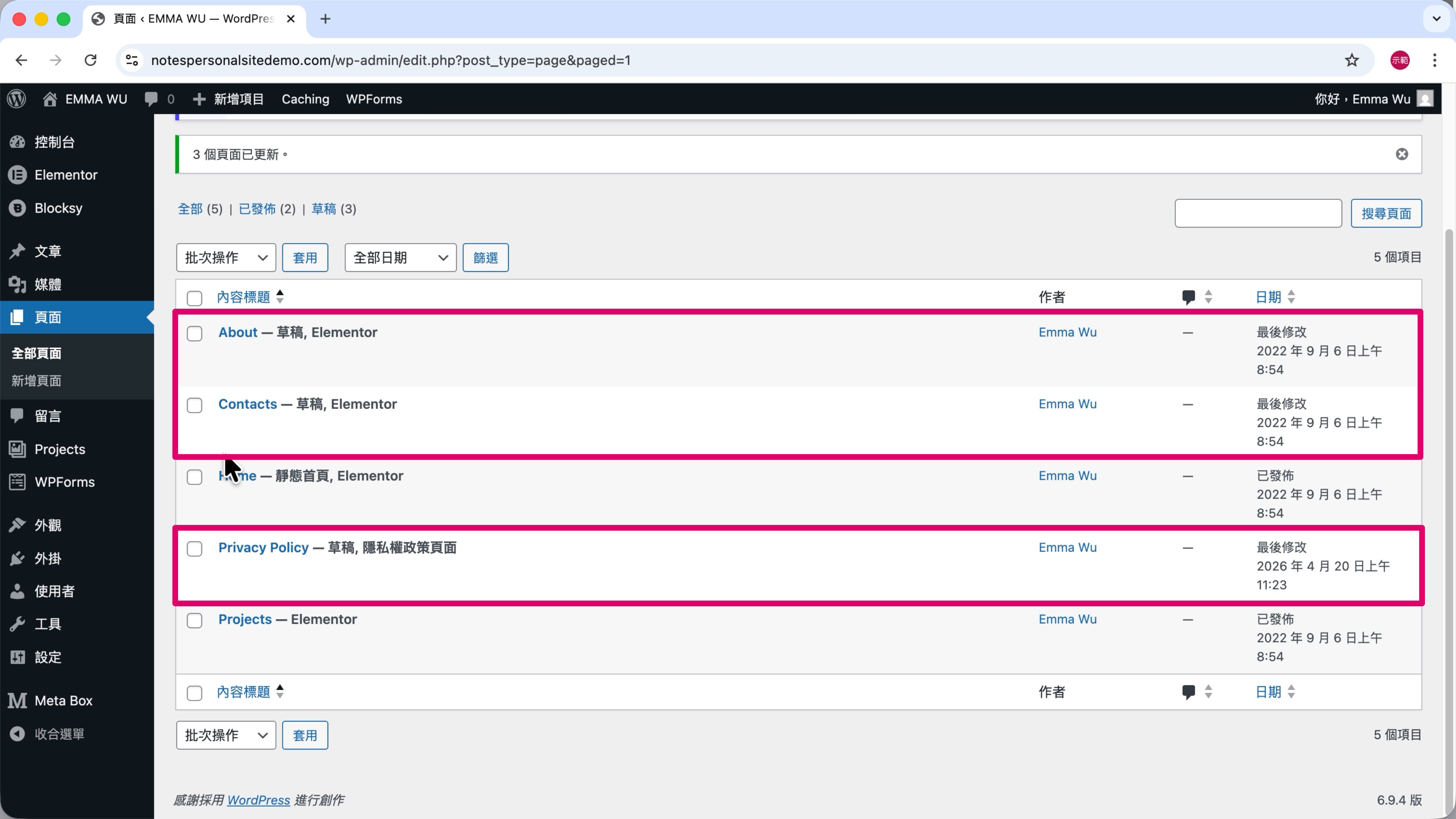
暫時用不到的頁面就會被隱藏起來,不會出現在網站前台。
(2) 編輯「Projects」頁面 (作品頁面)
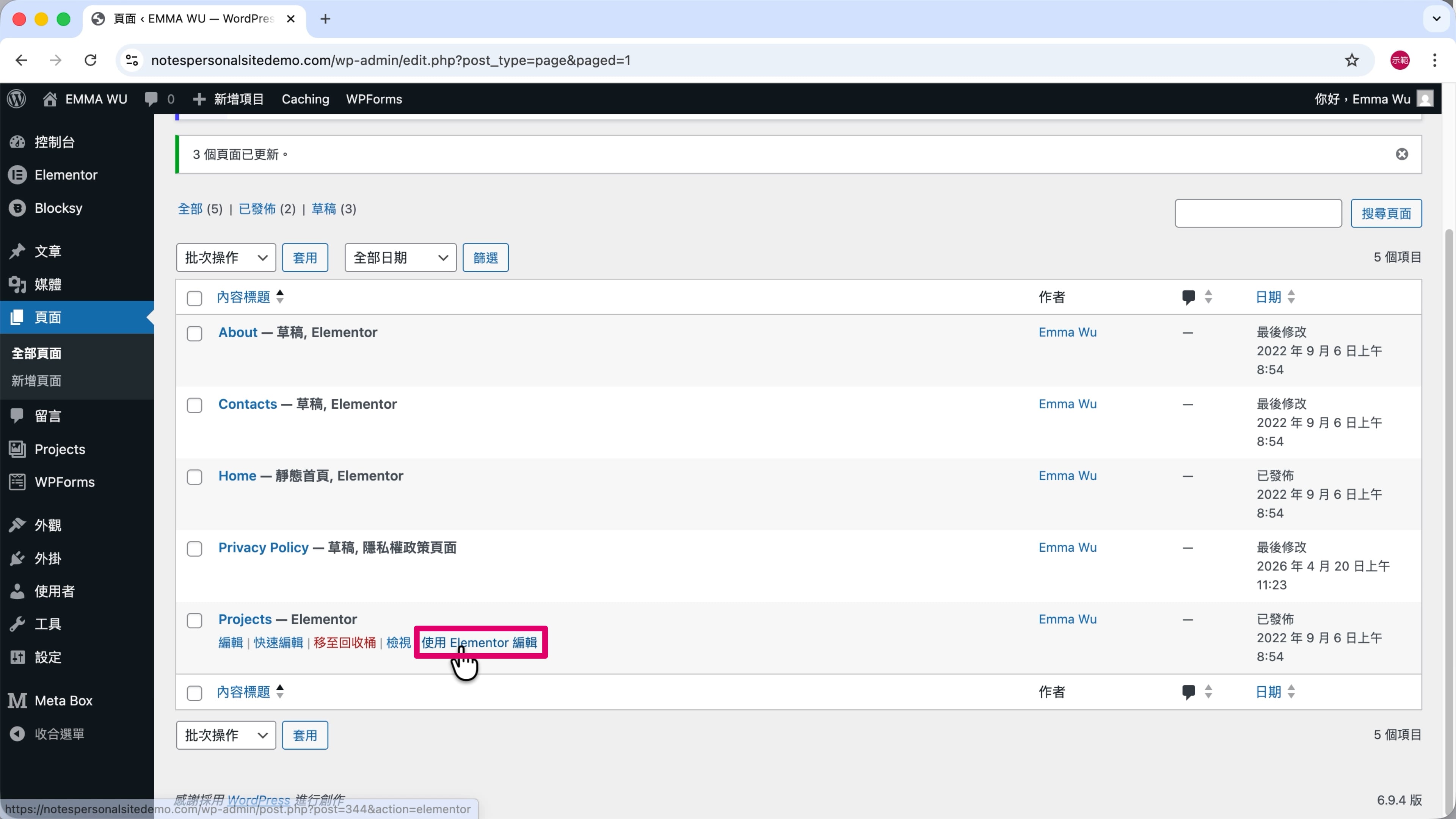
第 1 步
點擊「Projects」下方的「使用 Elementor 編輯」。
第 2 步
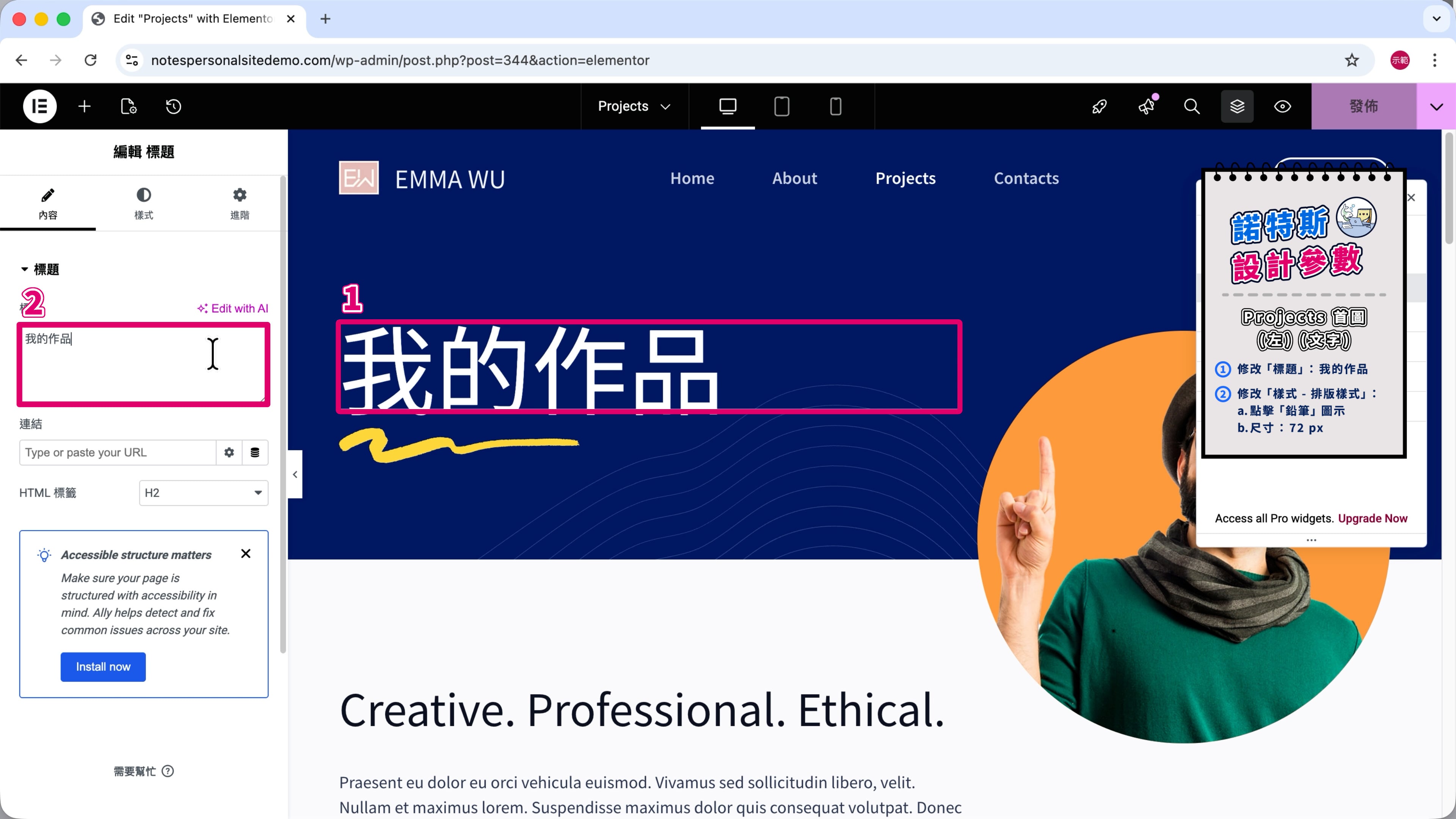
點擊「標題」—— 圖片標註 ➀。
輸入「我的作品」—— 圖片標註 ➁。
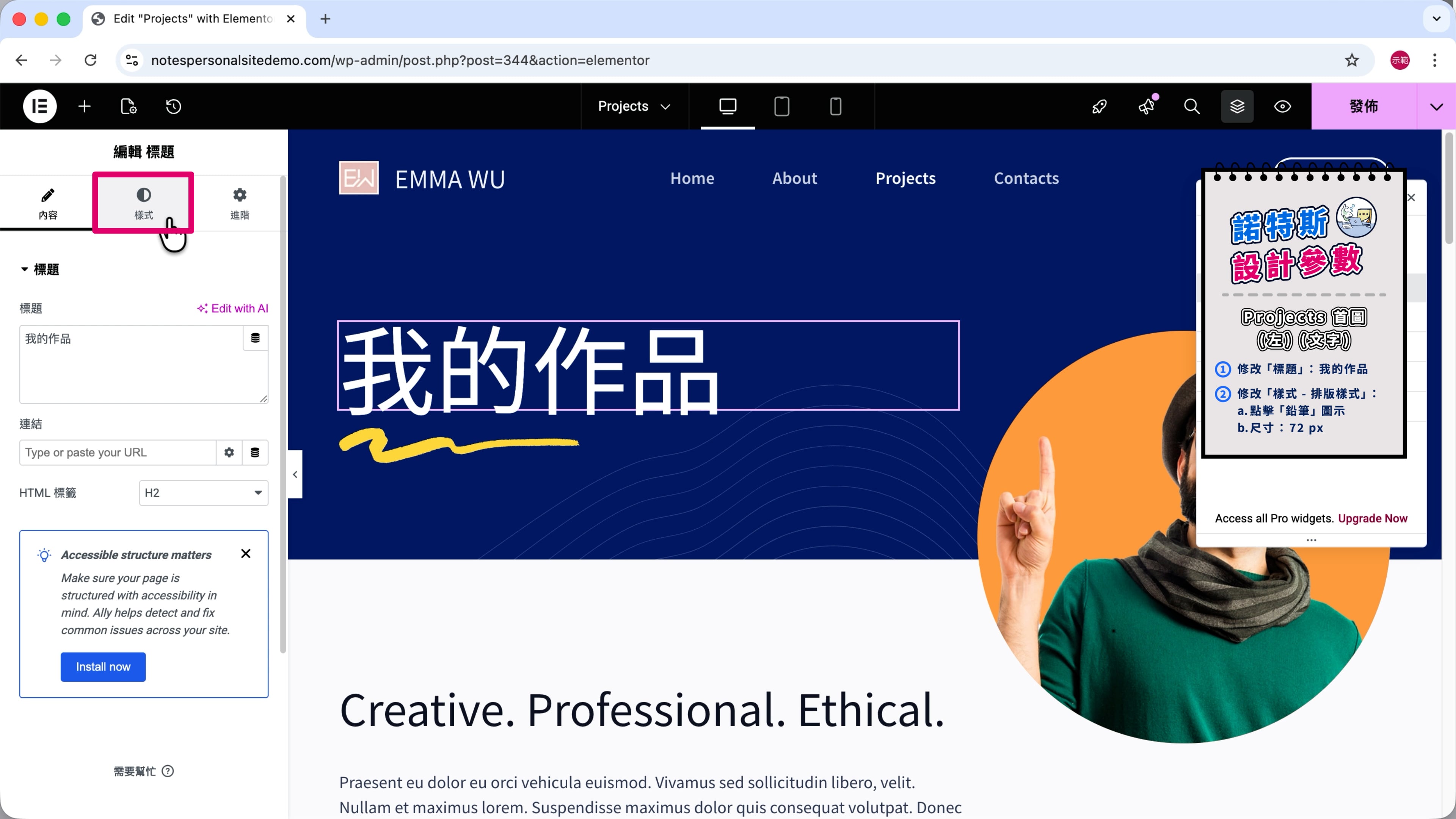
第 3 步
切換到「樣式」。
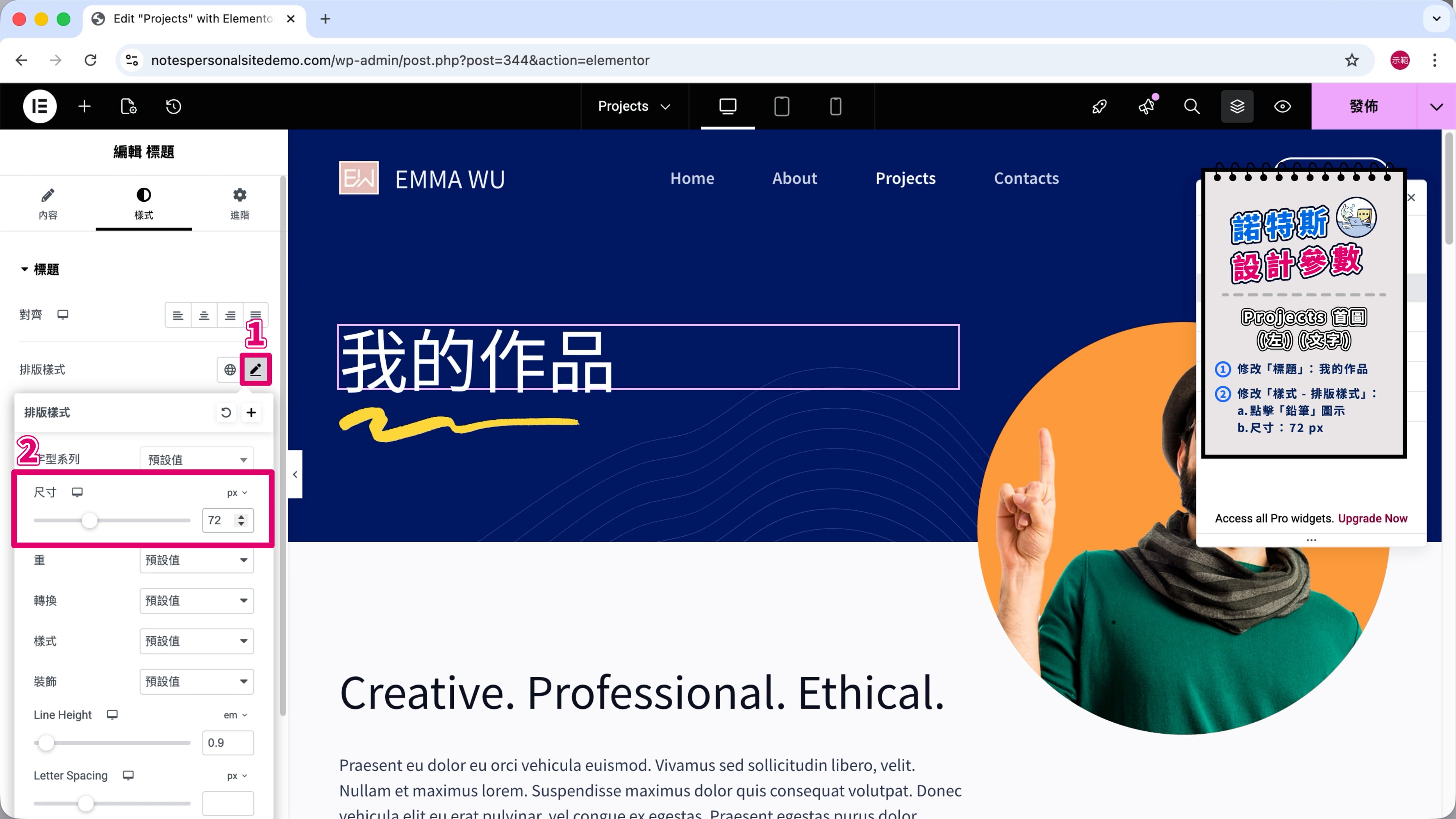
第 4 步
點開「排版樣式」旁邊的「鉛筆」圖示 —— 圖片標註 ➀。
把「尺寸」設為「72 px」—— 圖片標註 ➁。
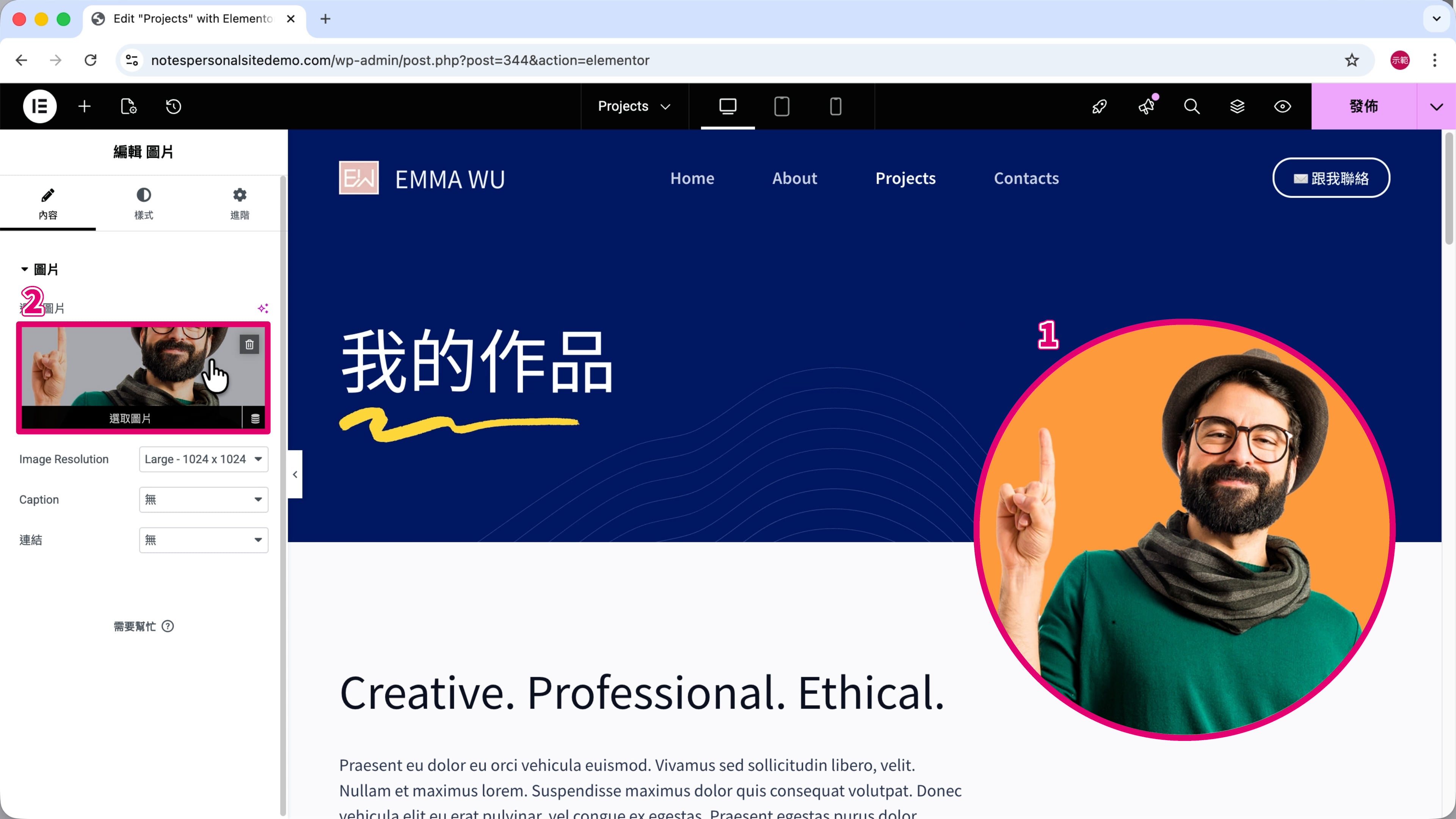
第 5 步
點擊人像照 —— 圖片標註 ➀。
點擊「選取圖片」—— 圖片標註 ➁。
第 6 步
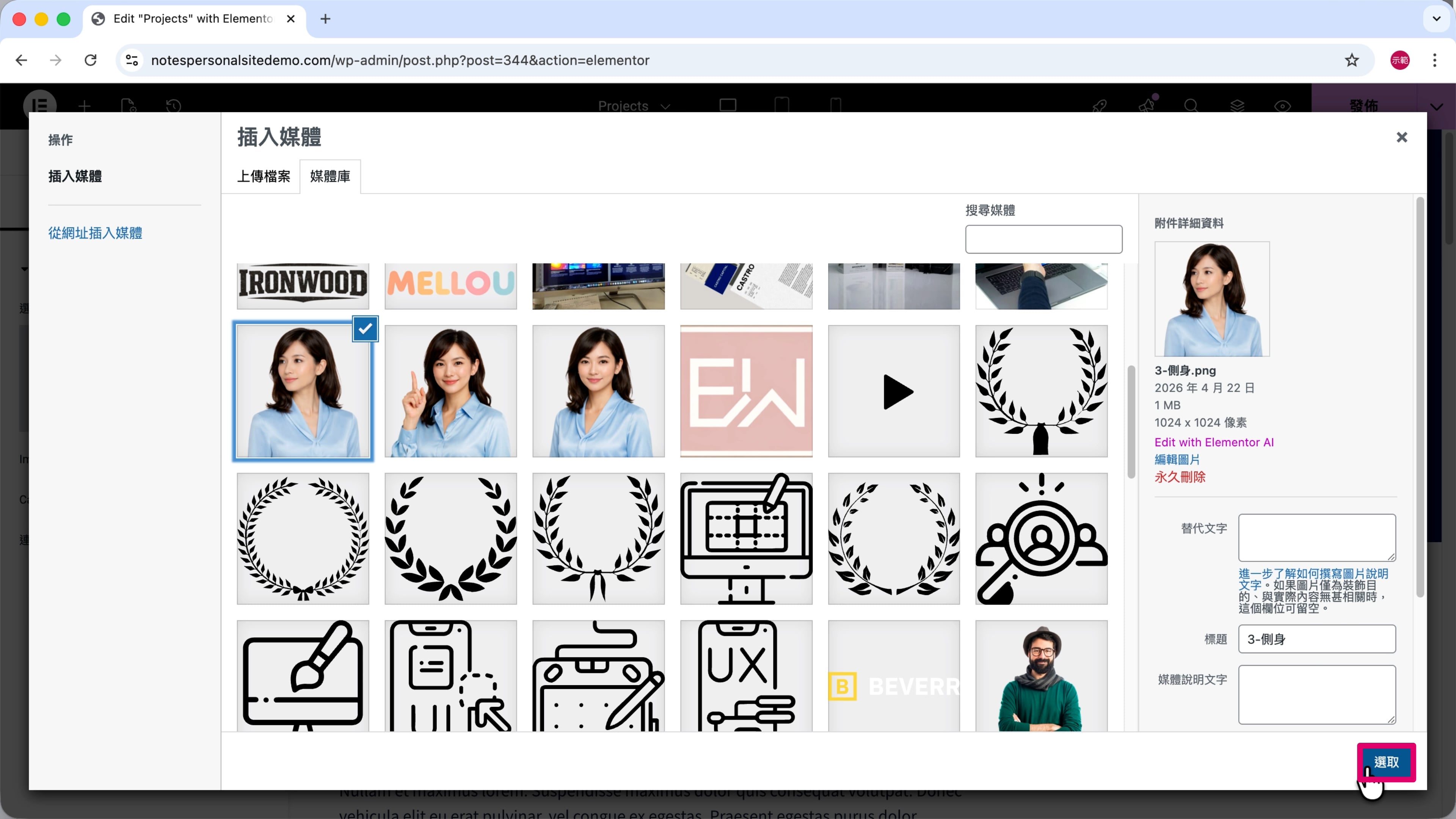
勾選「側身照」,按下「選取」來替換圖片。
第 7 步
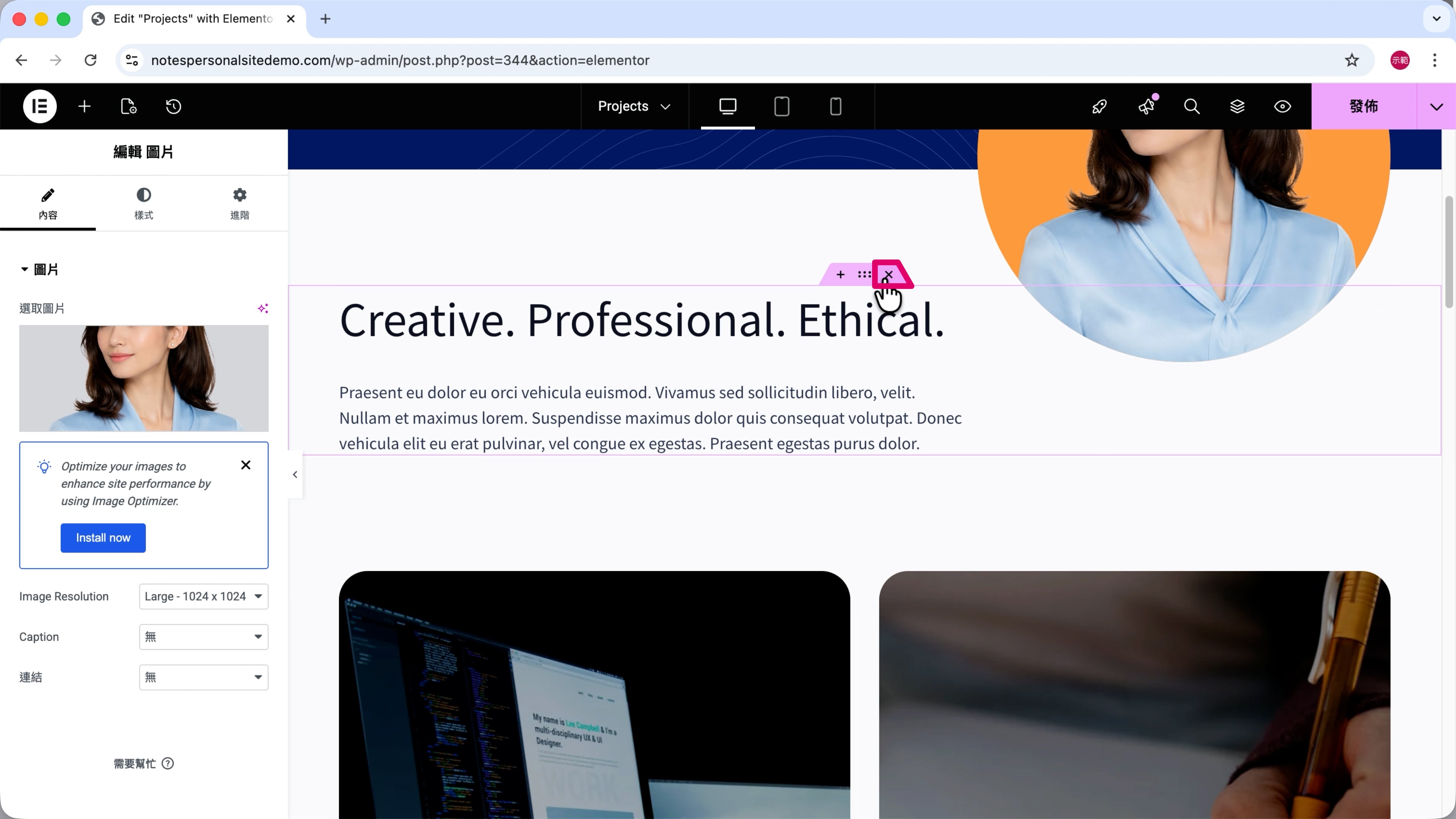
模板中其他不需要的文字,可以直接點擊粉紅色框框上的「✕」,將整個 Container 移除。
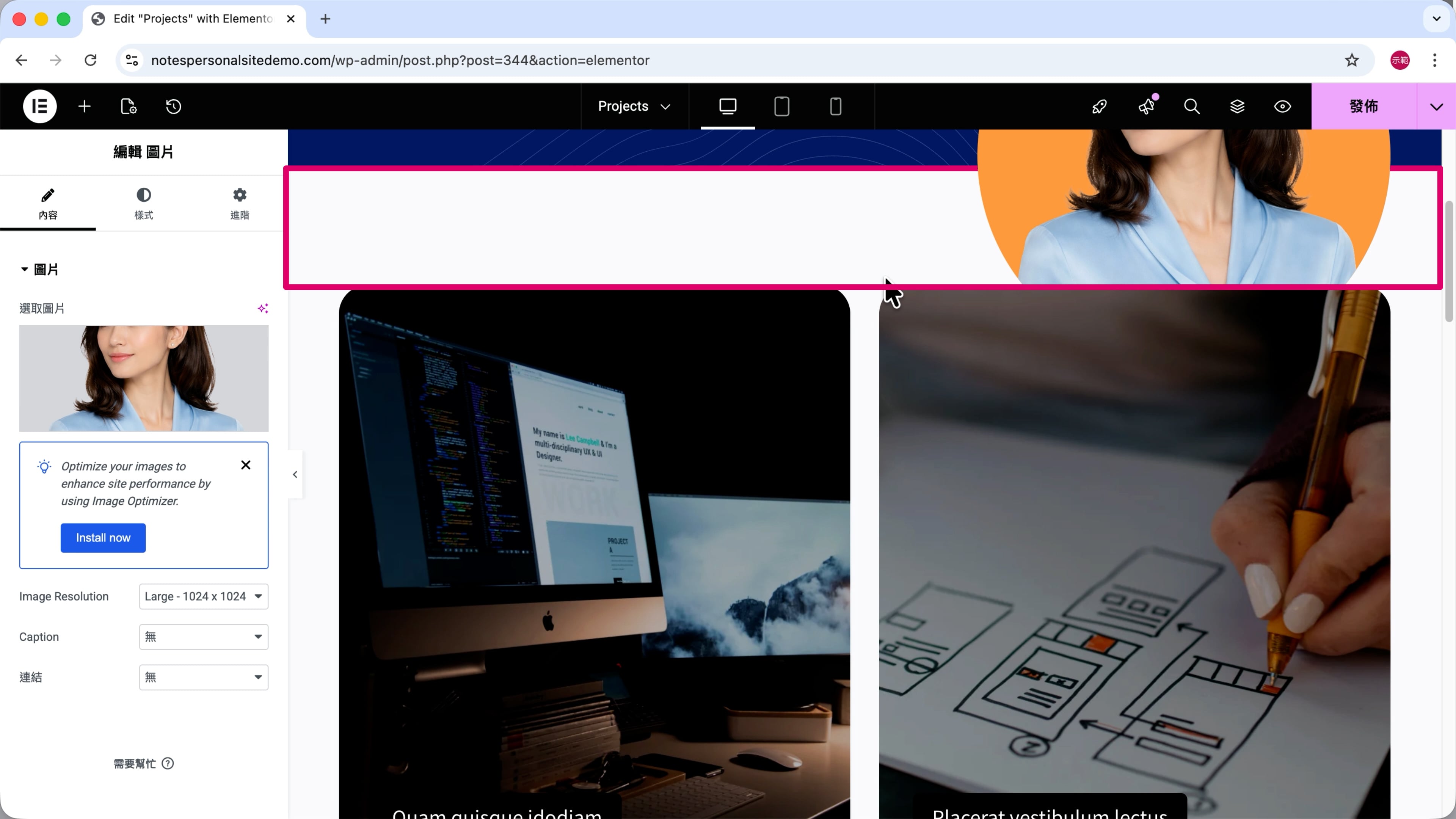
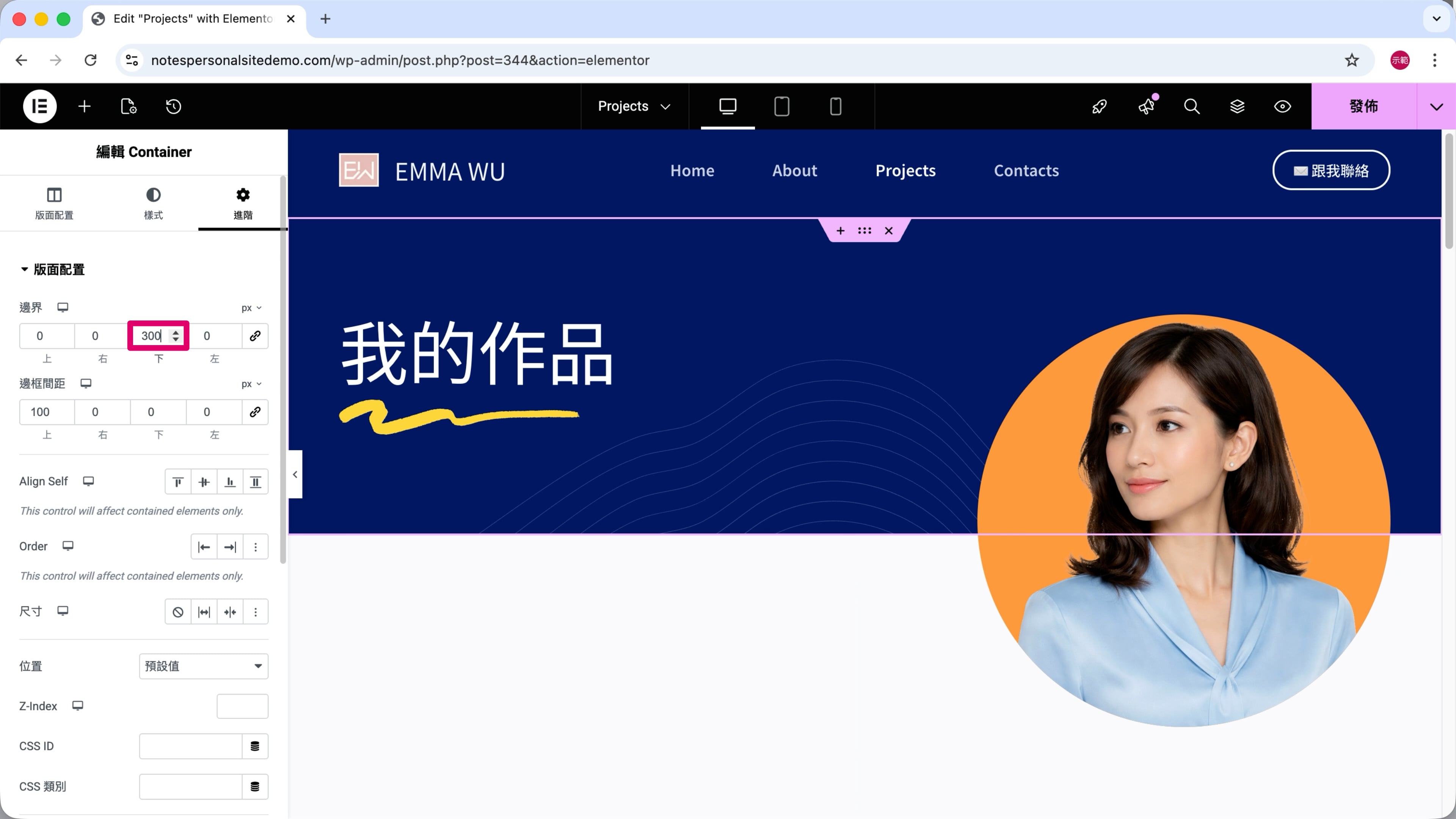
刪掉多餘的 Container 後,你可能會發現上下兩個區塊的距離不太夠,圖片甚至會重疊在一起。
第 8 步
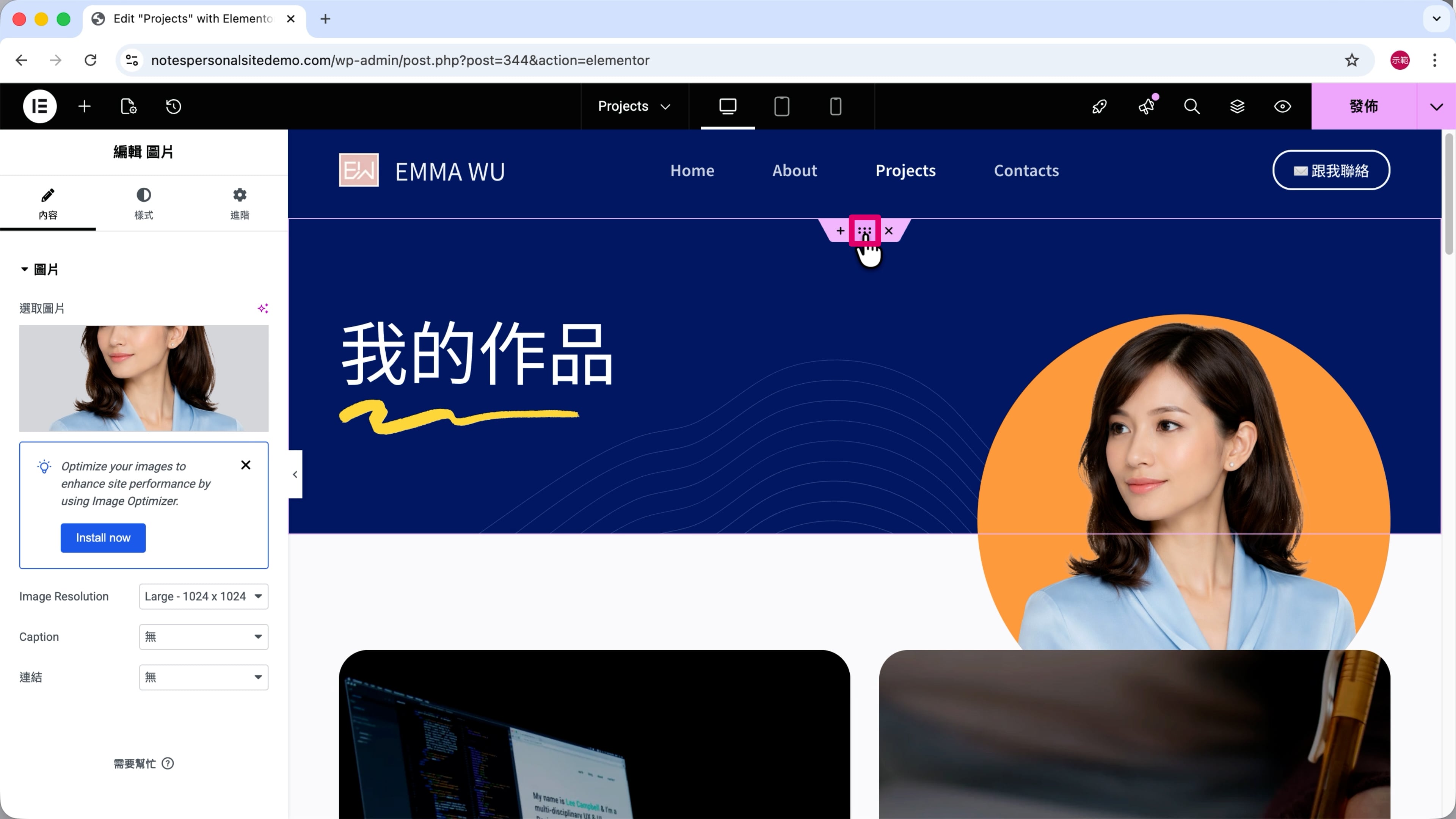
把滑鼠移到藍色背景上,點擊彈出的「6 個點」圖示,打開 Container 的編輯選項。
第 9 步
切換到「進階」。
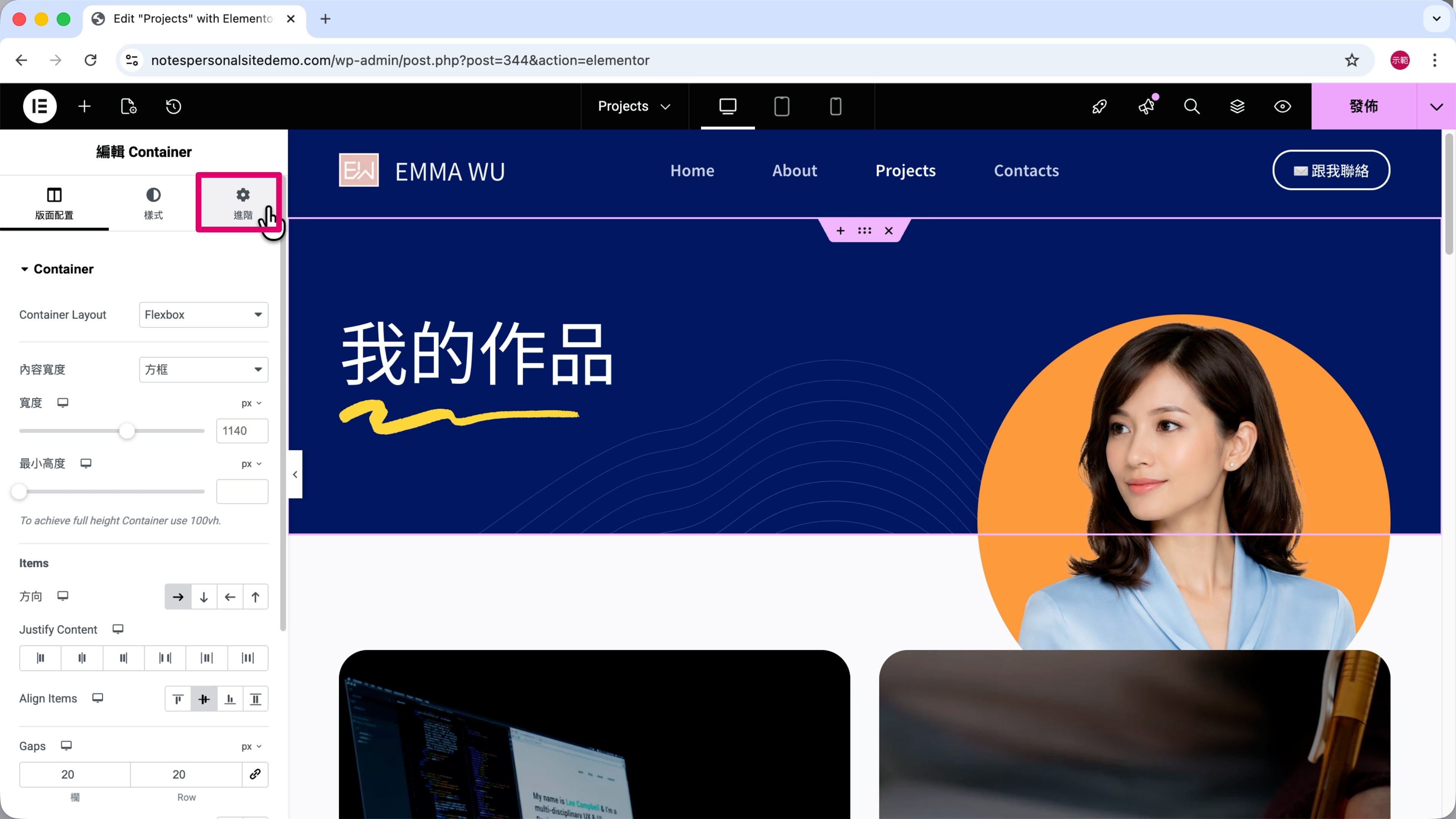
第 10 步
把「邊界」的「下」設成「300」,就可以把間距拉開了。
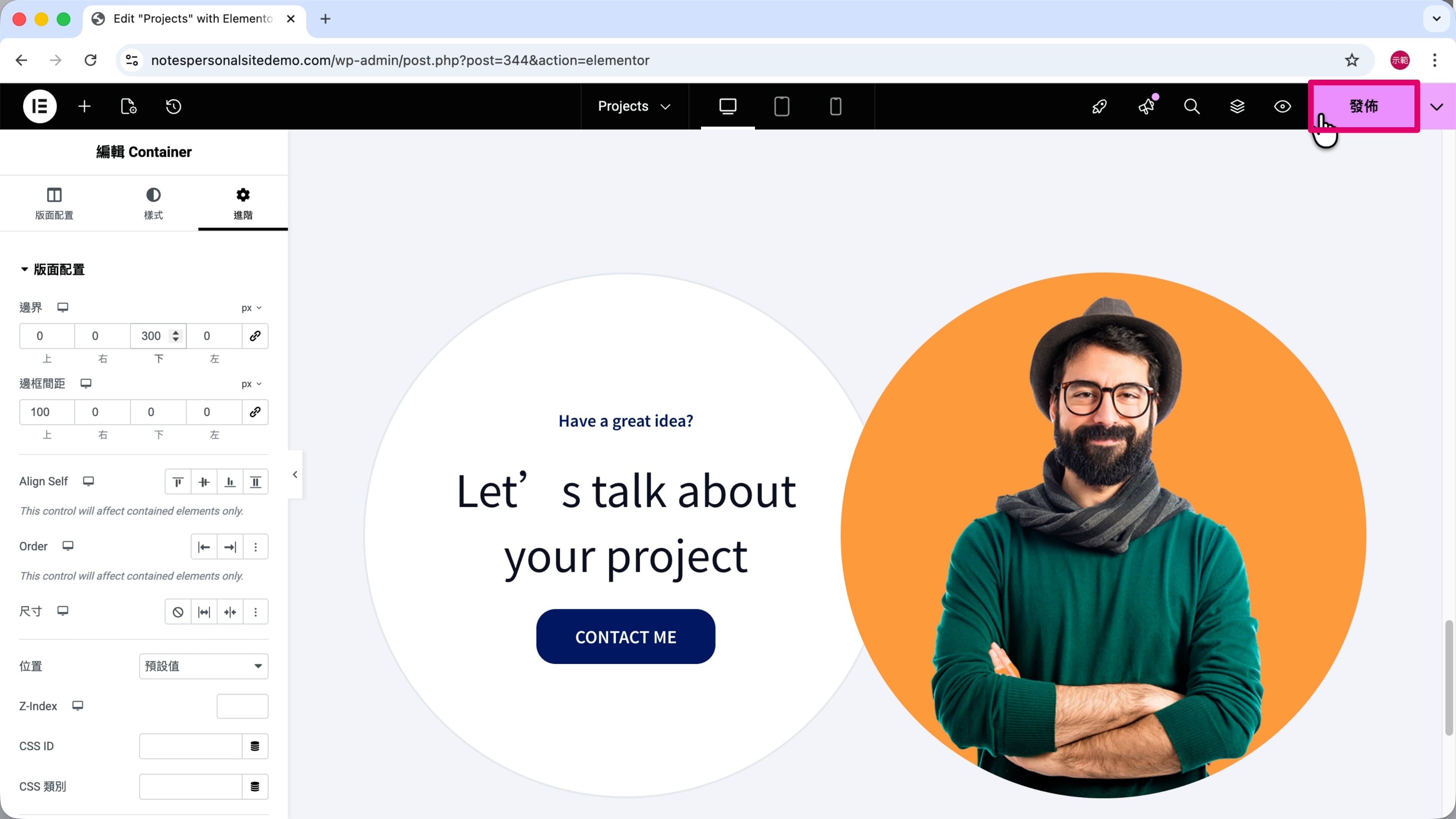
第 11 步
點擊「發佈」儲存設定。
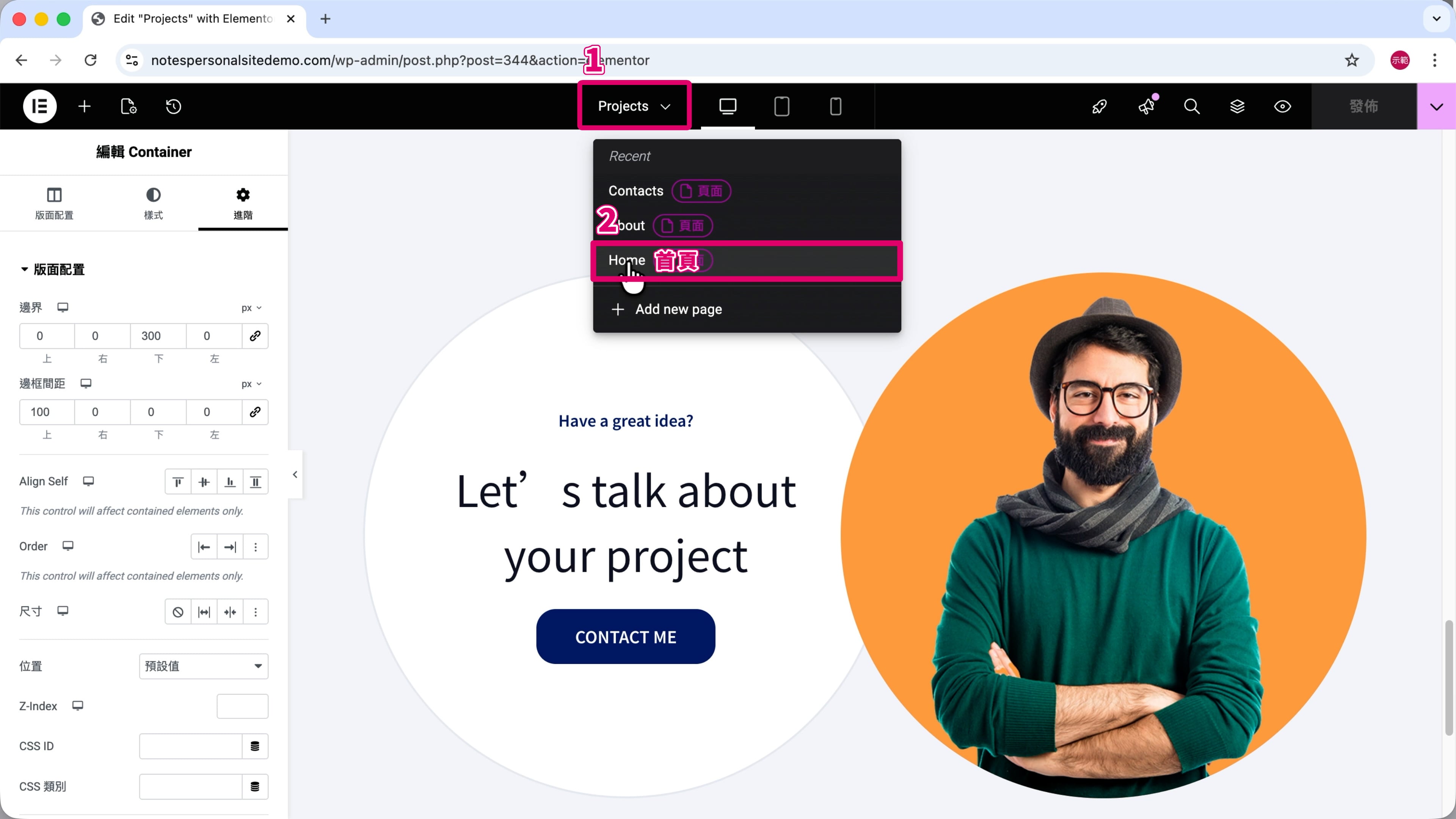
第 12 步
點擊上方的「Projects」(專案) —— 圖片標註 ➀。
切換成「Home」(首頁) —— 圖片標註 ➁。
第 13 步
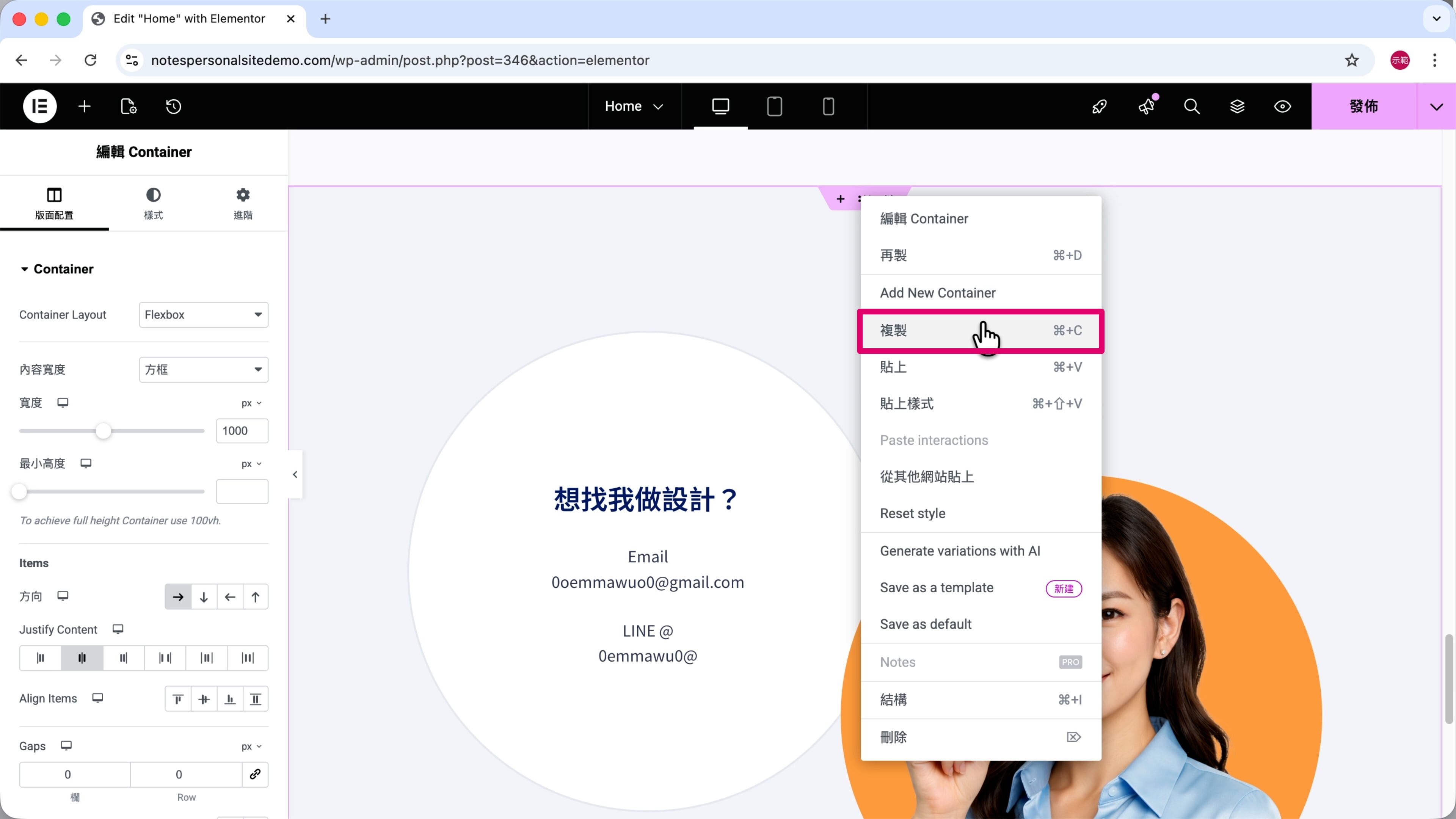
往下滑到「聯絡方式」的區塊,滑鼠點擊右鍵,選擇「複製」。
第 14 步
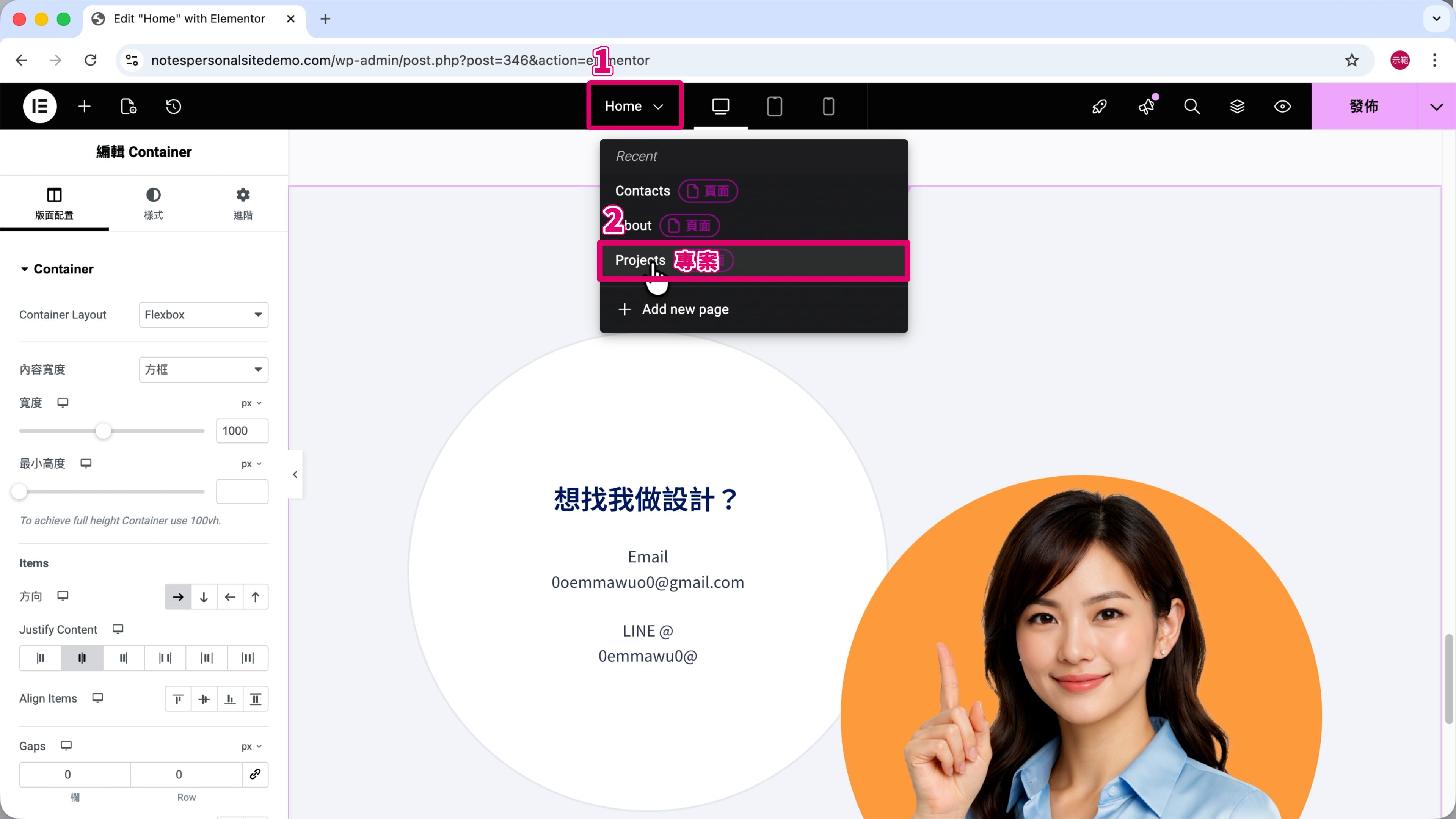
點擊上方的「Home」(首頁) —— 圖片標註 ➀。
切換回「Projects」(專案) —— 圖片標註 ➁。
第 15 步
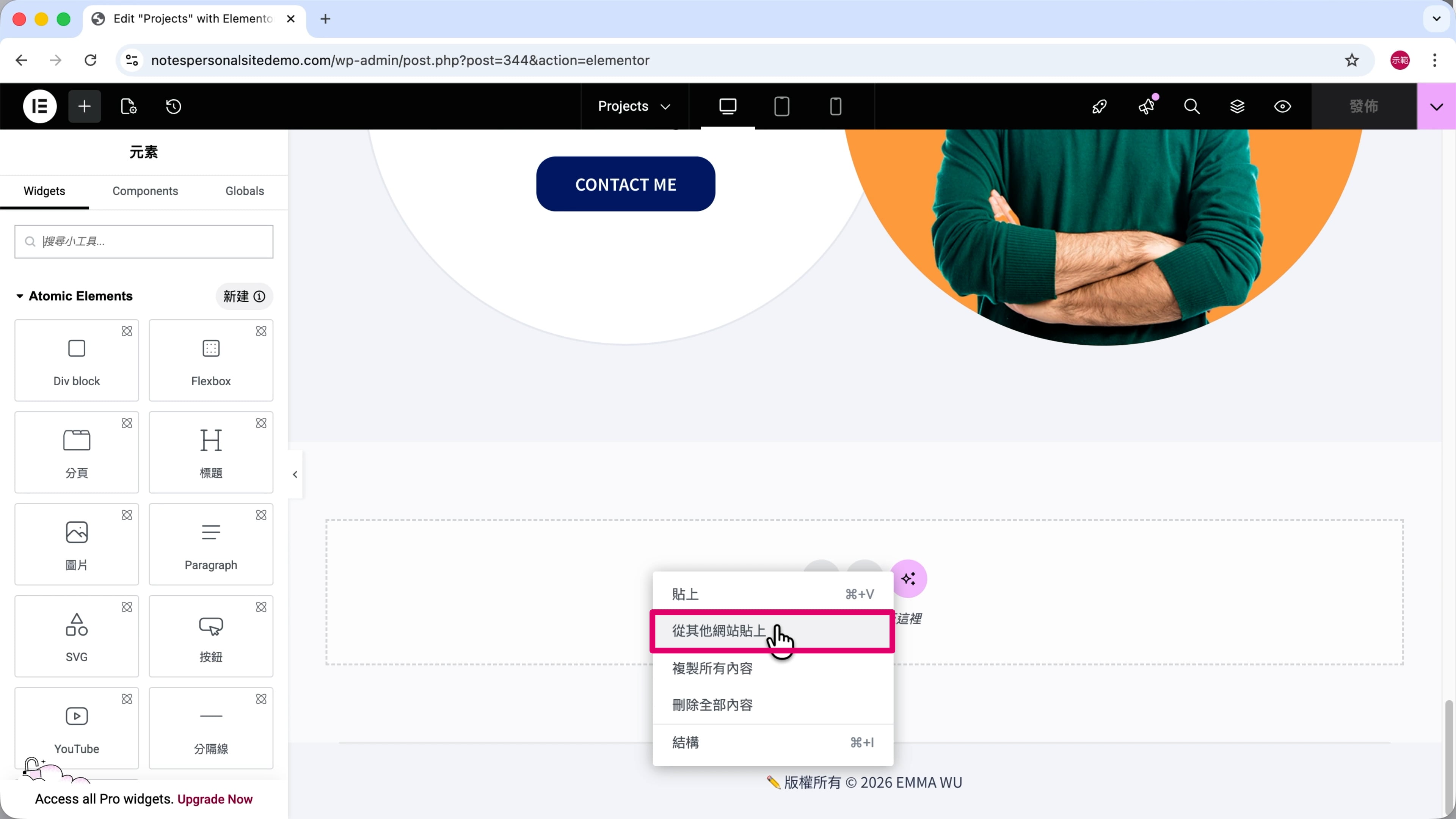
在頁面最下方的虛線區域點擊滑鼠右鍵,選擇「從其他網站貼上」。
第 16 步
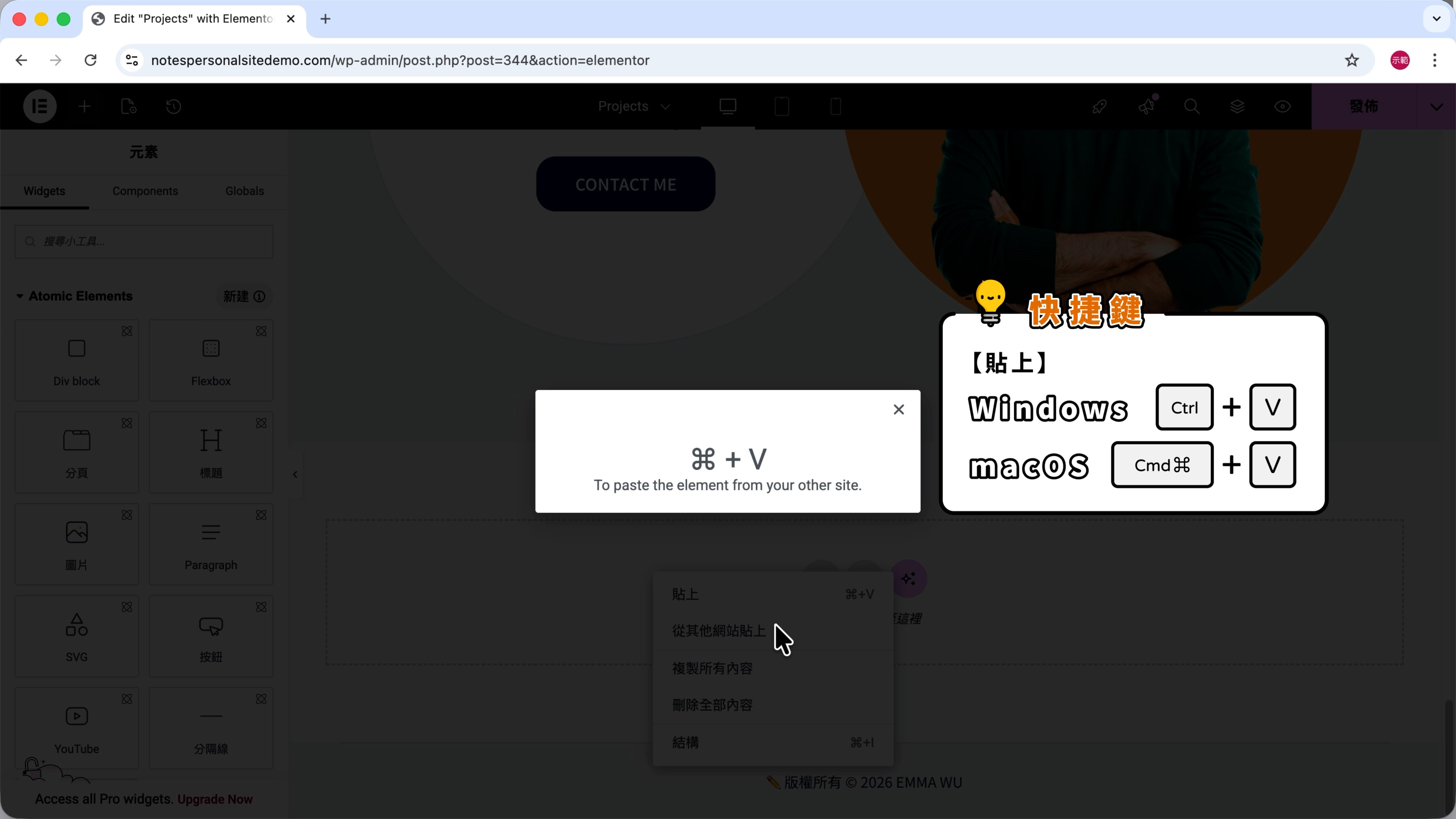
依據畫面指示按「Ctrl + V / Cmd + V」就能把整個「聯絡方式」區塊複製過來。
第 17 步
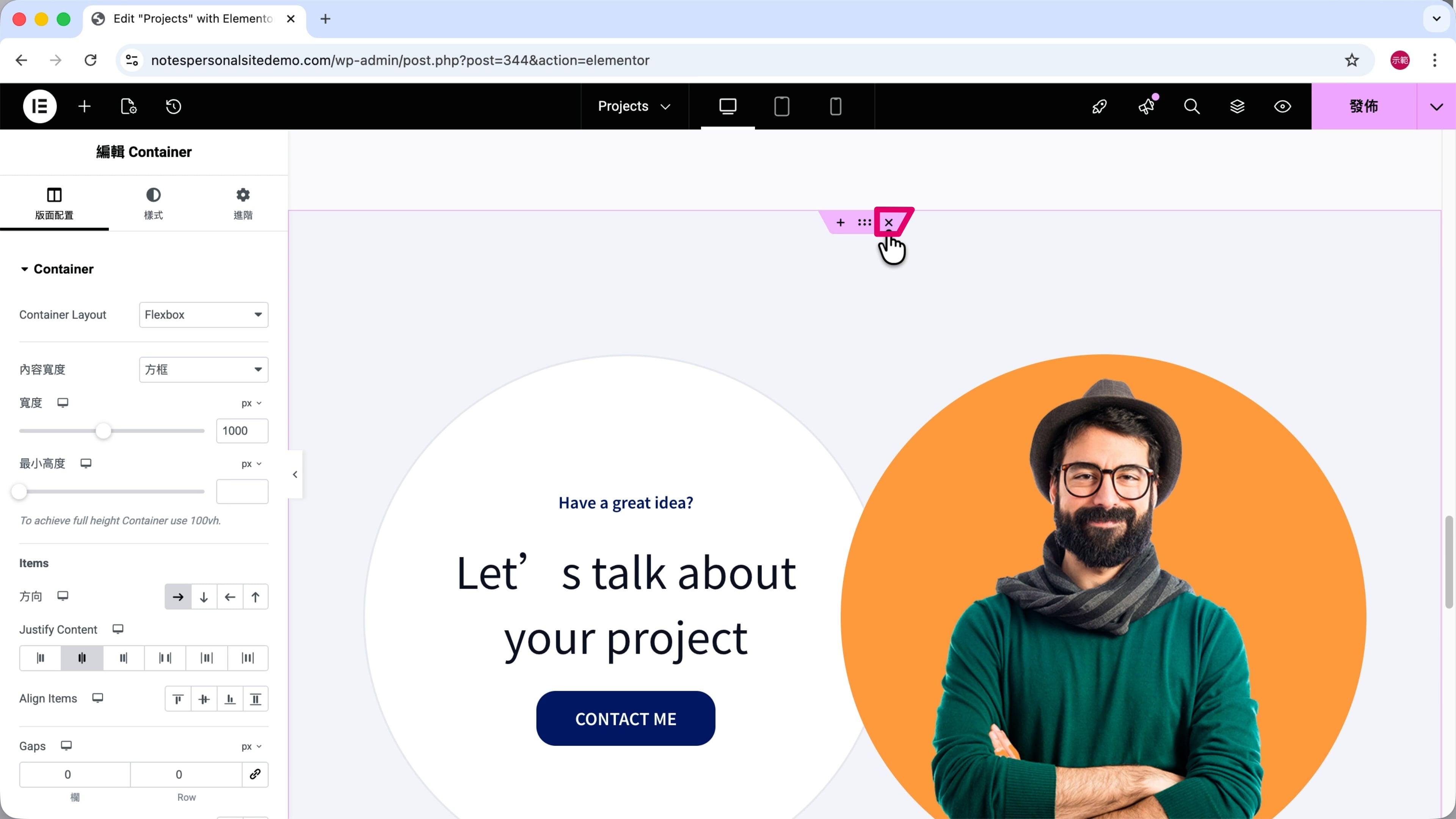
把模板原本內建的「聯絡方式」Container 按「✕」刪掉。
第 18 步
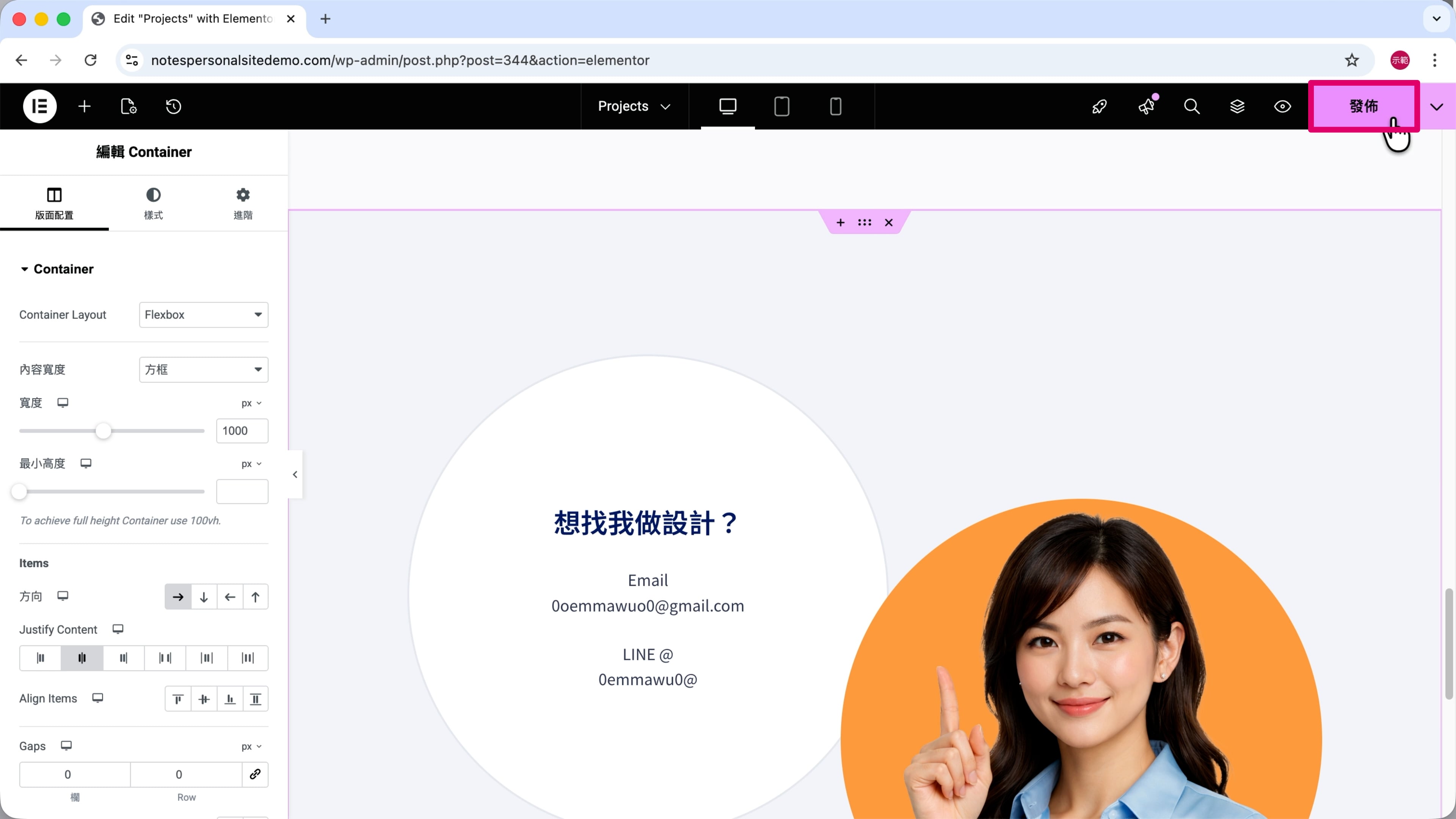
點擊「發佈」儲存設定。
第 19 步
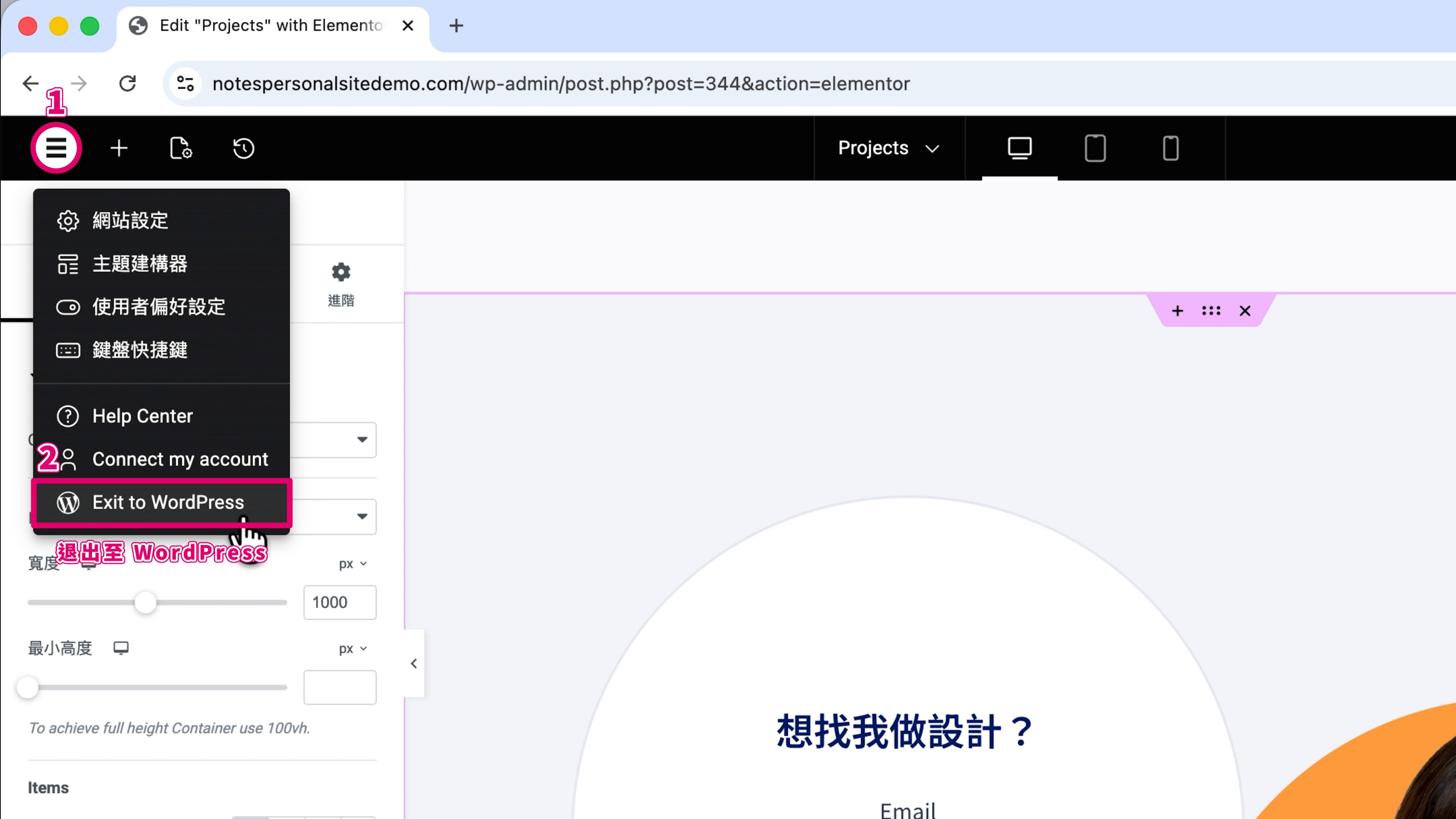
點擊左上角的「Elementor」圖示 —— 圖片標註 ➀。
選擇「Exit to WordPress」(退出至 WordPress) —— 圖片標註 ➁。
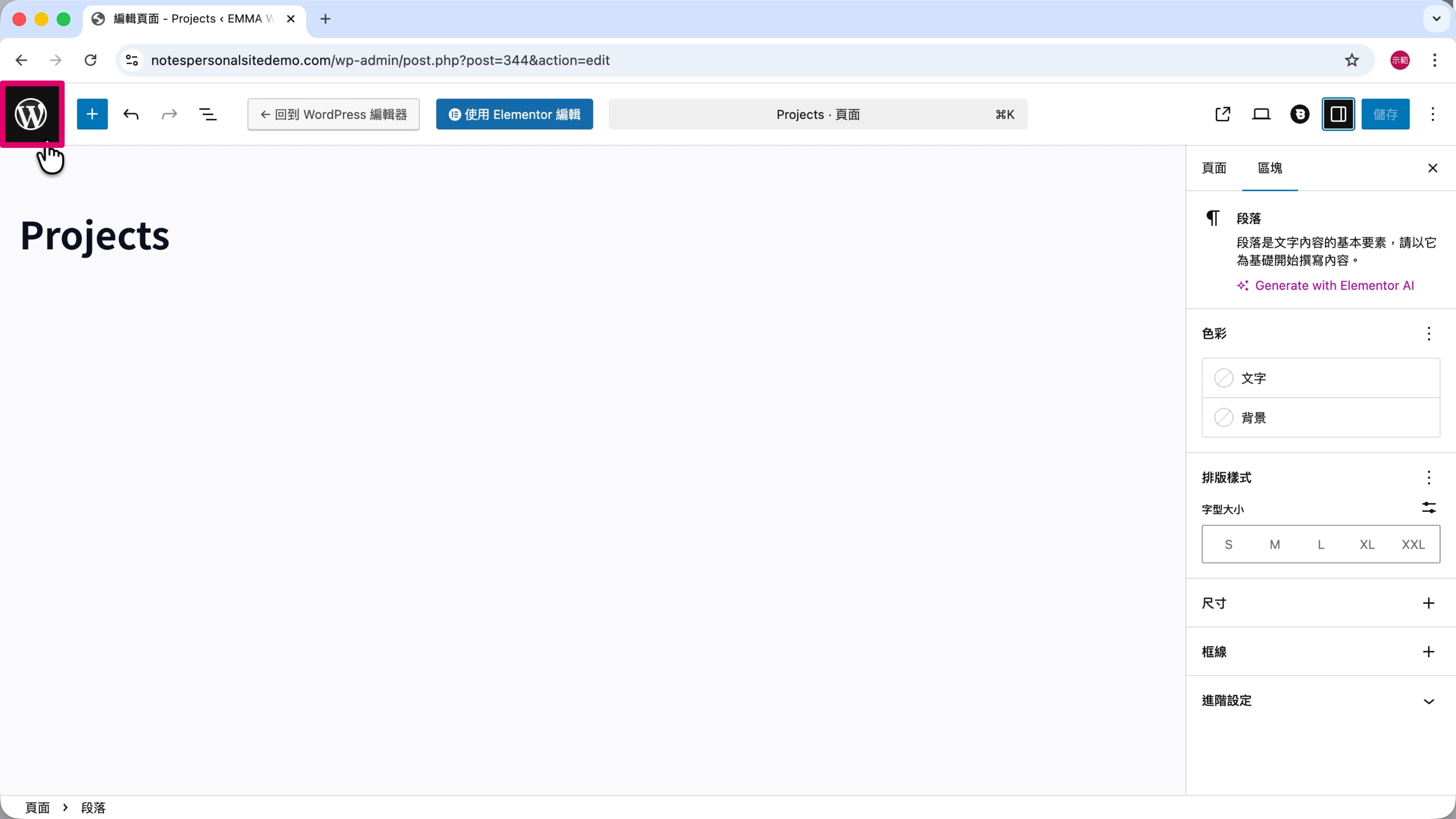
第 20 步
點擊左上角的「WordPress」圖示,回到網站後台。
(3) 刪除預設作品
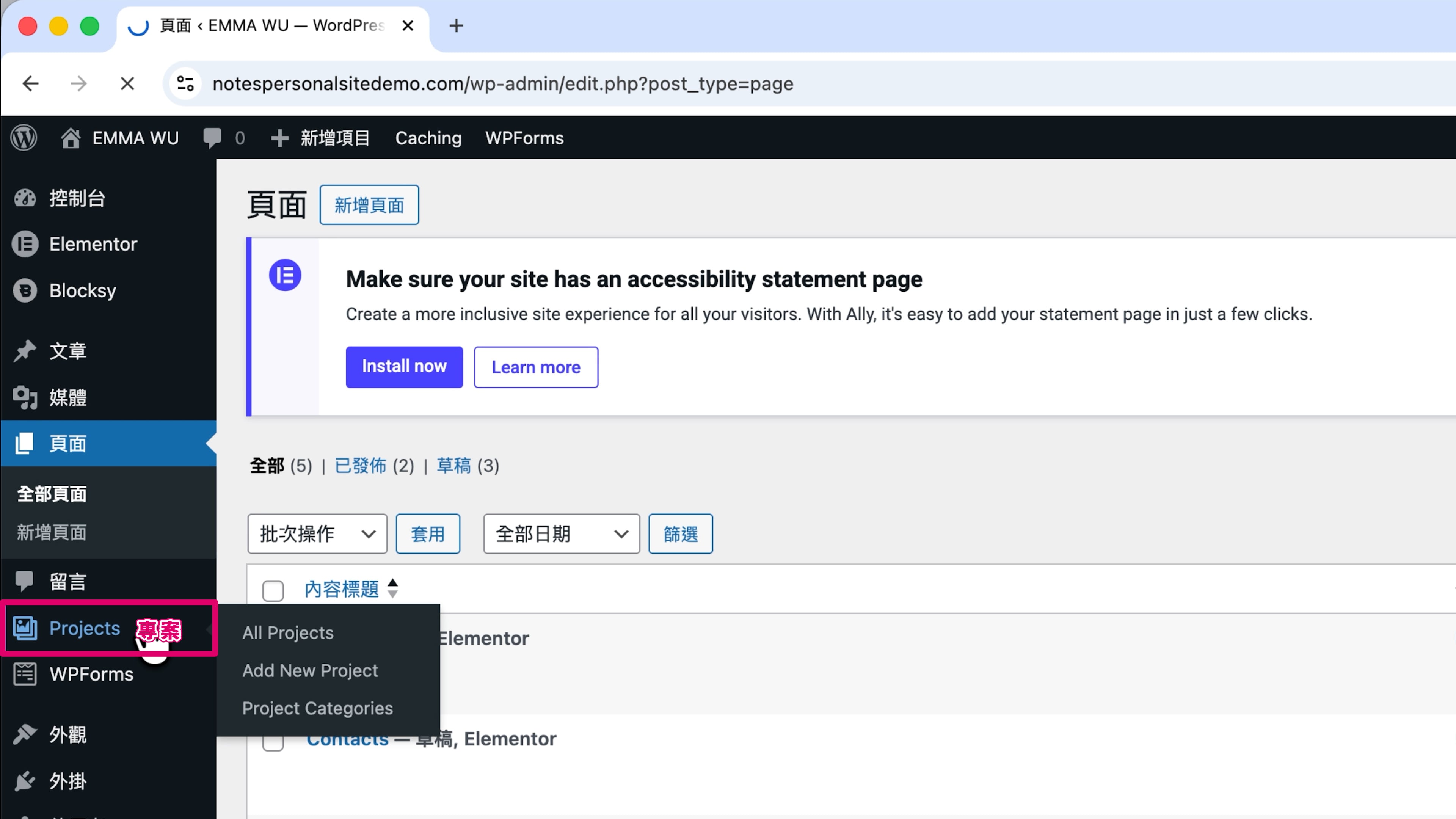
第 1 步
點擊左側欄位的「Projects」(專案)。
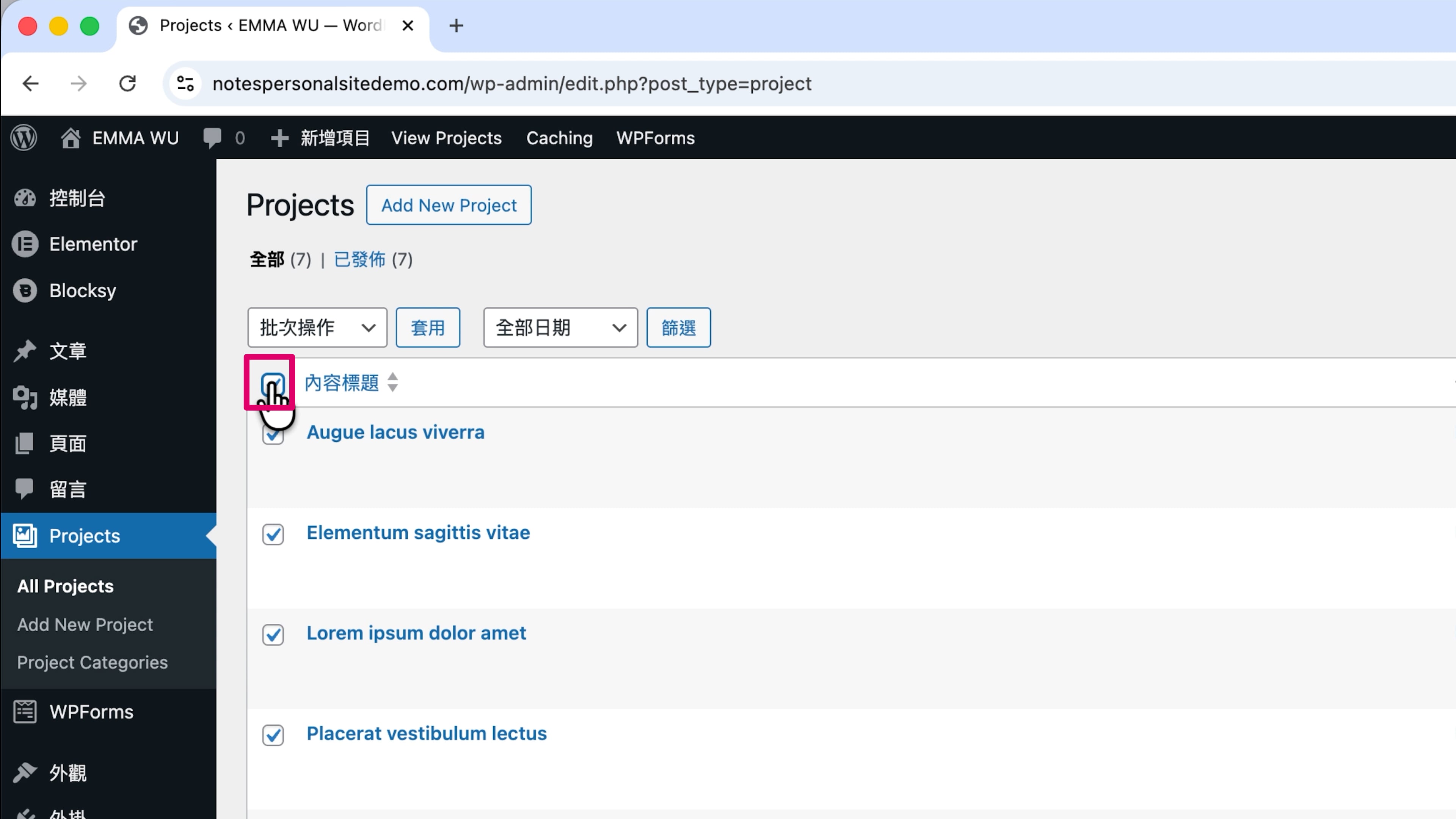
第 2 步
打勾「全選」模板的預設專案。
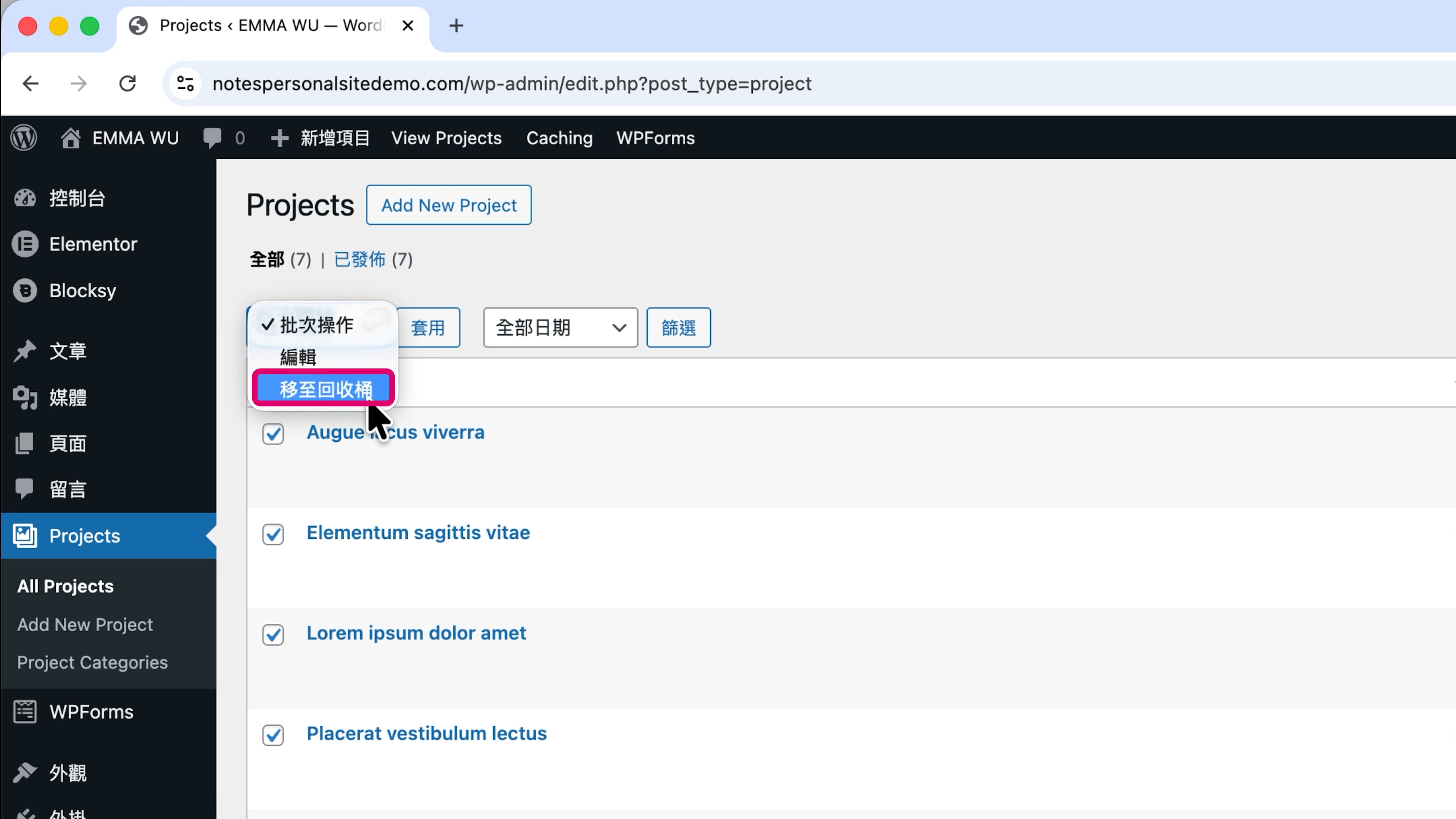
第 3 步
「批次操作」選擇「移至回收桶」。
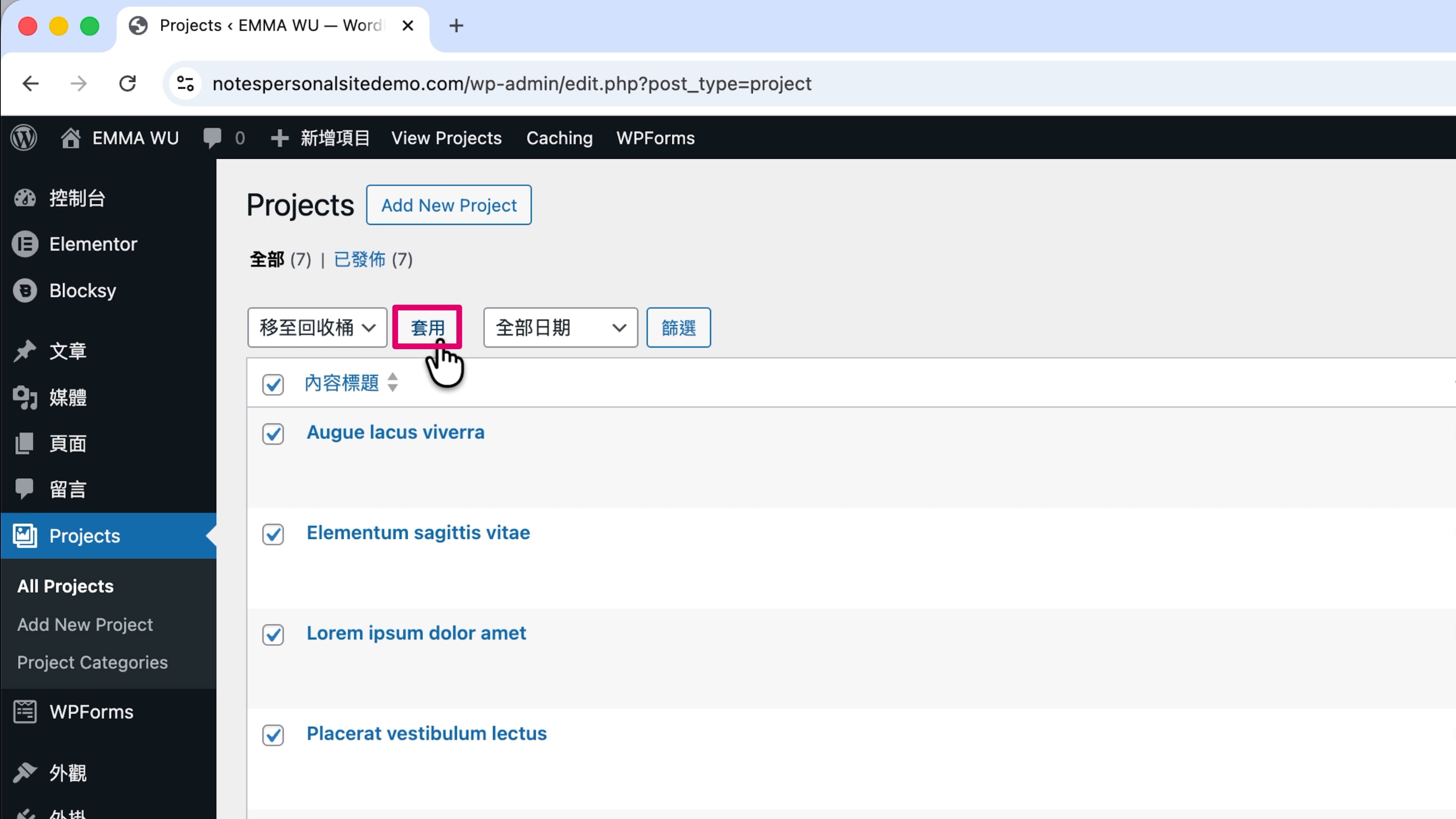
第 4 步
點擊「套用」,把預設專案都清空。
(4) 新增作品
第 1 步
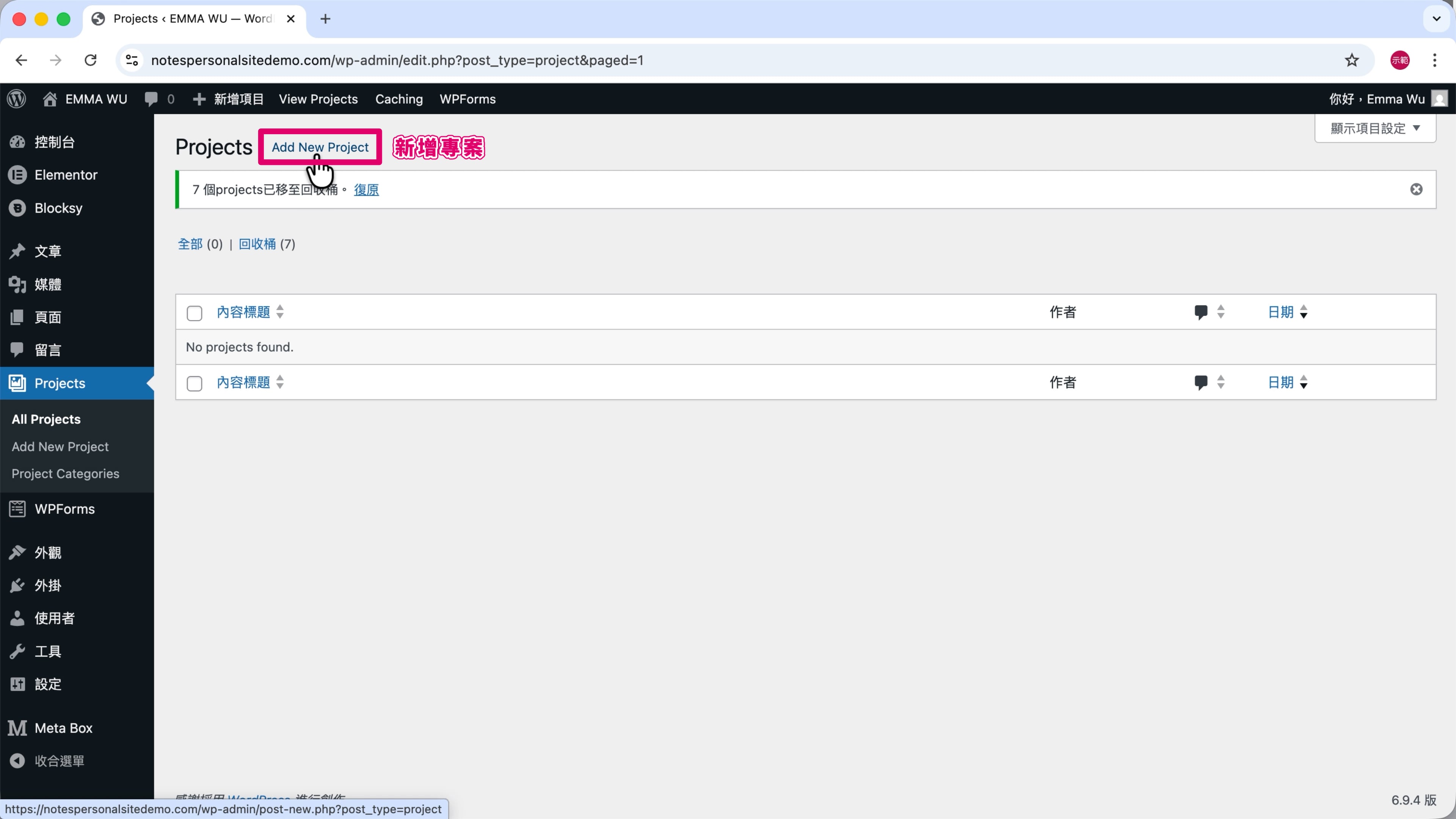
點擊「Add New Project」(新增專案)。
第 2 步
WordPress 編輯器的使用方式其實跟 Word 之類的文書軟體差不多,最上方要輸入「專案名稱」。
第 3 步
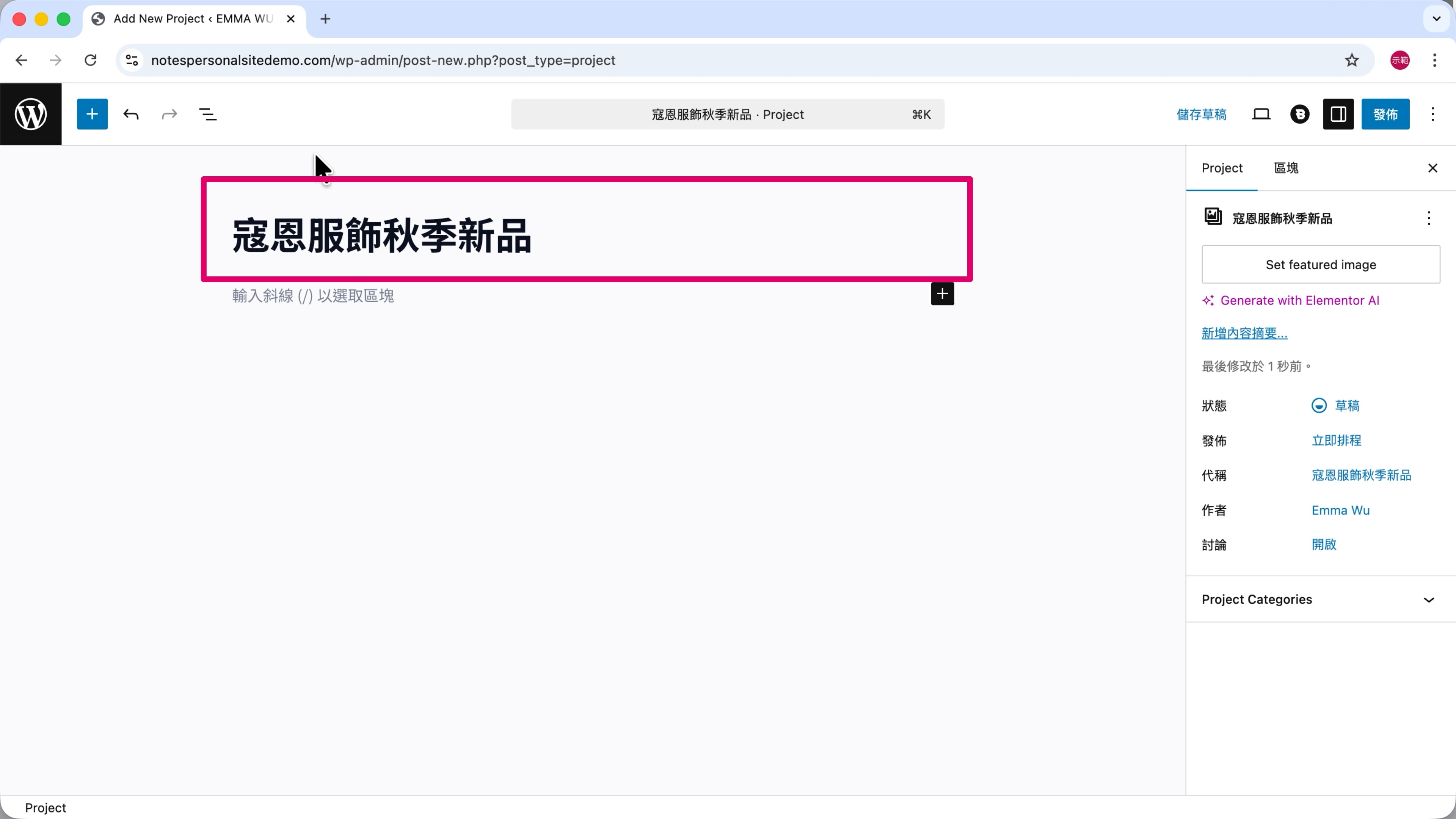
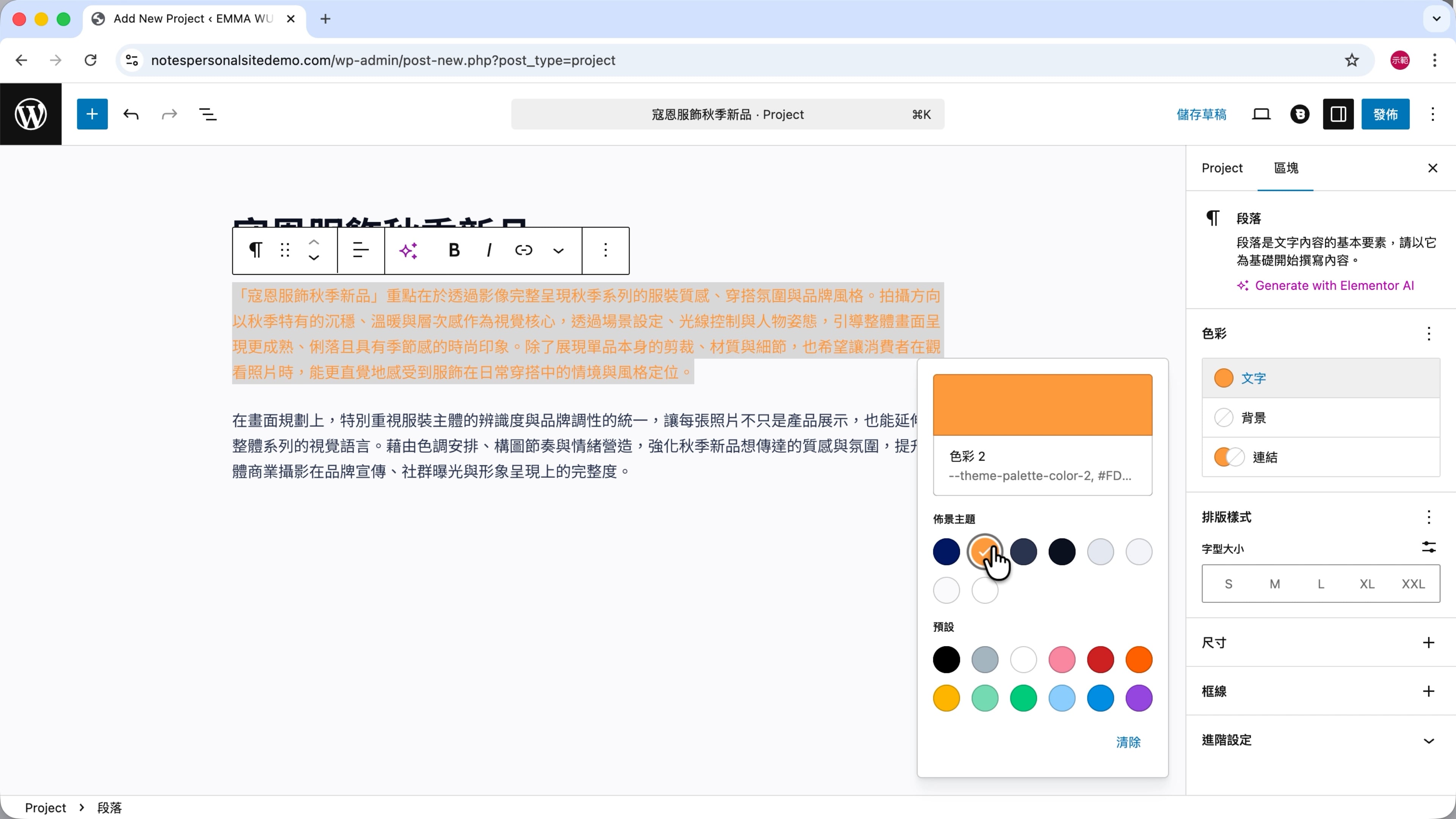
下方輸入內文,文字可以調整對齊、粗體、顏色等設定。
第 4 步
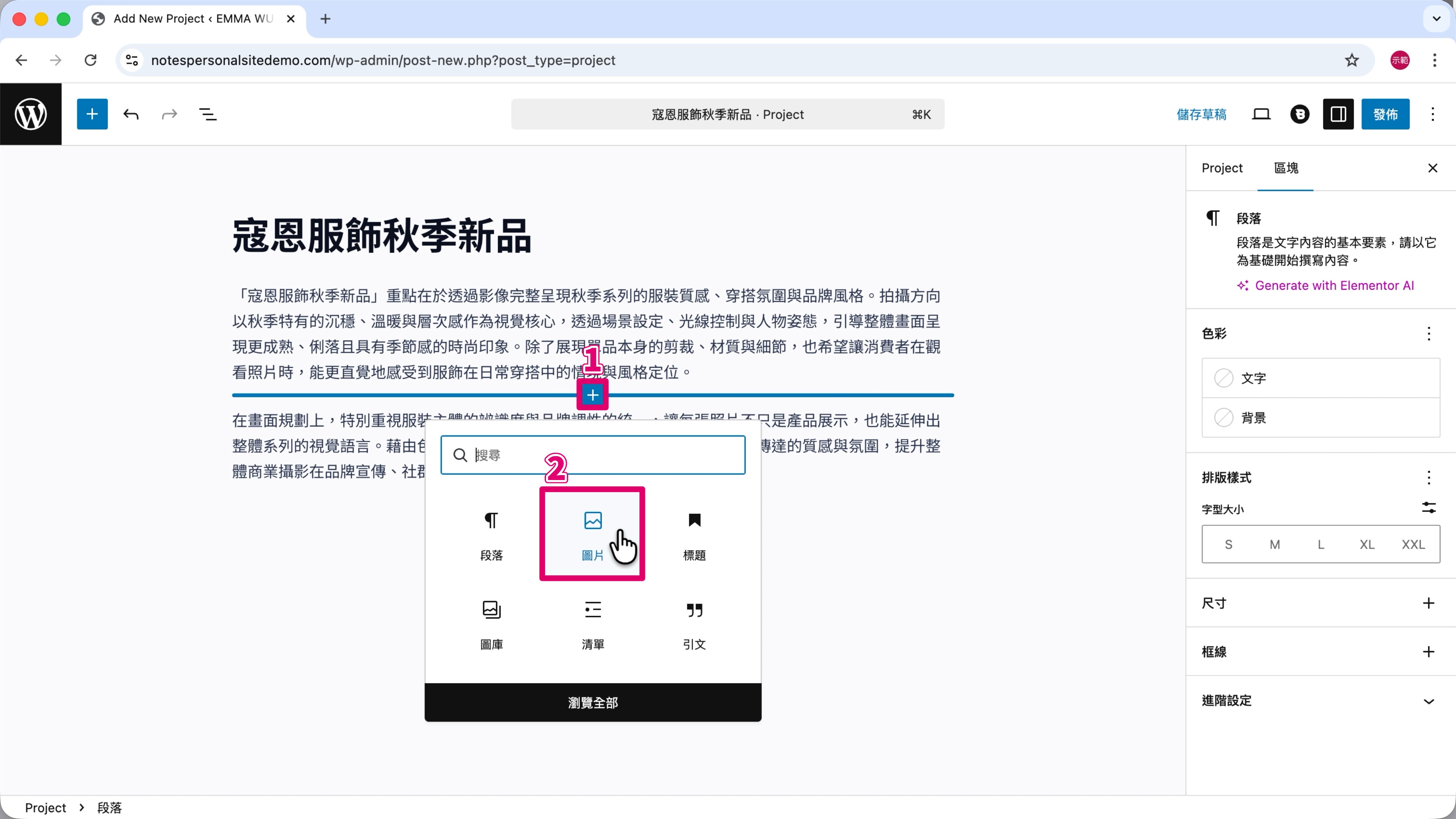
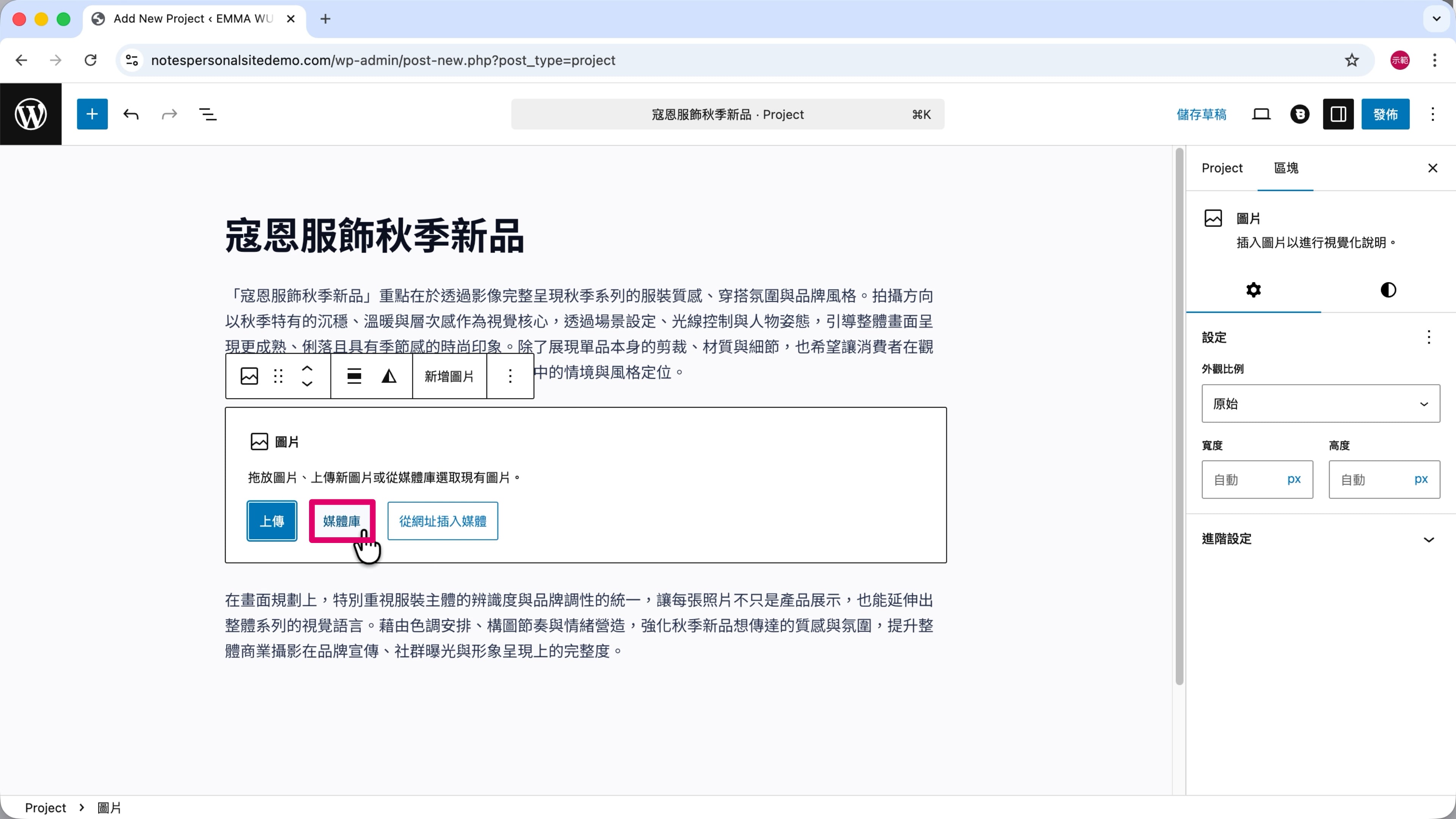
除了文字,還可以添加圖片或影片來介紹你的作品。
點擊「+」—— 圖片標註 ➀。
選擇「圖片」—— 圖片標註 ➁。
第 5 步
點擊「媒體庫」。
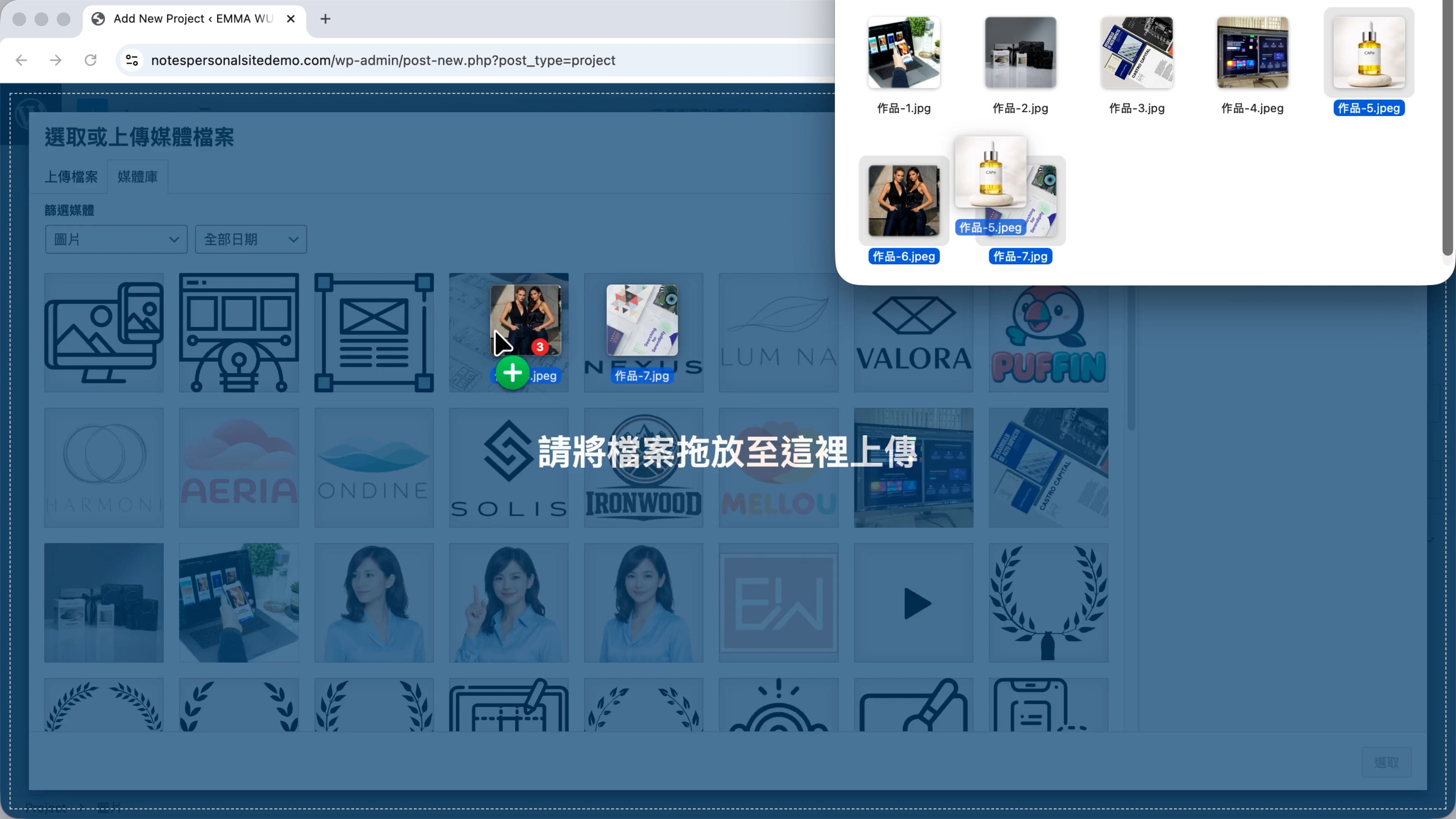
第 6 步
拖曳上傳圖檔。
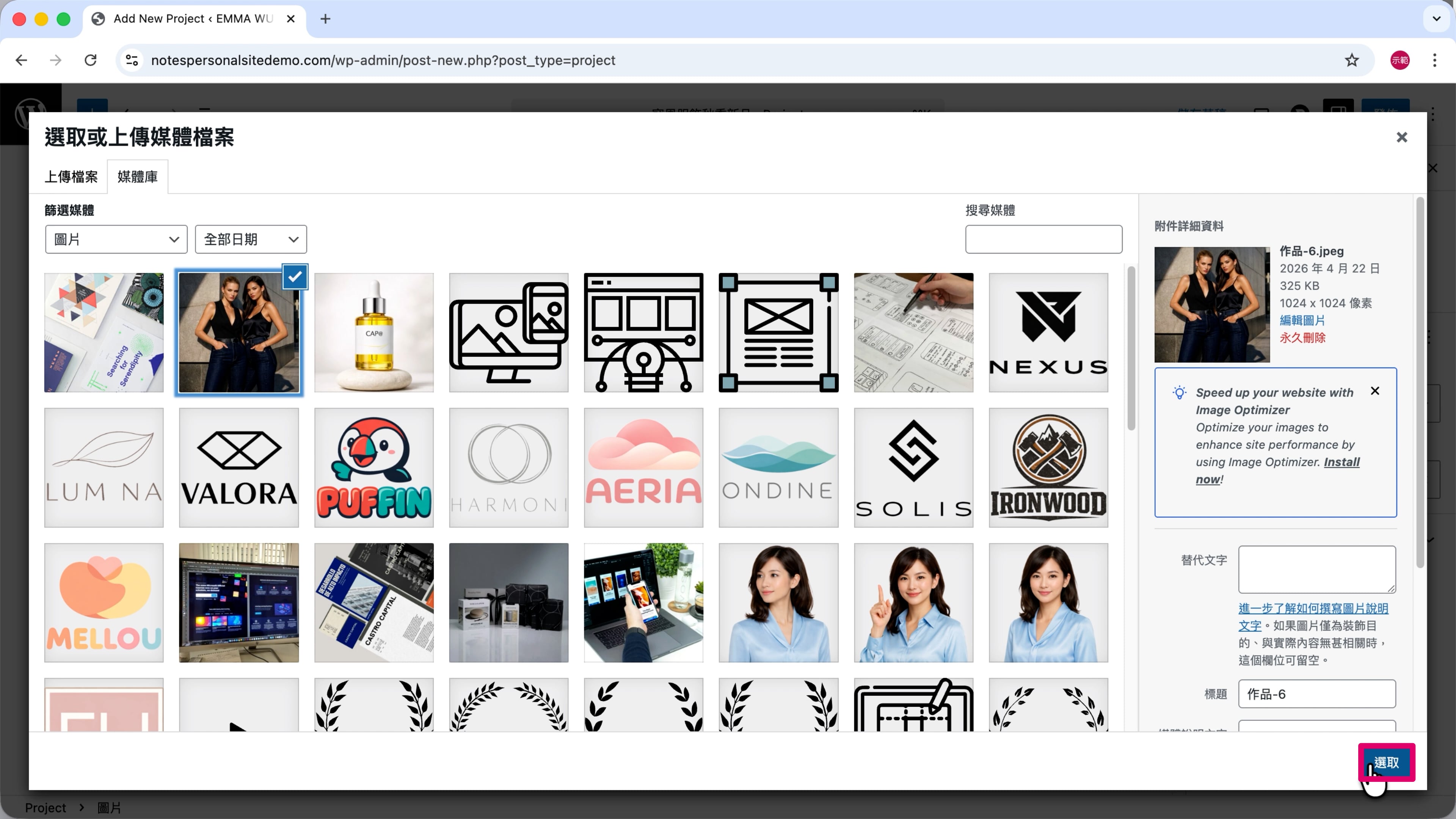
第 7 步
勾選要使用的圖片,點擊「選取」來插入圖片。
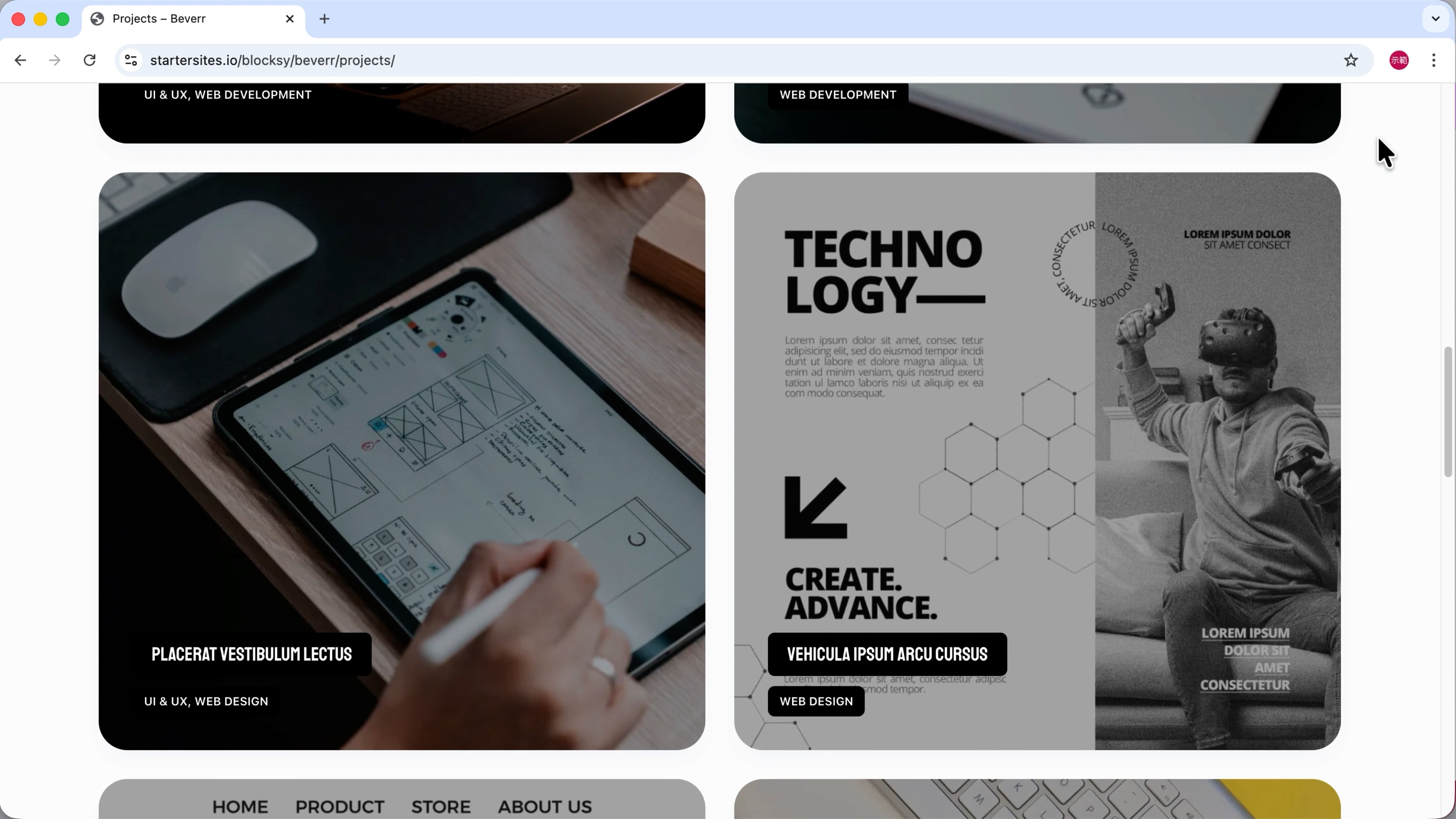
第 8 步
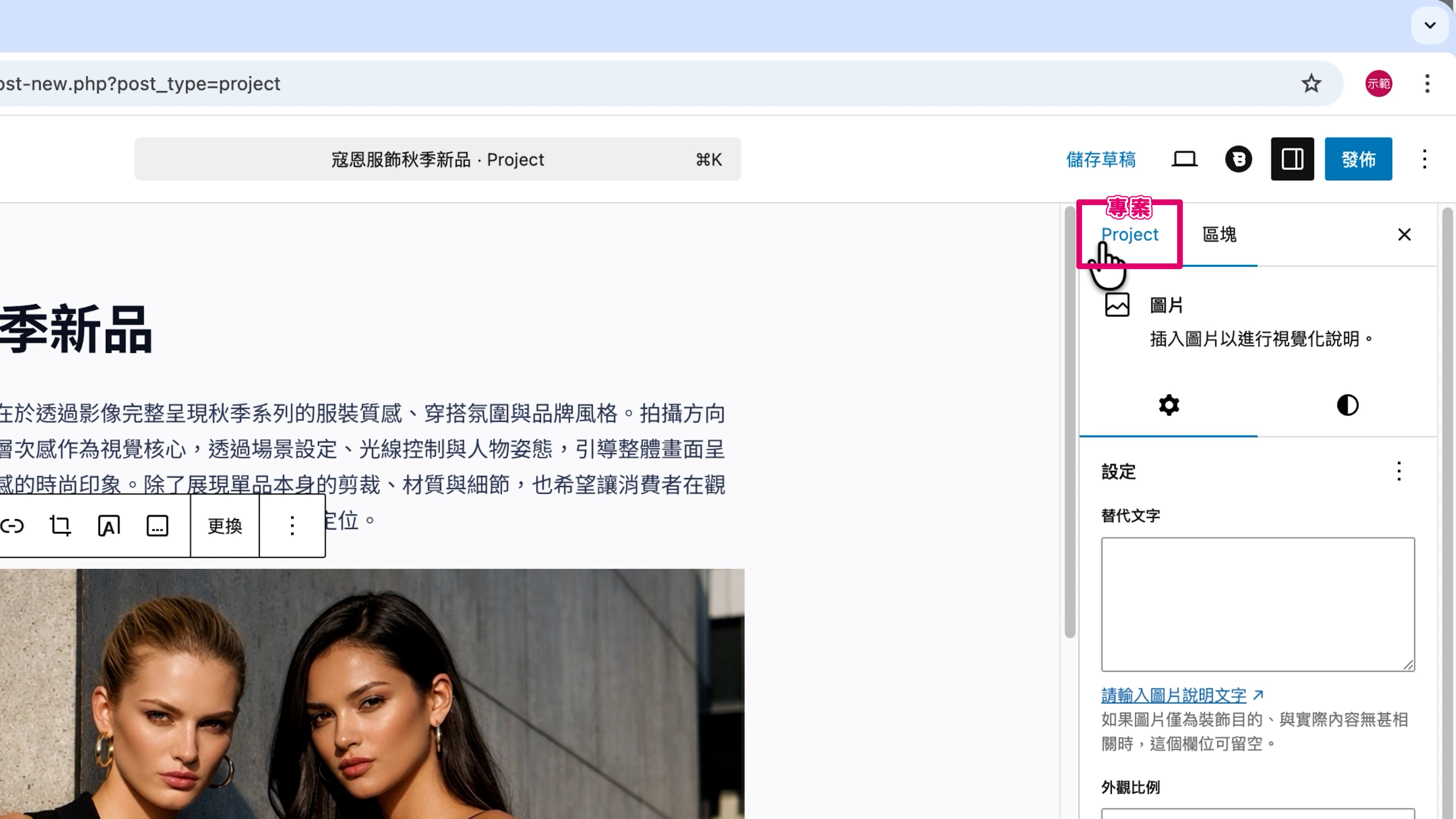
在「Projects」頁面中,可以看到每個作品都以一格格的預覽圖呈現,這個預覽圖需要在建立專案時,預先設定好「精選圖片」才能正確顯示。
在右側欄位點擊「Project」(專案)。
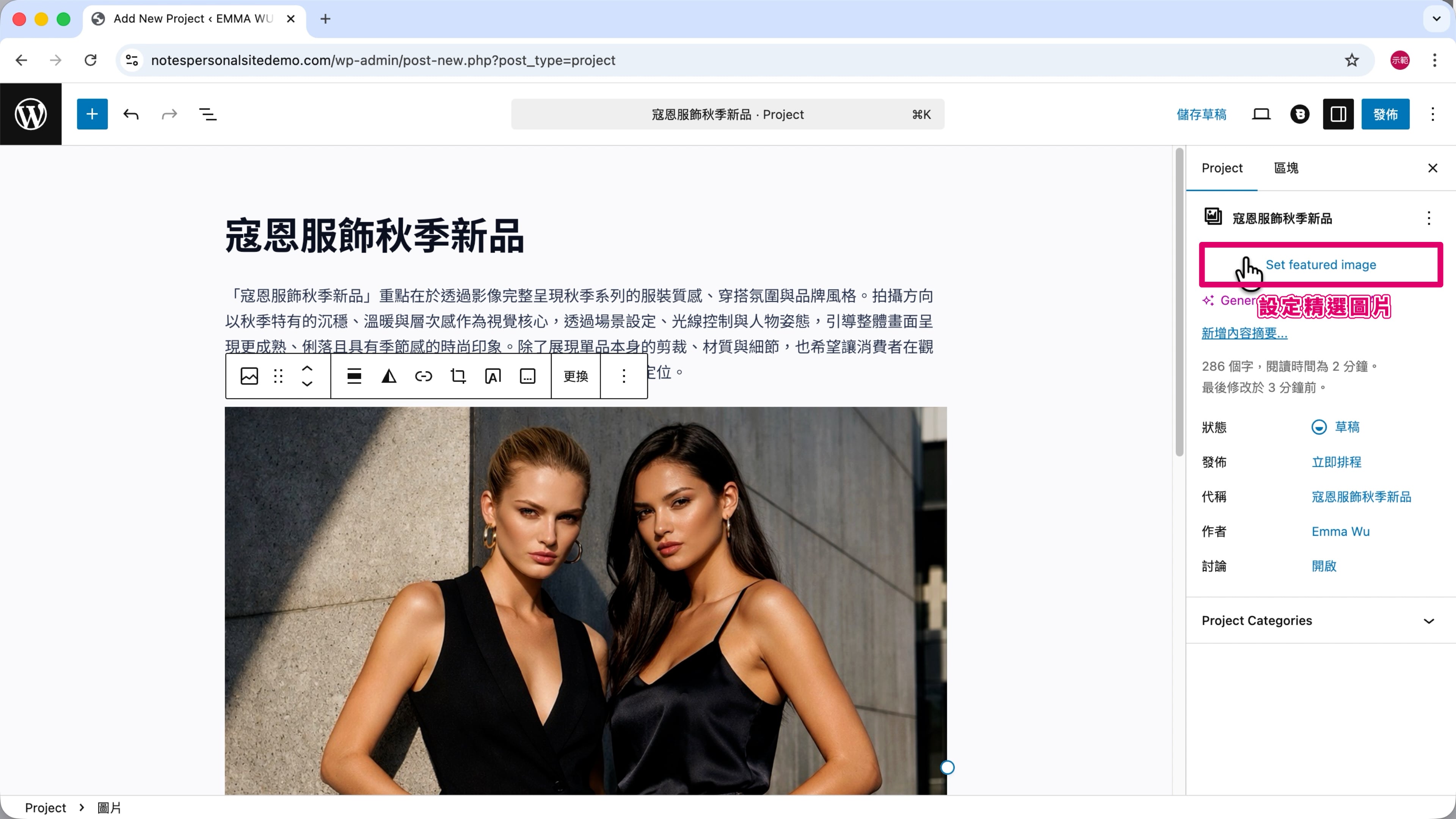
第 9 步
點擊「Set Featured Image」(設定精選圖片)。
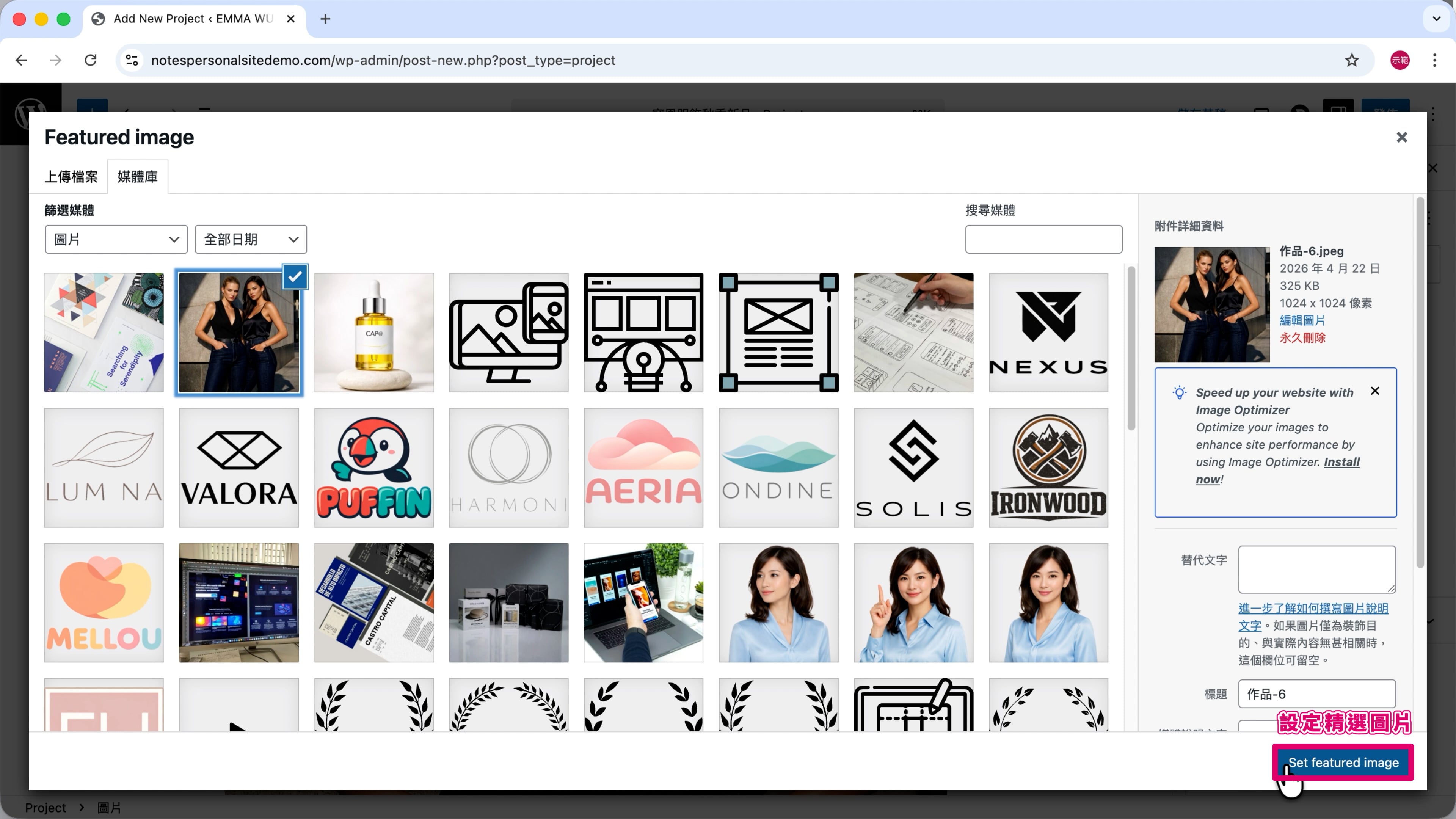
第 10 步
選一張作品代表圖,按下「Set Featured Image」(設定精選圖片)。
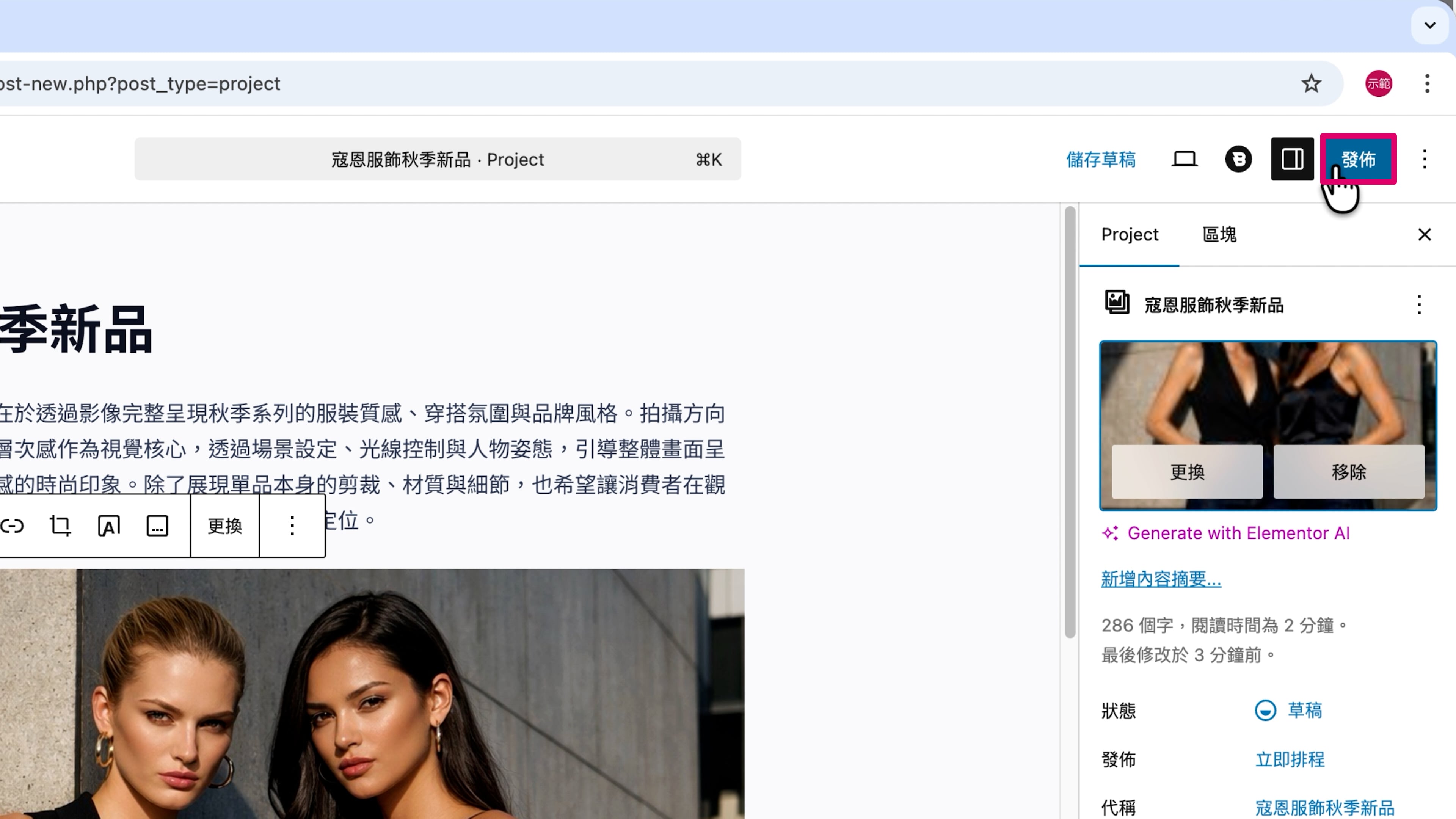
第 11 步
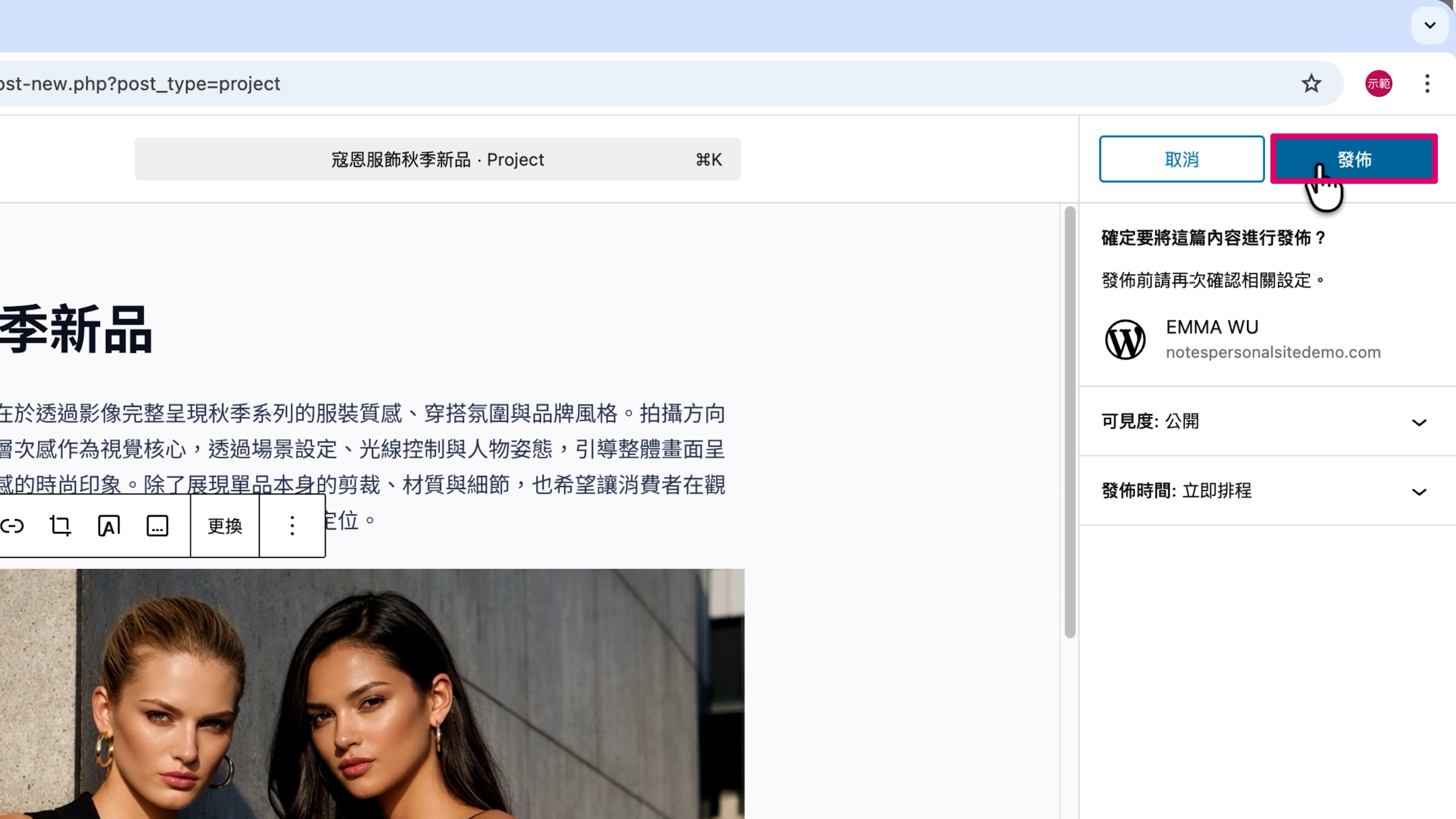
點擊「發佈」。
第 12 步
按下「發佈」公開專案。
第 13 步
點擊「Add New Project」,繼續新增下一個專案。
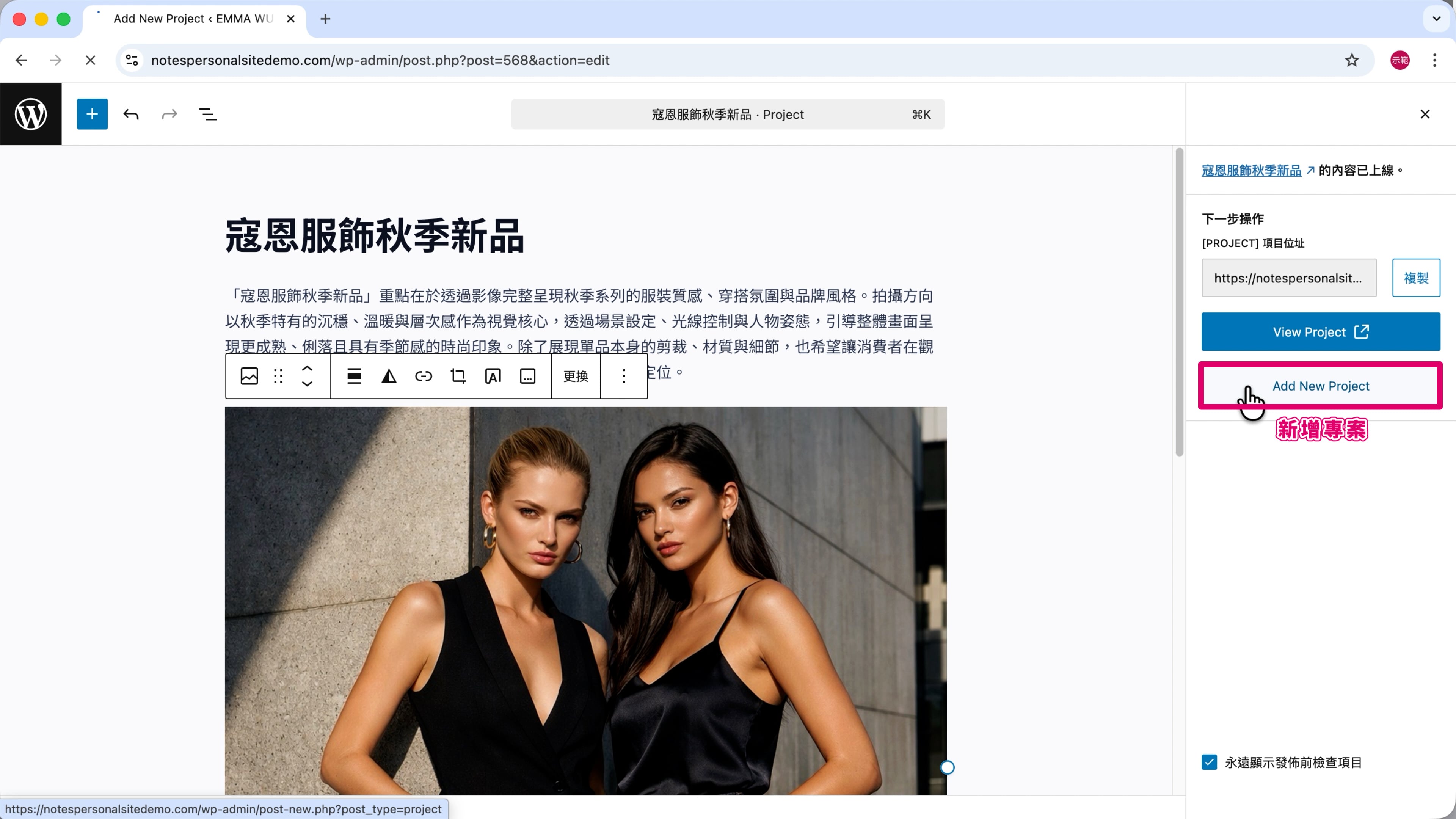
後續就是用相同方式,把所有作品一個個加入網站。
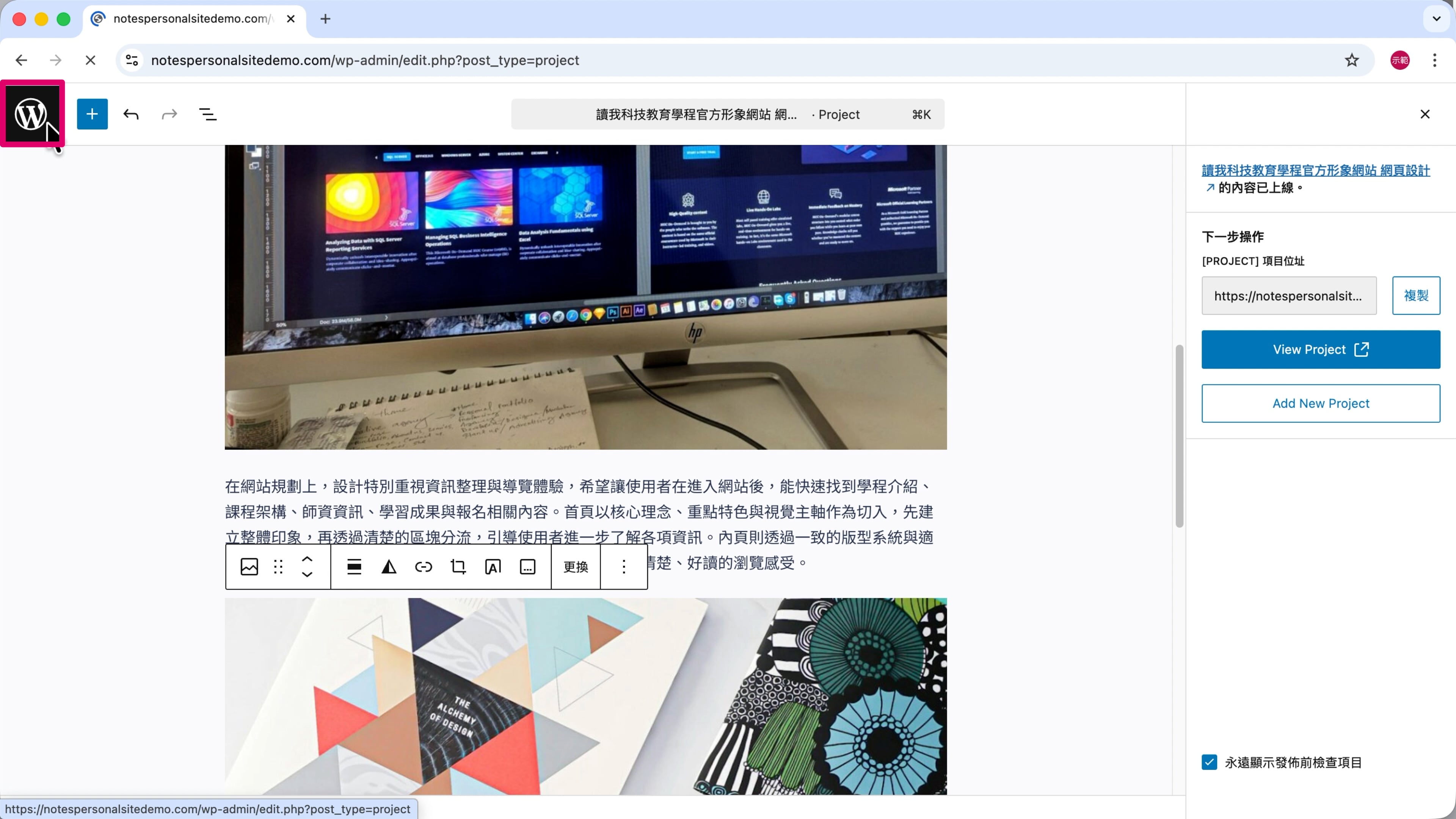
第 14 步
新增完所有專案後,點擊左上角的「WordPress」圖示,退出編輯器。
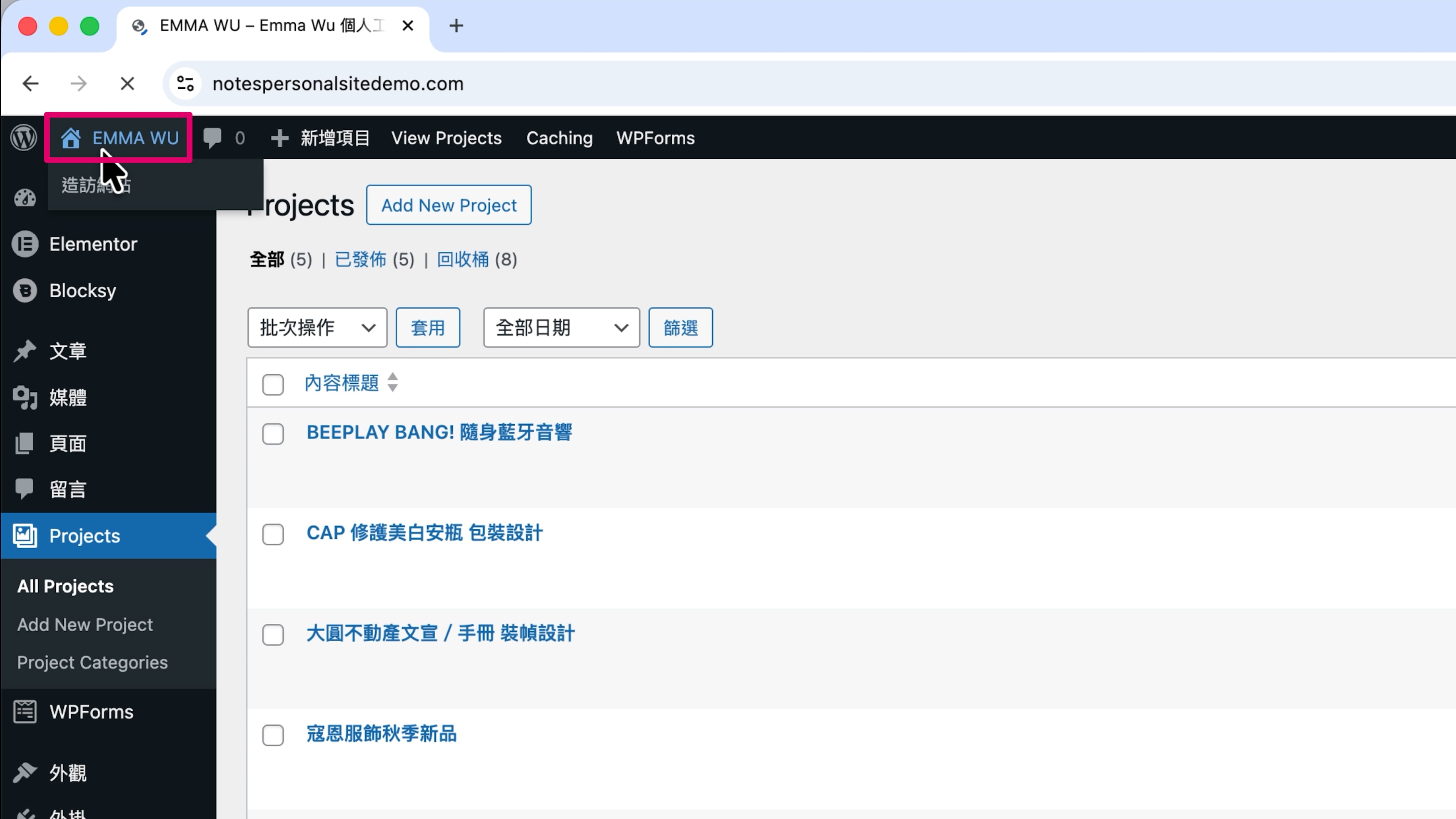
第 15 步
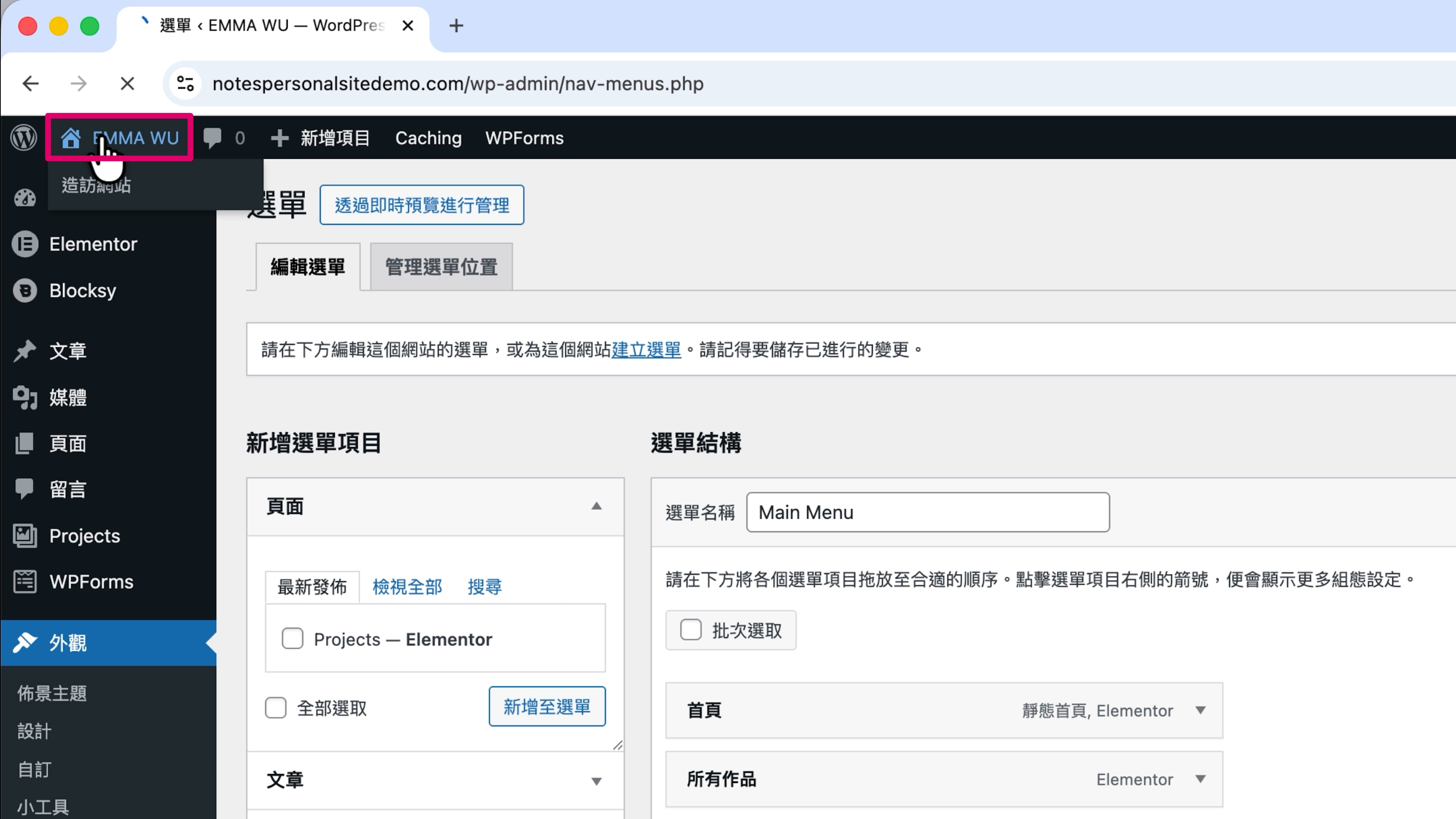
點擊左上角的「網站名稱」,前往網站前台。
第 16 步
點擊「Projects」(專案)。
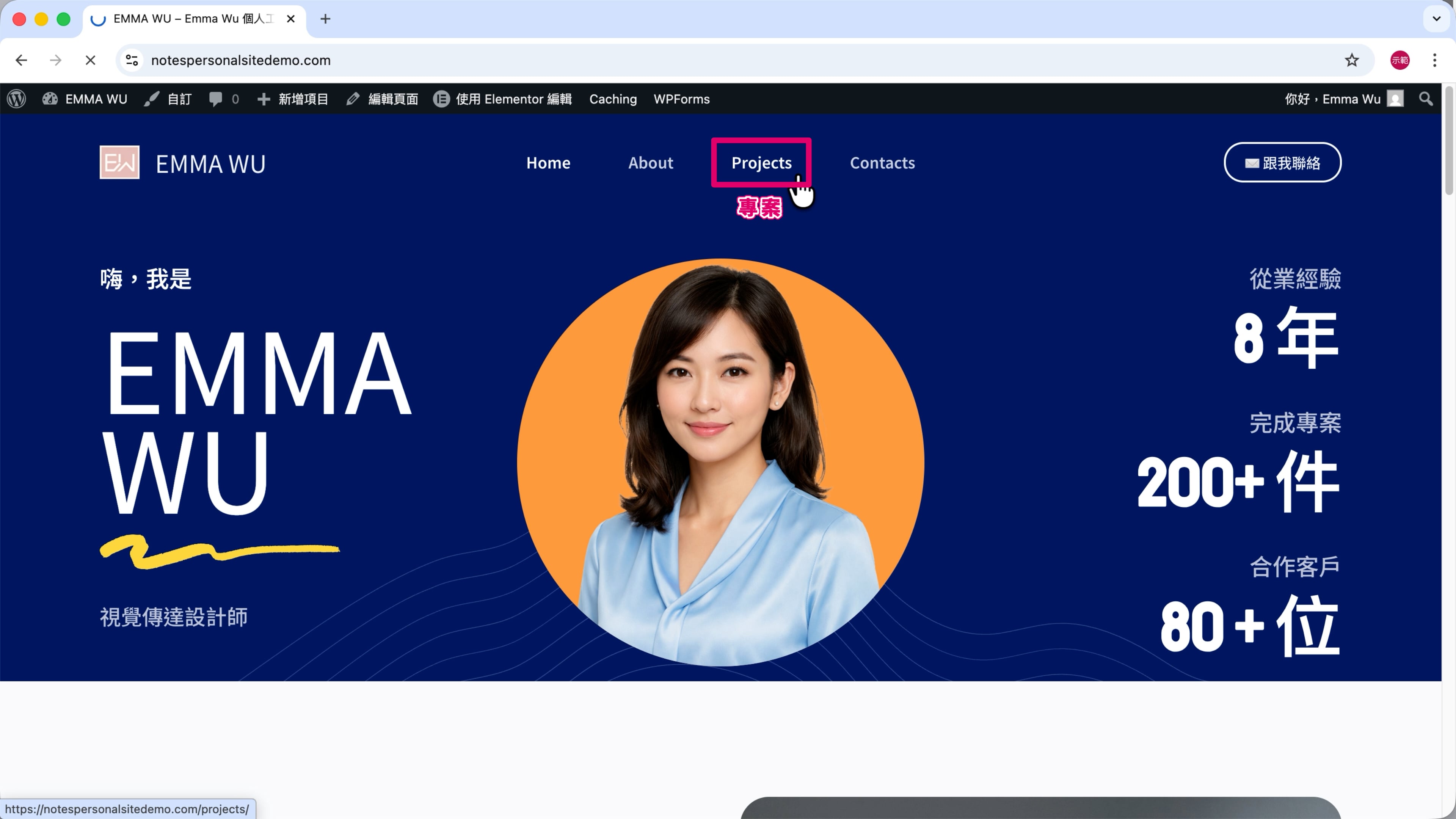
就會看到所有專案都已經替換成你自己的作品。
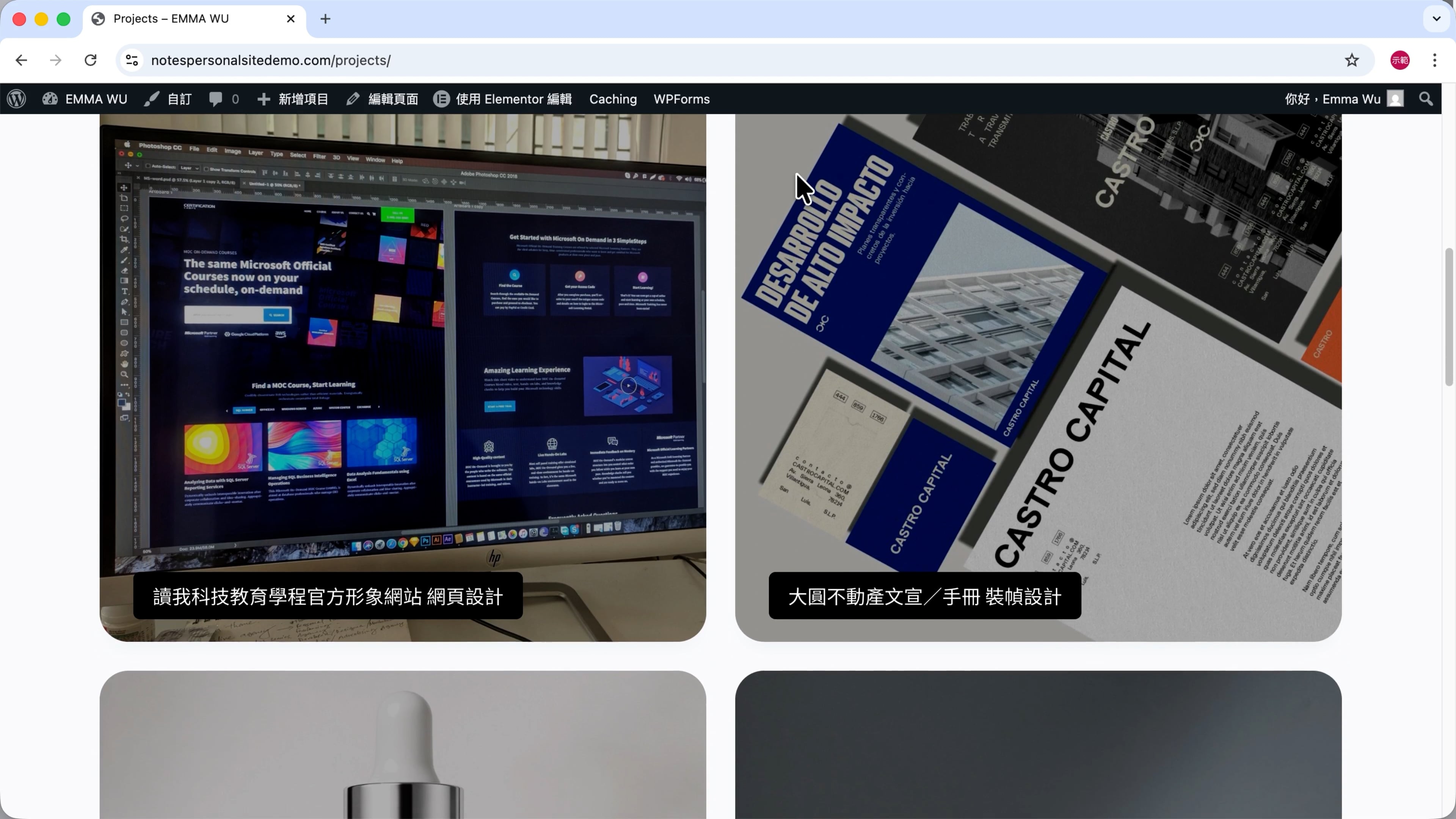
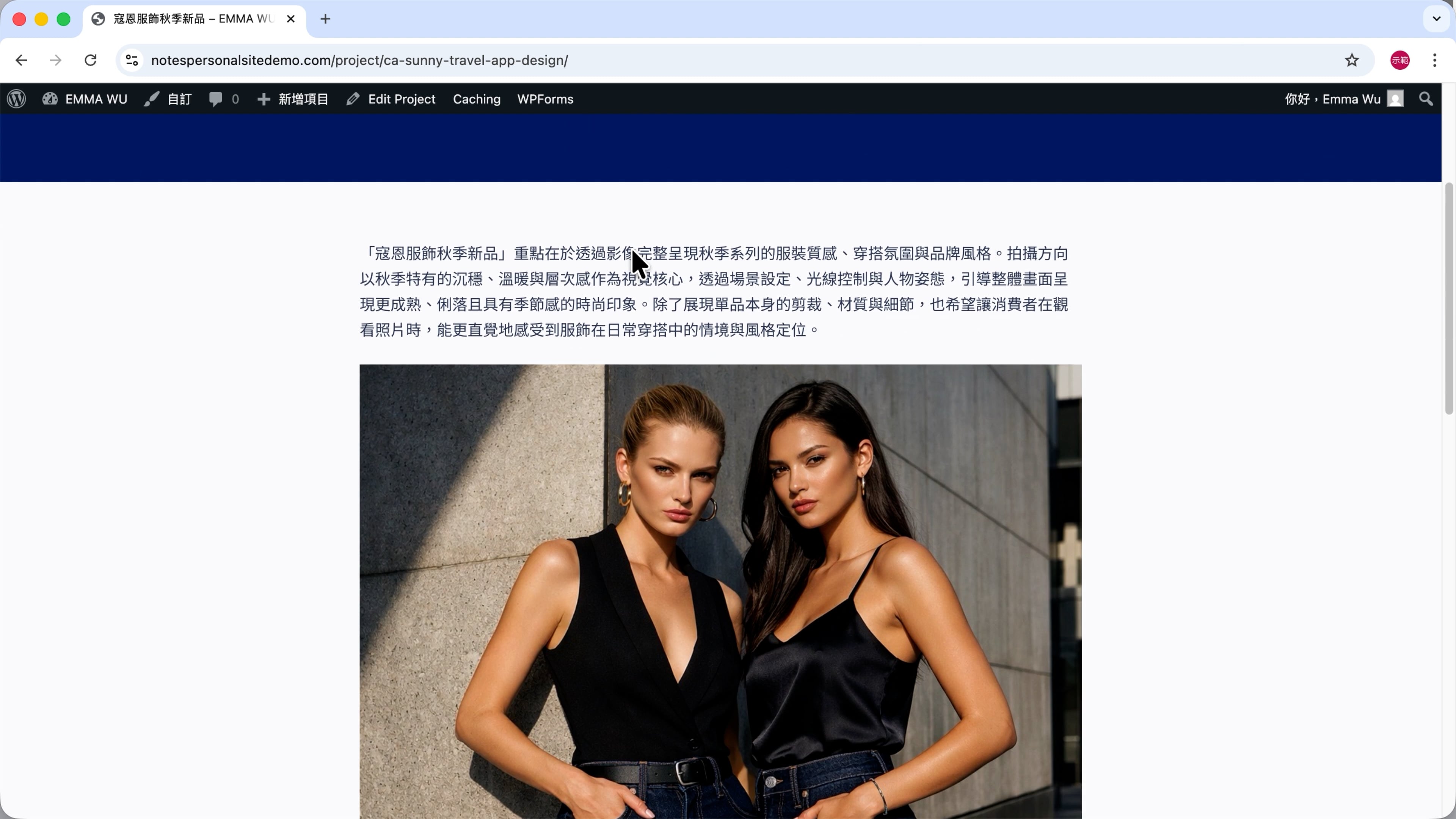
點擊作品圖,即可開啟詳細介紹的分頁。
6. 網站選單與內部連結
(1) 調整選單項目
第 1 步
在 WordPress 後台的左側欄位點擊「外觀」→「選單」。
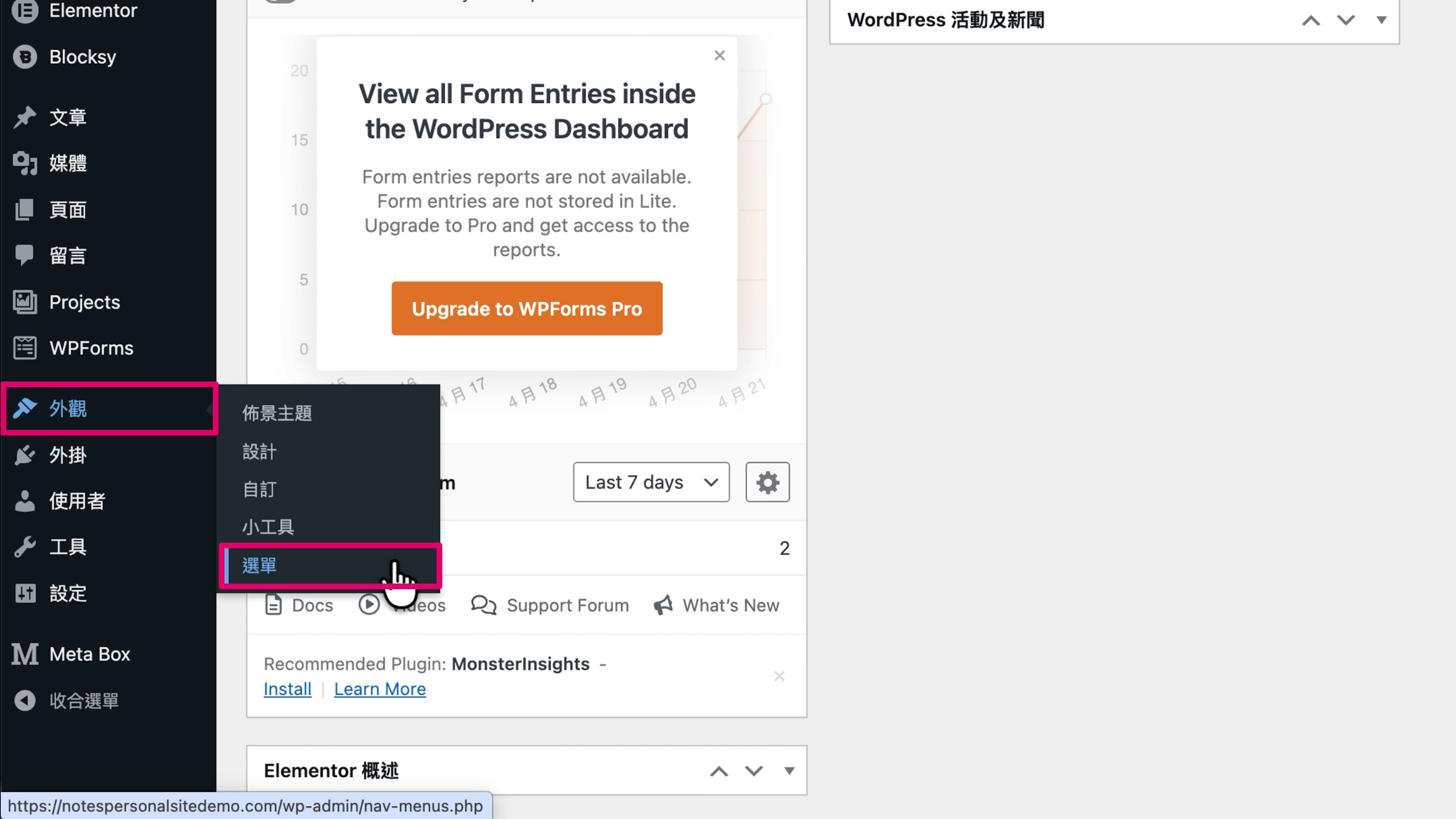
第 2 步
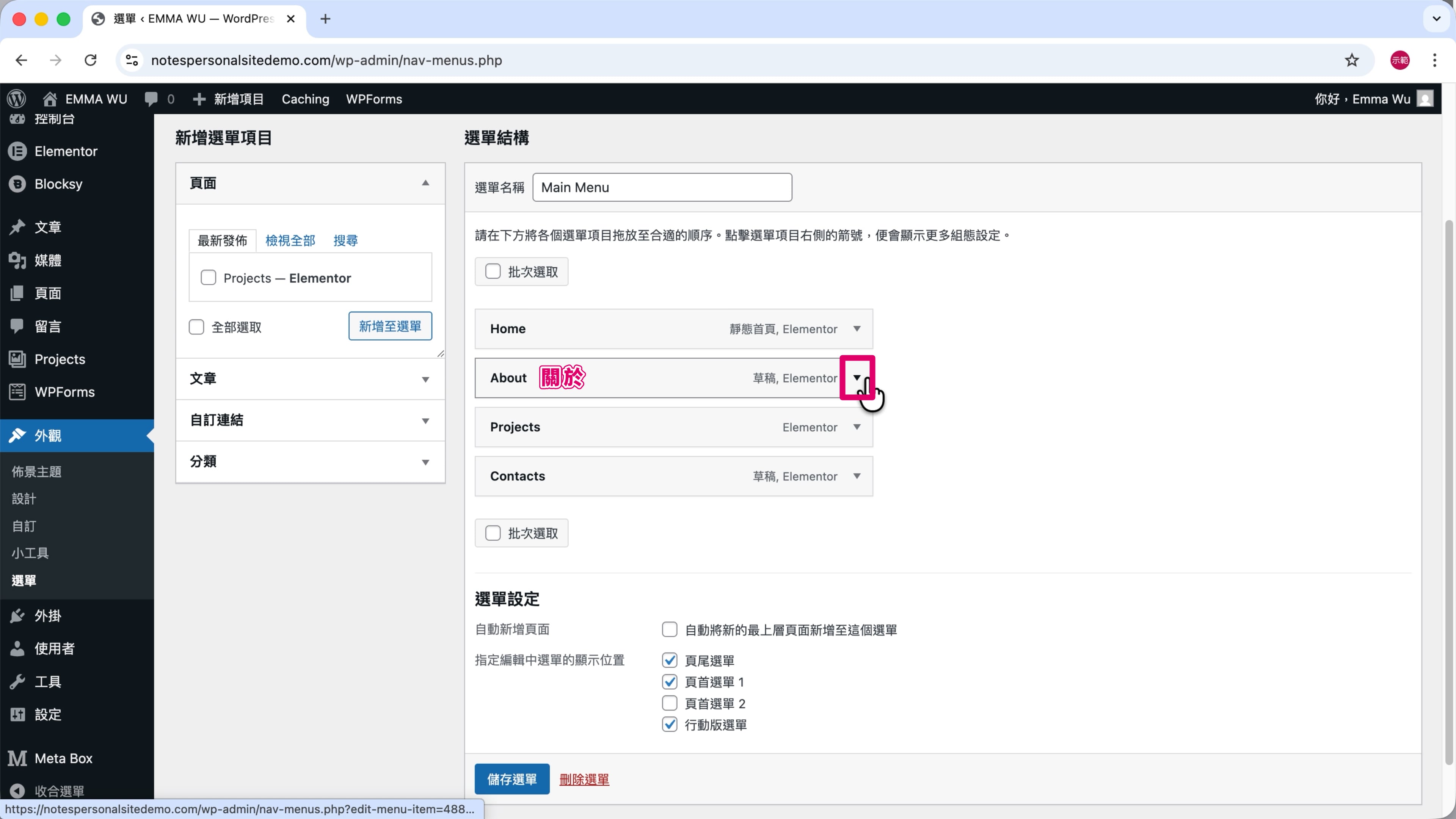
點擊「About」右邊的「▼」圖示。
第 3 步
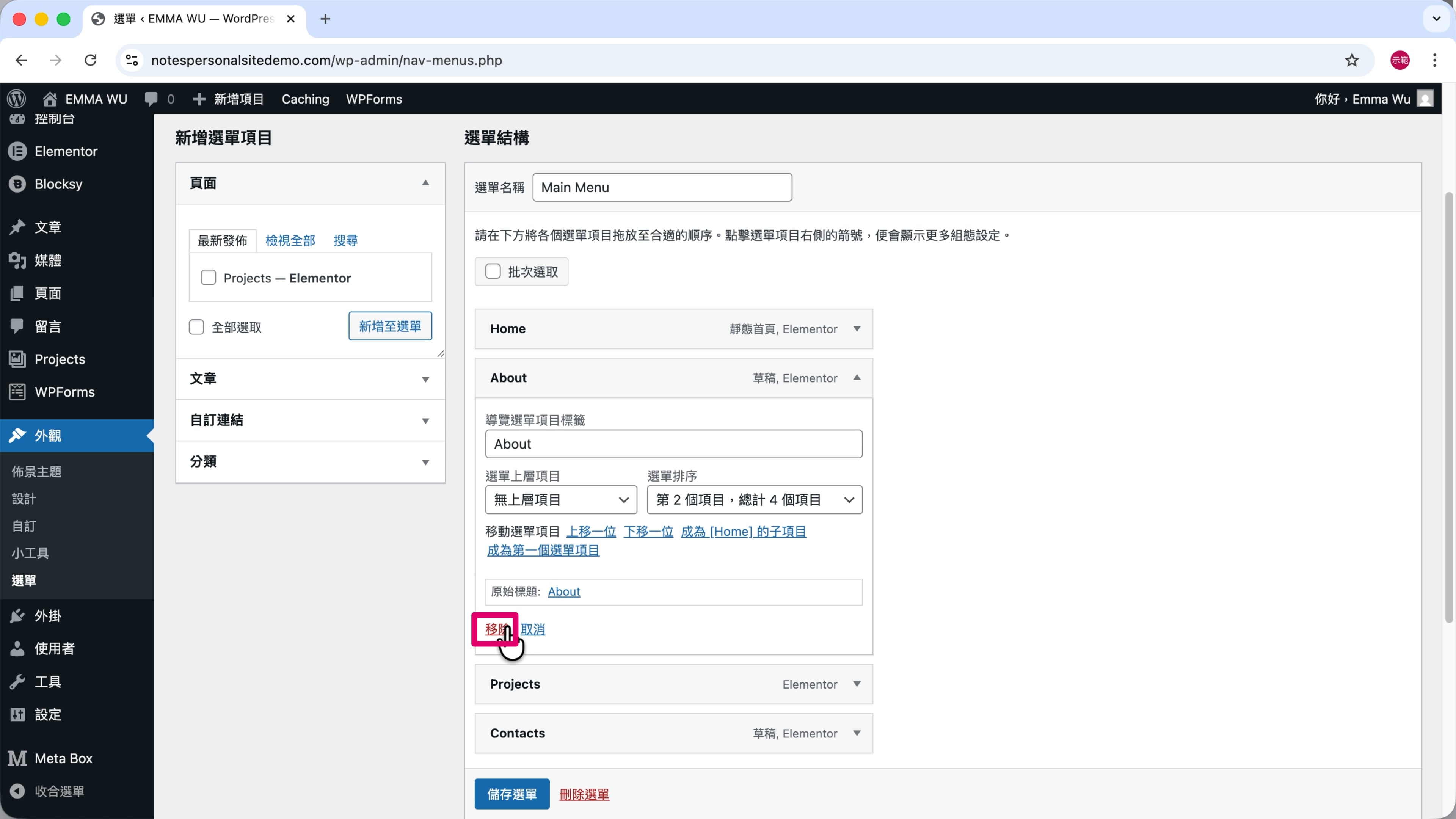
按下「移除」。
第 4 步
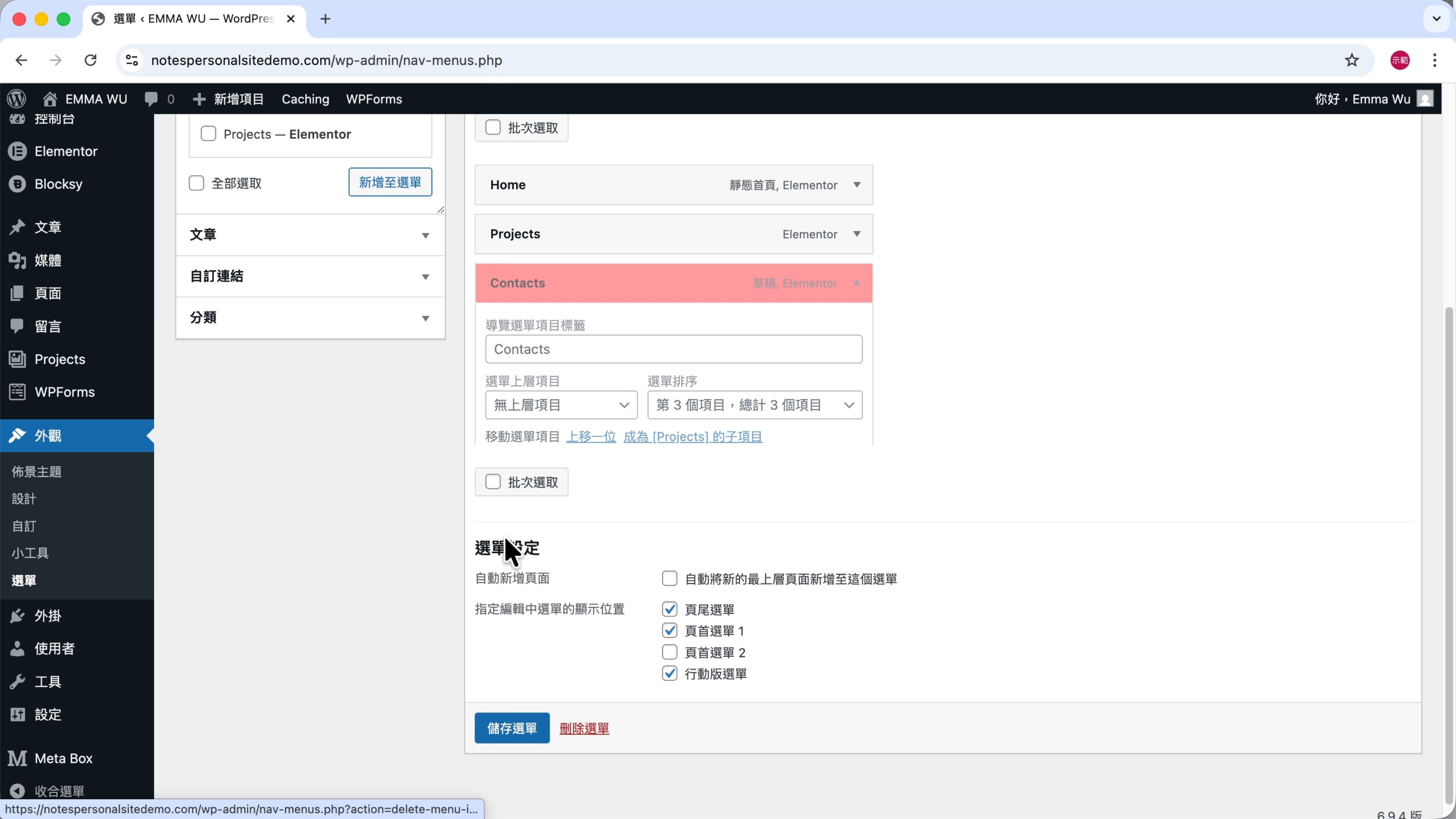
重複以上操作,把「Contacts」項目也刪掉。
第 5 步
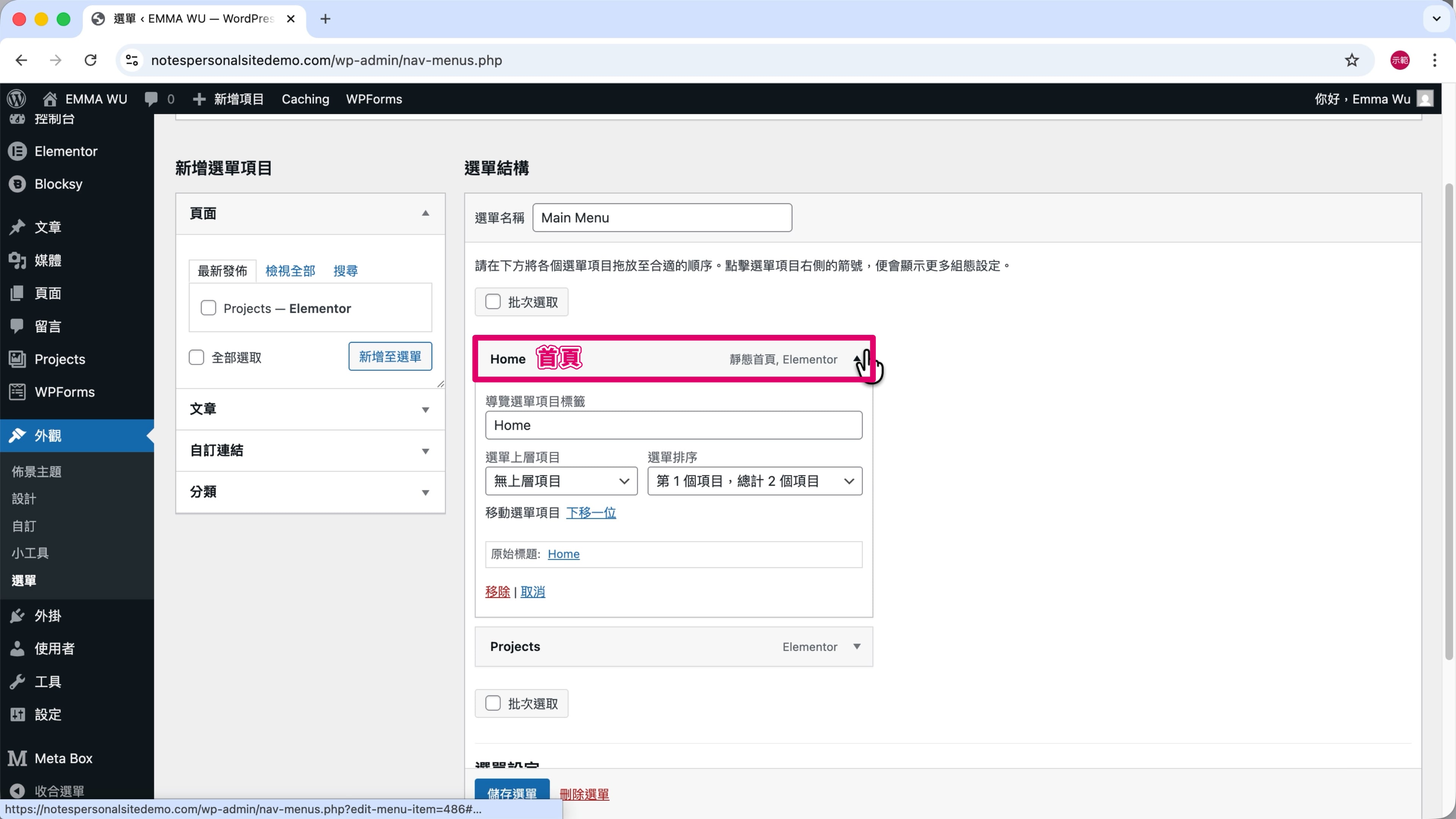
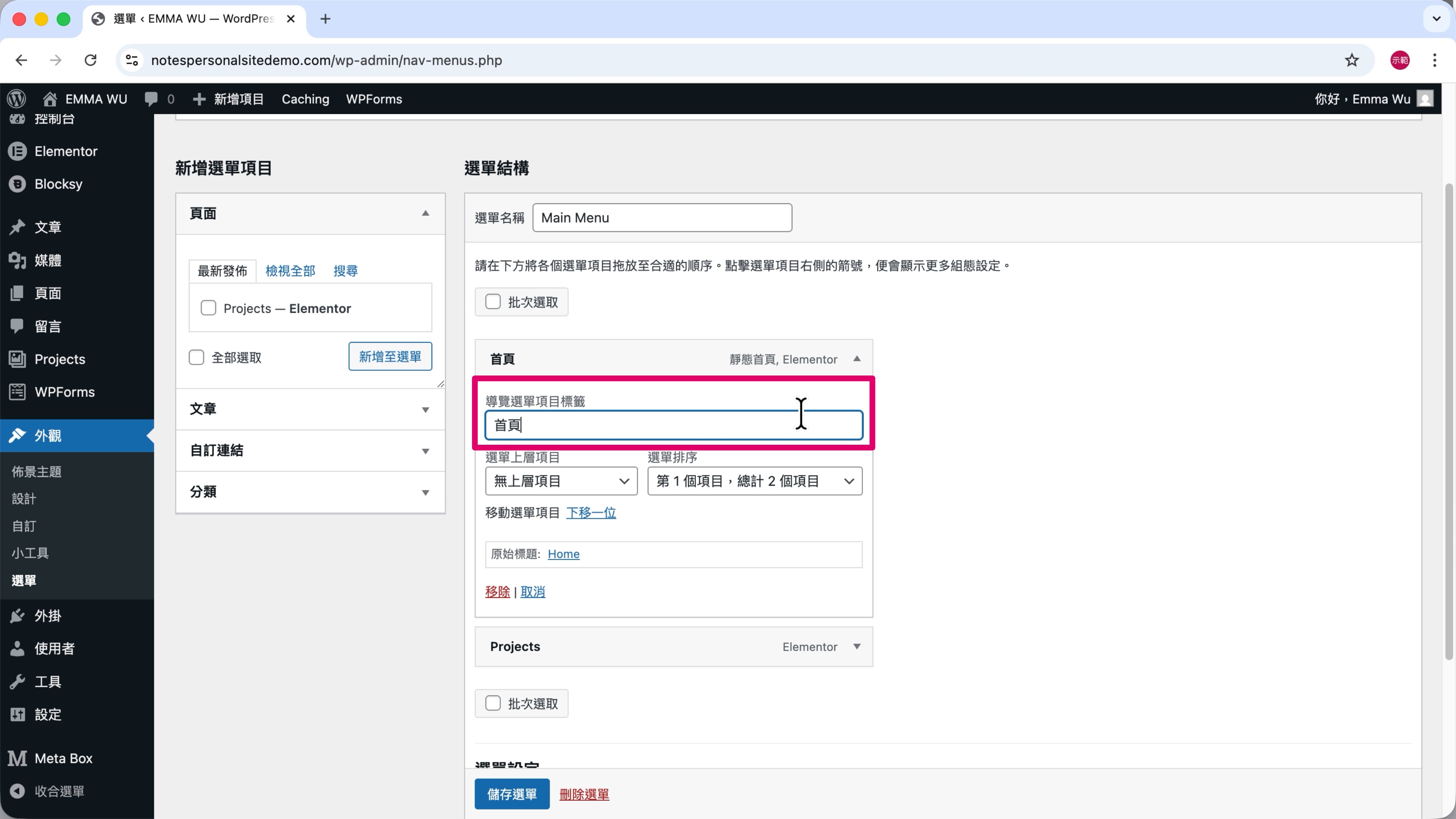
點擊「Home」右邊的「▼」圖示。
第 6 步
把「導覽選單項目標籤」改為「首頁」。
第 7 步
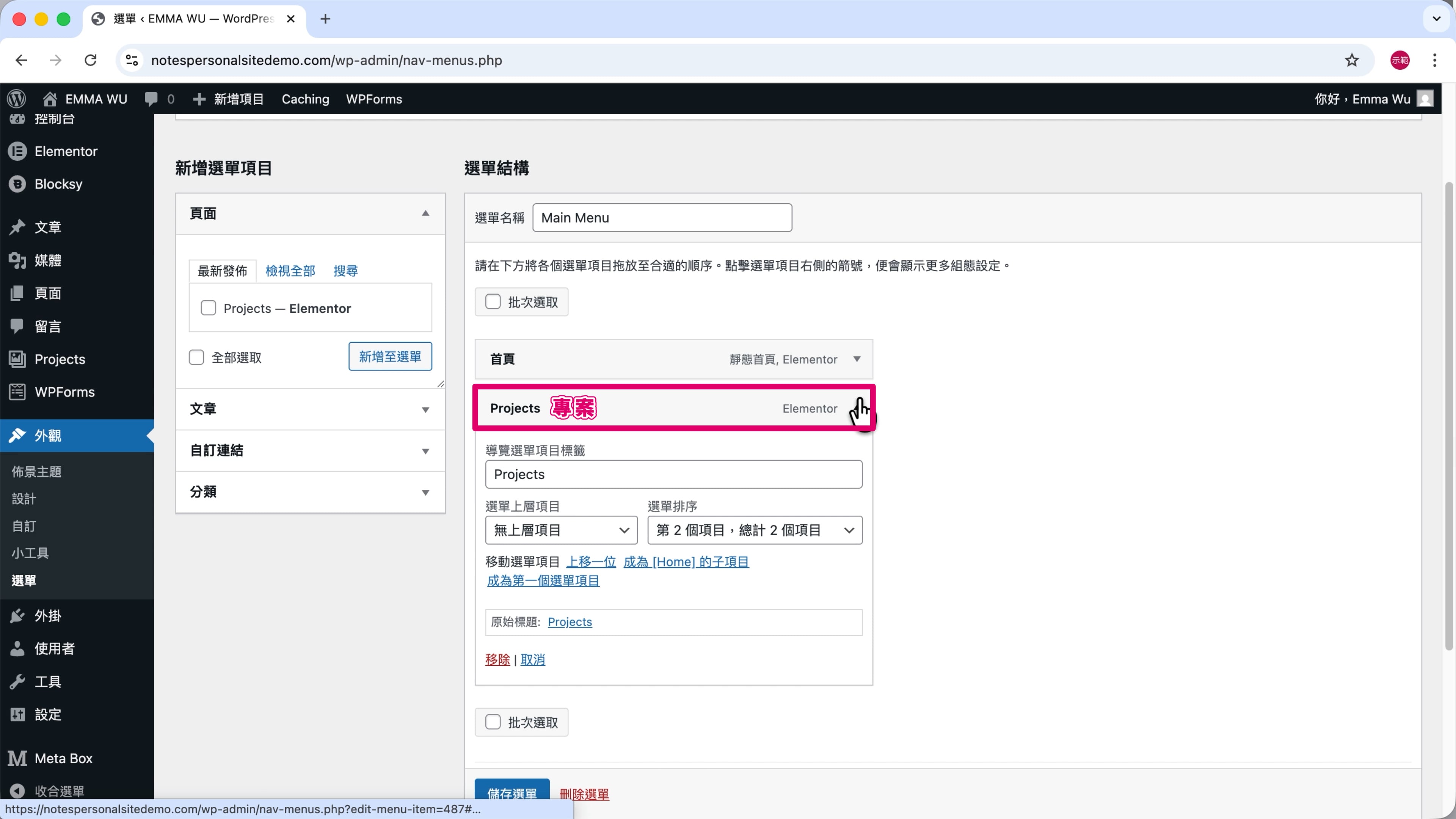
點擊「Projects」右邊的「▼」圖示。
第 8 步
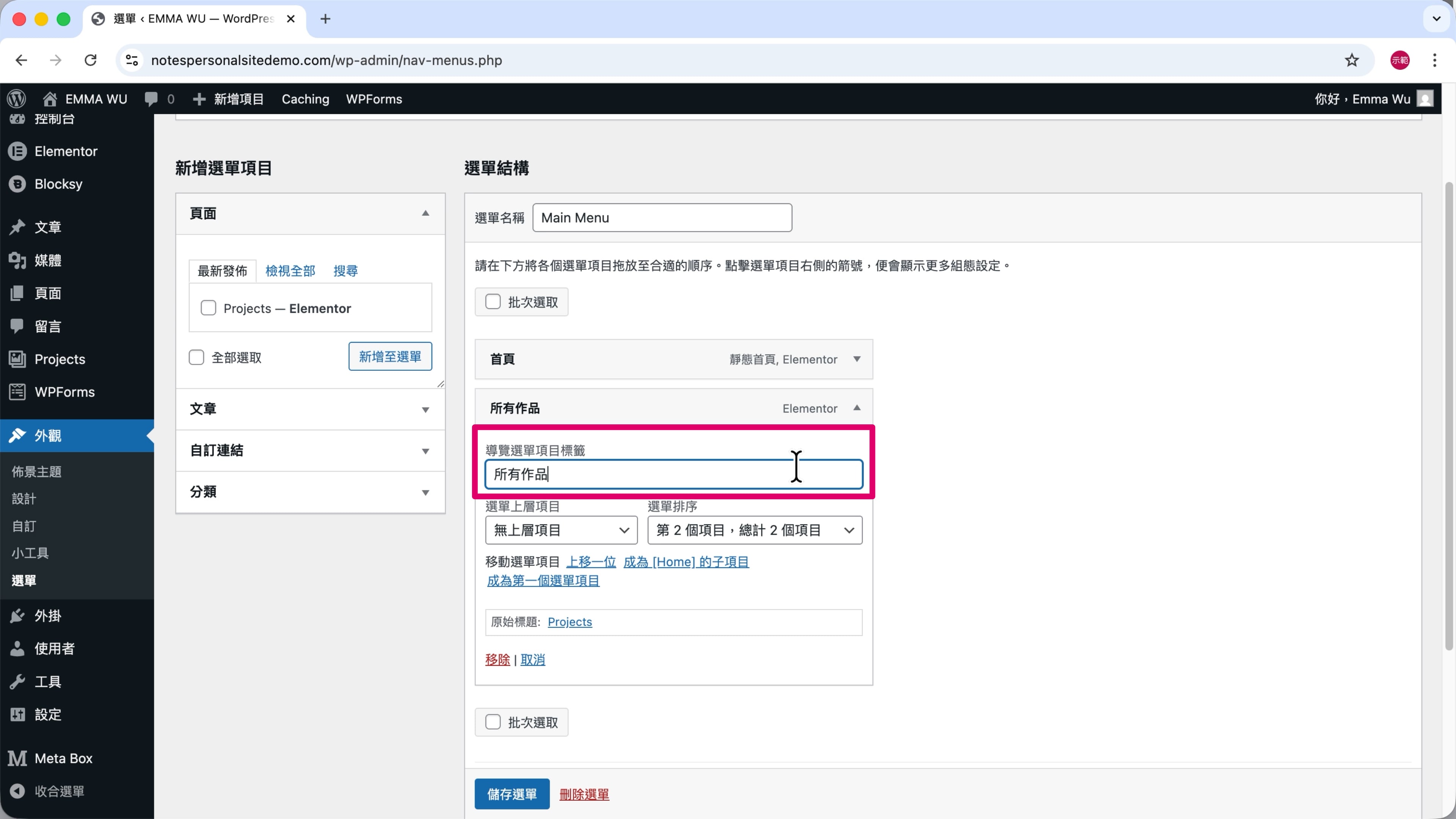
把導覽選單項目標籤改為「所有作品」。
第 9 步
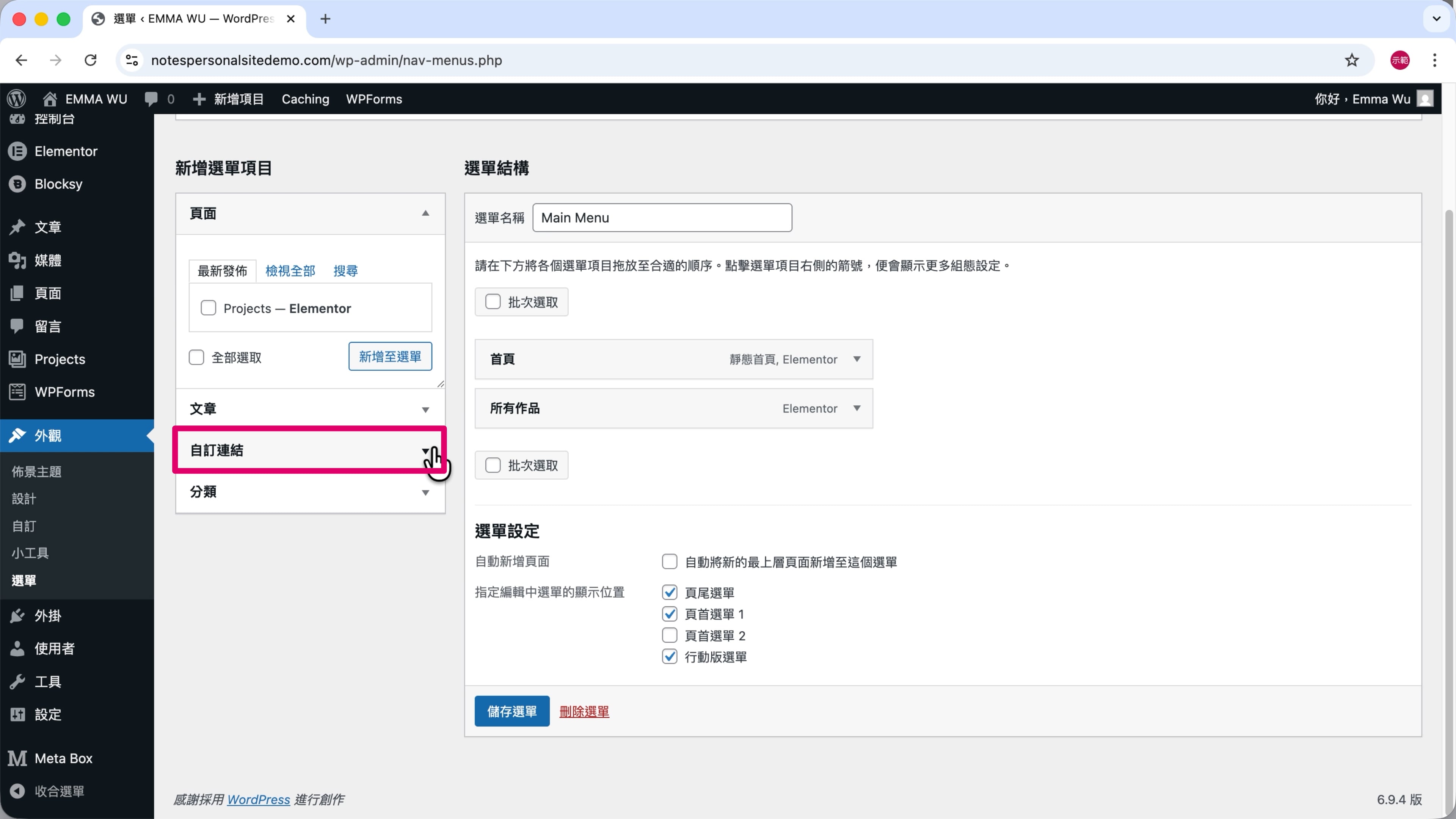
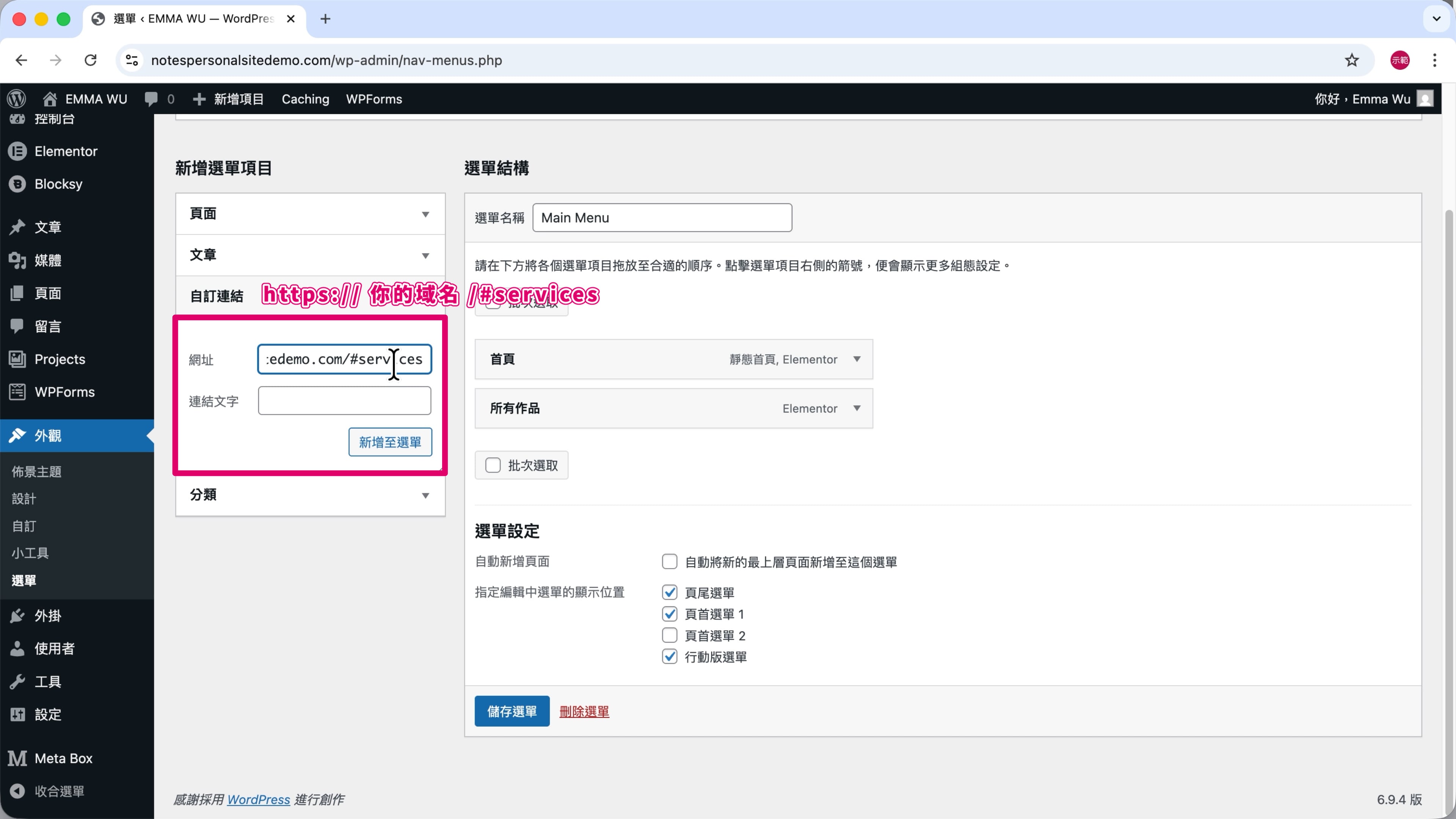
從左側「新增選單項目」裡,點開「自訂連結」。
第 10 步
「網址」輸入「https://你的域名/#services」。
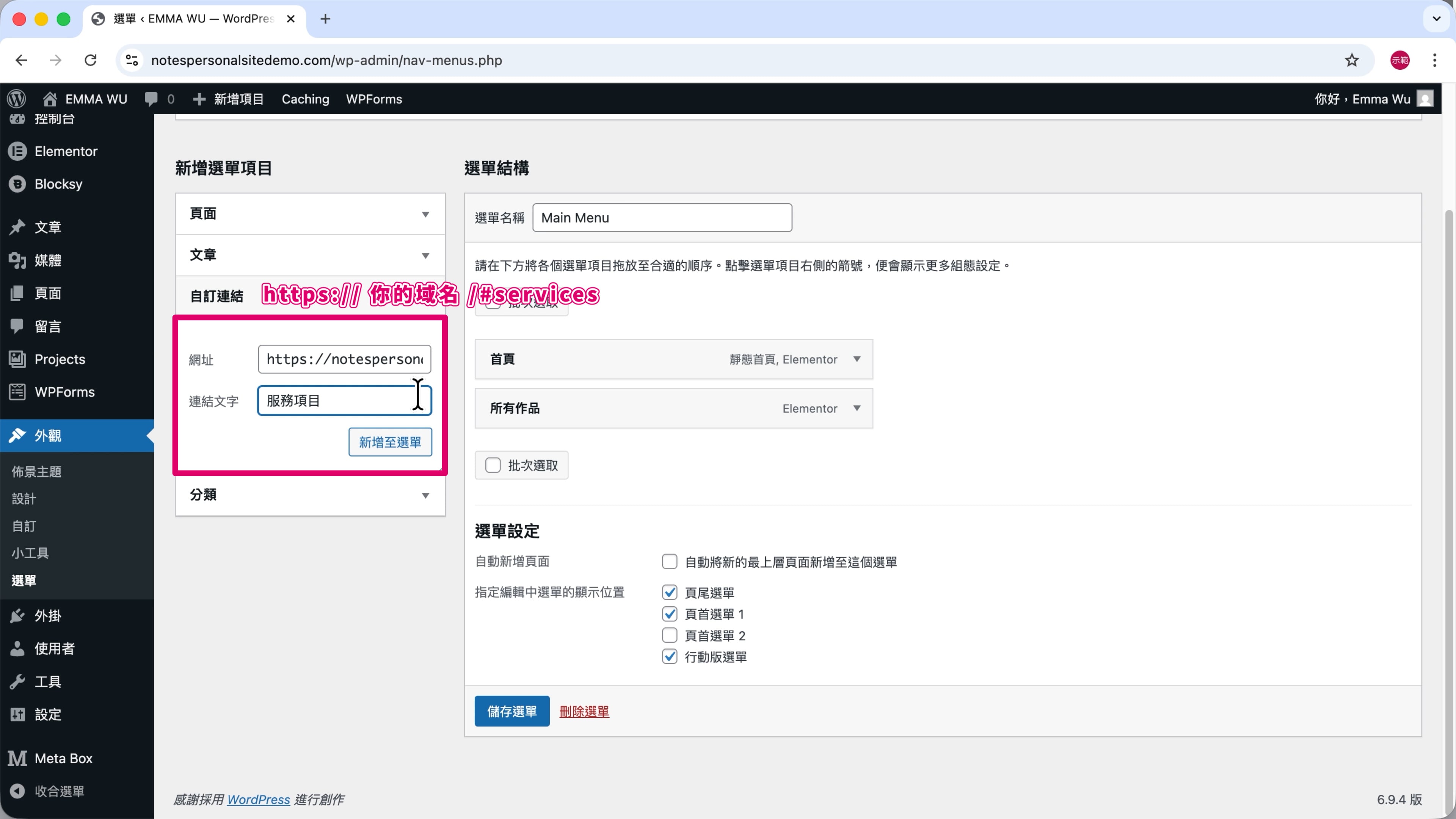
第 11 步
「連結文字」輸入「服務項目」。
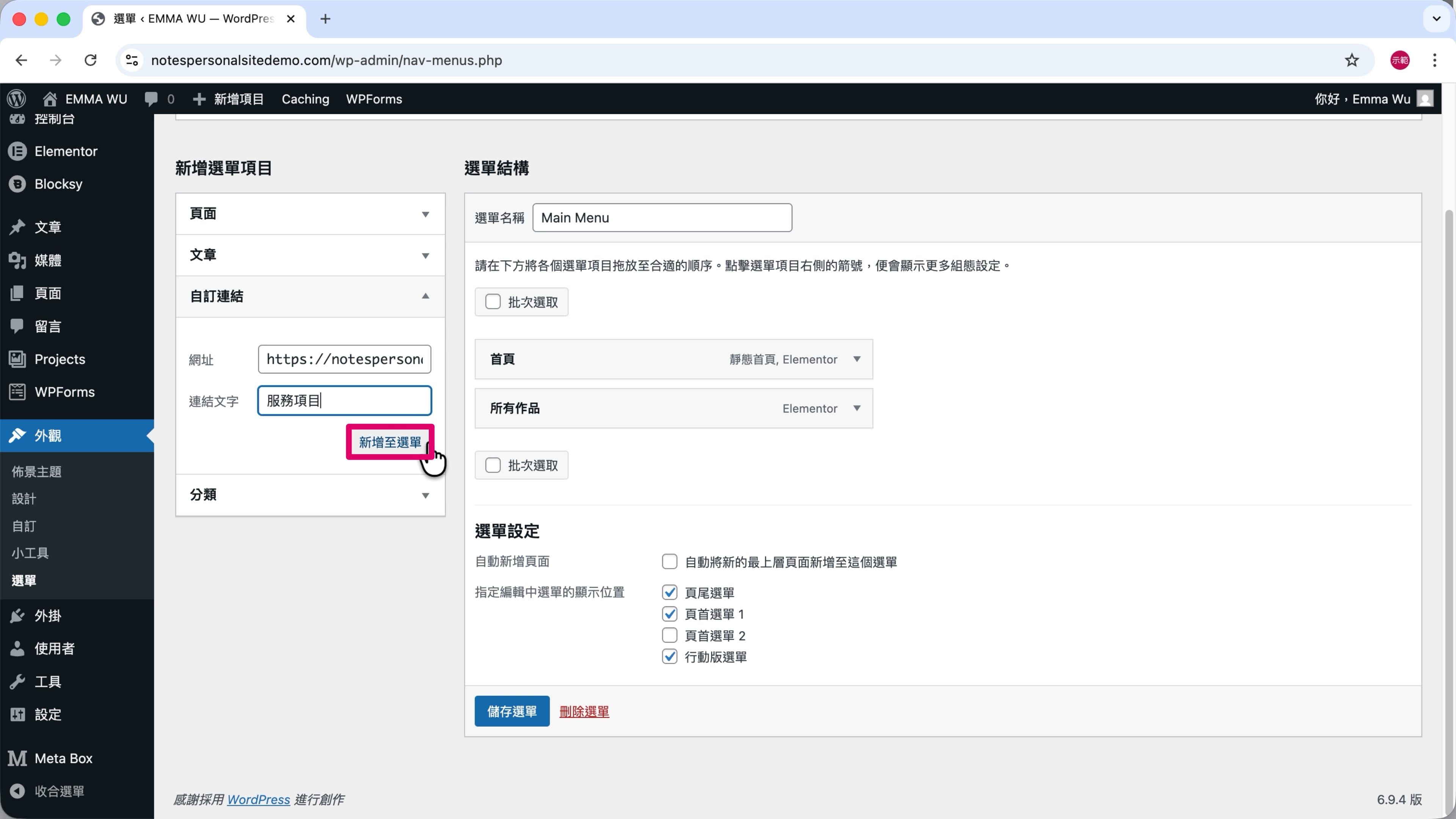
第 12 步
點擊「新增至選單」。
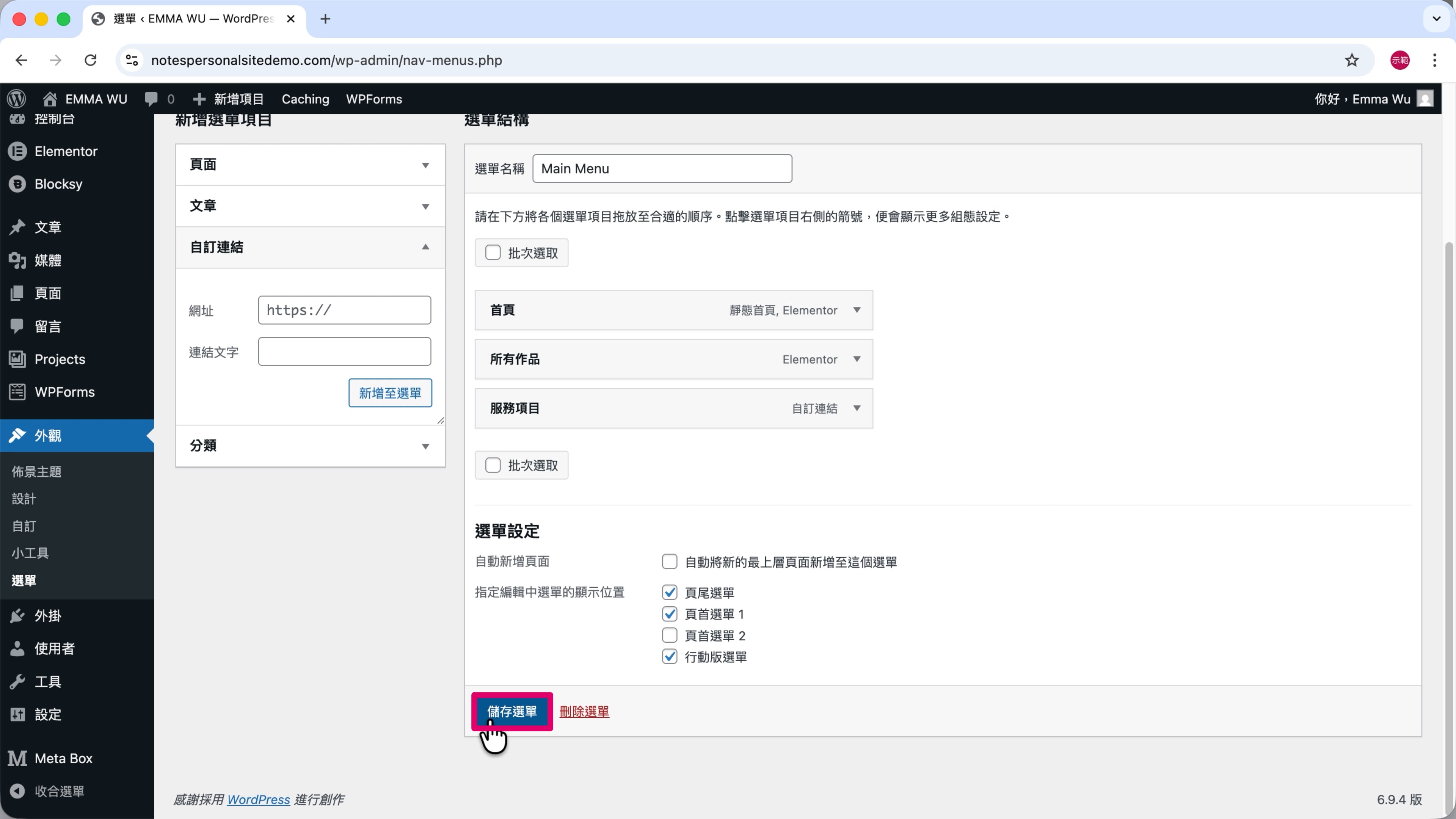
第 13 步
按下「儲存選單」。
(2) 編輯頁首 CTA 按鈕連結
第 1 步
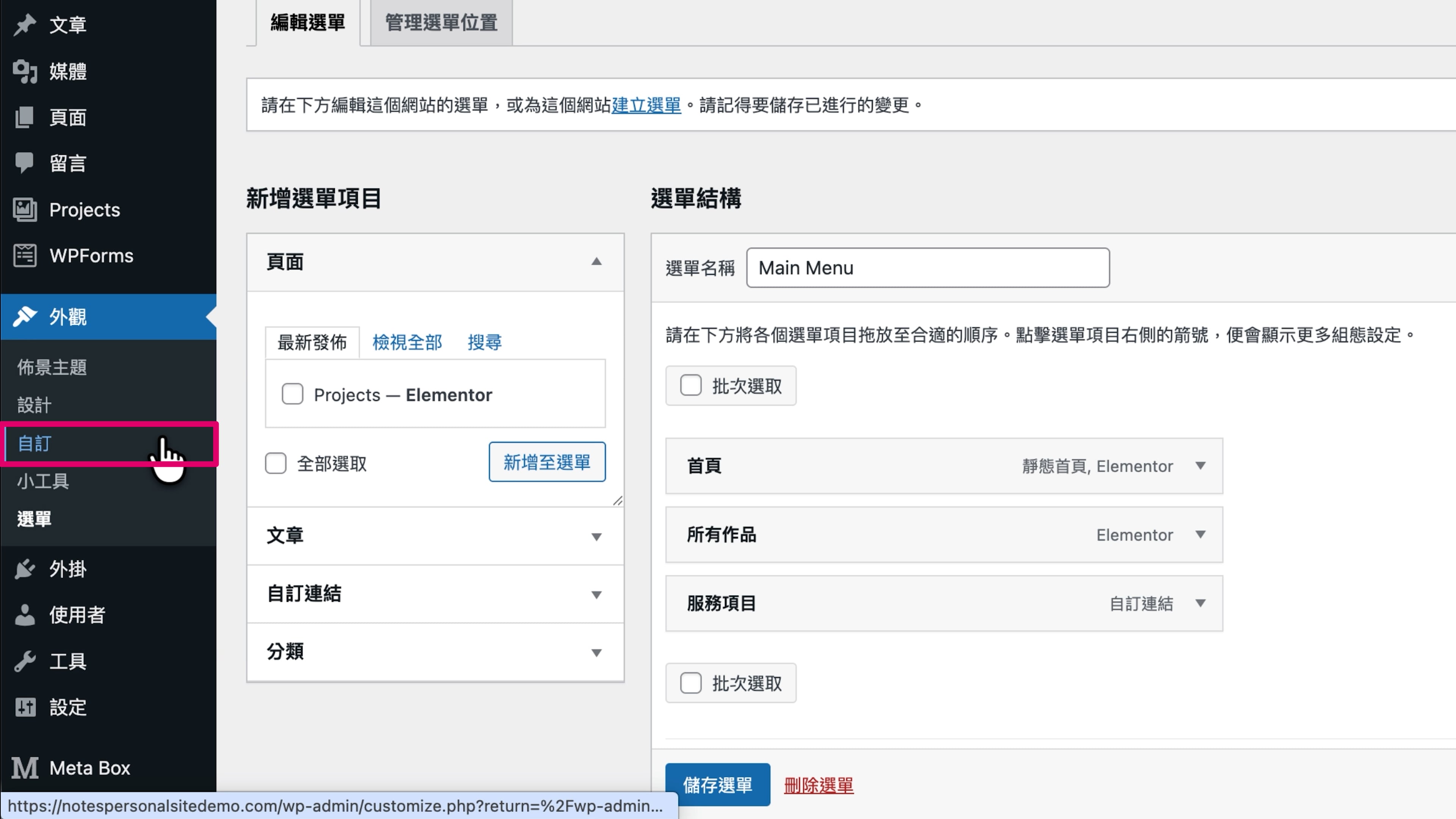
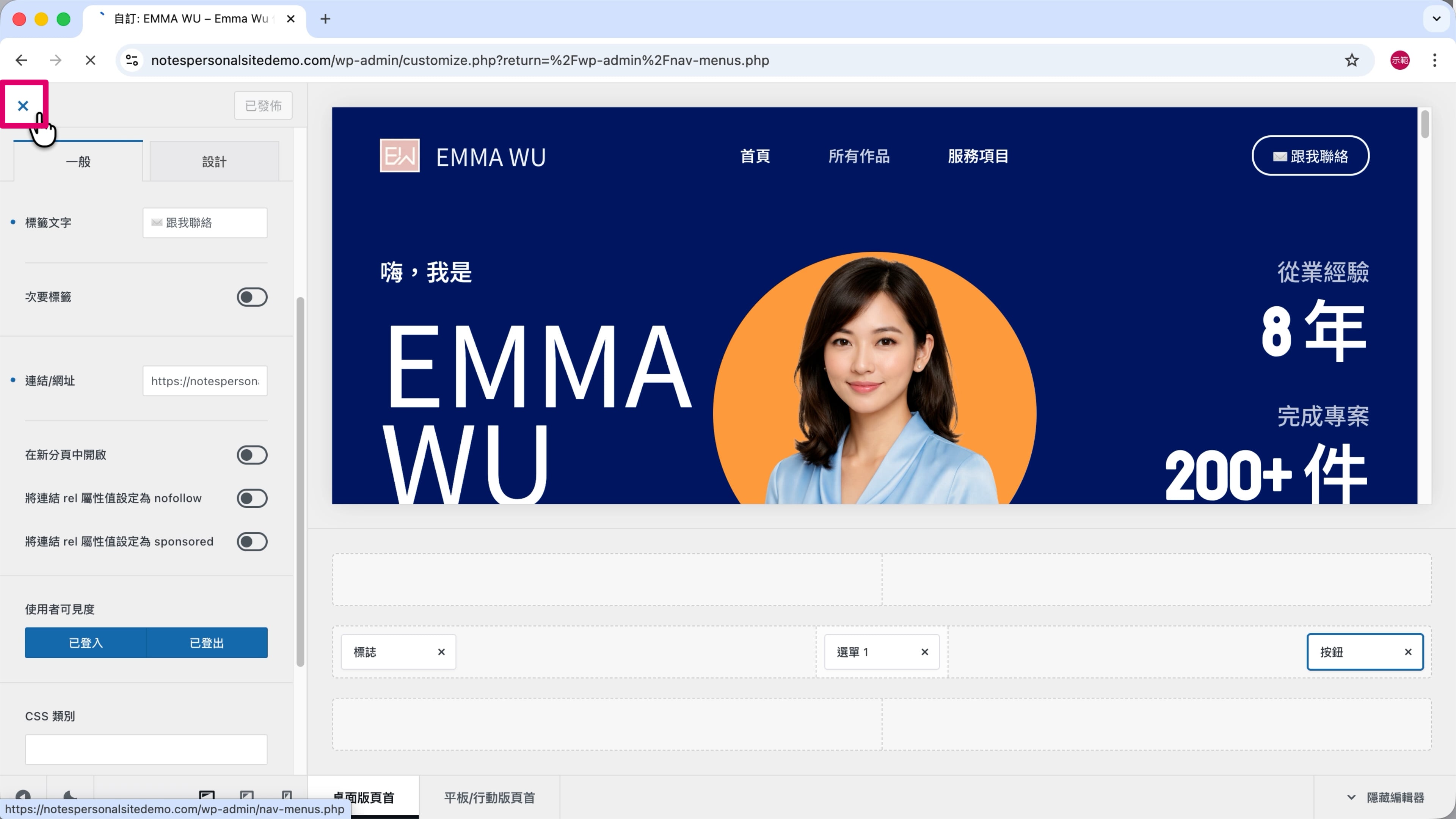
在 WordPress 後台的左側欄位點擊「自訂」,進入 Blocksy 自訂器。
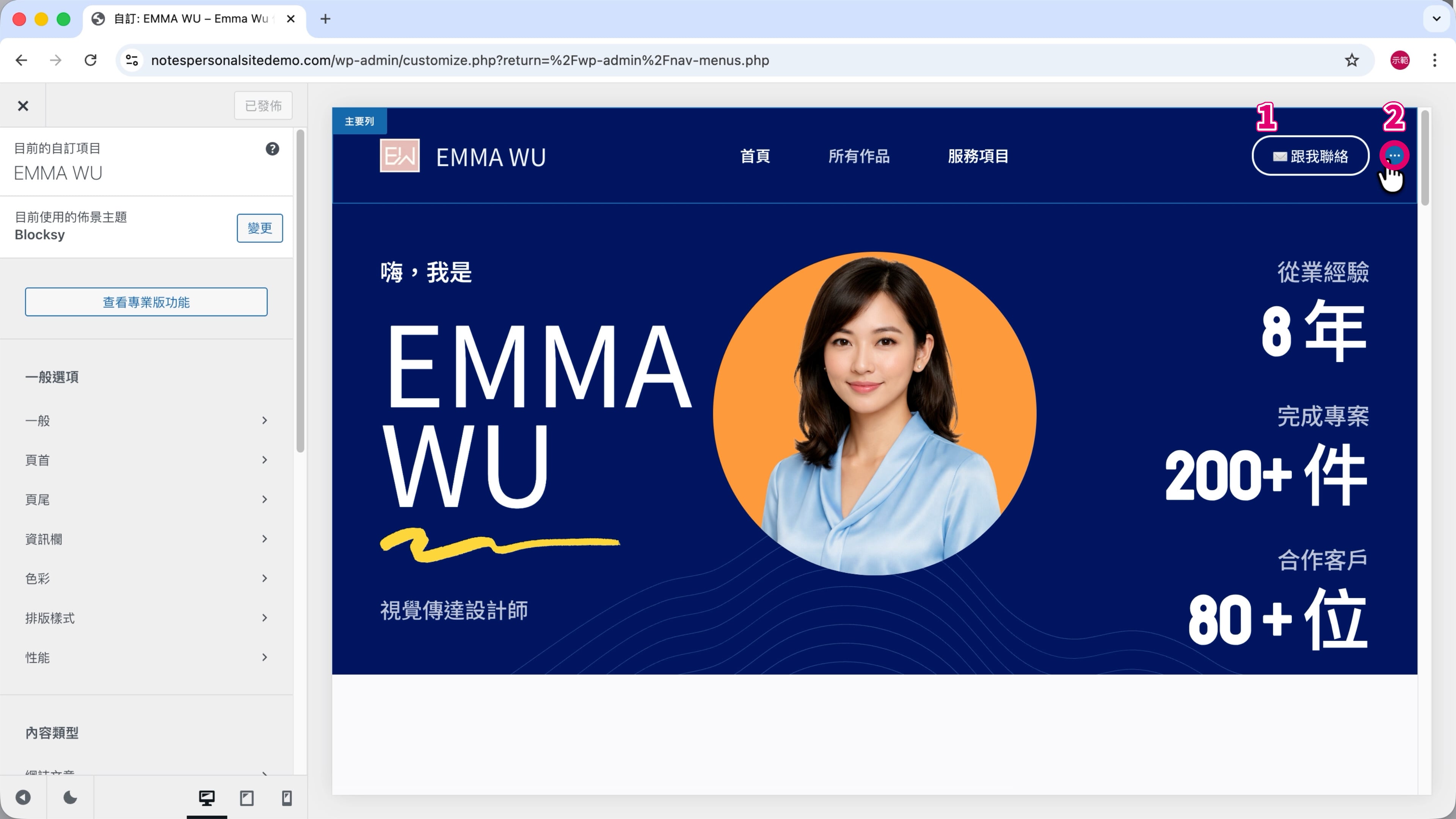
第 2 步
把滑鼠移到頁首按鈕上 —— 圖片標註 ➀。
點擊彈出的「⋯」圖示 —— 圖片標註 ➁。
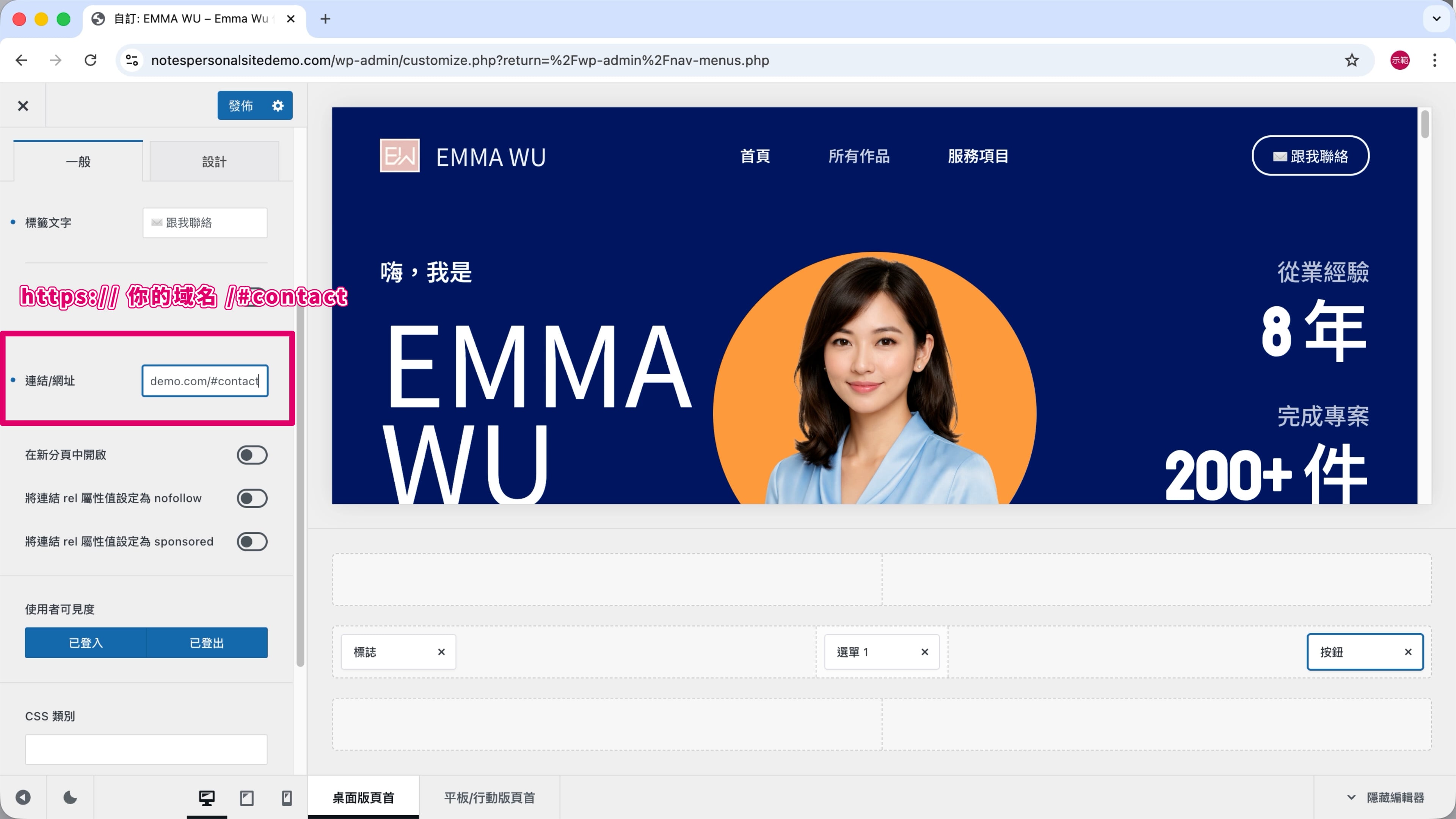
第 3 步
在「連結/網址」輸入「https://你的域名/#contact」。
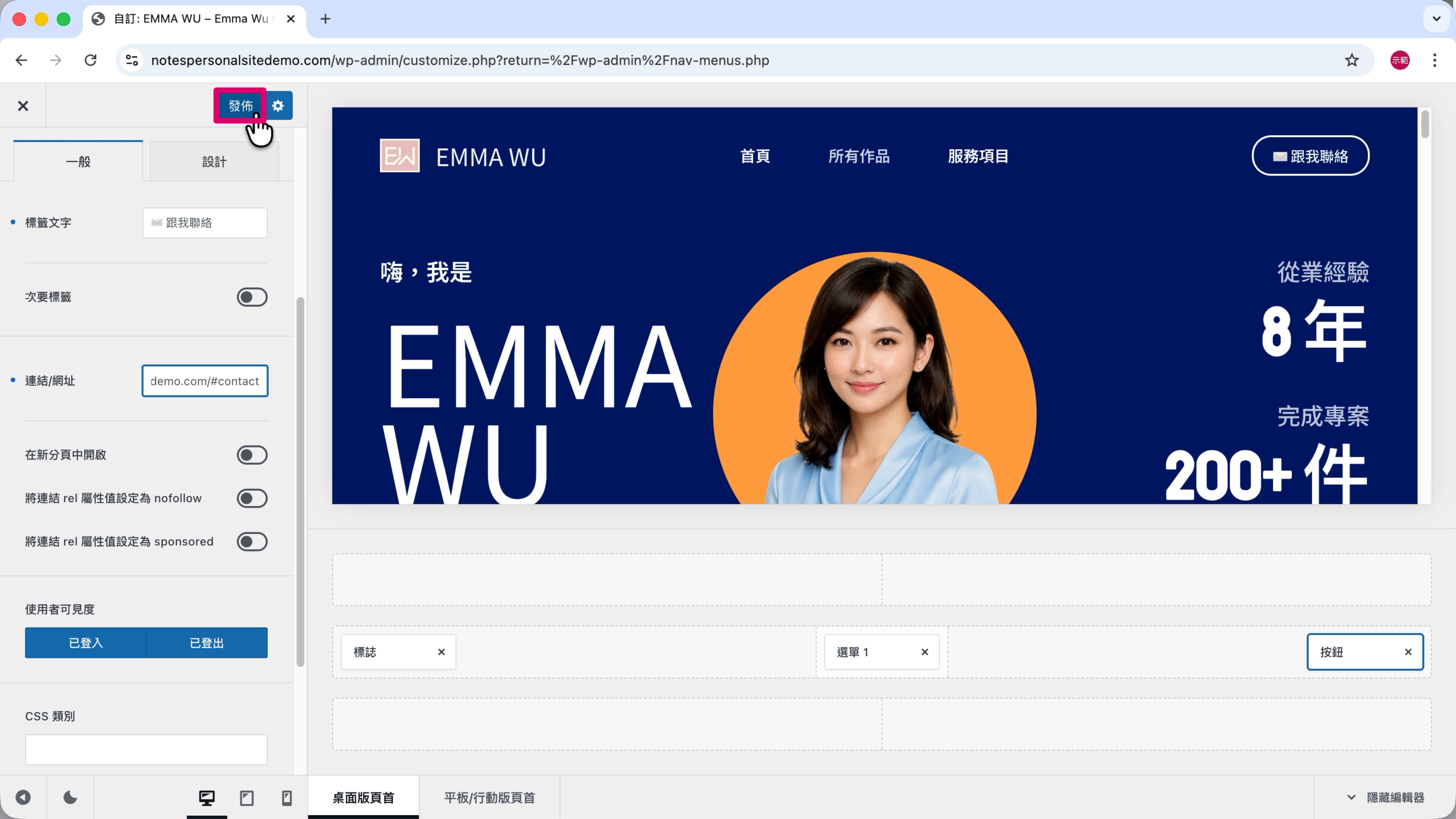
第 4 步
點擊「發佈」來儲存設定。
第 5 步
點擊「✕」關閉 Blocksy 自訂器。
第 6 步
點擊「網站名稱」,從前台檢查一遍選單、按鈕是否正確連結。
結語:用 Elementor 打造專業接案作品集網站
今天,我們一起用 Elementor 打造了專業的接案作品集網站。
這個網站不只是放作品的地方,更是一份數位履歷 —— 就像一張可以隨時遞出去的線上名片,
有機會幫你爭取到更多合作機會。
Elementor 的功能非常豐富,筆記篇幅有限,沒辦法把每個細節逐一說明。
建議你有空多動手嘗試、玩玩看,熟練了之後,就能做出比模板更多樣、更有個人風格的網站設計。
希望這次的教學對你有幫助,也祝你接案事業順順利利、案子接不完!
如果你想知道更多有關網站架設的細節,歡迎觀看我用心製作的其他 WordPress 筆記。

WordPress 新手教學 (總整理)
參考資料
- This is Elementor | The complete website building experience for WordPress
- Elementor WordPress Tutorial For Beginners 2026 (Step-by-Step)
- How to create a WordPress Website in Elementor - FREE (2025) - Step by Step Guide
- Wall of Portfolios
製作團隊
總編輯、發佈:諾特斯
文字撰寫、文字編輯、圖片製作、圖片編輯:鹹魚
圖片製作:蚊子