
用 WPvivid 外掛幫 WordPress 網站備份,再也不怕網站突然消失!

你的 WordPress 網站有做備份嗎?
經營網站最怕遇到突發狀況,像是操作失誤、被駭客攻擊,或是主機出問題,遇到這些情況都有可能讓網站突然掛掉。
如果事先沒備份,你辛苦累積的心血,很可能一夕之間全部消失!

跟你分享一款免費備份外掛 —— WPvivid,我會示範怎麼用它備份網站,還有如何設定自動備份到 Google 雲端,讓資料多一層保障。

如果你偏好用影片學習,歡迎觀看下面的 YouTube 影片。

如果你喜歡透過圖文學習,請繼續往下閱讀吧!
圖文筆記會比較詳細、方便快速瀏覽,還會持續更新與補充內容。
WordPress 備份外掛 WPvivid 介紹
為什麼要做網站備份?
很多人可能會想:「反正我有付錢買主機,廠商應該要幫我把資料顧好吧,有必要另外備份嗎?」
雖然主機商有備份,但我們不能完全依賴它。
因為過去真的發生過「主機商誤判網站違規,在沒有通知的情況下直接停權,甚至把整個網站刪掉,讓站長的心血瞬間歸零」的慘劇!
而且我們自己在操作時,也難免會不小心誤刪檔案、改錯設定,或是資安沒做好導致被駭客攻擊。

這時候,網站備份就像你的「時光機」,可以把網站退回到出問題前的正常狀態。
也因為有這層保障,就算你想幫網站換外觀、加新功能,都能大膽做各種嘗試,不怕把網站改壞。

那問題來了:該怎麼做,才算「做好備份」呢?
我自己會遵循一個簡單的原則 —— 3-2-1 備份法:
資料至少備份 3 份
存在至少 2 個不同地方
其中 1 份一定要放在異地 (跟網站主機不同地方)

以我自己的做法來說,除了主機商原本的自動備份之外,我還會 用免費外掛再備份 一份存到 Google 雲端,再手動下載一份到自己的電腦或外接硬碟。
這樣就算網站主機出事了,我手邊還有其他備份可以救命。

為什麼推薦 WordPress 備份外掛 WPvivid?
這次推薦的網站備份外掛叫做 WPvivid,它在 WordPress 上,有超過 80 萬次的安裝量、平均 4.9 顆星的好評。
我推薦它主要有三個原因:
① 簡單好用
WPvivid 的介面直觀,而且大部分都已中文化,不管是要備份或是還原網站,新手站長也能很快上手。
② 補強主機備份不足
如果你是用 Bluehost 或 Hostinger 這種共享主機,主機商通常只會幫你一週備份一次,保障不太夠。
但是透過 WPvivid,你可以設定排程,讓它幫你每天自動備份,還可以把檔案直接存到 Google Drive、Dropbox 這些雲端空間。
萬一哪天網站掛了,連後台都進不去,我們手邊還是有備份檔可以救回來。
③ 超值附加功能
除了備份之外,WPvivid 還支援網站搬家,和建立預備環境 (Staging site) 等等實用功能。
最重要的是,以上提到的所有服務,WPvivid 都是免費提供的!

安裝 WPvivid
下載 WPvivid 外掛
第 1 步
點擊下方按鈕,前往 WPvivid 官方網站。
第 2 步
滑鼠移至「Products」(產品)。

第 3 步
點擊「Backup & Migration Free」。

第 4 步
點擊「Download」(下載),把外掛的 zip 檔下載下來。

上傳 & 啟用 WPvivid 外掛
第 1 步
回到 WordPress 後台,滑鼠移至左側欄位的「外掛」、「安裝外掛」。

第 2 步
點擊「上傳外掛」。

第 3 步
把剛剛下載的外掛檔案拖進來。

第 4 步
按下「立即安裝」。

第 5 步
點擊「啟用外掛」。

用 WPvivid Backup 外掛備份網站
手動備份 (Google 雲端空間)
如果你用的是資源比較有限的共享主機,我會建議把備份放到雲端硬碟,這樣可以節省主機儲存空間,避免備份檔案太多佔用資源,拖慢網站速度。
備註:這裡以「Google 雲端硬碟」做示範,你也可以選用其他雲端空間。

第 1 步
在 WordPress 後台,點擊左側欄位的「WPvivid Backup」。

第 2 步
切換到「遠端儲存空間」。

第 3 步
點擊「取得 Google 雲端硬碟驗證」。

第 4 步
選擇你要連結的「Google 帳戶」。

第 5 步
點擊「繼續」同意授權。

第 6 步
重新登入網站後台。

第 7 步
幫雲端空間取個「別名」,我這邊就簡單寫個「GoogleDrive」好了。
✏️ 雲端硬碟別名設定
- 範例:wpvivid_backup、WPvivid123
- 只能用英文字母、數字或半形符號
- 英文字母大小寫皆可
- 不能有空格

第 8 步
其他設定維持預設,點擊「立即新增」。

第 9 步
切換回「備份及還原」。

第 10 步
選第一個選項「資料庫及 WordPress 檔案」,因為這兩項都有備份到,之後才能把網站完整還原回來。

第 11 步
選擇「傳送備份檔案至遠端儲存空間」。

第 12 步
按下「立即備份」。

第 13 步
等進度條跑完,下方備份會多出一條備份紀錄。

第 14 步
可以到 Google 雲端檢查一下,備份檔案就放在寫著「wpvivid_backup」的資料夾裡。


第 15 步
我前面提過的「3-2-1 備份法」提到了「備份要存在至少 2 個不同地方,其中 1 份要放在異地。」
所以我自己的習慣是,除了雲端,我還會下載一份到電腦裡。
點擊「更多動作」—— 圖片標註 ➀。
選擇「下載」—— 圖片標註 ➁。

第 16 步
點擊「仍要下載」,把備份存到電腦裡。

如果你手邊還有外接硬碟也可以再複製一份備份過去,多地保存更有保障。
自動備份 (排程)
手動備份是個好習慣,但也可能有忙到忘記的時候。
所以,我們可以把備份這件事自動化,交給 WPvivid 幫忙就不怕忘記了。
第 1 步
切換到「排程」。

第 2 步
把「啟用排程備份」打勾。

第 3 步
備份頻率該怎麼選呢?
如果你是認真經營網站、常常寫文章的站長,我會建議選「每日」。
如果你的網站是形象官網或是作品集,內容很少變動,可能一個月才更新一次,那選「每週」就夠了。
這邊我是選「每日」。
✏️ 小筆記
如果你需要更精確指定「幾點幾分」備份,那就需要升級到付費的 Pro 版。

第 4 步
備份內容維持預設的「資料庫及 WordPress 檔案」,才是備份到整個網站。

第 5 步
選擇「傳送備份檔案至遠端儲存空間」,指定存到 Google 雲端硬碟。

第 6 步
按下「儲存設定」。

從現在開始,WPvivid 就會每天自動幫你備份網站,再也不用擔心自己忘記這件重要的事情了。

還原網站備份
假設我改了網站設計但是隔天後悔了,覺得原本的樣子比較好,這時候就可以用昨天的備份,迅速地把網站改回去。

第 1 步
在 WordPress 後台,點擊左側欄位的「WPvivid Backup」。
第 2 步
到最下面的「備份列表」找到你想還原的那個版本,點擊「還原」。

第 3 步
點擊「將備份檔案擷取至網站主機本機」。

第 4 步
等檔案下載回主機後,點擊「還原」。

第 5 步
按下「確定」。

第 6 步
等進度條跑完,再點一次「確定」。

之後回到網站前台,就可以看到網站成功還原到之前的設計了。
WPvivid 其他功能
網站搬家 (自動移轉)
如果你想把網站換到別家主機,WPvivid 會透過金鑰授權,幫你把舊網站資料打包好,再「自動移轉」到新網站的後台。

你就不用自己手動匯出內容、下載檔案,又要再上傳、匯入,可以節省很多搬家時間。

不過要提醒一下,要是網站資料量比較大,這個方法其實不是很穩定,偶爾會發生傳到一半卡住的狀況。
所以,這個「自動移轉」功能比較適合用在內容不多或是測試用小型網站的搬家。

要是你剛好是要把網站升級到 Cloudways 主機,我更建議跟著我之前的 搬家教學 做,速度比較快,也比較不容易出問題。

Cloudways 搬家教學:從 Hostinger 龜速地獄到秒開的絲滑體驗
預備環境 (Staging Site)
所謂的預備環境,就像是網站的替身。
當我們想要測試新功能或是大規模更新網站設計,例如安裝新的外掛、變更佈景主題,但怕跟原網站的設定衝突的話,就很適合用「預備環境」先進行測試。
等確認沒有問題了,再套用到正式網站上,這樣能避免直接造成網站錯誤,影響訪客瀏覽體驗。
✏️ 預備環境的其他名稱 (別名)
也有人叫它「測試網站」或「臨時網站」,指的都是「Staging Site」。

主機商不一定有提供「預備環境」,但只要加裝 WPvivid 外掛,不管是哪家主機,都能建立預備環境來做測試。
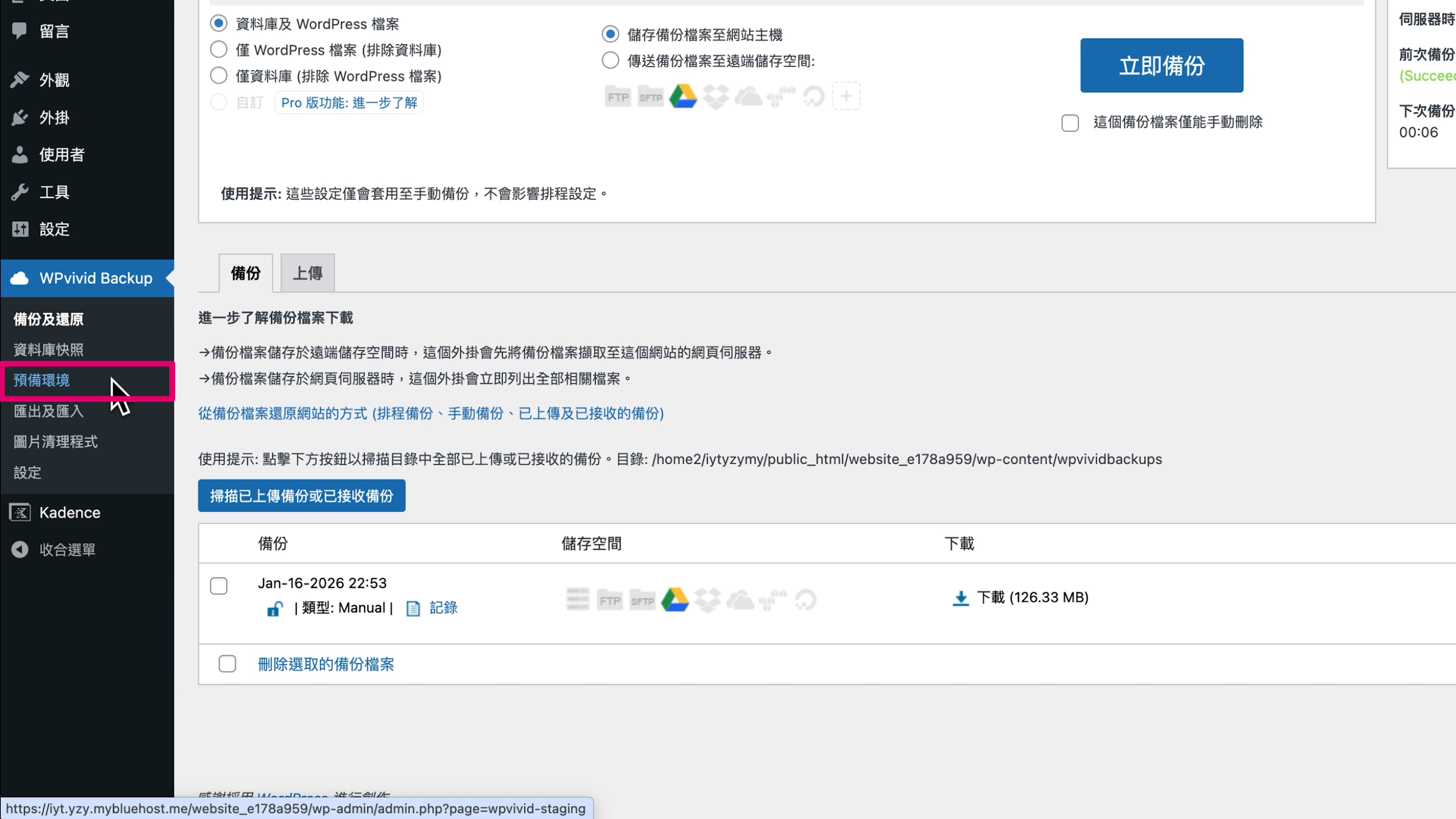
第 1 步
在 WordPress 後台的左側欄位,點擊「預備環境」。
第 2 步
點擊「Create A Staging Site」(建立預備環境)。

第 3 步
設定都保持預設,點擊「Create Now」(立即建立)。

第 4 步
按下「確定」。

第 5 步
等預備環境建立好了,點擊「Admin URL」(管理員網址),就能進入預備環境的 WordPress 後台登入畫面。

第 6 步
登入預備環境的 WordPress 後台。
✏️ 小筆記
預備環境的使用者名稱和密碼,跟正式網站是一樣的。
當你看到網站後台的上方有一條橘色橫幅,就代表現在是在「預備環境」裡,你可以大膽在這裡修改網站、測試新功能。

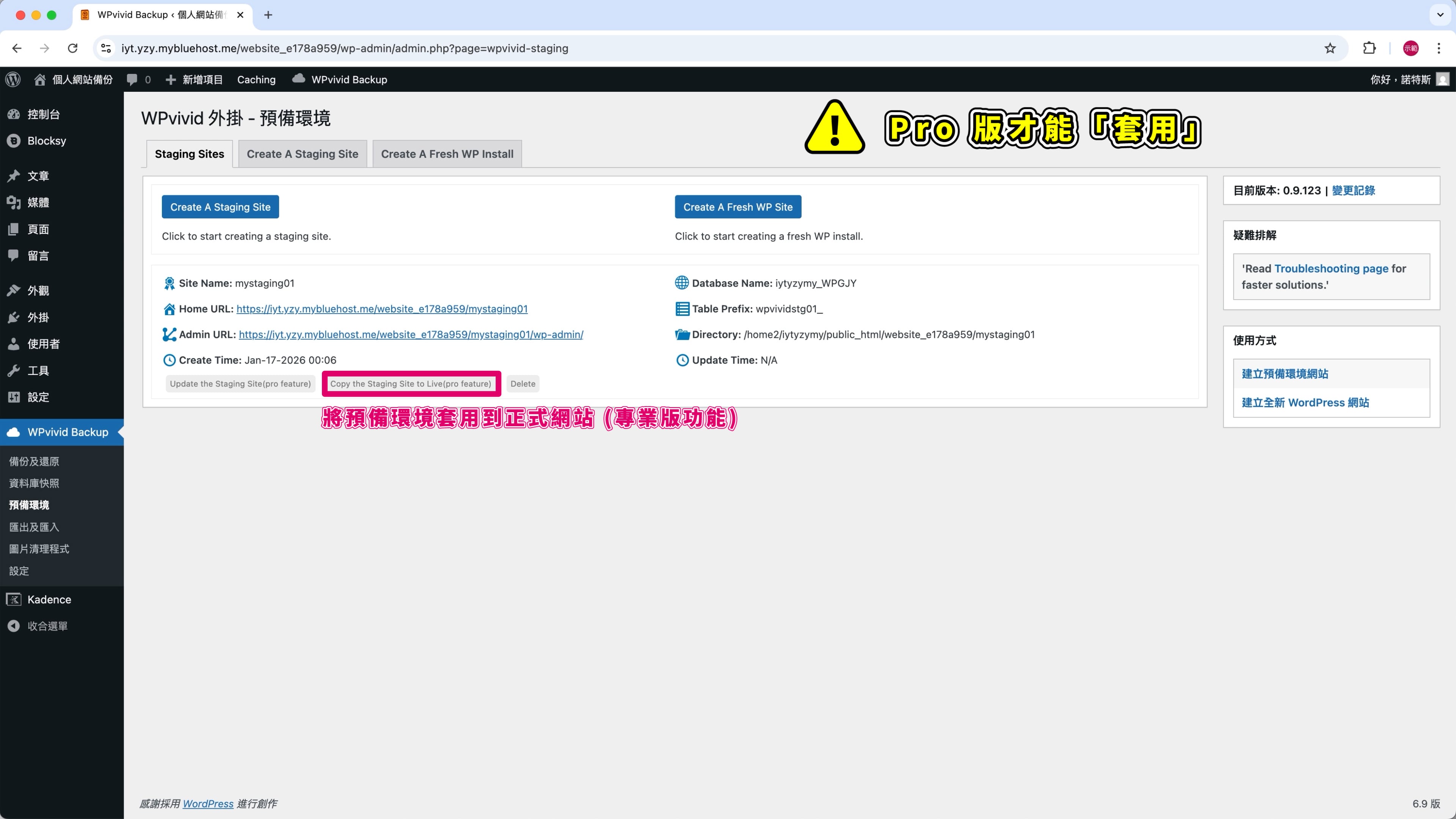
增量備份 (WPvivid Backup Pro 功能)
「增量備份」就是在排程自動備份時,WPvivid 會去比對前一次的備份資料,只針對有變動、或是新增加的檔案做備份。
因為不用每次重新備份整個網站,所以備份速度會更快,還能大幅節省你的雲端儲存空間,是一種更聰明、更省力的備份方法。

如果你真的很需要把「預備環境一鍵轉移到正式網站」,或是想要用到「增量備份」,就可以評估看看要不要升級到 WPvivid Backup Pro。
結語:推薦用 WPvivid 備份網站
不管你用哪一款 WordPress 備份外掛,最重要的就是做好異地備份。
千萬不要把備份只放在主機裡,否則主機一出事,備份也跟著沒了,發生這種事情的話真的會很麻煩。
要是你想把網站備份這件事情做好,WPvivid 免費版 支援手動備份、自動備份,也能在出問題時快速還原,對大多數站長來說已經很夠用了。
你有需要的話,可以安裝來試試看!
如果你想知道更多有關網站架設的細節,歡迎觀看我用心製作的其他 WordPress 筆記。

WordPress 新手教學 (總整理)
參考資料
- WPvivid – Documentation
- WPvivid Backup, Staging and Migration Plugin – The All-in-One Solution!
- WordPress Staging Site Tutorial | How to Create WordPress Staging Site | Complete Guide
製作團隊
總編輯、發佈:諾特斯
文字撰寫、文字編輯、圖片製作、圖片編輯:鹹魚
圖片製作:蚊子