
Wise 教學:跨國匯款別再被銀行坑,臺灣註冊開戶超簡單

為什麼有人明明匯了 $100 美金給你,你在台灣實際入帳卻硬生生少了 $20~$30 美金?
這筆消失的錢,其實是被電匯手續費、中轉銀行費用和銀行匯差吃掉了。
只要你有「從國外收款」的需求,應該多少都遇過這種情況。
明明收入看起來不錯,但錢進到戶頭之前就先被扒了一層皮,一次可能只是幾百塊台幣,累積下來卻很可觀。
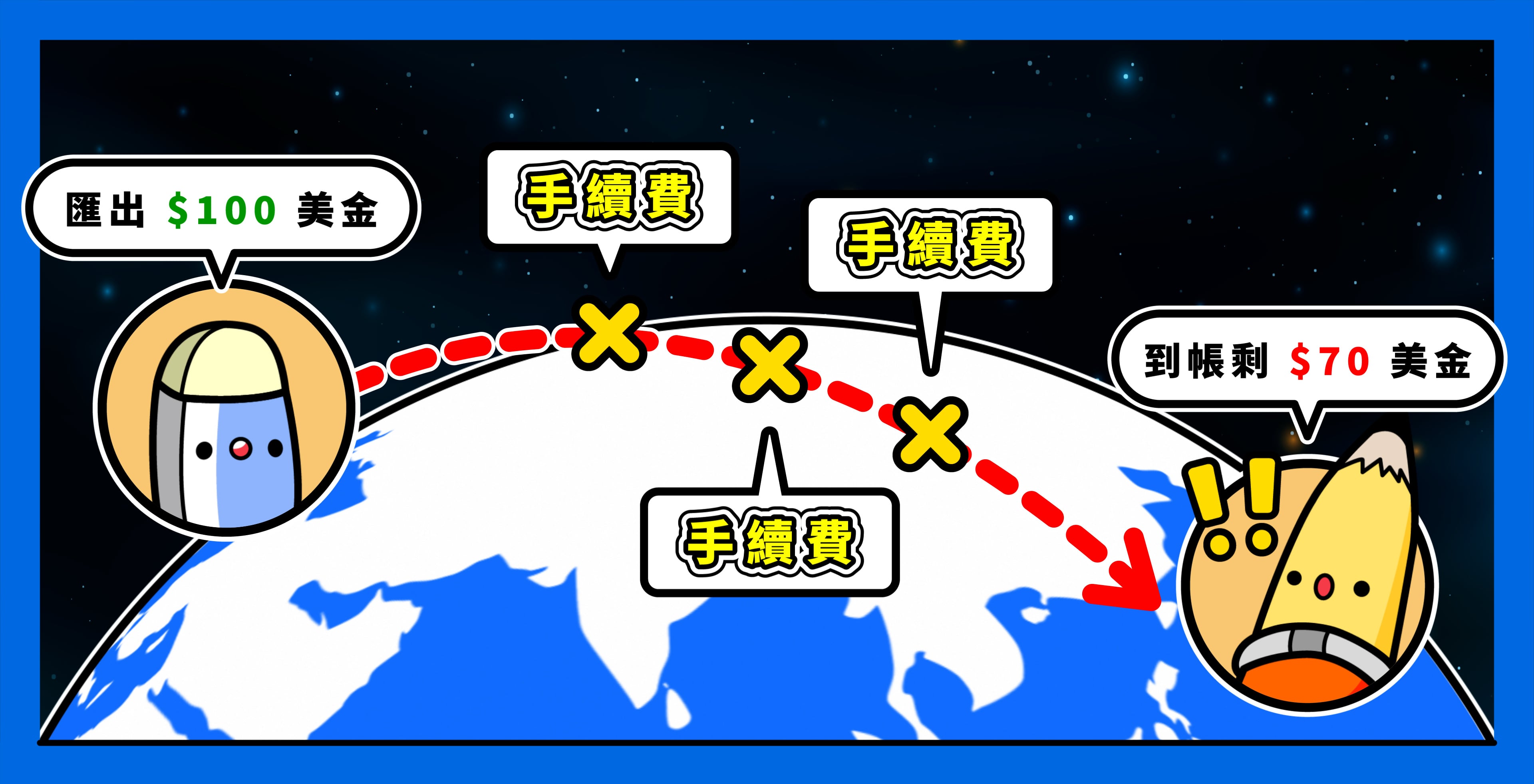
這篇筆記要跟你分享我的解決方法,那就是國際匯款神器 Wise!

它能避開傳統電匯常見的手續費,幫我有效降低國際收、付款成本。
如果你也想省下這些冤枉錢,把辛苦賺來的收入「拿好拿滿」,那就繼續看下去吧!
如果你偏好用影片學習,歡迎觀看下面的 YouTube 影片。

如果你喜歡透過圖文學習,請繼續往下閱讀吧!
圖文筆記會比較詳細、方便快速瀏覽,還會持續更新與補充內容。
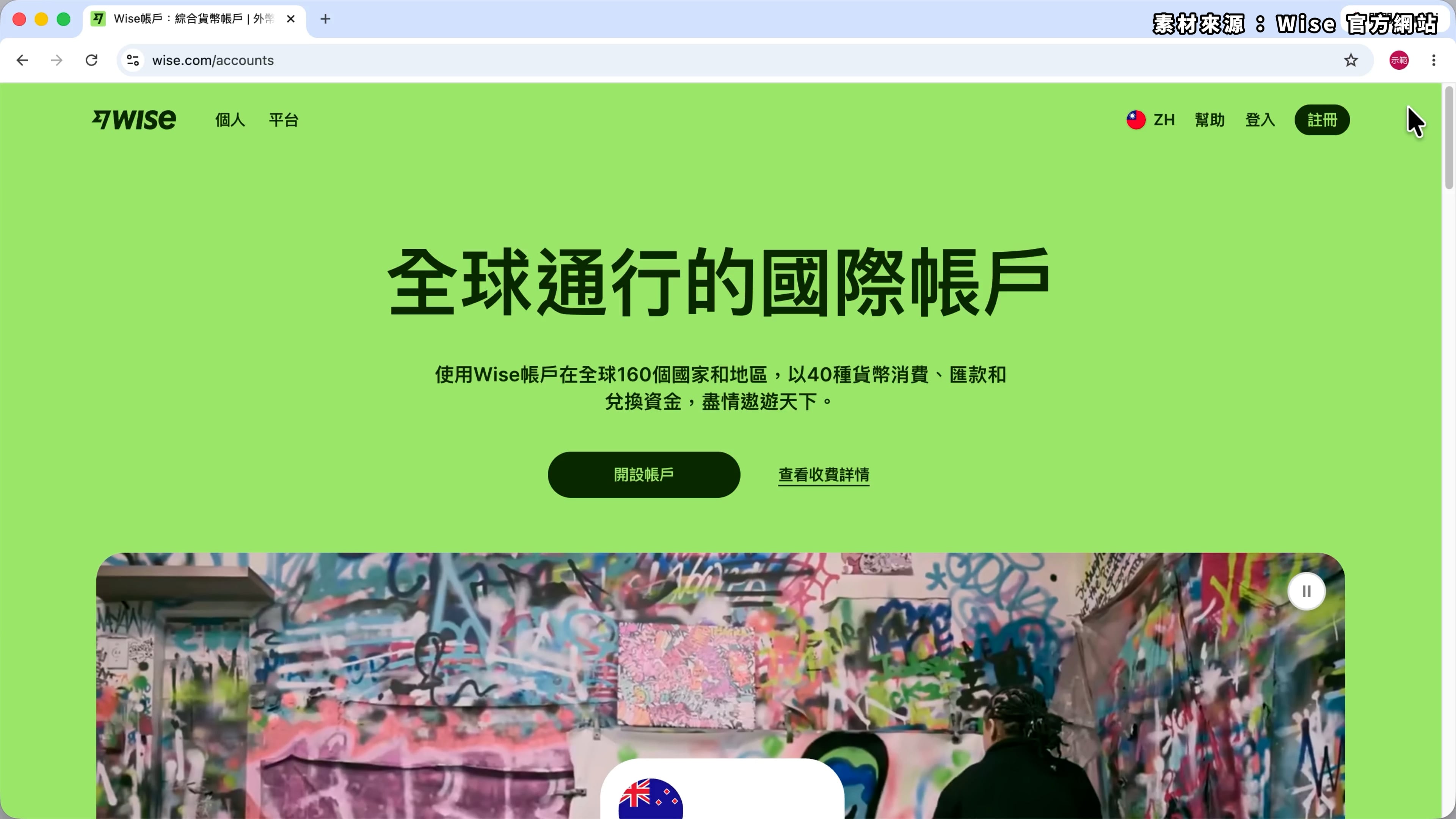
Wise 是什麼?
Wise 是 2011 年在英國成立的金融科技公司,本身並非銀行,主要提供跨境金融服務。
你可以把 Wise 想成是「多幣別錢包」,專門用來處理不同國家之間的金流。
Wise 適合哪些人?
只要你需要在不同國家之間轉帳、換匯,Wise 都能幫你省下不少匯差跟手續費。
以下這些人特別適合:
- 接海外案子的自由工作者
- 經營自媒體或做聯盟行銷的創作者
- 有海外投資、需要處理美國券商出、入金的投資人
- 數位遊牧、打工度假或常常海外出差的人
- 海外留學生

Wise 的三大功能
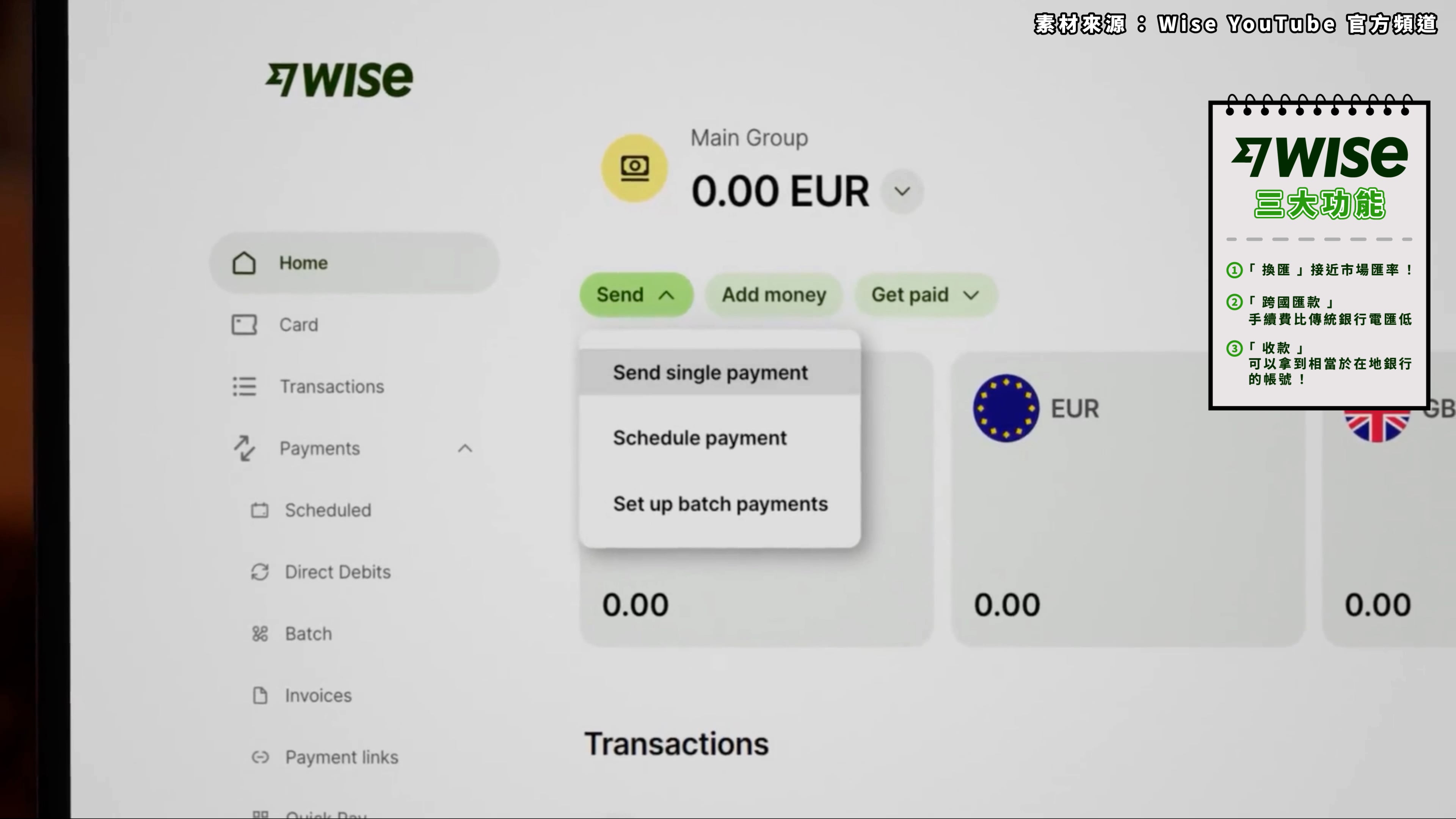
使用 Wise 主要可以做到 3 件事:
① 換匯
你可以用非常接近市場匯率的價格,兌換到美金、日圓、歐元等 40 多種貨幣。
② 跨國匯款
你可以用比傳統銀行電匯低不少的手續費,把錢匯到全世界 140 多個國家,幾分鐘~1 個工作日就能到帳。
③ 外幣收款
你可以在 Wise 開設不同幣別的虛擬帳戶,拿到相當於美國、歐洲、澳洲等地的在地銀行帳號。
當外國廠商匯款給你時,會被當成一筆當地的境內轉帳。
對廠商來說省事,就像你在當地有一個收款管道一樣方便;對你來說,也省下昂貴的跨國電匯費用。
為什麼 Wise 可以比傳統電匯便宜又快?
關鍵在於 Wise 的運作模式跟銀行不太一樣。
先來看傳統銀行的「電匯」是怎麼運作的:
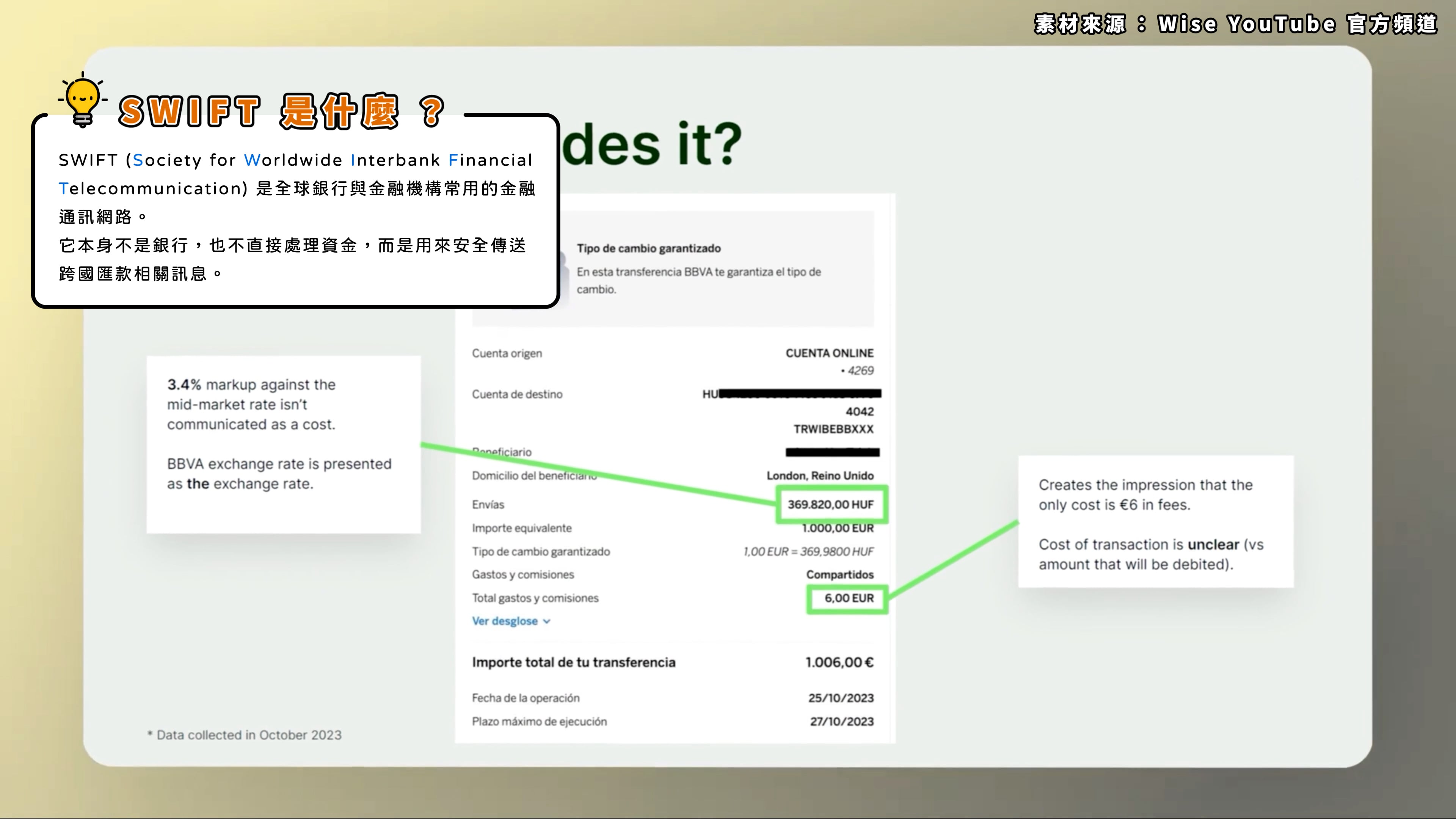
你的錢會透過 SWIFT 系統,經過一至多家中轉銀行層層轉手,每一關都可能被收一筆費用,還要排隊等入帳,通常需要 3~5 個工作天才能完成整個流程。
✏️ SWIFT 是什麼?
SWIFT (Society for Worldwide Interbank Financial Telecommunication) 是全球銀行與金融機構常用的金融通訊網路。
它本身不是銀行,也不直接處理資金,而是用來安全傳送跨國匯款相關訊息。
Wise 用的則是境內對沖機制,它在世界各地都有自己的資金池,你的錢不需要真的跨國移動,而是被轉換成「在地對在地」的轉帳。
舉例來說,如果你要把帳戶裡的美金換成日圓,並匯給日本的朋友。
當你按下「匯款」時,你的錢會先進到 Wise 在美國的資金池;而日本朋友收到的日圓,則是直接從 Wise 在日本的資金池撥過去的。
也就是說,跨國轉帳的過程其實被拆成了「兩筆境內轉帳」。
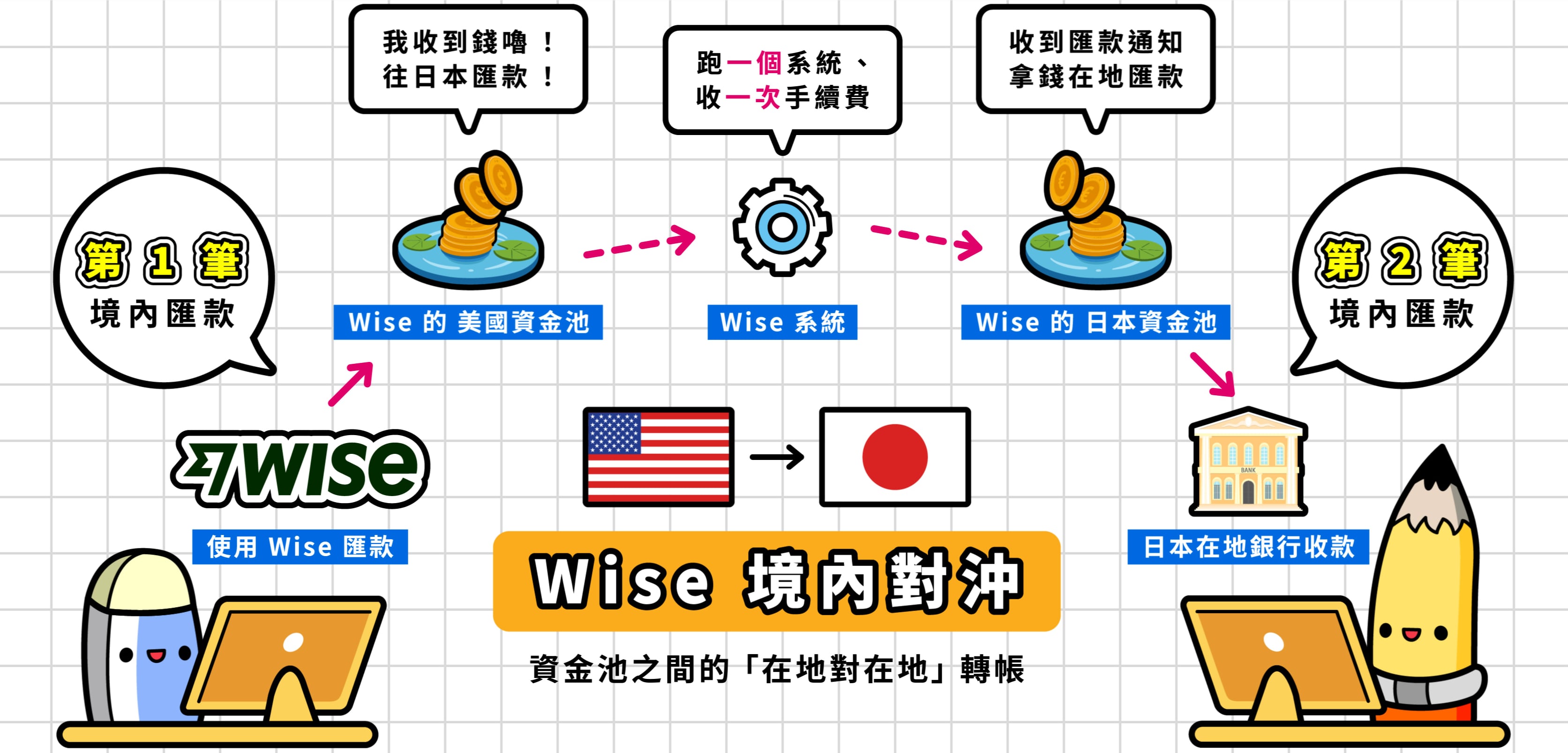
因為資金不用真的跨國搬移,自然省下中轉銀行的費用,也少了很多等待時間。
Wise 安全嗎?
牽涉到錢,大家一定會關心一個問題:這個服務安全嗎?
Wise 受到英國 FCA 監管,也在美國、日本等國家取得合法牌照,並做好「資金隔離」。
簡單來說,你的錢會被放在第三方銀行帳戶,與 Wise 公司營運資金完全分開,就算 Wise 這家公司倒了,這筆錢也會依法歸還給使用者。
✏️ 英國 FCA 是什麼?
FCA (Financial Conduct Authority,英國金融行為監管局) 主要負責監管英國金融服務公司與市場,確保業者遵守規範,並保護消費者權益。
但要提醒你的是,Wise 並不在台灣的存款保險範圍內,也不能說是絕對零風險的工具。
至於我自己,目前使用 Wise 已經有 7 年了,就個人使用經驗來說,對它是有一定程度的信任。
我會建議把 Wise 當成好用的換匯與轉帳工具,別把它當成長期存錢的地方。
台灣使用者的注意事項
在動手註冊之前,有幾個關於台灣使用者的注意事項想先提醒你。
① 台灣的 Wise 帳戶支援 40 多種貨幣,但不包含新台幣
實務上,我收款時會請客戶用美金之類的主流外幣,匯進我的 Wise 帳戶。
然後我在台灣的銀行開一個「外幣帳戶」,累積一段時間後,再一次性從 Wise 匯回我的外幣帳戶,就可以盡可能地壓低手續費損失。
👉 LINE Bank 外幣帳戶線上開戶 (請用手機點擊)
② 居住地在台灣的人無法使用 Wise 簽帳金融卡
③ 用 Wise 虛擬銀行帳戶領取 Google AdSense 或 YouTube 分潤款項有風險
根據 Google 規定,收款銀行的所在地,要跟你付款設定填的地址在同一個國家。
你人在台灣,但 Wise 的虛擬美金帳戶在美國,跟台灣地址對不上,就可能無法通過 Google 付款系統驗證。
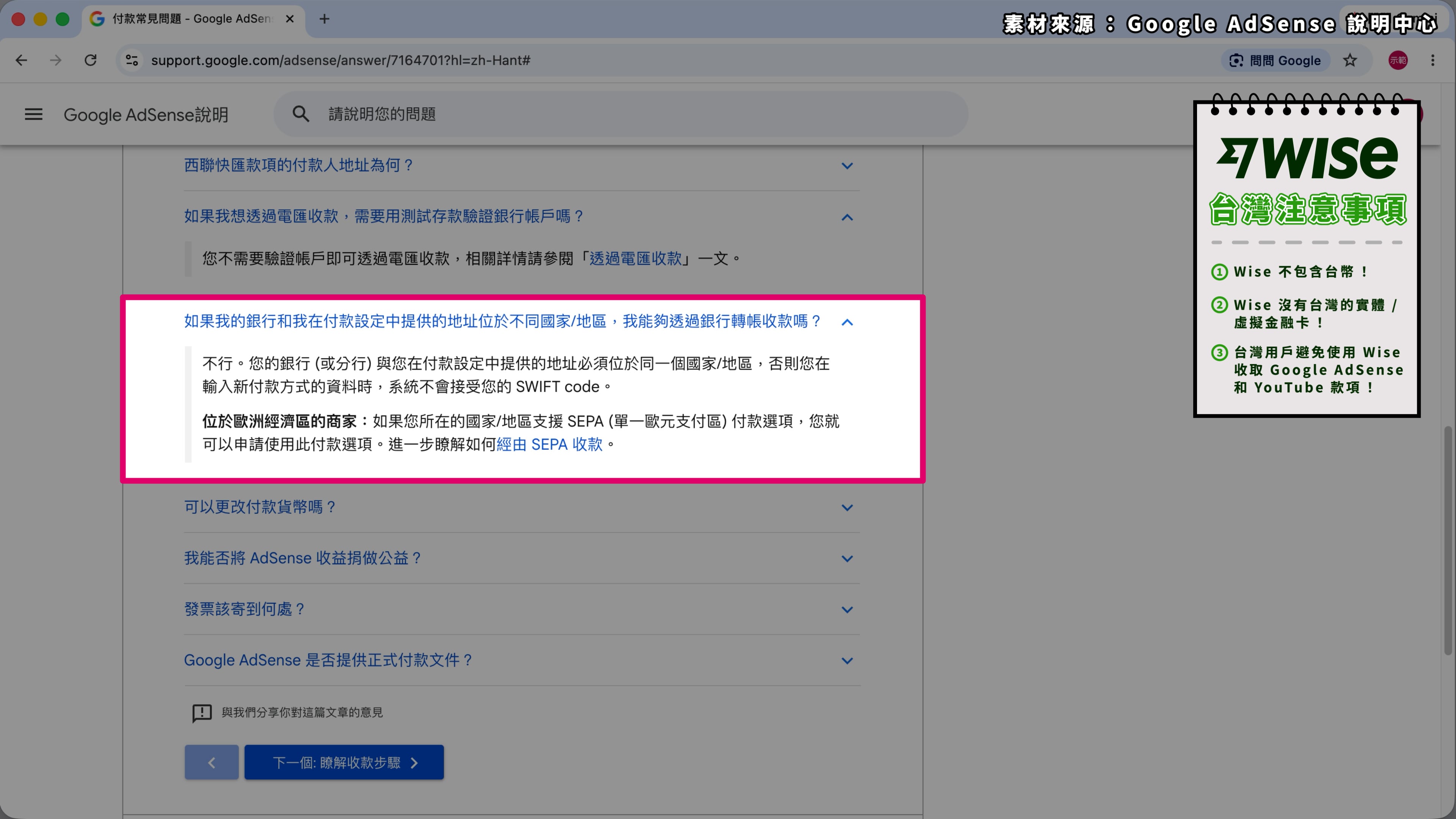
雖然偶爾有人成功,但還是建議不要冒這個風險。
當然,如果你是做聯盟行銷、品牌合作或海外接案,Wise 依然是很適合的工具。
Wise 開戶
Wise 註冊帳戶
第 1 步
點擊下方連結前往 Wise 官網。
第 2 步
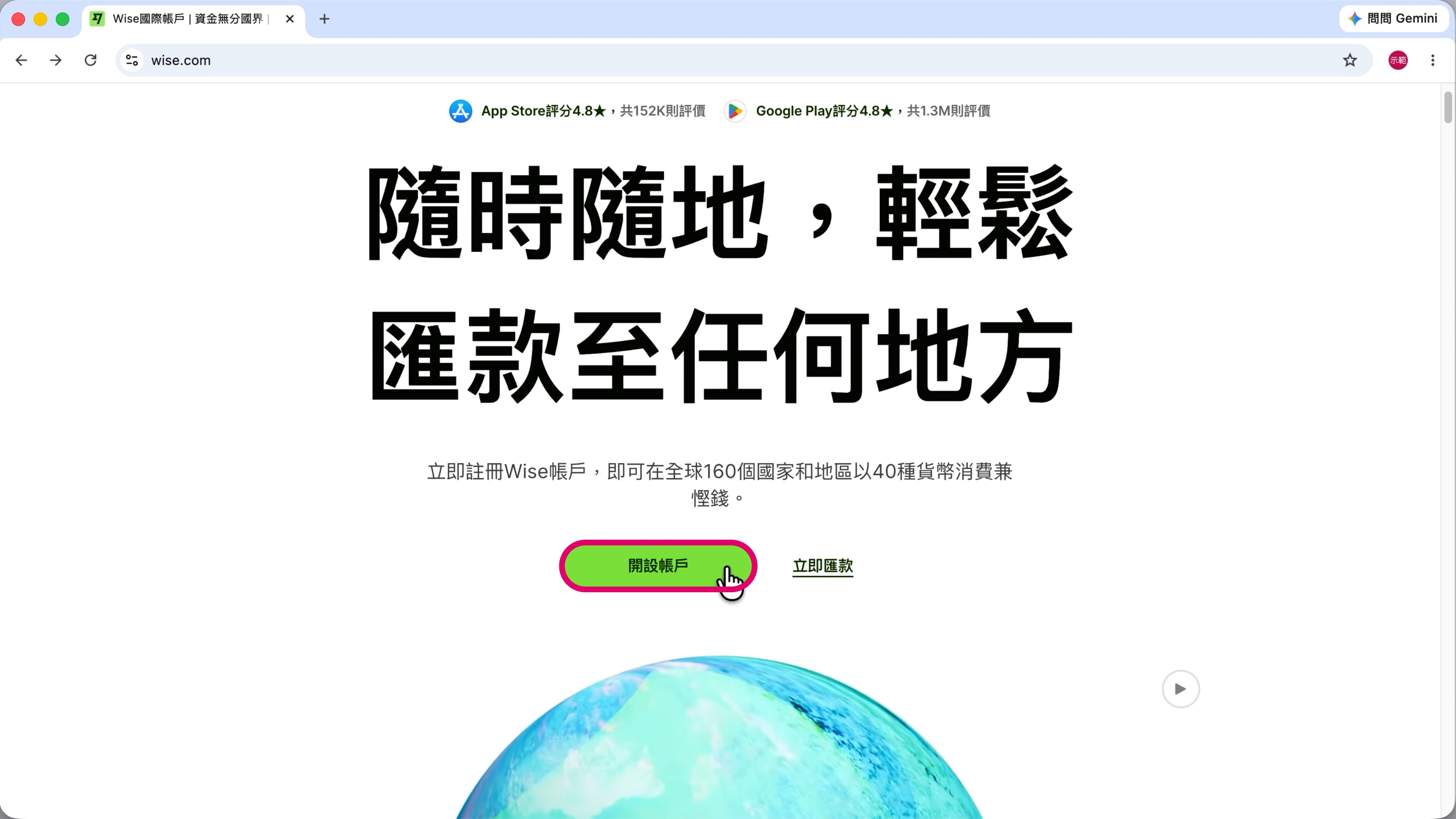
點擊「開設帳戶」。
第 3 步
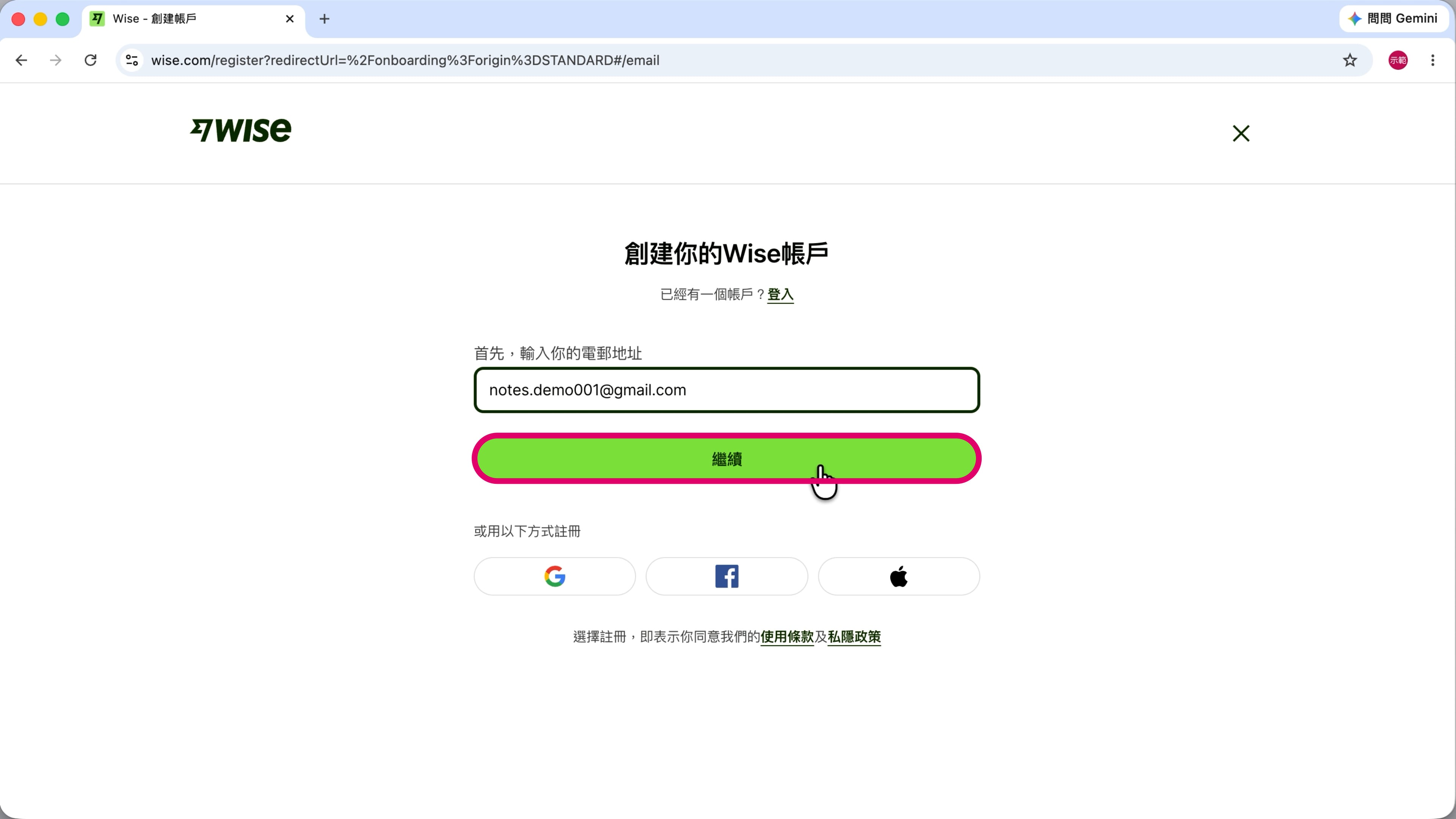
輸入你的 Email,按「繼續」。
第 4 步
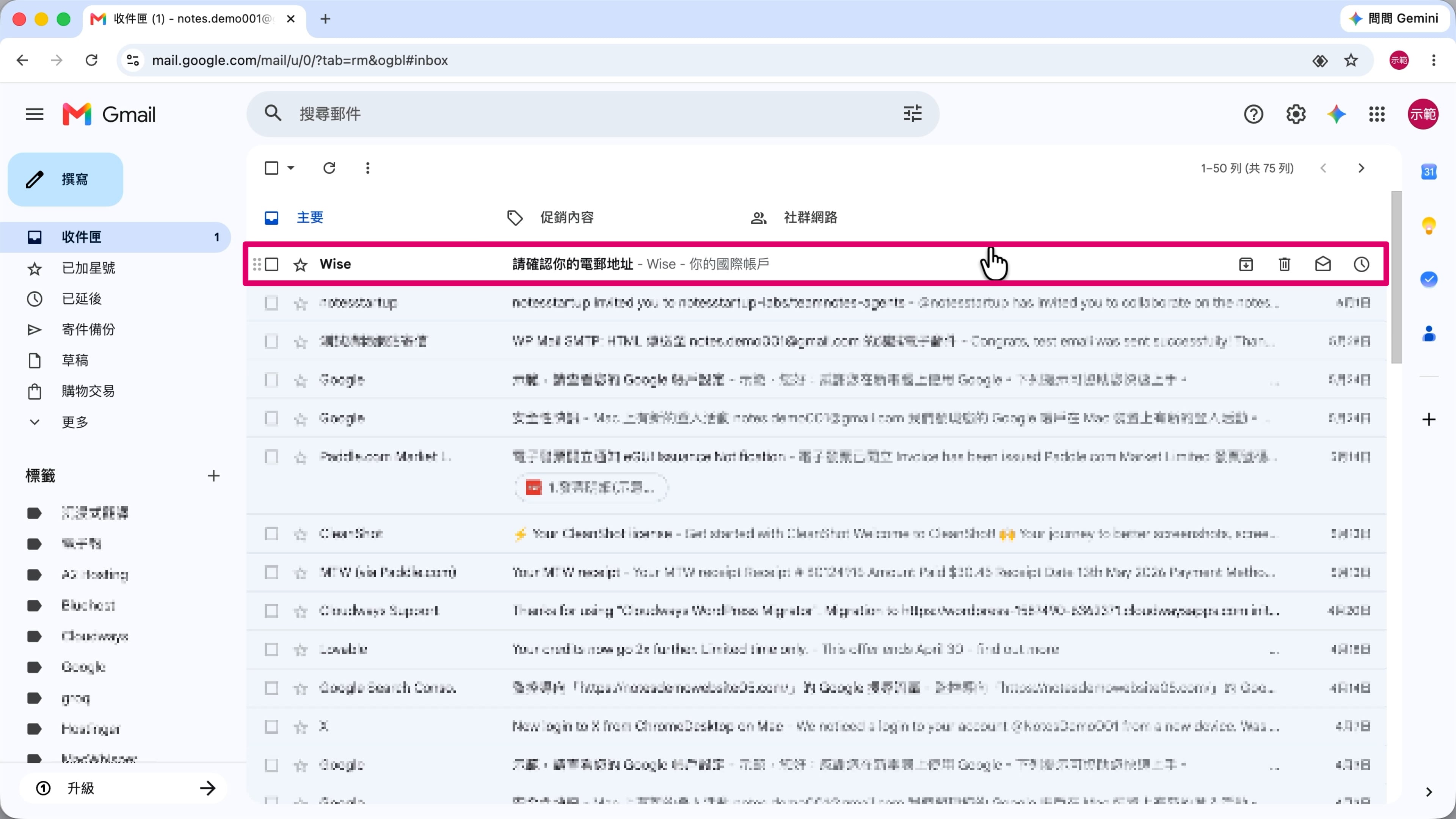
打開 Email 信箱,找到 Wise 寄來的驗證信。
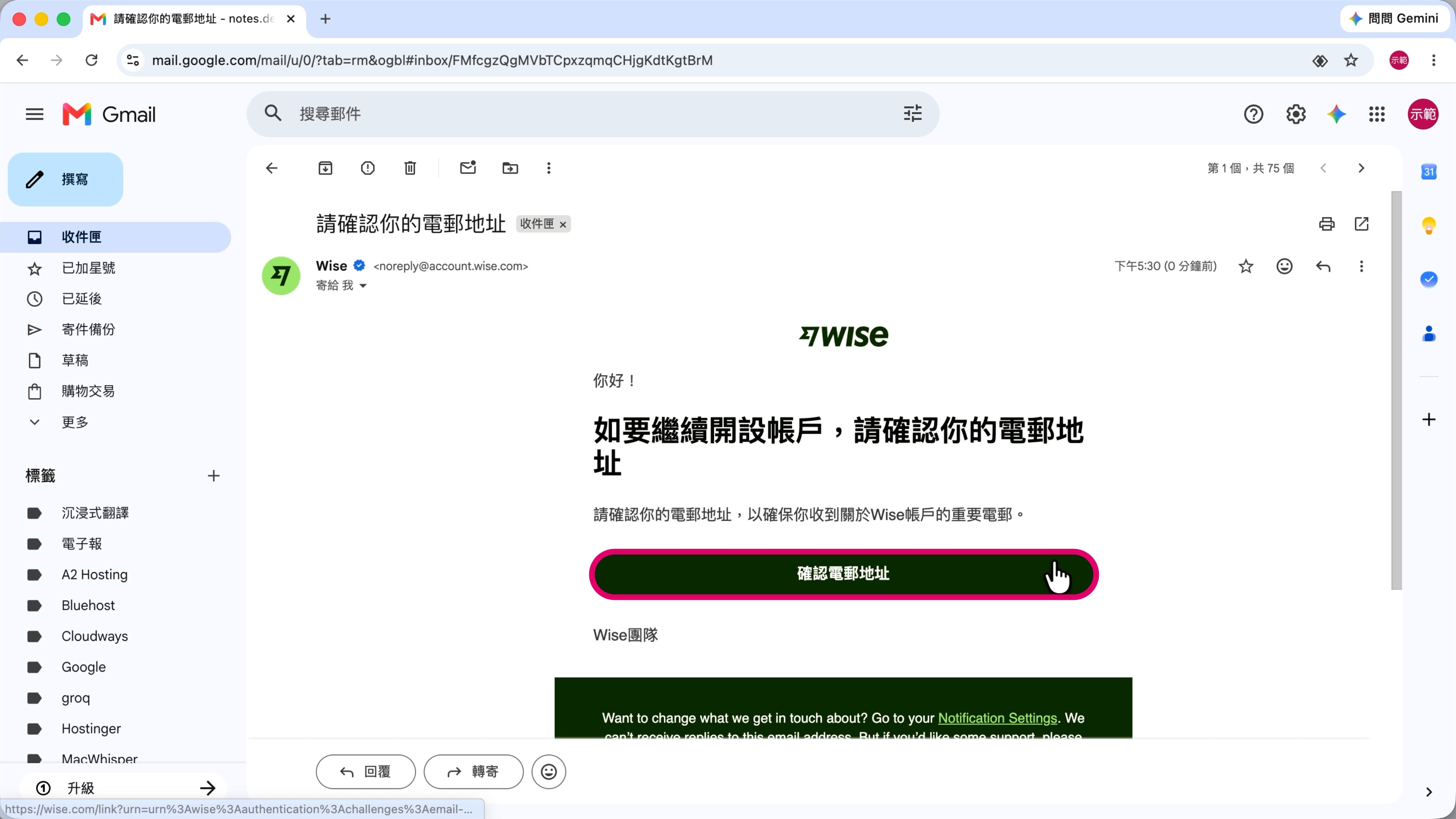
第 5 步
點擊「確認電郵地址」。
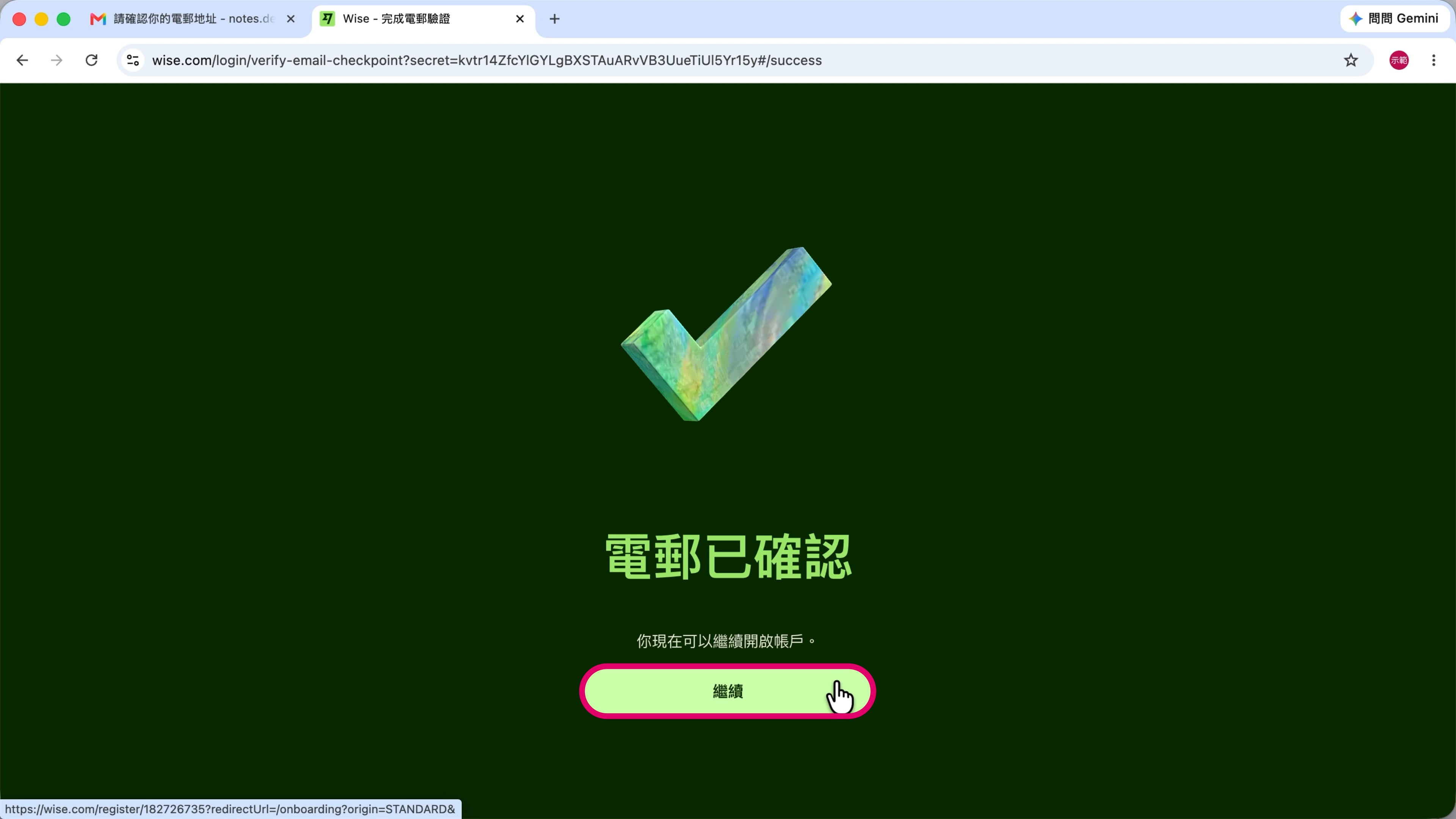
第 6 步
頁面會跳轉到 Wise 網站,點擊「繼續」。
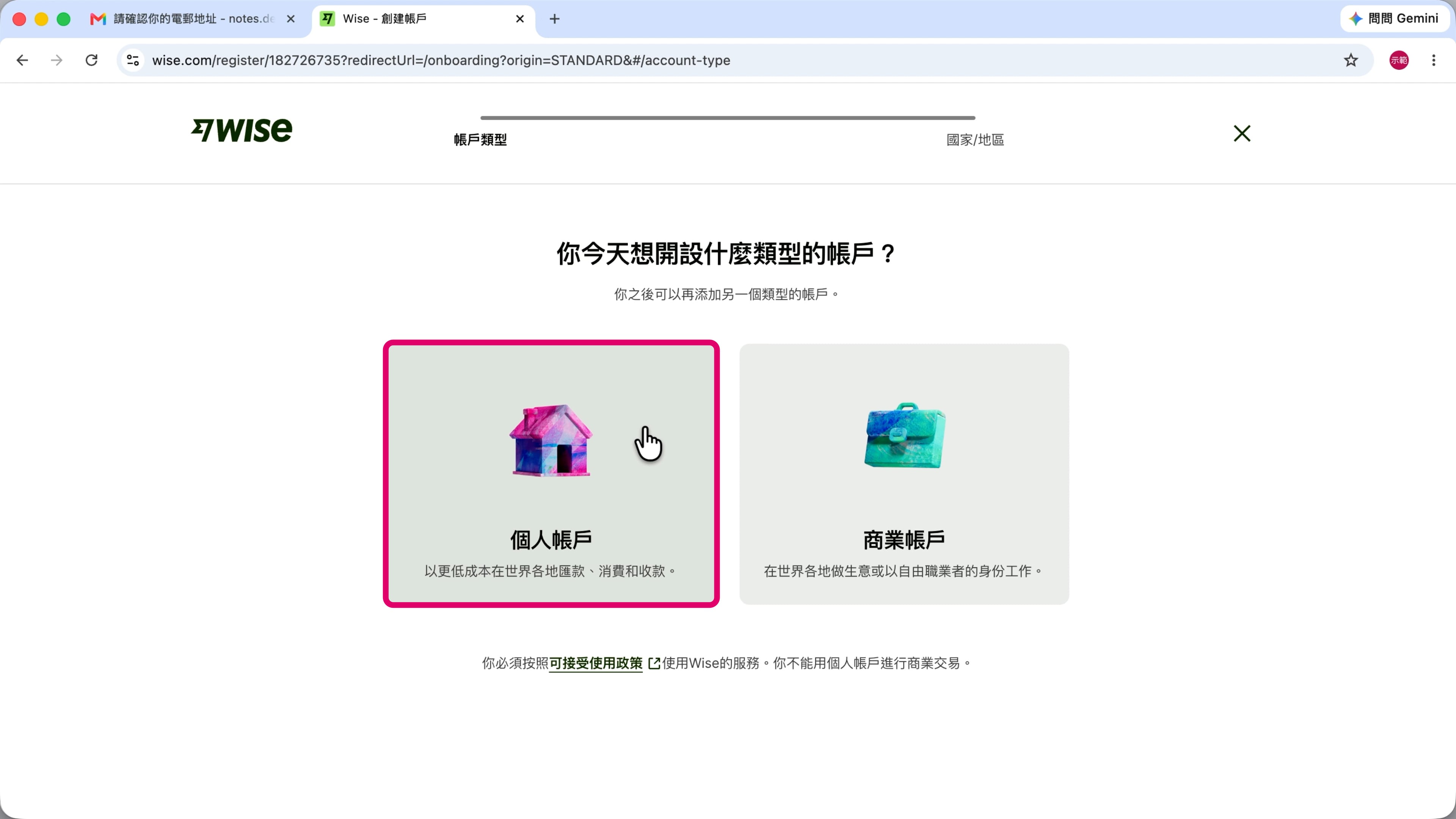
第 7 步
選擇開設「個人帳戶」。
第 8 步
選擇「居住地」後,按下「繼續」。
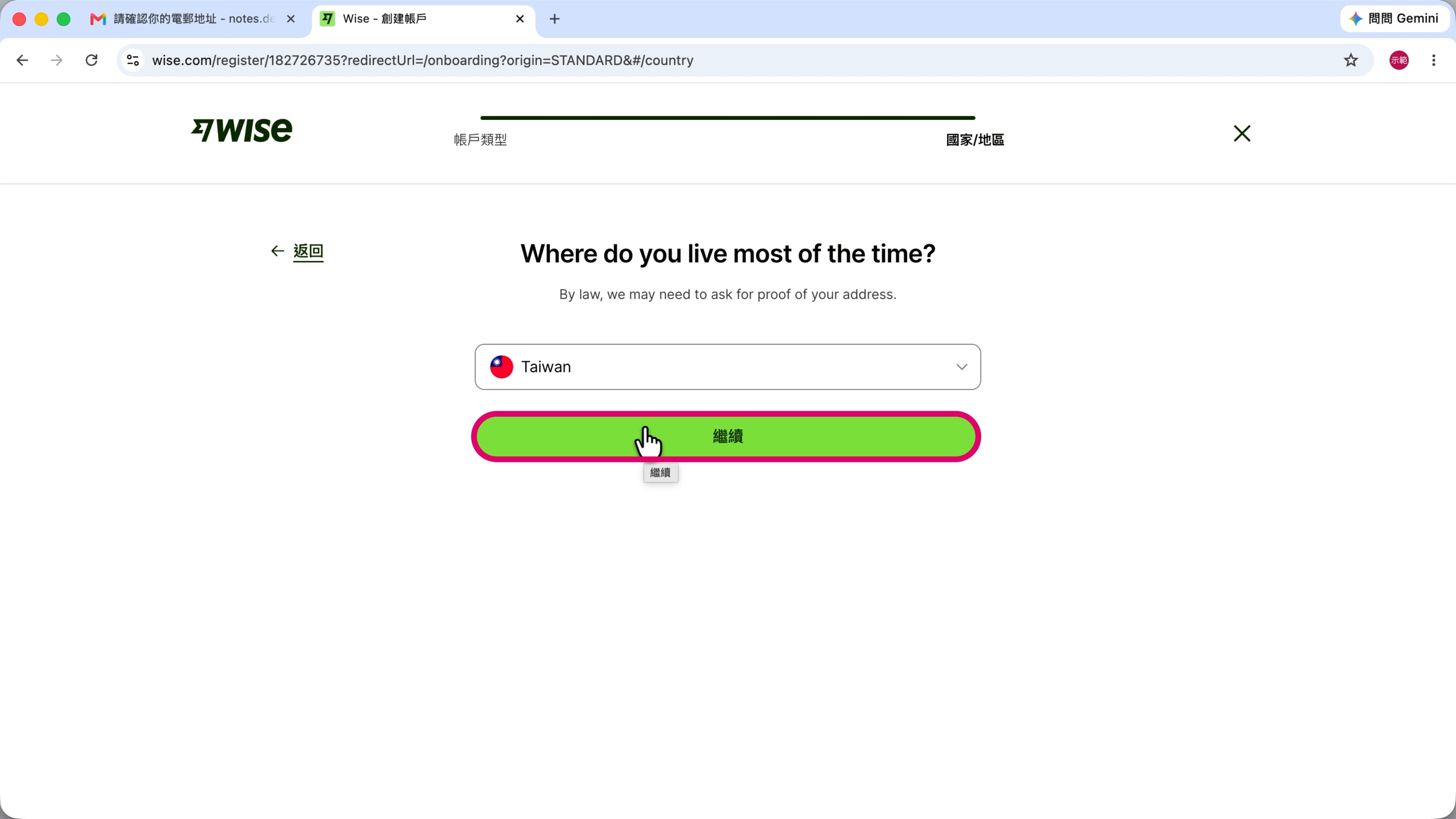
第 9 步
這邊畫面會說明,台灣的 Wise 帳戶可以收 / 匯款、換匯,但目前不能使用 Wise 金融卡。
✏️ Assets (資產增值) 功能是什麼?
「Assets」(資產增值) 功能可將帳戶資金交由 Wise 進行投資,讓資金有機會產生報酬。
目前臺灣地區無法使用此功能。
點擊「繼續」。
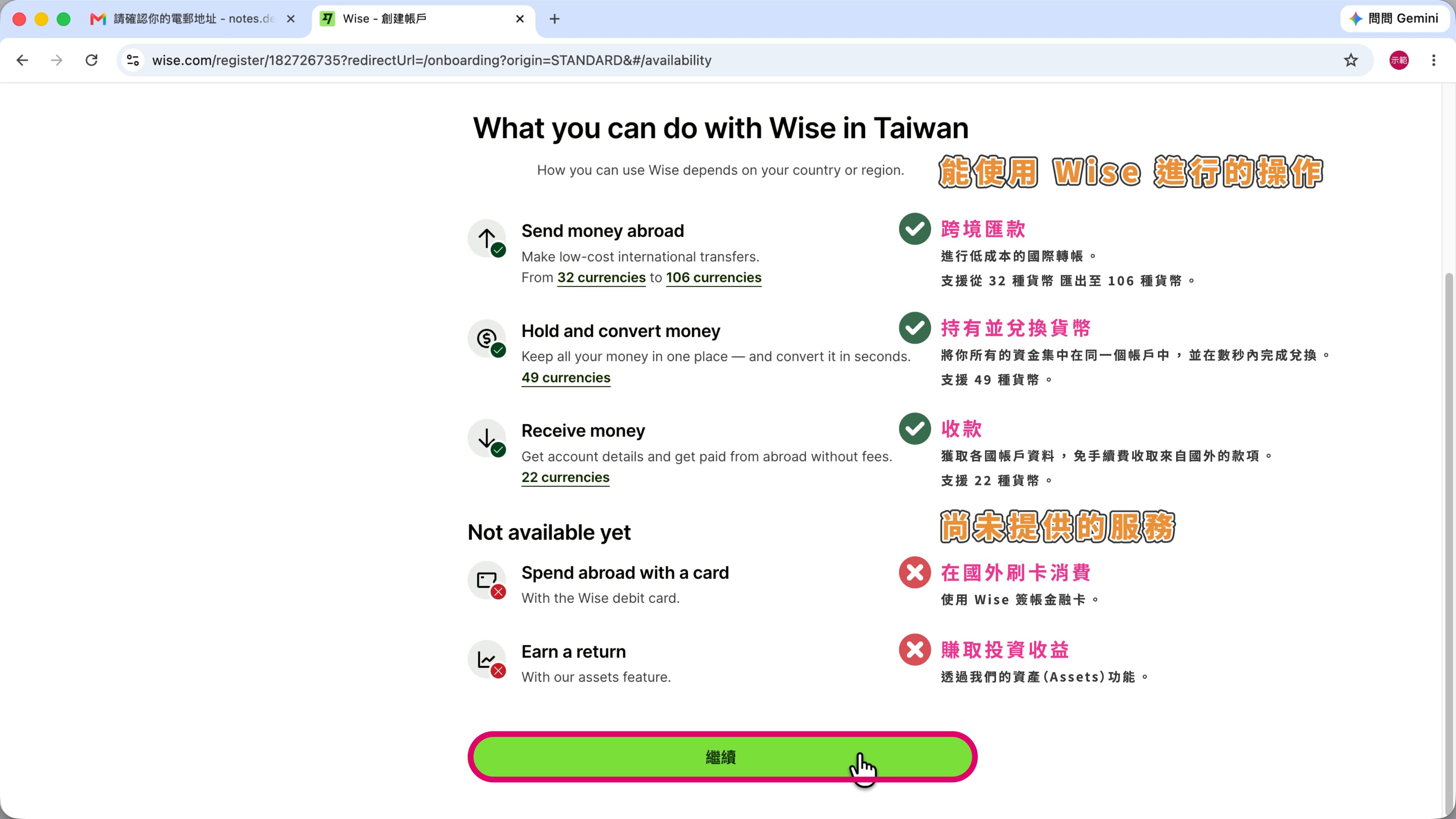
第 10 步
輸入你的電話號碼,按下「發送驗證碼」。
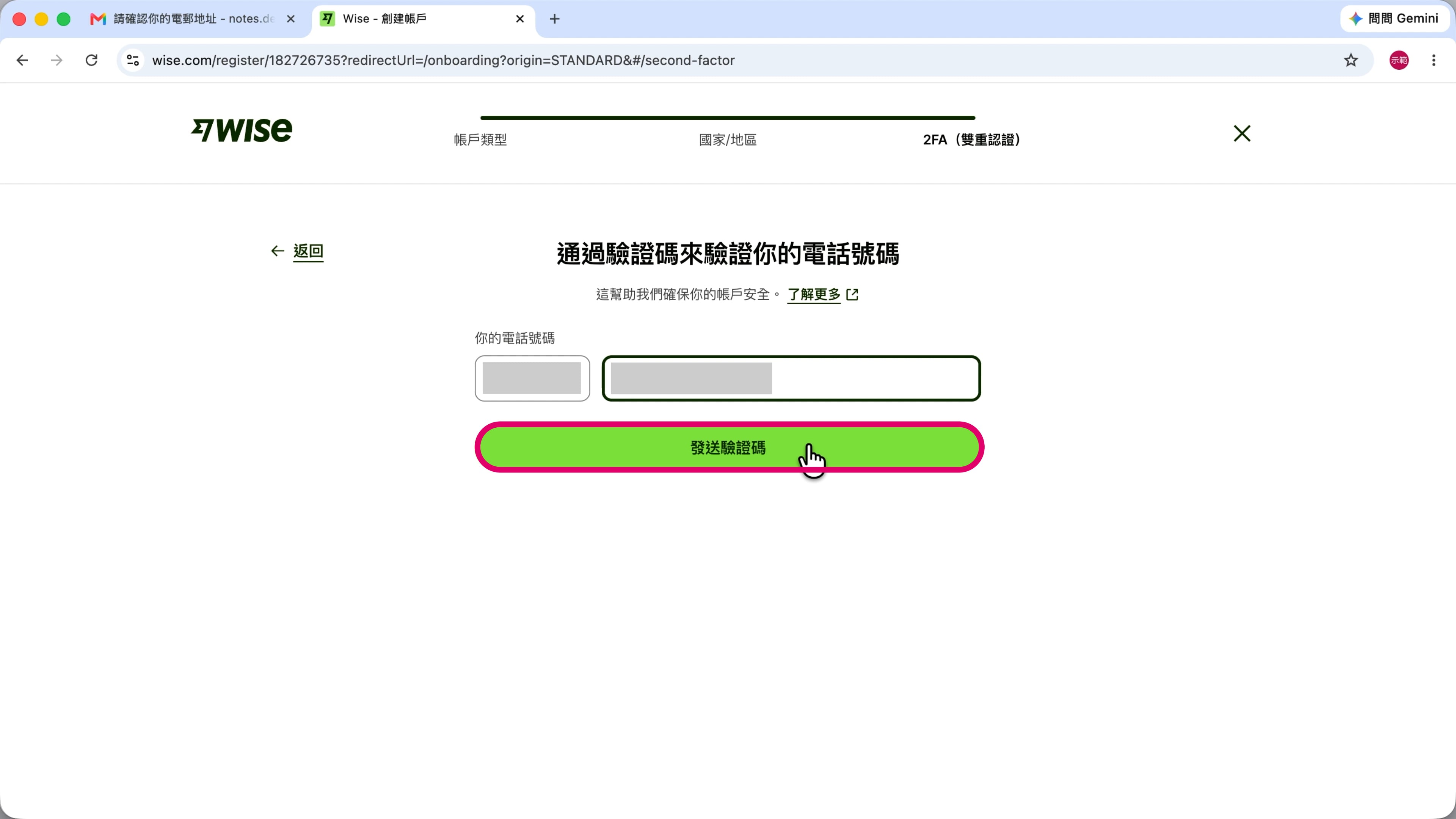
第 11 步
收到簡訊後輸入驗證碼,點擊「完成」。
第 12 步
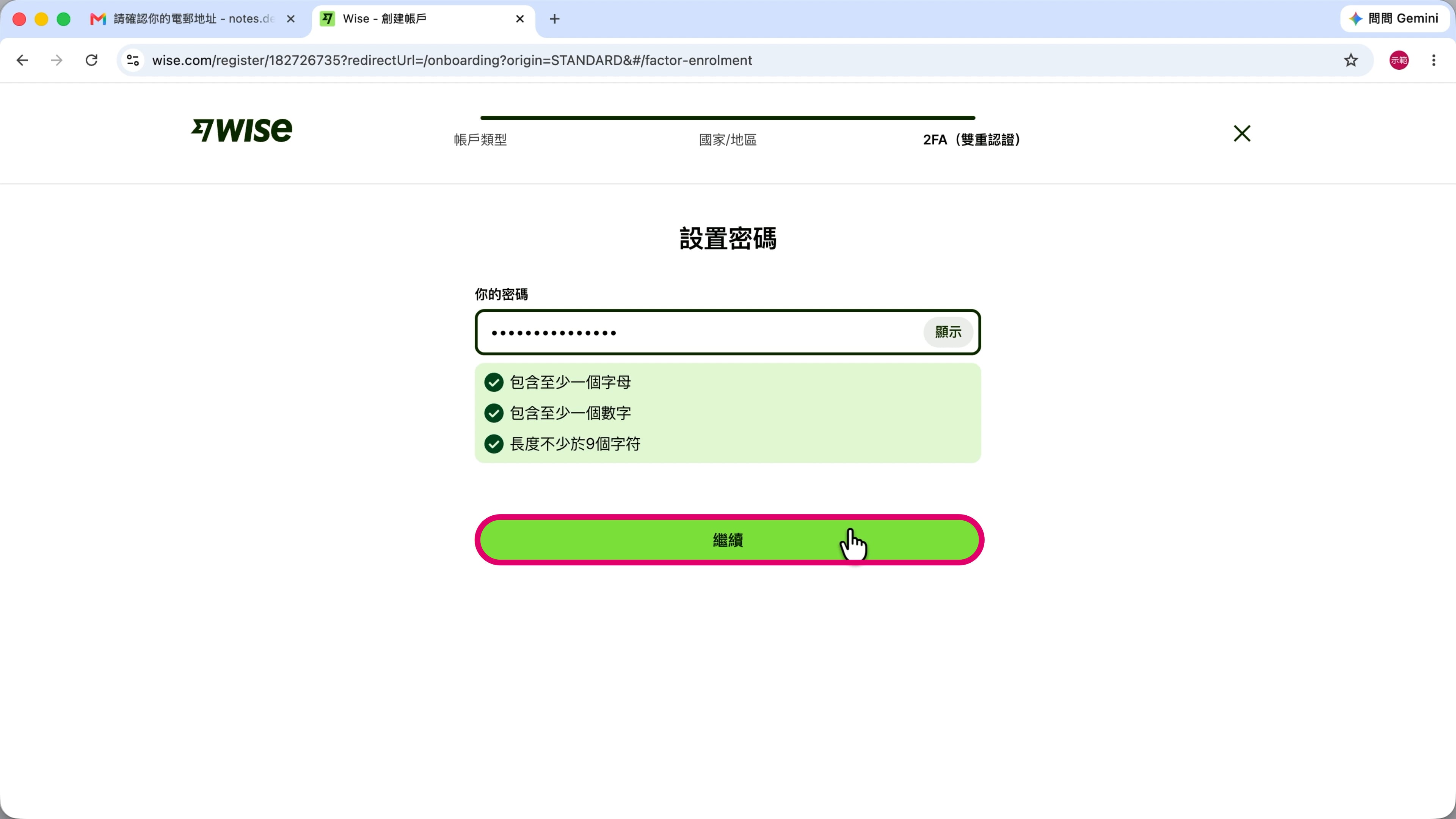
設定一組 Wise 登入密碼,按「繼續」。
第 13 步
填寫個人資料,點擊「儲存並繼續」。
備註:後續需要做實名驗證,請務必填寫真實姓名與出生日期。

第 14 步
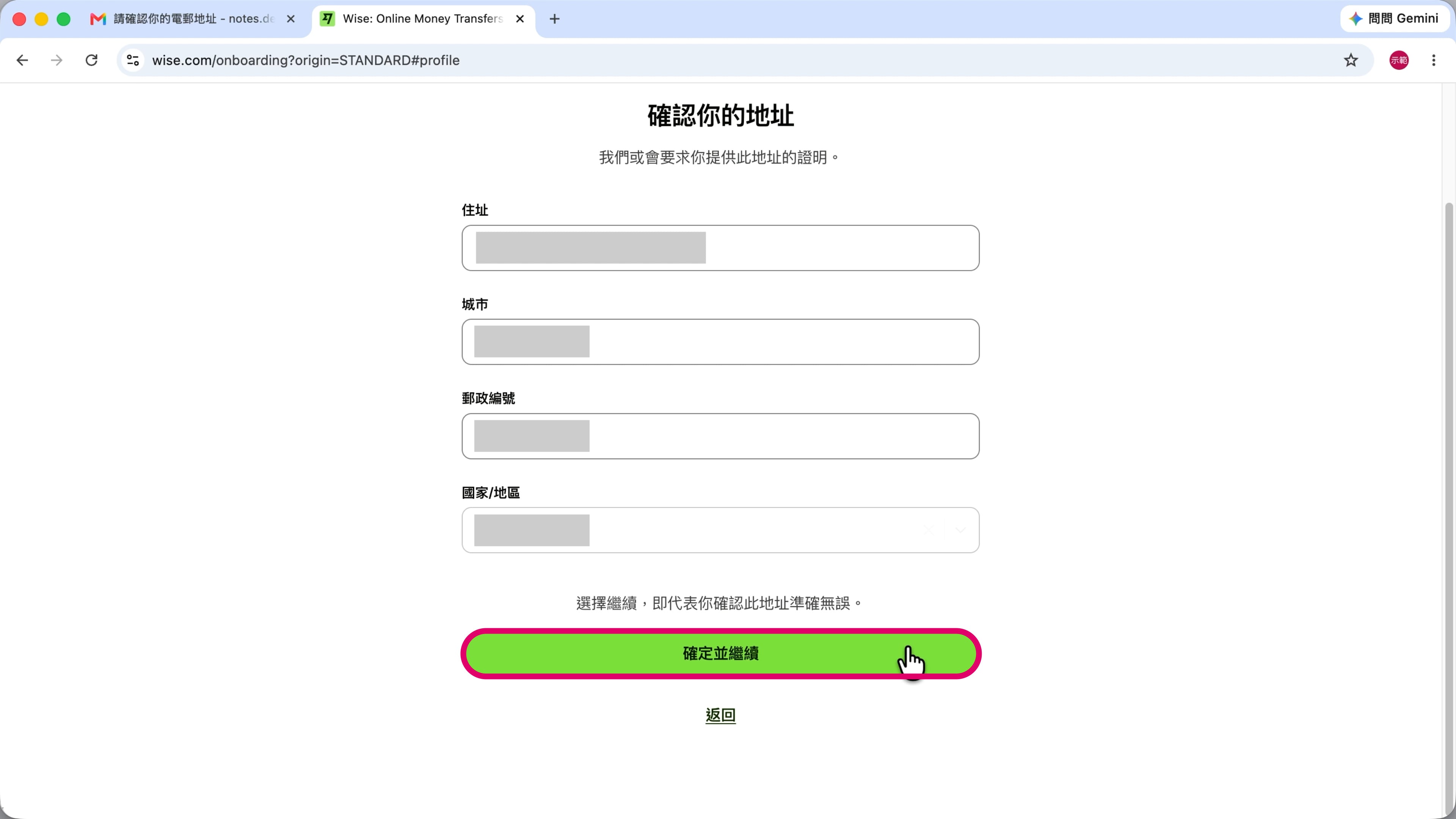
輸入你的地址,點擊「確定並繼續」。
備註:輸入中文地址即可。
第 15 步
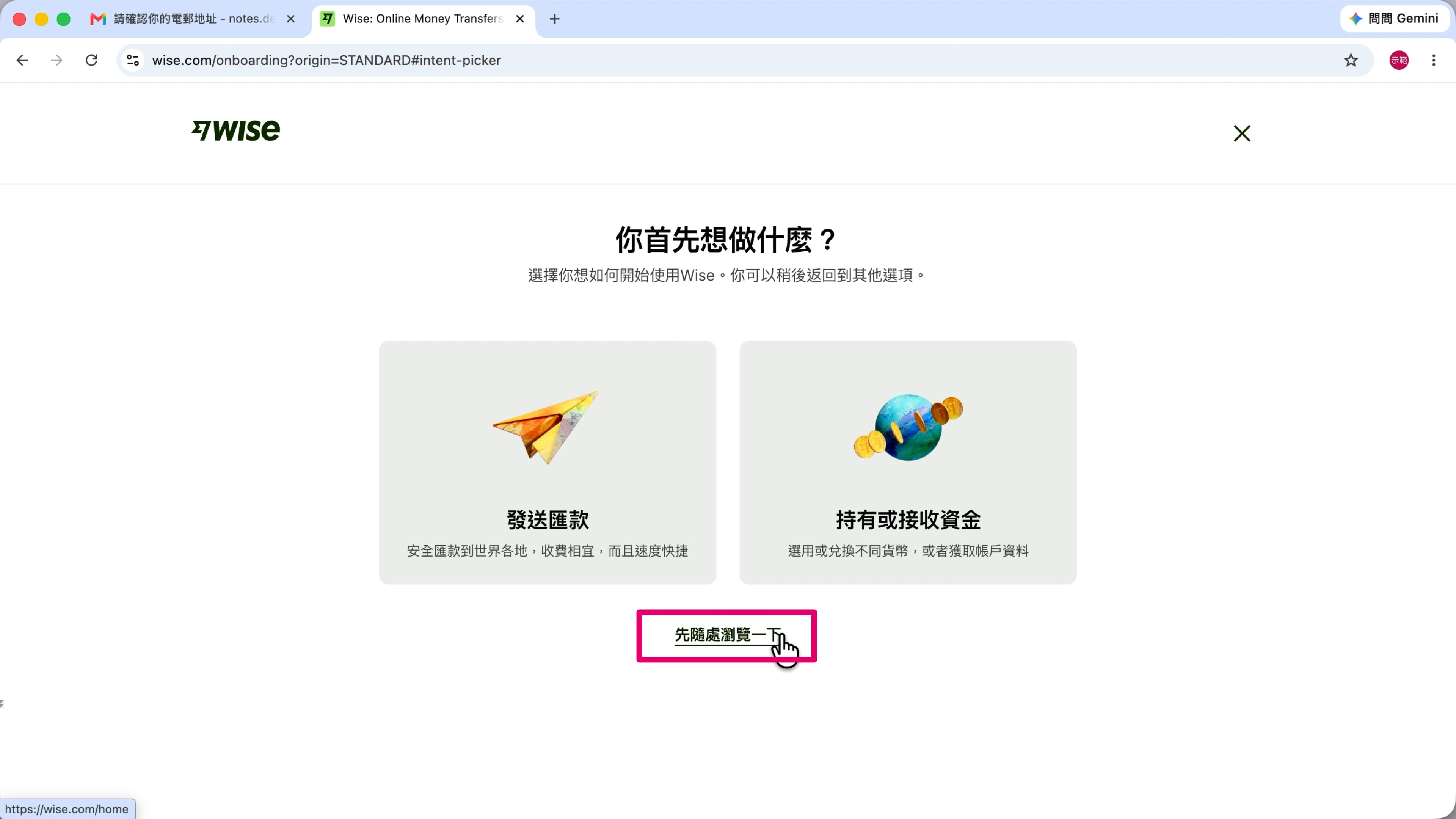
點擊「先隨處瀏覽一下」。
Wise 儲值
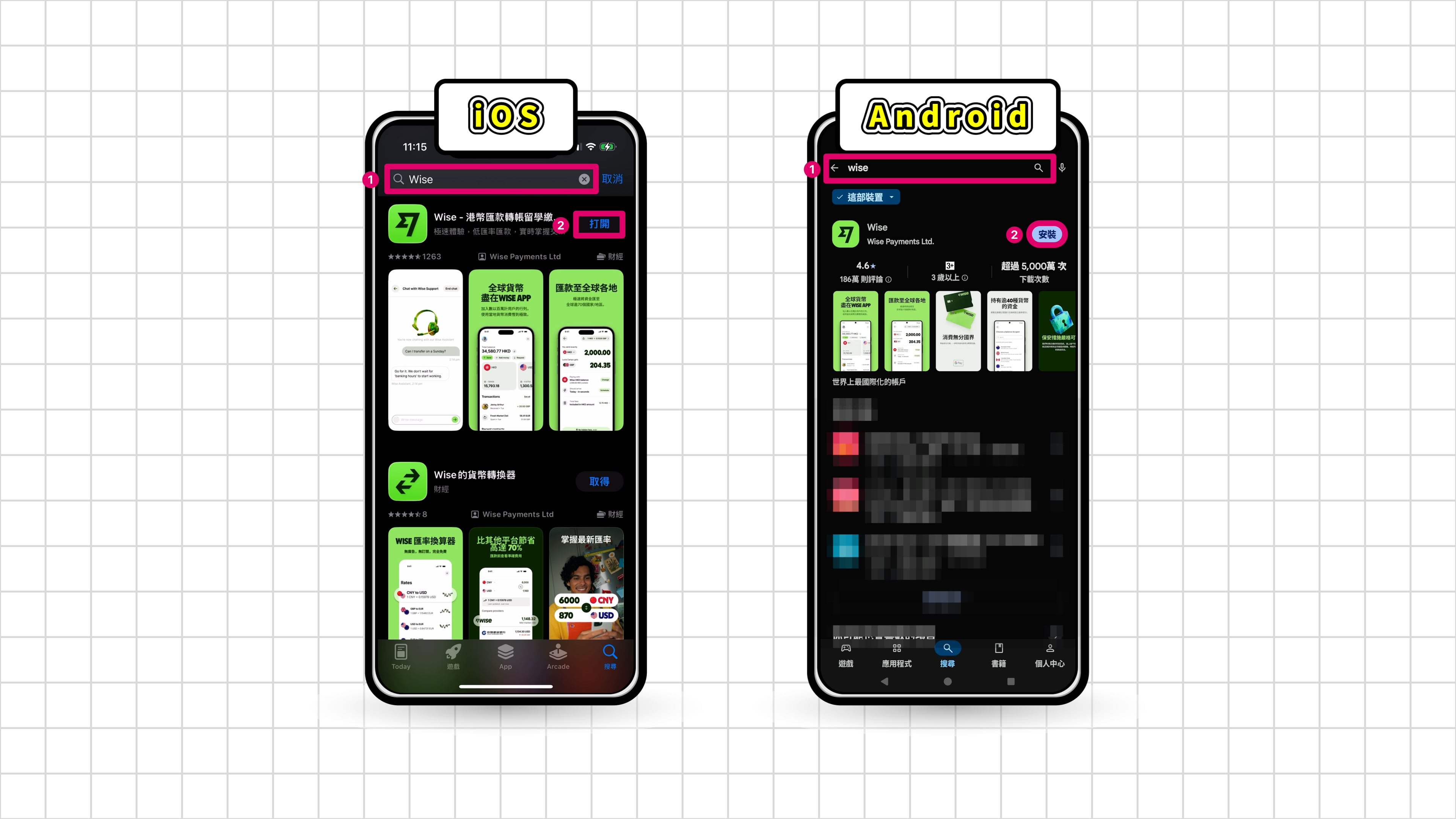
備註:建議使用手機 APP 操作,以下用 iOS 系統示範。
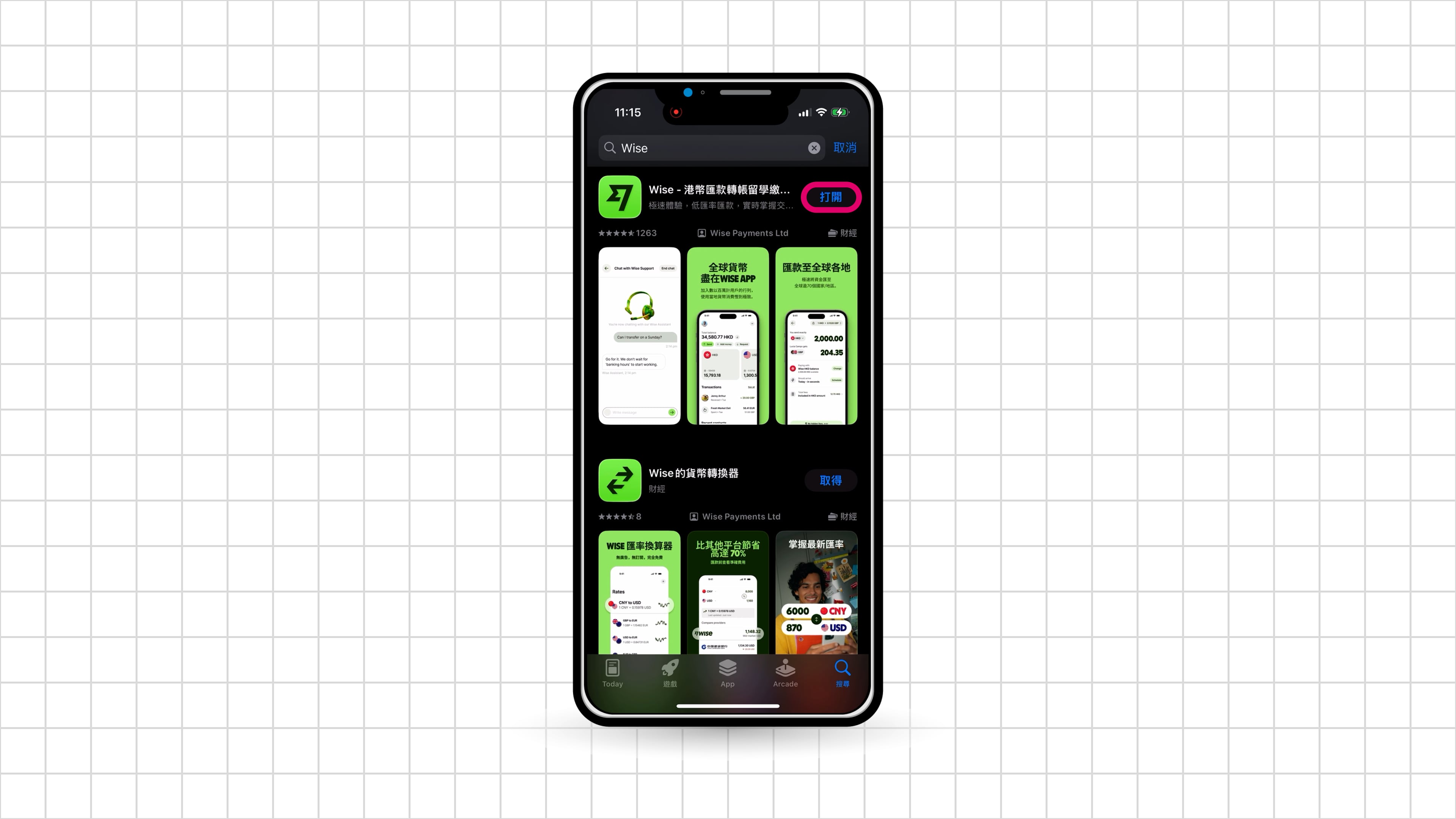
第 1 步
打開 App Store (應用程式商店) 搜尋「Wise」—— 圖片標註 ➀。
點擊「取得」來安裝應用程式 —— 圖片標註 ➁。
第 2 步
點擊「打開」。
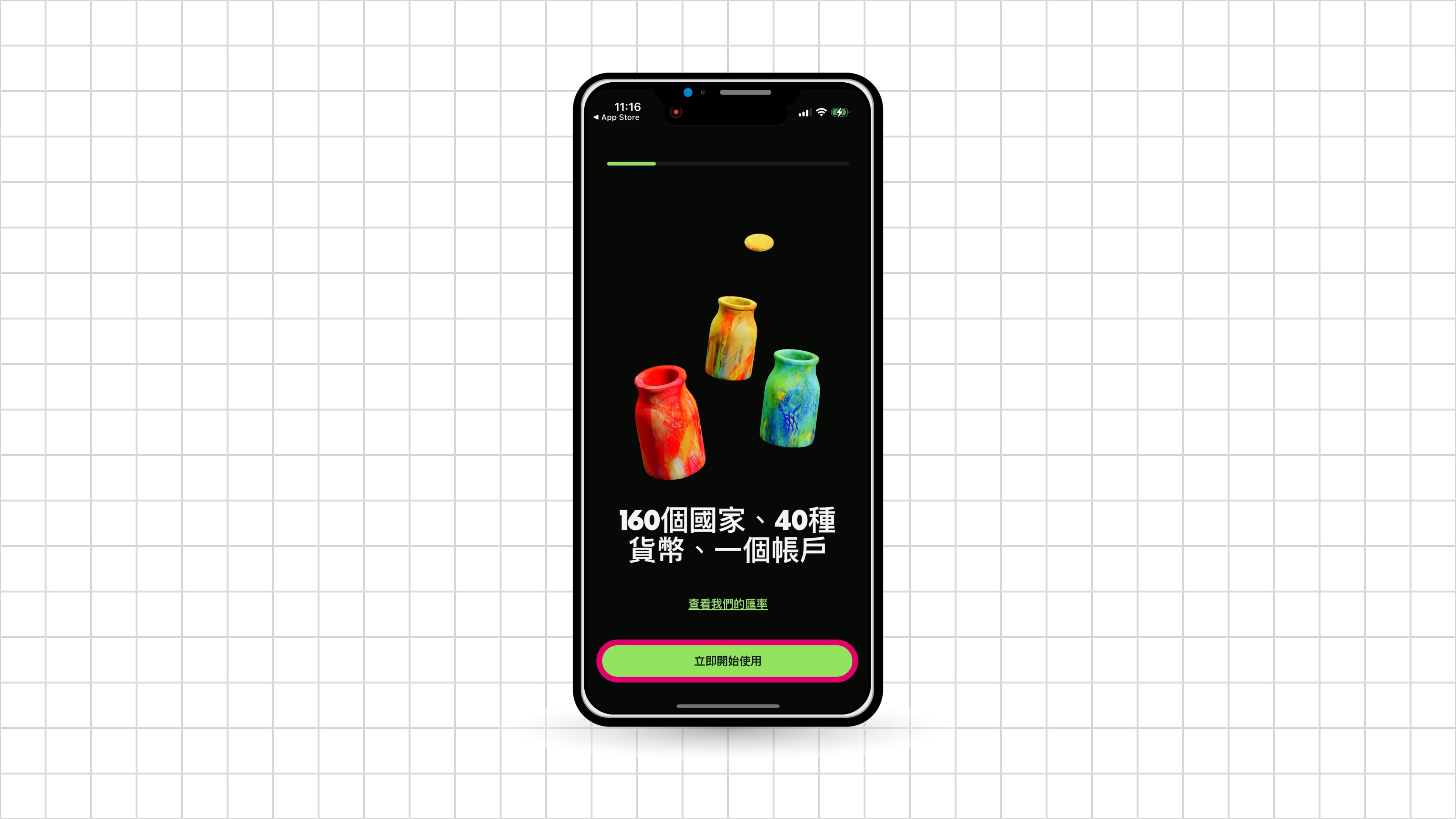
第 3 步
按下「立即開始使用」。
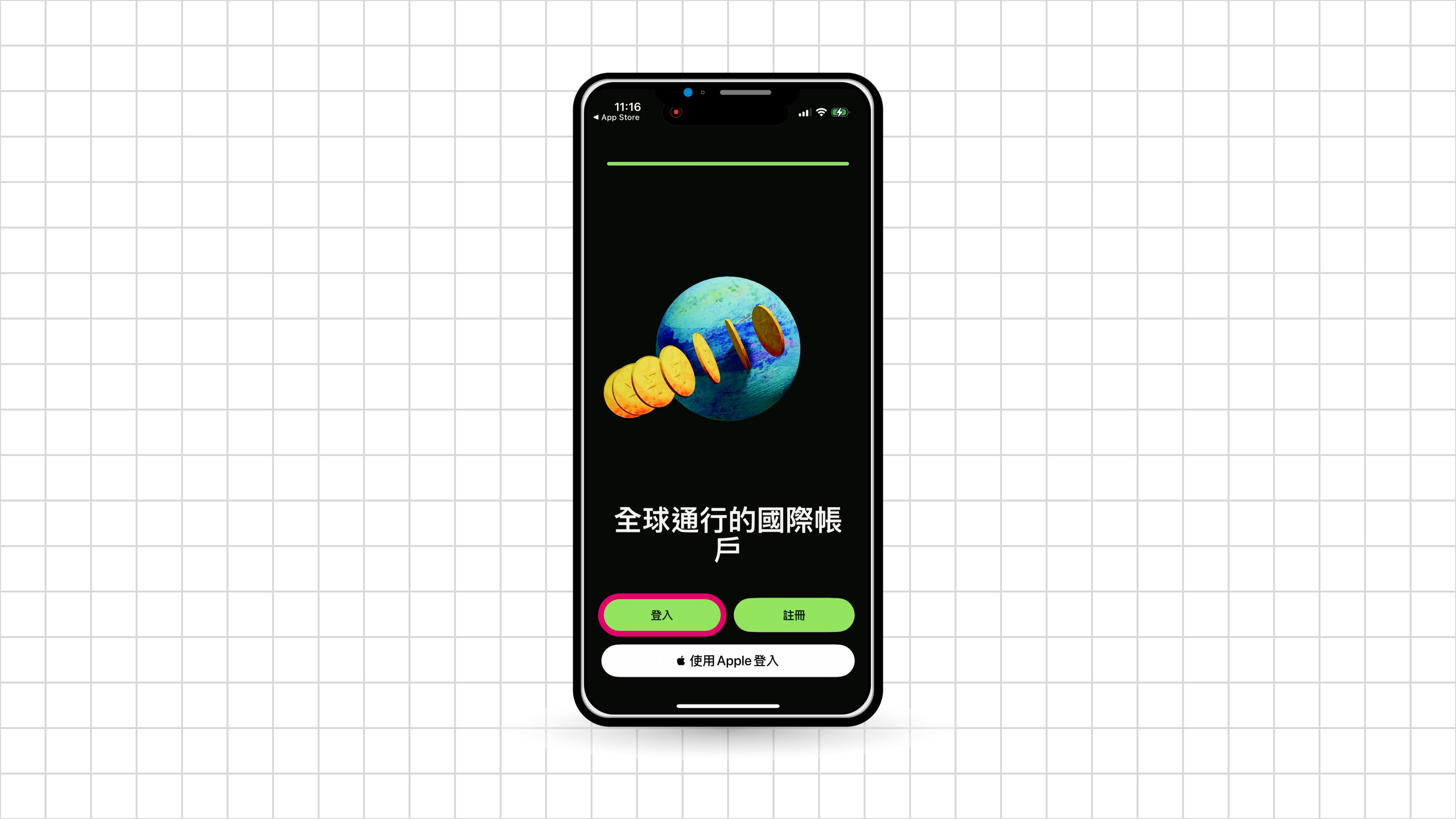
第 4 步
點擊「登入」。
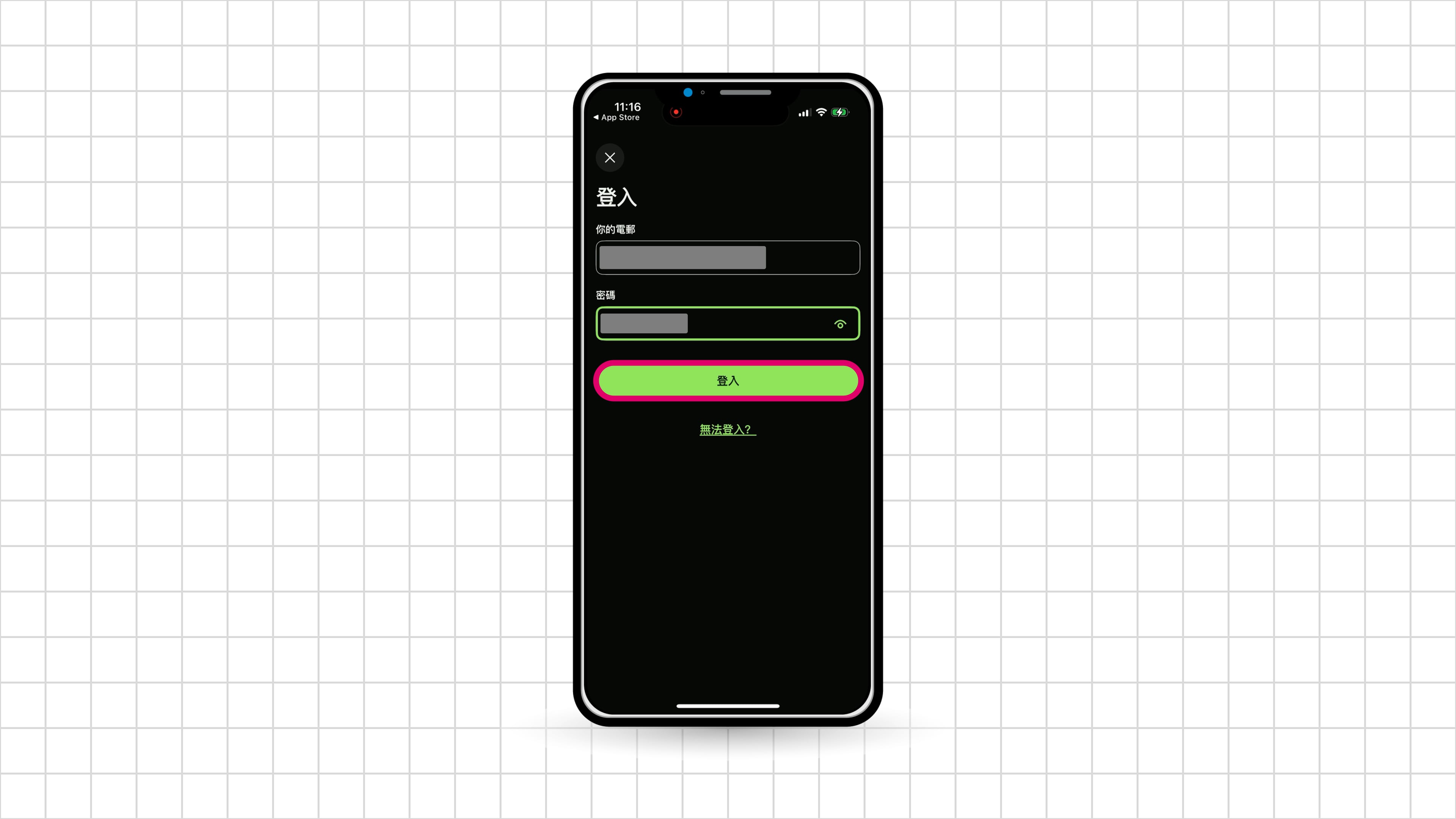
第 5 步
輸入 Email 和密碼,再按「登入」。
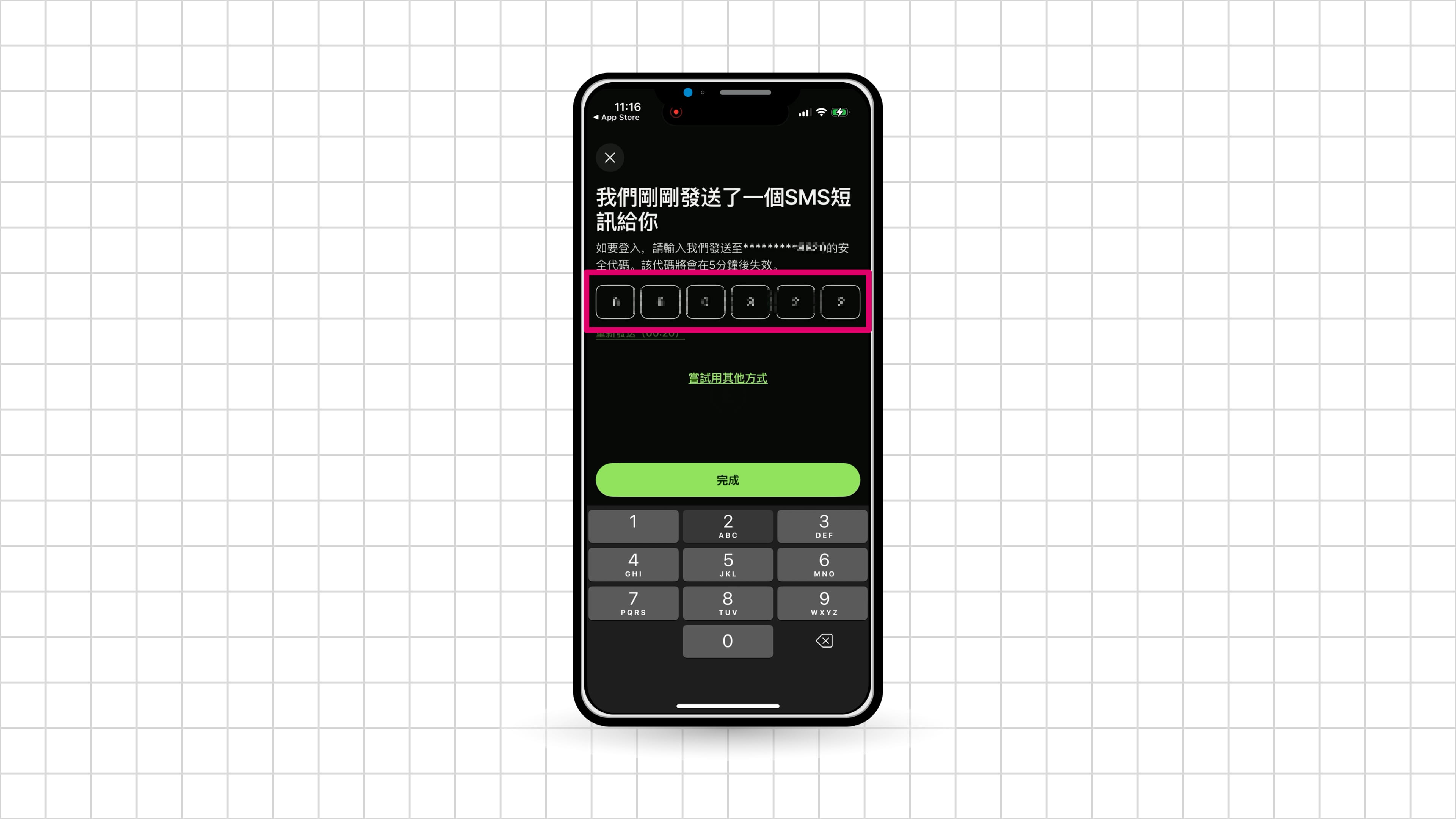
第 6 步
填上簡訊驗證碼,就自動登入到 Wise 後台了。
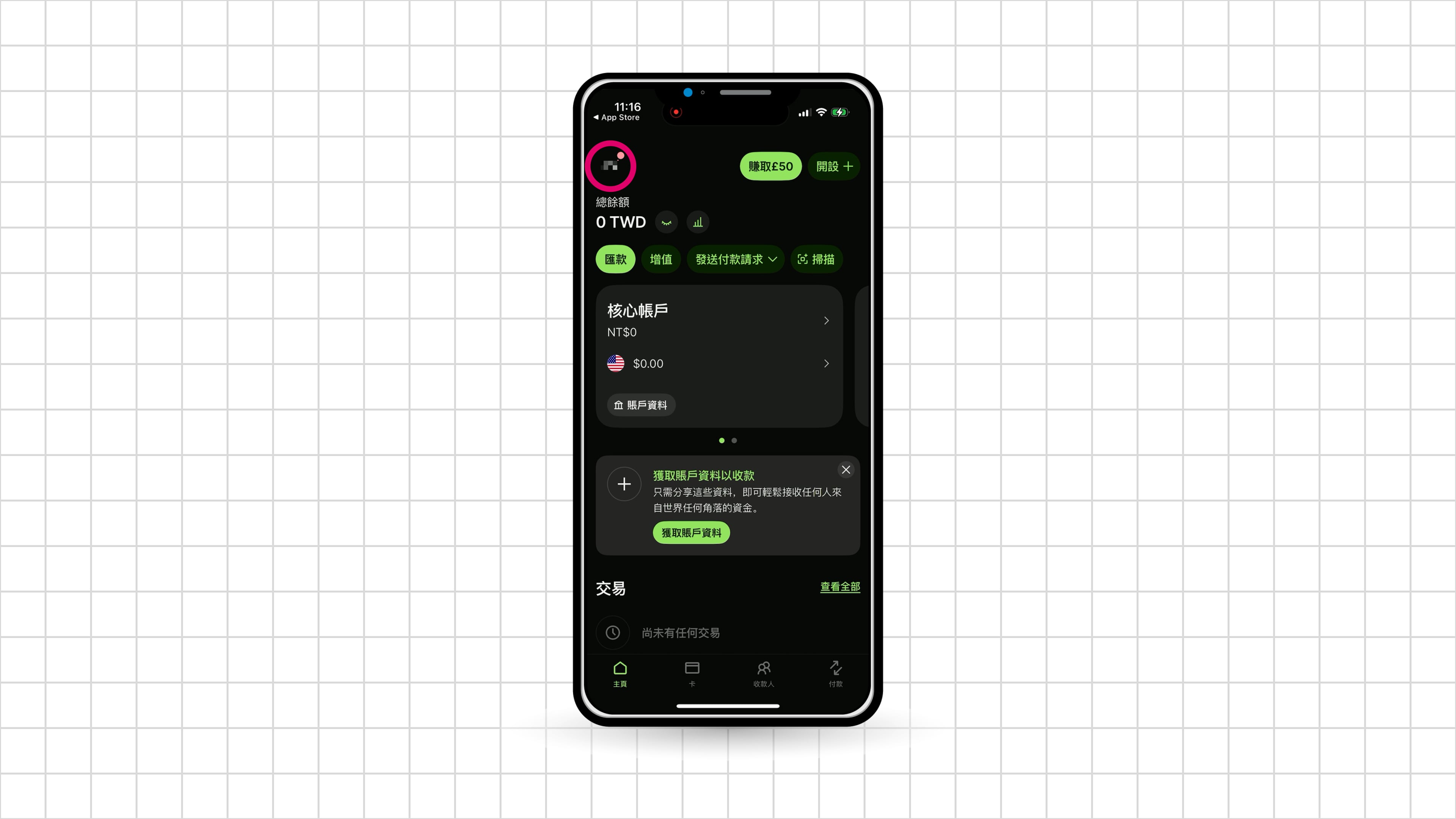
第 7 步
點擊左上角的紅點。
第 8 步
點擊「完成帳戶設置」。

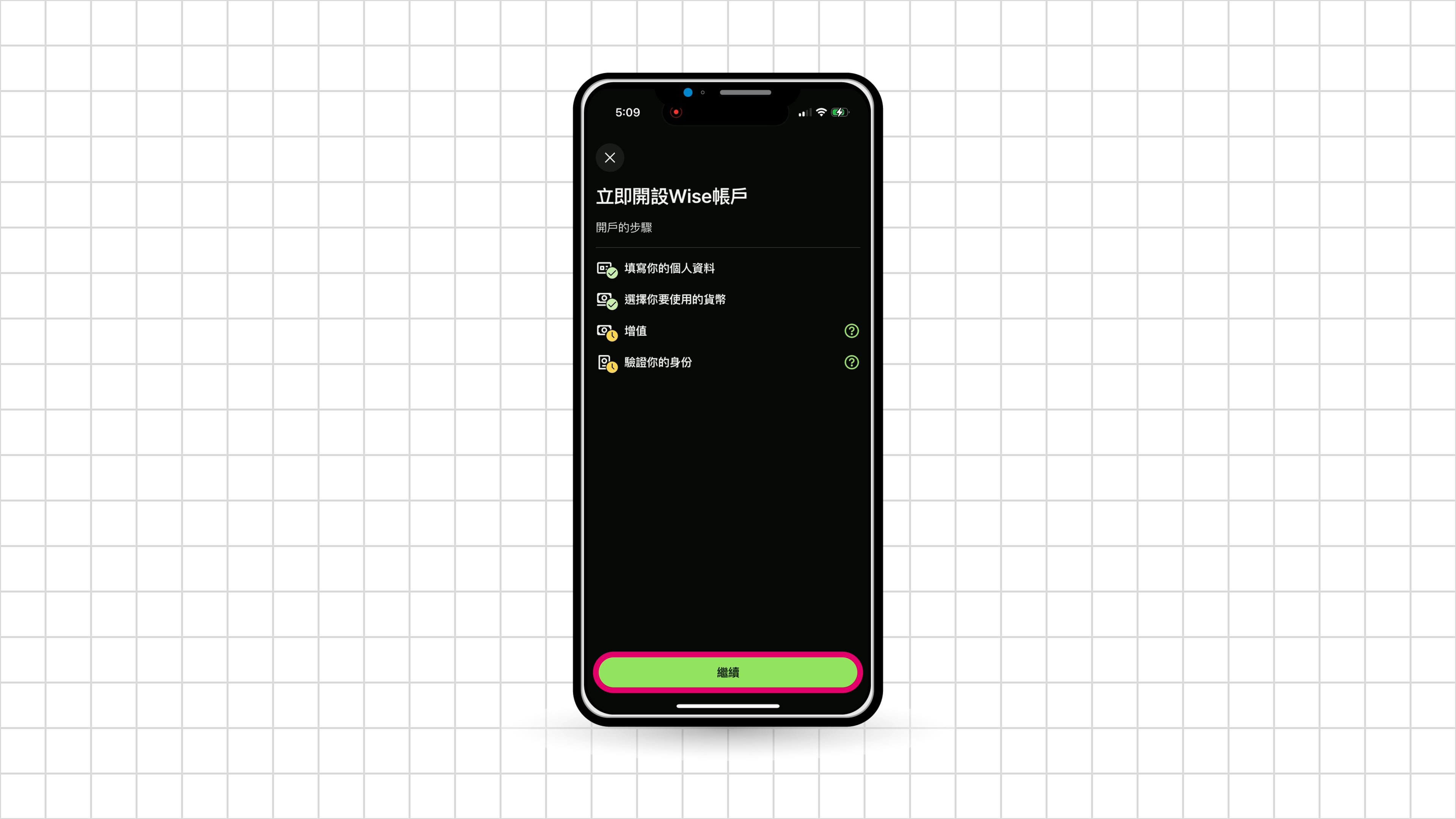
第 9 步
點擊「繼續」。
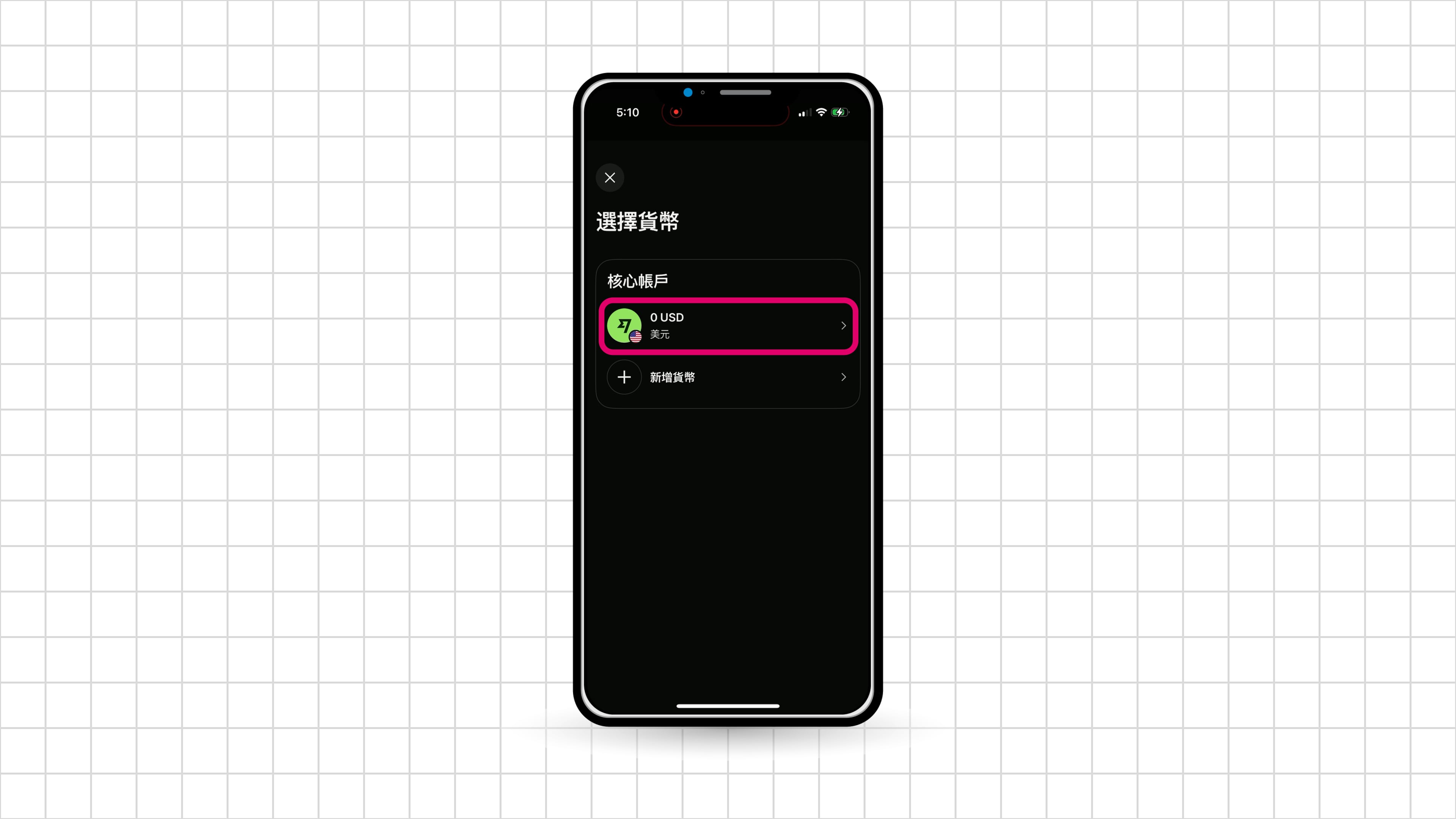
第 10 步
點開核心帳戶幣別。

第 11 步
選擇「美元」。
第 12 步
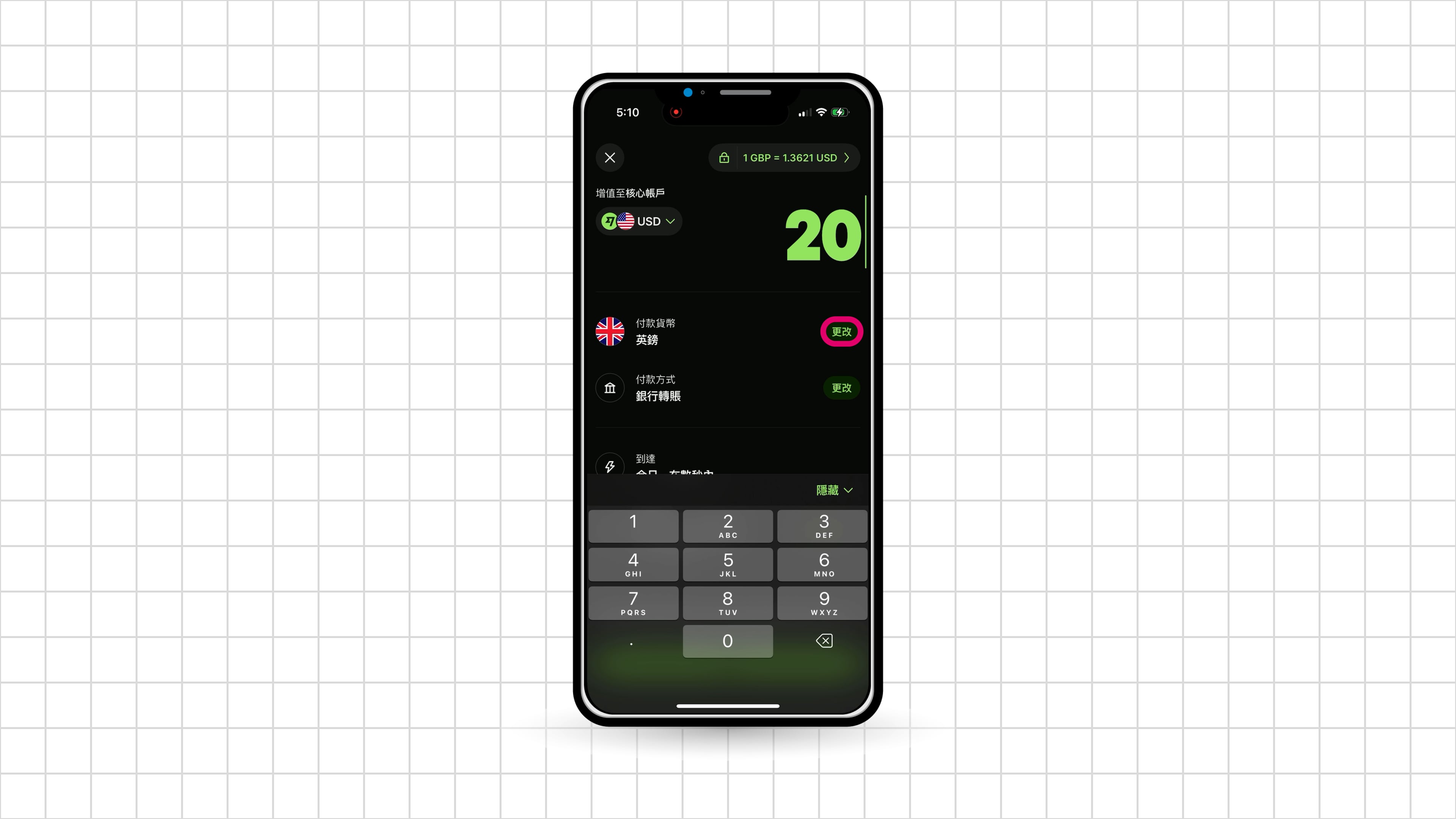
付款貨幣點擊「更改」。
第 13 步
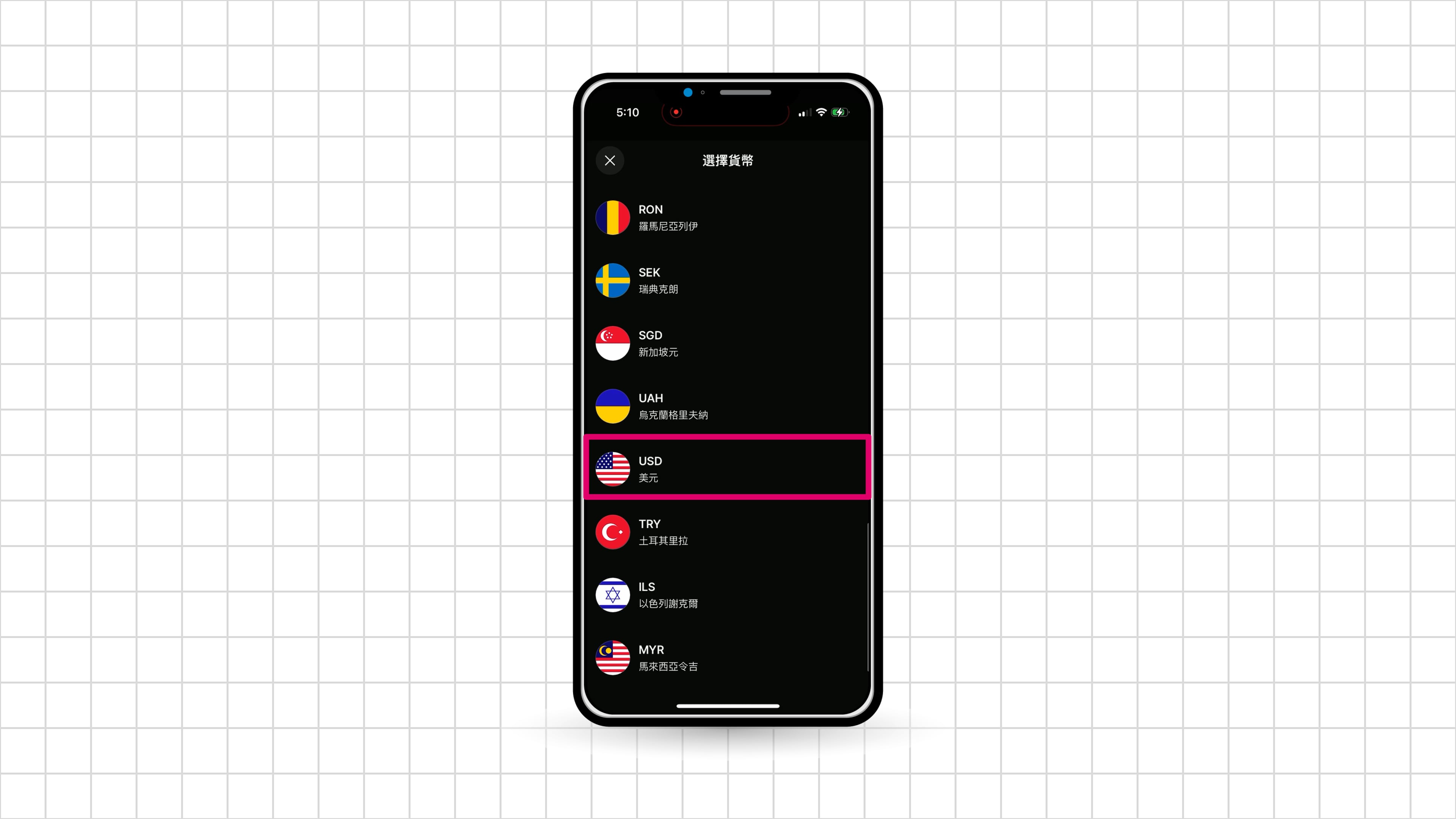
選擇「美元」。
第 14 步
點擊付款方式的「更改」。

第 15 步
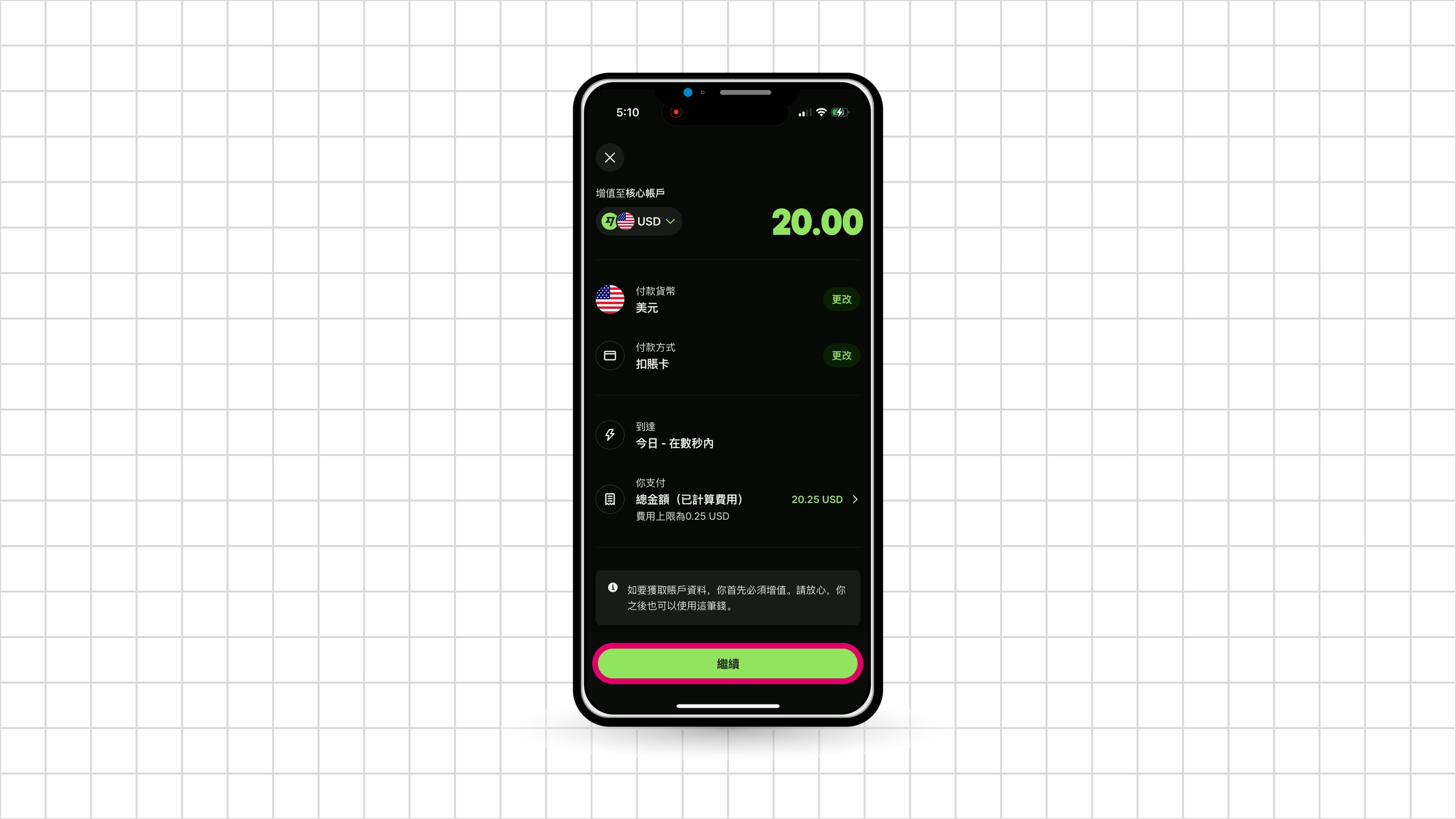
選擇手續費最低的「扣賬卡」(簽帳金融卡)。
備註:
- 不同的付款方式對應的手續費不一。
- 已連接的銀行賬戶 (ACH) 要有美國銀行帳戶才能用,台灣使用者可先排除此項。

第 16 步
畫面下方會顯示到帳時間與總扣款金額,點擊「繼續」。
第 17 步
輸入卡片資料,點擊「支付美金」。
備註:如果不是美國發行的卡片,手續費會比較高。

第 18 步
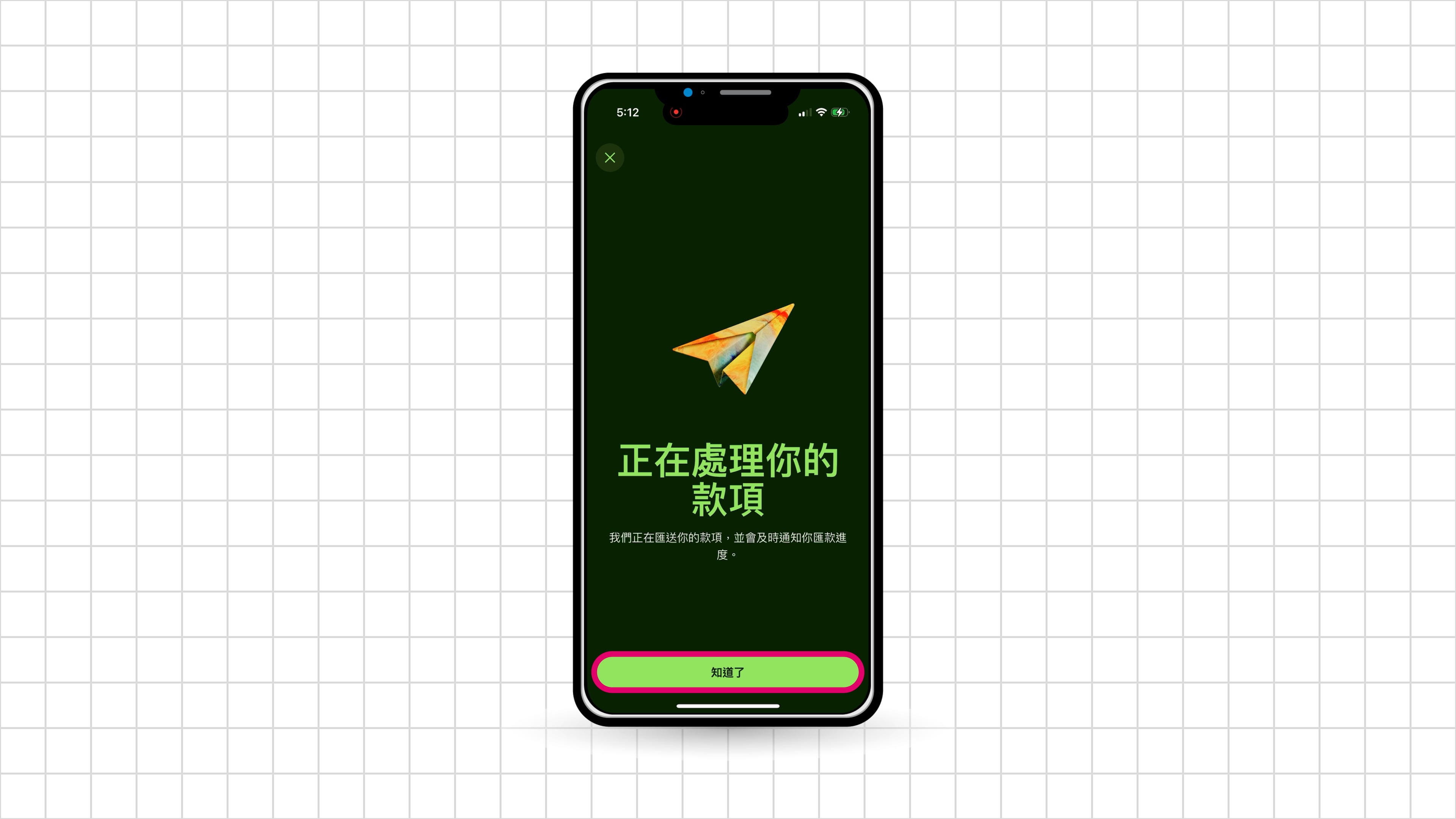
點擊「知道了」。
Wise 身分驗證
備註:建議使用手機 APP 操作,以下用 iOS 系統示範。
第 1 步
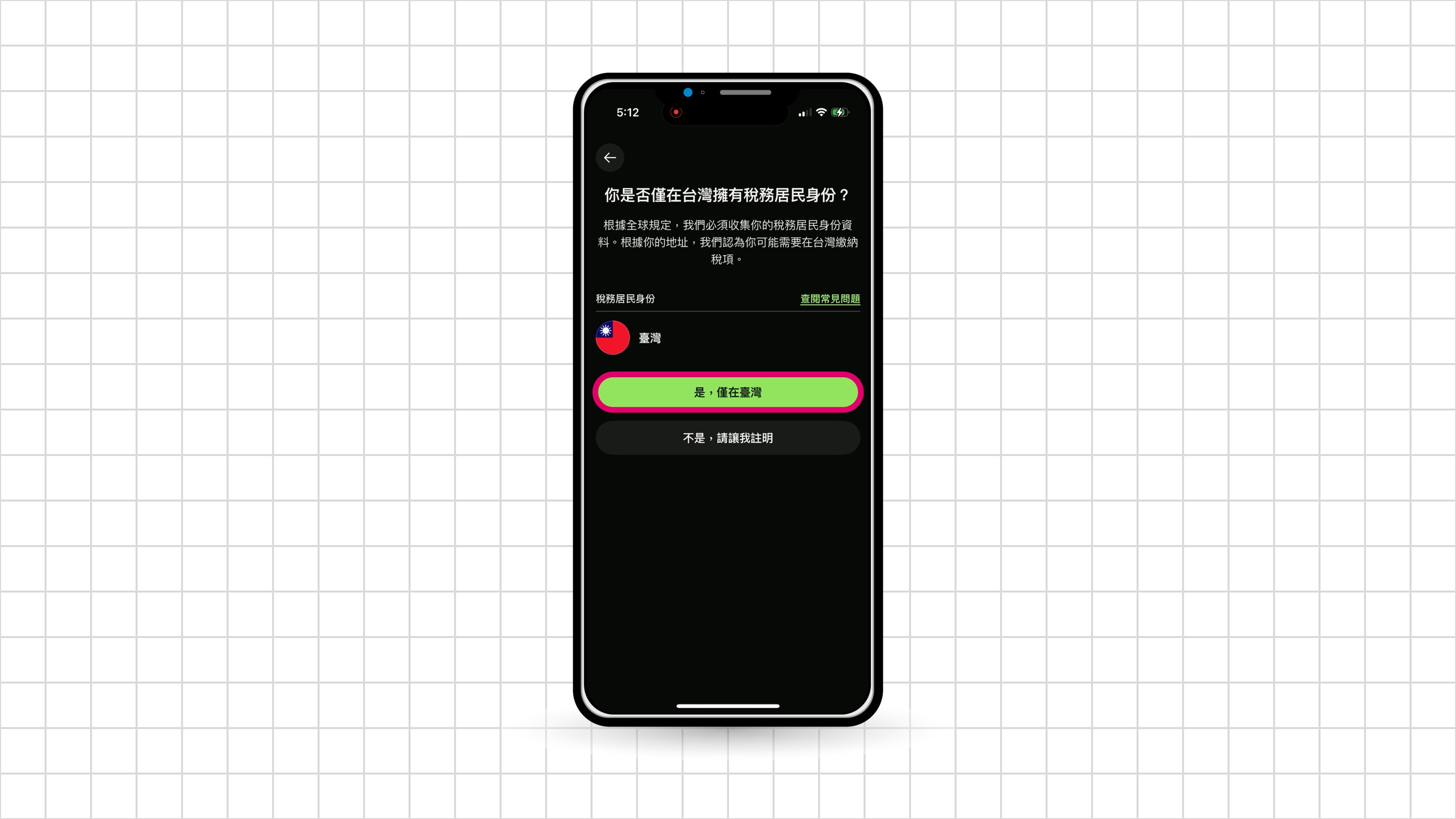
回答系統問題「你是否僅在台灣擁有稅務居民身份?」如果你沒有雙重國籍,就點擊「是,僅在台灣」。
第 2 步
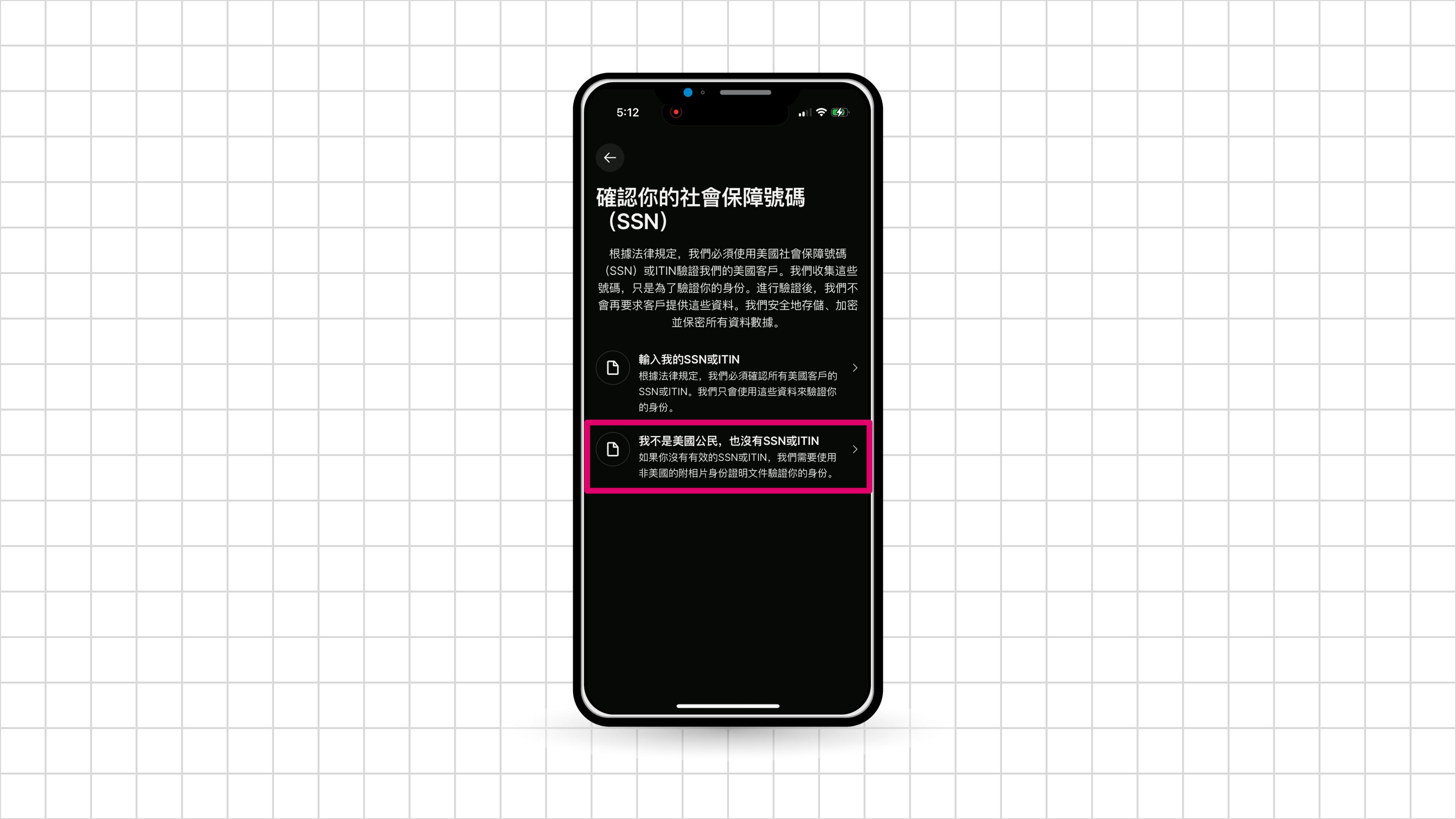
回答系統問題「確認你的社會保障號碼 (SSN)」,選擇「我不是美國公民,也沒有 SSN 或 ITIN」。
第 3 步
按下「繼續」。

第 4 步
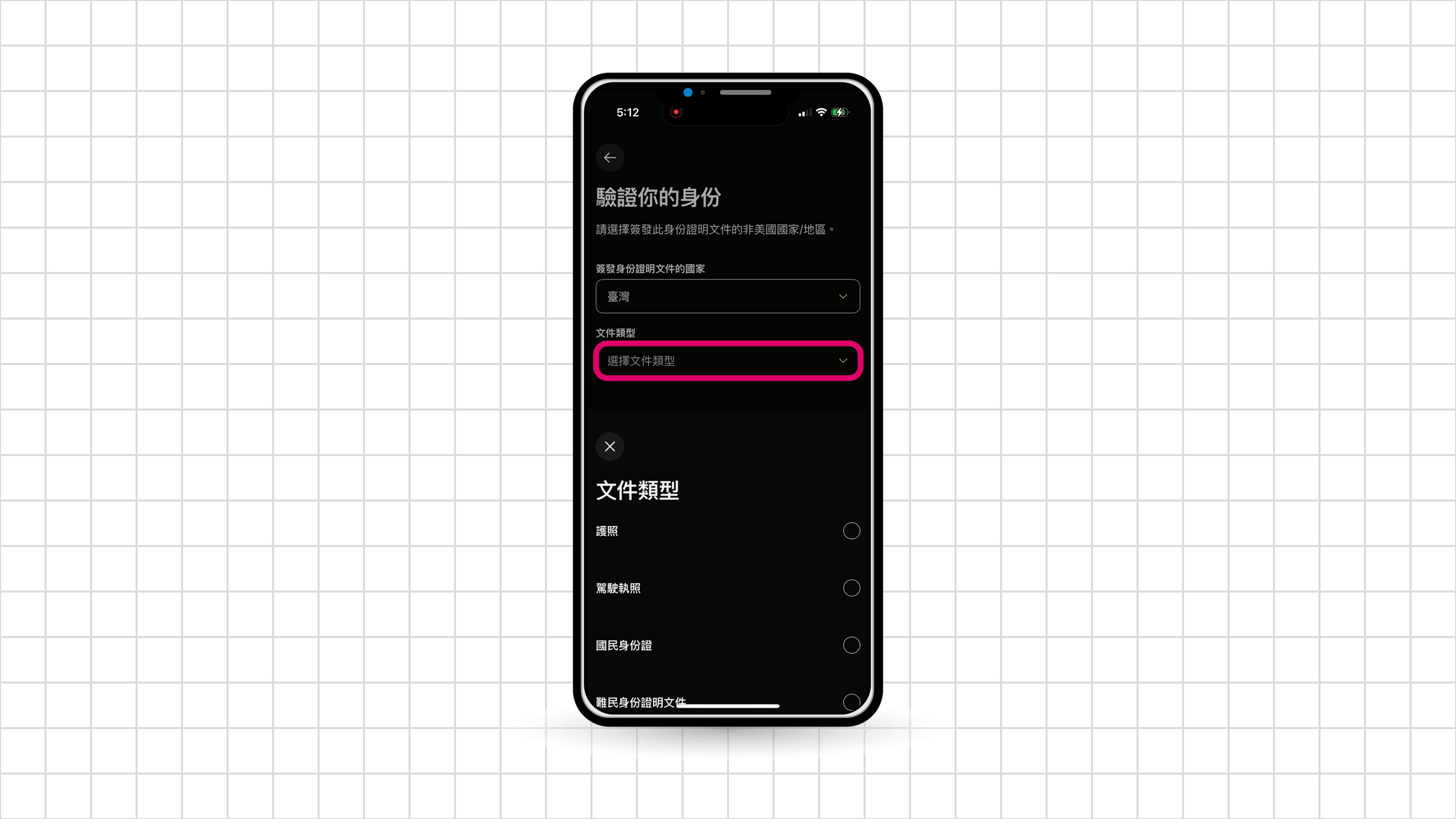
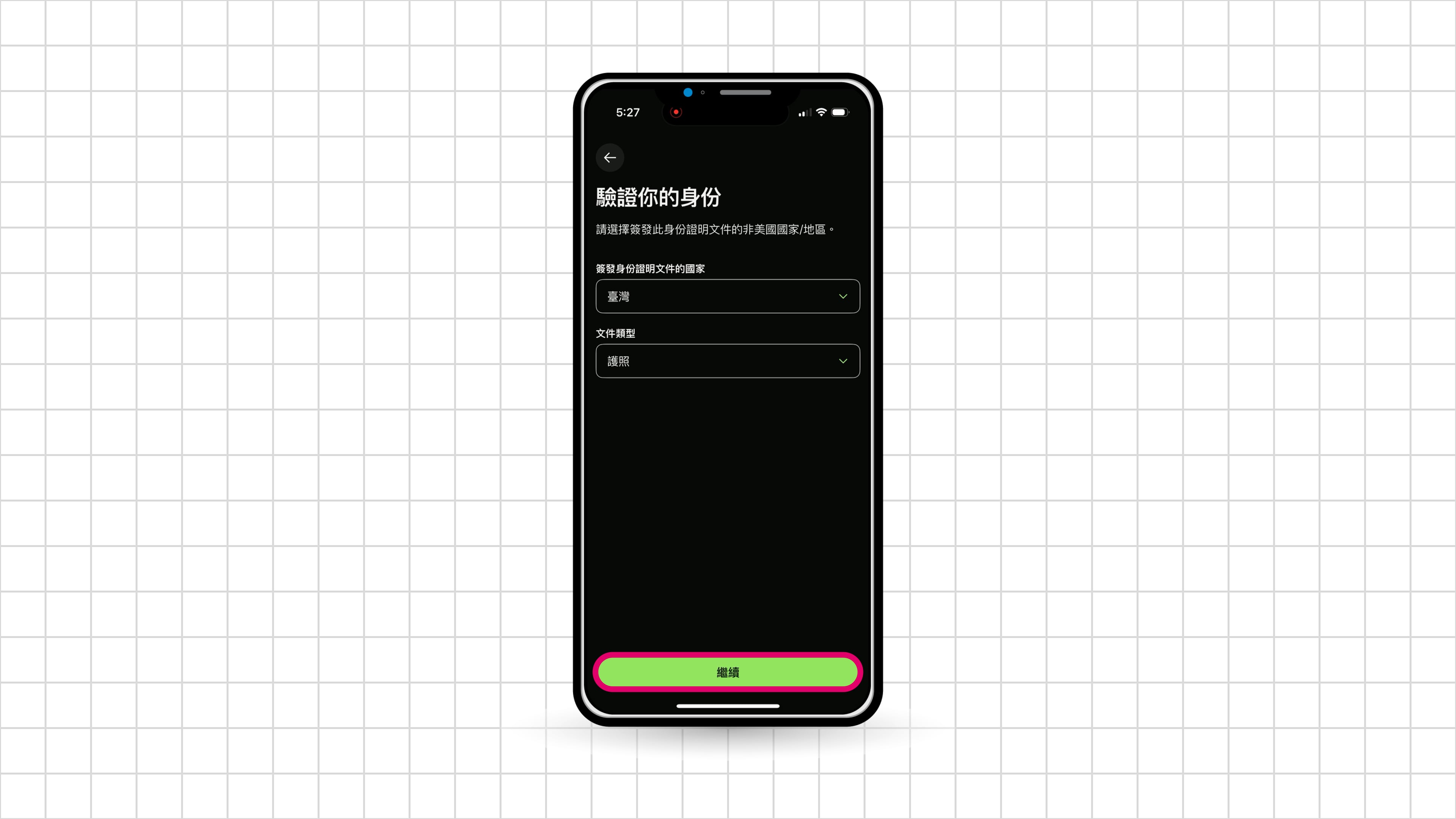
點開「文件類型」。
第 5 步
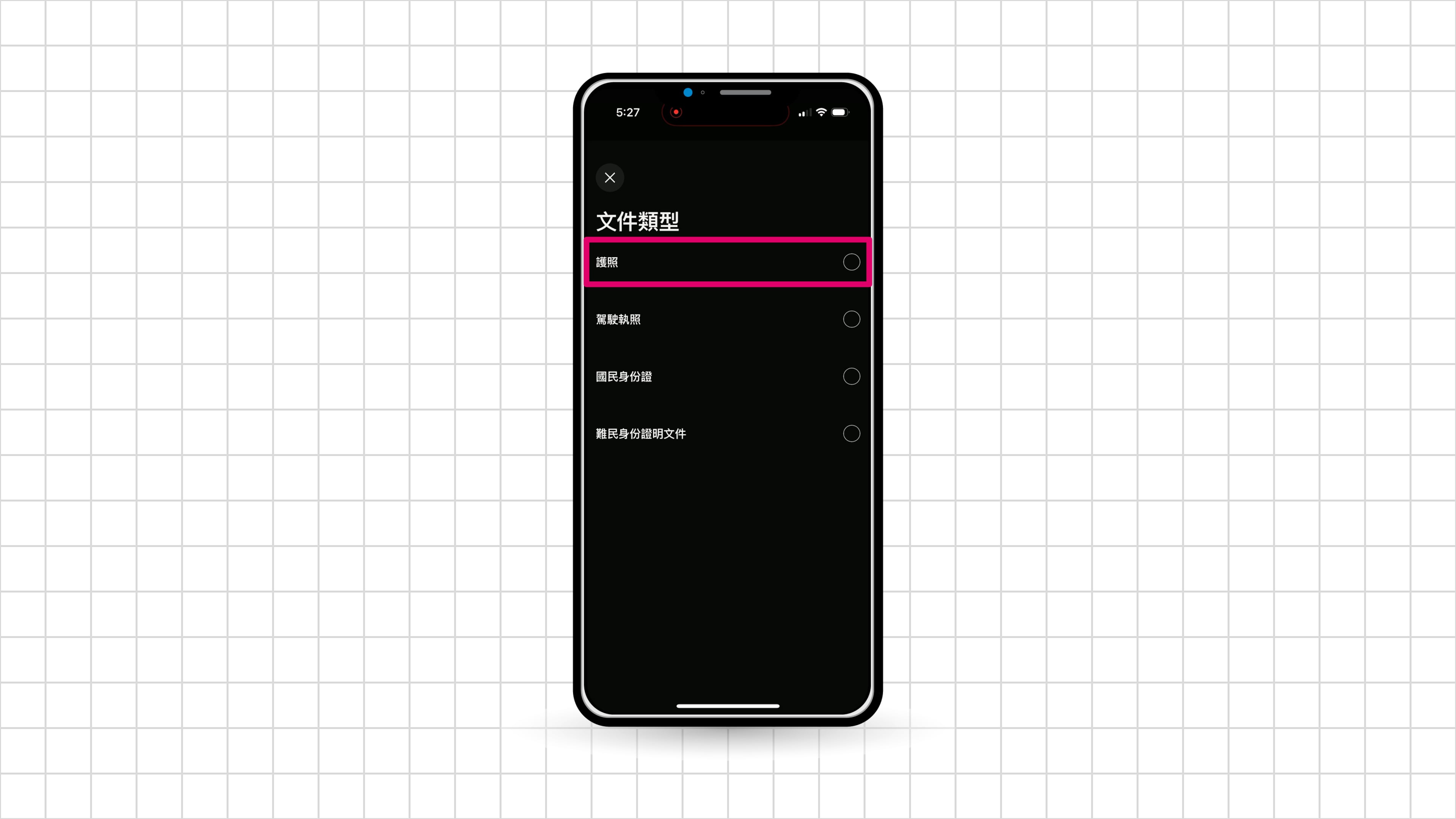
選擇驗證身分用的證件。
備註:如果在 註冊帳戶 時使用英文姓名,建議選擇「護照」。
第 6 步
點擊「繼續」。
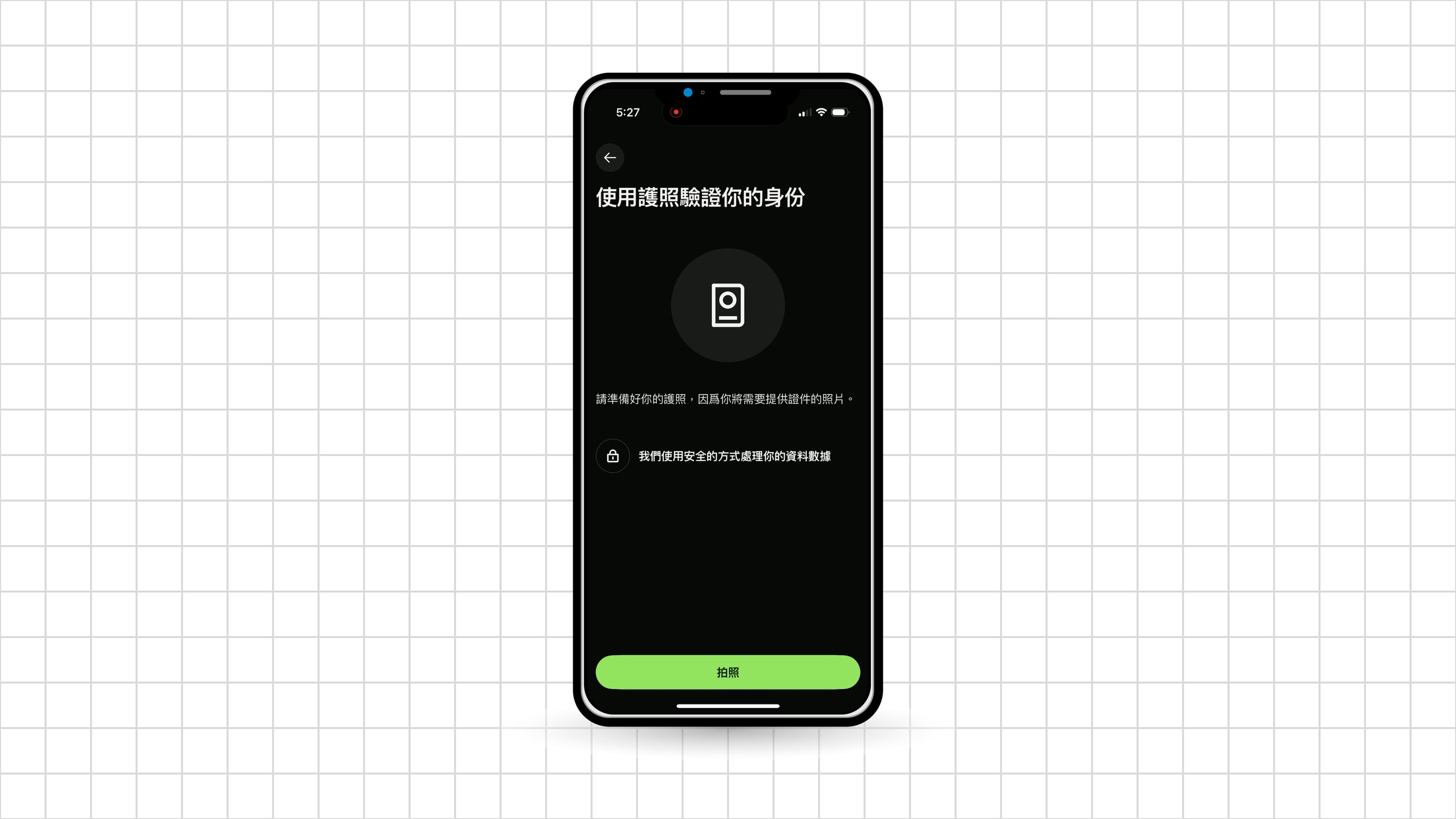
第 7 步
點「拍照」打開相機。
第 8 步
拍攝護照有人像照片的那頁。
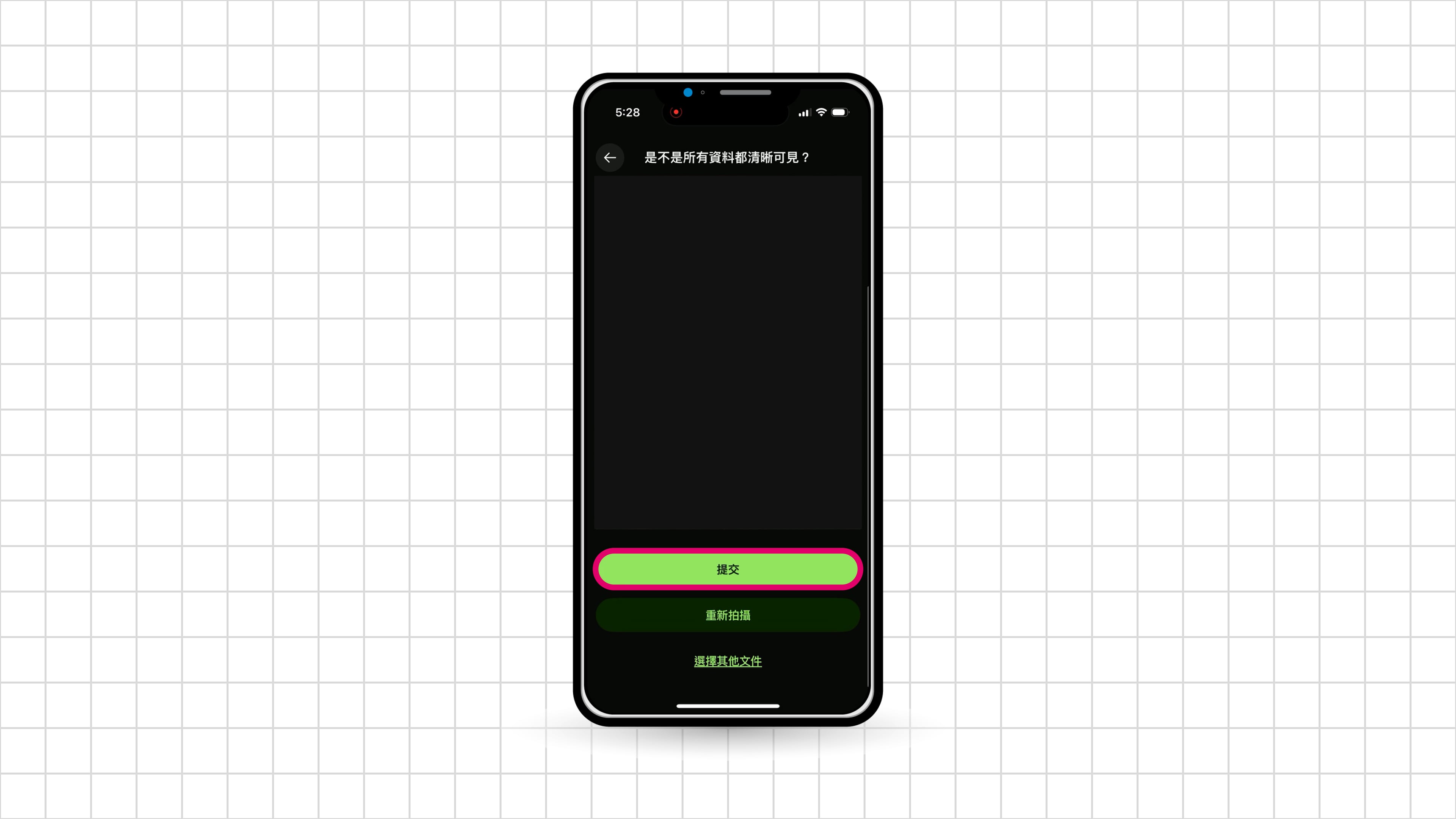
第 9 步
點擊「提交」。
第 10 步
點擊「繼續」進行臉部辨識。
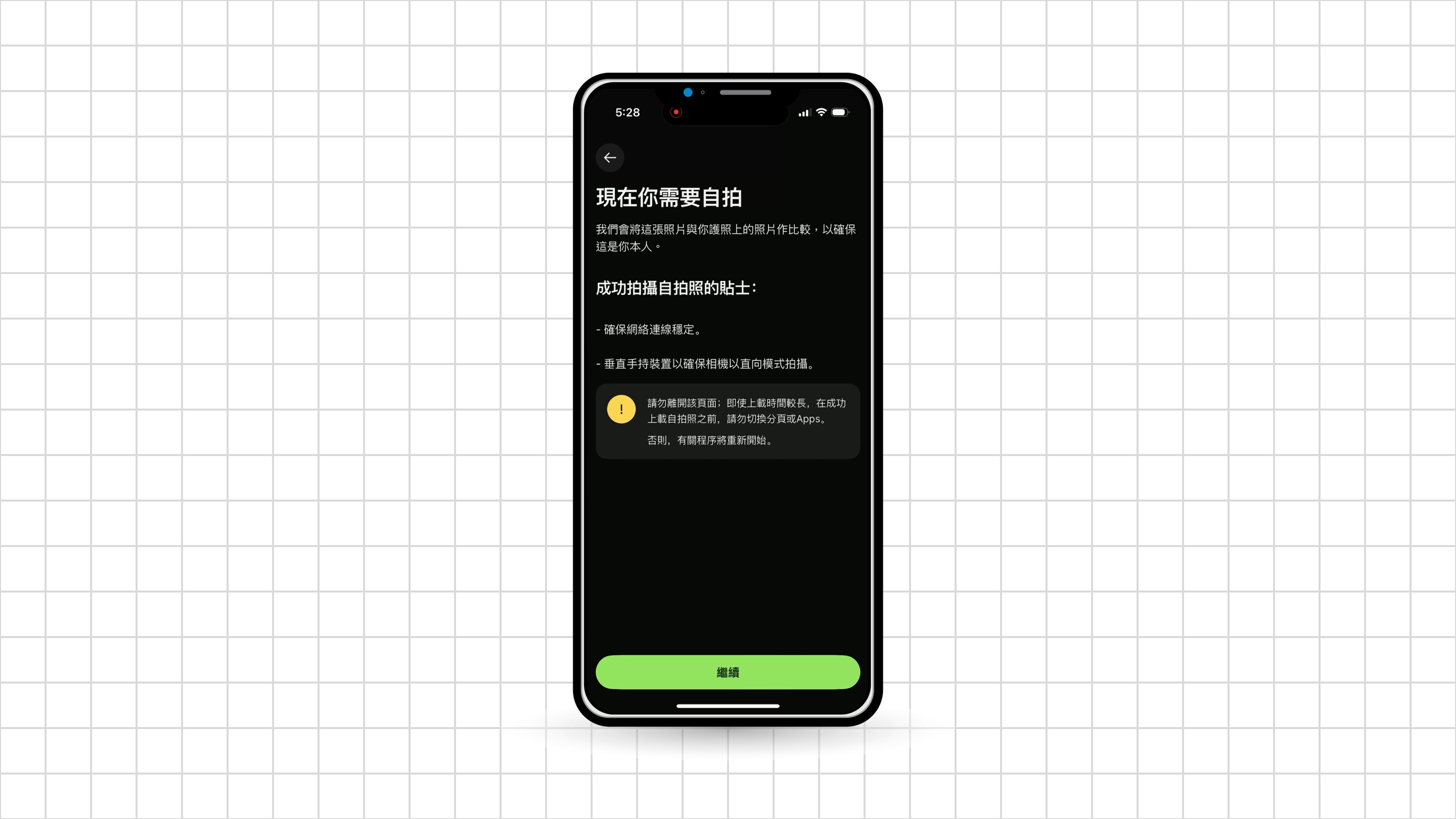
第 11 步
將臉對準畫面上的綠色框線,點擊「我準備好了」,並照著畫面指示拍攝。
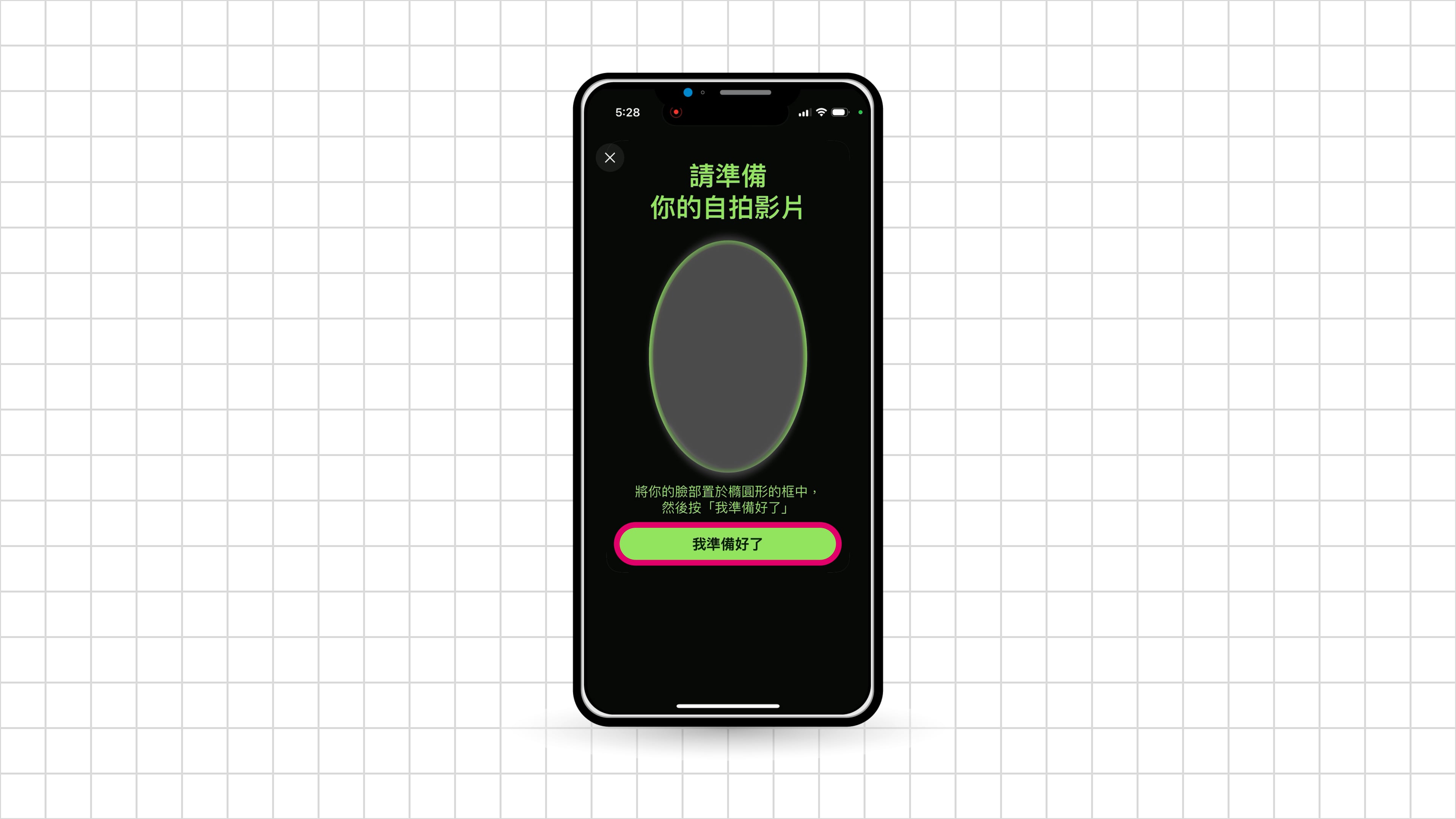
第 12 步
回答系統問題「你開設帳戶的目的是什麼?」
如果跟我一樣是要領海外收入,可以選「接收工資或退休金」—— 圖片標註 ➀。
點擊「繼續」—— 圖片標註 ➁。
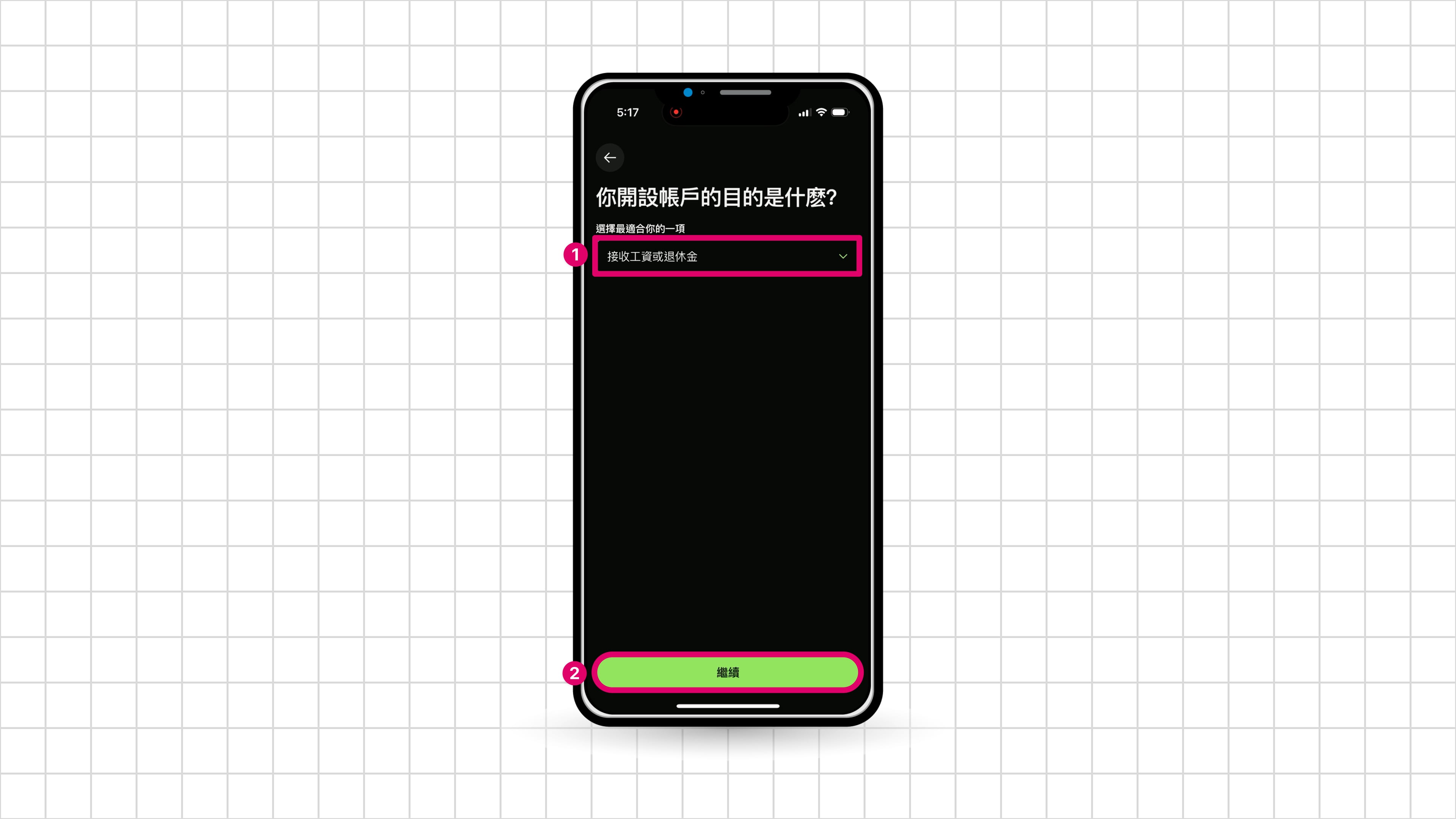
第 13 步
回答系統問題「你計劃每年用 Wise 匯送多少錢?」
這邊隨意選即可,不影響後續帳戶使用 —— 圖片標註 ➀。
點擊「繼續」—— 圖片標註 ➁。
第 14 步
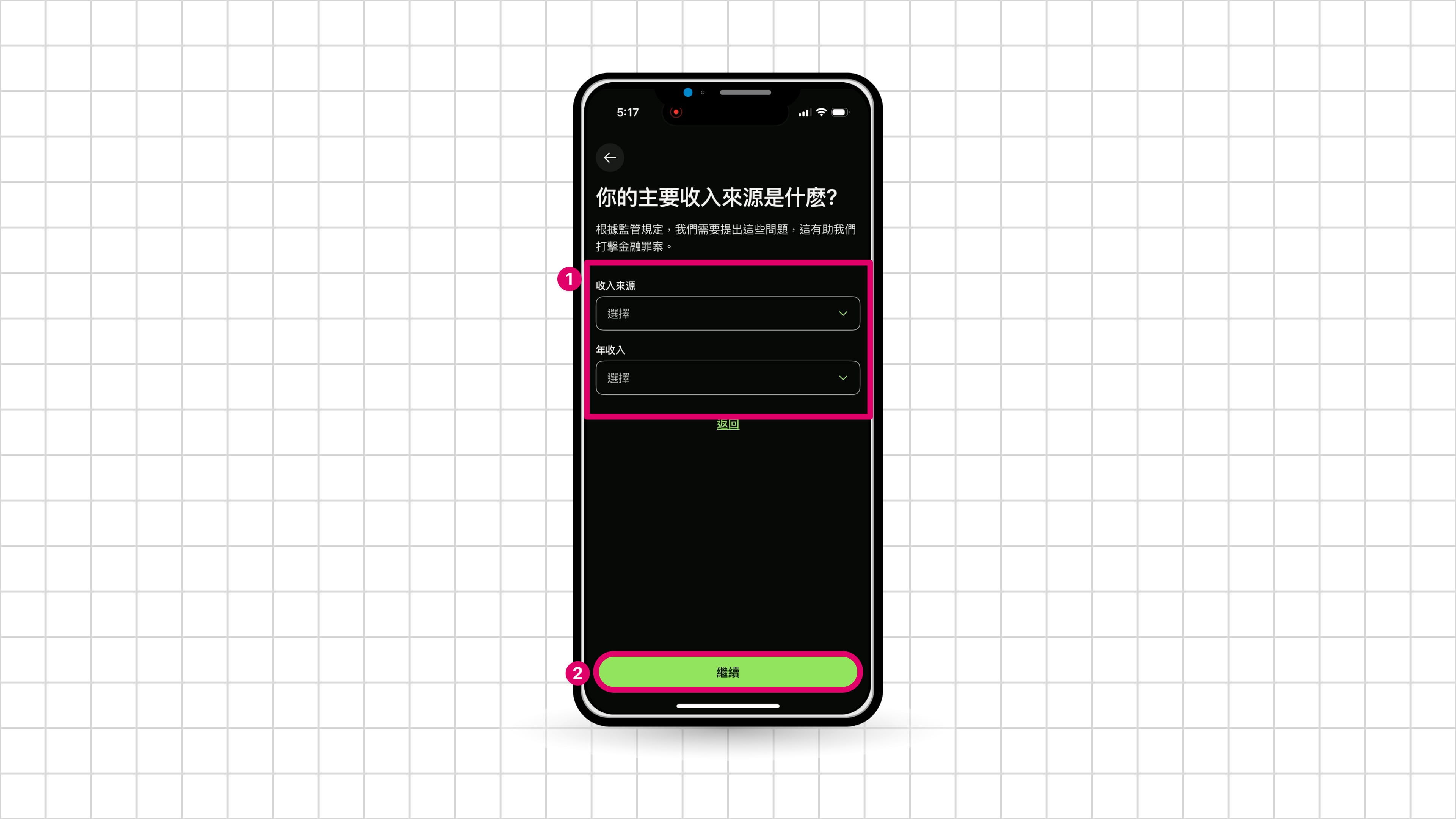
依據自身情況選擇「收入來源」和「年收入」—— 圖片標註 ➀。
點擊「繼續」—— 圖片標註 ➁。
第 15 步
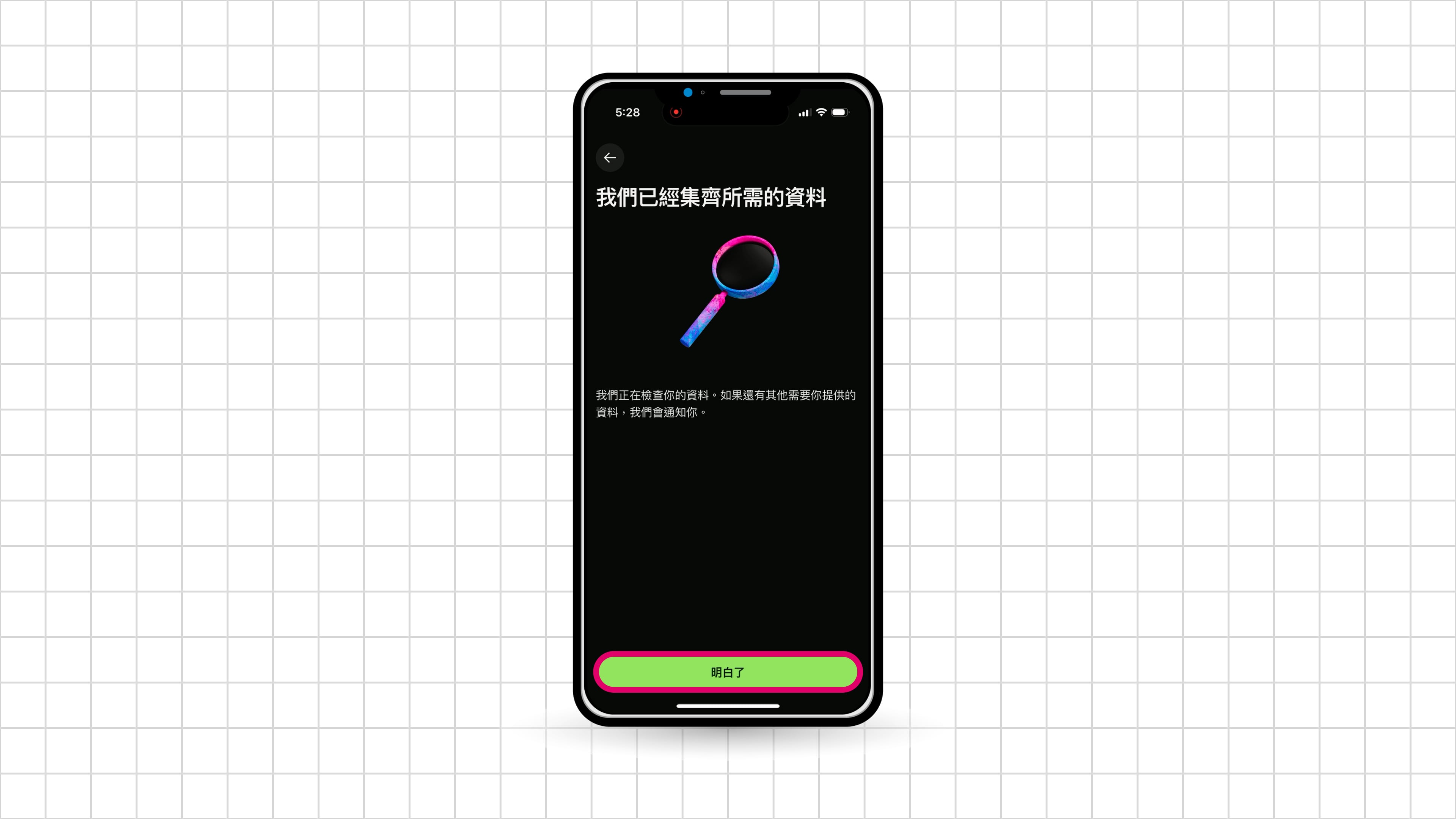
按下「明白了」,手機 APP 端的驗證到此結束。
Wise 驗證地址
備註:使用電腦操作。
第 1 步
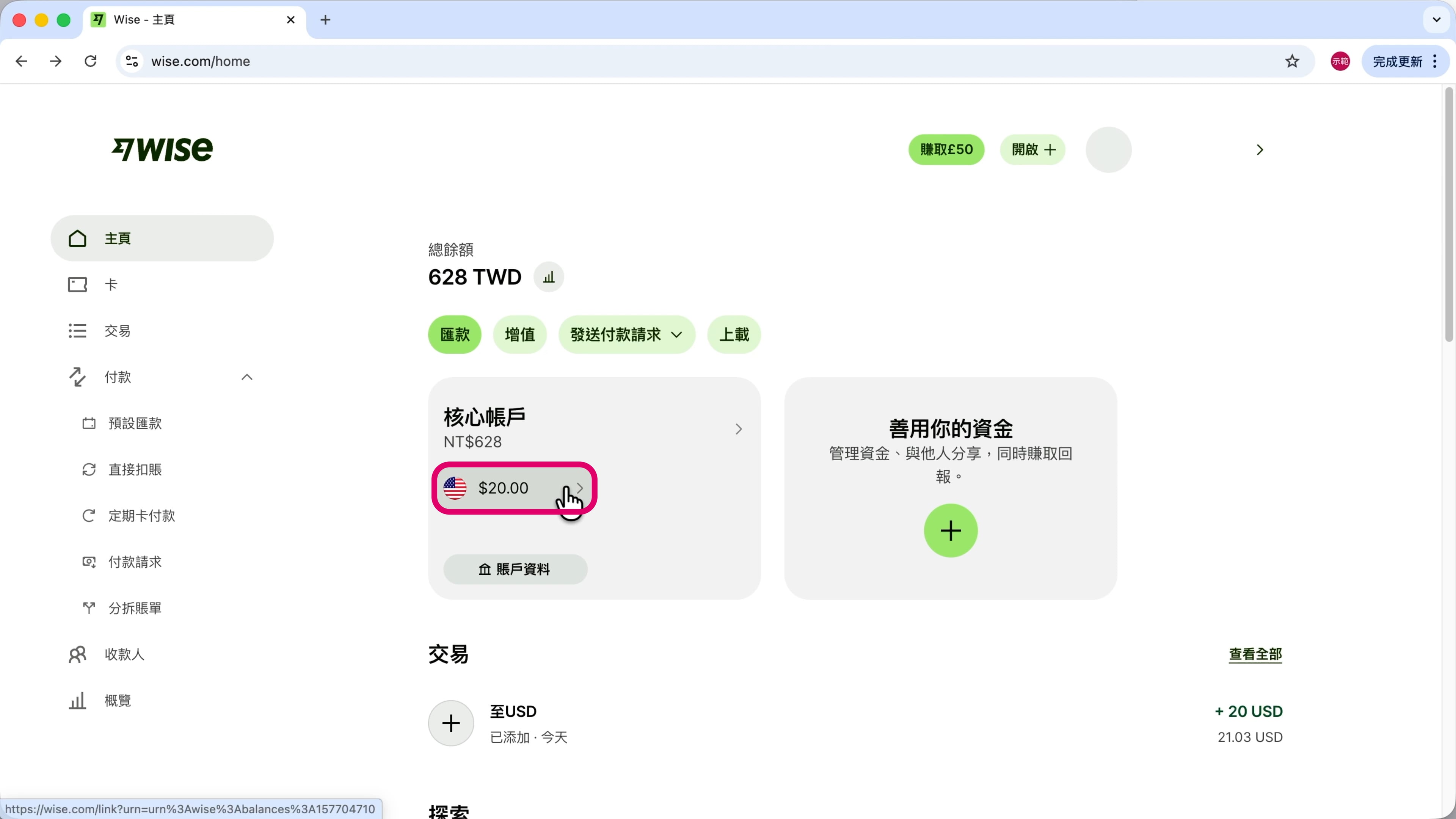
等待儲值金入帳後,點進美元帳戶。
✏️ 諾特斯的經驗分享
這次示範大約在半小時後,$20 美金就成功存進 Wise 帳戶裡。
第 2 步
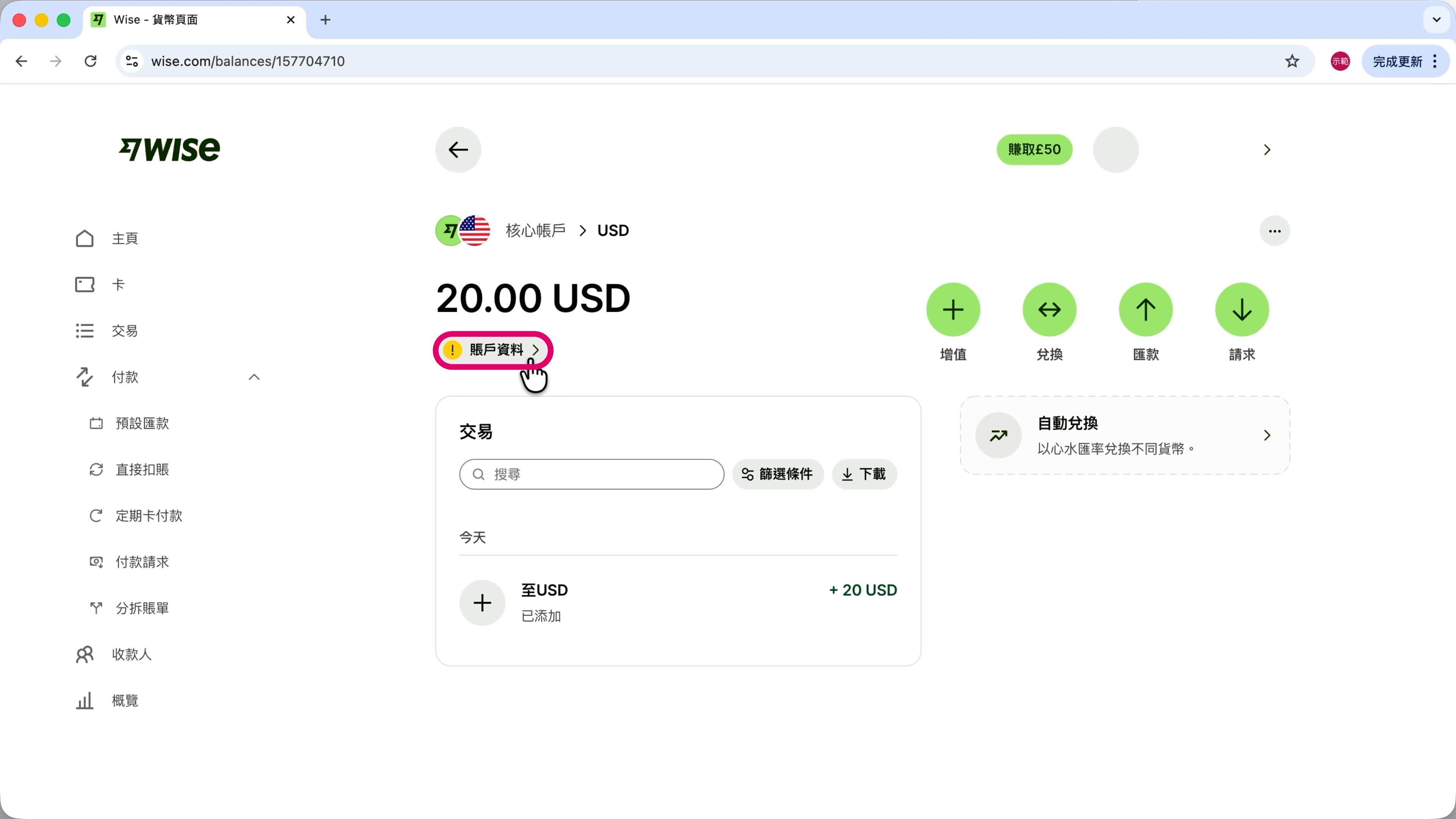
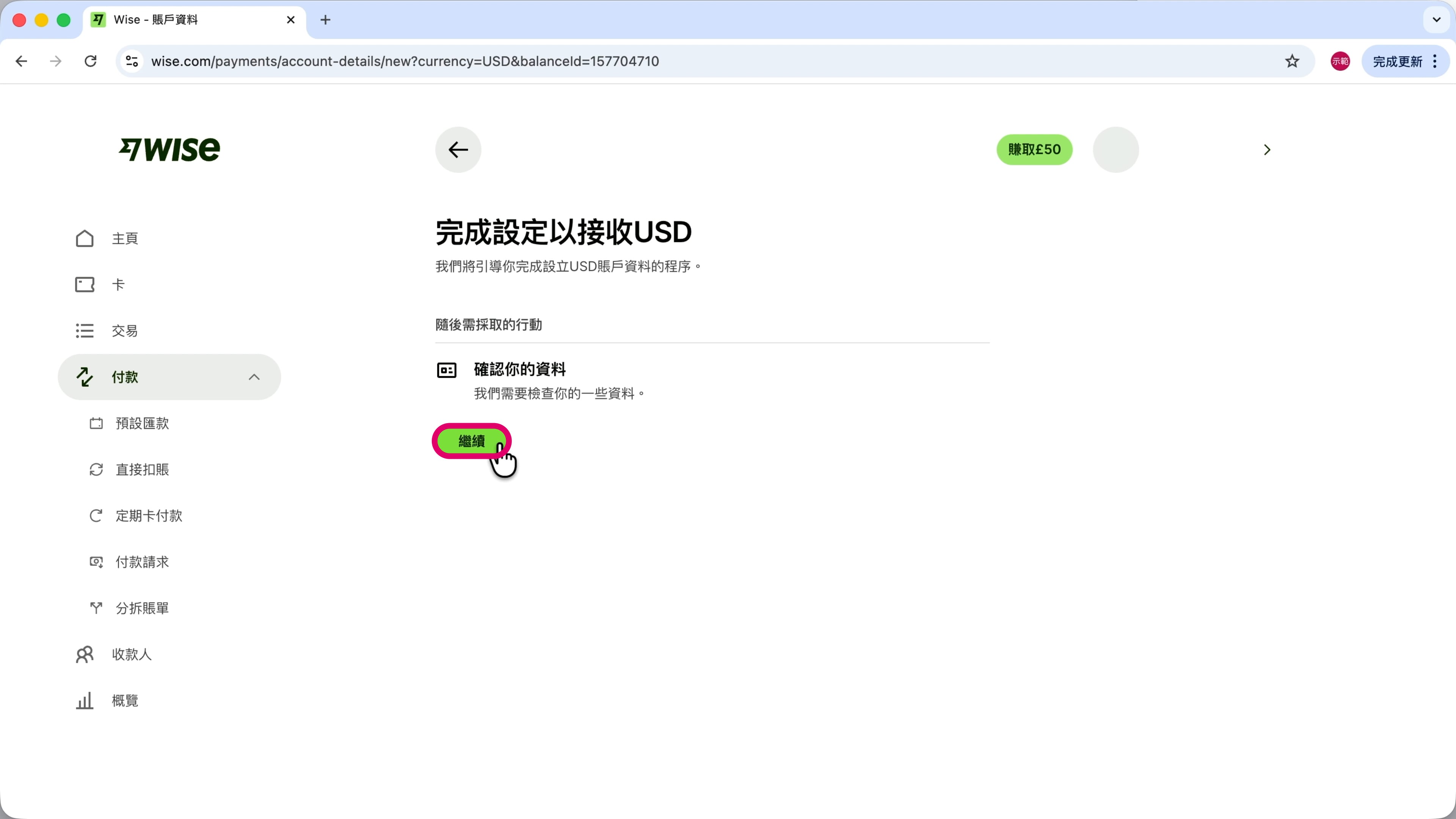
點擊「賬戶資料」。
第 3 步
點擊「繼續」。
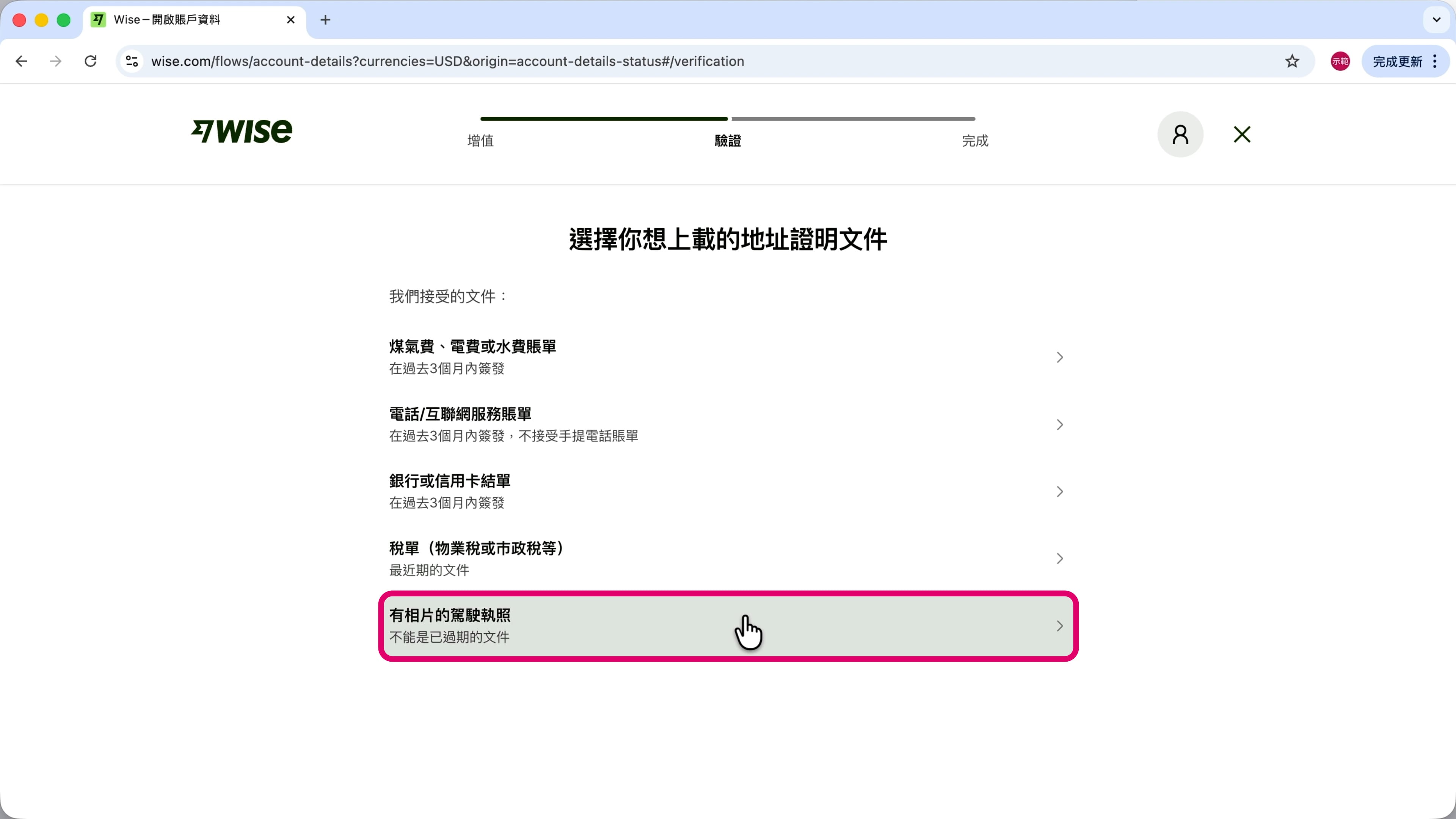
第 4 步
選擇要上傳的地址證明文件,這邊示範用「有相片的駕駛執照」。
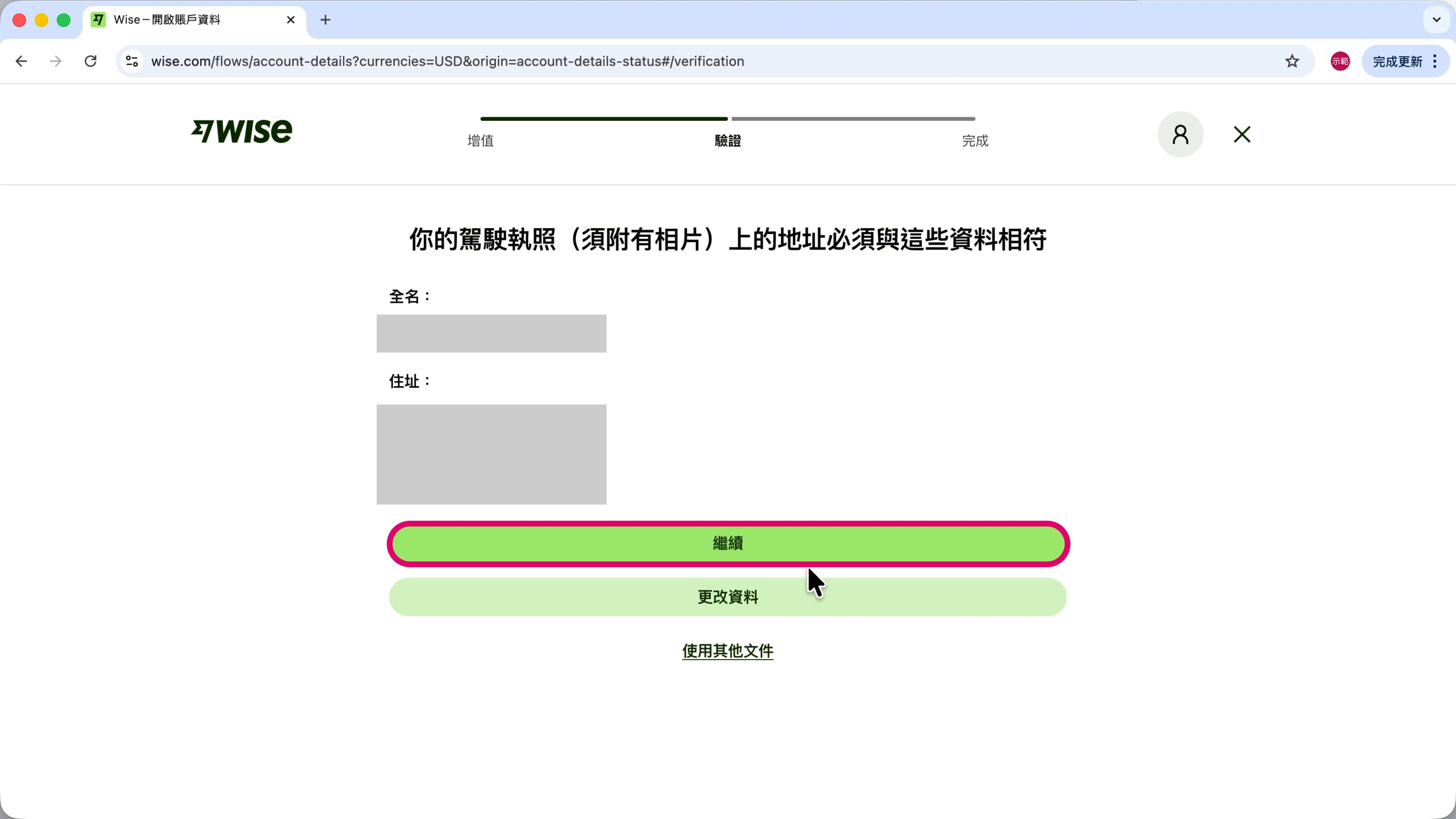
第 5 步
點擊「繼續」。
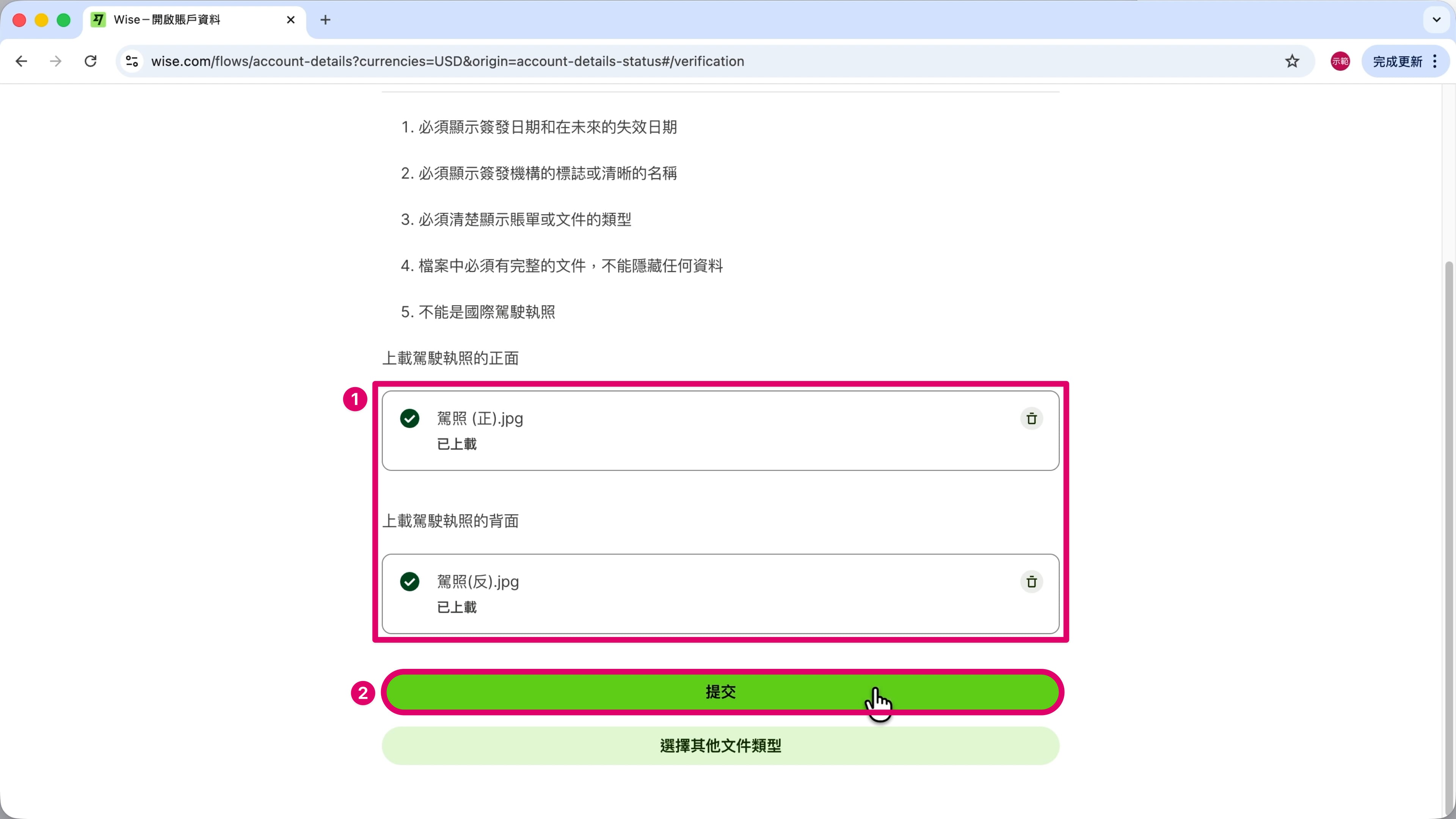
第 6 步
拖曳上傳駕照正、反面照片 —— 圖片標註 ➀。
點擊「提交」—— 圖片標註 ➁。
第 7 步
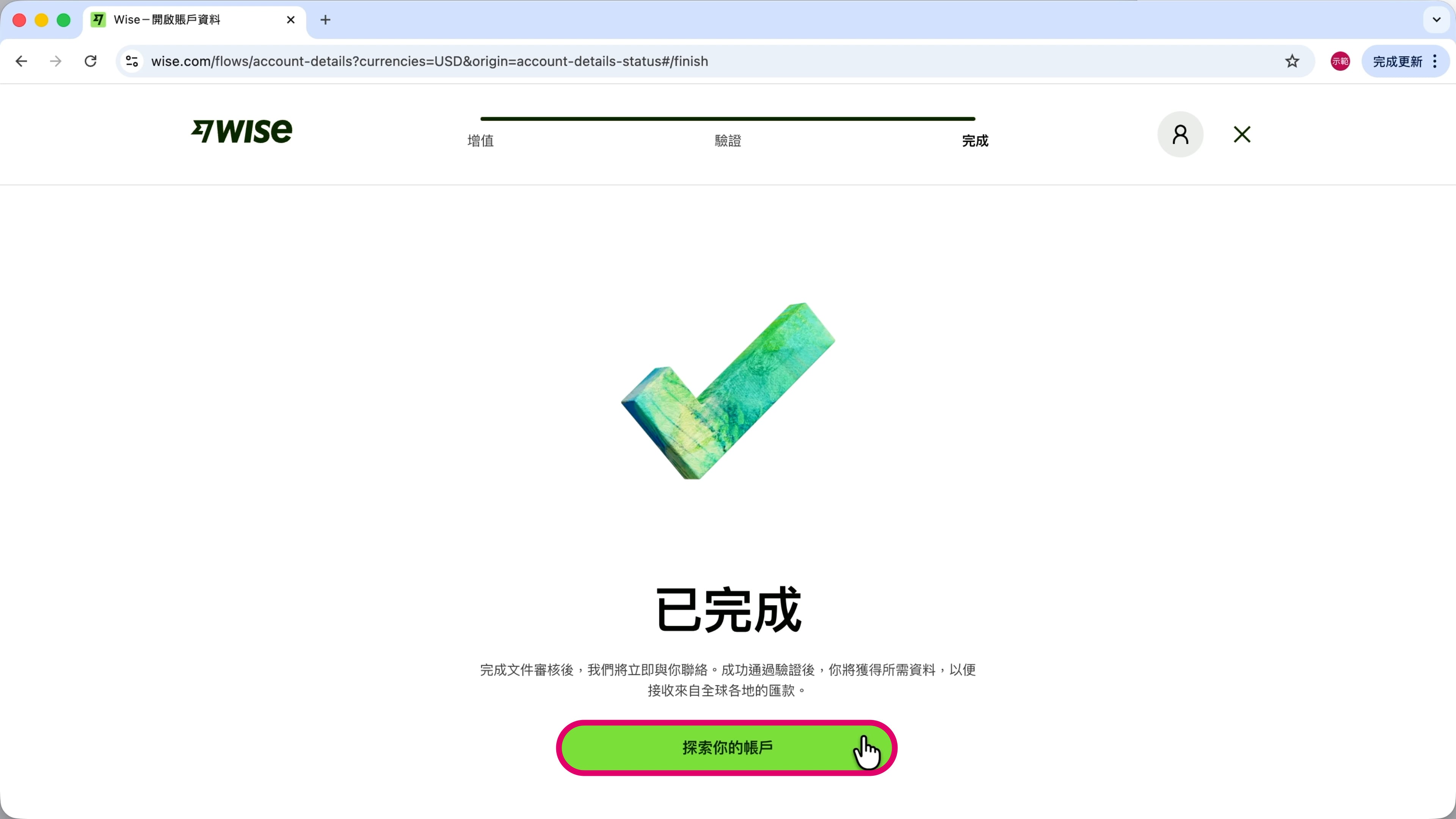
按下「探索你的帳戶」,回到 Wise 後台。
第 8 步
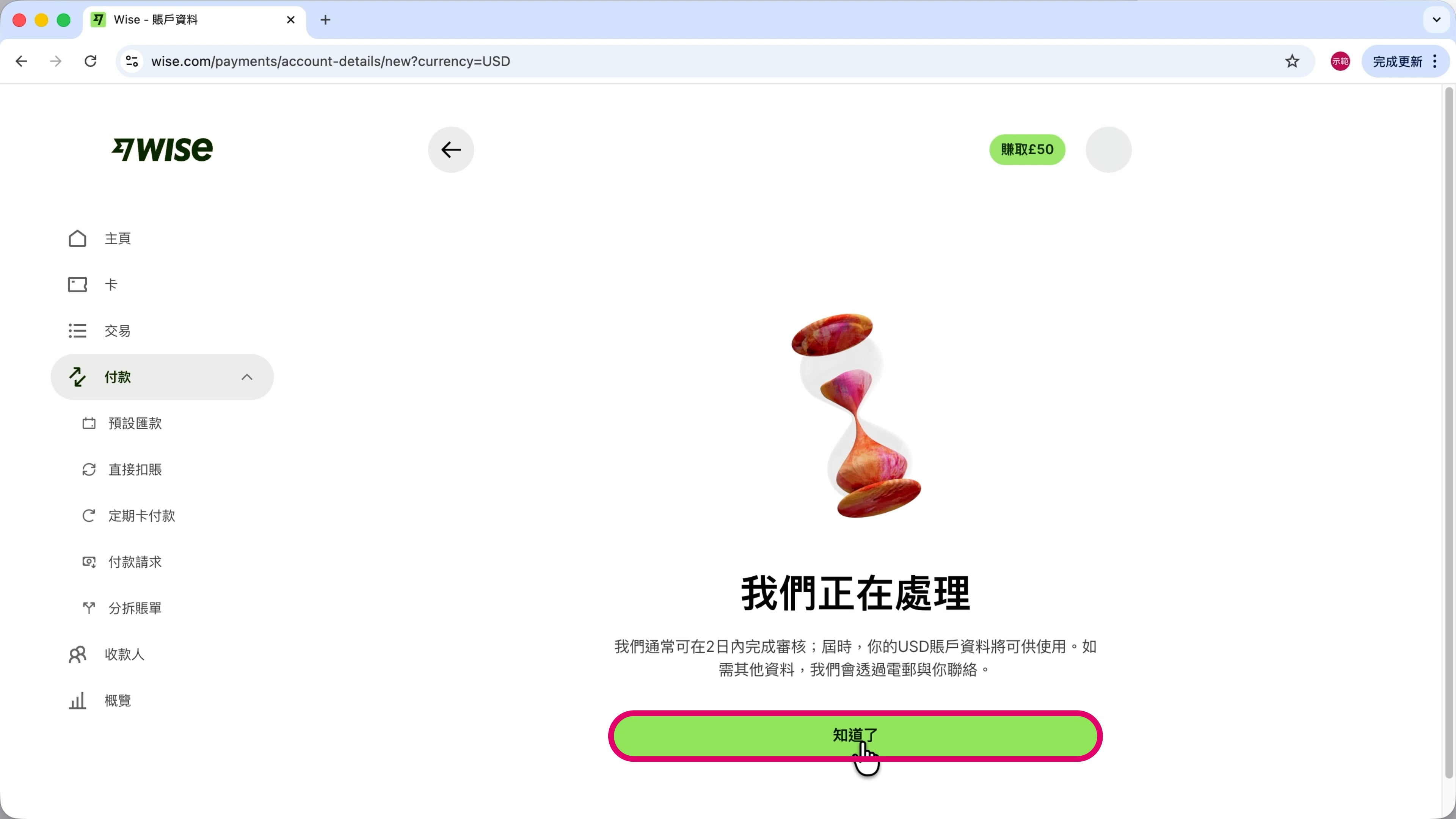
畫面顯示資料審核中,點擊「知道了」。
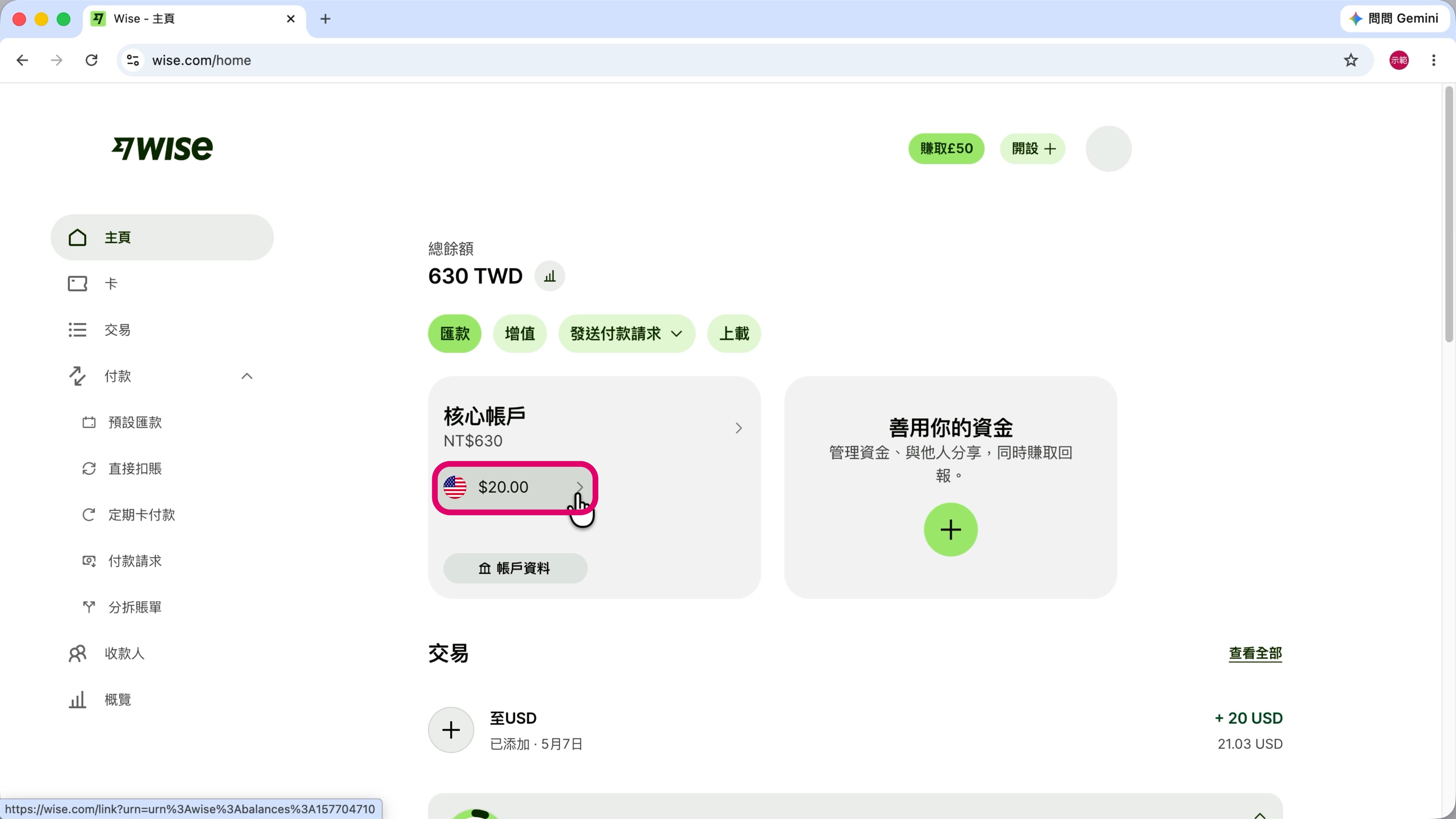
等待約半小時後,重新打開 Wise 後台,點進「美元帳戶」。
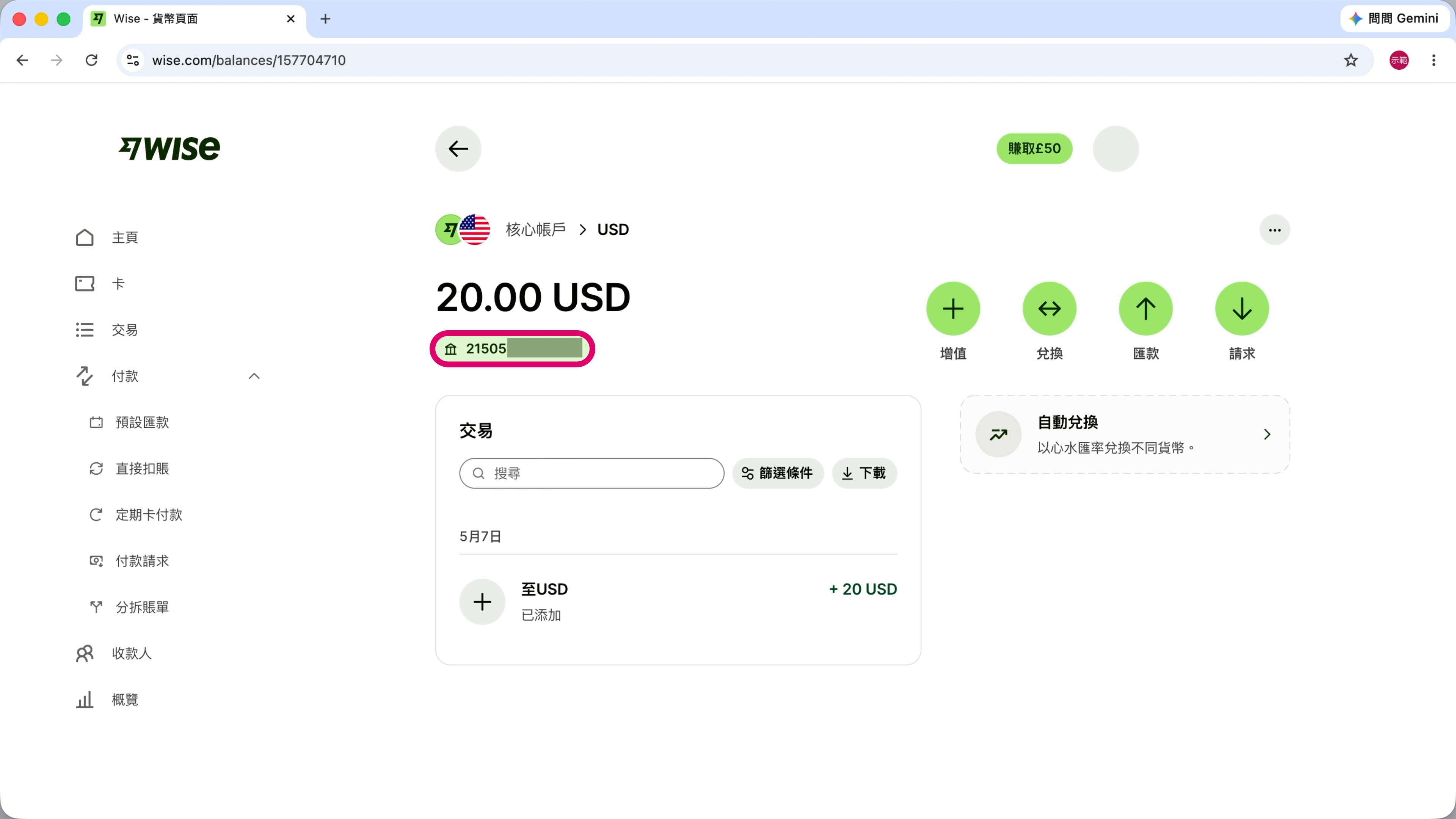
有看到帳戶號碼才算開戶成功,之後就可以用 Wise 帳戶進行收、匯款和換匯了。
Wise 使用方法
Wise 收款
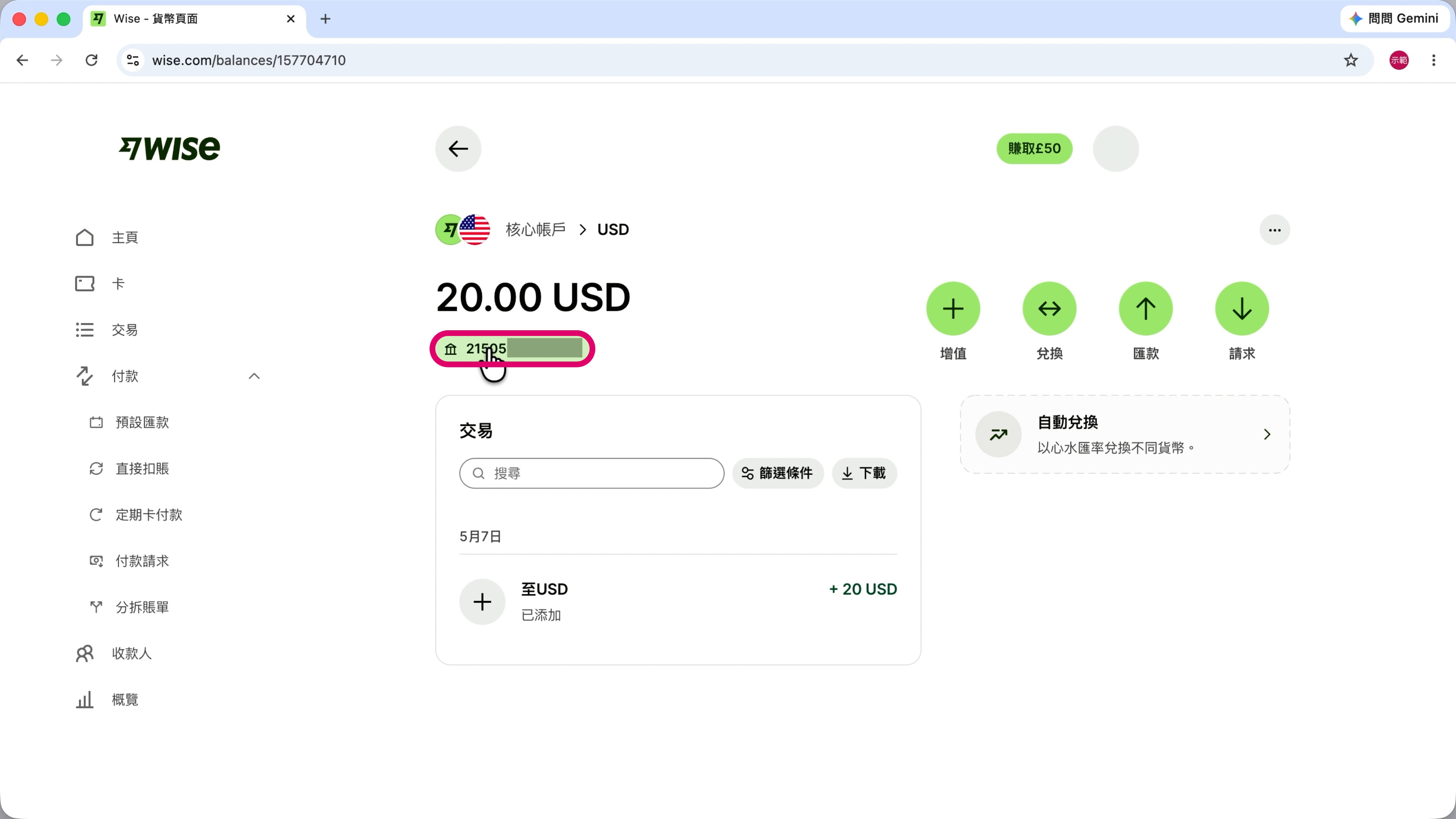
第 1 步
打開 Wise 後台的美元帳戶,點擊「帳戶號碼」。
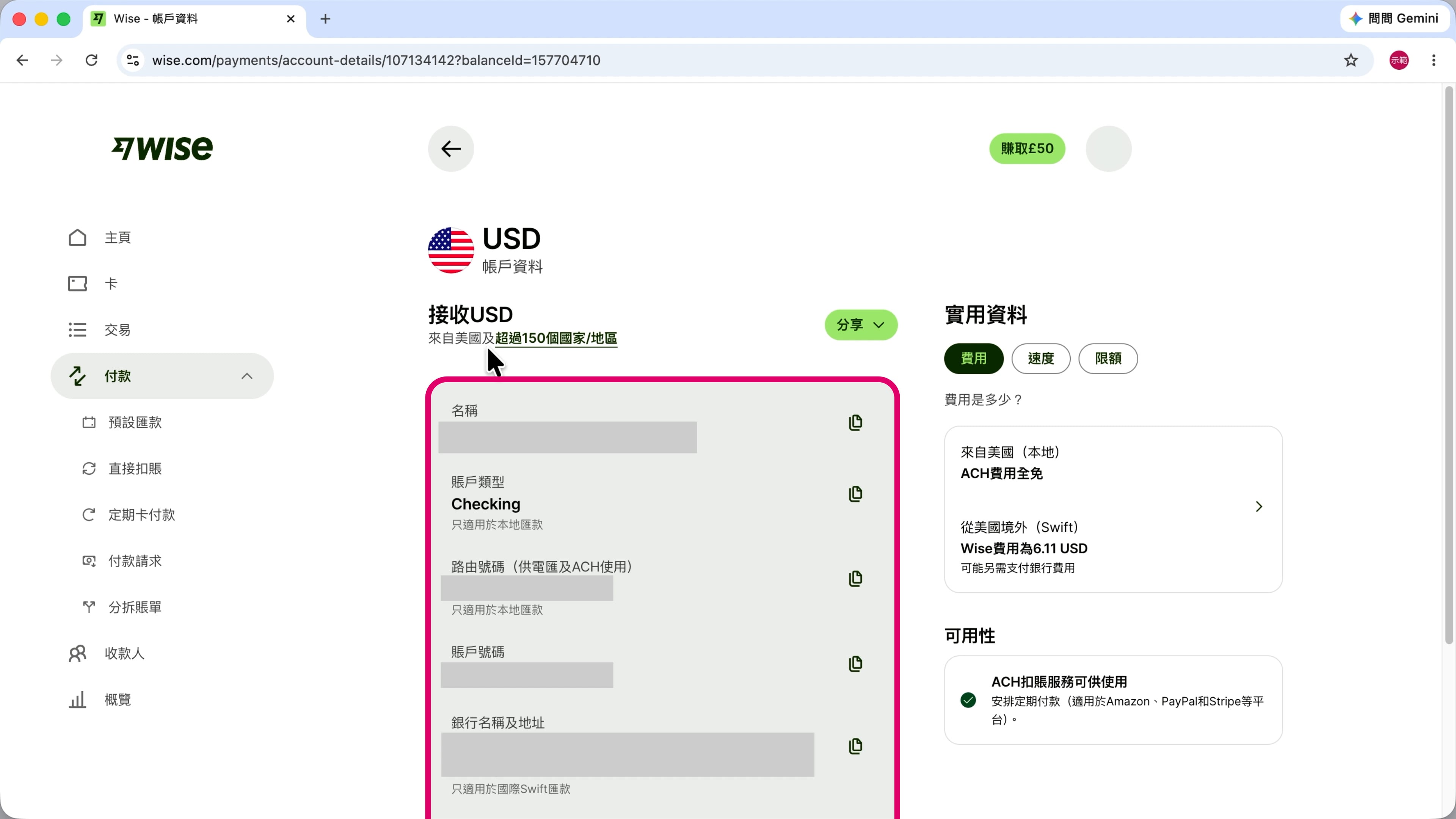
第 2 步
複製虛擬帳戶的資訊給付款方,他就能匯款給你了。
Wise 匯款
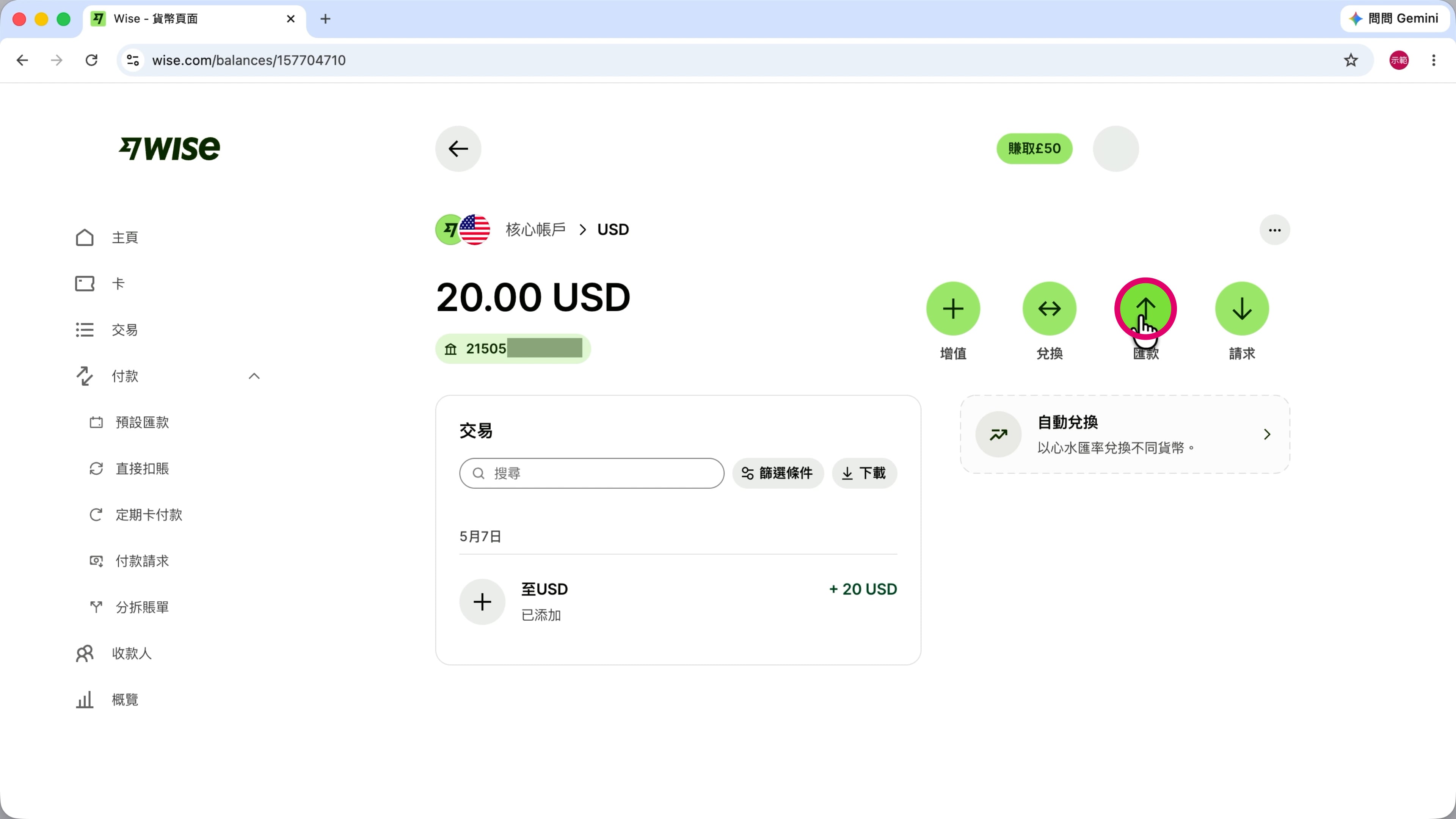
第 1 步
在核心帳戶裡點擊「匯款」。
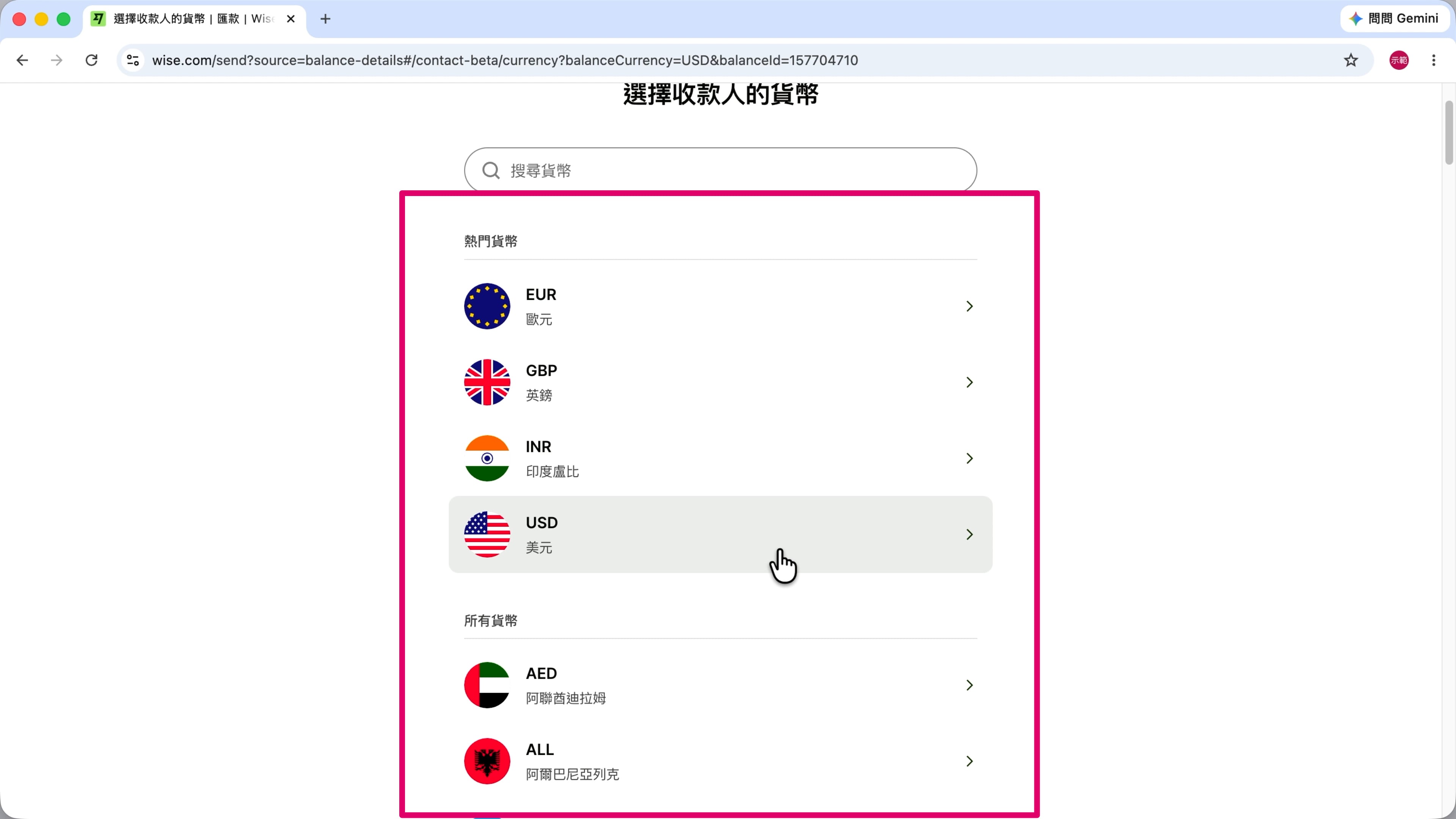
第 2 步
選擇收款人要收到的幣別。
第 3 步
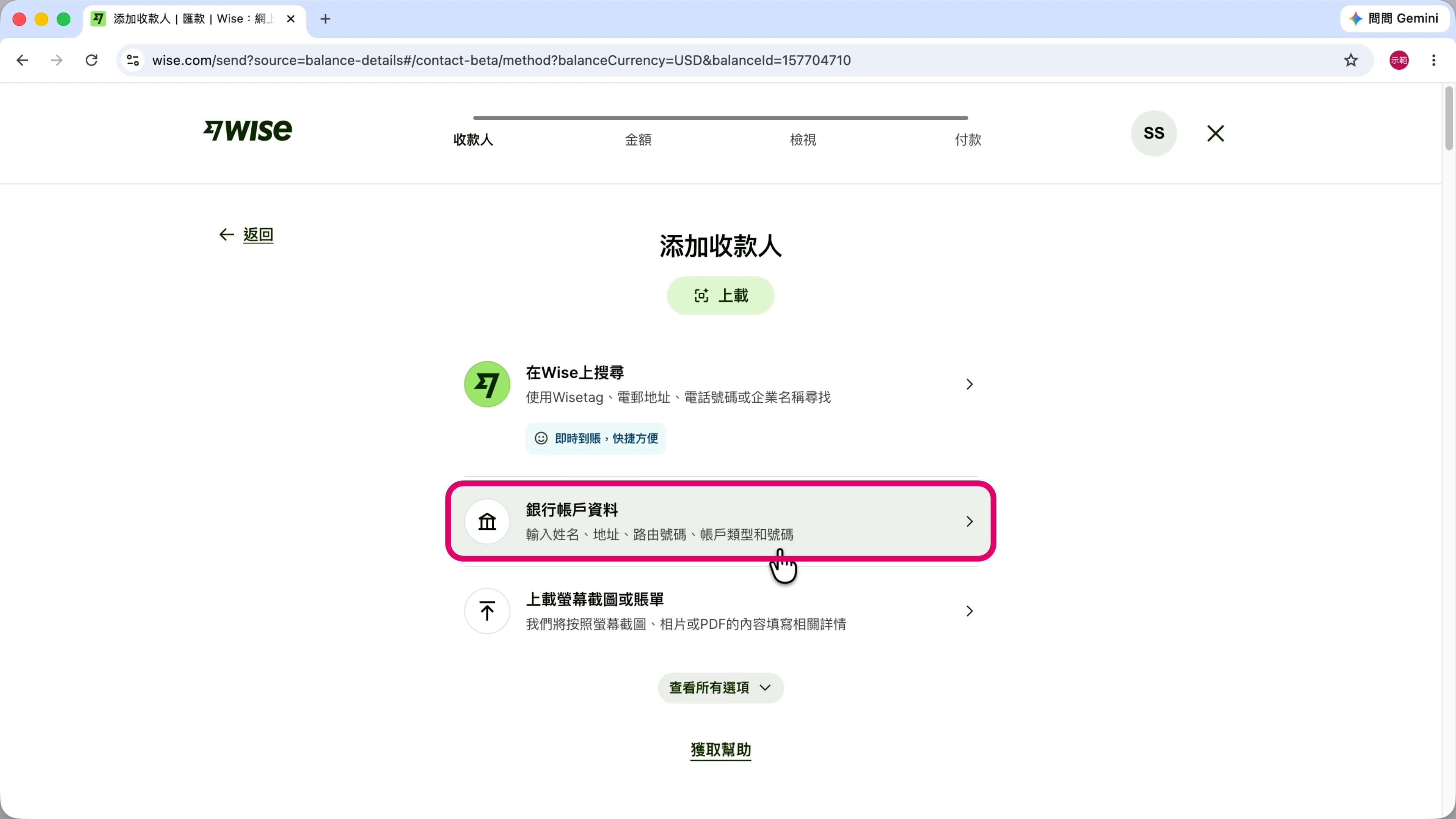
點擊「銀行帳戶資料」。
第 4 步
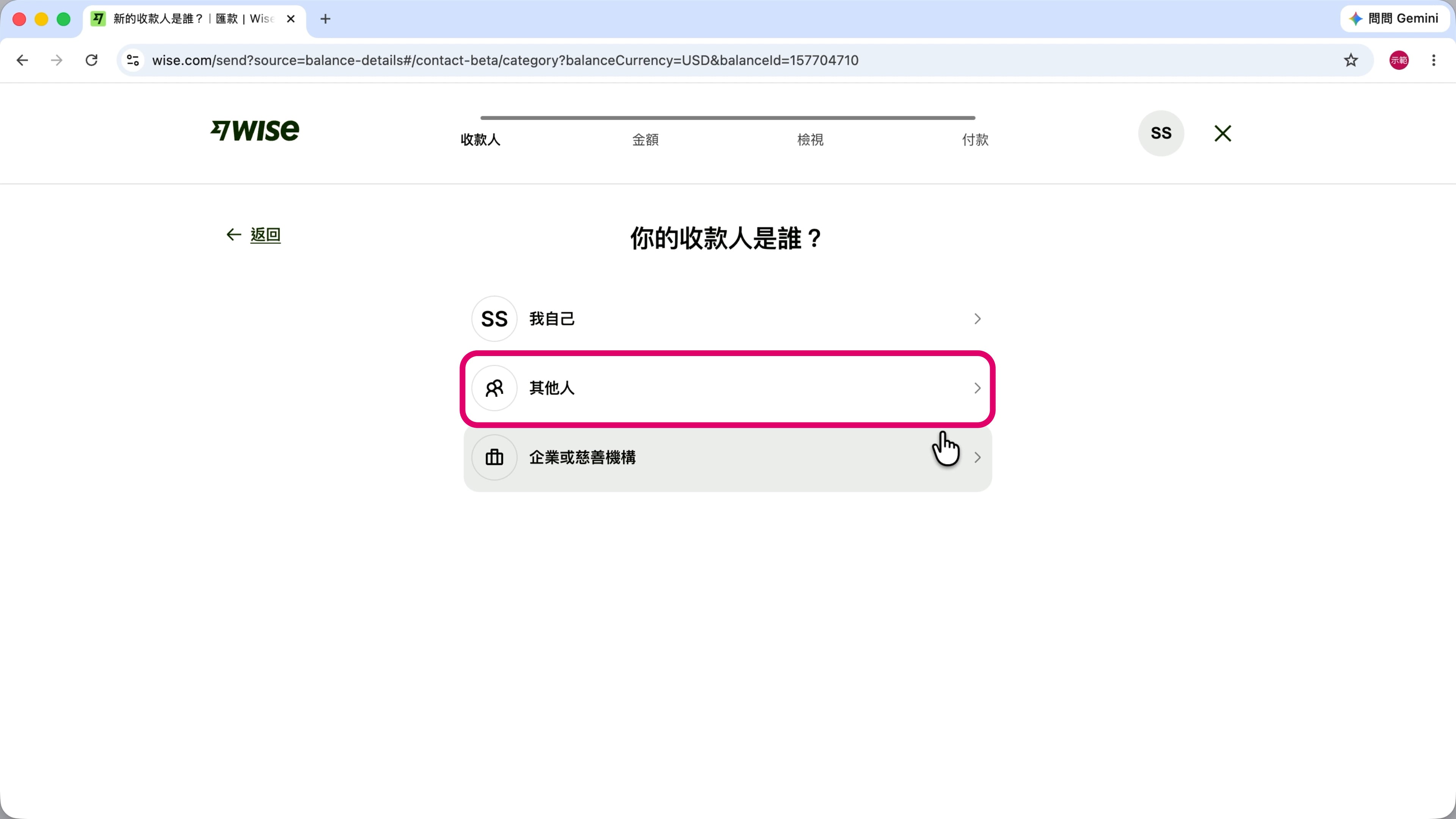
選擇「其他人」。
第 5 步
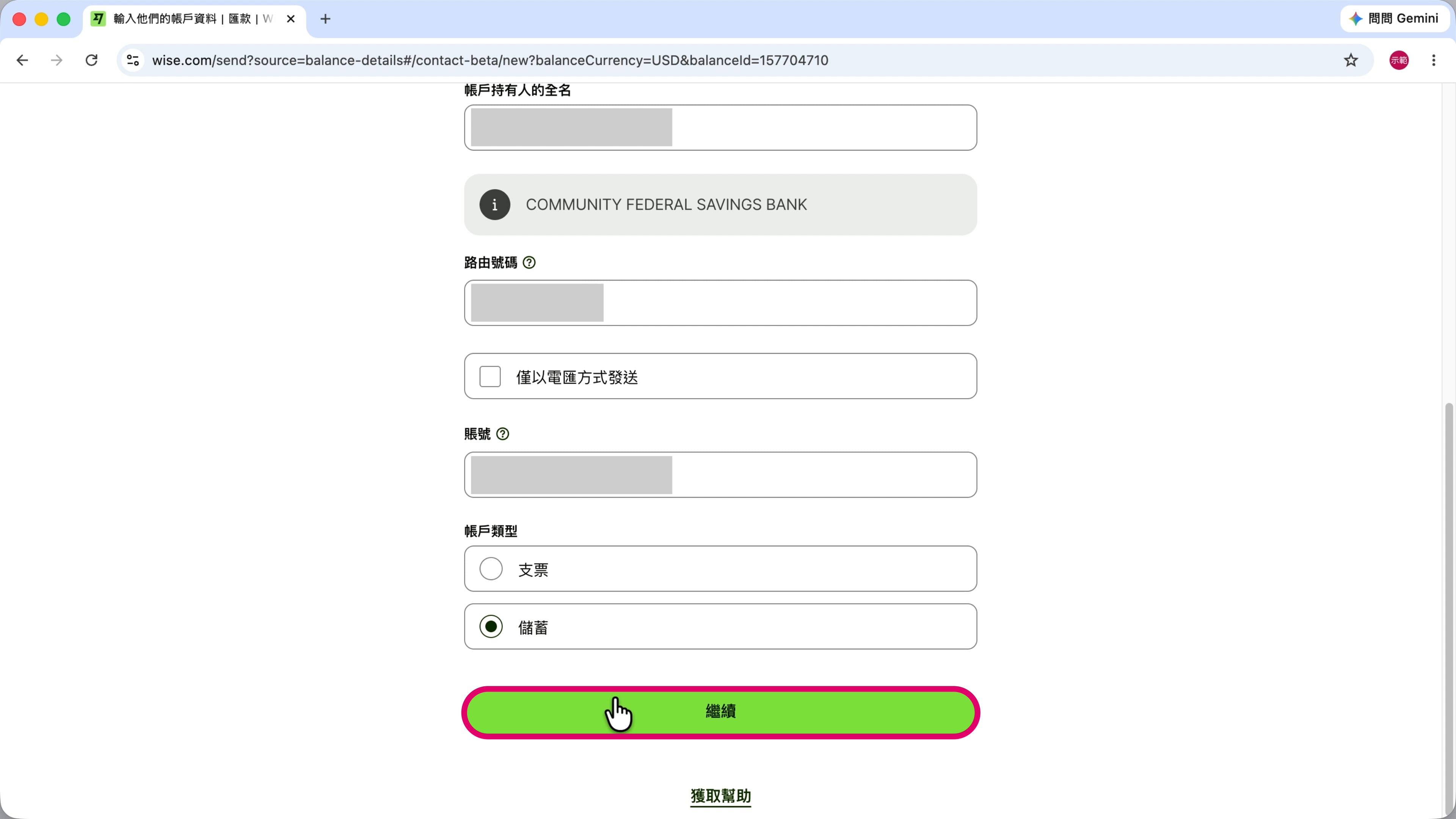
輸入收款人的帳戶資料,按下「繼續」。
第 6 步
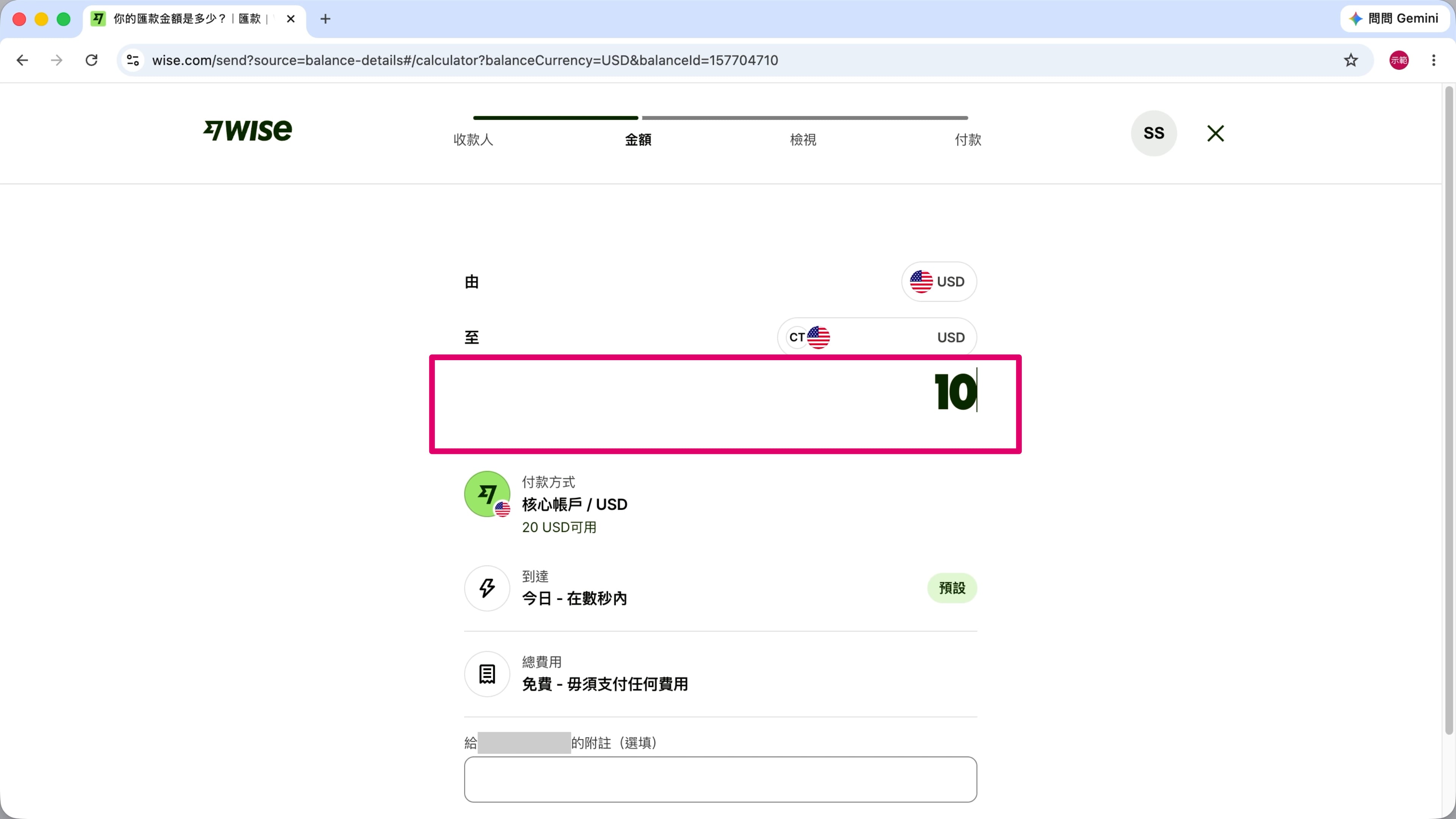
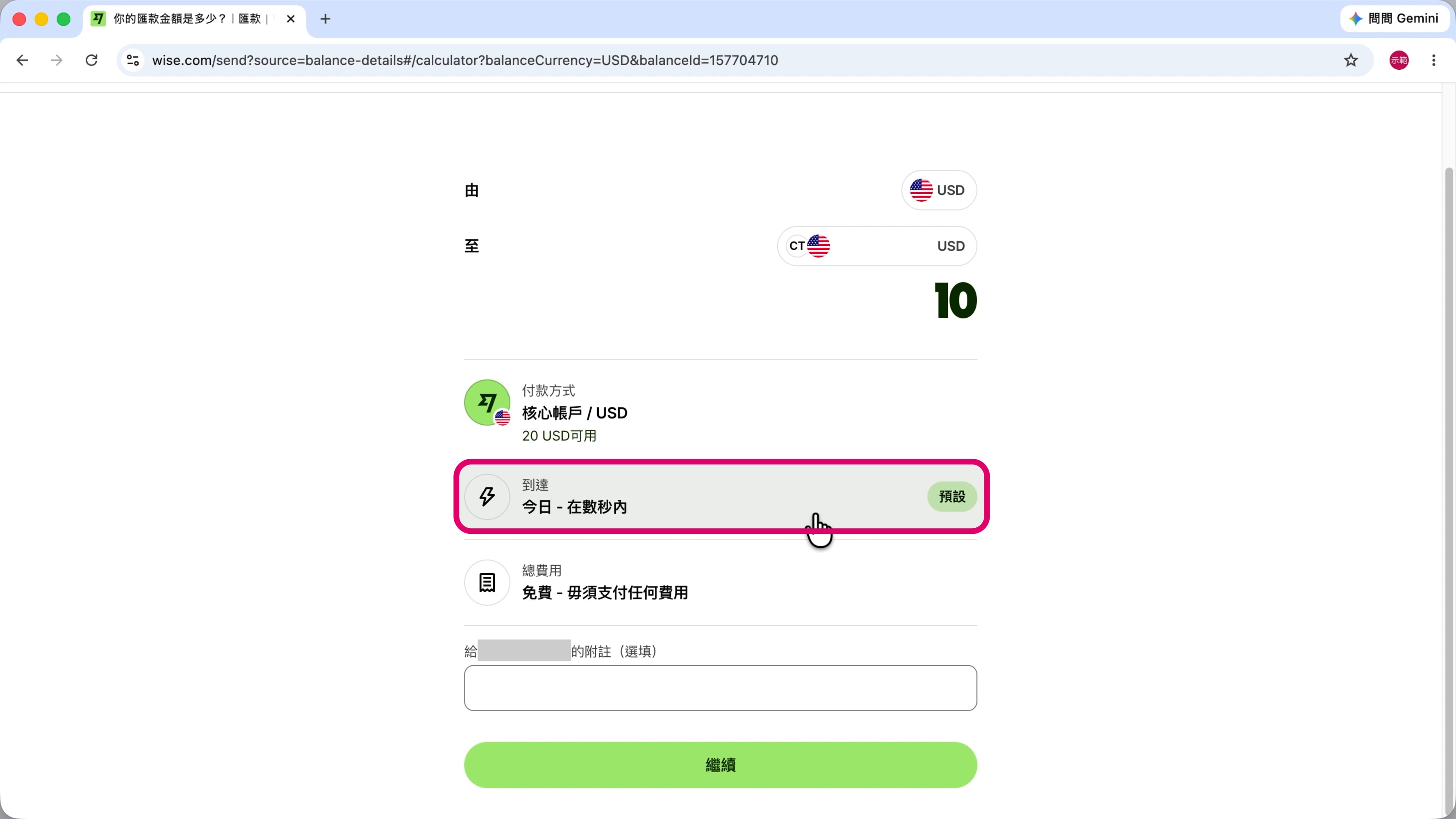
輸入要匯出的金額。
第 7 步
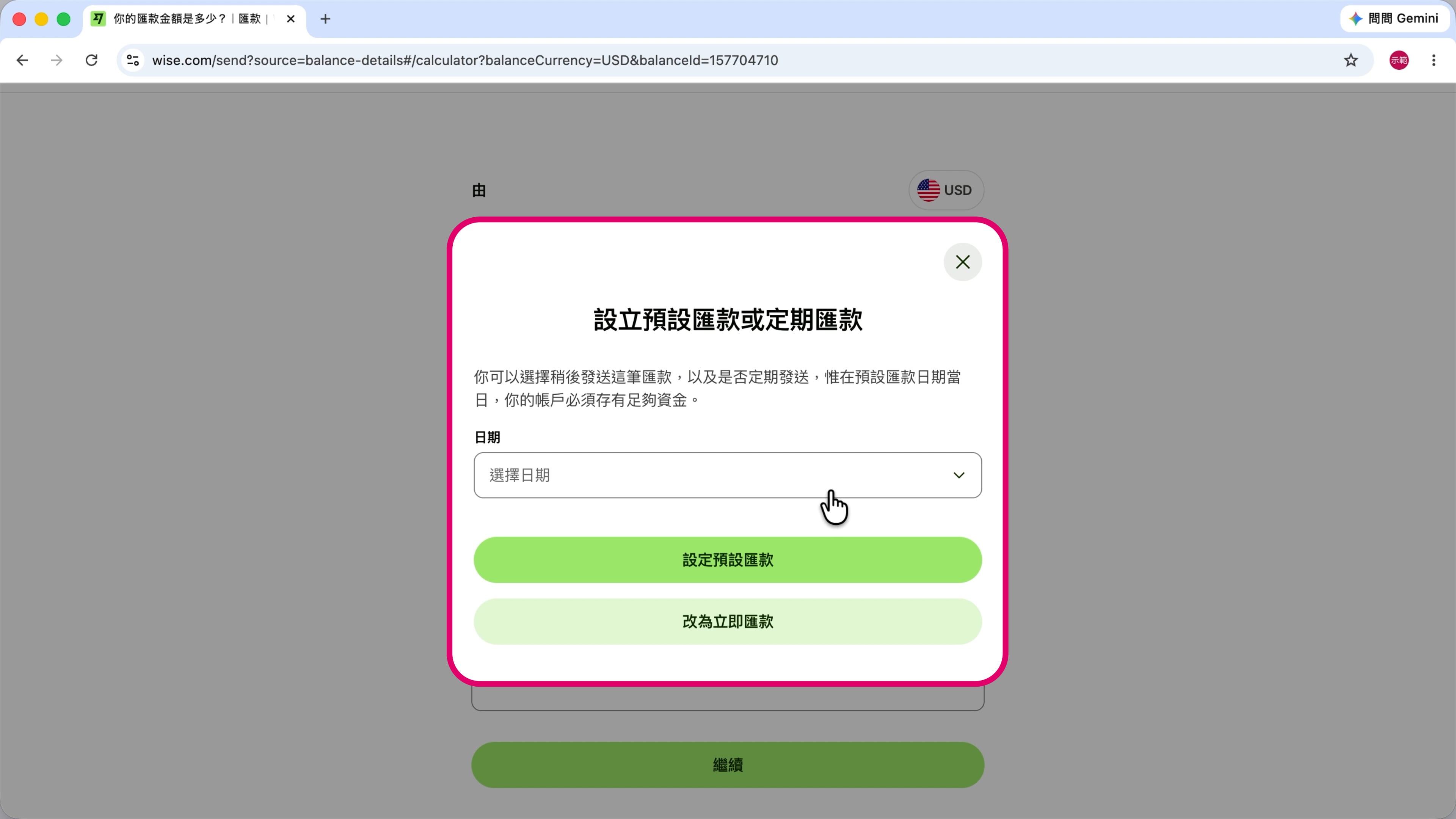
點擊「到達」,可以設定立刻匯款、預約某天匯款或設定定期匯款。
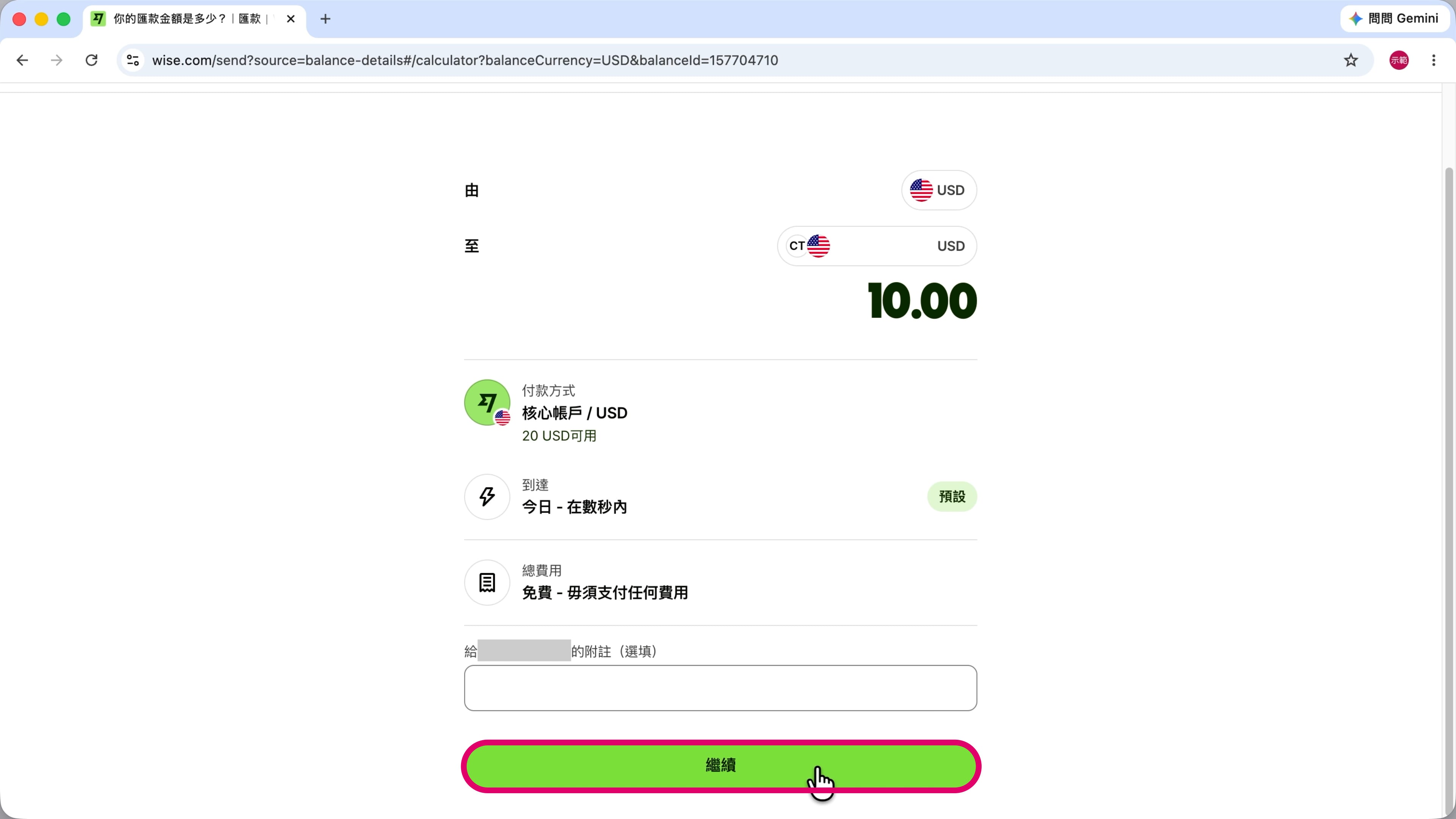
第 8 步
點擊「繼續」。
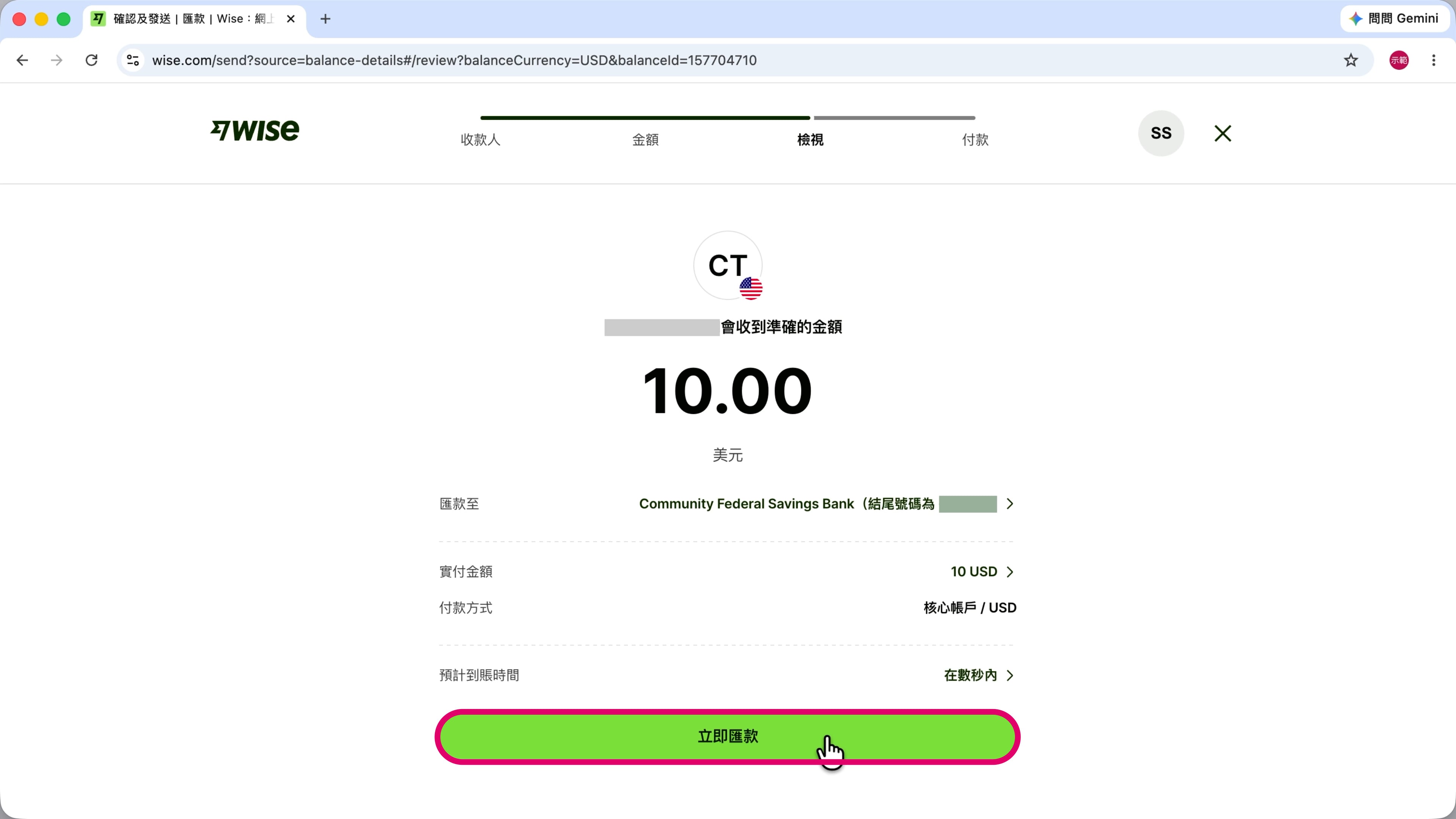
第 9 步
點擊「立即匯款」就可以把錢轉出去了。
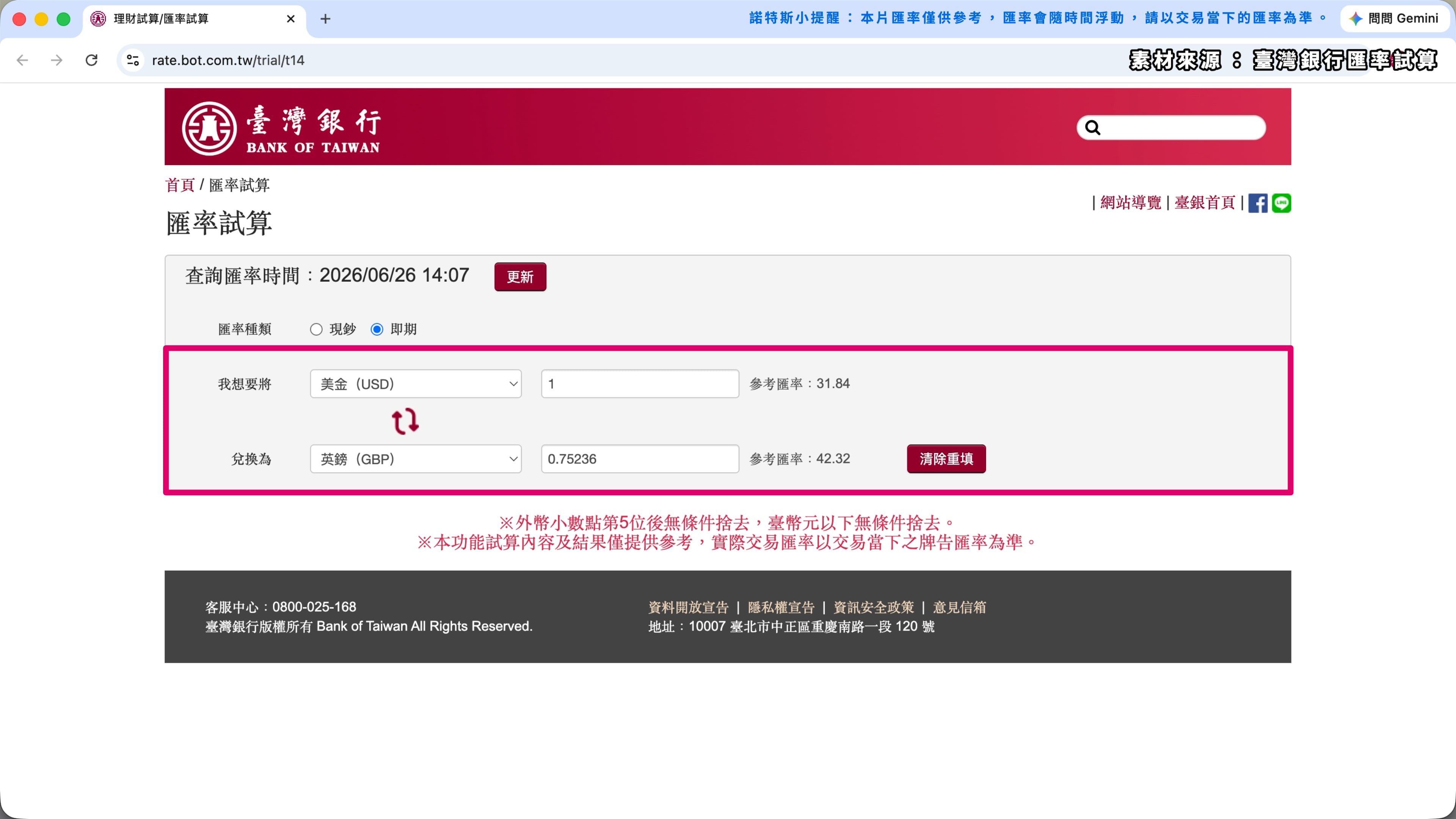
✏️ 跟臺灣銀行的跨國匯款收費比一比
Wise 匯款手續費會顯示在匯款畫面的「總費用」欄位。
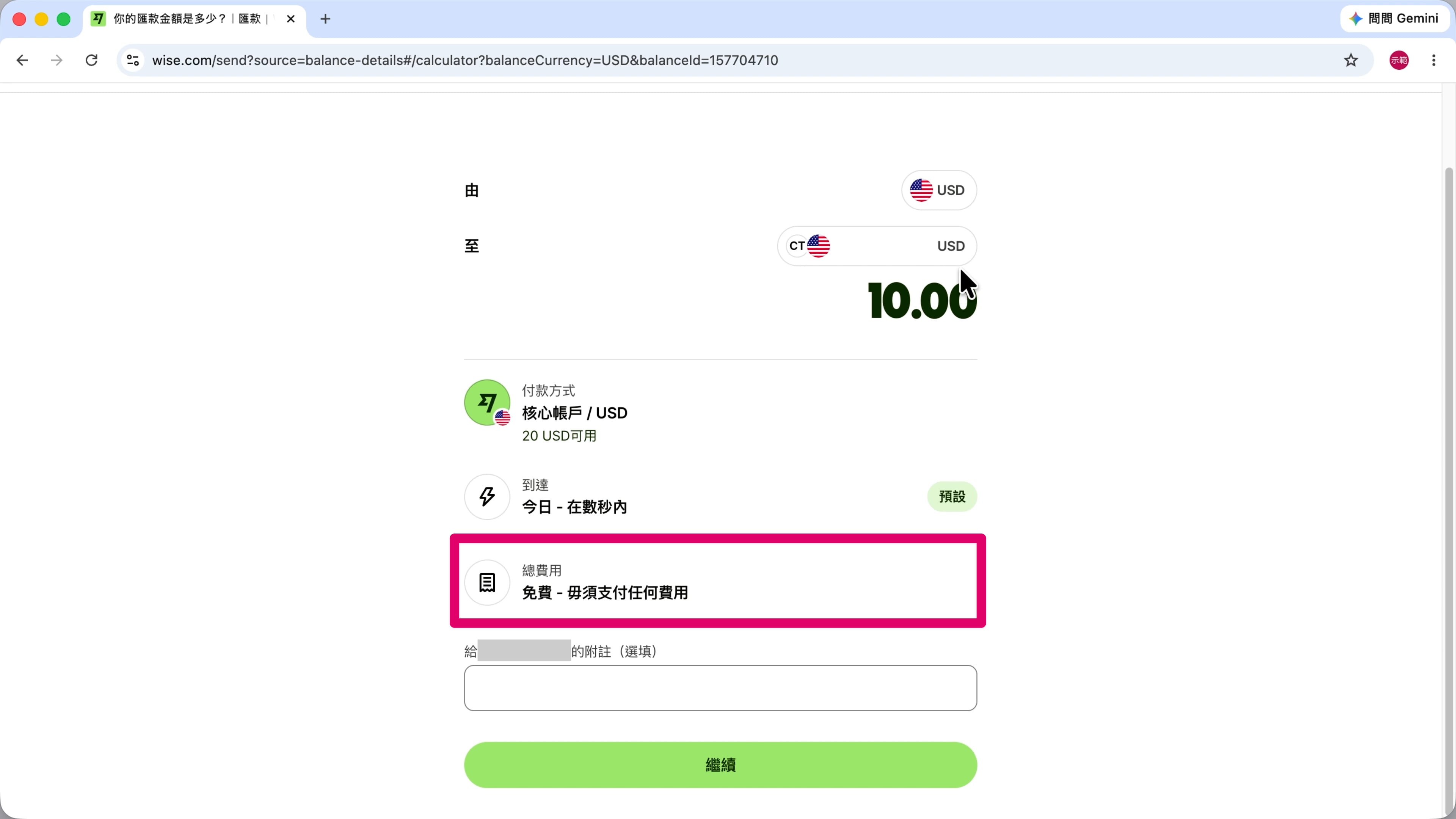
以此次示範為例,同樣要匯 $10 美金到國外,臺灣銀行會收取:
- 匯出手續費-匯費 (電匯):$120 台幣
- 匯出郵電費 (電匯):$300 台幣
- OUR (全額入帳,確保對方收到完整金額不被扣除中間手續費):$25 美金 (約 $750 台幣)
備註:資料來源:臺灣銀行股份有限公司外匯業務收費標準一覽表
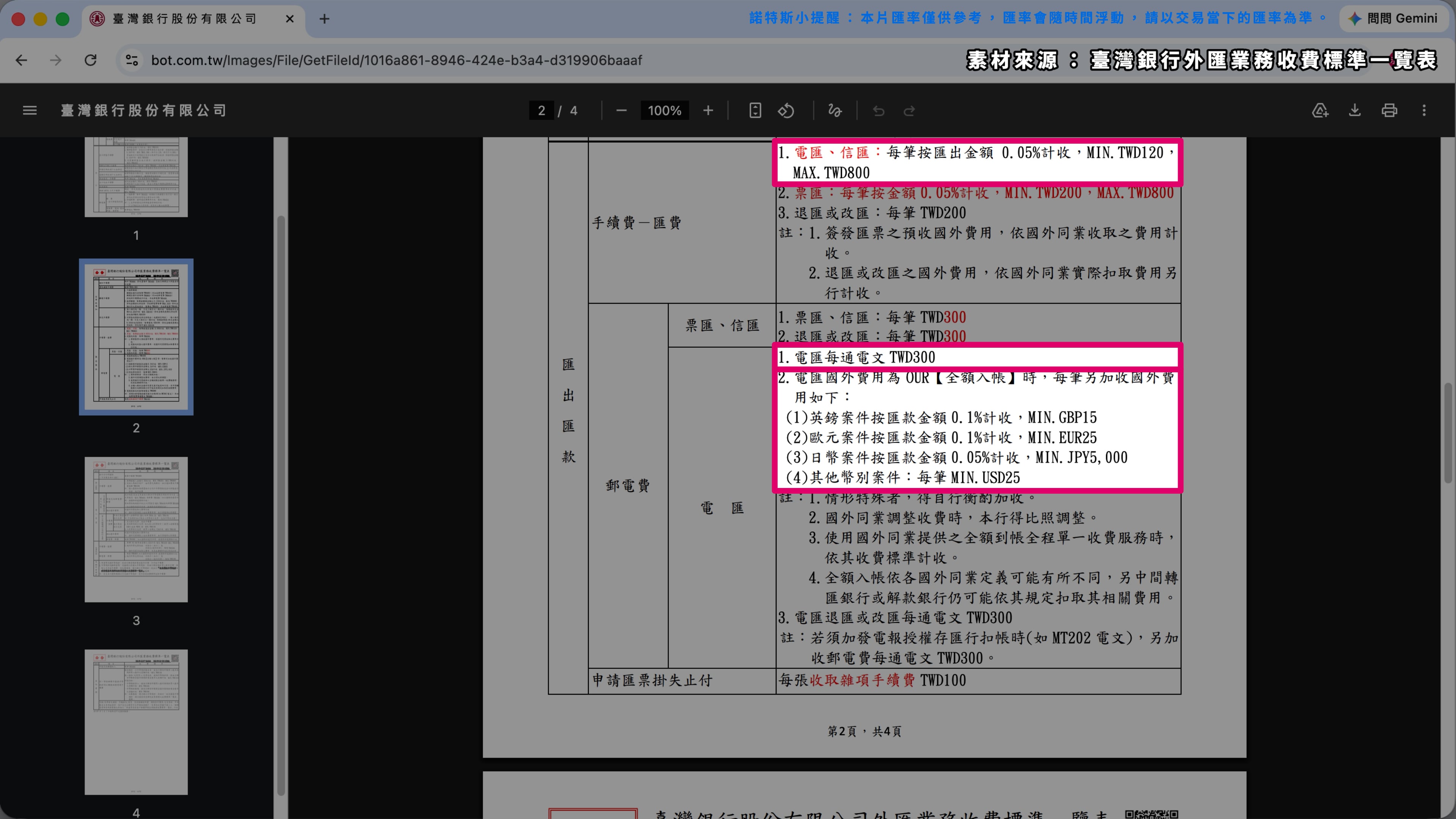
也就是說,你明明只要匯 $10 美金 (約 $300 台幣),最後光是銀行手續費就超過 $1,000 台幣,根本不划算。
這也是為什麼我在處理外幣款項、情況適合時,都會優先使用 Wise。
Wise 換匯
第 1 步
在核心帳戶裡點擊「兌換」。
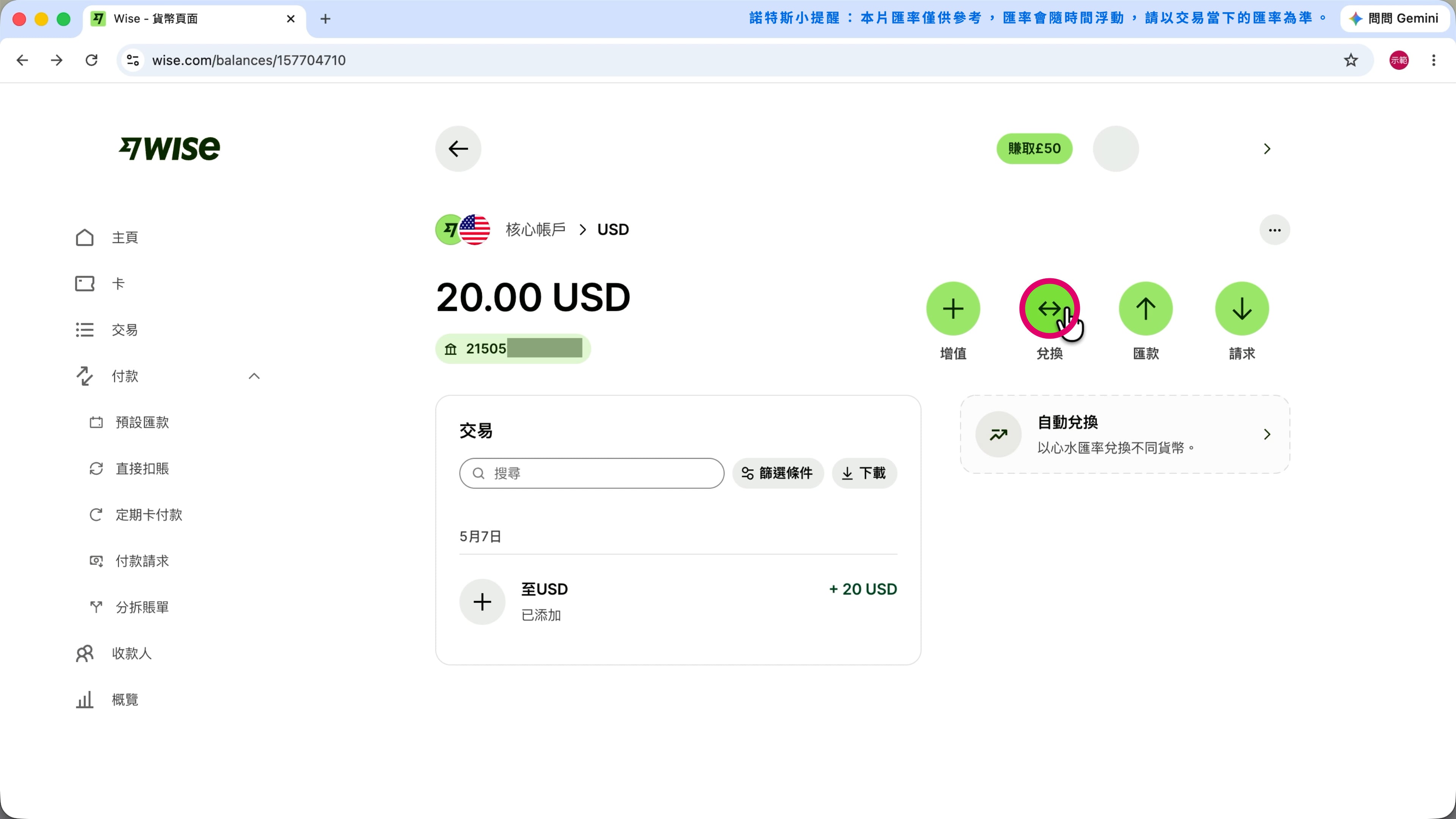
第 2 步
點開下方的目標貨幣。
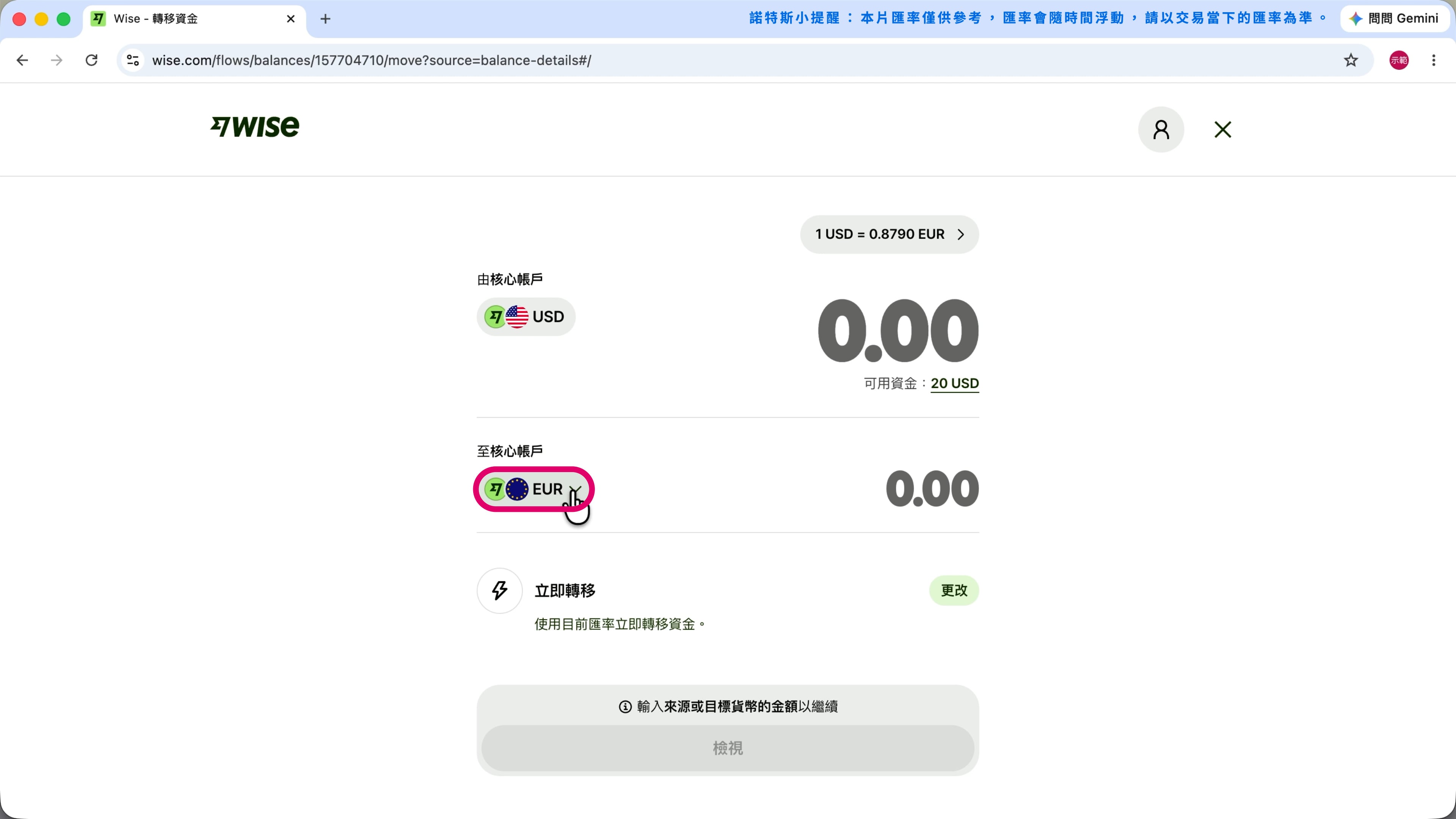
第 3 步
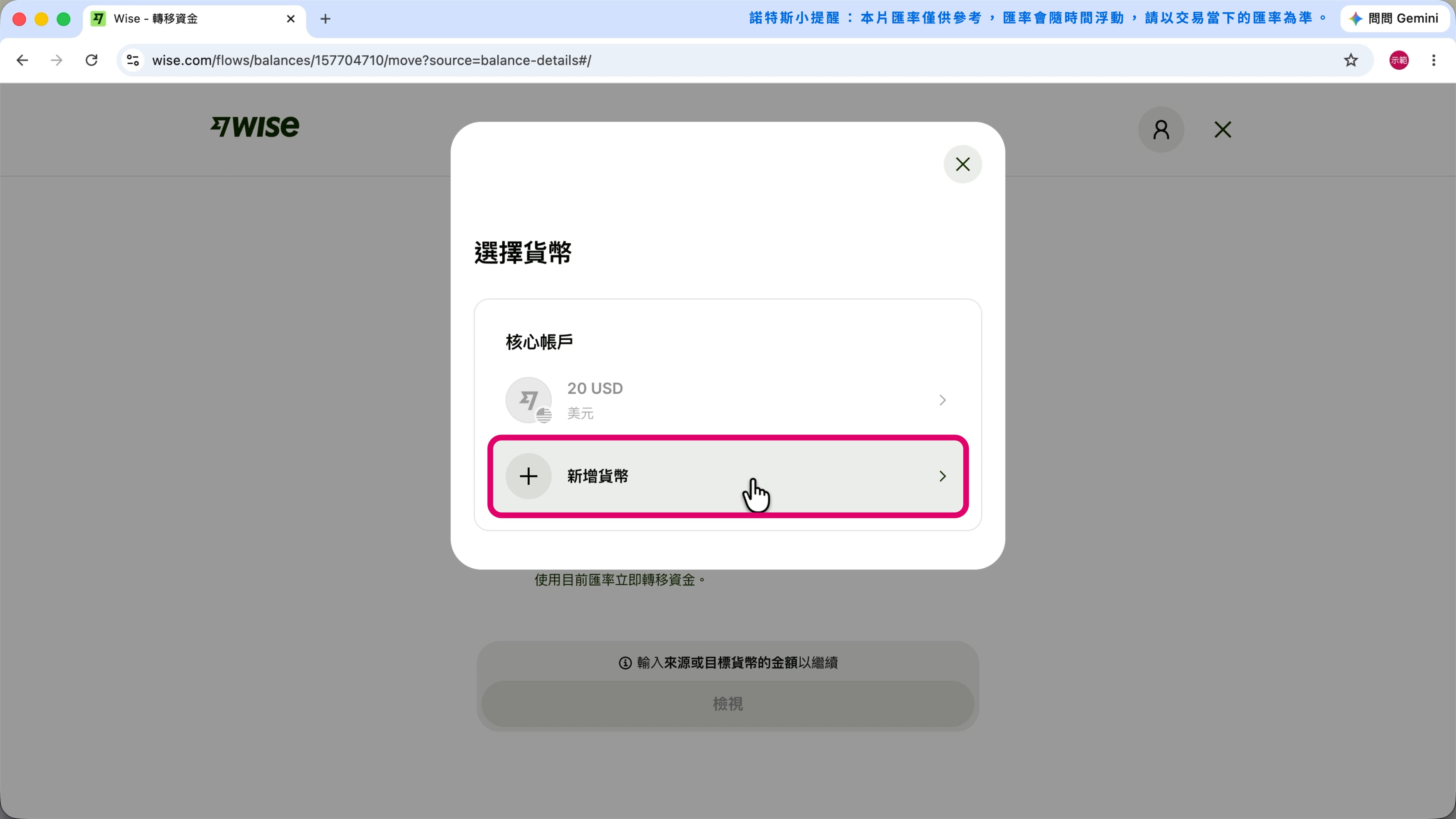
點擊「新增貨幣」。
第 4 步
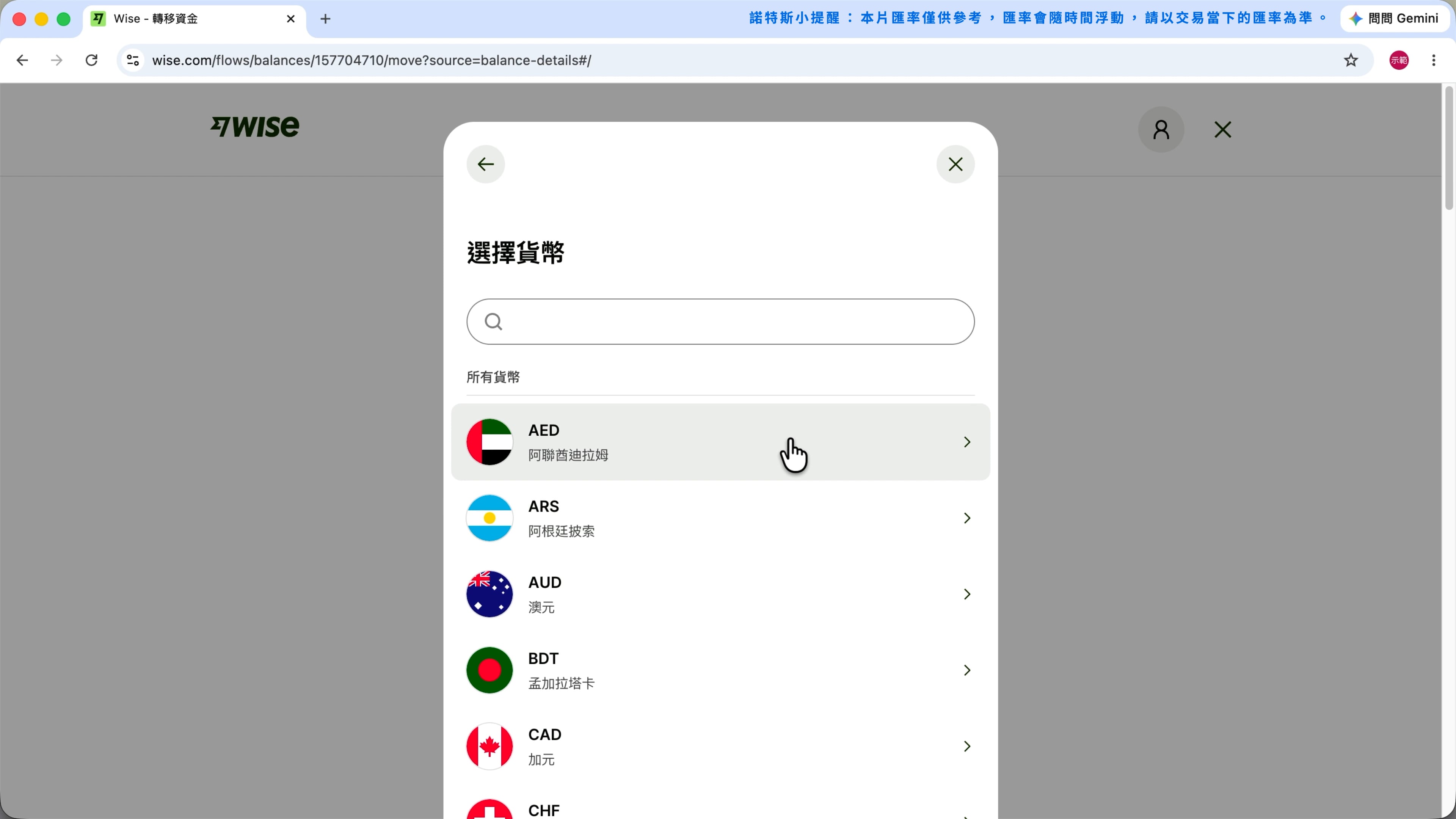
選擇你要兌換的目標貨幣種類。
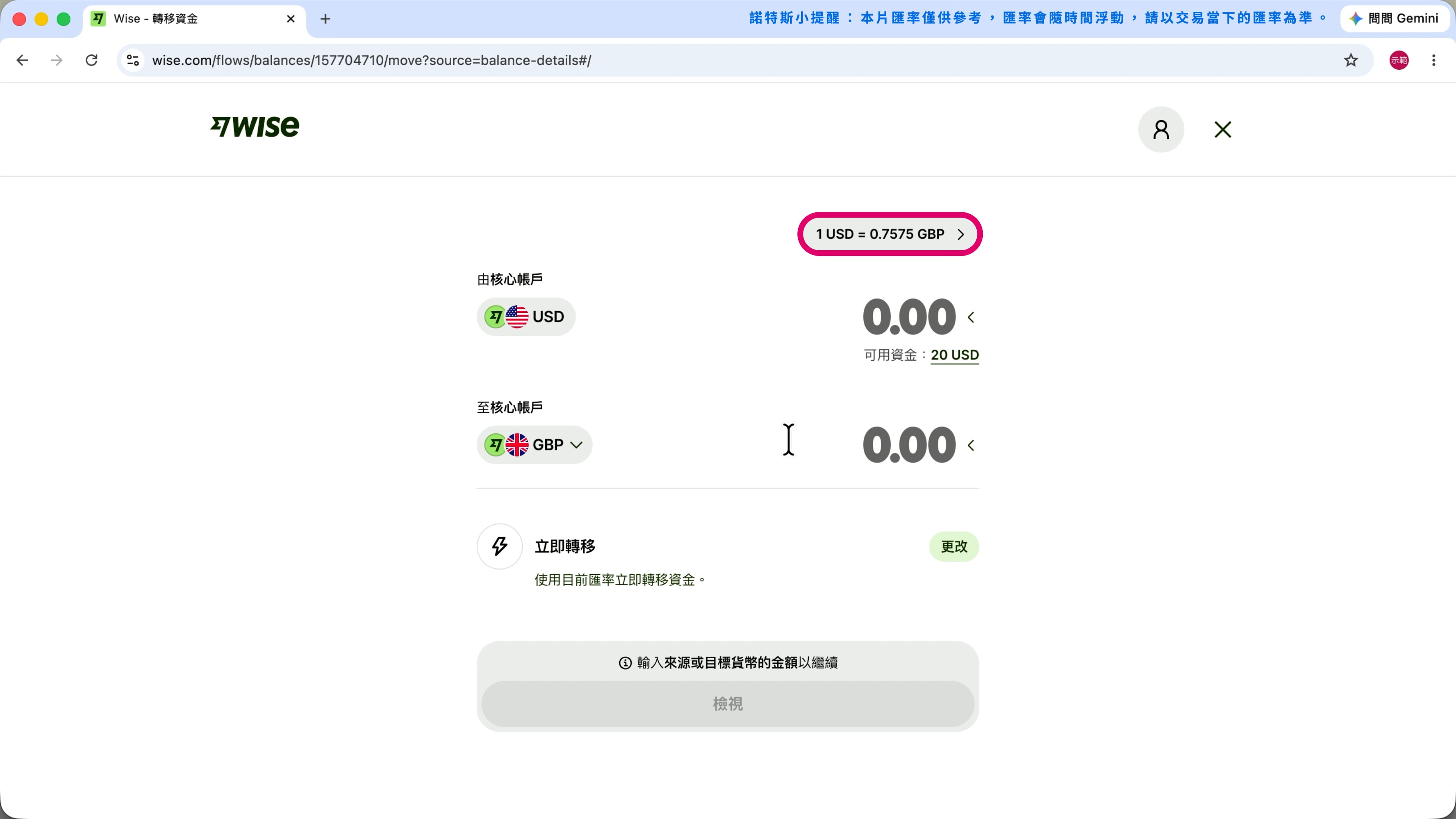
第 5 步
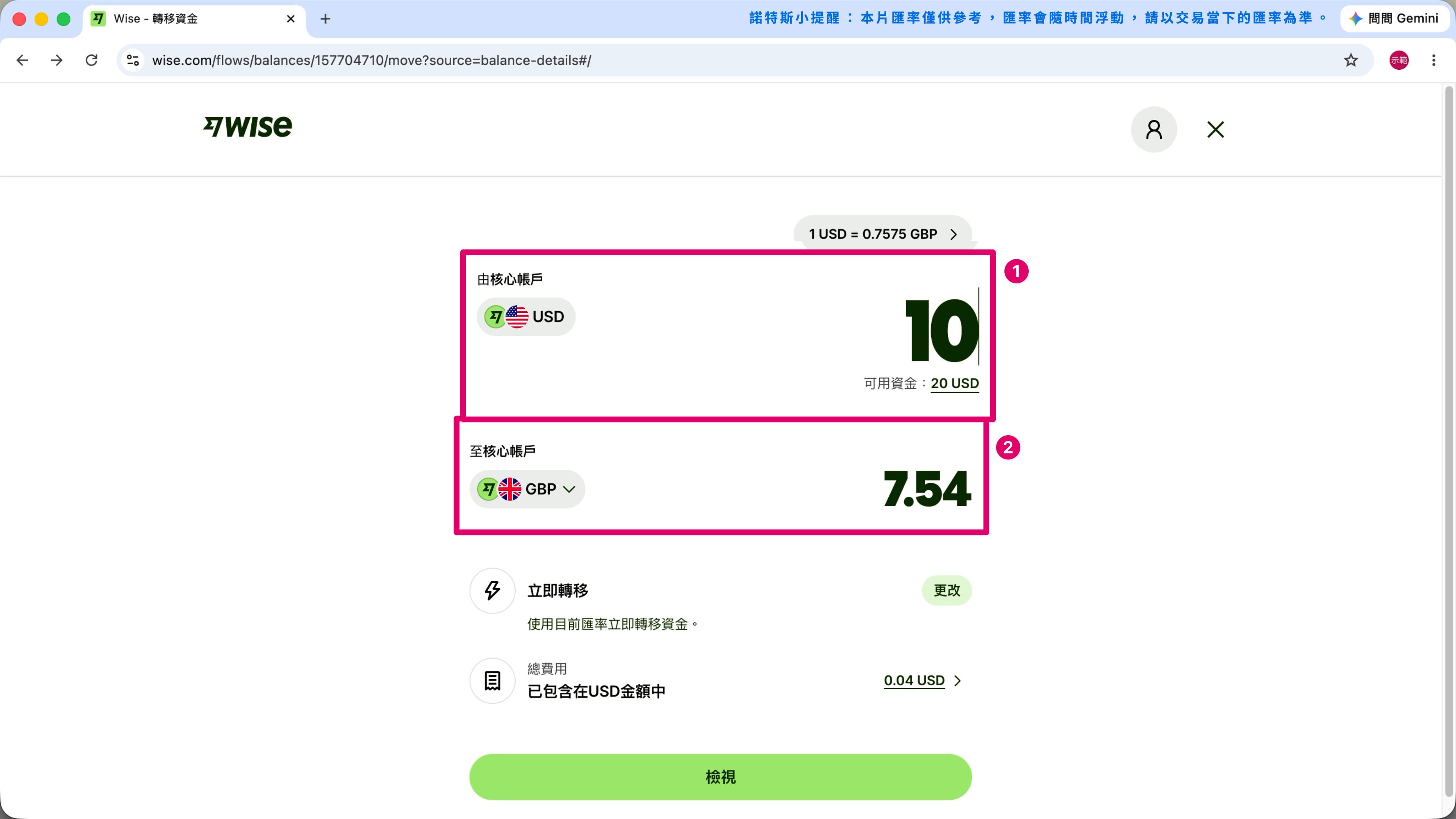
在上方輸入你要用多少來源貨幣來兌換 —— 圖片標註 ➀。
下方就會顯示你能兌換到多少目標貨幣 —— 圖片標註 ➁。
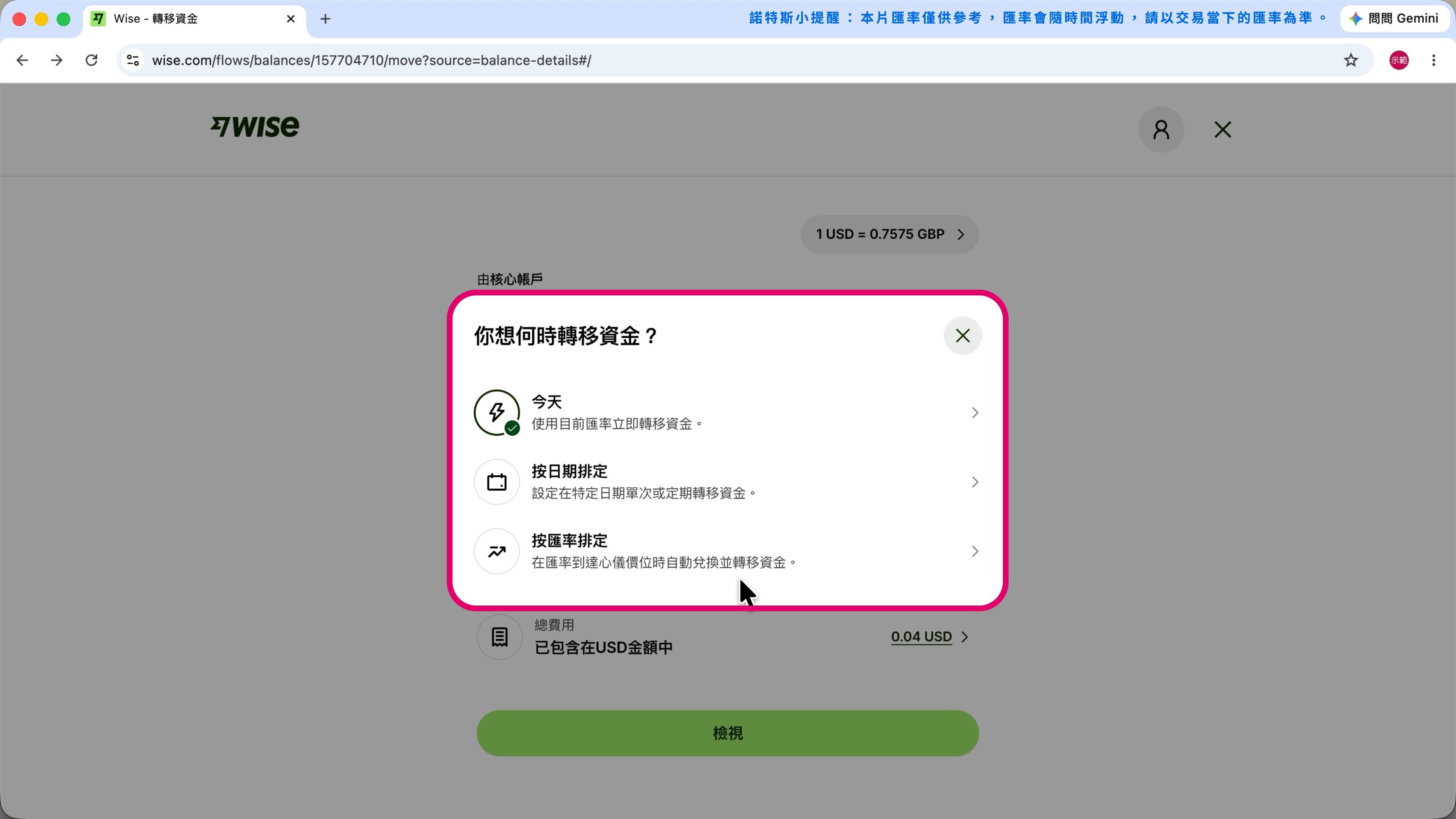
第 6 步
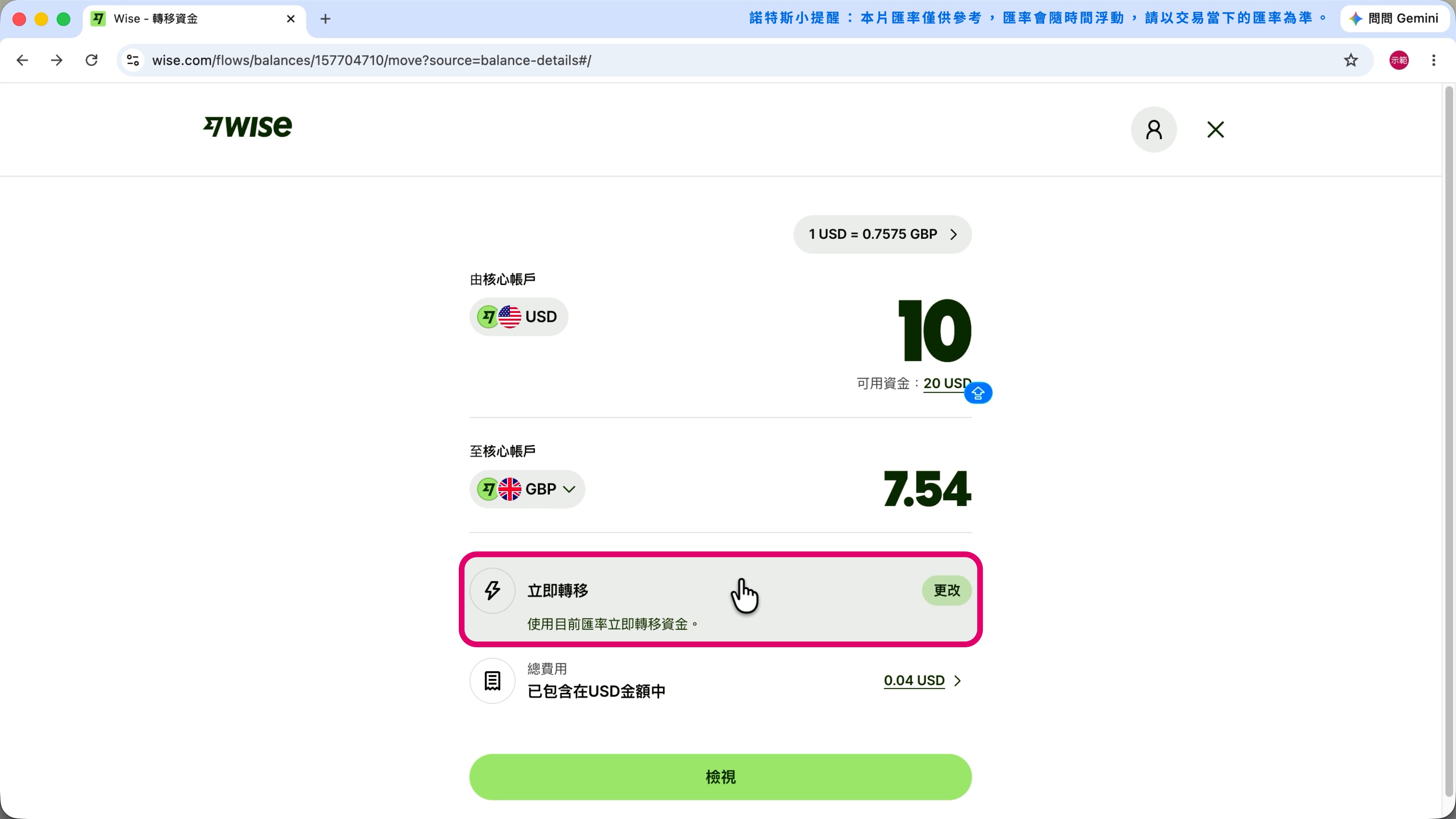
點擊「閃電」圖示,可以設定要現在馬上兌換、指定日期兌換,或是「等待匯率到你想要的價格,再自動幫你兌換」。
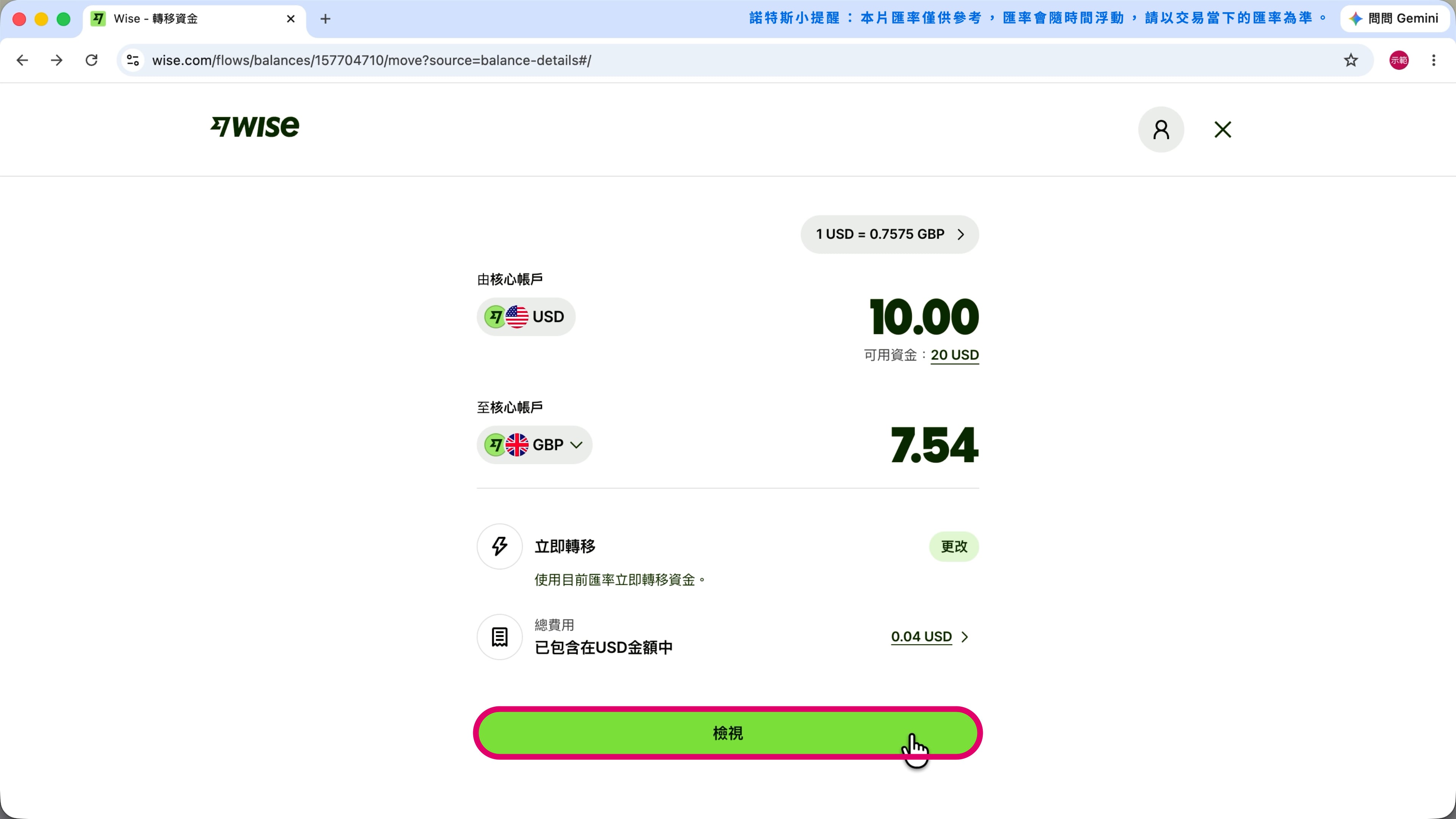
第 7 步
點擊「檢視」。
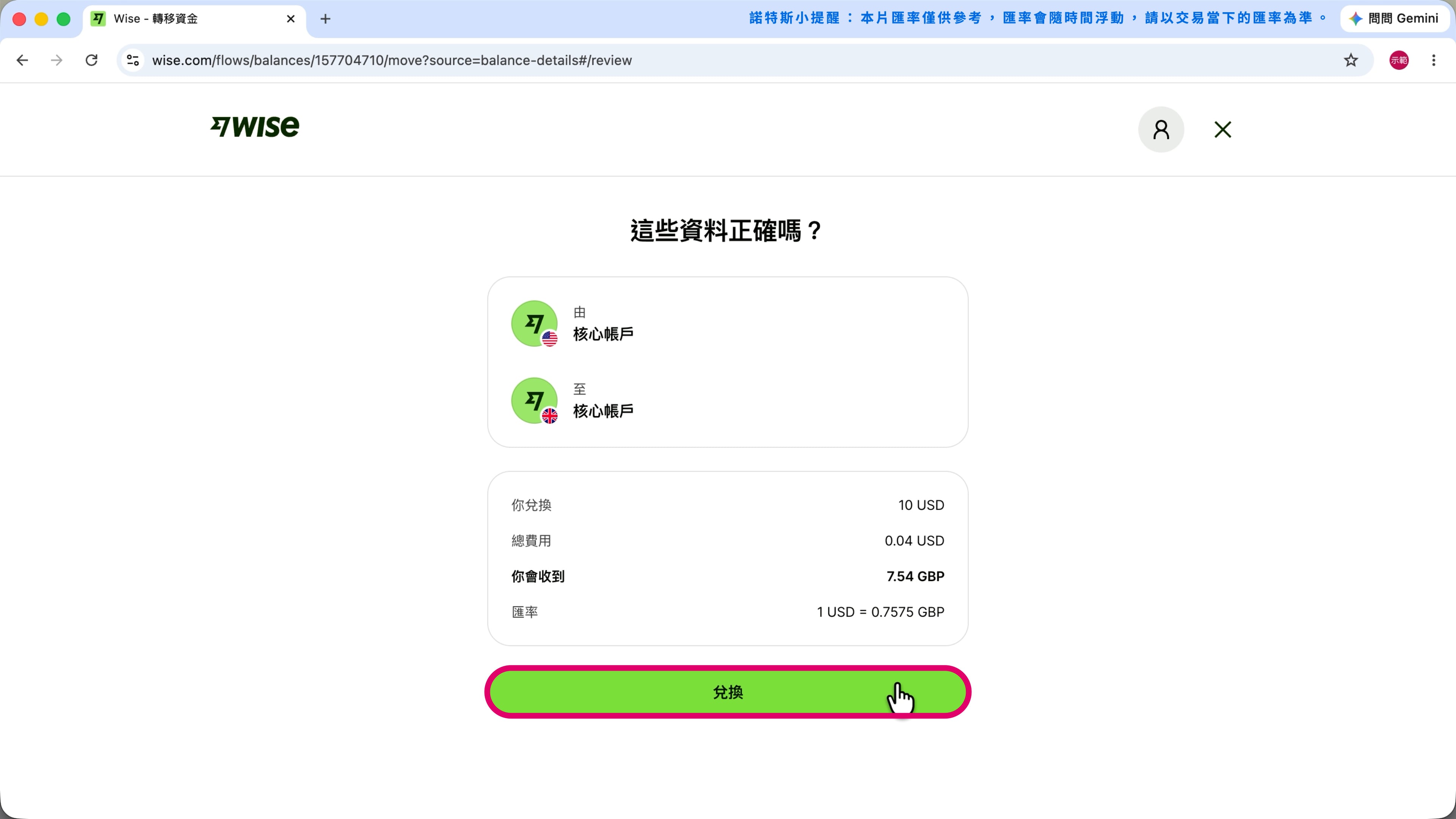
備註:總費用 (Wise 收取的系統手續費) 會從來源貨幣的金額直接扣除。
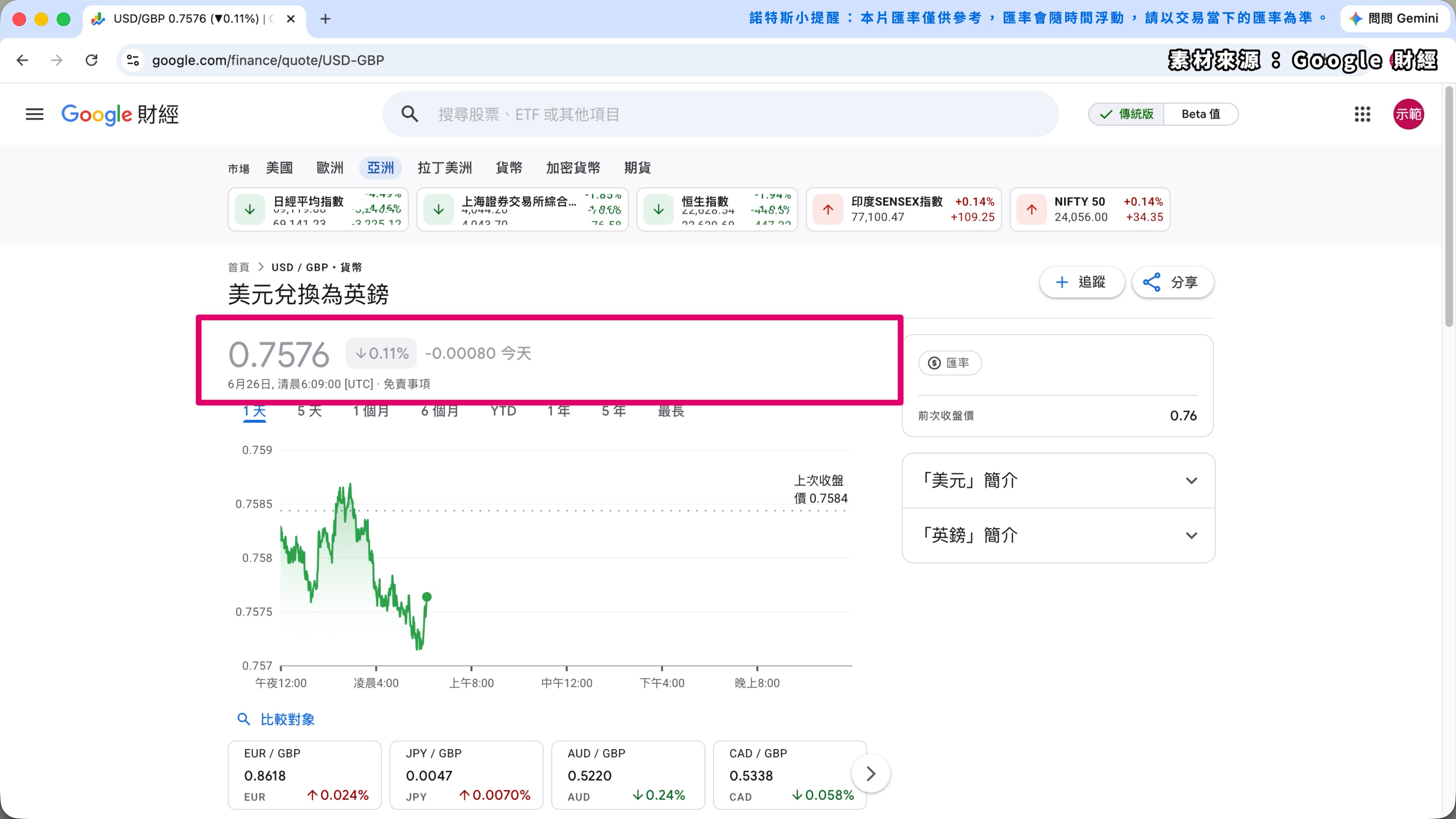
第 8 步
點擊「兌換」,就能換到你需要的貨幣了。
結語:國際匯款首推 Wise
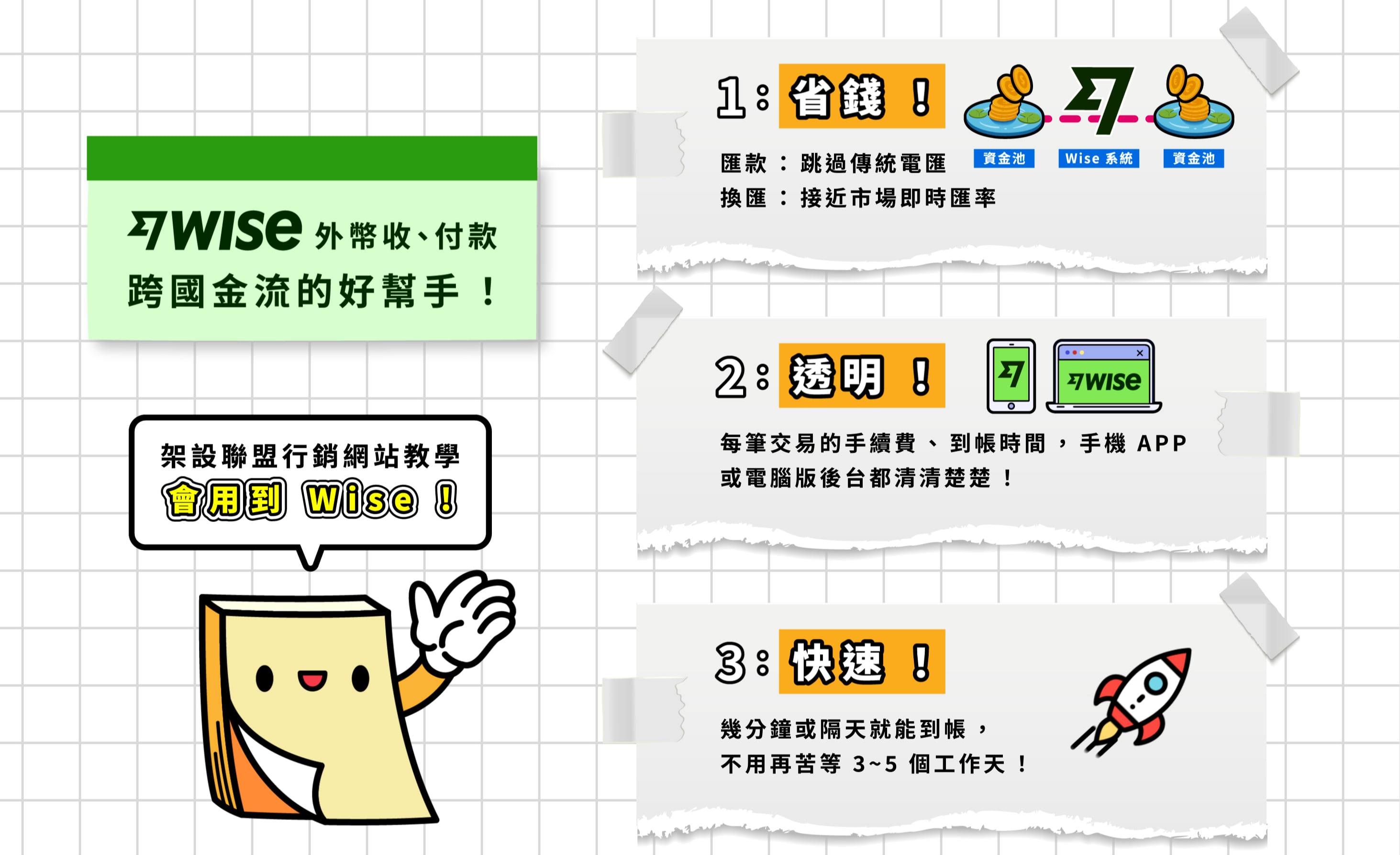
總結 3 個重點,告訴你為什麼我會推薦 Wise:
➀ 省錢:手續費比傳統銀行電匯低不少;匯率接近市場匯率中間價,能省下可觀的匯差。
➁ 系統收費透明:匯率、手續費都清楚顯示,不會有隱藏費用。
➂ 快速:最快幾分鐘、最慢 1 個工作日就能到帳。
如果你常有外幣收 / 付款的需求,我真心推薦你試試 Wise,相信它會是你處理跨國金流的好幫手!
參考資料
- Wise Business Account – The ULTIMATE Guide 2026 (New Features + Pro Tips)
- Wise 如何保障你的資金安全
- Wise – Compare the best exchange rates
- 跨境匯款怎麼匯最省?Wise、銀行電匯、西聯實測,我把手續費落差算給你看
- Wise好用嗎?Wise國際匯款平台評價及開戶教學(原Transferwise)
- 2026最新Wise註冊教程!Wise秒到賬0損耗,吊打傳統銀行!一個 Wise 等於擁有多個海外銀行賬戶| Flybird 小鄭 | Reaction Video
- Google AdSense 說明 – 付款常見問題
- 臺灣銀行股份有限公司外匯業務收費標準一覽表
製作團隊
總編輯、發佈:諾特斯
文字撰寫、文字編輯、圖片製作、圖片編輯:鹹魚
圖片製作:蚊子