
hosting.com 教學 (原 A2Hosting)|每月 $1.99 美金架設個人網站

你想架設個人網站,但是預算有限嗎?
還是你想要經營網路事業,但一開始不想砸大錢租主機?
沒關係,我要跟你分享一個超便宜的共享主機:hosting.com!
每個月只要 $1.99 美金 (約 $60 台幣),你就能擁有自己的 WordPress 網站。
我會一步步帶著你,從選擇主機方案、註冊域名,到完成網站的基本設定,再發佈第 1 篇文章。
也會帶你快速了解 hosting.com 的後台功能,之後自己管理主機就會更輕鬆!
只要跟著這篇筆記操作,你就能用 hosting.com 主機打造一個簡約的 WordPress 網站。
就算是新手,也能馬上開始你的網路事業!
hosting.com (原 A2 Hosting) 介紹
hosting.com 舊稱 A2 Hosting,是一家來自美國的主機公司,成立於 2003 年,提供主機租用、WordPress 網站架設、域名註冊等服務。

hosting.com 評價 (有 CP 值更高的主機嗎?)
hosting.com 主打速度快又穩定的主機,後台介面很簡單,讓你管理網站的時候更直覺、更方便,就算你完全沒有架設網站的經驗,也可以很快把自己的網站架好。

點擊連結優惠即生效!
如果你在操作的時候遇到問題,也不用怕,hosting.com 提供 24 小時的文字客服,隨時可以幫你解決問題。
另外,租用 hosting.com 主機後,要是對主機性能不滿意,或是有其他原因不想繼續用了,在 30 天內都可以無條件退款。
這對新手來說是很好的保障,因為你能夠有更多時間架設網站,還有觀察主機的表現,看看適不適合自己。
不過,hosting.com 也有小缺點,要用 WordPress 架站的話,需要自己手動安裝 WordPress 軟體。
不過別擔心,在這篇筆記裡我會一步步帶你操作,其實不會很難!
那如果你不想這麼麻煩,我會推薦你選擇另一家共享主機:Bluehost!

點擊連結優惠即生效!
Bluehost 所有的方案都有贈送 1 年免費域名,會幫你在主機上自動安裝 WordPress,只要租好主機就能直接開始架站!
與 hosting.com 價位差不多的共享主機當中,我覺得 Bluehost 會是更好的懶人選擇!
⭐️ 延伸閱讀:

Bluehost WordPress 教學
主機方案費用分析
新手友善高 CP 值主機推薦!
hosting.com 主機方案費用
價格方面,hosting.com 提供了多種 WordPress 主機方案,所有方案都附贈 1 年免費域名和免費 SSL 憑證。
只要透過下方連結進入 hosting.com 官網,可以用 17 折的優惠價格租用主機。
點擊連結優惠即生效!
一般大家提到的 hosting.com 主機,指的是價格比較親民的 hosting.com 共享主機,目前有以下幾種方案:
✏️ 共享主機
共享主機 (又稱虛擬主機) 就像多人合租一台主機,彼此共用資源,成本較低,適合小型網站或部落格使用。
| 規格 / 方案 | Starter 方案 | Plus 方案 | Pro 方案 | Max 方案 |
|---|---|---|---|---|
| 價格 | $1.99 美金 (約 $60 台幣) | $1.99 美金 (約 $60 台幣) | $6.99 美金 (約 $210 台幣) | $8.99 美金 (約 $270 台幣) |
| 續約價格 | $11.99 美金 (約 $360 台幣) | $14.99 美金 (約 $450 台幣) | $22.99 美金 (約 $690 台幣) | $27.99 美金 (約 $840 台幣) |
| 網站數量 | 1 | 2 | 10 | 100 |
| 儲存空間 | 15 GB | 30 GB | 50 GB | 100 GB |
| 記憶體上限 | 2 GB | 3 GB | 6 GB | 8 GB |
| 虛擬 CPU 數量 | 2 | 2 | 4 | 4 |
| 1 年免費域名 | ✔ | ✔ | ✔ | ✔ |
| 免費 SSL 憑證 | ✔ | ✔ | ✔ | ✔ |
| 24 小時客服支援 | ✔ | ✔ | ✔ | ✔ |
實際方案內容與費用折扣以 官方網站 為準。
入門的 Starter 方案,每個月只要 $1.99 美金 (約 $60 台幣),有 15 GB 的儲存空間,可以架設 1 個網站。
對於預算有限的新手來說,已經能滿足基本的需求。
Plus 方案首購優惠也是每個月 $1.99 美金 (約 $60 台幣),儲存空間增為 30 GB,可以架設 2 個網站。
不過第 2 年起續約的價格就漲到 $14.99 美金 (約 $450 台幣) 了,會比 Starter 方案略高,所以,有計劃架設超過 1 個網站的人再考慮 Plus 方案就好。
如果你對網站速度要求比較高,在考慮 Pro 或是 Max 方案,我會建議你直接改用 Cloudways 這種比較高階的管理型雲端主機,在速度上會比共享主機更快。
而且,考慮到之後續約時會漲價很多,長期來看,選擇 Cloudways 主機,會比這 2 個方案更划算!

註冊時輸入折扣碼 NOTES,取得專屬前 3 個月 7 折優惠!
如果你想進一步了解 Cloudways 主機,可以點擊下方連結,閱讀我製作的 Cloudways 部落格教學筆記。

Cloudways WordPress 教學
含購買主機 7 折優惠
DNS 設定、WordPress 網站設定
hosting.com 架站流程
第 1 步,我們要租用 hosting.com 主機,並註冊自己的專屬域名,再為網站安裝免費 SSL 憑證和 WordPress 軟體。
第 2 步,我會帶你進到 WordPress 網站後台,調整好基本設定,清理掉不需要的預設外掛。並且安裝我最推薦的 Blocksy 主題,為網站打造簡單俐落的外觀設計。
然後,告訴你怎麼發佈文章,踏出網站經營的第 1 步。
1. 用 hosting.com 主機架設 WordPress 網站
(1) 租用 hosting.com 主機
第 1 步
點擊下方連結,進到 hosting.com 官方網站。
點擊連結優惠即生效!
第 2 步
點擊「See our plans」(查看我們的方案)。

第 3 步
點擊 Starter 方案底下的「Buy Now」(立即購買)。

第 4 步
如果你是架站新手,我建議你的 Billing Term (帳單週期) 可以維持預設的「1 year」(1 年)。
hosting.com 給 1 年週期的折扣力度最大,每個月只要 $1.99 美金 (約 $60 台幣)。
而且對新手來說,1 年的時間拿來練習經營網站剛剛好。

第 5 步
Server Location (主機位置) 要盡量選離目標客群最近的地點,因為主機位置離網站訪客越近,資料傳輸的延遲會越小,可以讓網站載入速度更快、使用者體驗更好。
✏️ 伺服器 VS 主機
「Server」最精準的翻譯,其實是「伺服器」。
但為了讓大家更容易理解內容,在這裡我把「Server」翻譯為「主機」。
以台灣為例,主機位置我們就選擇「Singapore, SG」(新加坡)。

第 6 步
Account Domain Name (帳戶域名) 選擇「Register new domain」(註冊新域名),並填寫想要註冊的域名。

✏️ 取域名的小技巧
域名建議設計得簡短易記,避免使用數字和特殊符號。
常見的取名方式包括使用品牌名稱、人名、首字母縮寫、主題關鍵字等元素,將它們排列、組合成域名。
第 7 步
可以註冊的域名會顯示「AVAILABLE」(可使用),點擊「購物車」圖示選擇想註冊的域名 —— 圖片標註 ➀。
點擊「Add domain to basket」(將域名加入購物車) —— 圖片標註 ➁。

第 8 步
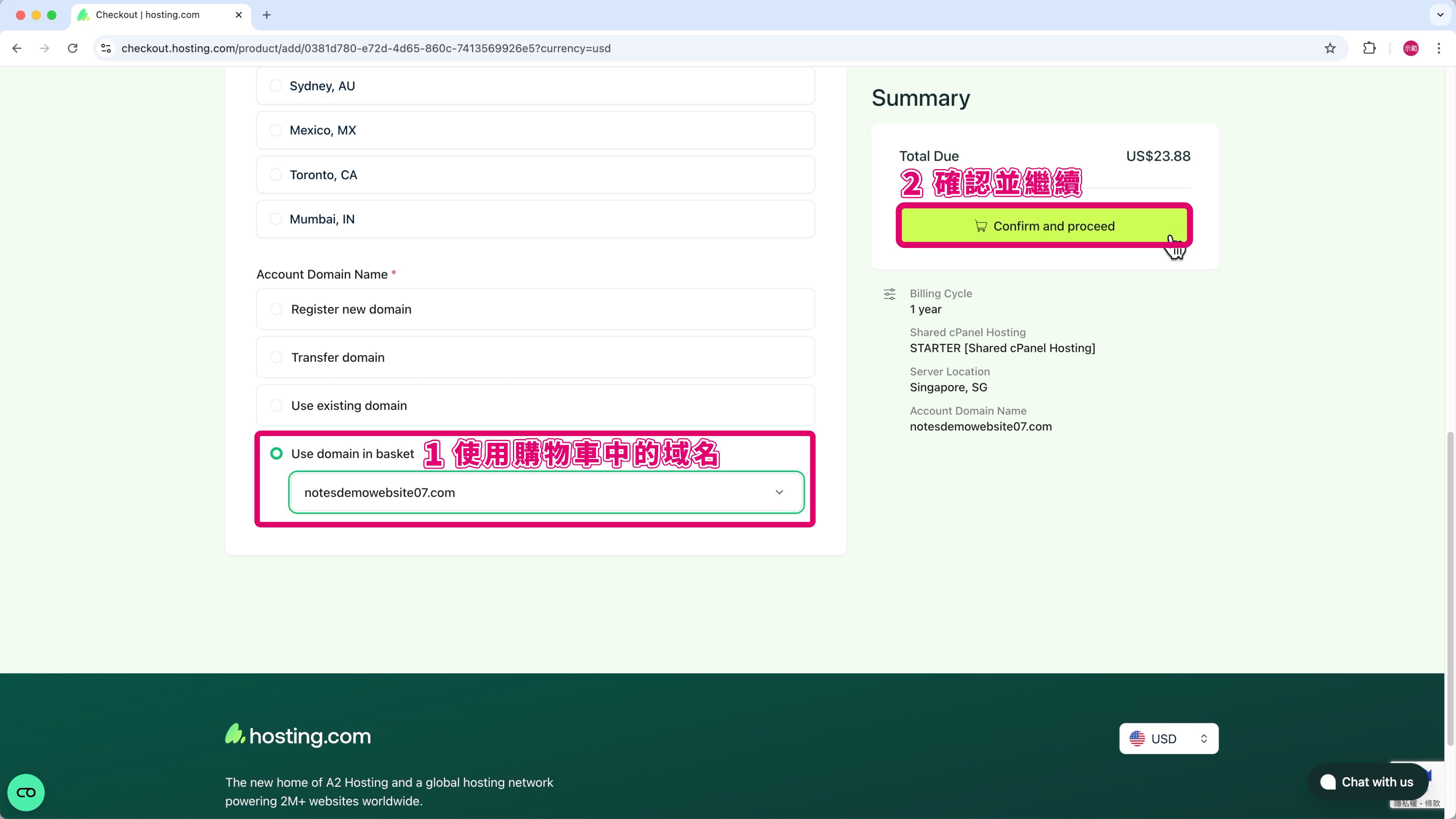
Account Domain Name (帳戶域名) 選項變為「Use domain in basket」(使用購物車中的域名) —— 圖片標註 ➀。
點擊「Confirm and proceed」(確認並繼續) —— 圖片標註 ➁。
第 9 步
hosting.com 雖然有贈送 1 年免費域名,系統會預設幫你註冊 2 年,所以購物車內會顯示域名費用是 $21.99 美金 (約 $660 台幣)。
因為我這次是以最低預算架站為目標,那就把註冊週期改成 1 年,這樣就可以先省下域名費用了。
點擊「Edit」(編輯)。

第 10 步
Billing Term (帳單週期) 點開「 ⌵ 」圖示。

第 11 步
選擇「1 year」(1 年) —— 圖片標註 ➀。
點擊「Confirm and proceed」(確認並繼續) —— 圖片標註 ➁。

第 12 步
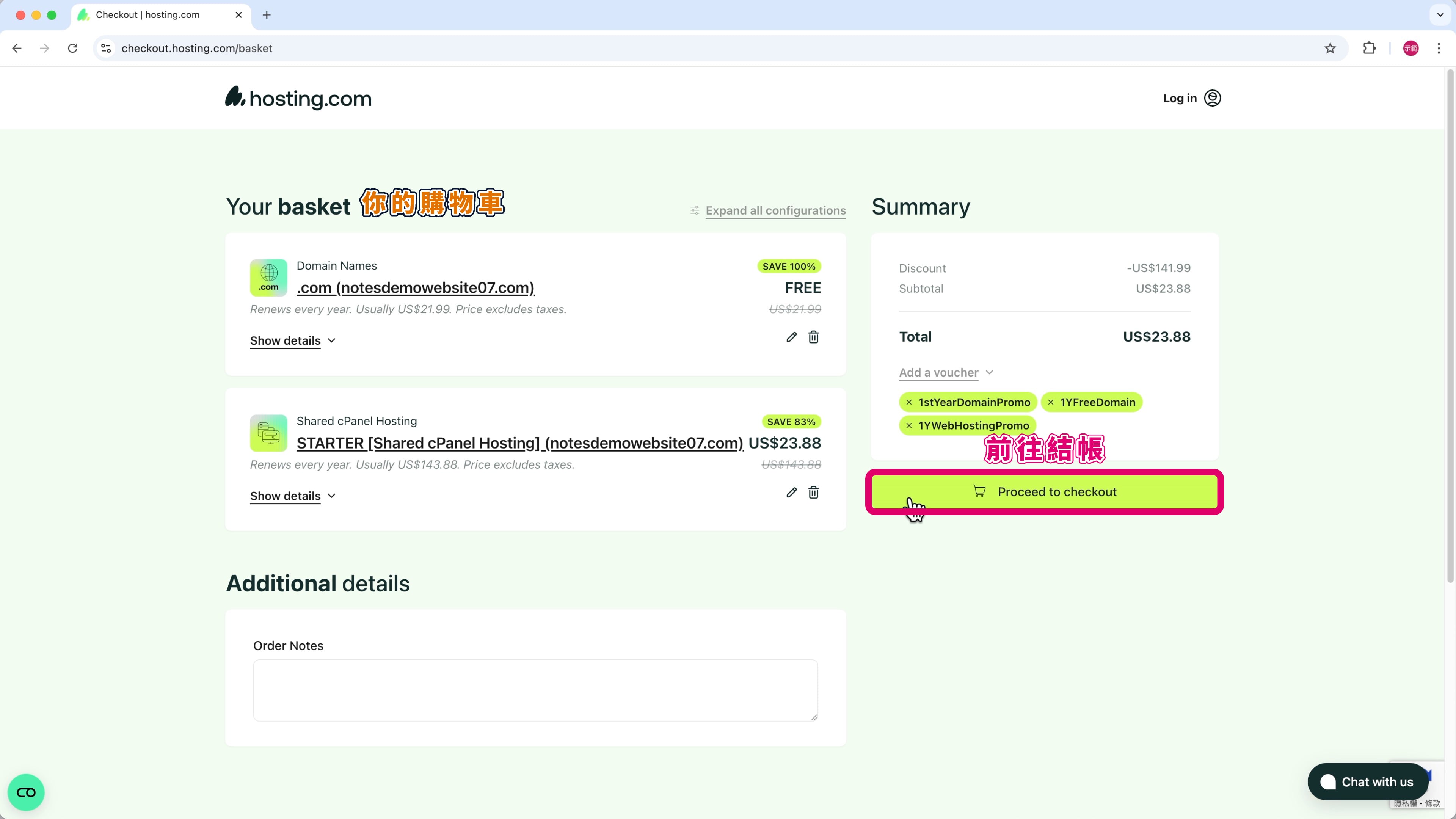
再次確認購物車內項目和總金額沒有問題,點擊「Proceed to checkout」(前往結帳)。
第 13 步
我已經把 Create an account (建立帳戶) 的所有欄位翻譯成中文,你可以對照附圖的翻譯來填寫資料。
姓名可以利用 姓名中翻英工具 填寫
特別提醒一下,這裡填寫的 Email 跟密碼,也就是以後用來登入 hosting.com 的帳號、密碼,記得要複製起來,保存好。
點擊「Continue」(繼續)。

第 14 步
對照下面附圖的翻譯填寫 Billing details (帳單詳細資訊),地址的部分可以使用中華郵政提供的工具翻譯成英文,點下面的連結就能查詢。
👉 點我前往:中華郵政全球資訊網:郵務業務|中文地址英譯
如果是台灣的使用者,要先在 Country (國家) 選擇「台灣」—— 圖片標註 ➀。
Region (地區) 才會出現台灣縣市的選項 —— 圖片標註 ➁。
填寫完畢,點擊「Confirm address」(確認地址) —— 圖片標註 ➂。

第 15 步
目前 hosting.com 支援信用卡、PayPal 和銀行電匯 3 種付款方式,這次教學我是以信用卡為例。
輸入信用卡資料後,點擊「Place order and pay」(下訂單並付款)。
✏️ 申請退款的 注意事項
- hosting.com 提供 30 天內全額退款,但只適用於主機費用。
- 已經註冊的域名不能取消,所以域名的費用是不能退的。

看到「Order complete!」(訂單完成!) 的畫面,就表示主機購買成功囉!

(2) 驗證 hosting.com 帳戶 & 域名
第 1 步
點擊「Go to my account」(前往我的帳戶)。

第 2 步
進入 hosting.com 後台,點擊 Domains (域名) 下的「Manage」(管理)。

第 3 步
填寫 Registrant Phone (註冊人電話)。
✏️ 電話號碼填寫範例
台灣手機號碼:0987654321
改成國際手機號碼:+886987654321 (去掉手機號碼的第一個 0)

第 4 步
點擊「Confirm Setup」(確認設定)。

第 5 步
到註冊時填寫的 Email 信箱查看,你會收到幾封來自 hosting.com 的信件。
點開主旨寫著「Welcome to hosting.com – verification required」(歡迎來到 hosting.com-需要驗證) 的 Email。

第 6 步
點擊信件中的「Verify Registration」(驗證註冊)。

看到「Account verified successfully」(帳戶驗證成功) 就可以關閉網頁。

第 7 步
點開主旨是「VERIFICATION REQUIRED – Please verify your domain name(s) as soon as possible」(需要驗證-請儘快驗證你的域名) 的 Email。

第 8 步
這是 WHOIS 聯絡資訊驗證信,點擊信件內的連結進行驗證。
✏️ 諾特斯的經驗分享
通常註冊域名後的幾分鐘到 24 小時內會收到 WHOIS 聯絡資訊驗證信。
如果超過 24 小時還沒收到,可以檢查看看信箱的垃圾郵件,或是 聯絡 hosting.com 客服。
這次諾特斯示範時,是在註冊域名的 30 分鐘後就收到信件,給你作為參考。

第 9 步
點擊橘色按鈕「VERIFY INFORMATION」(驗證資訊)。
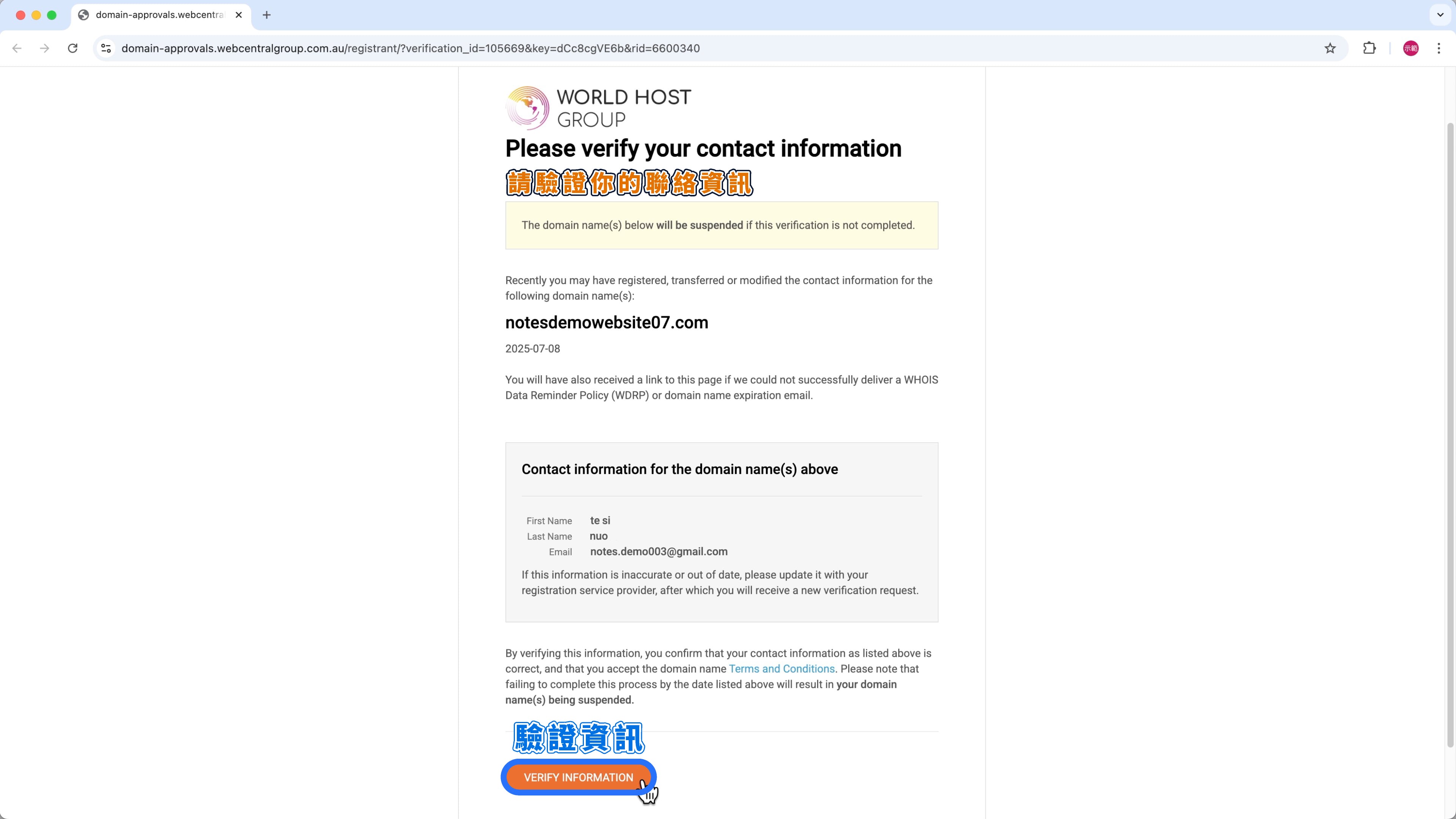
看到畫面顯示「Contact Information Verified」(聯絡資訊已驗證) 就可以了。

(3) 安裝免費 SSL 憑證
第 1 步
在 hosting.com 後台,點擊「Login to Control Panel」(登入控制台)。

進到 cPanel 後台。

點擊「Login to Control Panel」(登入控制台) 後畫面沒有跳轉,可能是瀏覽器預設封鎖彈出式視窗,我們需要手動解除封鎖。
第 1 步
點擊「已封鎖彈出式視窗」。

第 2 步
選擇「一律允許彈出式視窗和重新導向」—— 圖片標註 ➀。
點擊「完成」—— 圖片標註 ➁。

第 3 步
再次點擊「Login to Control Panel」(登入控制台)。
就可以正常跳轉到 cPanel 後台了。
第 2 步
點擊「SSL / TLS Status」(SSL / TLS 狀態)。

第 3 步
「全選」域名 —— 圖片標註 ➀。
點擊「Run AutoSSL」(執行 AutoSSL) —— 圖片標註 ➁。

✏️ 諾特斯的經驗分享
這次諾特斯示範時,大約是在執行 AutoSSL 的 10 分鐘後 SSL 憑證就生效了。

⭐️ 延伸閱讀

SSL 憑證是什麼?
http、https 是什麼?
推薦安裝免費 SSL 憑證!
(4) 建立 WordPress 網站
第 1 步
點擊「WordPress Manager」(WordPress 管理工具)。

第 2 步
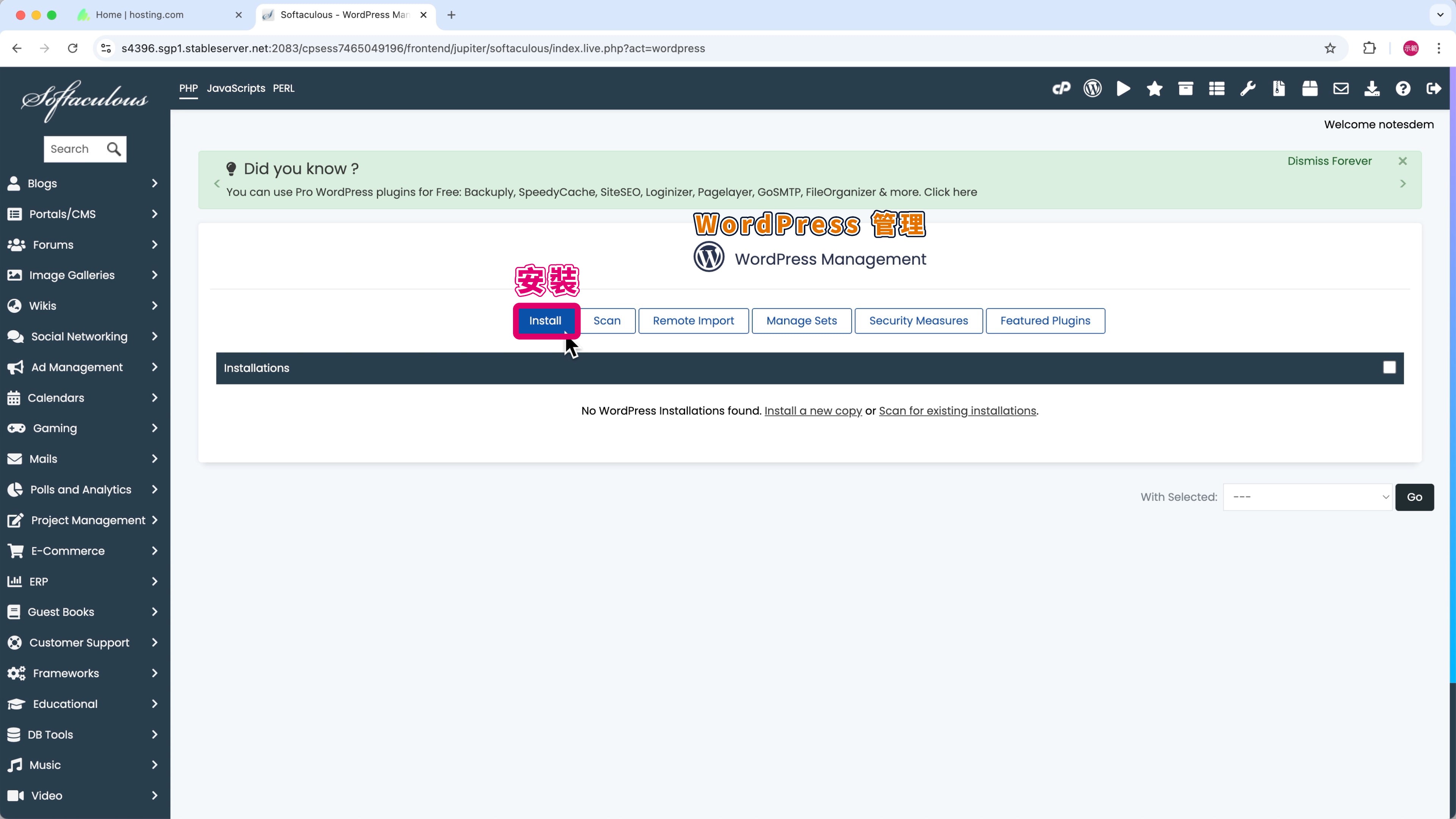
點擊「Install」(安裝)。
第 3 步
在 Admin Account (管理員帳戶) 設定 WordPress 網站管理員的使用者名稱、密碼跟 Email。
這些資訊很重要,以後你要登入 WordPress 網站後台、編輯網站內容時,都會用到這組帳號密碼,所以,別忘了複製起來,妥善保存!

第 4 步
系統預先勾選了幾個外掛,準備跟著 WordPress 軟體一起安裝,但這些我都用不到,所以要先把預選的外掛取消。
一個一個點擊外掛,變成白底就是取消選取。

第 5 步
在 Choose Language (選擇語言) 選擇「Chinese (Traditional)」(中文—繁體) —— 圖片標註 ➀。
點擊「Install」(安裝) —— 圖片標註 ➁。

等待大約 3-4 分鐘,WordPress 軟體就安裝好了。

2. 設定 WordPress 網站
點擊你的域名,前往 WordPress 網站。

這時候的網站還是空空的,看起來有點陽春,對吧?

沒關係,接下來就跟著我一步步把它打造成完整的網站吧!
(1) 用瀏覽器網址列登入 WordPress 後台
第 1 步
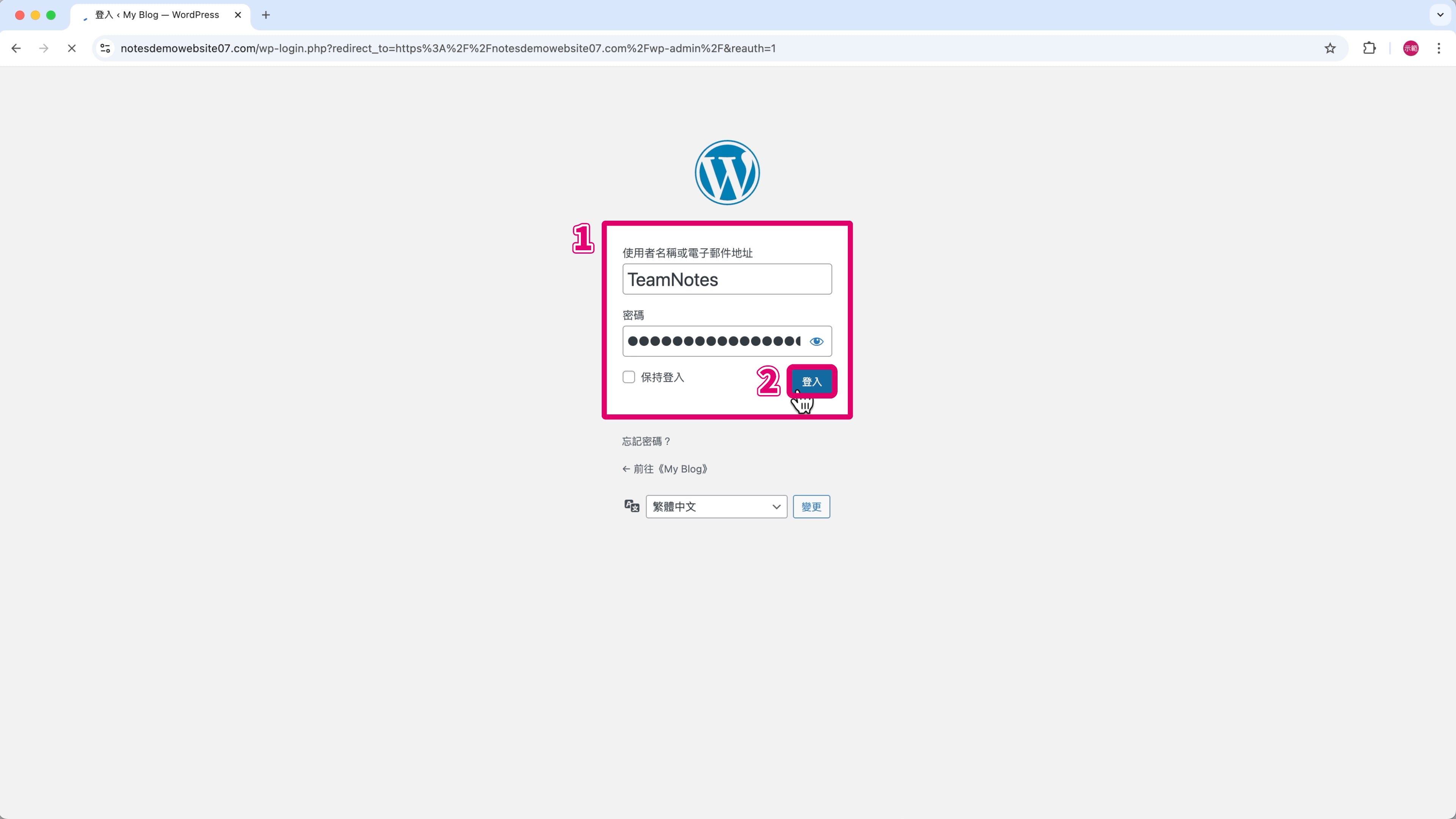
在網址列的域名後面加上「/wp-admin」,按「Enter」(確認),就會進到 WordPress 後台的登入畫面。

第 2 步
輸入先前在「建立 WordPress 網站」步驟設定好的使用者名稱和密碼 —— 圖片標註 ➀。
點擊「登入」 —— 圖片標註 ➁。
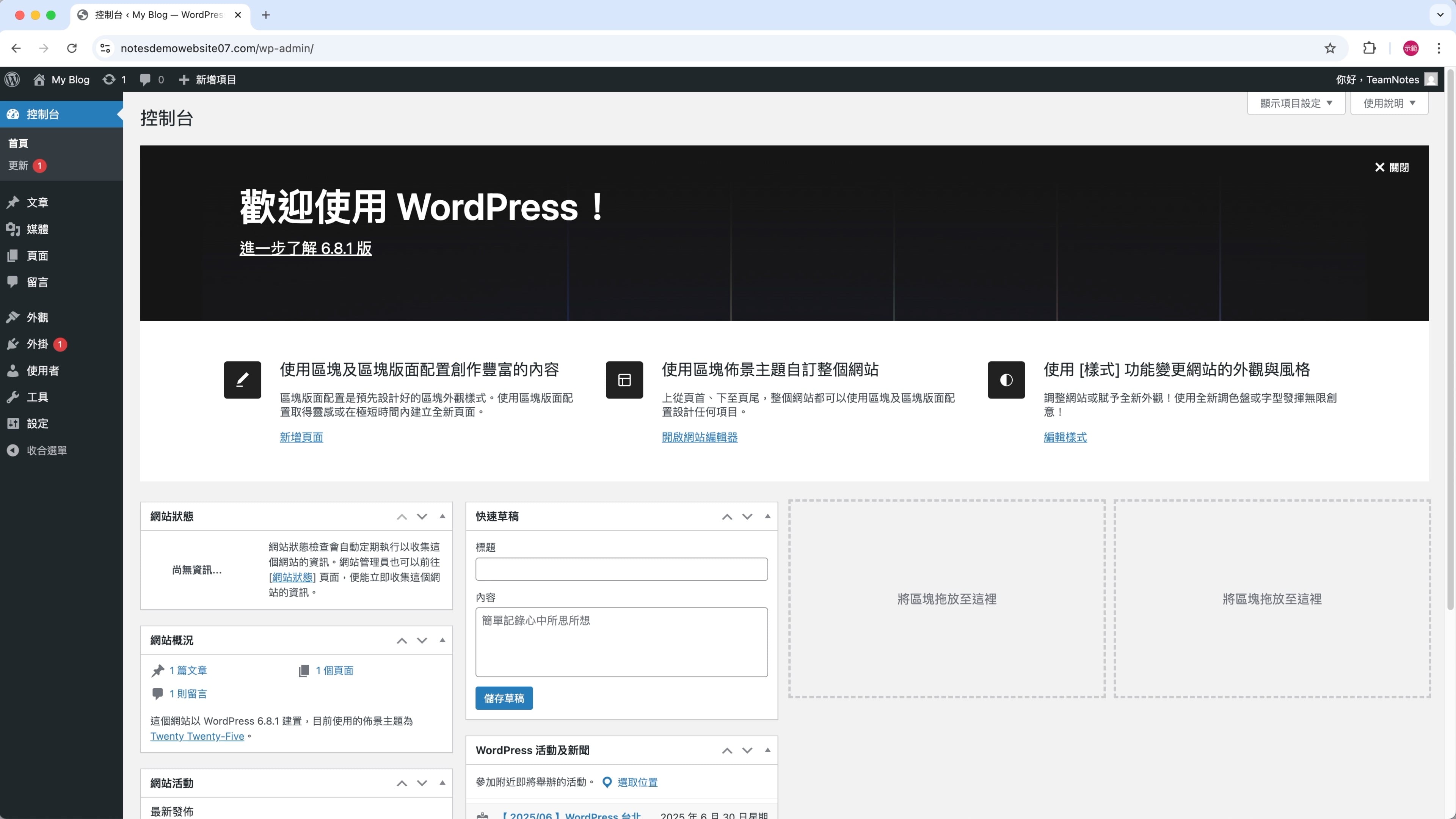
就能順利進入 WordPress 後台了。
(2) 網站基礎設定 (WordPress 後台)
第 1 步
點擊左側欄位的「設定」、「一般」修改網站的基礎設定。

第 2 步
網站標題,就是網站的名稱 —— 圖片標註 ➀。
網站說明,可以簡單介紹網站內的文章主題大概有哪些 —— 圖片標註 ➁。
它們會顯示在搜尋結果和瀏覽器的分頁標籤上。

第 3 步
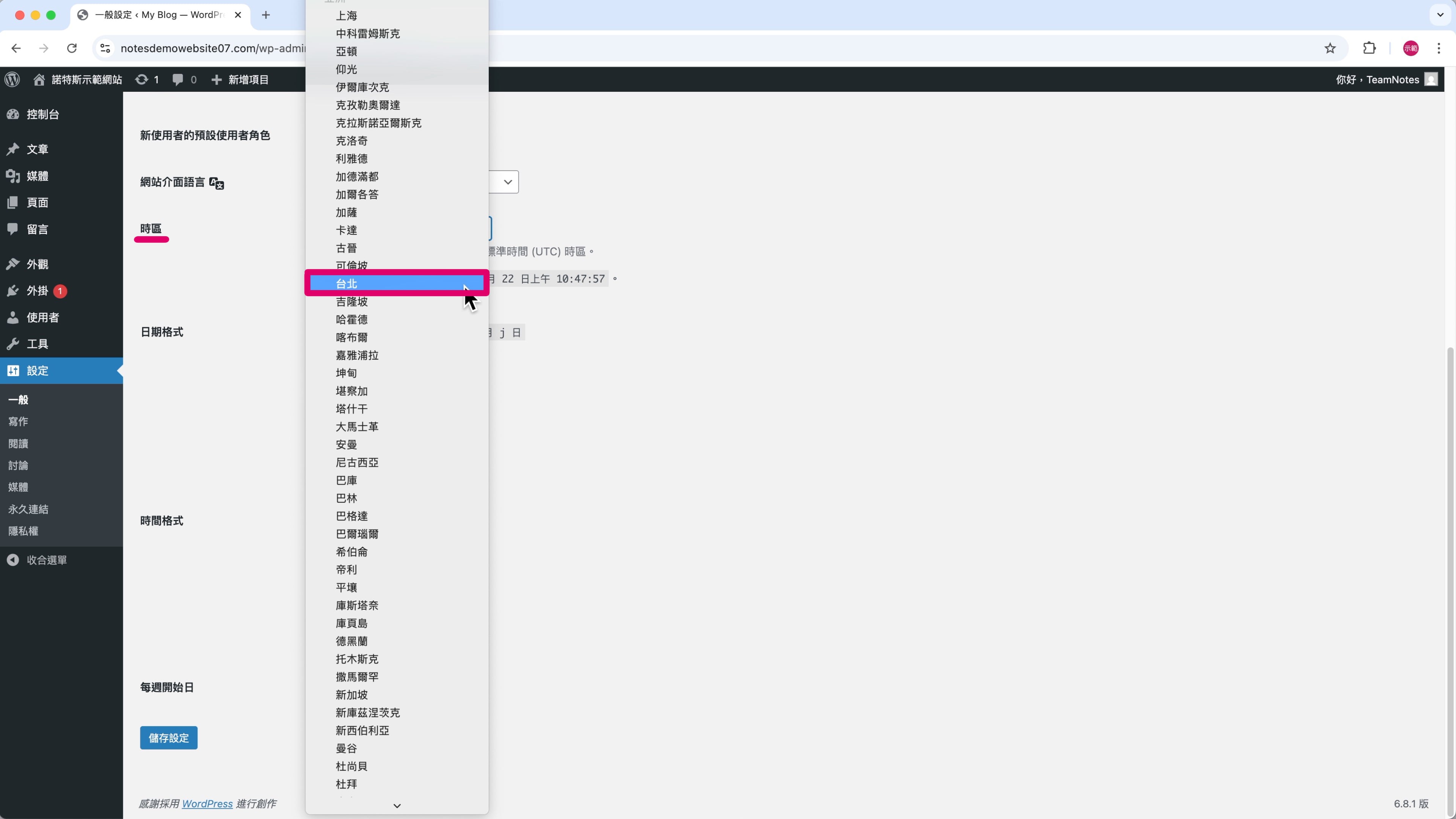
點開時區選單,找到「台北」。
如果你位在其他時區,就根據你的所在區域選擇就可以了。
第 4 步
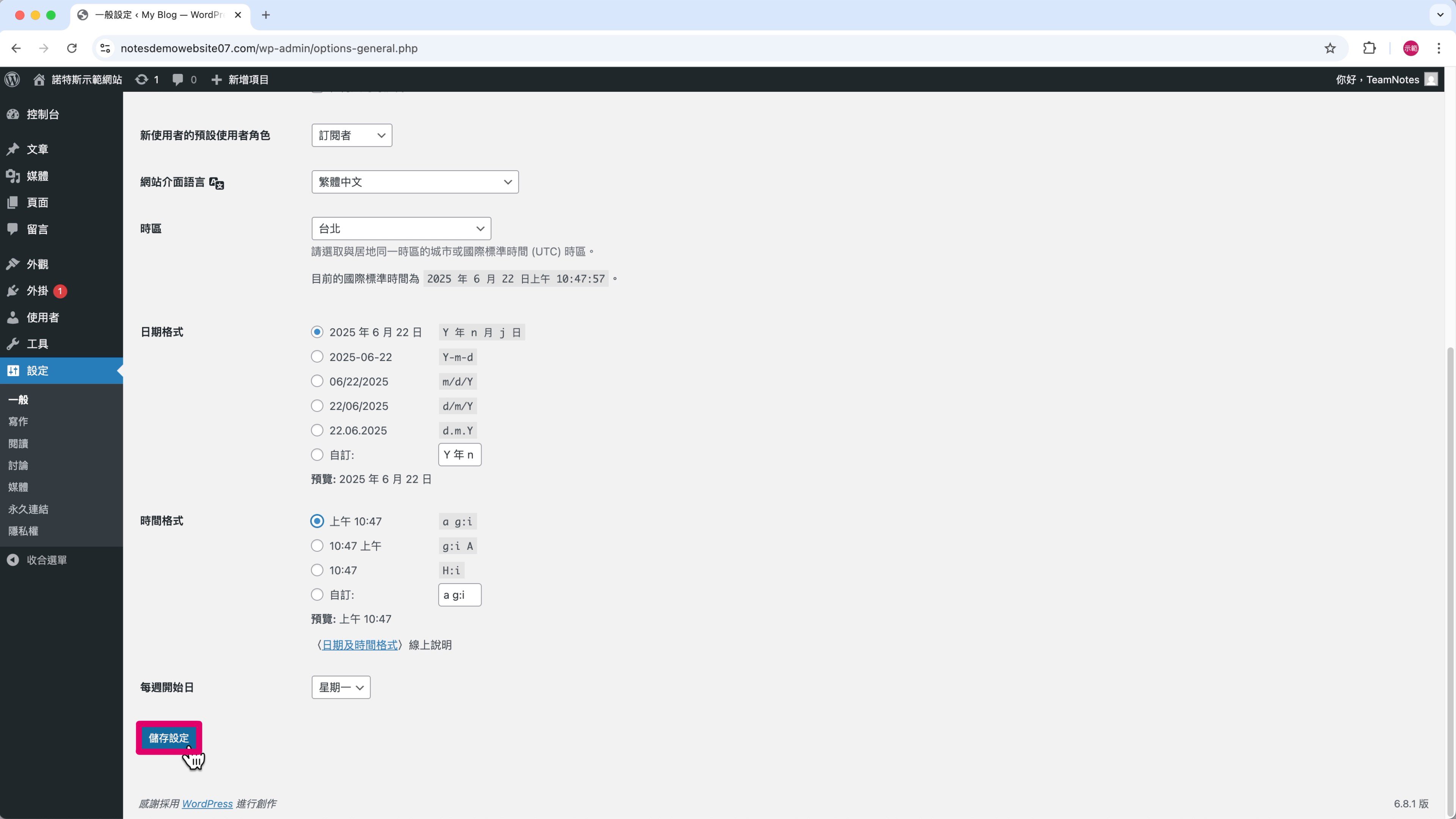
在日期格式跟時間格式的部分,我個人都會選擇第 1 個選項,看起來比較符合中文閱讀的習慣。

第 5 步
點擊「儲存設定」。
(3) 刪除不需要的外掛
第 1 步
點擊左側欄位的「外掛」、「已安裝的外掛」,進入外掛列表。

所謂的外掛,就是用來擴展網站功能的工具,類似於在手機裡安裝 APP,讓手機增加各種功能。
這邊有幾個系統預設的外掛,我暫時用不上,可以先刪掉它們。
之後有機會,再跟大家分享我推薦的實用 WordPress 外掛,如果你對這個主題有興趣的話,歡迎 到觀眾許願池留言 告訴我!
第 2 步
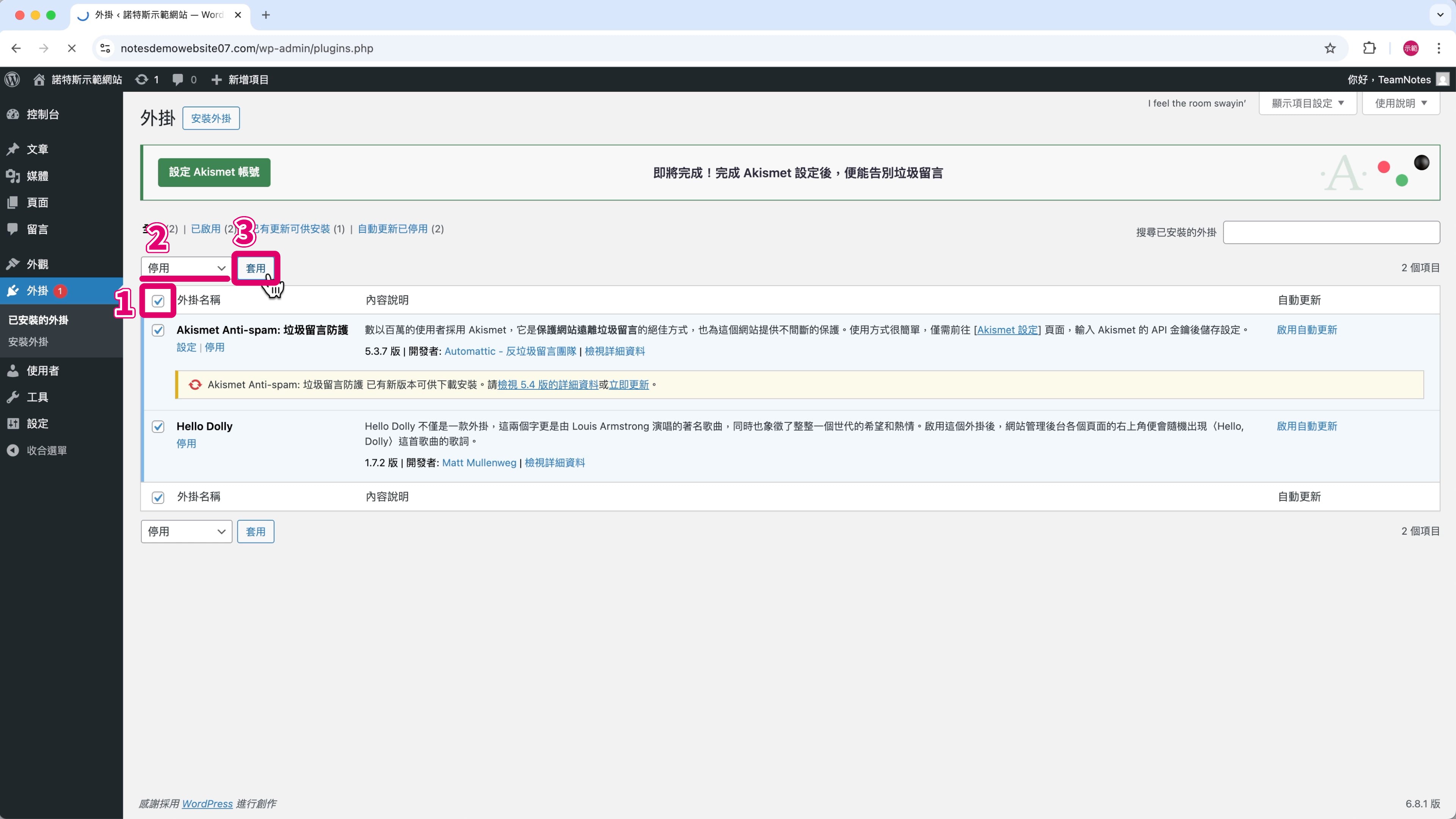
列表中藍底的外掛表示它目前啟用中,必須先停用才能刪除。
把啟用中的外掛「全選」—— 圖片標註 ➀。
「批次操作」選擇「停用」—— 圖片標註 ➁。
點擊「套用」—— 圖片標註 ➂。
第 3 步
「全選」外掛 —— 圖片標註 ➀。
「批次操作」選擇「刪除」—— 圖片標註 ➁。
點擊「套用」—— 圖片標註 ➂。

第 4 步
點擊「確定」。

系統就會幫我們逐一刪掉外掛了。

(4) 修改網站設計
接下來我們要透過「佈景主題」設計網站。
佈景主題是控制網站版型設計的工具,從整個網站的欄位排版、背景,到文字的大小、顏色等等,修改了佈景主題,可以輕鬆地更換網站的外觀設計。

在試用過各種佈景主題之後,我最推薦的是一款免費 WordPress 主題:Blocksy!

這個主題風格簡約,但功能非常強大,諾特斯網站 也是使用 Blocksy 主題製作的。

許多在其他主題要付費才有的功能,Blocksy 都是免費提供,比如固定的頁首、側邊欄,或是客製化網站調色盤等等。
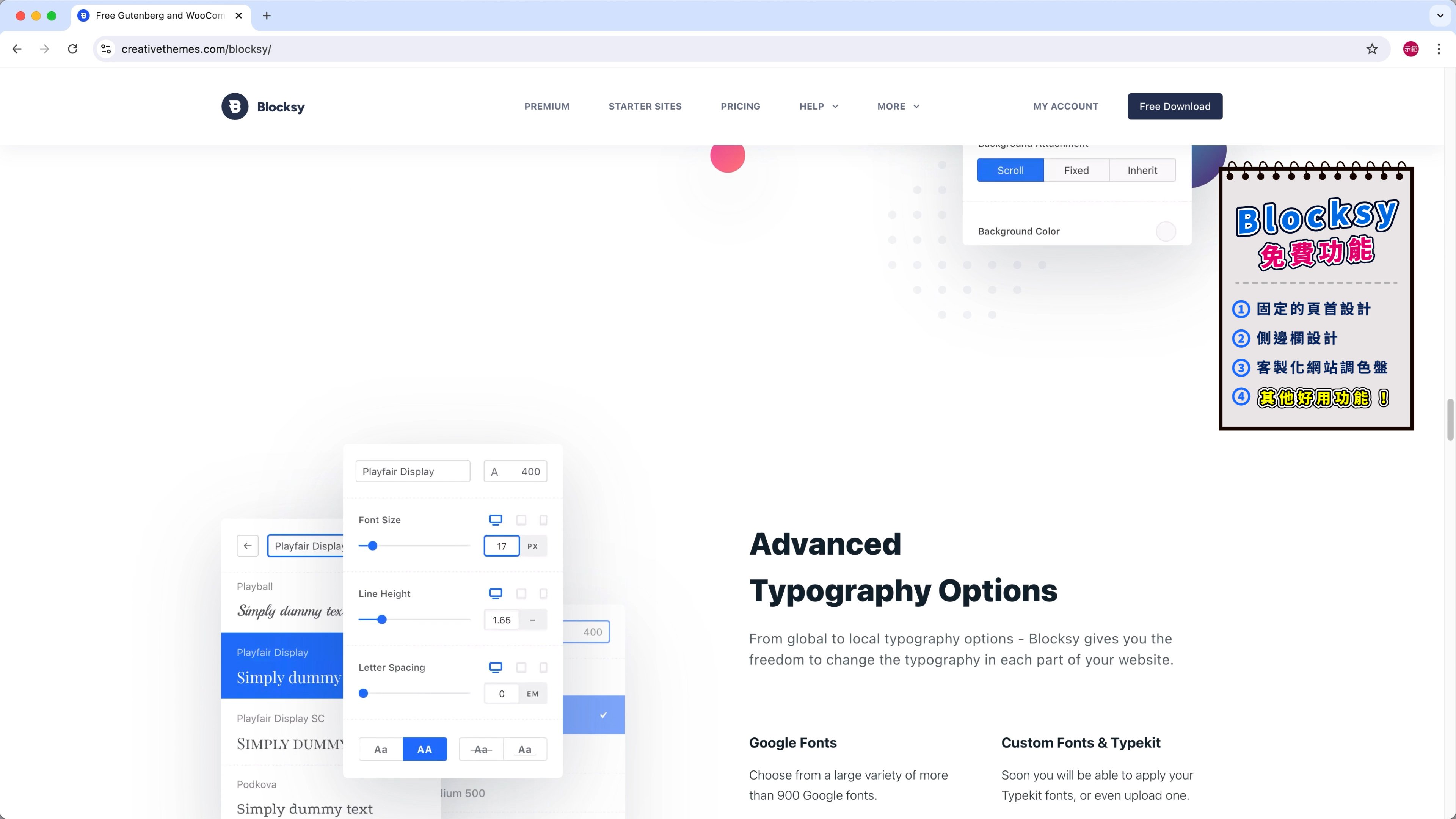
在我測試過的免費 WordPress 佈景主題中,Blocksy 真的是最佛心的!
[1] 安裝 Blocksy 主題
第 1 步
點擊下方連結,進到 Blocksy 的官方網站。
第 2 步
點擊右上角的「Free Download」(免費下載)。

第 3 步
按「Download」(下載),會下載一個 zip 檔。

第 4 步
回到 WordPress 後台,選擇左側欄位的「外觀」。

第 5 步
點擊「安裝佈景主題」。

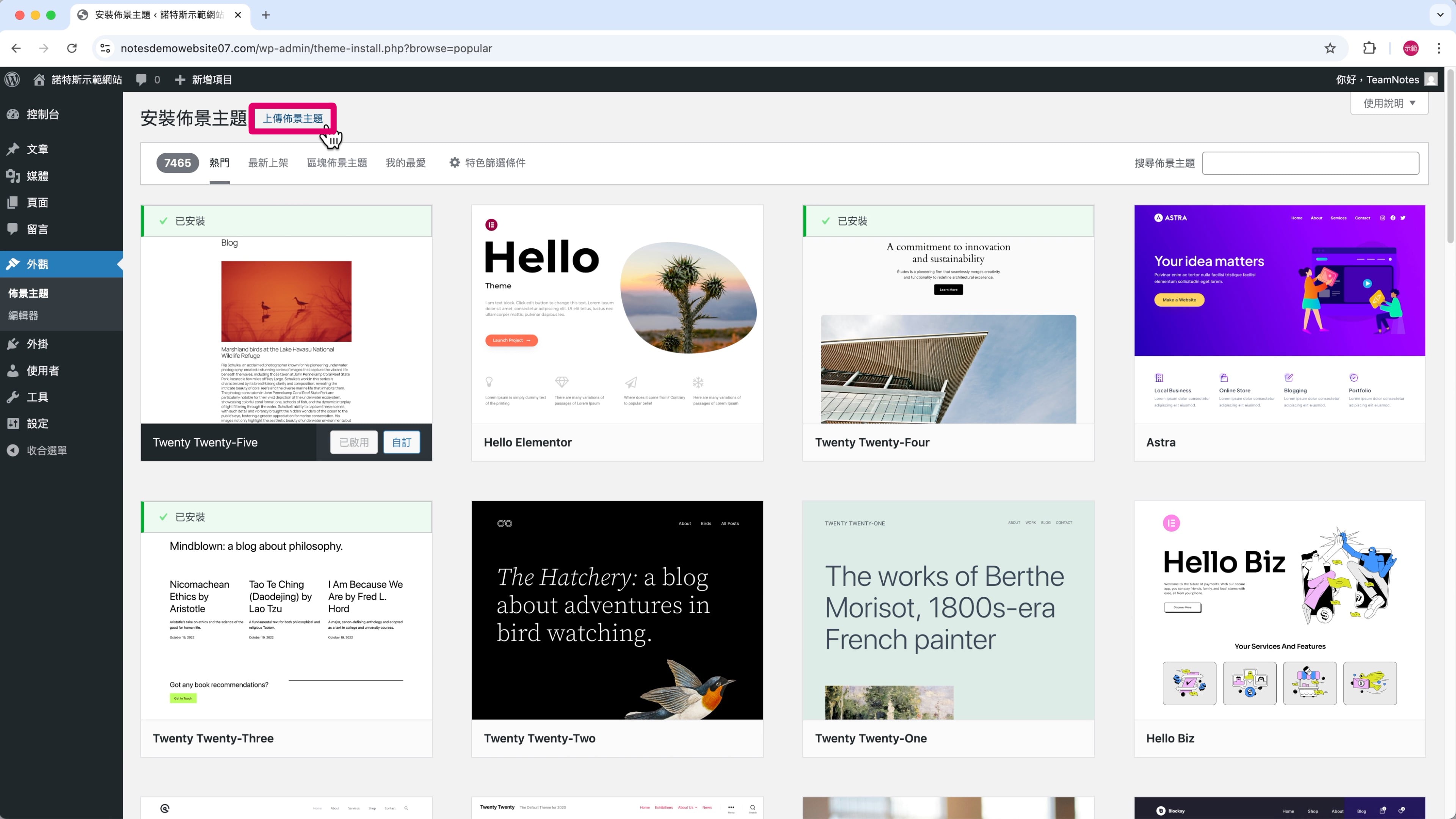
第 6 步
點擊「上傳佈景主題」。
第 7 步
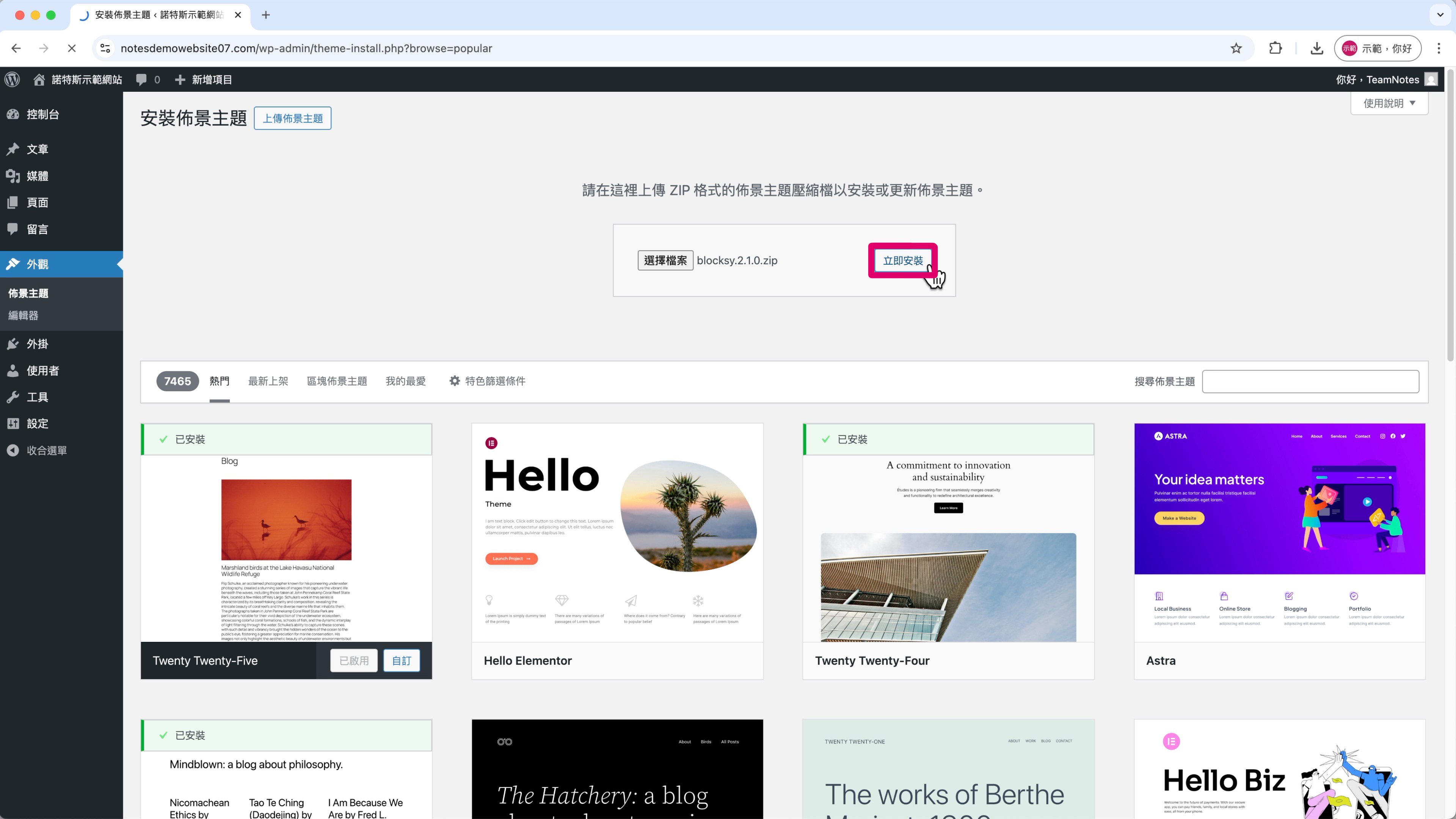
將剛剛下載的 zip 檔拖曳進來。

點擊「立即安裝」。
第 8 步
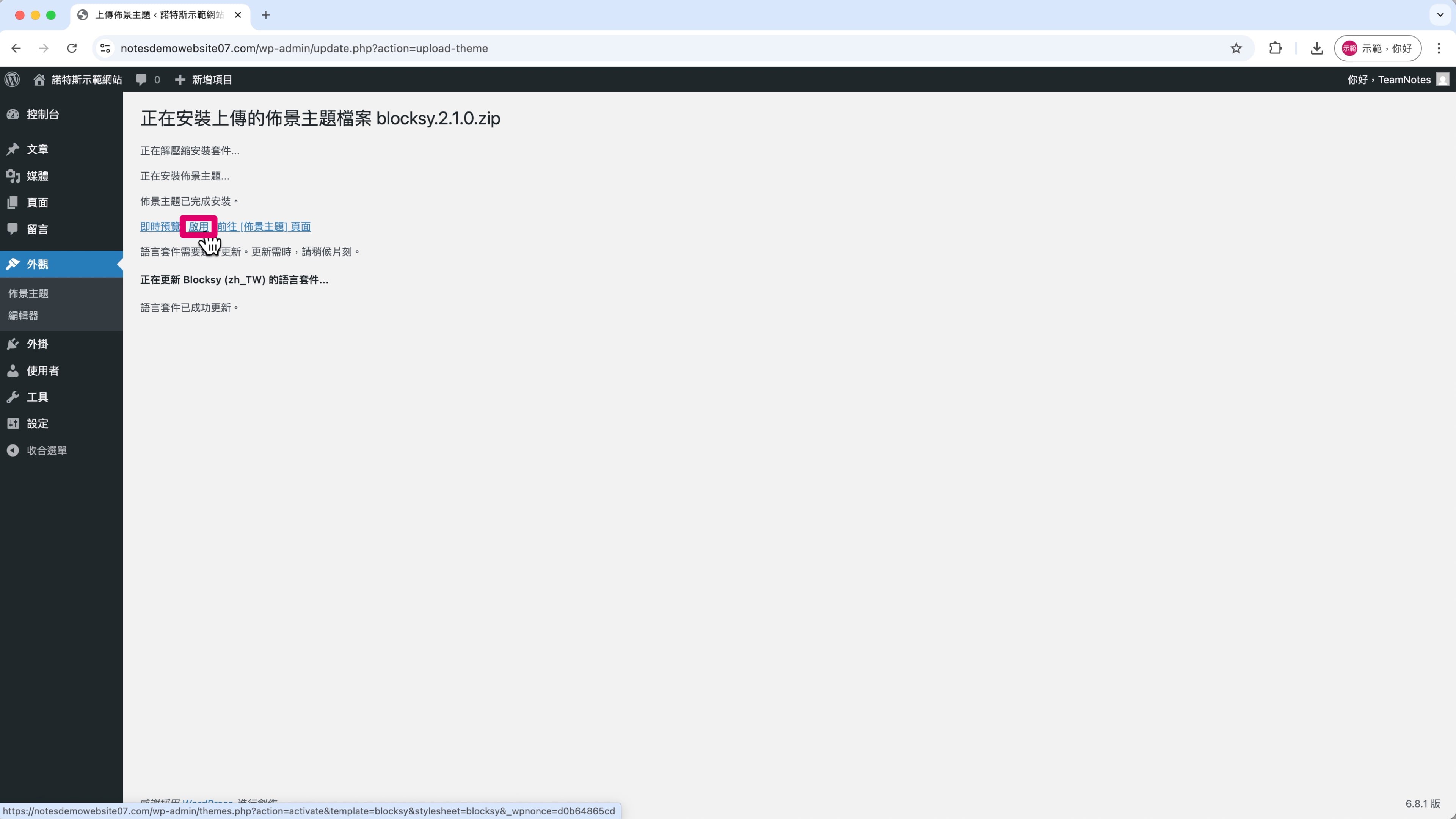
安裝好之後,點擊「啟用」。
第 9 步
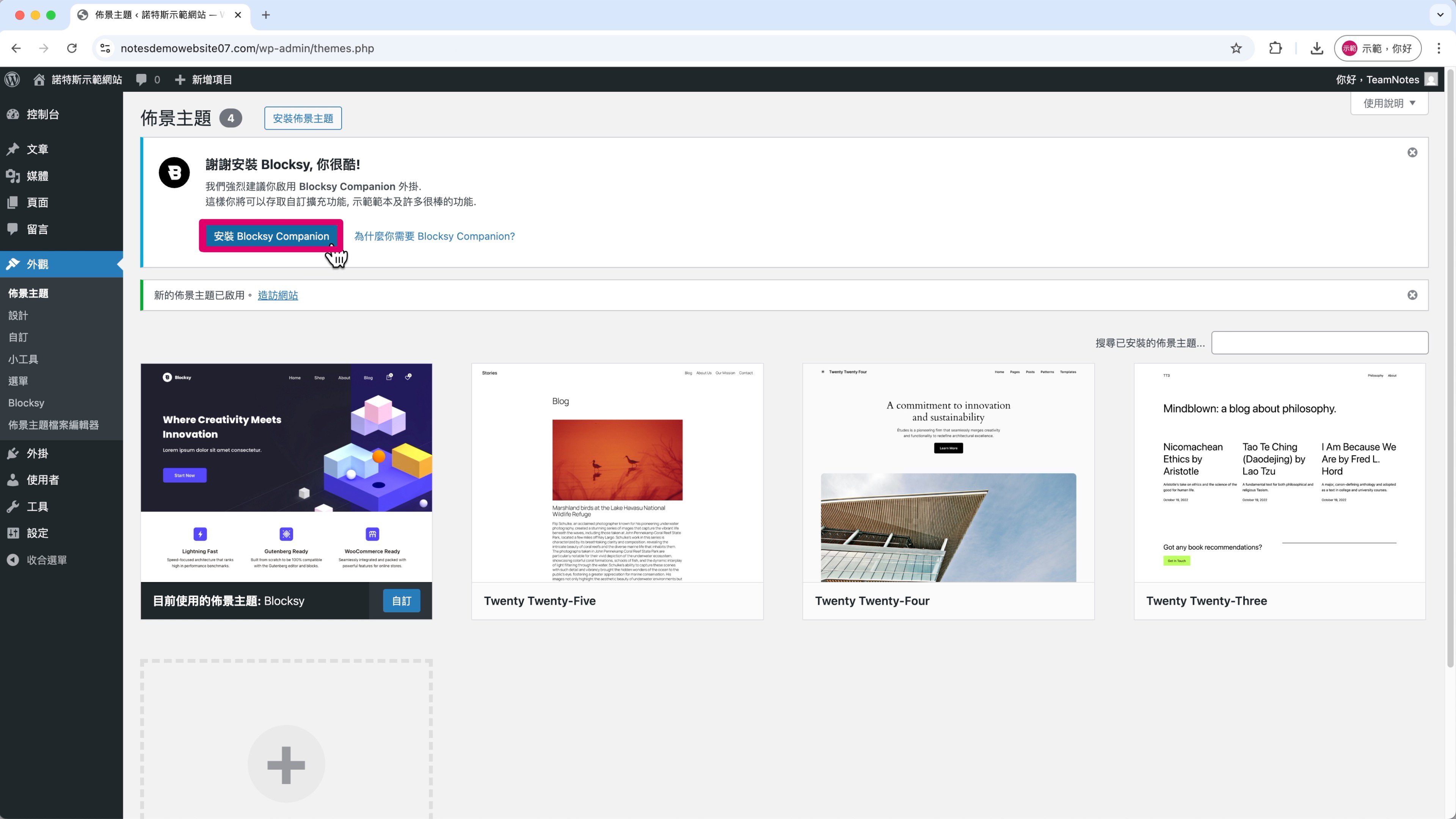
點擊藍色按鈕「安裝 Blocksy Companion」。
這是 Blocksy 主題的附加外掛,可以讓 Blocksy 的功能更進化。
[2] 套用網站模板 (入門網站)
第 1 步
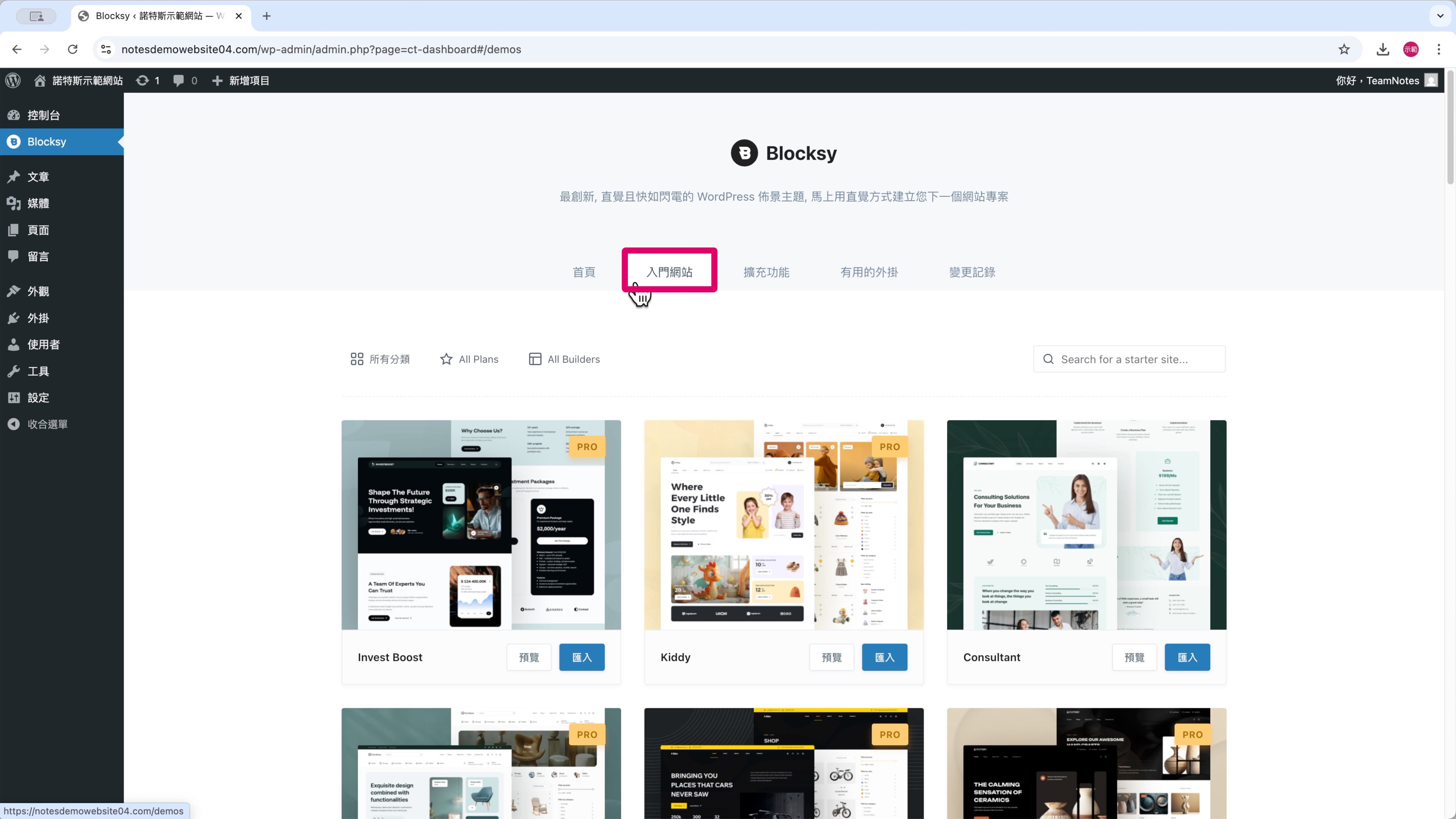
網站的版型可以點擊「入門網站」,套用 Blocksy 主題提供的現成模板,來節省設計的時間。
第 2 步
我挑選的入門網站是「News」,點「預覽」可以進一步看模板的詳細樣式。

「News」的版面簡潔,頁首、頁尾、資訊欄 (側邊欄) 這些網站基本要素齊全,蠻適合新手使用的。

第 3 步
回到 WordPress 後台,點擊「匯入」來套用模板。

第 4 步
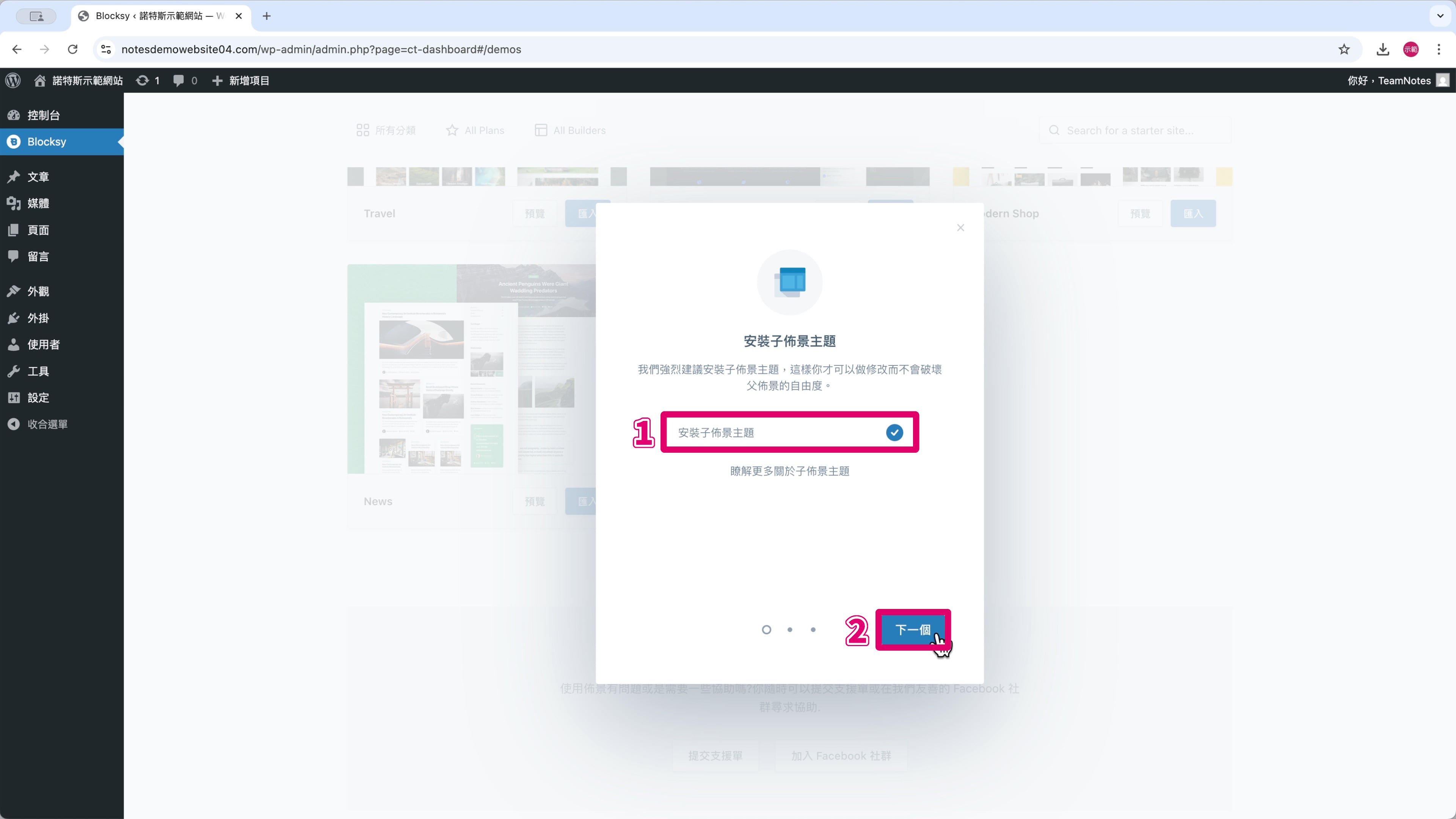
安裝子佈景主題「打勾」—— 圖片標註 ➀。
點擊「下一個」—— 圖片標註 ➁。
第 5 步
點擊「下一個」。

第 6 步
點擊「安裝」。

[3] 編輯頁首、頁尾
第 1 步
等待模板匯入完成,點擊「自訂」。
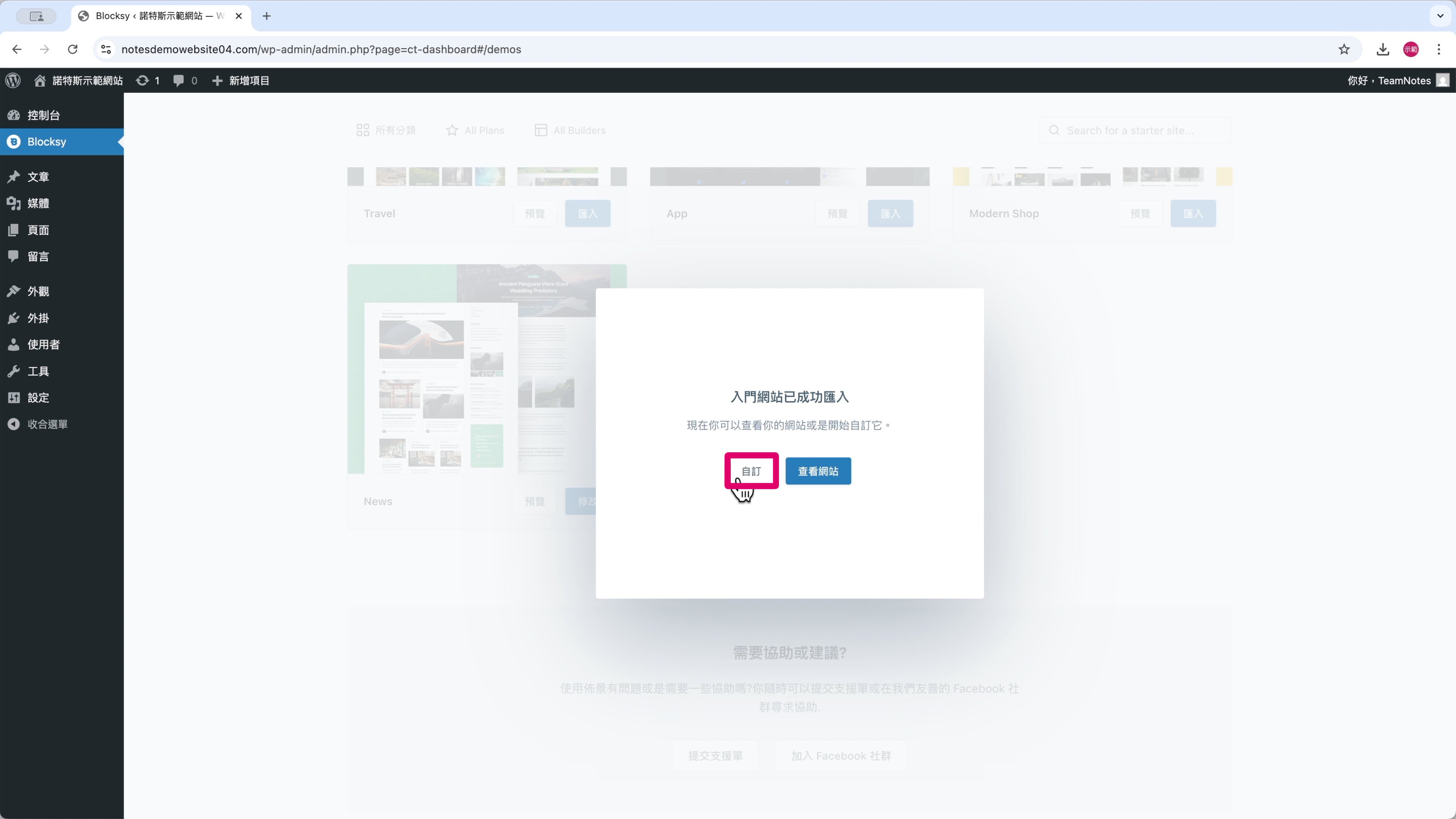
進入 Blocksy 自訂器介面,可以調整網站的版型、設計。

第 2 步
滑鼠移到頁首的 LOGO 上 —— 圖片標註 ➀。
點擊彈出的「⋯」圖示,叫出「標誌」選項 —— 圖片標註 ➁。

第 3 步
選擇標誌的「編輯」。

第 4 步
將自己的 LOGO 圖片拖曳進來上傳。

第 5 步
按「Select」(選擇) 來替換。

第 6 步
我覺得 LOGO 可以再大一點,所以,把標誌高度改成「50 px」。

第 7 步
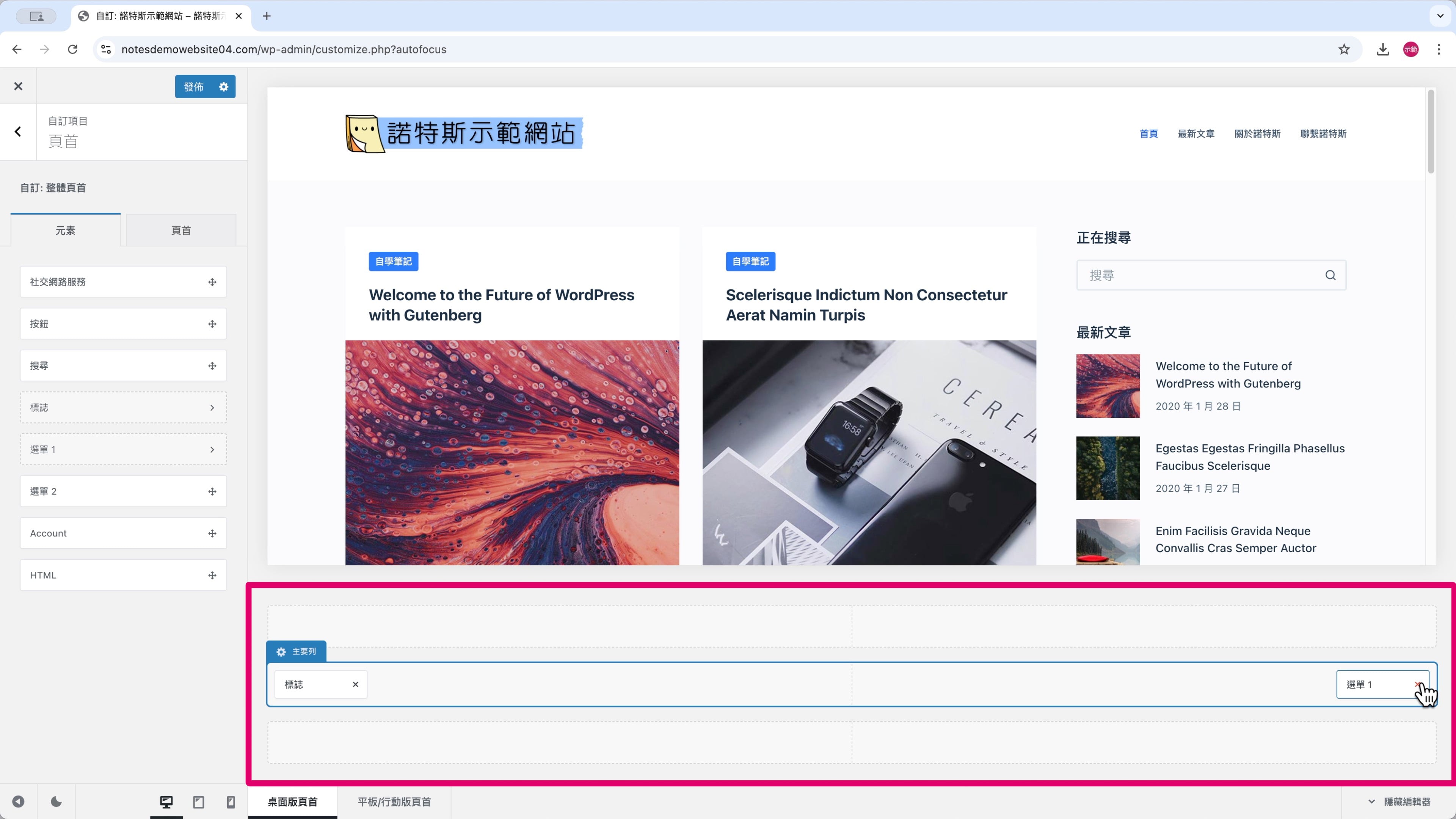
為了保持畫面簡潔,頁首我只會保留標誌跟選單。
所以,要在畫面下方的編輯器,將其他元素一一按「✕」刪除。
第 8 步
向下滑到最底部的頁尾,點擊「編輯」。

第 9 步
我只會留下「版權」,跟上個步驟一樣,刪掉其他不需要的項目。

第 10 步
點擊「版權」。

第 11 步
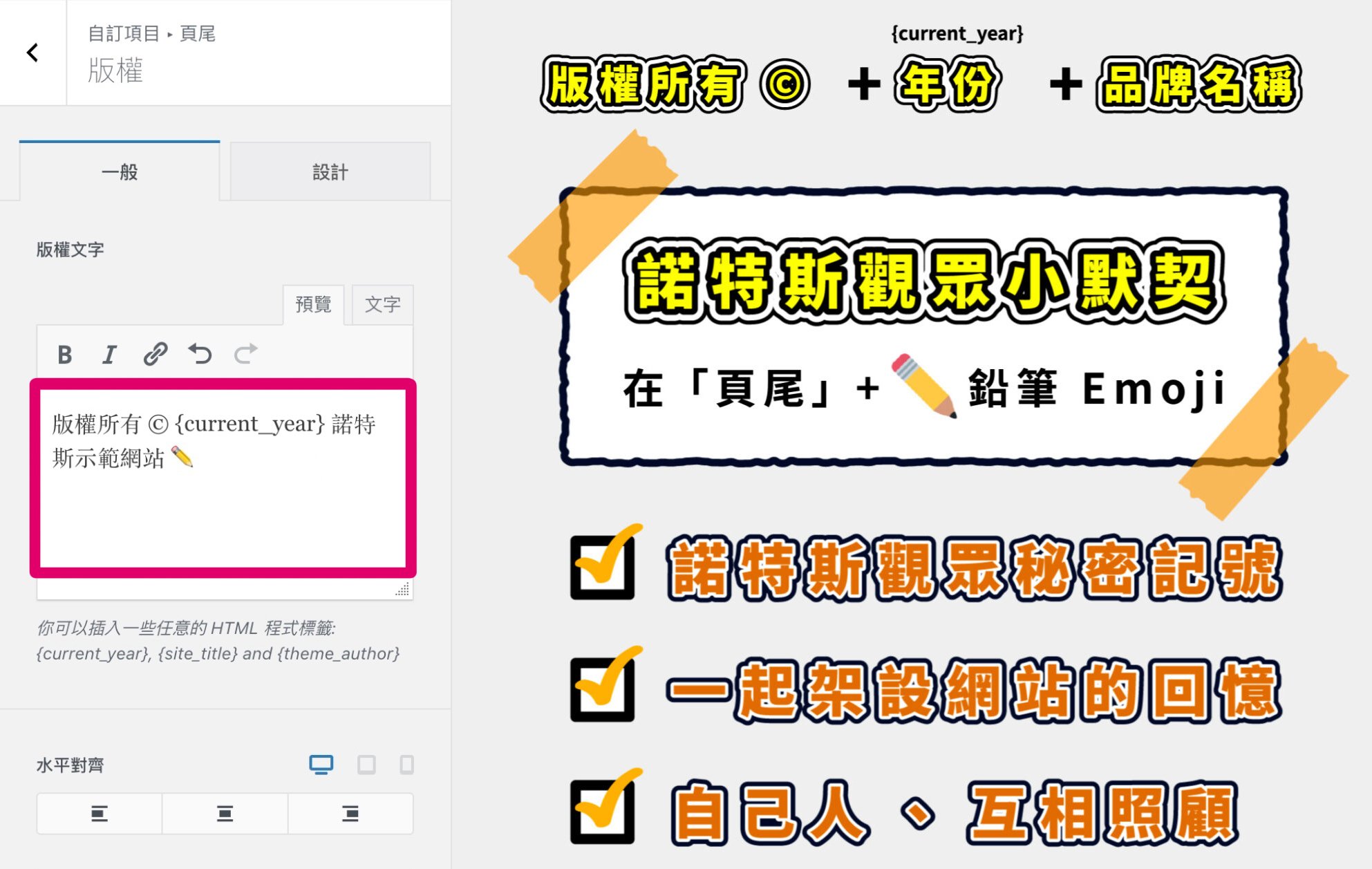
修改版權文字,通常會寫成「版權所有 © + 年份 + 品牌名稱」形式:
版權所有 © {current_year} —— (品牌名稱)
可以直接複製這段文字再修改
我順便提倡一個諾特斯觀眾之間的小默契,你可以在頁尾的地方,加上Emoji「✏️」,也就是諾特斯觀眾的秘密記號。
有加這個秘密記號的人,都有著一段看諾特斯的影片或文章,架設網站的共同回憶。
以後看到頁尾有這個秘密記號的網站,就知道是自己人,大家可以互相照顧一下。
其實在自訂器中,除了我示範操作的項目以外,還有非常多可以修改的細節,大家有時間可以多探索看看,打造出自己風格的網站設計。
第 12 步
完成設計後,按左上的「發佈」儲存設定。

第 13 步
點擊「✕」退出自訂器。

(5) 發佈第一篇文章
第 1 步
從左側欄位切換到「文章」、「全部文章」。

第 2 步
「全選」安裝模板時匯入的預設文章 —— 圖片標註 ➀。
按「批次操作」,選擇「移至回收桶」—— 圖片標註 ➁。
點擊「套用」把它們都刪除 —— 圖片標註 ➂。

第 3 步
點擊「新增文章」,打開 WordPress 編輯器。

第 4 步
WordPress 編輯器的使用方式其實跟 Word 等文書軟體類似,最上方是標題。

下面輸入文章內容,文字可以變更對齊、顏色、粗體等等的設定。

第 5 步
除了文字,文章中也可以插入圖片做搭配,增添內容的多樣性。
點擊「+」—— 圖片標註 ➀。
選擇「圖片」—— 圖片標註 ➁。

第 6 步
選擇「媒體庫」。

第 7 步
拖曳圖片檔案上傳。

第 8 步
點擊「選取」。
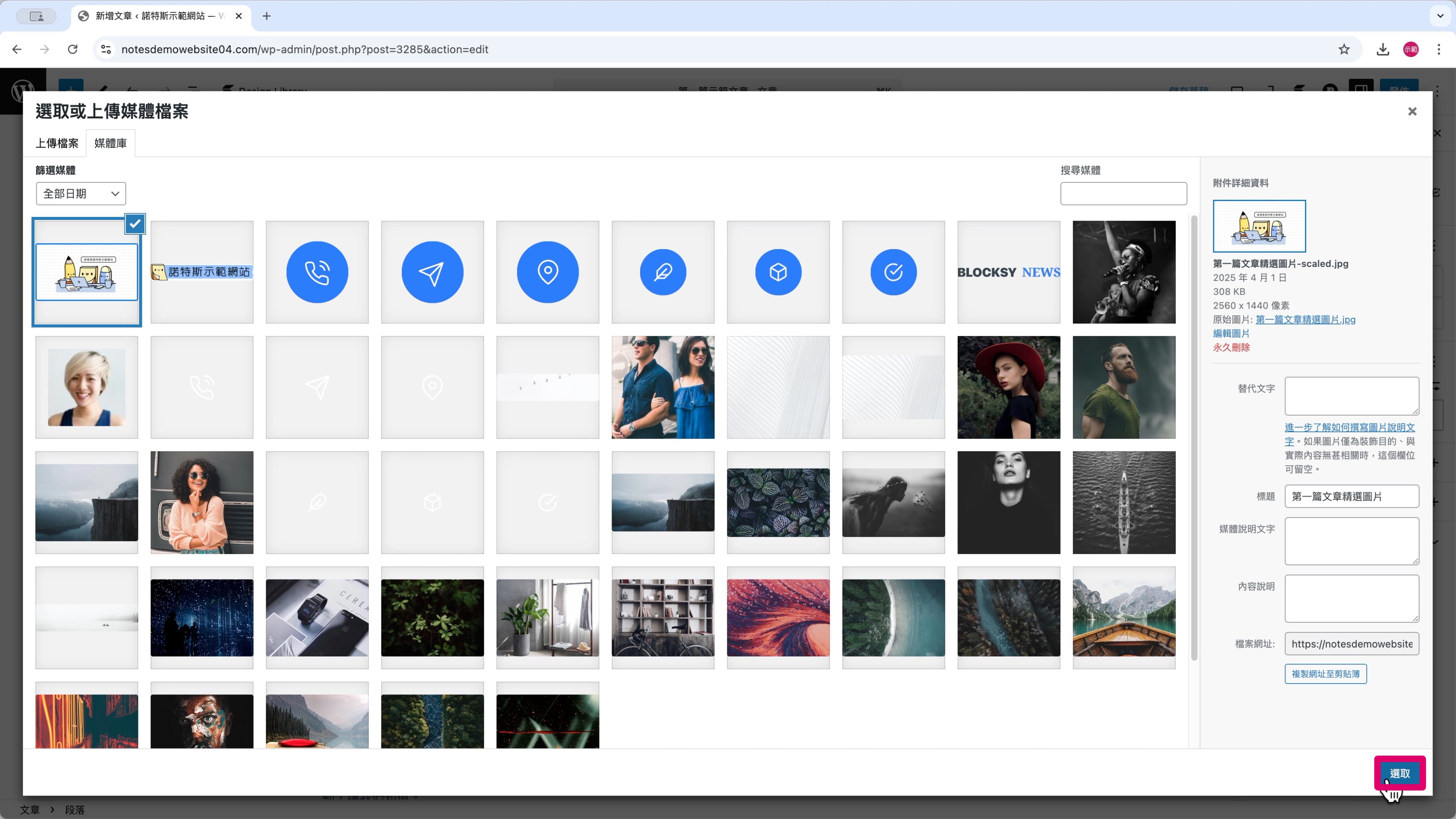
就能在文章中加入圖片做搭配。

這次只簡單說明了圖文的編輯方式,編輯器裡還有更多不同功能的區塊可以運用,等著大家以後去挖掘!
第 9 步
文章寫好了,就按右上角「發佈」。

第 10 步
再按一次「發佈」做確認,就能把文章正式公開到網路上了。

第 11 步
點擊「檢視文章」,看看網站前台的效果。
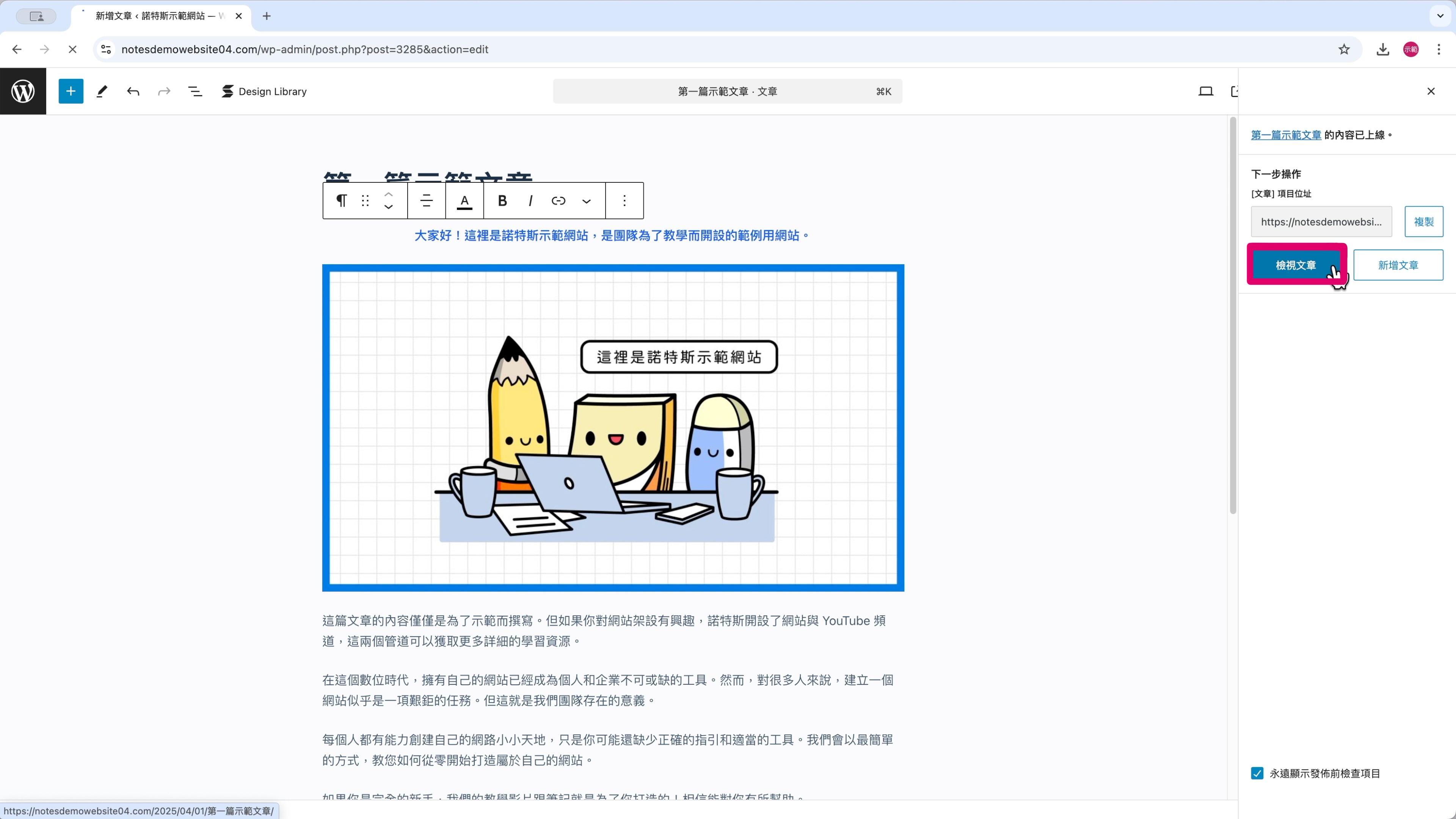

現在,你已經踏出了架設網站的第一步,接下來可以繼續盡情創作,一步步打造你的網路事業!
hosting.com 後台重點功能
在 hosting.com 後台,我們能進行 WordPress 網站安裝、網站資料庫管理,或是域名相關的設定。
聯絡客服
如果在架網站的過程中遇到任何問題,隨時都可以找 hosting.com 線上客服 幫忙。
第 1 步
點擊「Chat with us」(與我們聊天)。

第 2 步
選擇「Start Conversation」(開始對話)。

第 3 步
填寫 Email。

第 4 步
填寫 Support Pin (支援 PIN 碼)。

✏️ Support Pin (支援 PIN 碼) 在哪裡?
Support Pin 有點像身份認證,讓客服確定你是 hosting.com 的使用者。
第 1 步
點擊「Support Pin」(支援 PIN 碼)。

第 2 步
點擊「Copy pin」(複製 PIN 碼)。

第 5 步
根據問題類型選擇「Department」(部門),如果你不確定該選哪個,或是問題比較綜合,就直接選「General」(一般) 即可。

第 6 步
把問題填進「Message」(訊息) 欄位。
✏️ 翻譯工具
可以先把問題用中文寫下來,再請 ChatGPT 幫忙翻譯成英文。
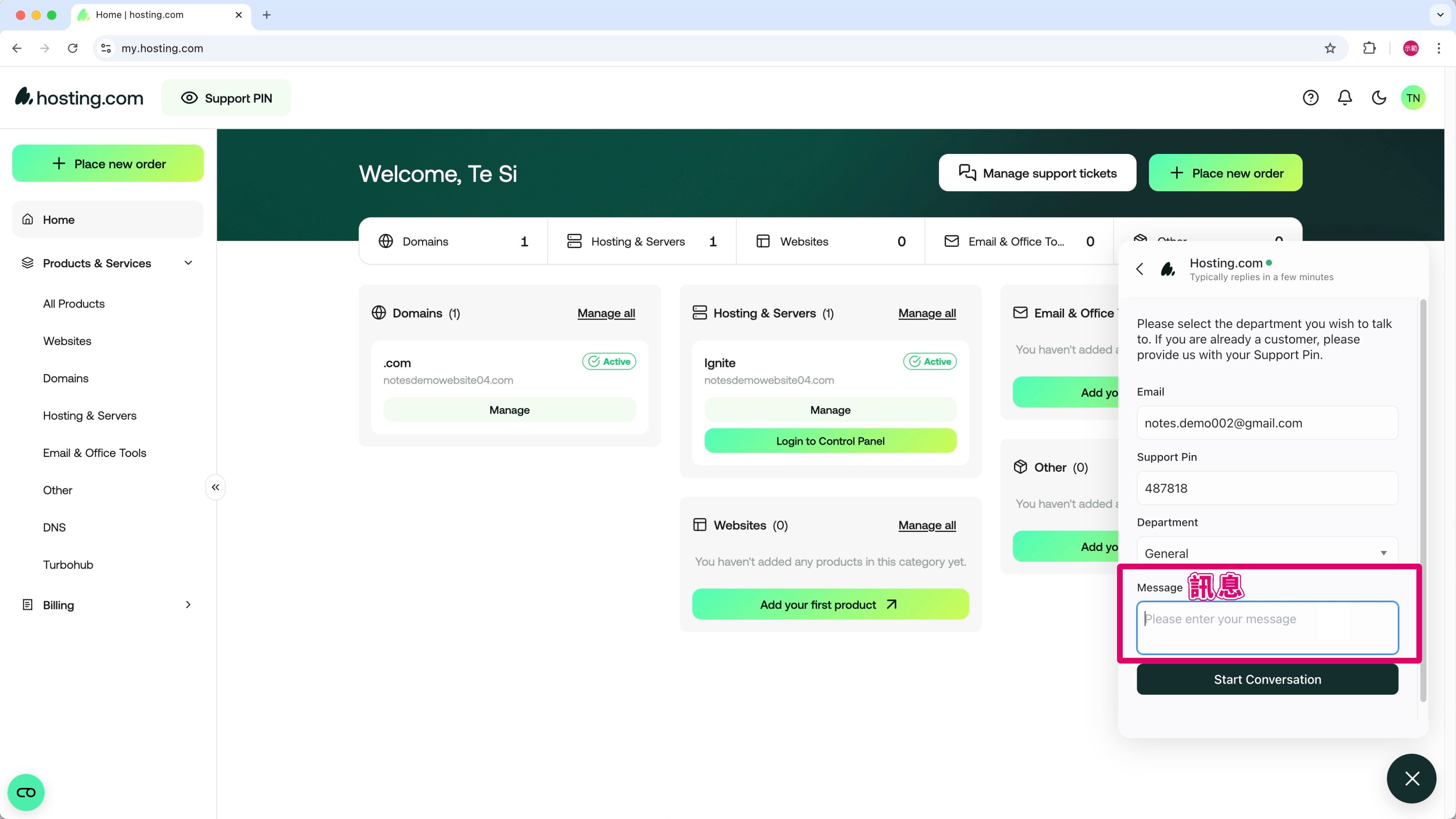
第 7 步
點擊「Start Conversation」(開始對話)。

諾特斯團隊實際測試後,覺得客服回應速度還算 OK,大約 3-5 分鐘內就會有人回應,但文字訊息一來一回也是花了不少時間。
好在客服態度都很友善,搭配 Google 翻譯或 ChatGPT,就算是英文溝通也沒什麼問題,最後都能順利幫我解決問題!

管理域名
從左側欄位點開「Domains」(域名),這裡會列出你目前擁有的所有域名。
這裡能管理域名、購買新域名,或是把其他域名商的域名轉移到 hosting.com。

停止自動續約
提醒你一下,我們一開始購買的方案是「1 年」,hosting.com 會在到期前 15 天自動續約並扣款。
如果你之後打算把網站搬家到其他主機,或是更換域名商,要記得在到期日前設定停止自動續約。
停止主機自動續約
第 1 步
在 hosting.com 後台,點擊 Hosting & Servers (主機與伺服器) 的「Manage」(管理)。

第 2 步
切換到「Billing」(帳單)。

第 3 步
往下滑,找到 Manage subscription (管理訂閱),點擊「Cancellation request」(取消申請)。

第 4 步
簡單填寫 Reason for cancellation (取消原因)。

第 5 步
在 We are sorry to see you go. Would you tell us why? (很遺憾看到你離開,可以告訴我們原因嗎?) 依你的情況選擇適合的選項。

第 6 步
點擊「Request cancellation」(申請取消)。


關閉域名自動續約
第 1 步
在 hosting.com 後台,點擊左側欄位的「Domains」(域名) —— 圖片標註 ➀。
點擊要停止自動續約的域名 —— 圖片標註 ➁。

第 2 步
切換到「Billing」(帳單)。
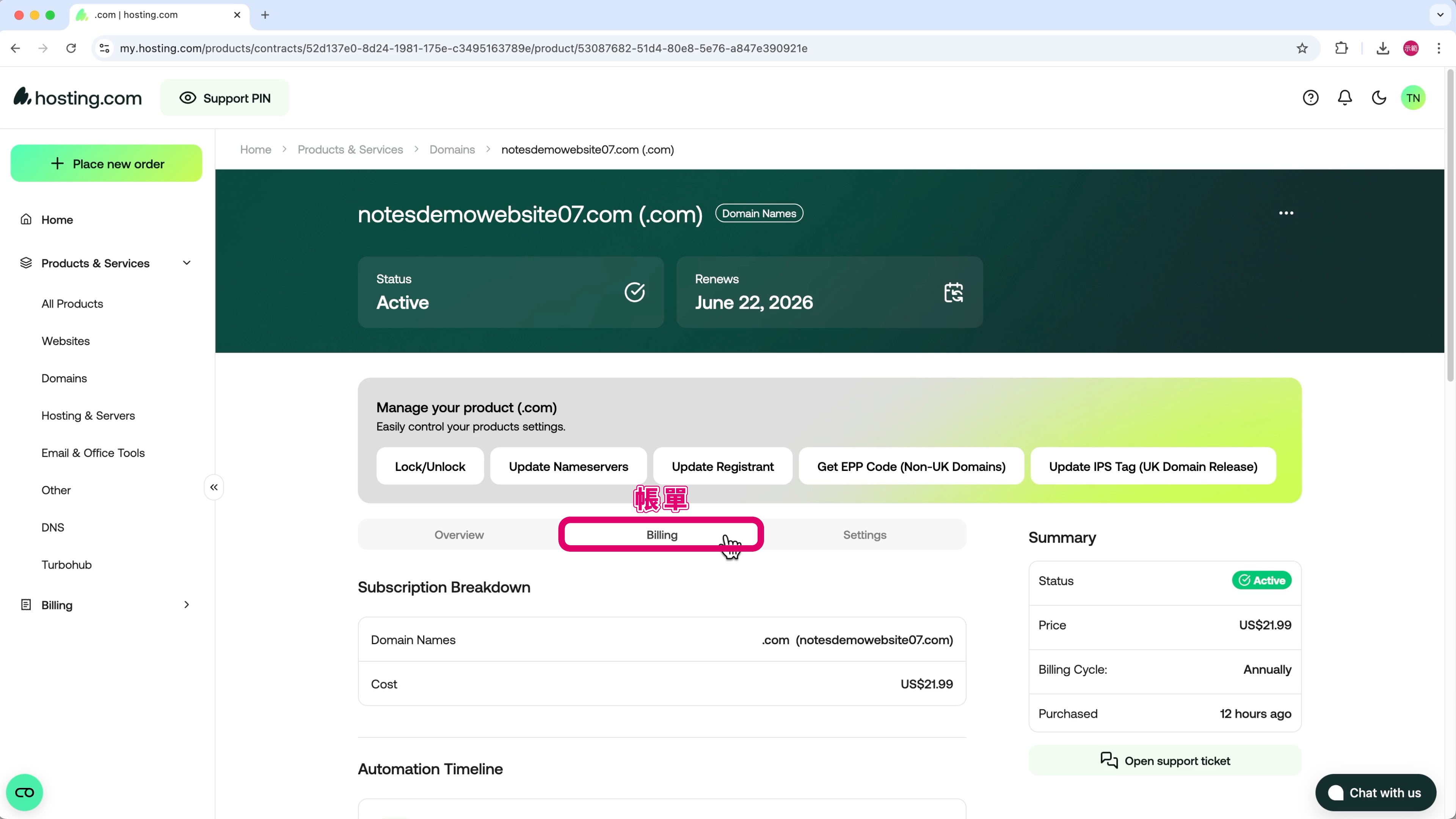
第 3 步
「關閉」Auto-renew (自動續約)。

在停止自動續約後,主機和域名的服務就會在合約到期時終止。


結語:hosting.com 是平價的 WordPress 主機選擇之一
這次我帶大家快速完成 hosting.com 主機和域名的購買,並架設出 1 個簡約好用的 WordPress 網站。
我們團隊實際使用後,覺得 hosting.com 主機的速度跟穩定性都還不錯,而且價格也算親民,適合個人或小公司在網站剛起步的時候使用。
如果你有興趣 租用 hosting.com 主機,記得點擊下面連結,可以享有諾特斯觀眾專屬的 17 折優惠價!
點擊連結優惠即生效!
不過,在相同價位的平價主機中,我更推薦可以一鍵建立 WordPress 網站的 Bluehost 主機!
如果你想 用 Bluehost 主機架設網站,可以點擊以下連結進一步了解。
Bluehost WordPress 教學
主機方案費用分析
新手友善高 CP 值主機推薦!
祝你的網站架設和網路事業發展一切順利!
如果你想知道更多有關網站架設的細節,歡迎觀看我用心製作的其他 WordPress 筆記。

WordPress 新手教學 (總整理)
參考資料
- hosting.com – Policies
- How to cancel a product or service on the Customer Portal
- Installing WordPress using the cPanel WP Toolkit
- How To Host A Website On hosting.com (2025) – Hosting Tutorial
- How to Install WordPress With hosting.com
製作團隊
總編輯、發佈:諾特斯
文字撰寫、圖片製作:鹹魚