
Blocksy 教學|免費 WordPress 佈景主題推薦 (輕量、超強大)
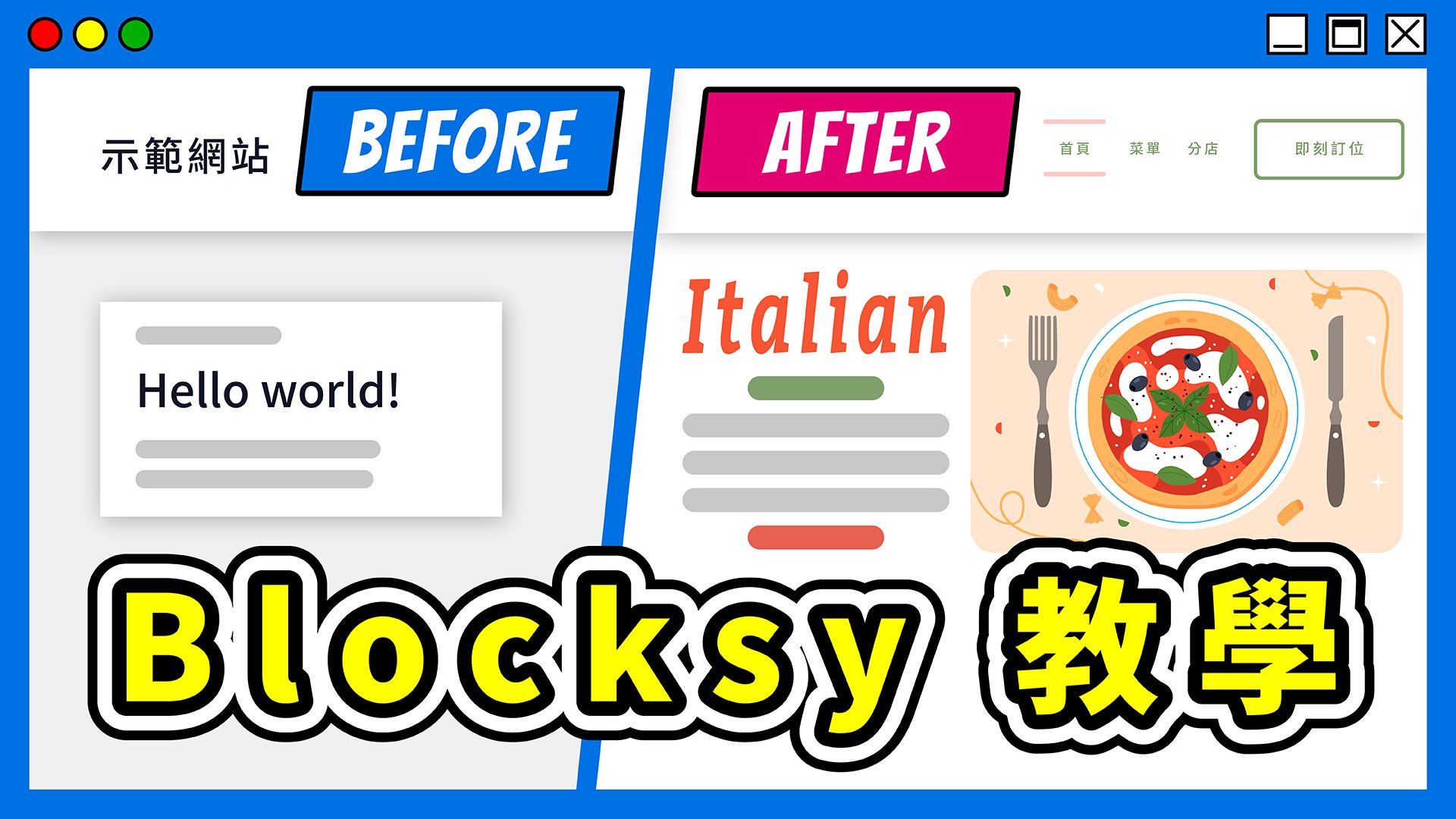
你想自己打造一個漂亮又專業的 WordPress 網站,卻在上萬款佈景主題中,不知道該從哪裡下手嗎?
別擔心,我來幫你解決這個煩惱,推薦你一個超棒的選擇 —— Blocksy!

Blocksy 是一款輕巧又快速的 WordPress 佈景主題,除了有漂亮的網站模板可以直接套用,它的自由度還很高,可以讓我們輕鬆變換網站風格,創造出獨一無二的網站設計。
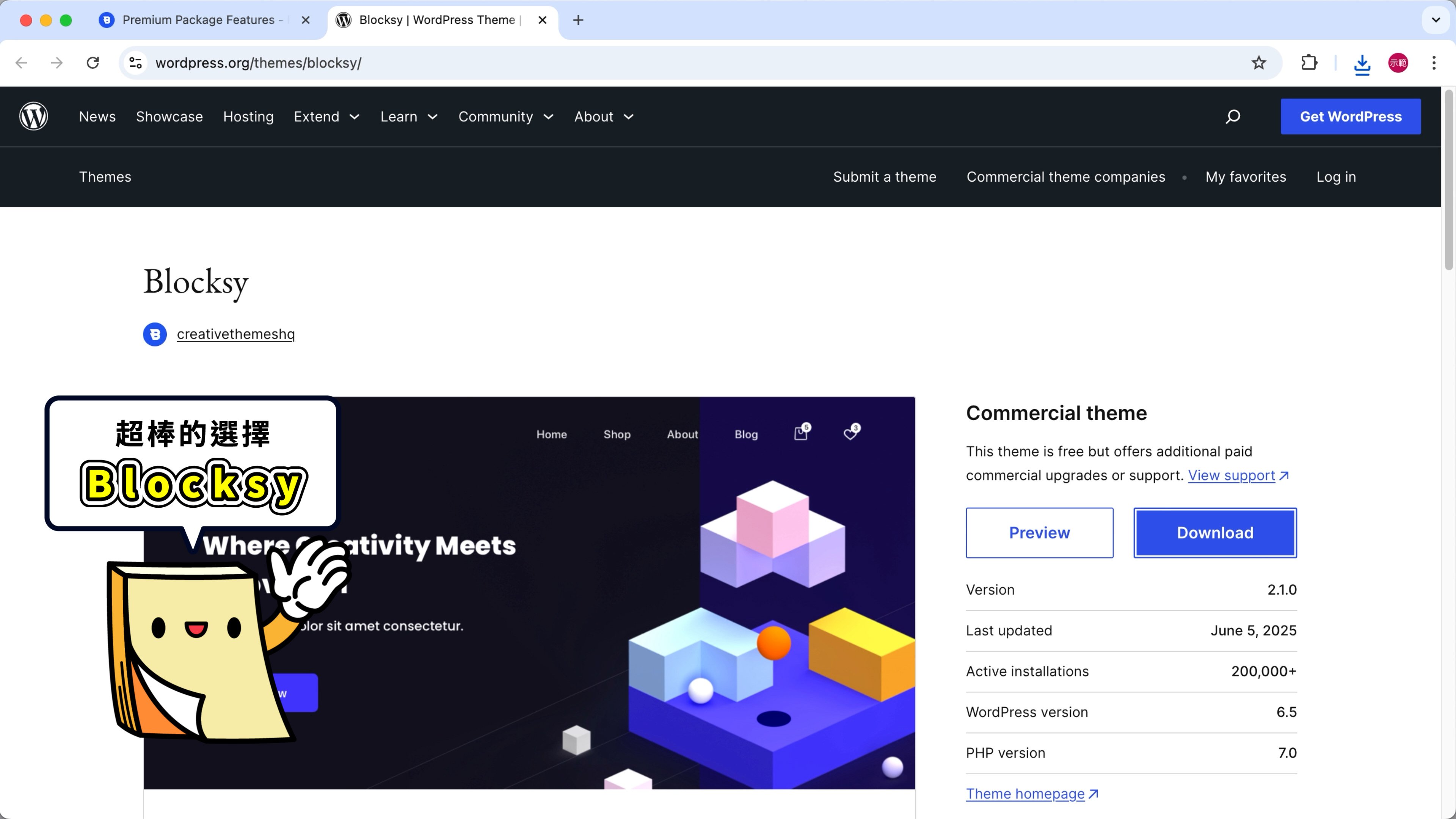
在這篇筆記,我會直接套用 Blocksy 提供的網站模板,再搭配 Blocksy 自訂器內的免費功能,及 WordPress 內建的區塊編輯器,和你一步步設計出專業感十足的 WordPress 網站。
如果你偏好用影片學習,歡迎觀看下面的 YouTube 影片。
如果你喜歡透過圖文學習,請繼續往下閱讀吧!
圖文筆記會比較詳細、方便快速瀏覽,還會持續更新與補充內容。
Blocksy:WordPress 佈景主題介紹
WordPress 佈景主題是什麼
WordPress 佈景主題,通常簡稱主題,主題提供了豐富的網站模板和設計工具讓我們選擇。
我們可以把網站想像成一棟房子:WordPress 就像房子的結構,確保一切正常運作;網站外觀是裝潢;當我們挑選佈景主題,就像是在選擇裝潢的設計師。
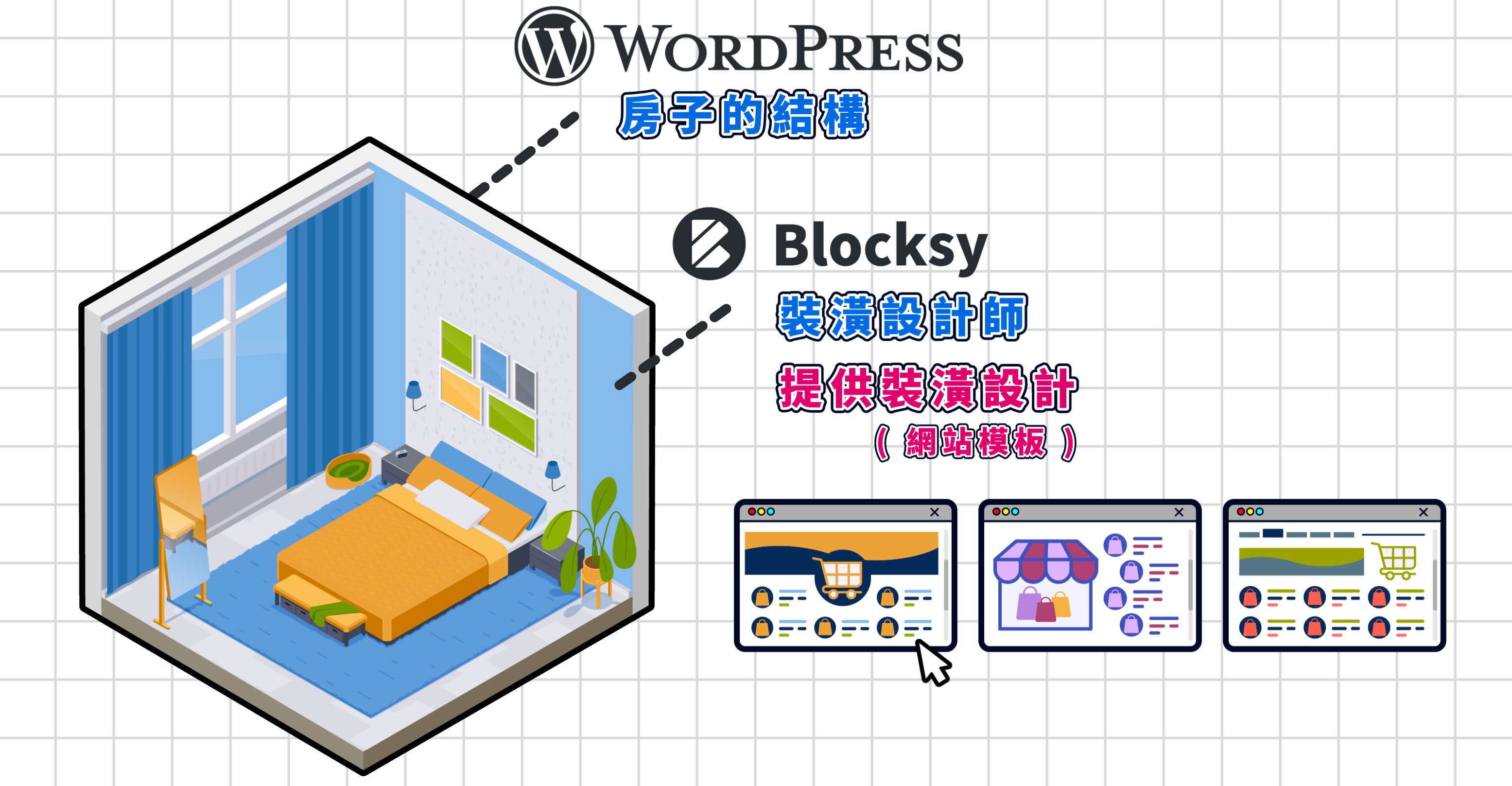
主題會提供各式各樣的網站模板,讓我們可以快速變換網站外觀風格。
更換網站模板就像重新裝潢一樣,網站內容不會變,但網站外觀可能完全不同。
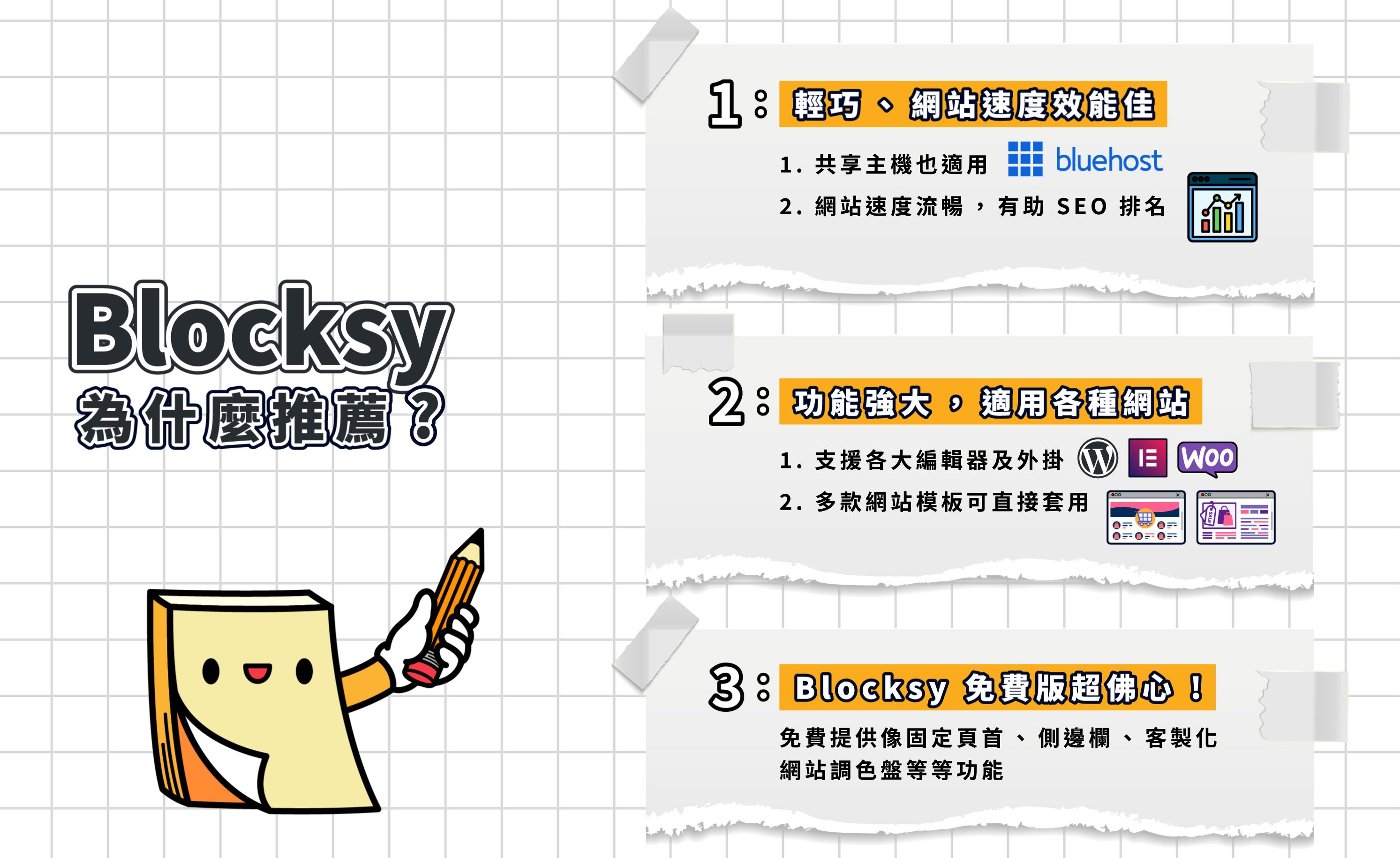
為什麼推薦 Blocksy 主題
在試用過各種佈景主題之後,我最推薦的是一款免費 WordPress 主題:Blocksy!
這個 諾特斯網站 也是用 Blocksy 主題製作的。
為什麼推薦 Blocksy 呢?主要有以下幾個原因:
① 輕巧、網站速度效能佳
就算是使用資源有限的共享主機架站,Blocksy 主題依然能保持網站速度流暢,提升訪客使用體驗,降低跳出率,有助於 SEO 排名。
② 功能強大,適用各種網站
Blocksy 完全支援 WordPress 區塊編輯器,並相容 Elementor、Brizy 等熱門頁面編輯器,讓網站設計更有彈性;也支援像 WooCommerce 等電子商務外掛,是電商網站的好選擇。
另外,Blocksy 提供多款網站模板,可以直接套用,不用從零開始,不到 1 小時就能建好一個專業網站,對新手超級友善。
③ Blocksy 免費版 超佛心
Blocksy 光是免費版就很好用,許多在其他主題要付費才有的功能,Blocksy 都是免費提供,例如:固定的頁首、側邊欄、或是客製化網站調色盤等等。
安裝 Blocksy 佈景主題
下載 Blocksy 主題
第 1 步
點擊下方連結,前往 Blocksy 官方網站。
第 2 步
點擊「Free Download」(免費下載)。

第 3 步
點擊「Download」(下載),獲得外掛 zip 檔。

上傳 Blocksy 主題
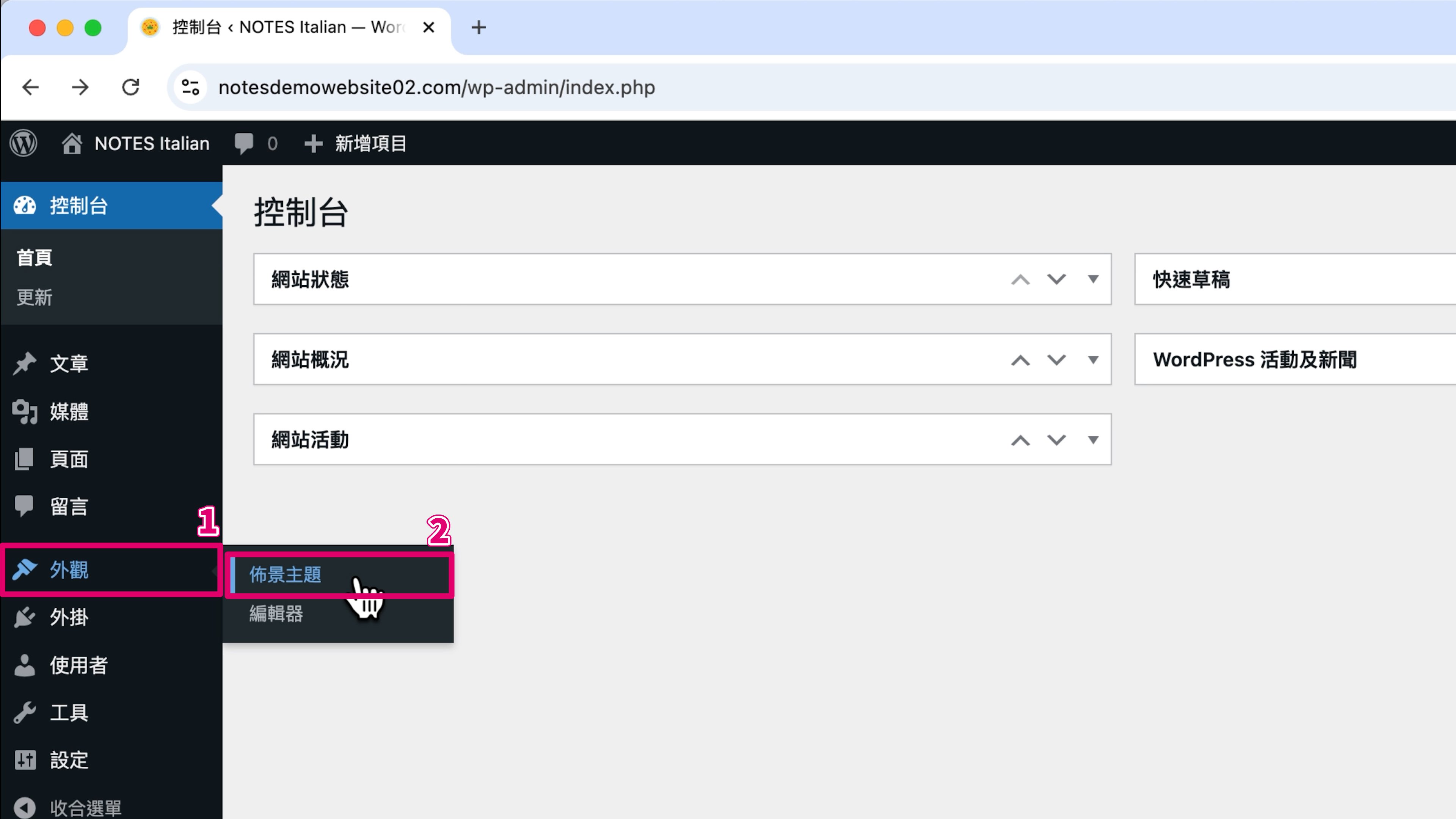
第 1 步
回到 WordPress 後台,滑鼠移至左側欄位的「外觀」—— 圖片標註 ➀。
選擇「佈景主題」—— 圖片標註 ➁。
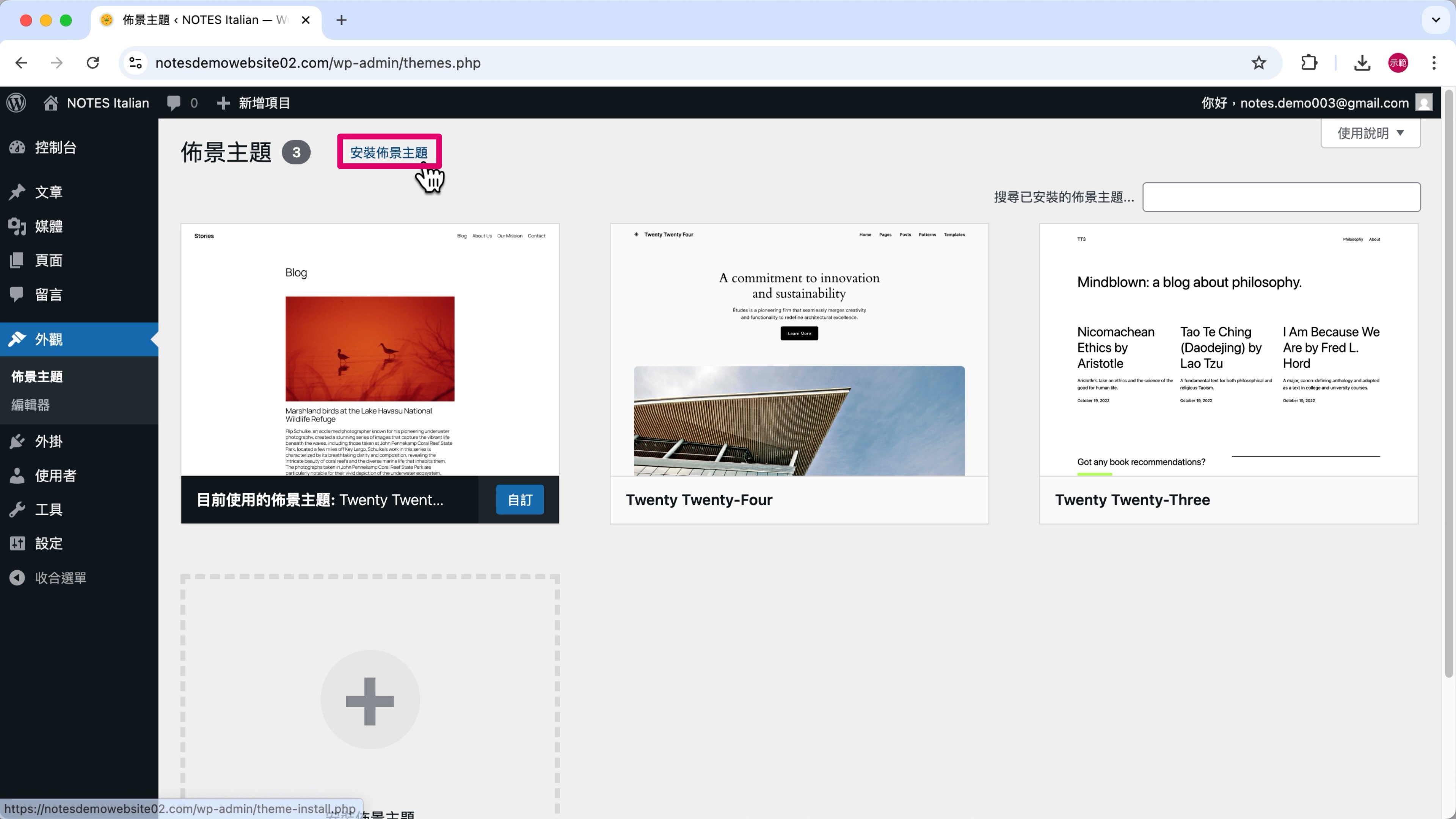
第 2 步
點擊「安裝佈景主題」按鈕。
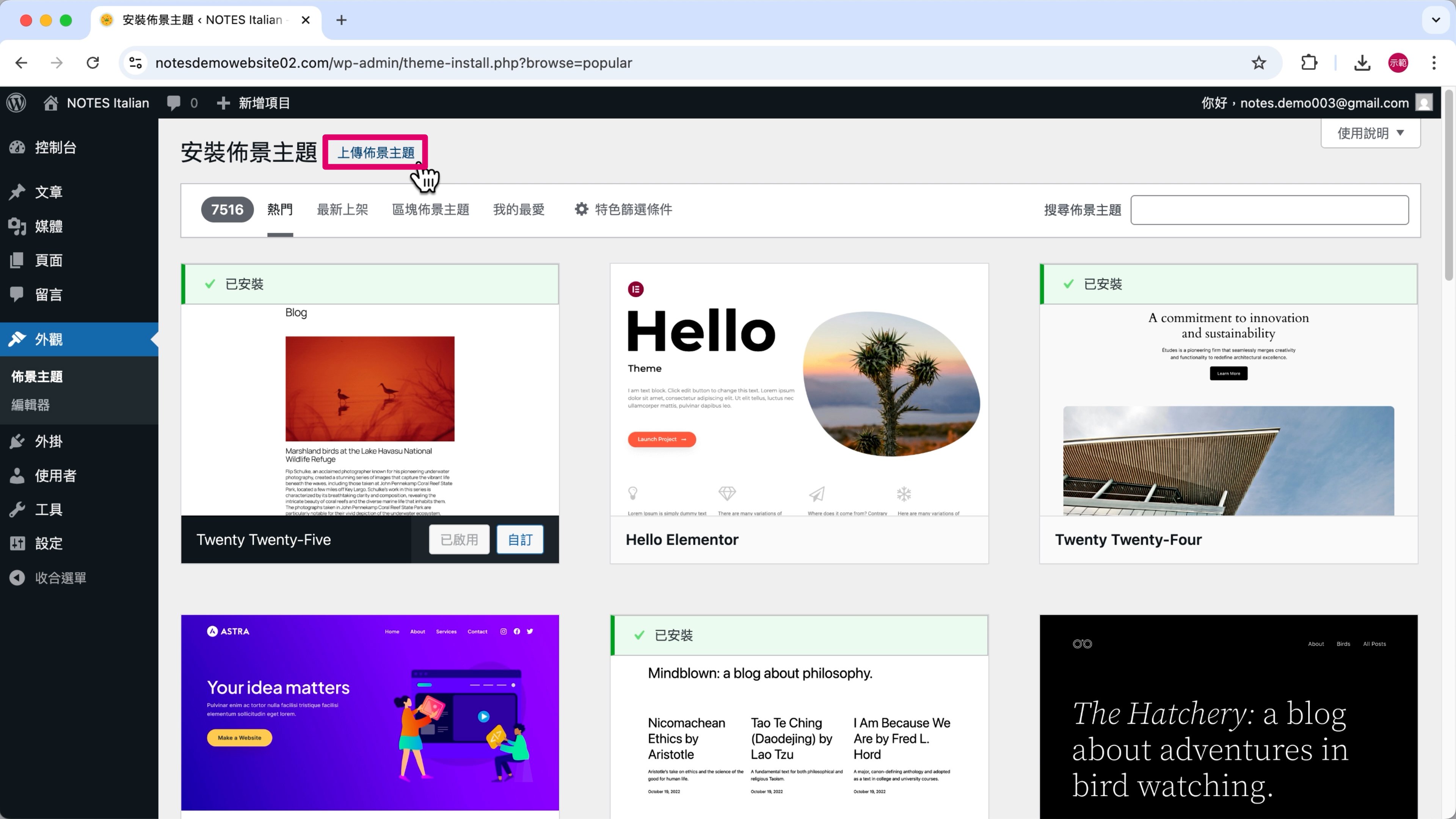
第 3 步
點擊「上傳佈景主題」按鈕。
第 4 步
把剛剛下載的 zip 檔拖曳進來上傳。
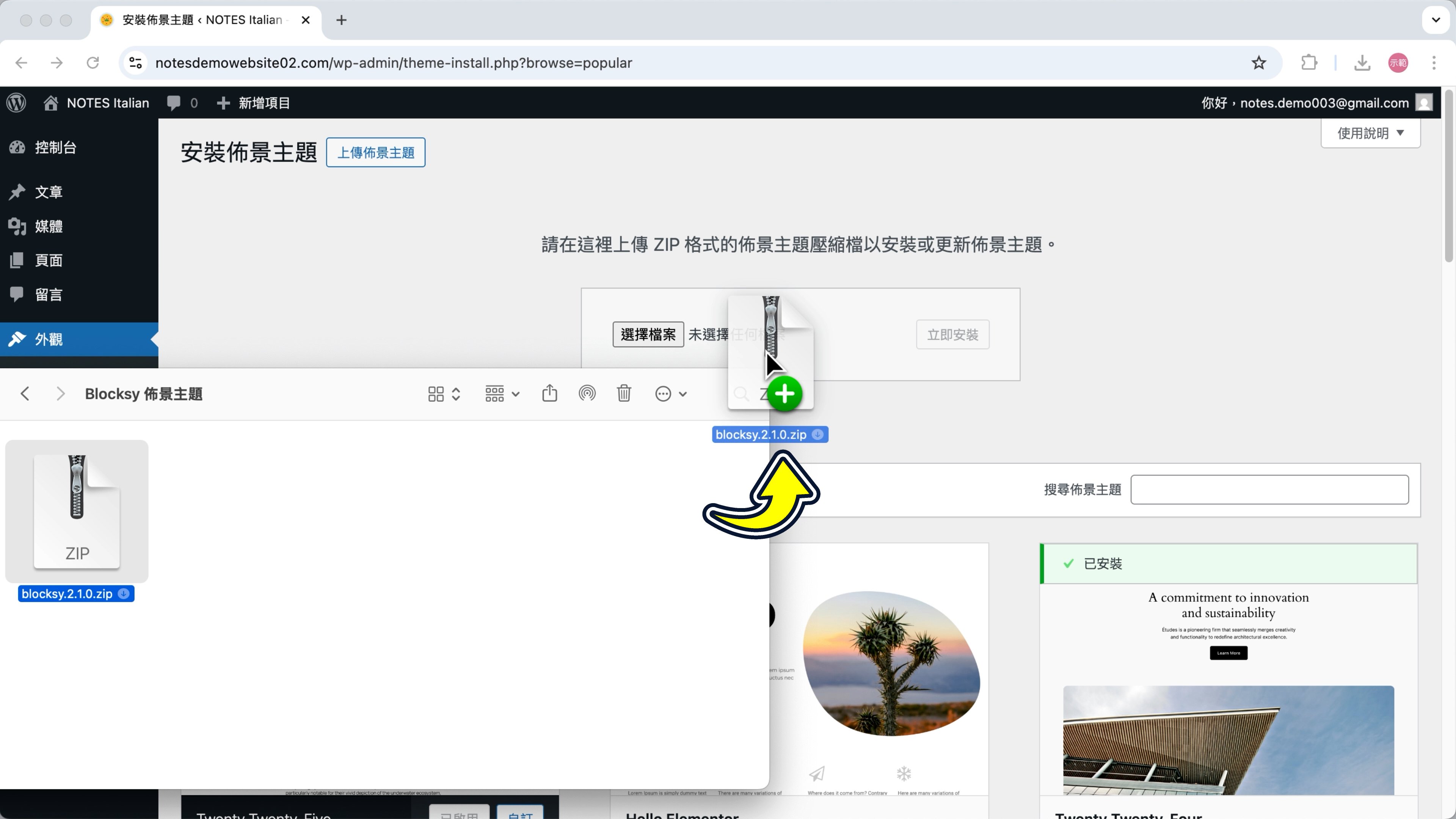
第 5 步
按下「立即安裝」。
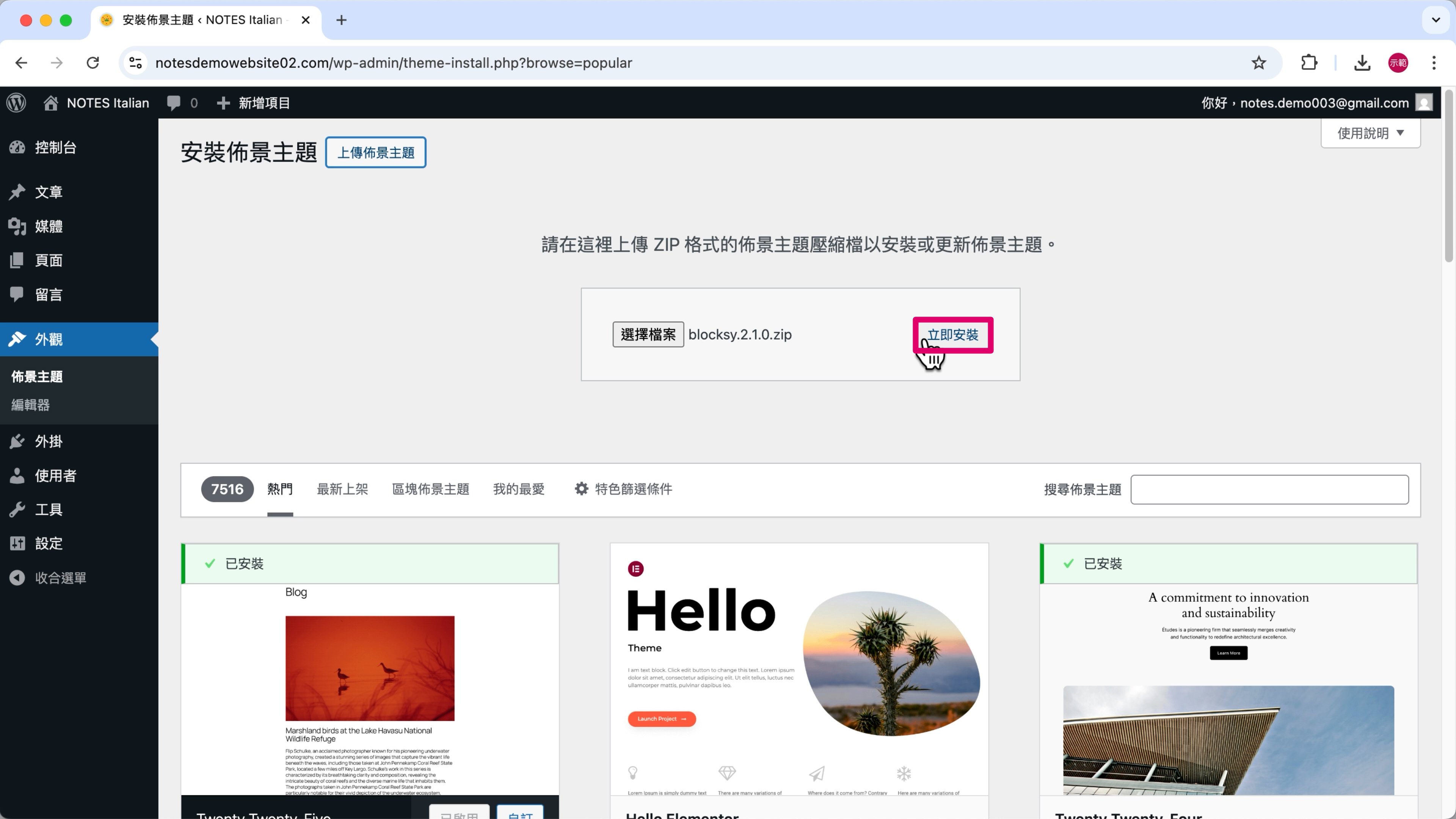
第 6 步
點擊「啟用」。
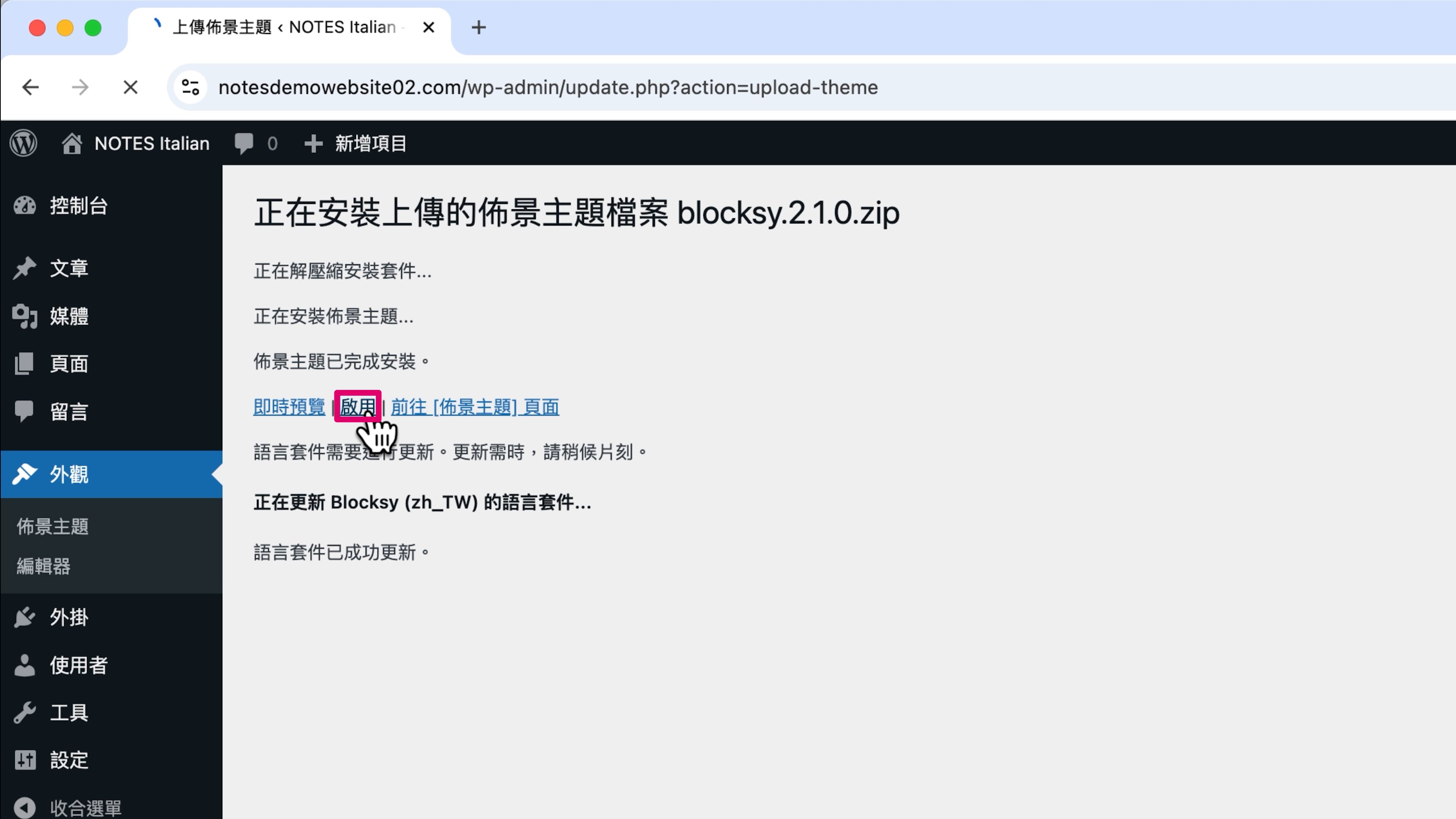
第 7 步
點擊「安裝 Blocksy Companion」。
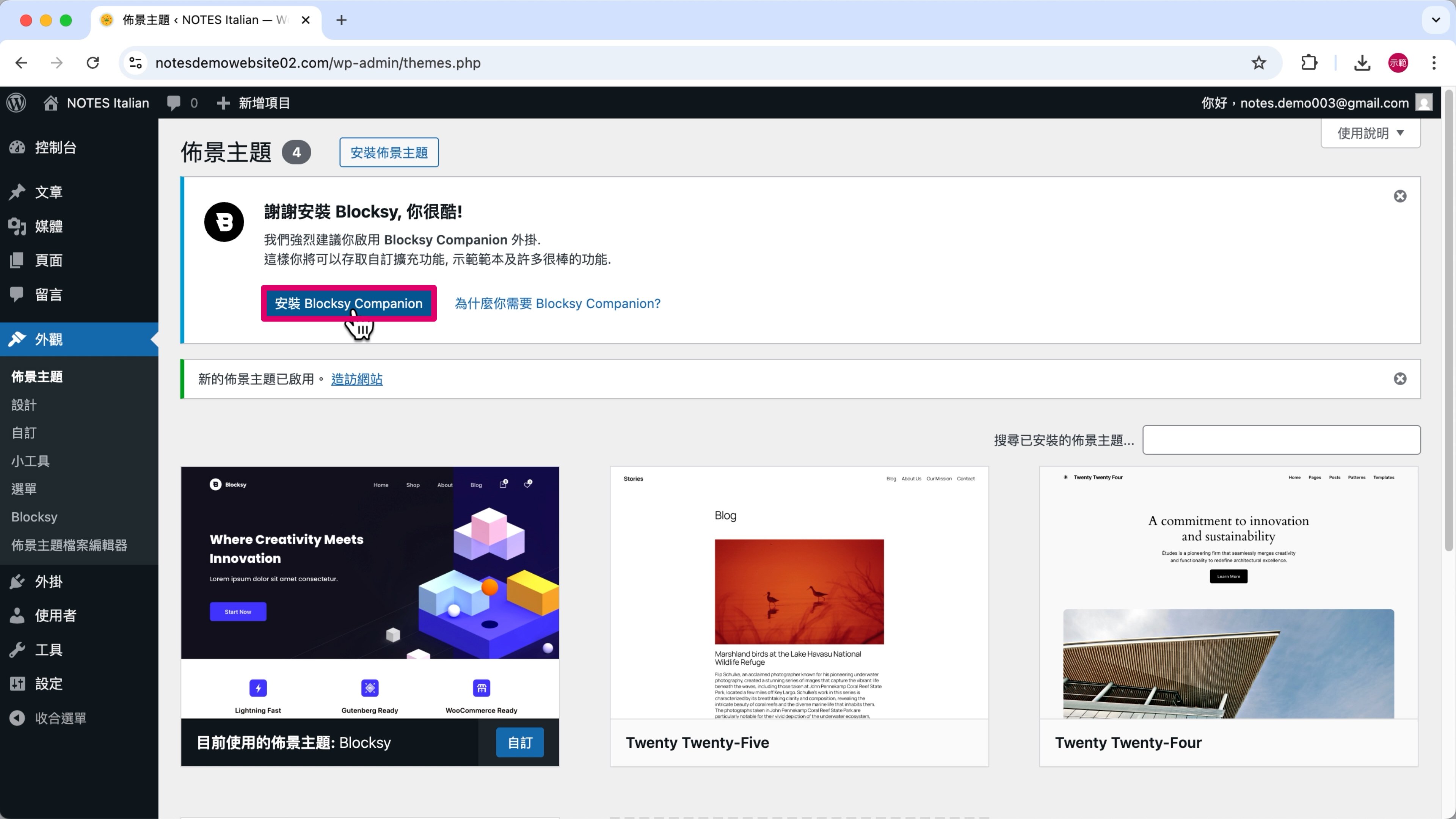
這是 Blocksy 主題的附加外掛,安裝之後,可以讓 Blocksy 主題的功能變得更強大。
套用網站模板 (入門網站)
第 1 步
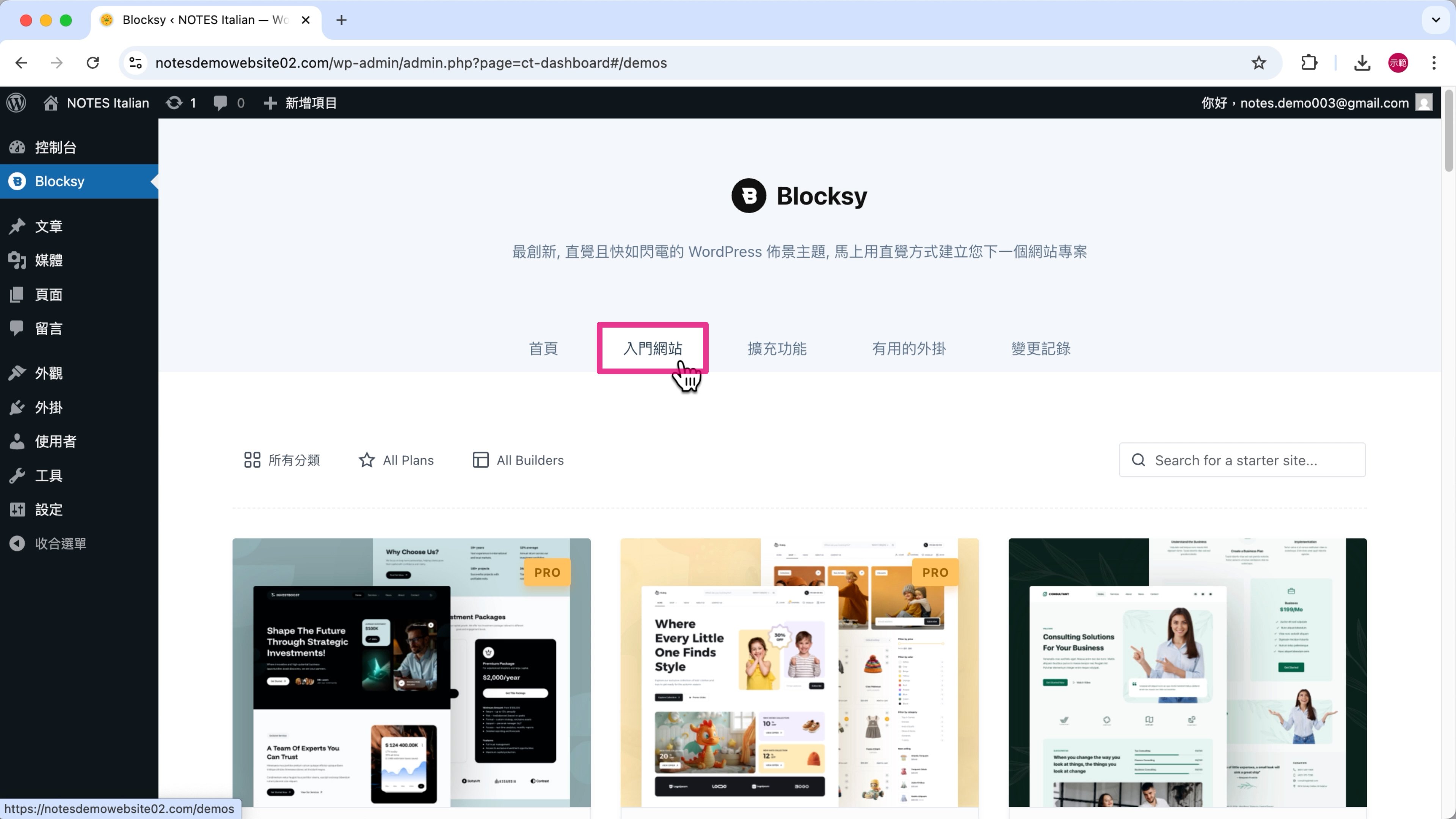
點擊「入門網站」。
第 2 步
我會套用主題提供的現成網站模板,來節省設計的時間。
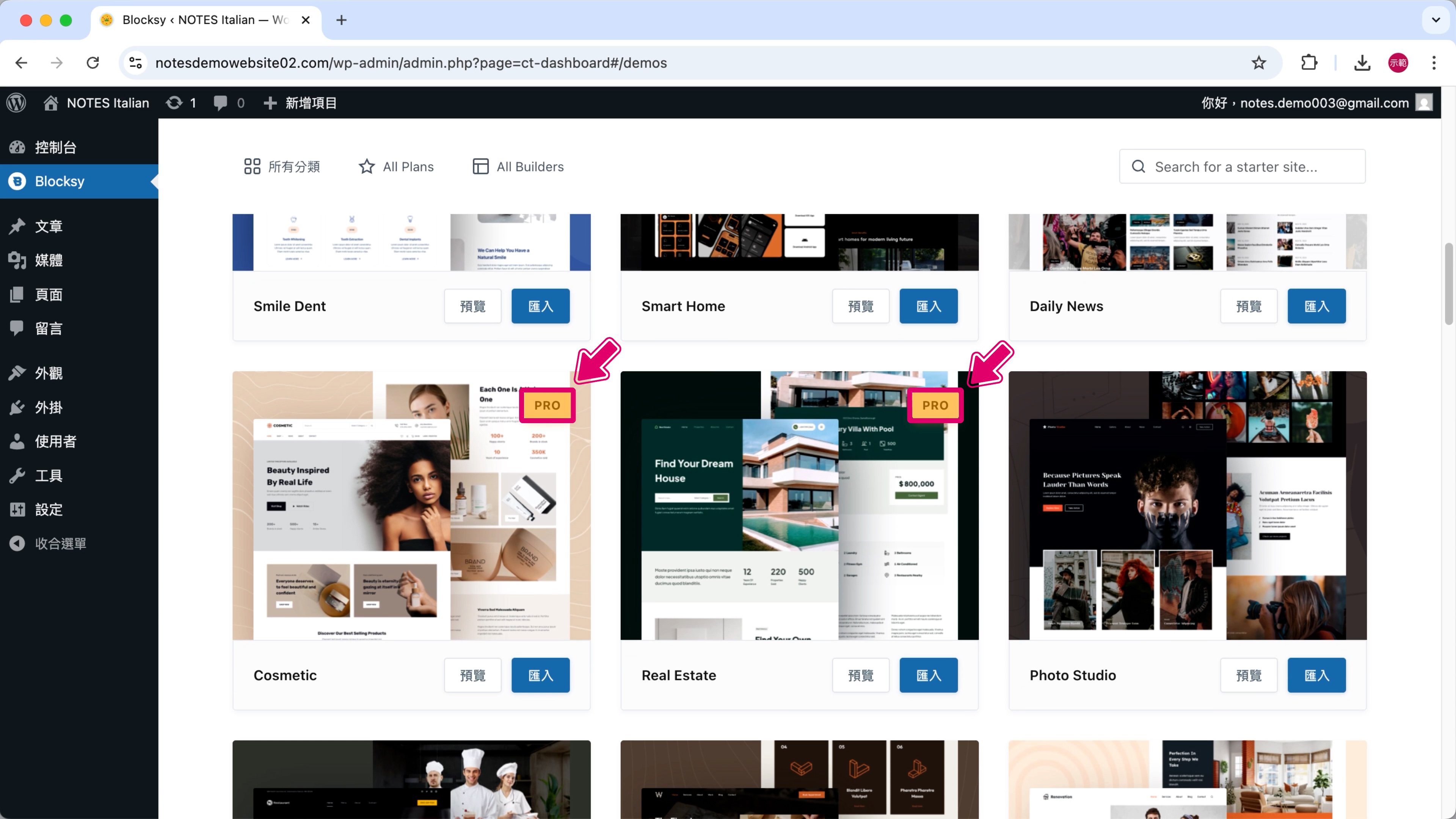
標示 PRO 的是付費版 Blocksy PRO 才能使用的,不過我覺得光是免費版的模板選項就很夠用了。
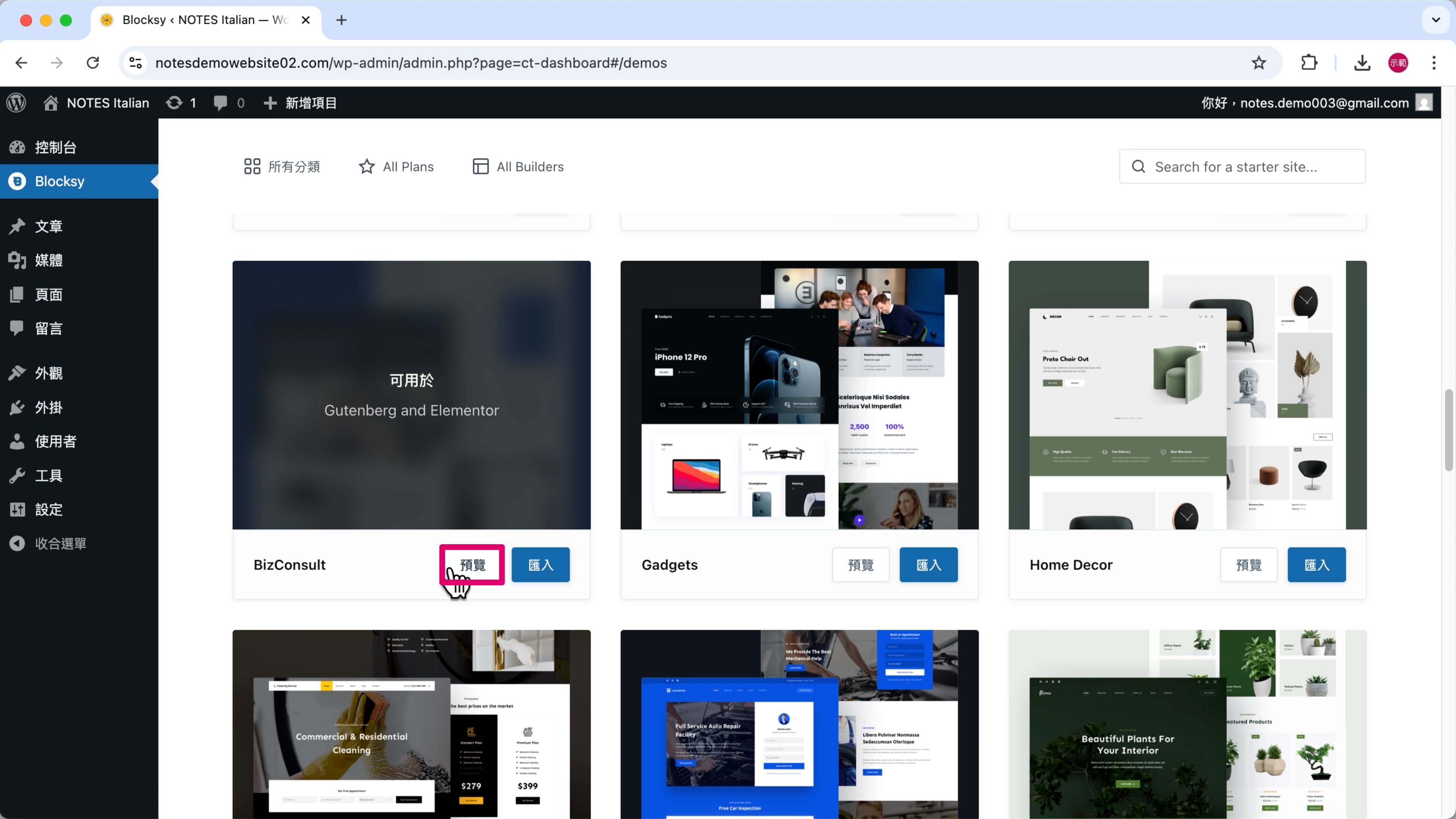
點「預覽」可以進一步查看模板網站細節。
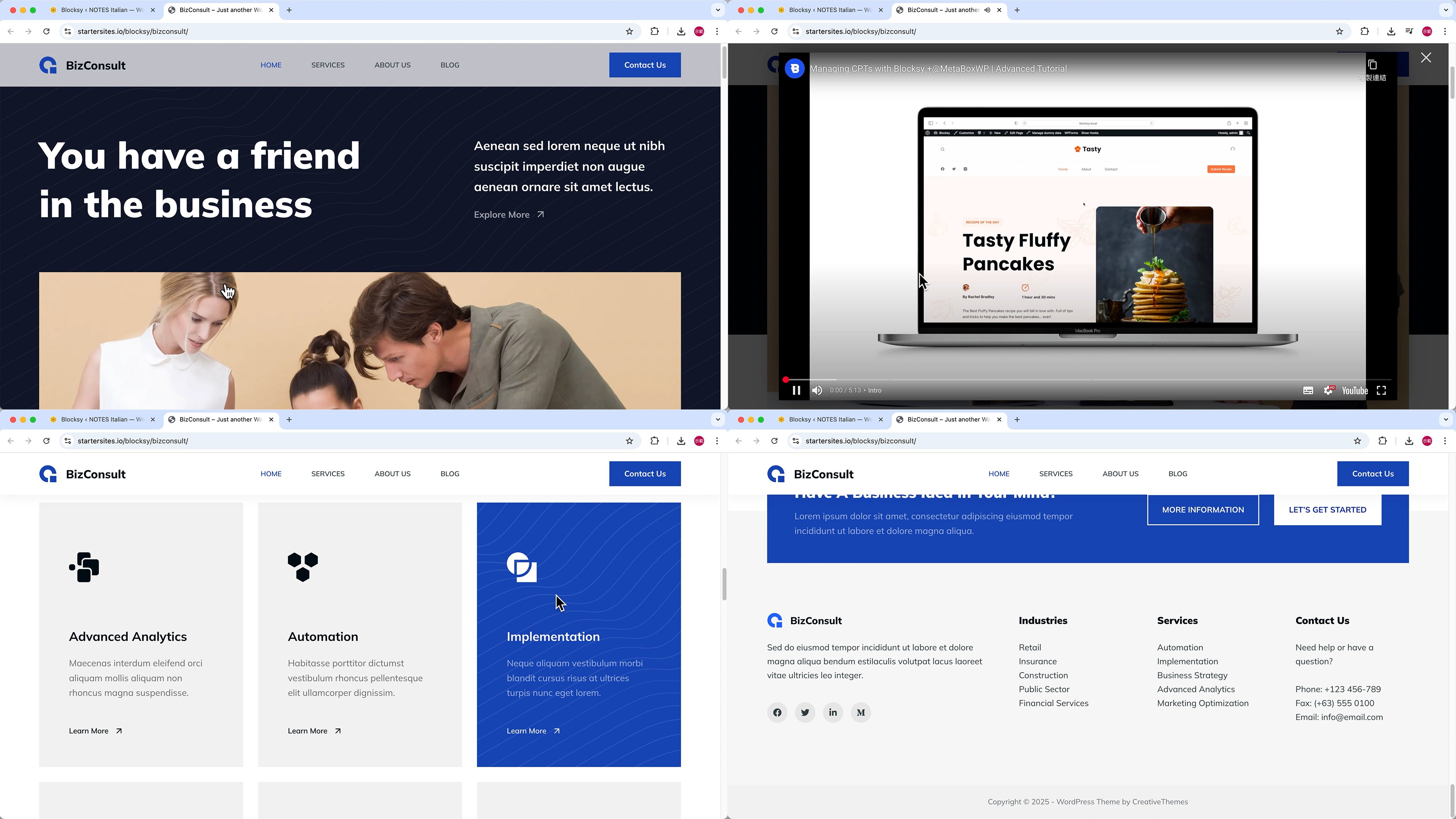
這次我挑選的是「BizConsult」模板,網站首圖有大標題搭配彈出式影片,還加入了一些動畫、按鈕跟游標互動的效果,頁首、頁尾的基本要素也很齊全,整體風格符合我的需求。
✏️ 網站首圖是什麼?
網頁一打開的第一個區段就叫做「首圖」,是一進入網站會看見的第一個畫面,是網站的門面。
通常會用簡短有力的文字搭配圖片或影片吸引訪客目光,營造品牌形象、氛圍。
第 3 步
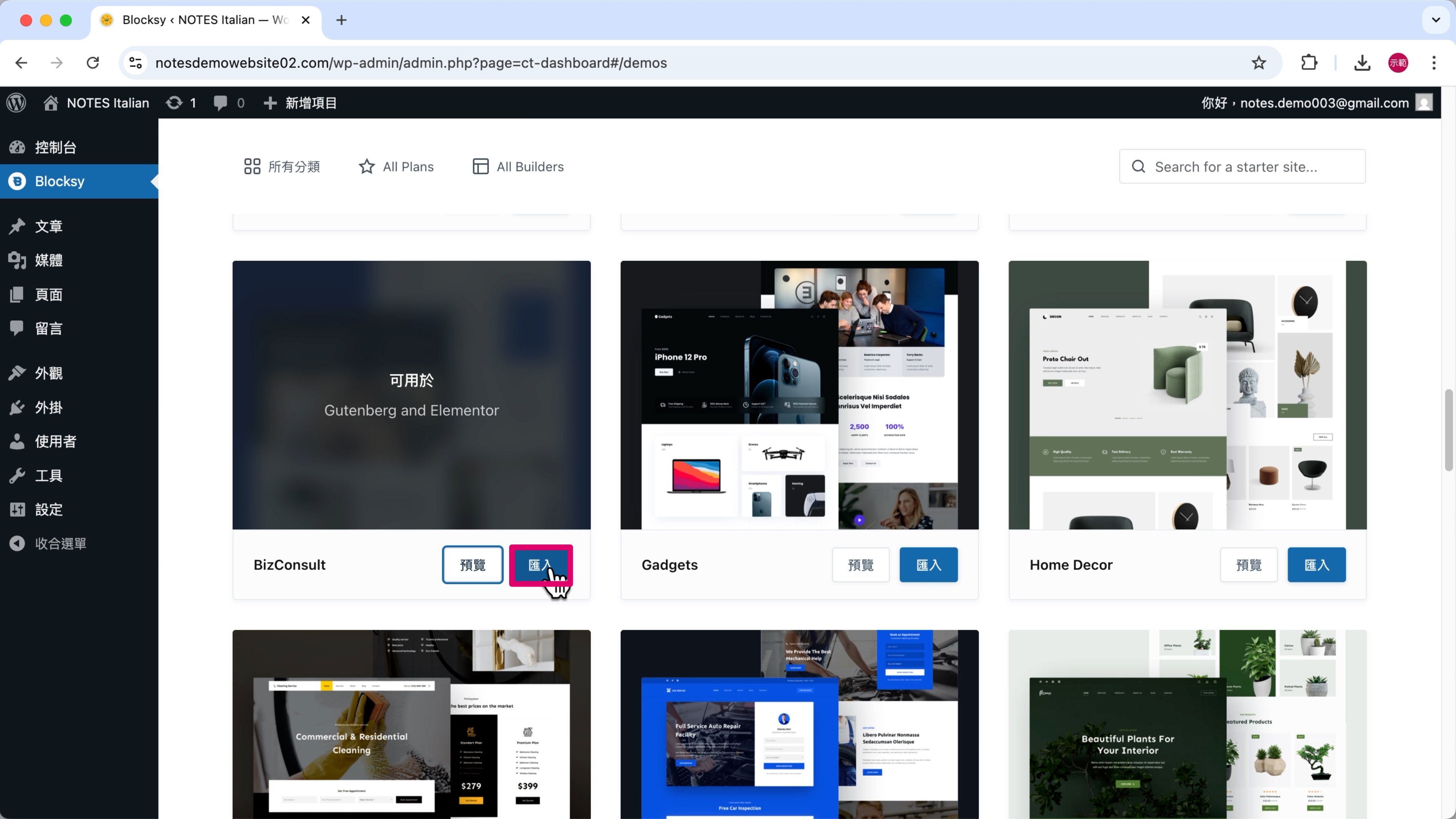
回到 WordPress 後台,點擊「匯入」模板。
第 4 步
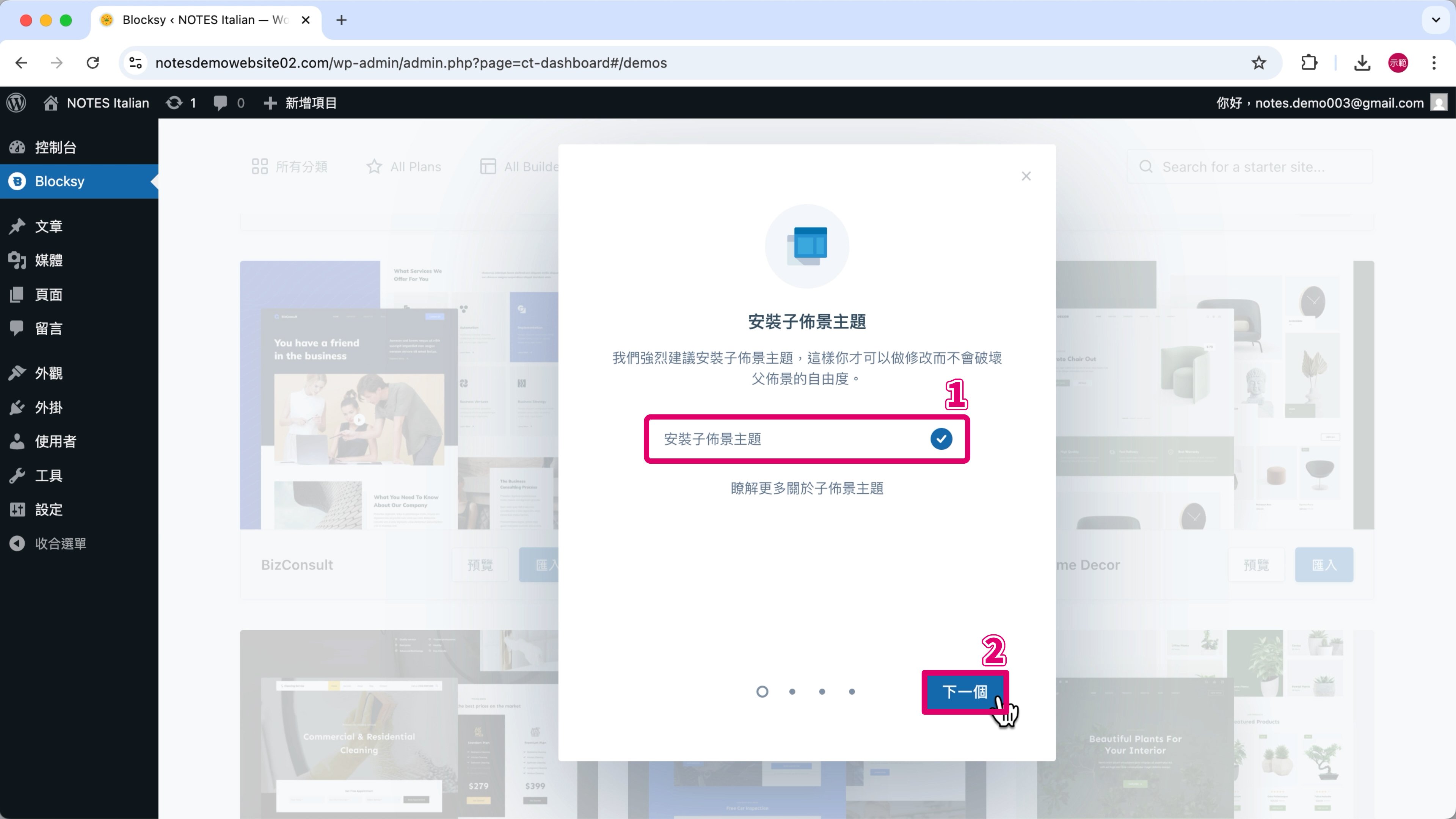
安裝子佈景主題「打勾」—— 圖片標註 ➀。
點擊「下一個」—— 圖片標註 ➁。
第 5 步
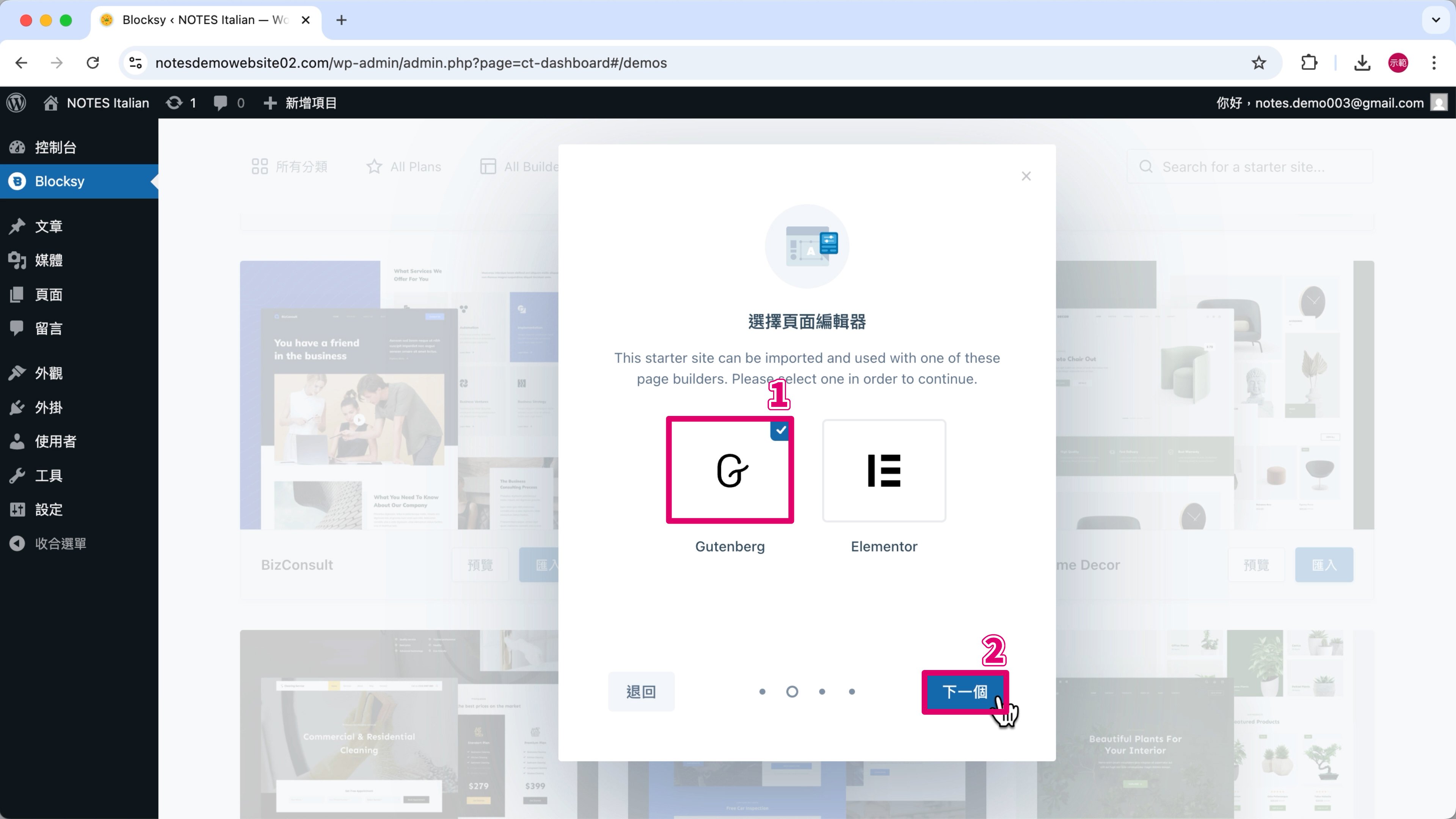
頁面編輯器維持預設的「Gutenberg」—— 圖片標註 ➀。
點擊「下一個」—— 圖片標註 ➁。
第 6 步
「全選」安裝並啟用外掛 —— 圖片標註 ➀。
點擊「下一個」—— 圖片標註 ➁。

第 7 步
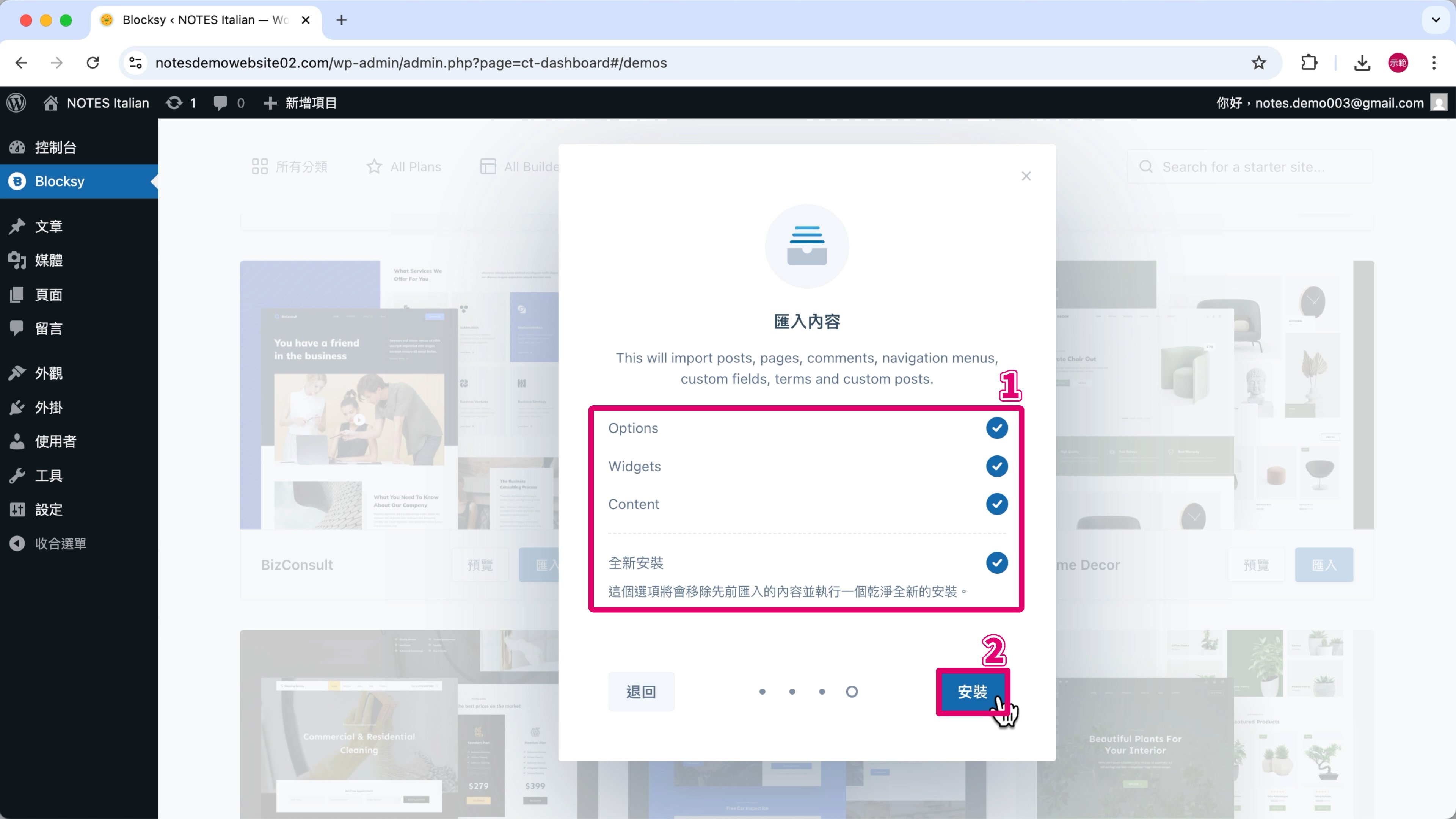
「全選」匯入內容 —— 圖片標註 ➀。
點擊「安裝」—— 圖片標註 ➁。
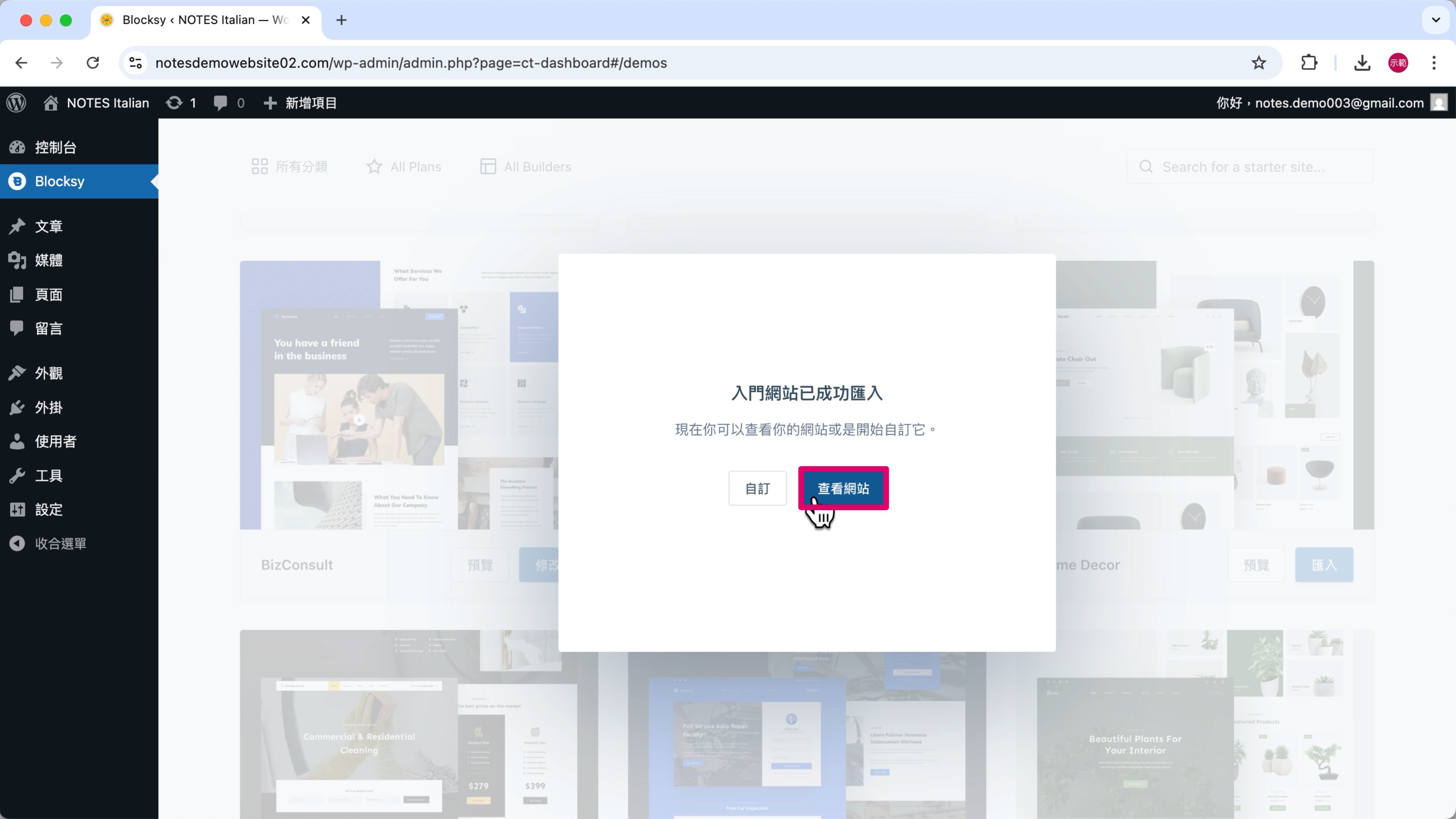
第 8 步
等模板成功匯入,點擊「查看網站」,就能看到網站已經套用好模板的樣式。
Blocksy 主題自訂器 & WordPress 區塊編輯器 (Gutenberg)
搭配使用 Blocksy 主題的「自訂器」和 WordPress 的「區塊編輯器」兩種工具來設計網站,可以讓整個網站看起來就會更豐富、更靈活。
但該怎麼區分哪些地方該用 Blocksy 自訂器,哪些該用區塊編輯器呢?
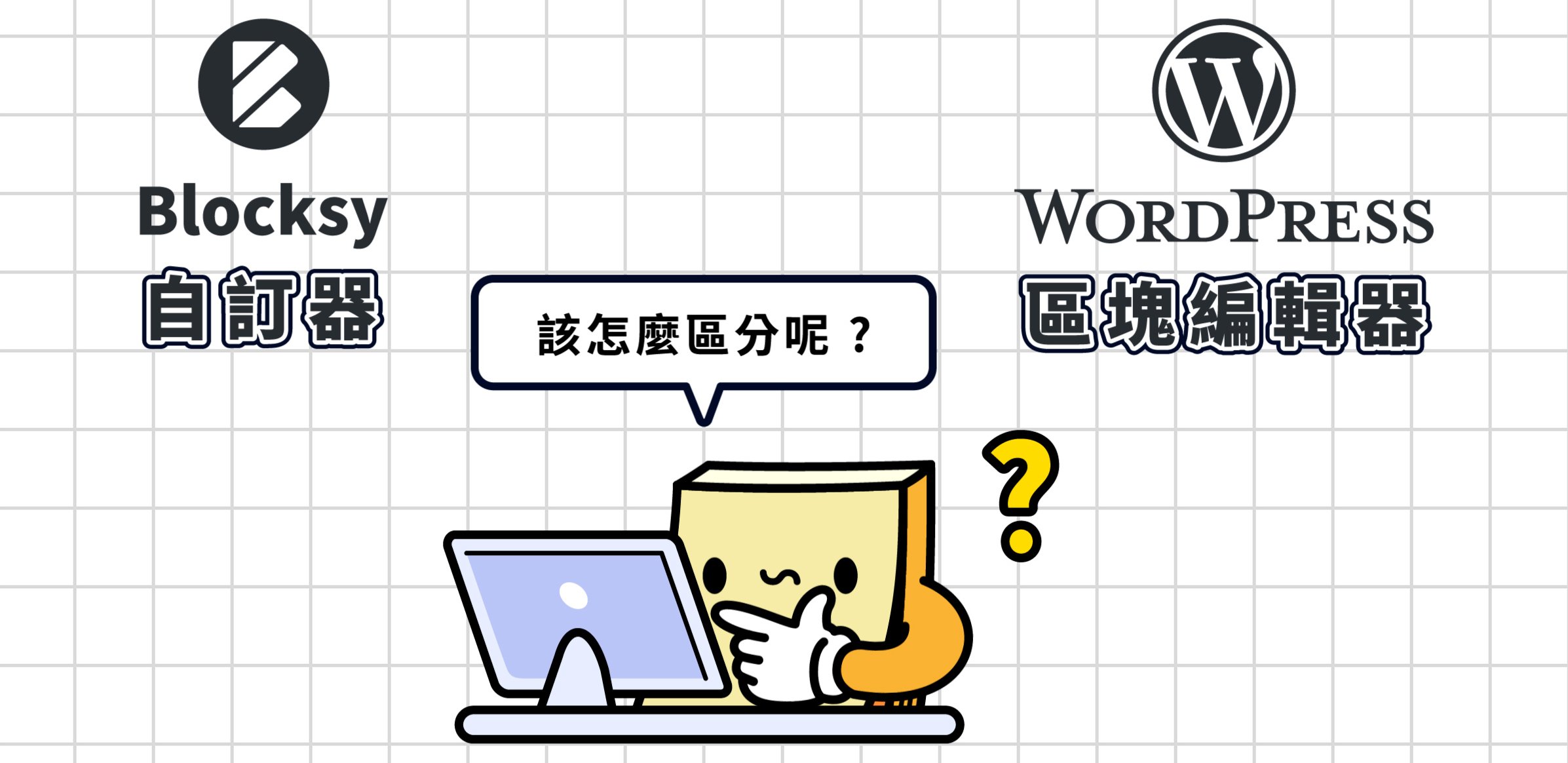
區分使用範圍
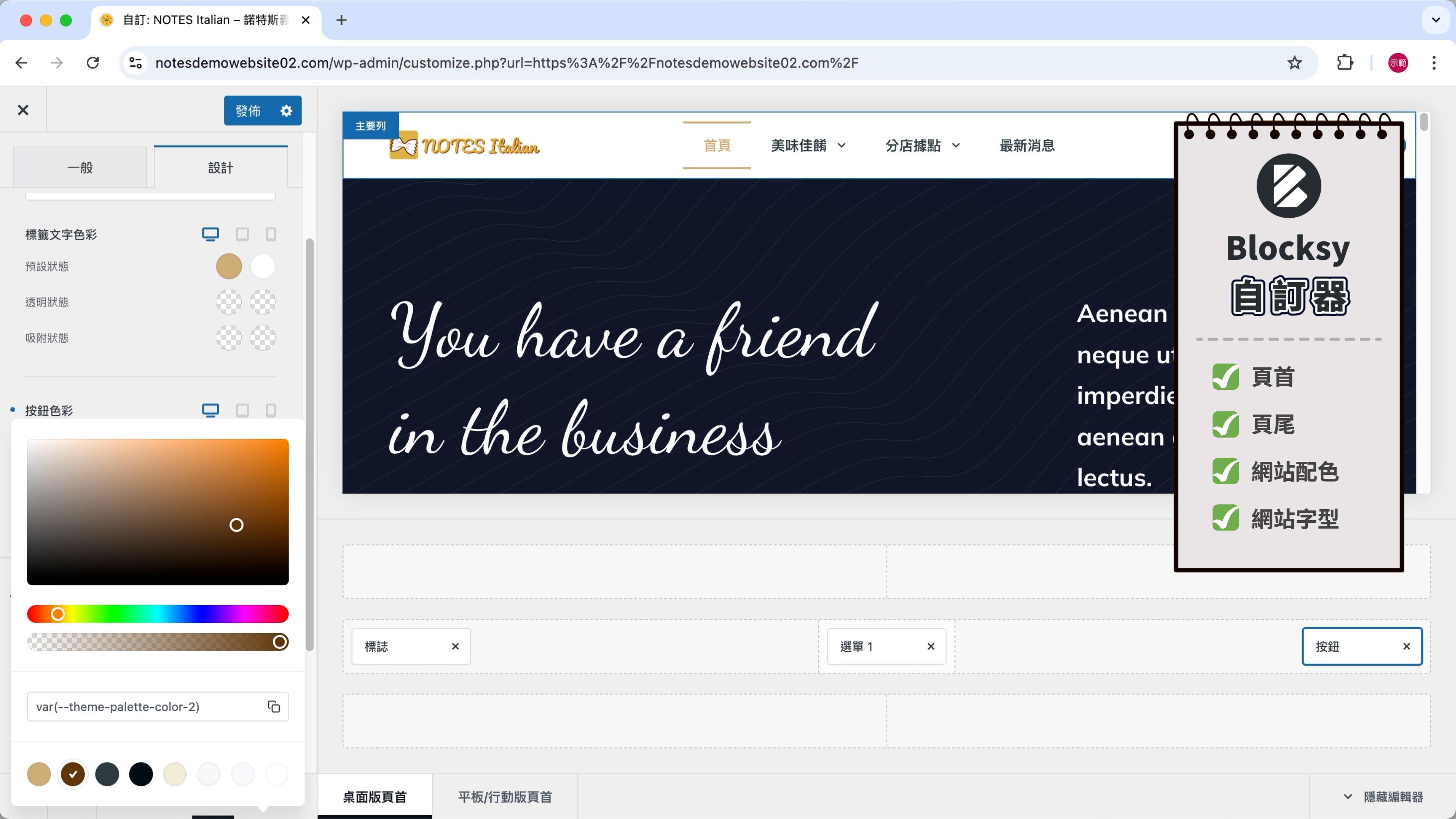
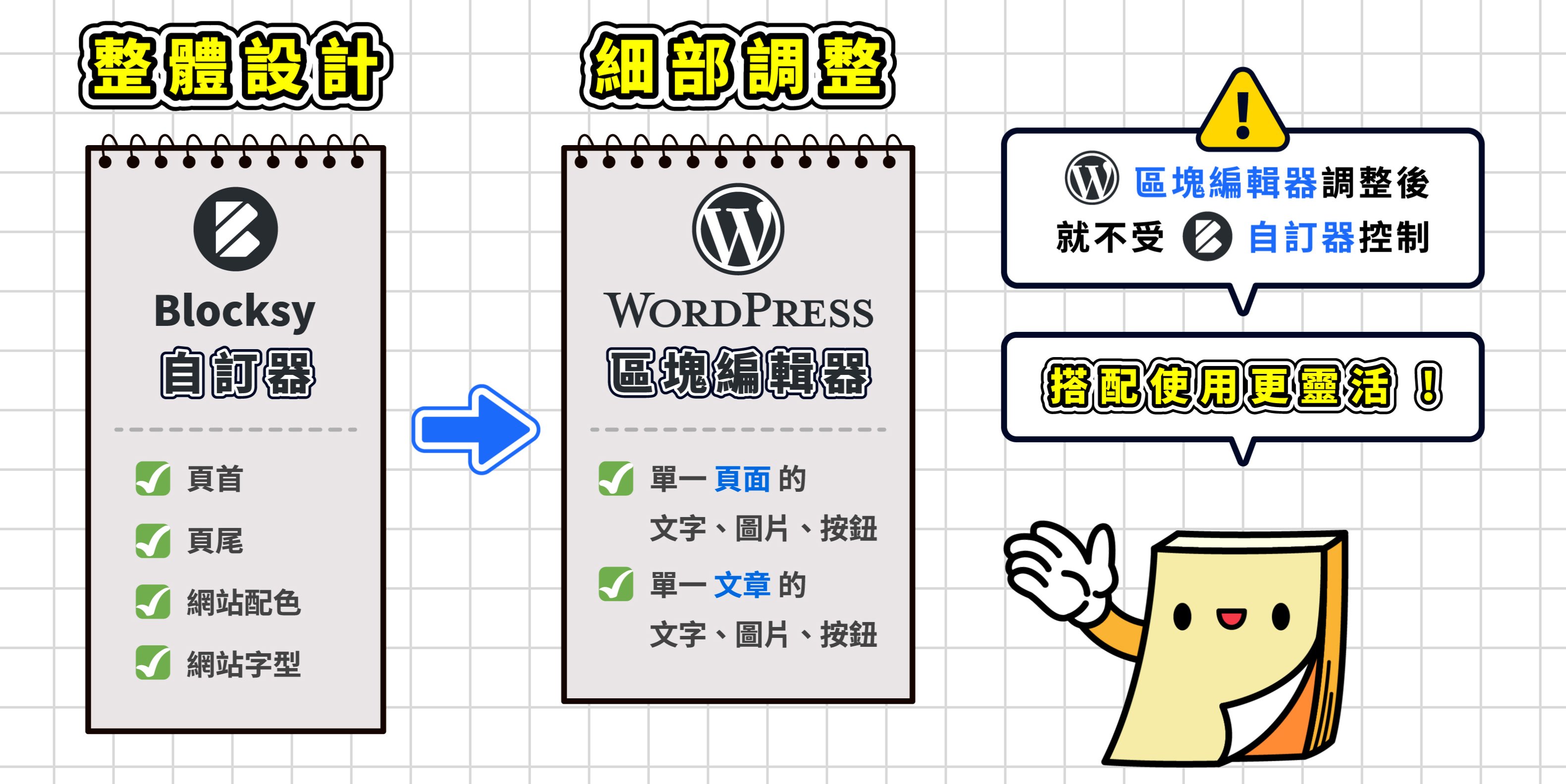
Blocksy 自訂器能調整網站的整體設計,比如頁首、頁尾、網站配色跟字型這些內容,我們會用自訂器來決定網站的視覺風格跟排版架構。
區塊編輯器 (Gutenberg,又被稱作古騰堡編輯器) 則是負責單一頁面或文章的內容,像是每一頁裡面的文字、圖片或是按鈕,我們會透過區塊編輯器,打造出每個頁面獨特的樣貌。
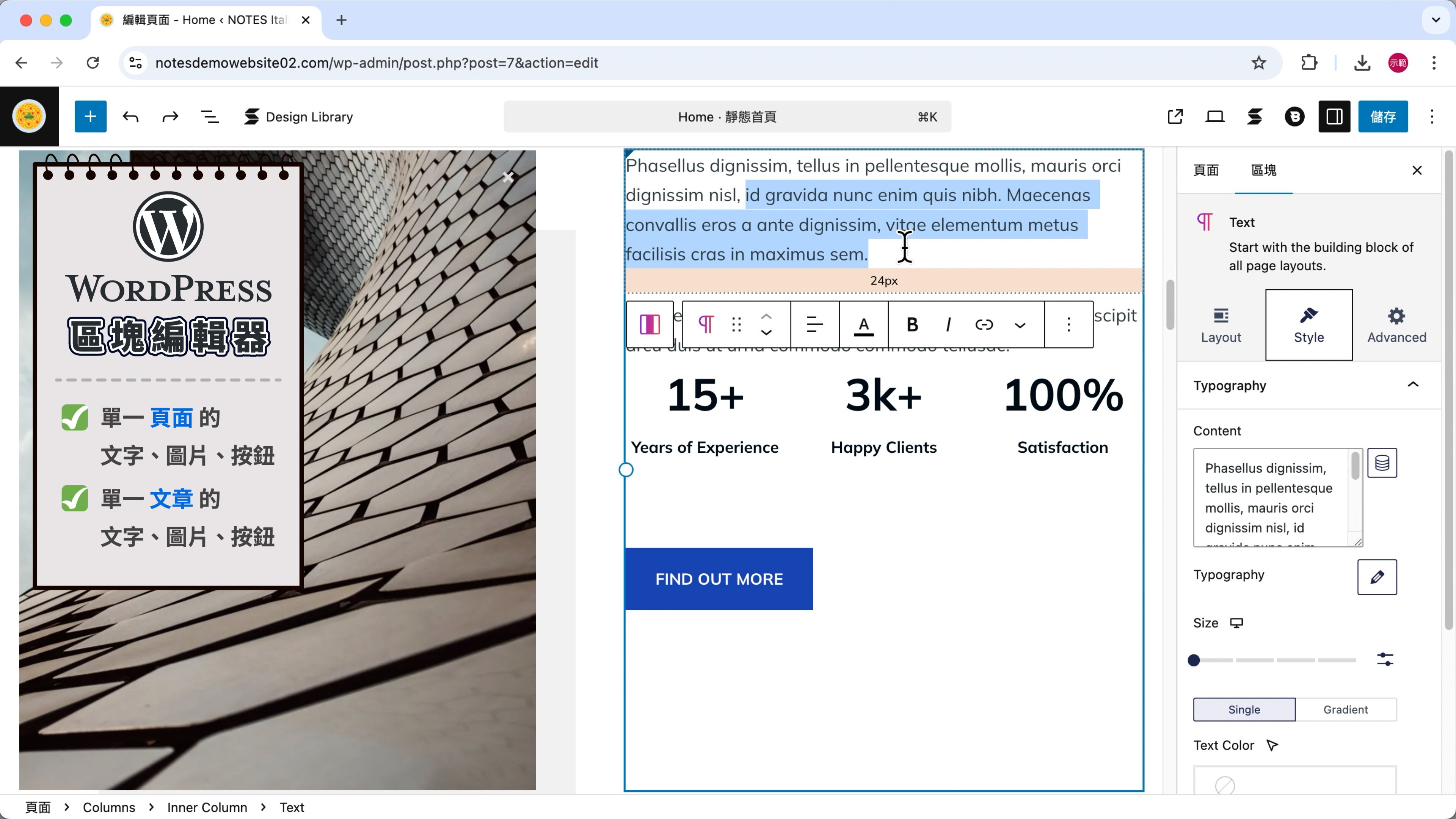
有時候,Blocksy 自訂器的整體設計功能不一定完全符合你的需求,這時就可以用區塊編輯器,在特定的頁面上單獨做細部調整。
用區塊編輯器調整過的頁面內容,就不再受到 Blocksy 自訂器的控制。
✏️ 小筆記
在 WordPress 裡,頁面和文章這兩種內容的編輯方式幾乎一樣,所以在這篇筆記我會統一用「頁面」來舉例,讓大家更容易理解。
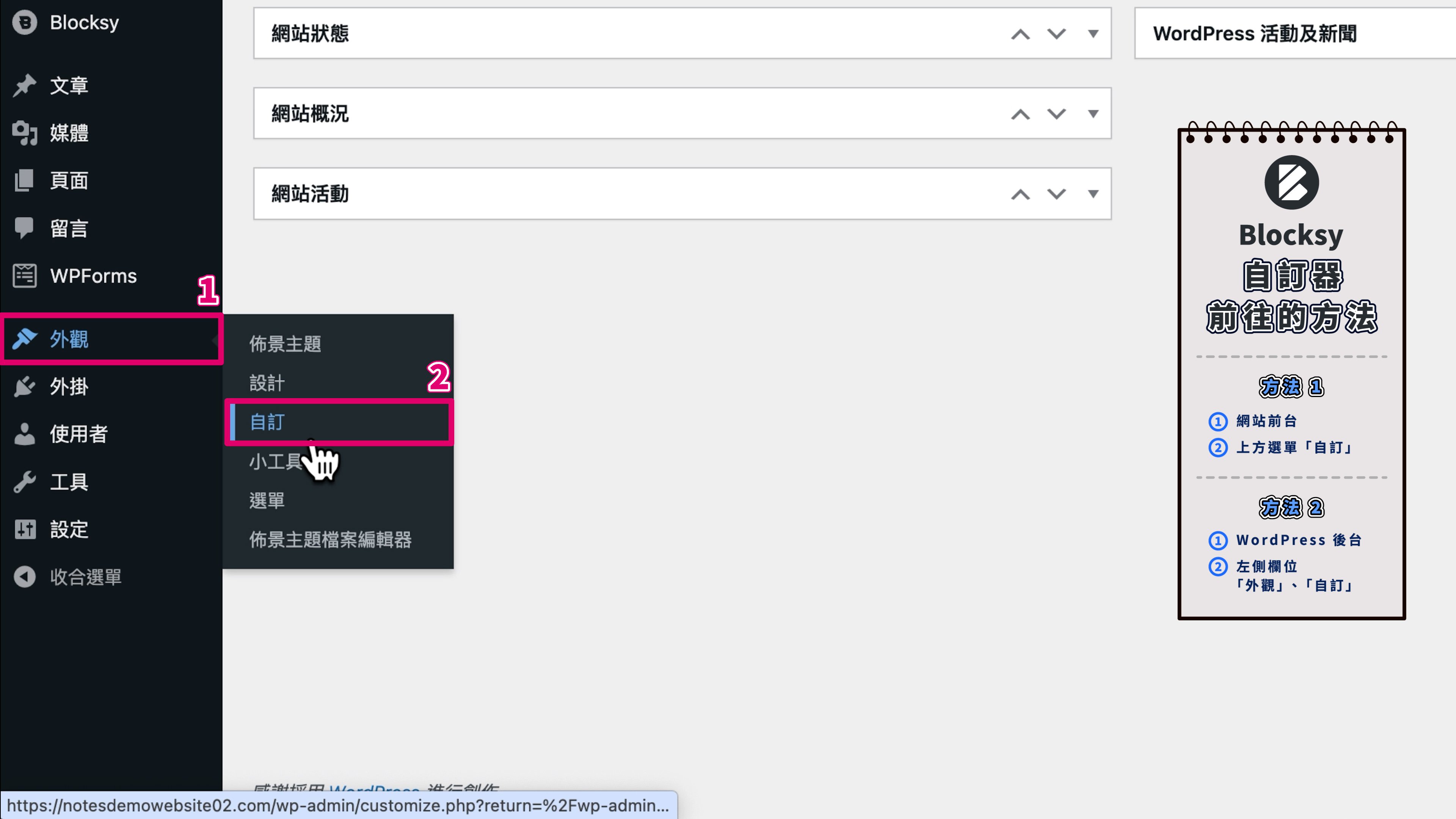
開啟 Blocksy 主題自訂器與區塊編輯器的方法
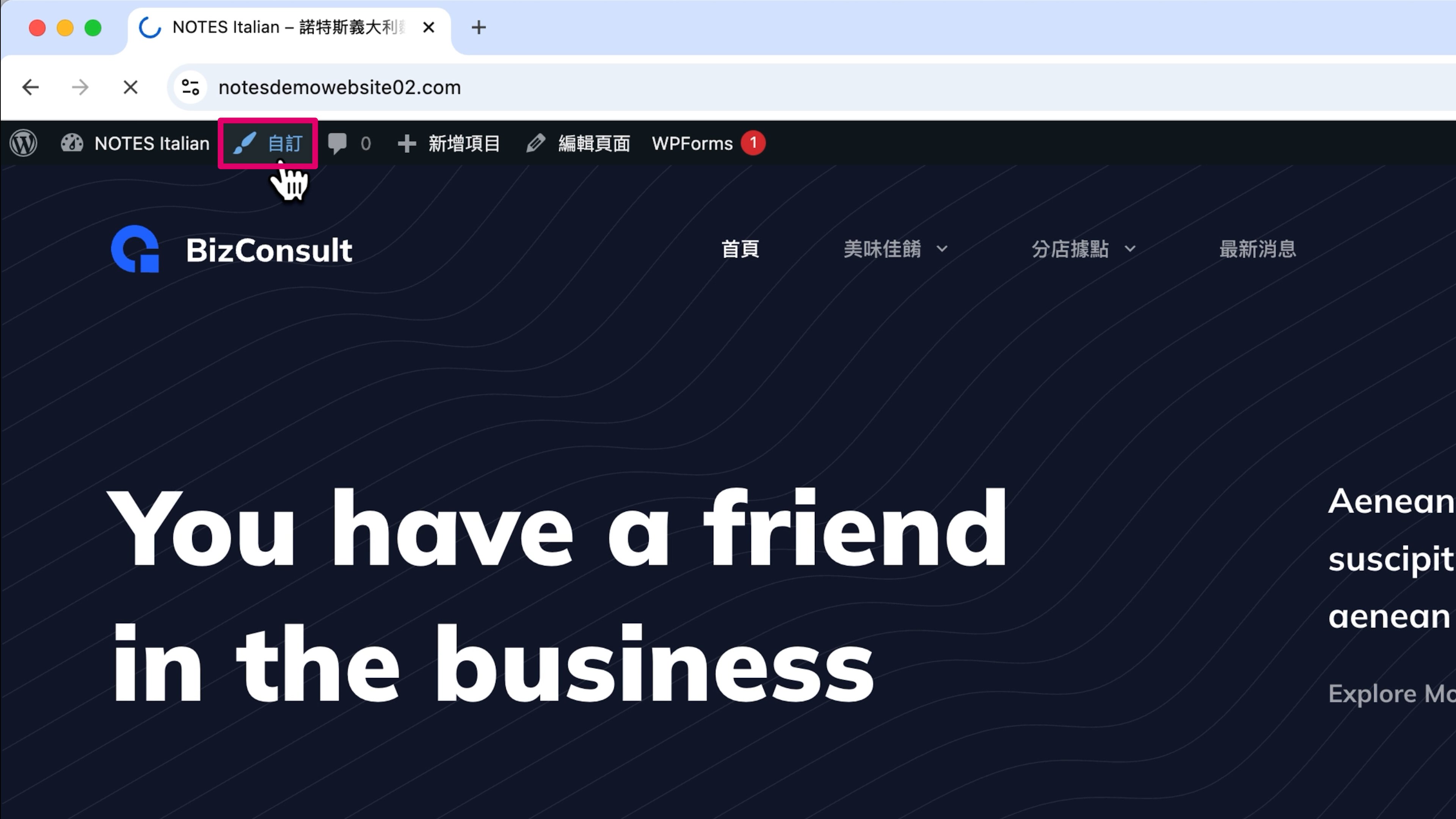
開啟 Blocksy 自訂器的 2 種方法:
① 網站前台
點上方選單的「自訂」。

② WordPress 後台
滑鼠移至左側欄位的「外觀」—— 圖片標註 ➀。
點擊「自訂」—— 圖片標註 ➁。
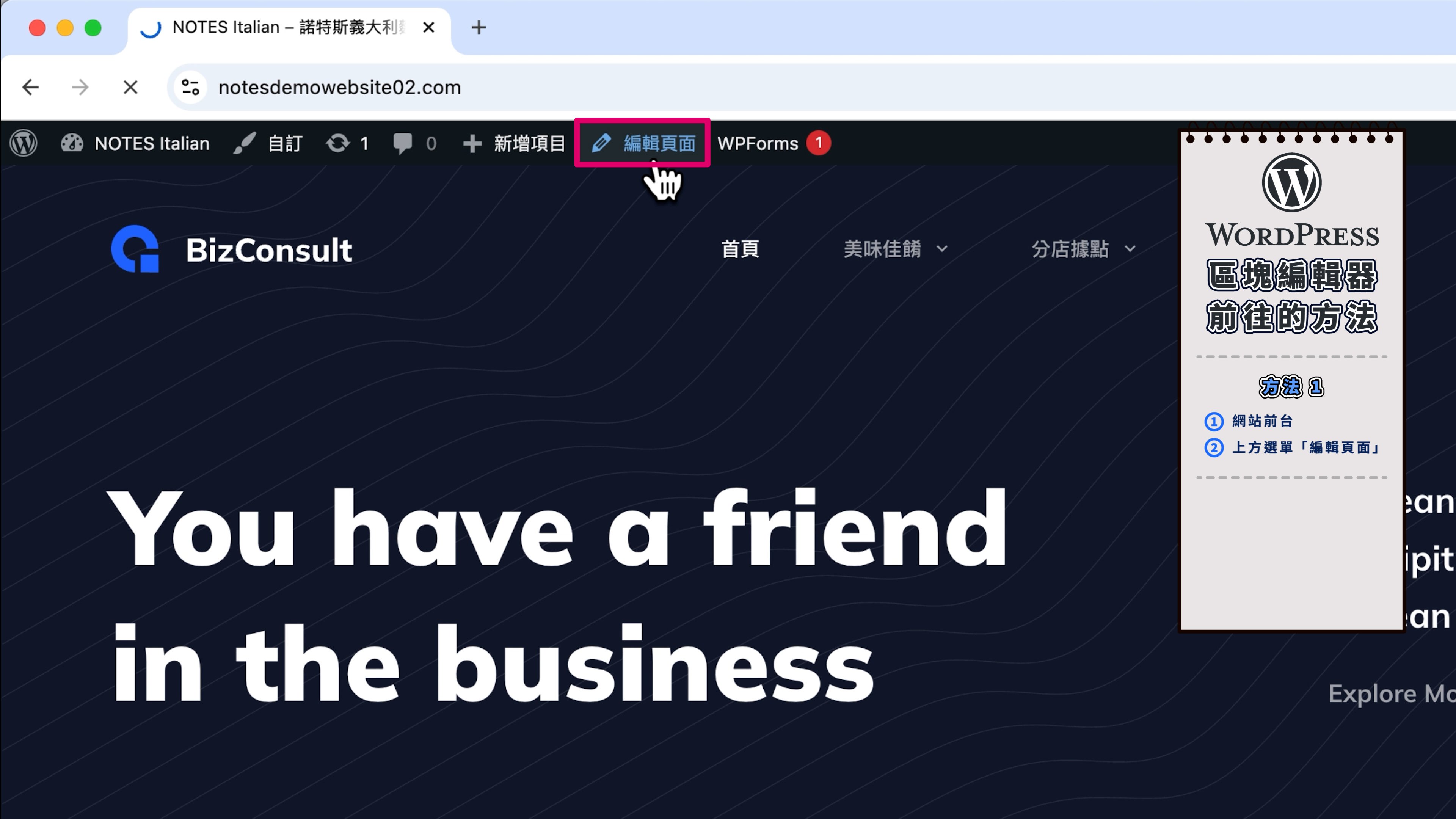
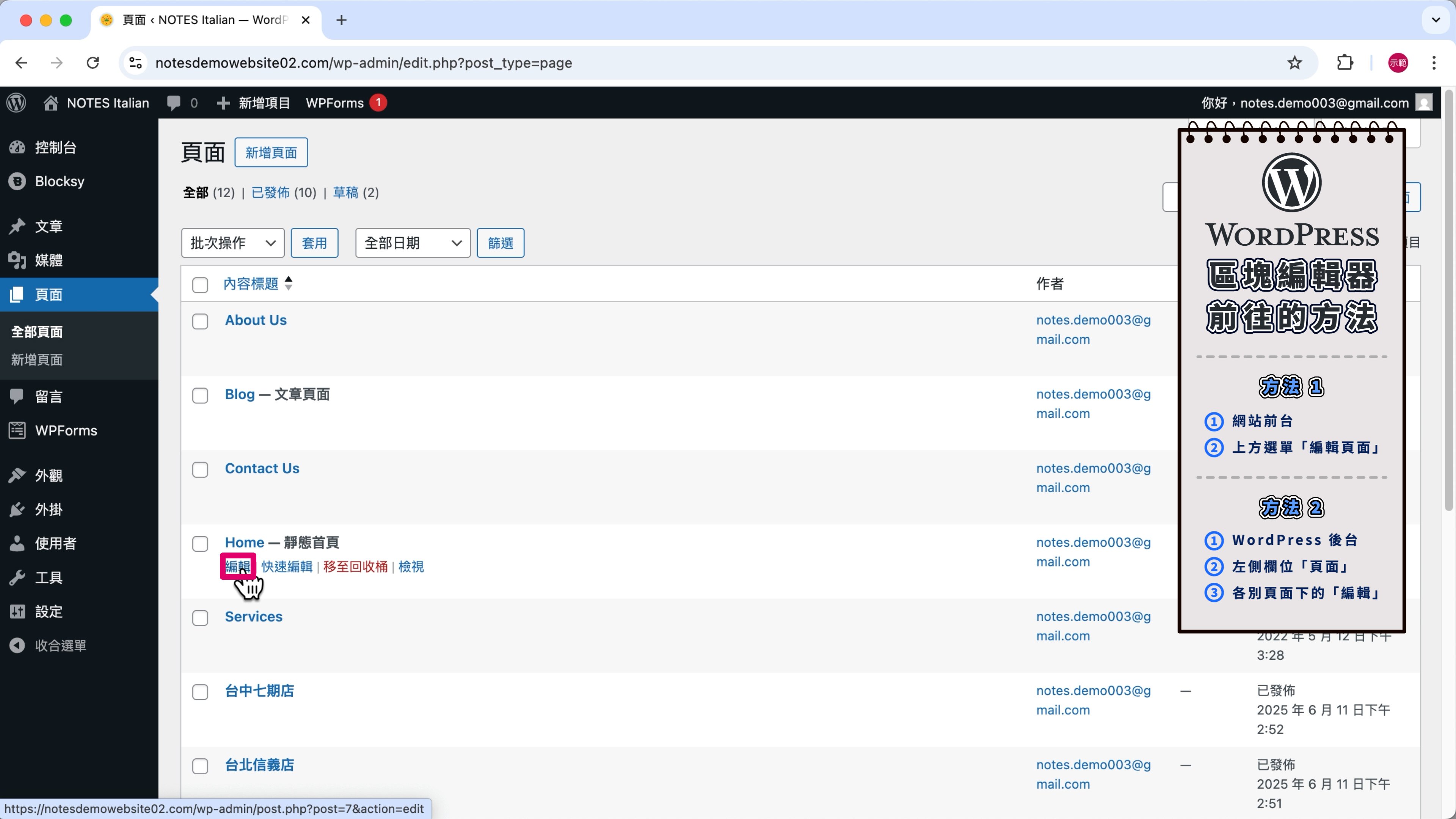
開啟區塊編輯器的 2 個方法。
① 網站前台
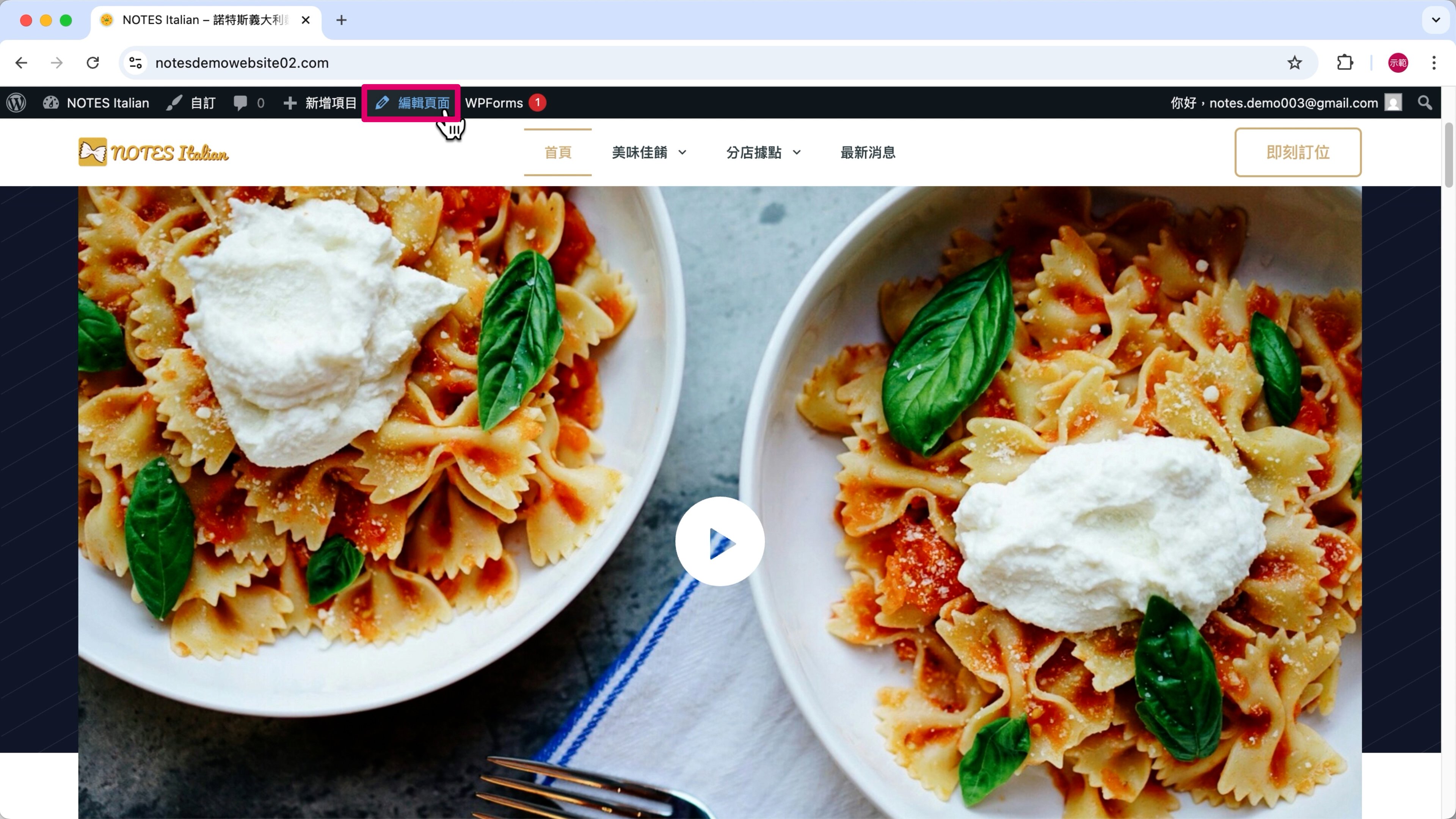
點擊上方選單的「編輯頁面」。
② WordPress 後台
點擊左側欄位的「頁面」。
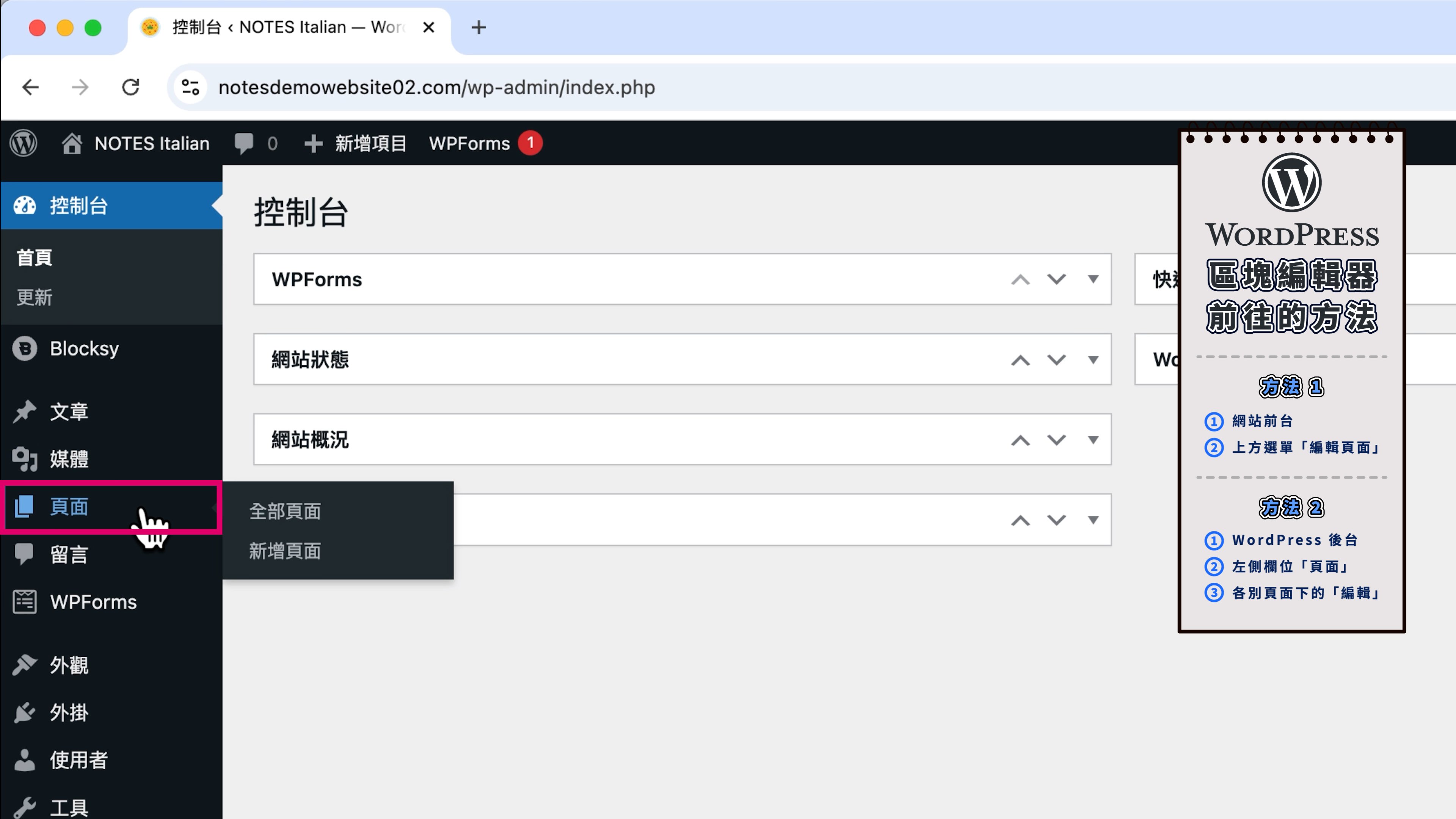
點擊要編輯的頁面下方的「編輯」。
1. 網站整體外觀設計 ( Blocksy 自訂器一般選項)
我要先把網站整體的配色、字型跟按鈕都設定好,像這樣影響整個網站的通用設計,就要在 Blocksy 自訂器裡面編輯。
點擊網站前台上方選單的「自訂」進入 Blocksy 自訂器。
✏️ 自訂器介面該如何調整為中文?
第 1 步
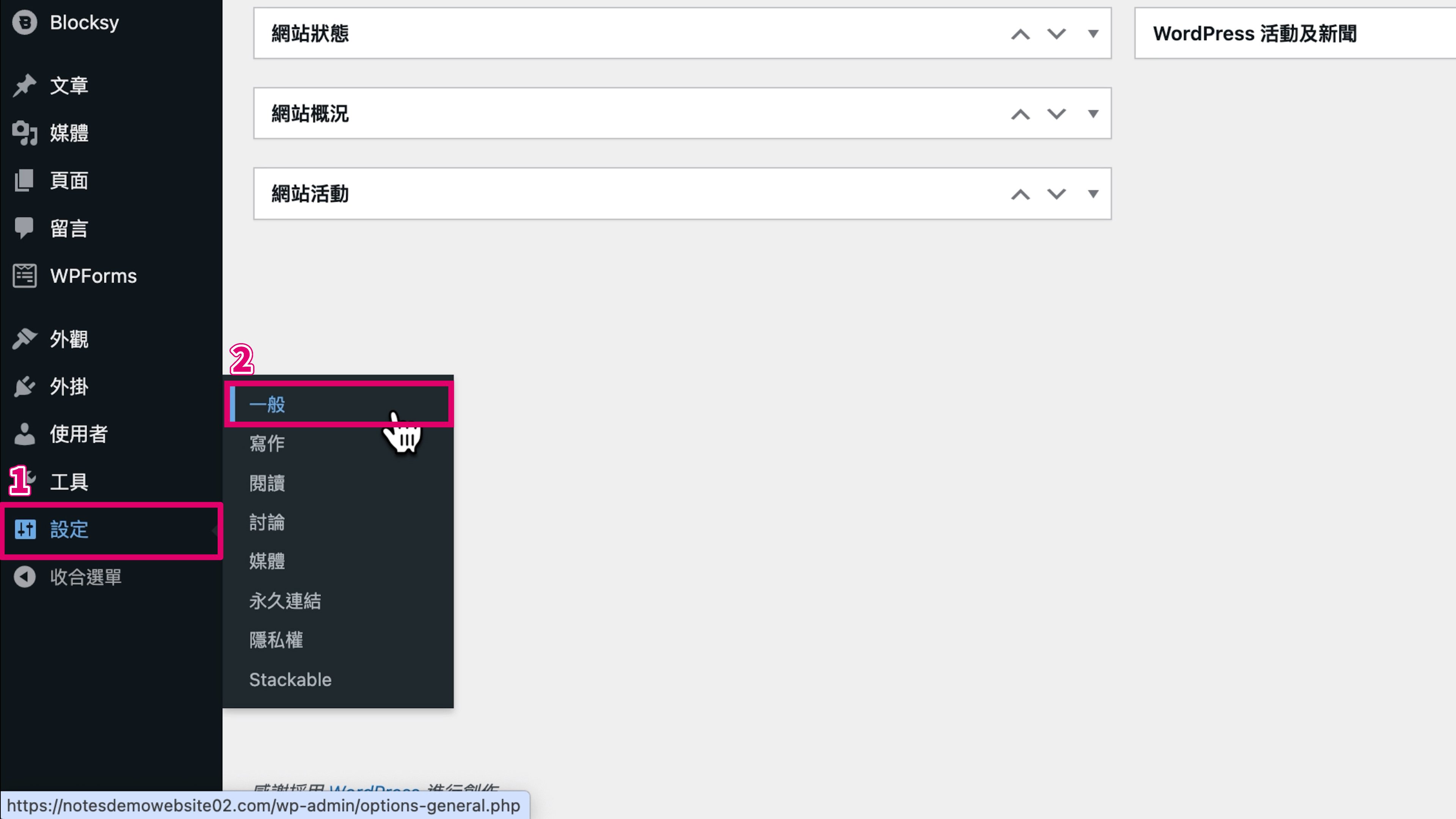
滑鼠移至 WordPress 後台左側欄位的「設定」—— 圖片標註 ➀。
點擊「一般」—— 圖片標註 ➁。
第 2 步
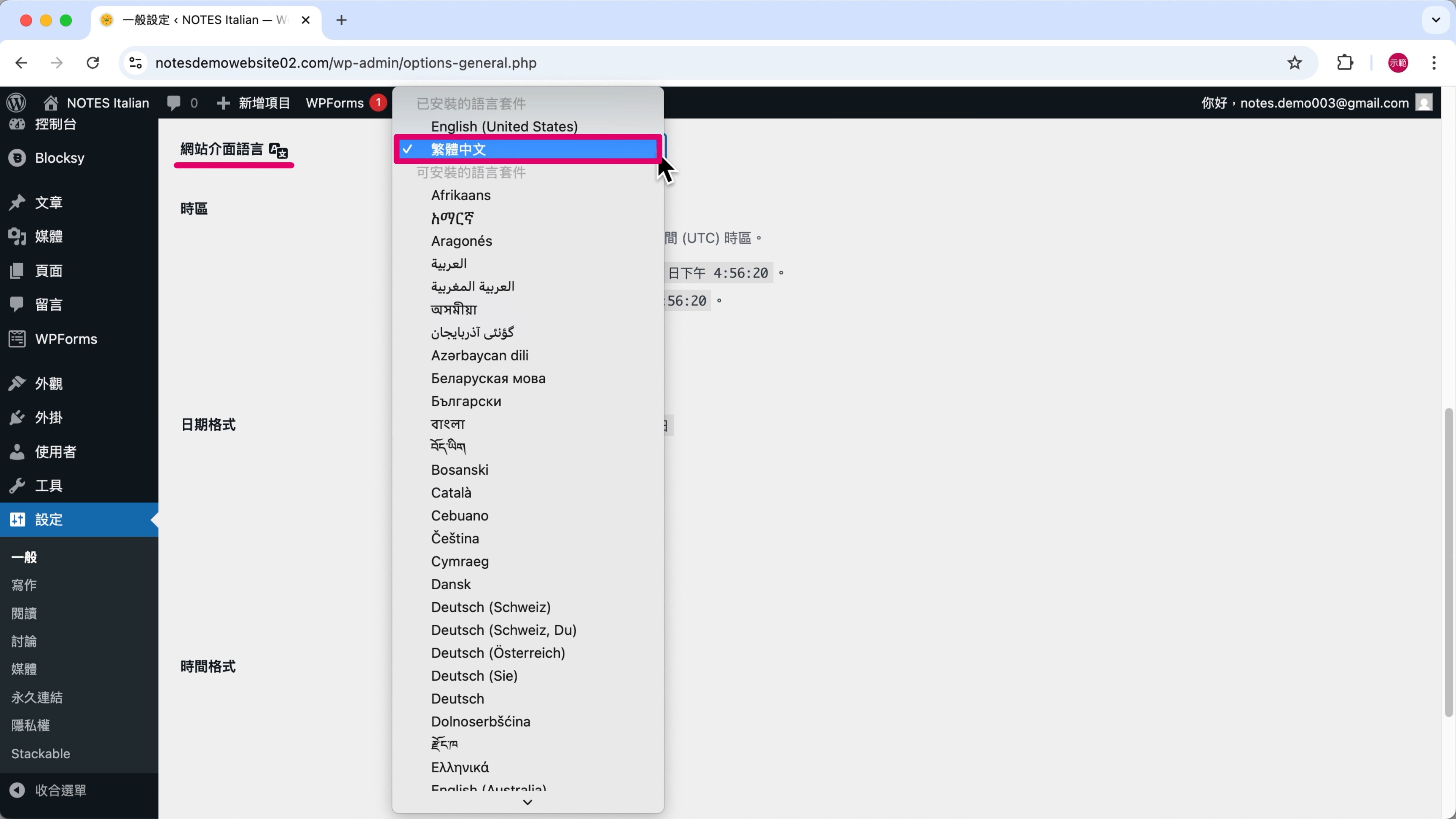
網站介面語言 (也可能顯示為 Site Language) 選擇「繁體中文」。
第 3 步
點擊按「儲存設定」。
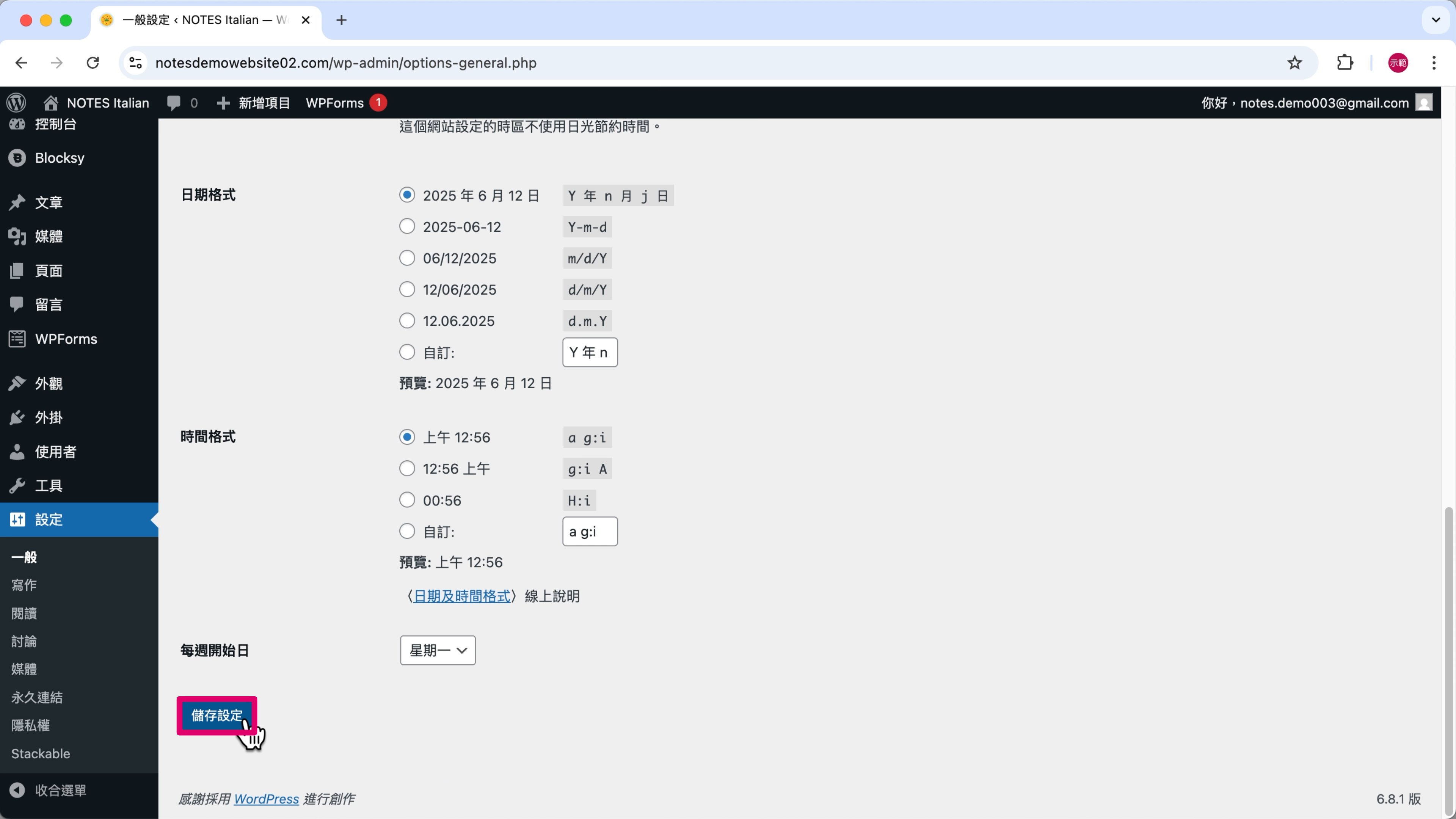
自訂器就會變成繁體中文介面了。
(1) 編輯色彩 (整體色彩調色盤)
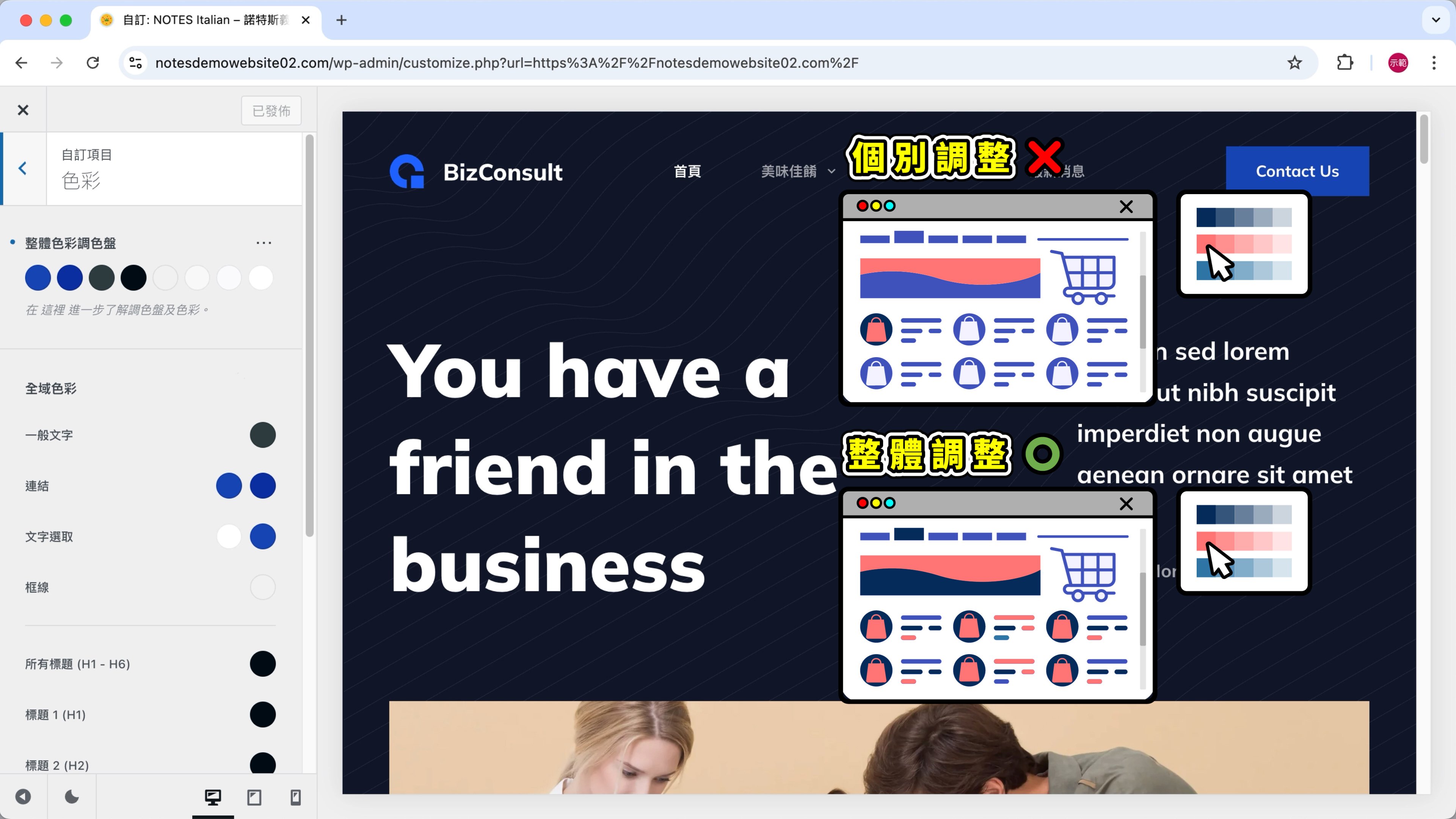
如果我們想要更換網站配色,所有區塊都手動調整真的會累死。
所以最好的方式是先調整「網站整體」顏色,之後再細調「個別區塊」,這樣會更有效率,也能保持風格一致。
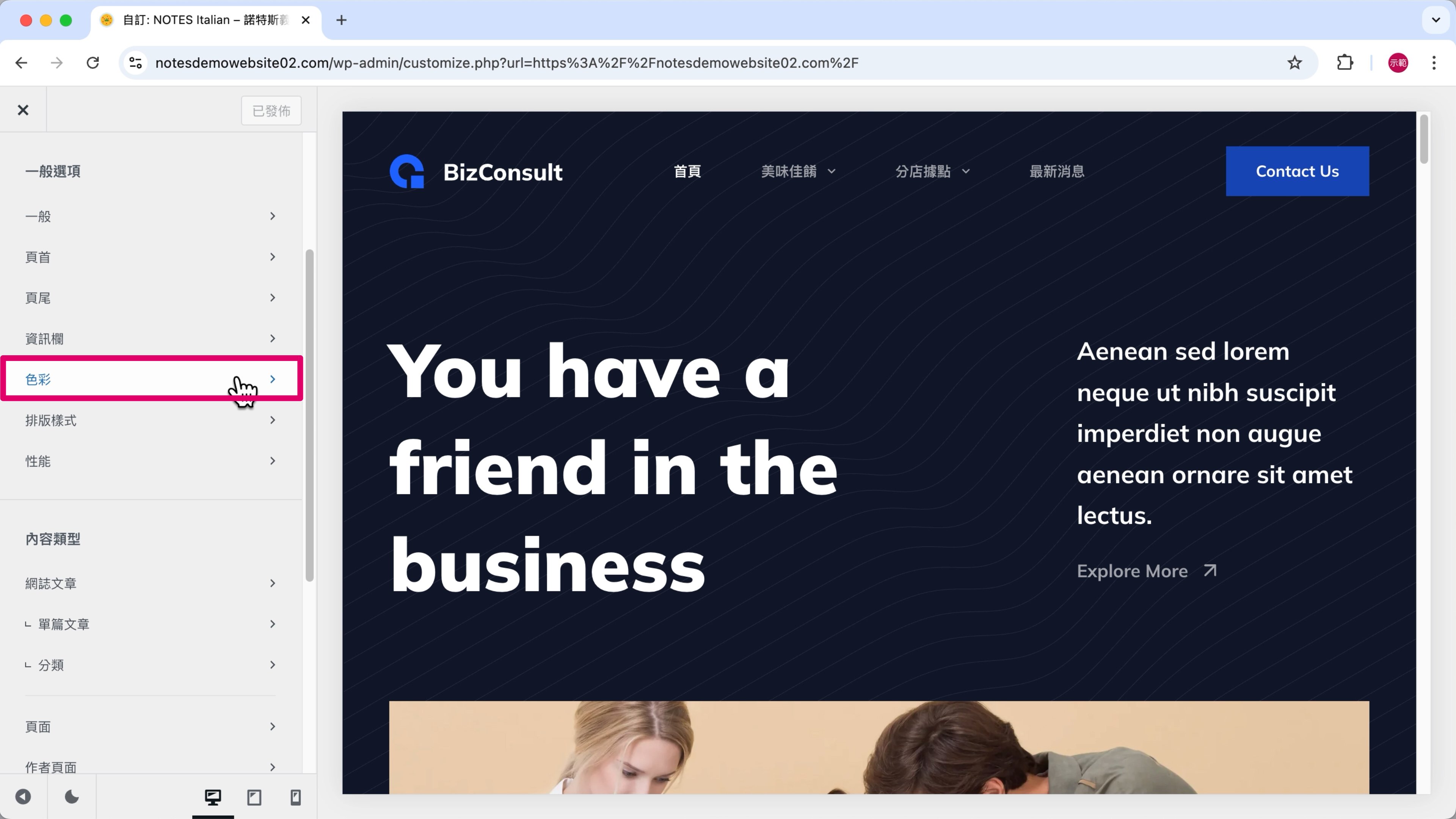
第 1 步
點擊左側欄位的「色彩」。
第 2 步
點擊「進階」—— 圖片標註 ➀。
按「色彩調色盤」—— 圖片標註 ➁。
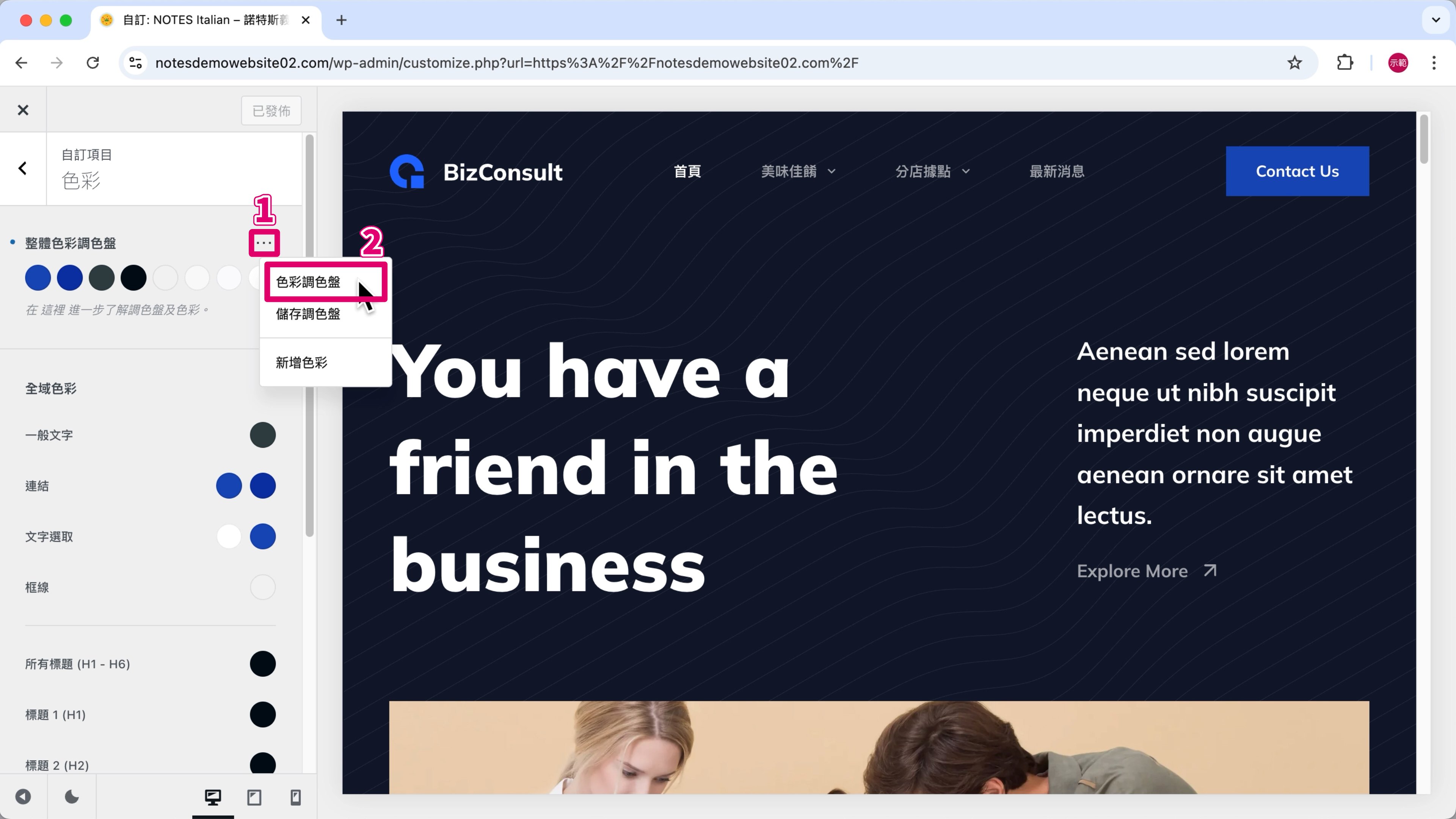
Blocksy 提供了很棒的「整體顏色調色盤」的功能,有內建的 10 多款網站配色組合,如果你不確定要怎麼配色,直接套用這些調色盤,網站就很好看了!
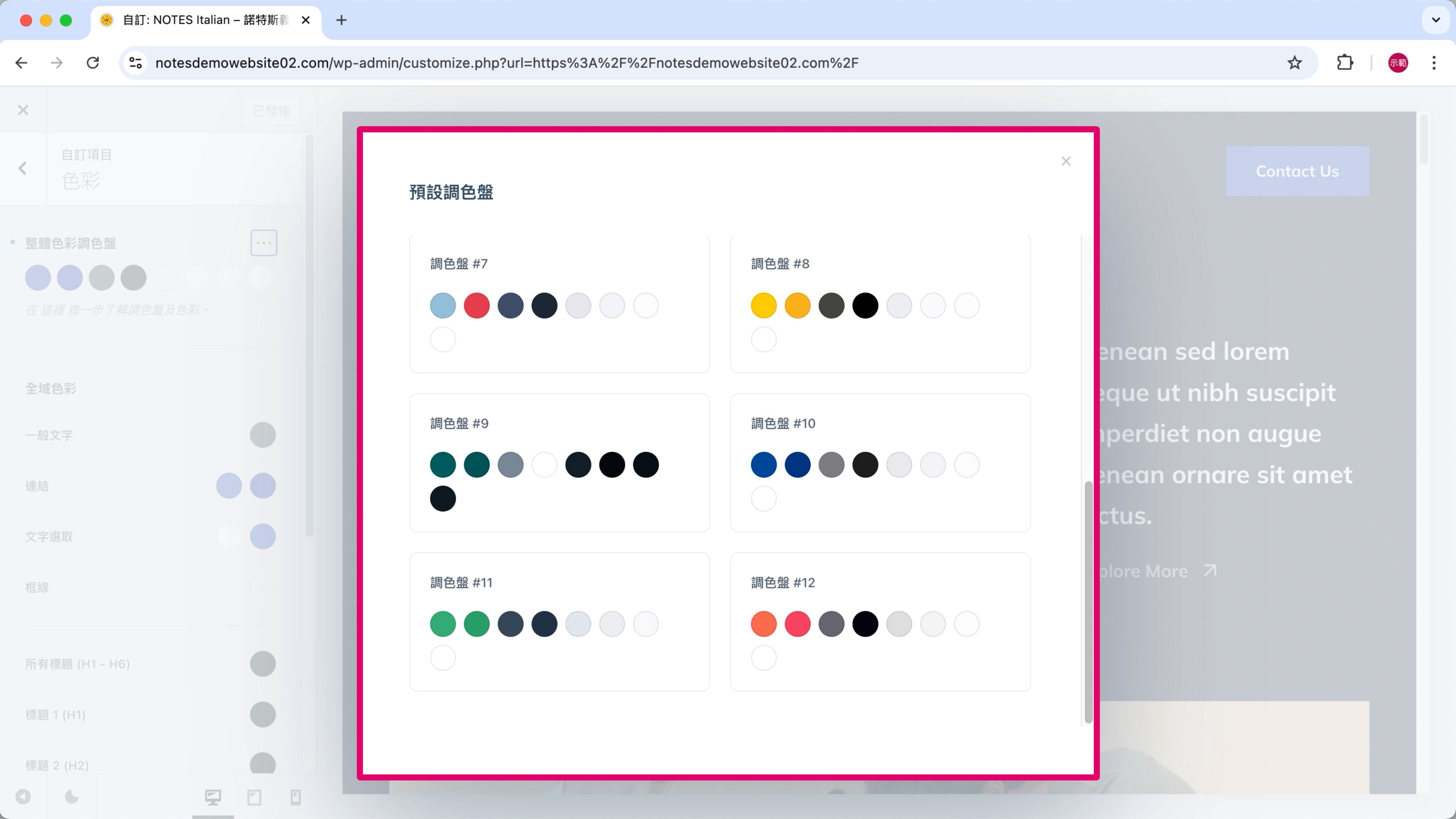
第 3 步
如果想自訂顏色,可以點擊調色盤裡的圓形色塊。
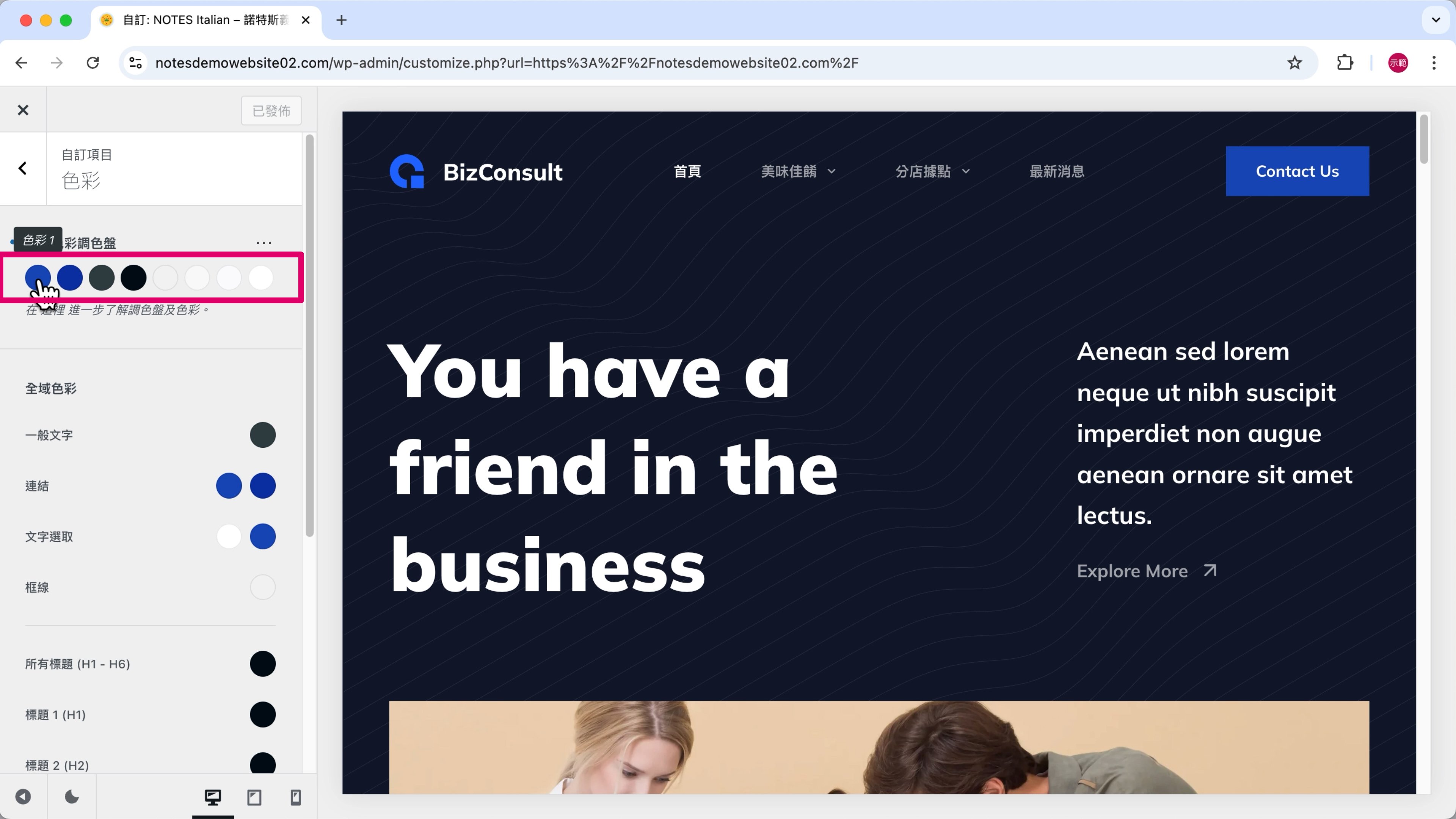
第 4 步
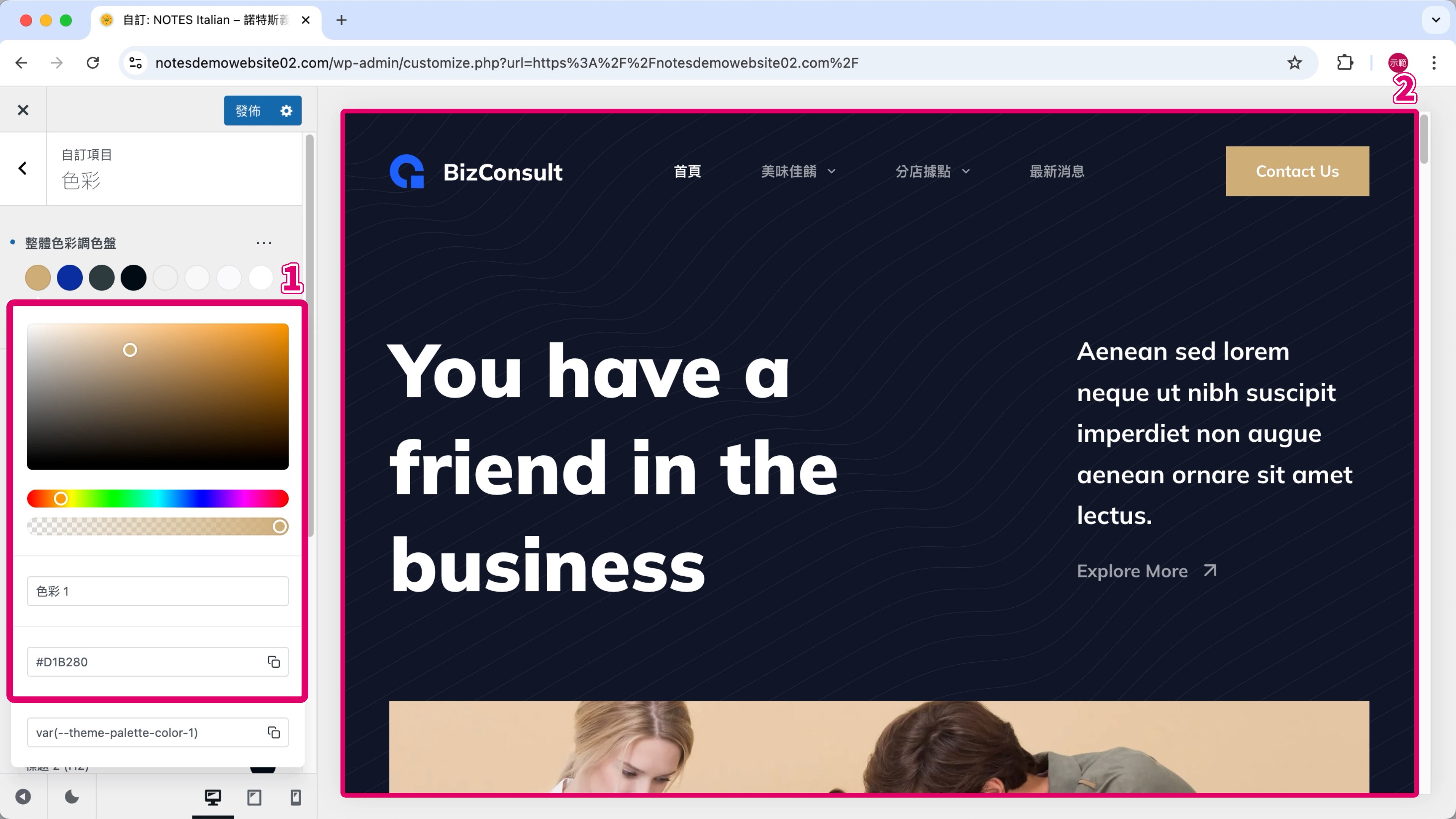
拖動圓圈或直接輸入色碼來修改顏色 —— 圖片標註 ➀。
可以從右邊的即時預覽,看到套用新色彩後的網站長什麼樣子 —— 圖片標註 ➁。
以「顏色 1」舉例,當我修改了「顏色 1」後,所有套用「顏色 1」的區塊都會同步更新,例如套用顏色 1 的「頁首按鈕」顏色就跟著一起改變。
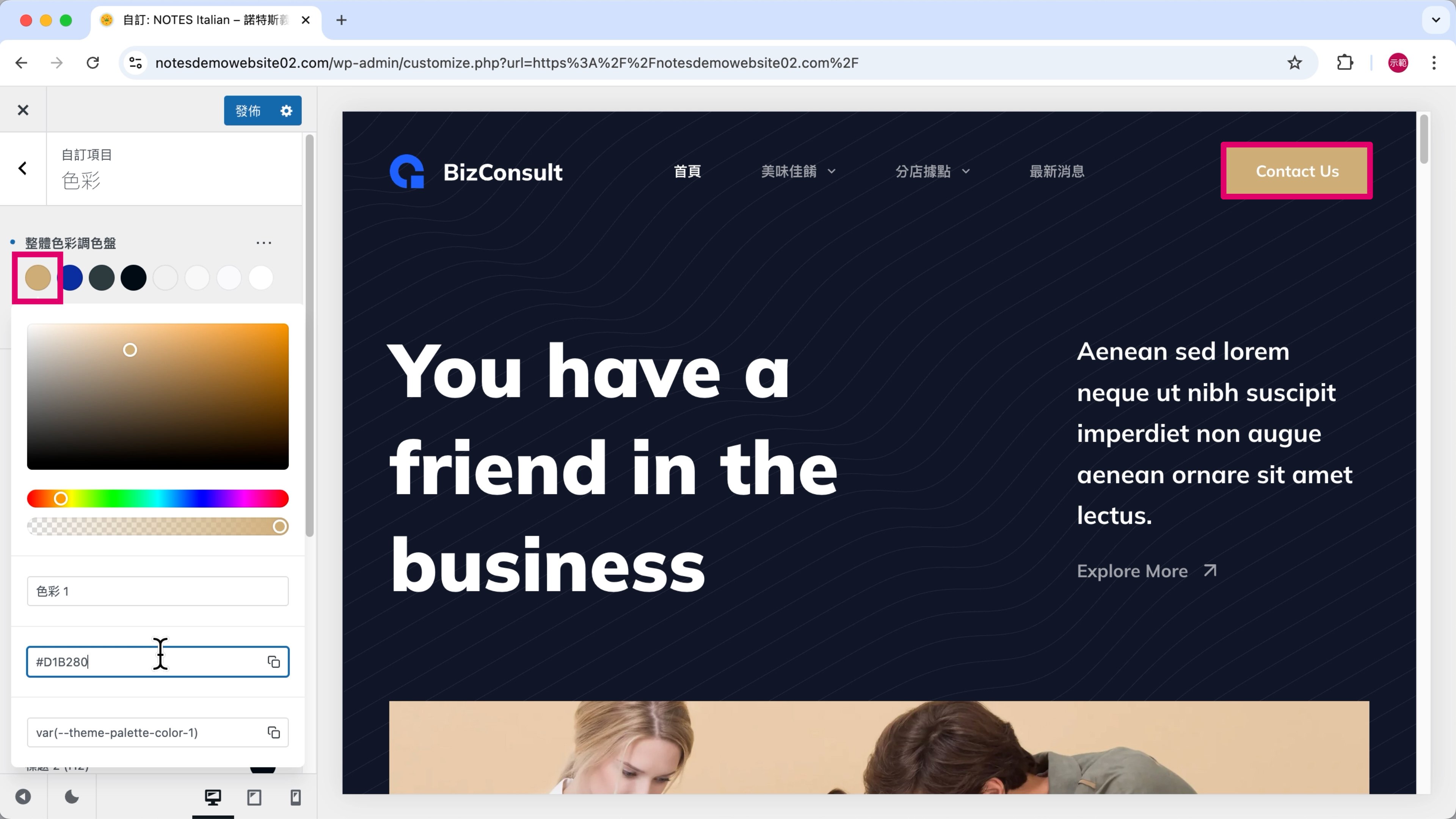
這樣就可以快速切換不同的色彩組合,保持整個網站的配色風格一致。
第 5 步
修改完調色盤後,點擊「進階」—— 圖片標註 ➀。
按「儲存調色盤」—— 圖片標註 ➁。
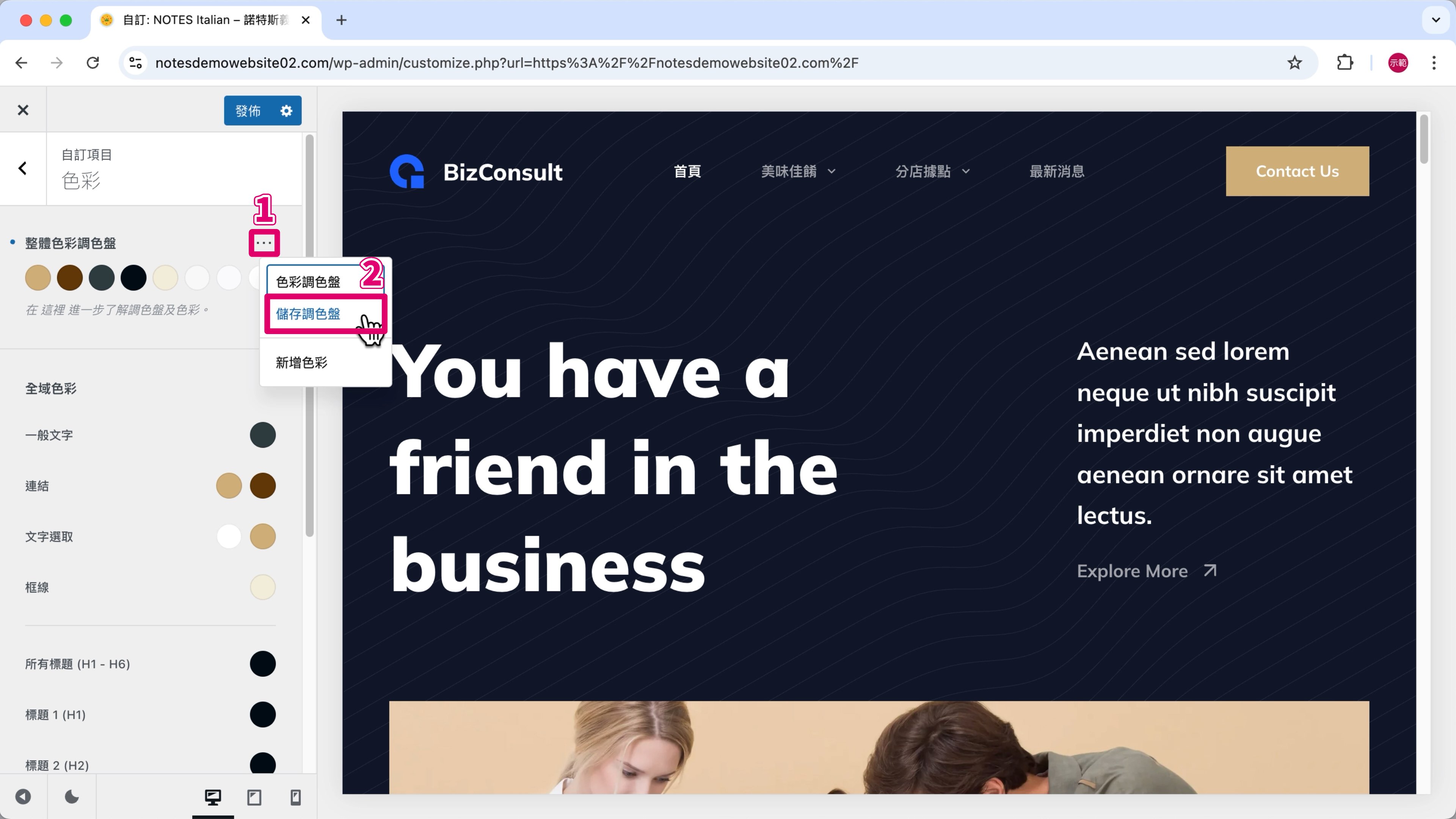
之後就能在「色彩調色盤」的「自訂」中直接套用這組配色,省去重新調整的麻煩。
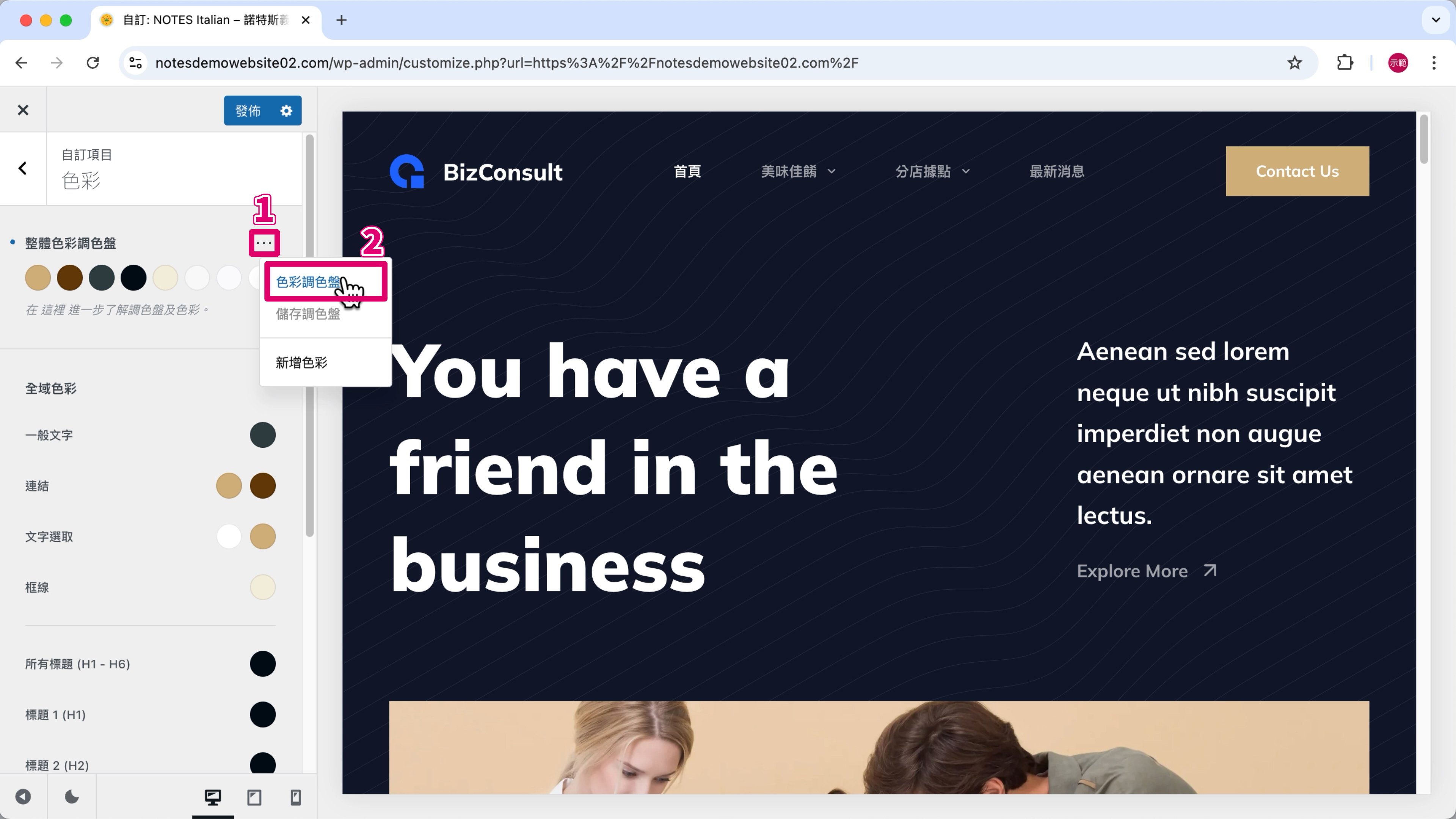
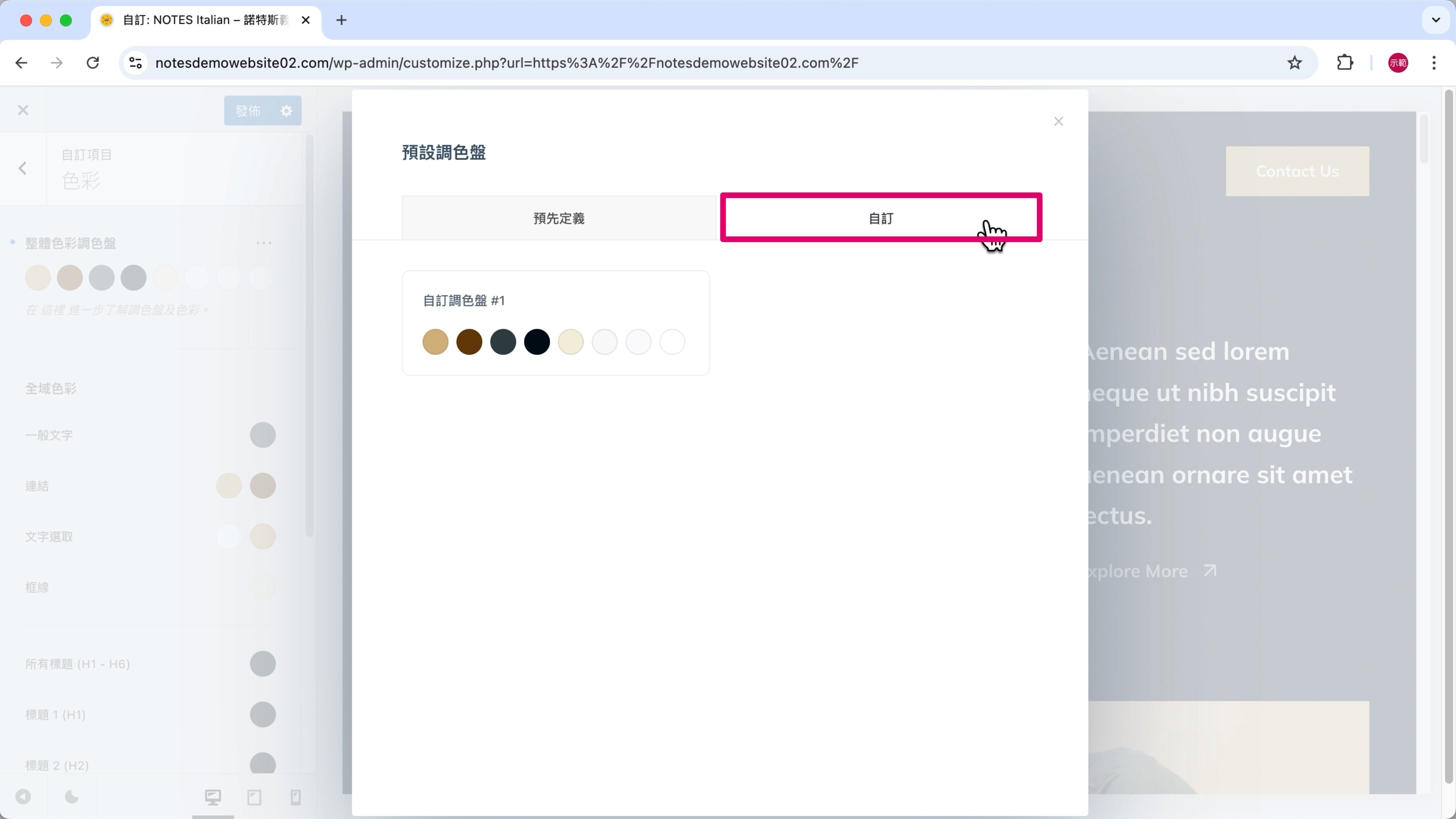
如果你喜歡我這次示範網站的配色,可以參考我的參數來設定。
🎨 諾特斯的設計參數:整體色彩調色盤
色彩1:#D1B280
色彩2:#684114
色彩5:#f3eddb
這次配色我是請 ChatGPT 幫我設計的,實際用起來效果還不錯!
要是你也想試試看,可以複製下方的 Prompt 去使用:
只要在 1. ~ 4. 填入你自己的需求,再貼給 ChatGPT 就可以囉!
(2) 編輯排版樣式 (文字)
第 1 步
在左側欄位選擇「排版樣式」。
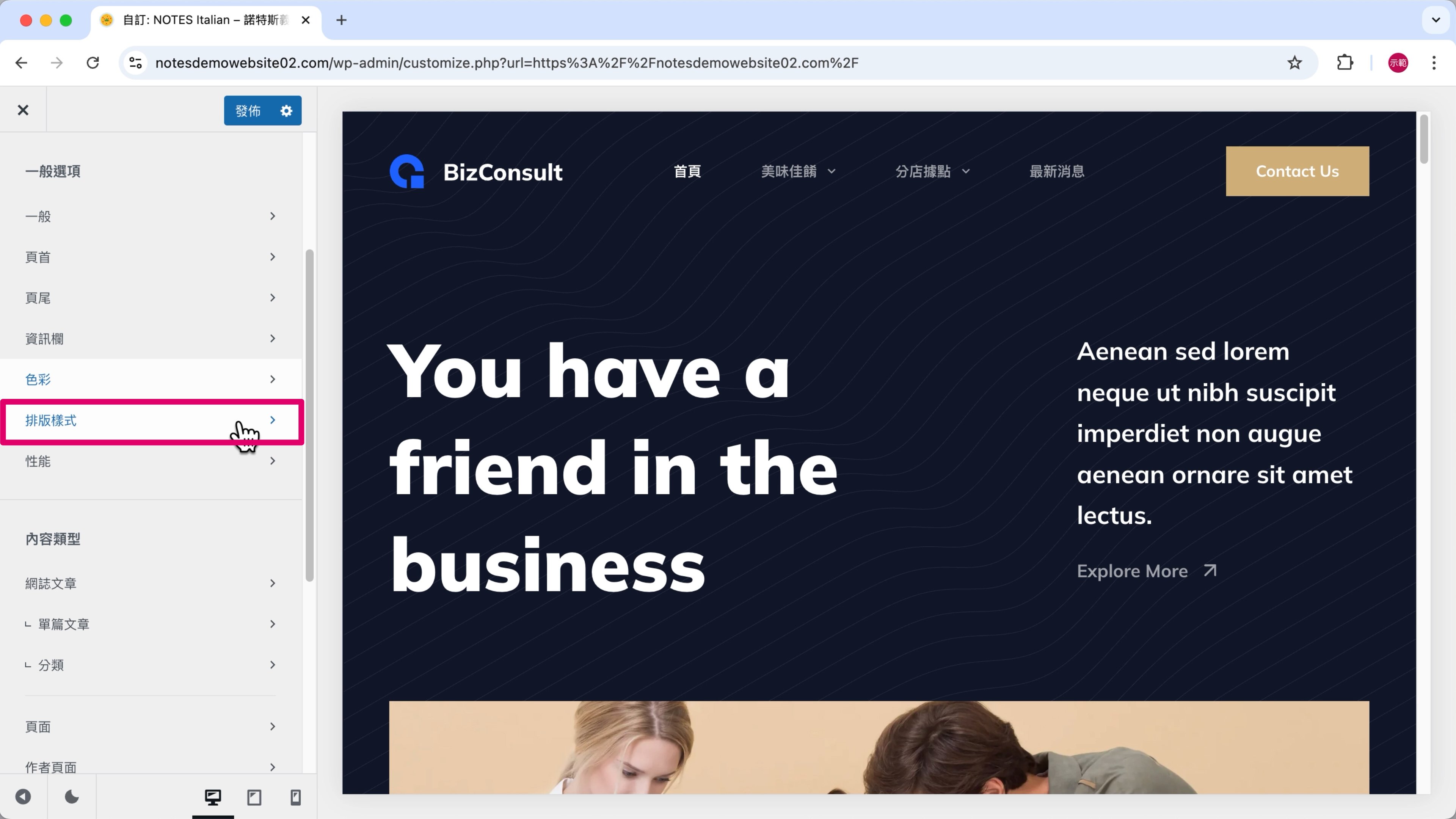
在「排版樣式」可以針對不同類型的文字,例如:基本字型 (也就是「一般內文」)、各級標題 (H1-H6)、按鈕或連結文字等等,分別設定字體、字型大小、行高、字元間距。
✏️ 小筆記
如果你找不到「排版樣式」選項,請點擊左上角「<」返回最上層。
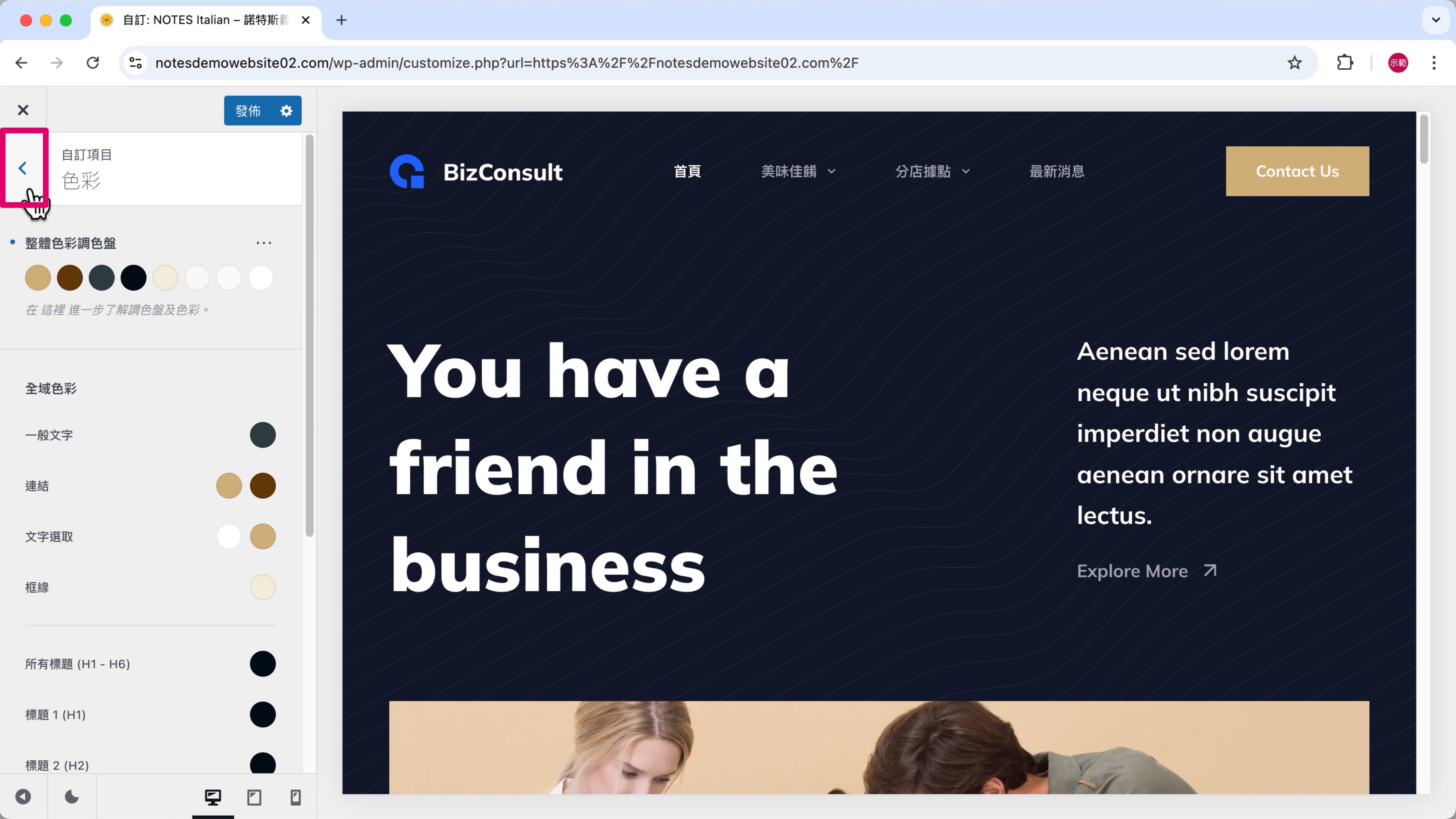
第 2 步
點擊標題 2 的「字體名稱」。
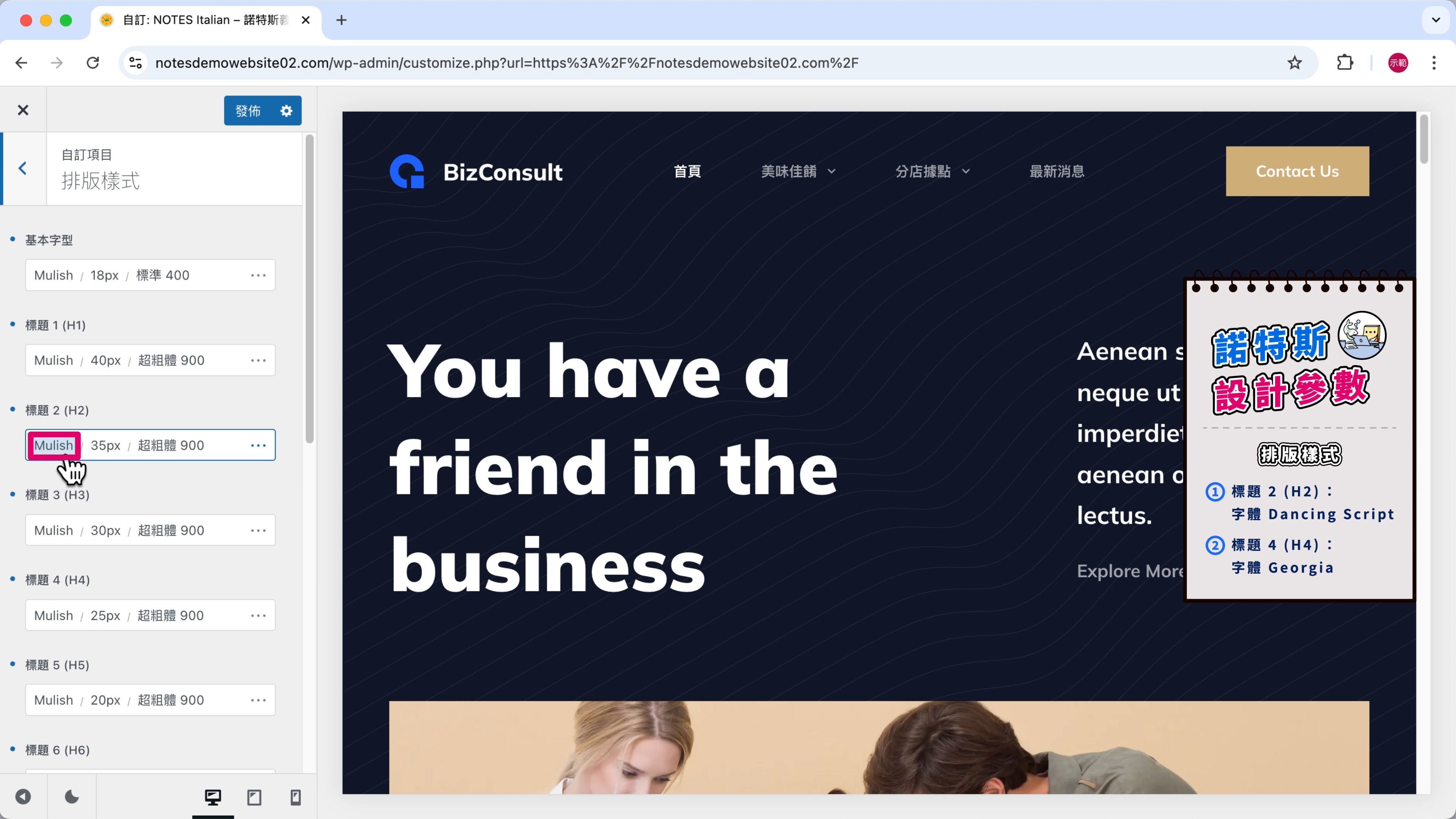
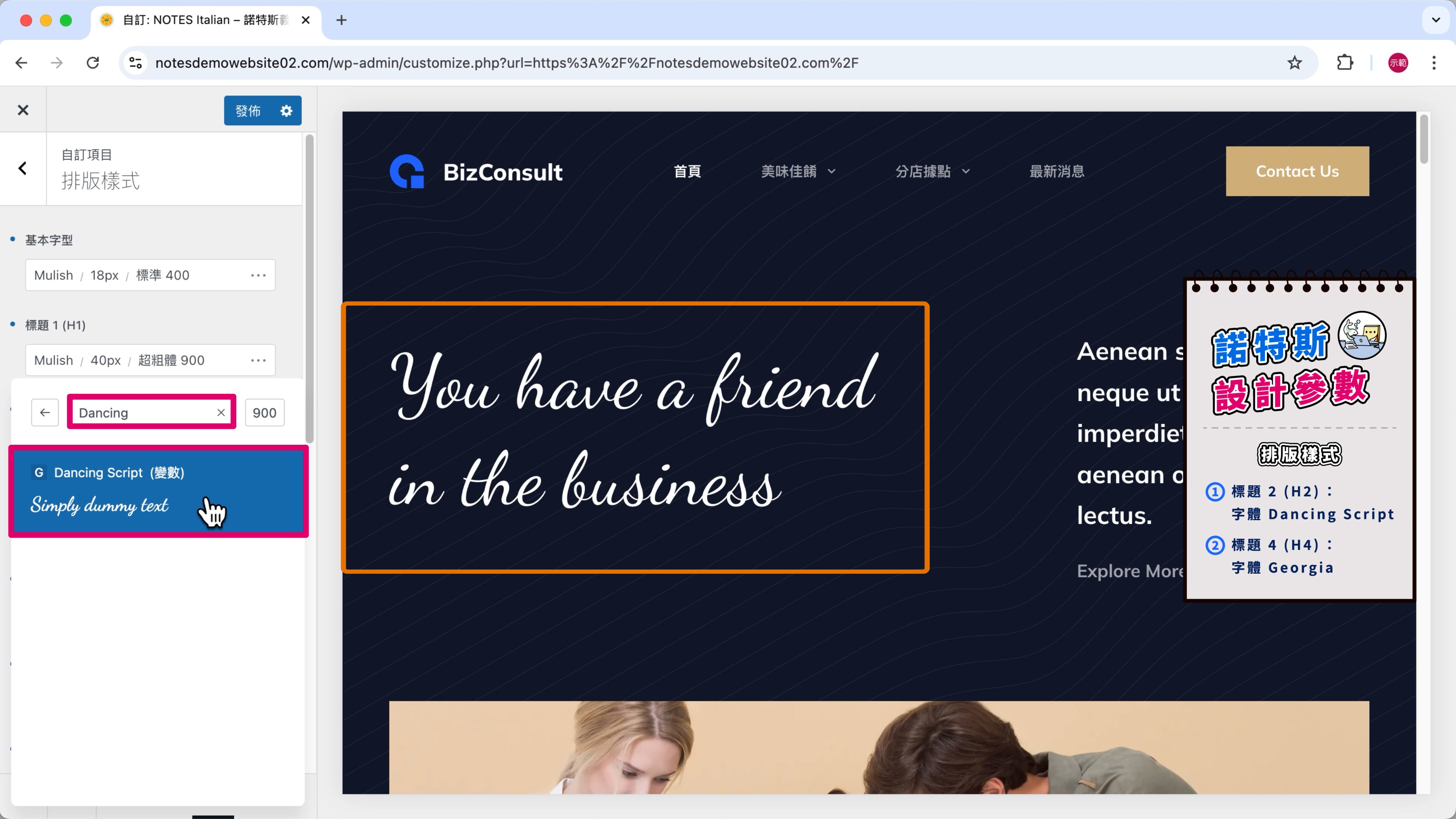
替換成另一款手寫字體「Dancing Script」。
第 3 步
點擊標題 4 的「字體名稱」,改用襯線字體「Georgia」。
🎨 諾特斯的設計參數:排版樣式
標題 2 (H2):字體 Dancing Script
標題 4 (H4):字體 Georgia
(3) 編輯按鈕
第 1 步
點擊左側欄位的「一般」。
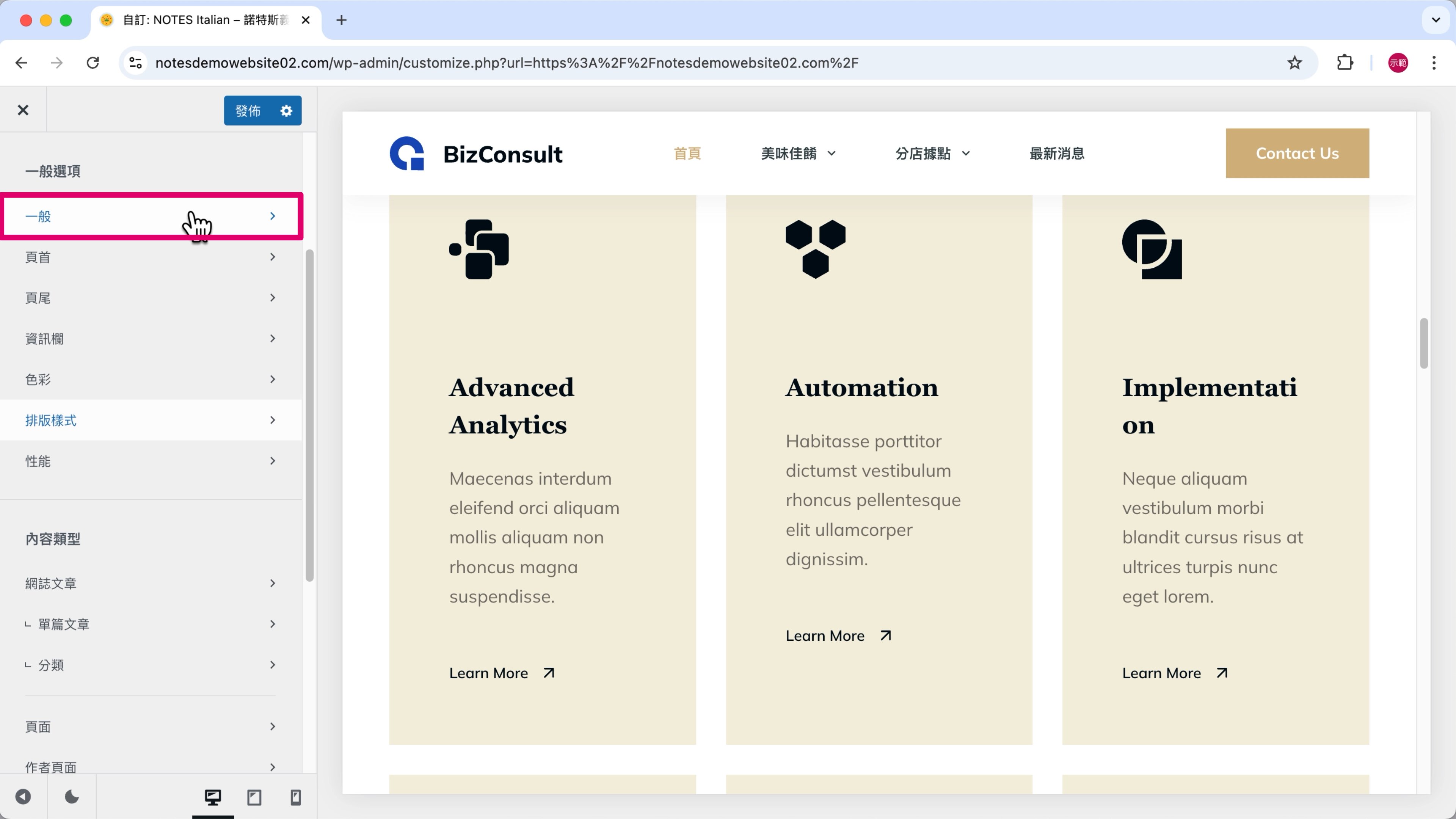
第 2 步
點擊「按鈕」。
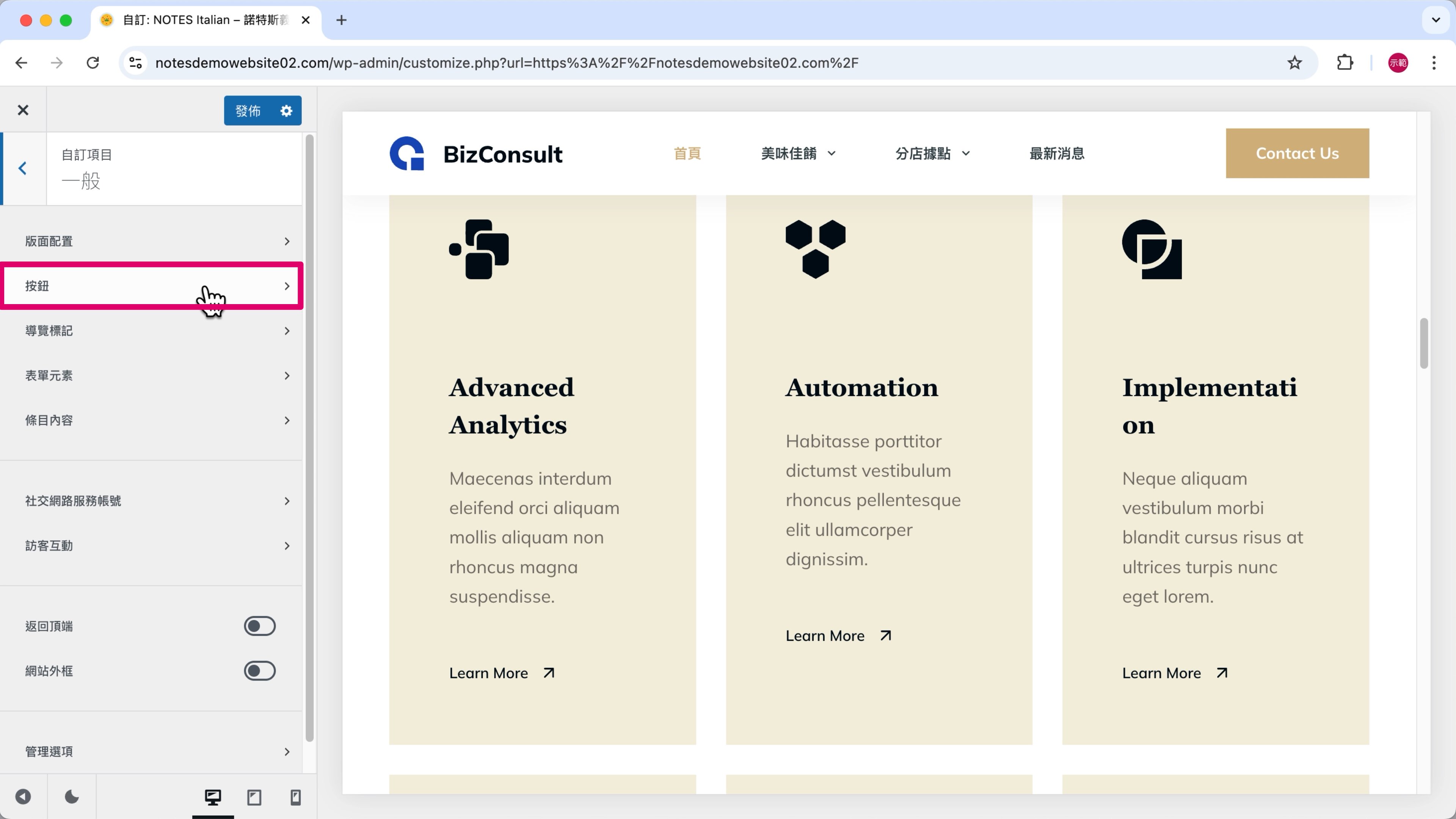
第 3 步
切換到「設計」。
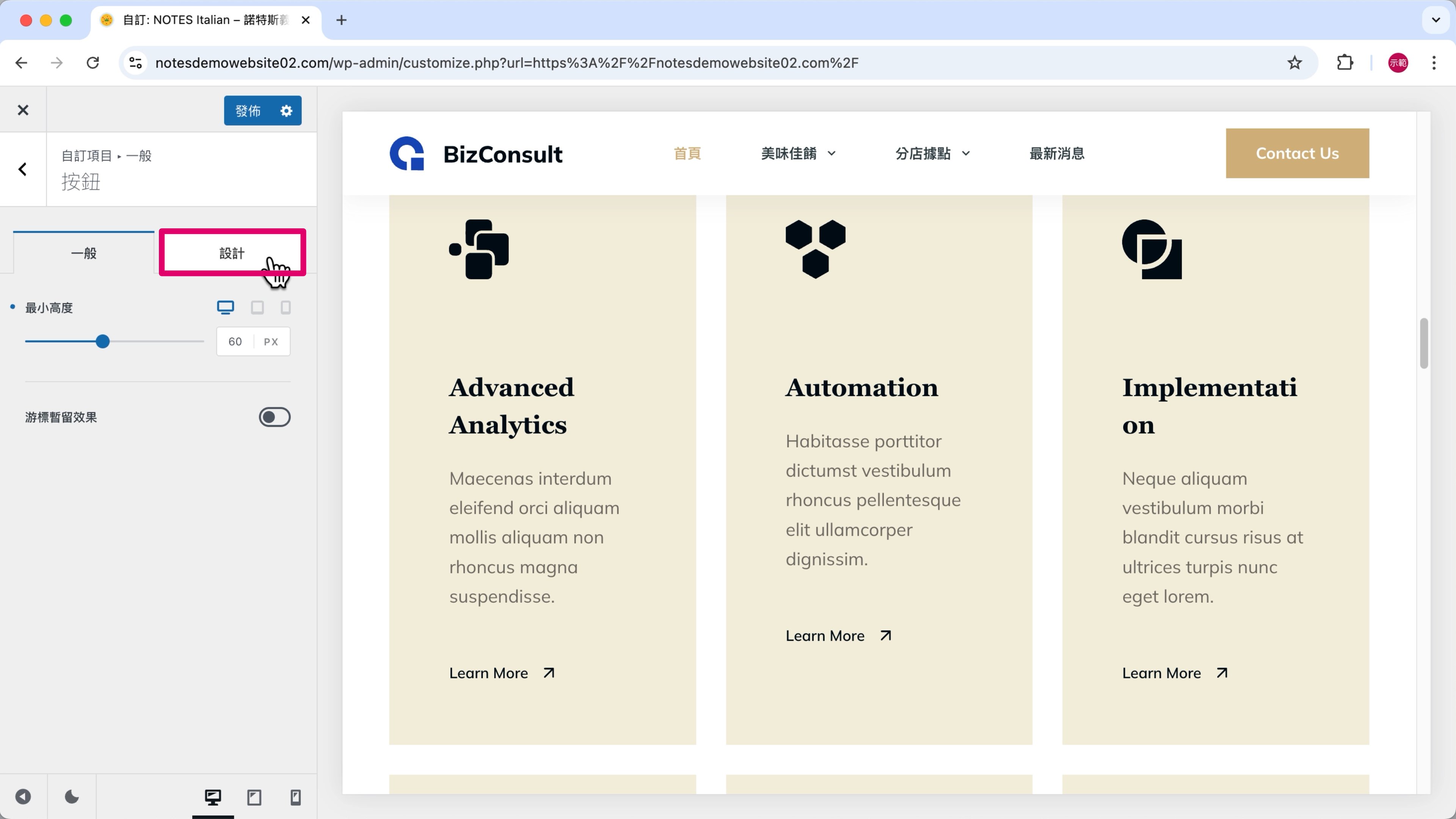
第 4 步
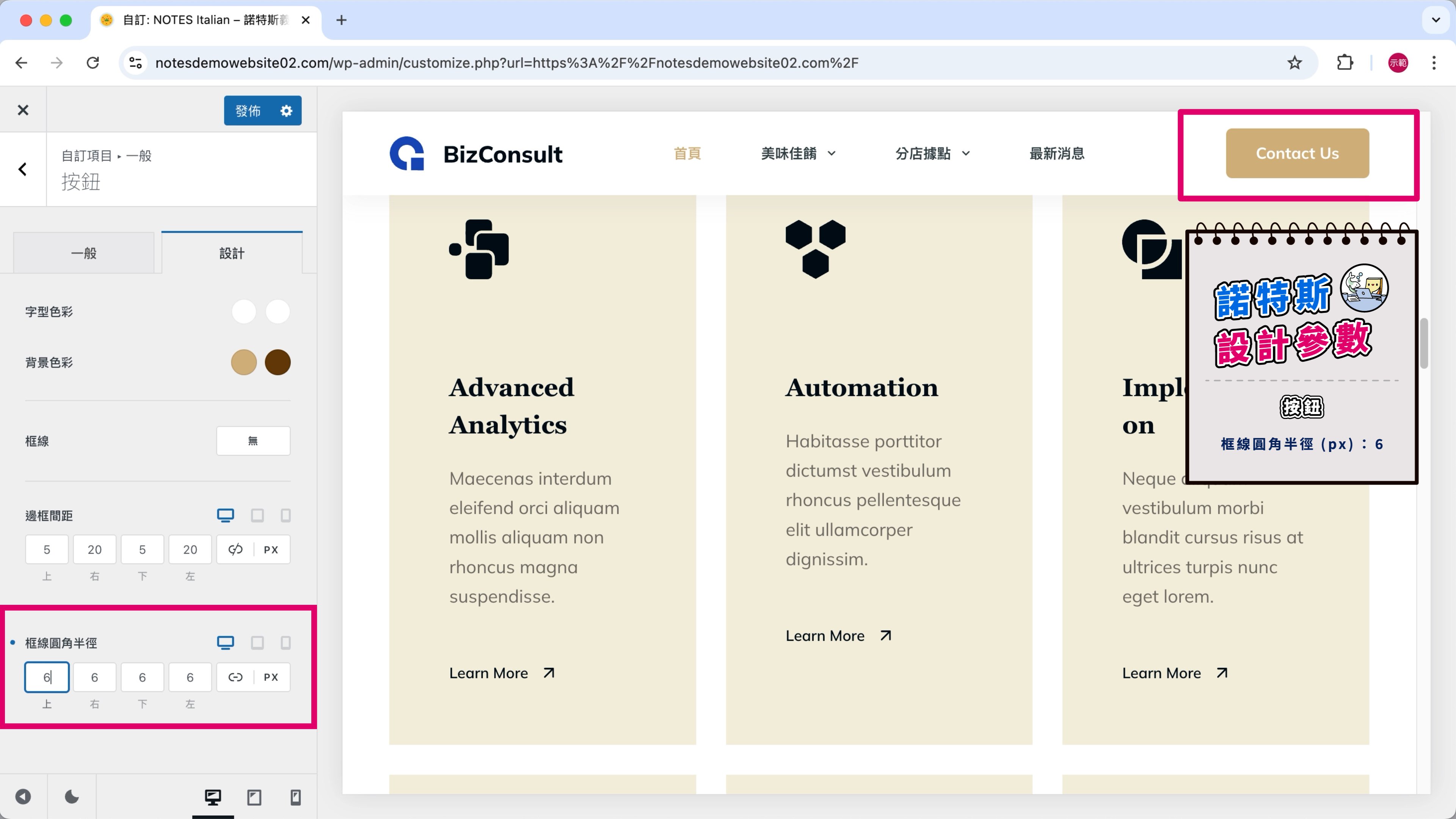
框線圓角半徑輸入「6 px」,把按鈕設計成圓角,整體風格看起來會更柔和。
✏️ 諾特斯小提醒
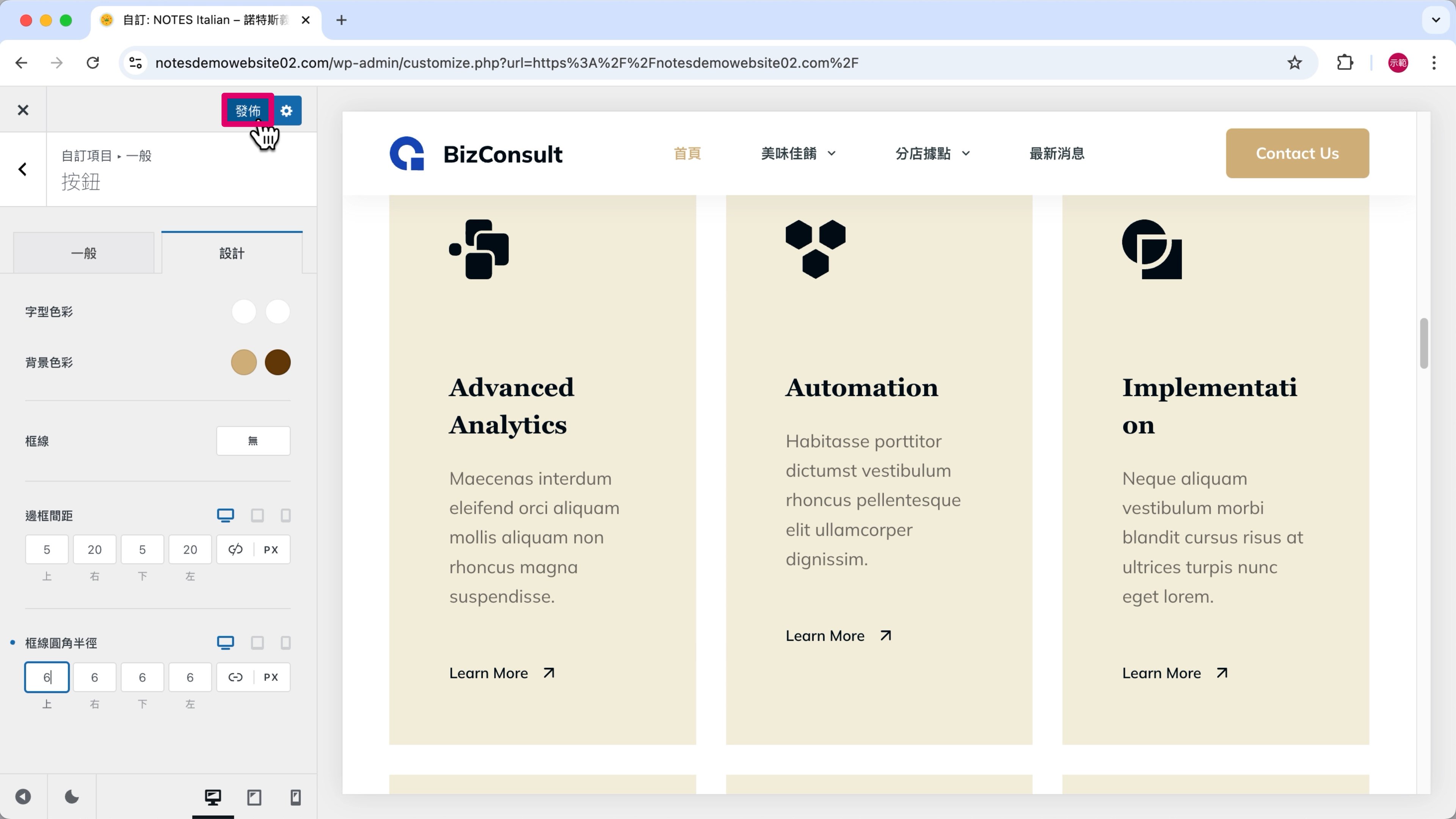
建議大家每設定完一個部分,就點擊一次「發佈」儲存設定,避免網路不穩定或是網路異常,導致辛苦設計的心血消失!
2. 設計頁首
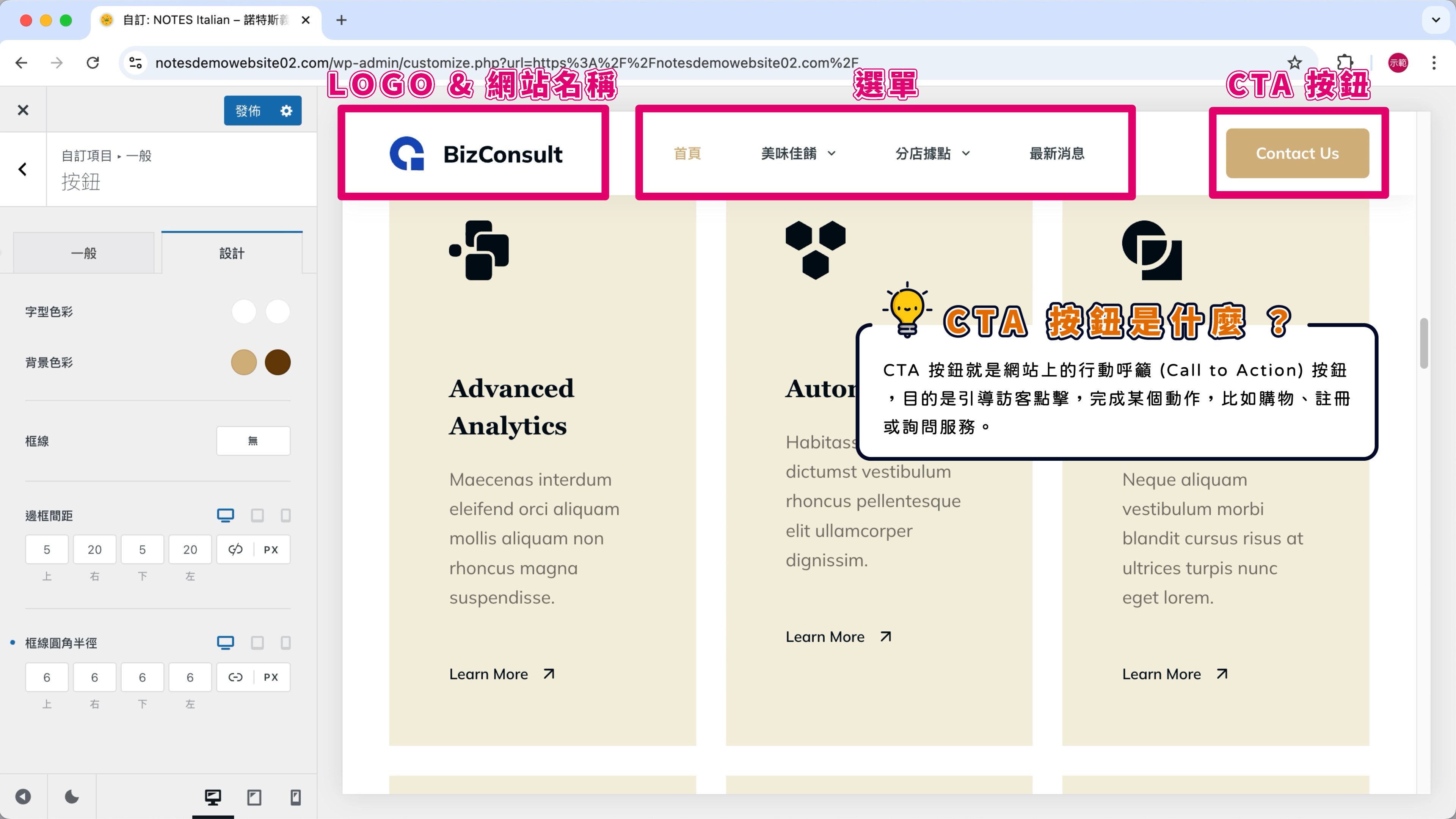
頁首通常包含網站的 LOGO (標誌)、名稱和選單,如果是商業網站,還可以加上 CTA 按鈕引導訪客行動。
✏️ CTA 按鈕是什麼?
CTA 按鈕就是網站上的行動呼籲 (Call to Action) 按鈕,目的是引導訪客點擊去進行某個動作,例如:購物、註冊或詢問服務等等。
(1) 設計頁首樣式
第 1 步
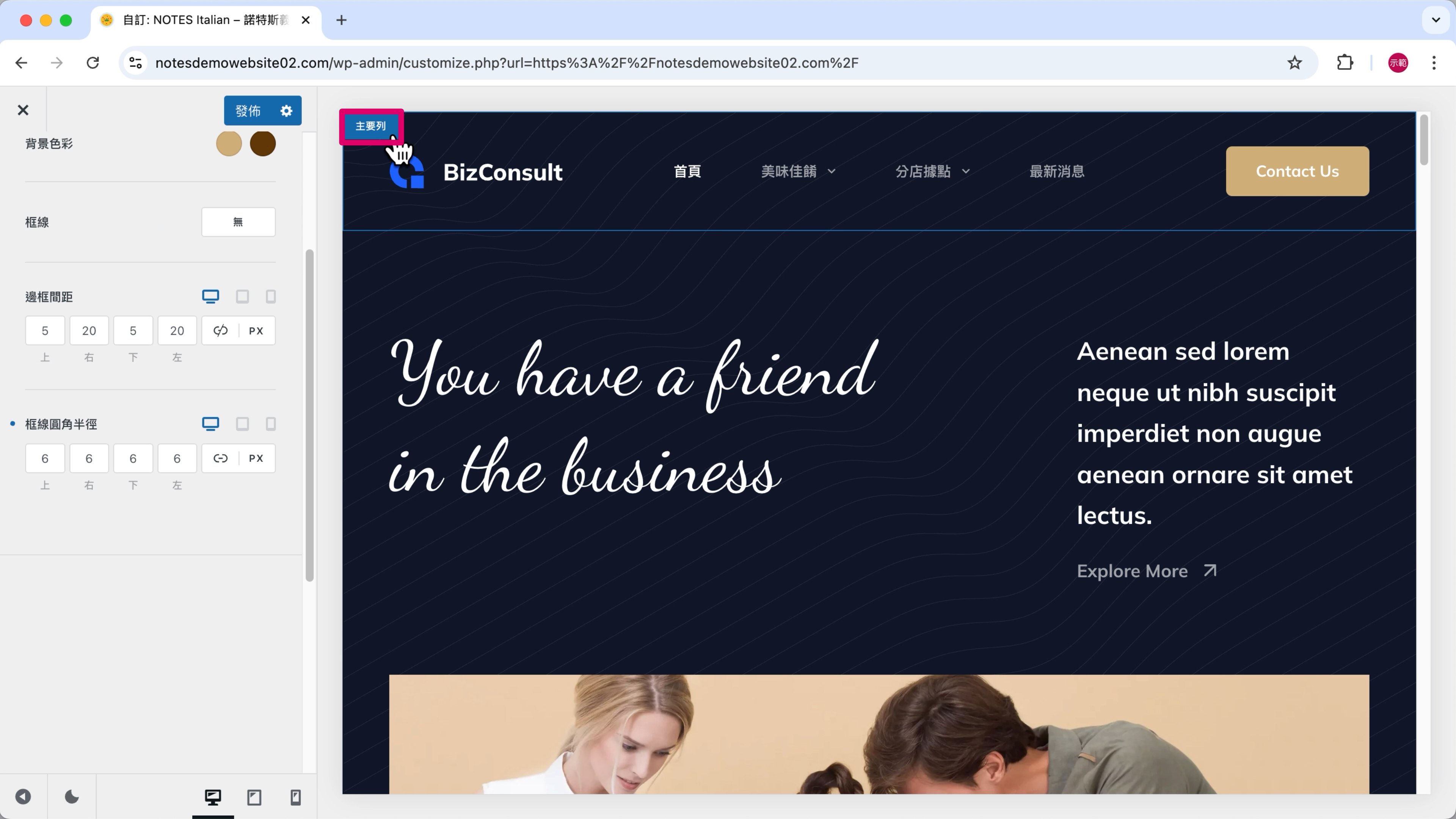
滑鼠移到頁首區域,點擊「主要列」。
第 2 步
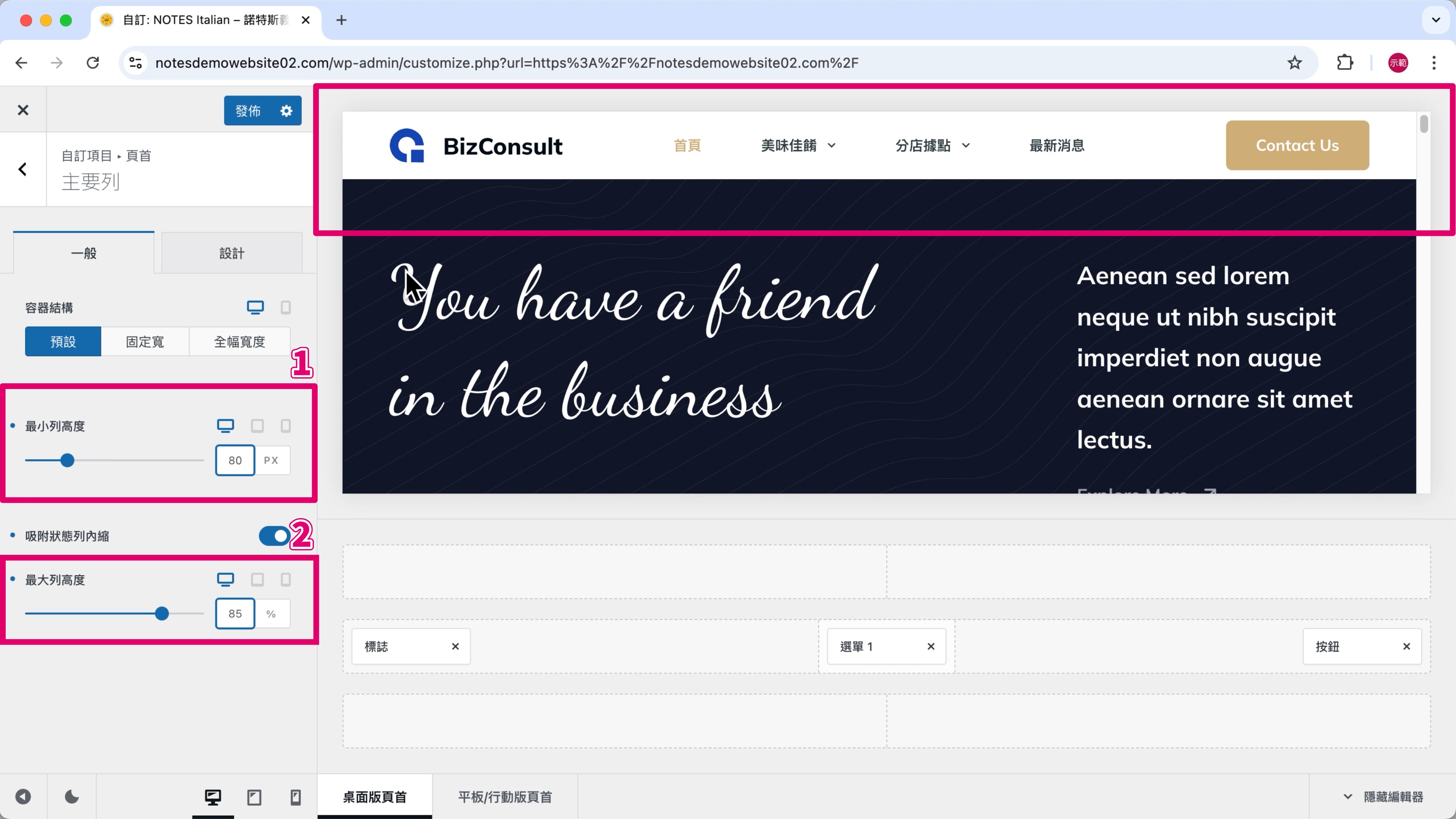
最小列高度改成「80 px」—— 圖片標註 ➀。
最大列高度設為「85%」—— 圖片標註 ➁。
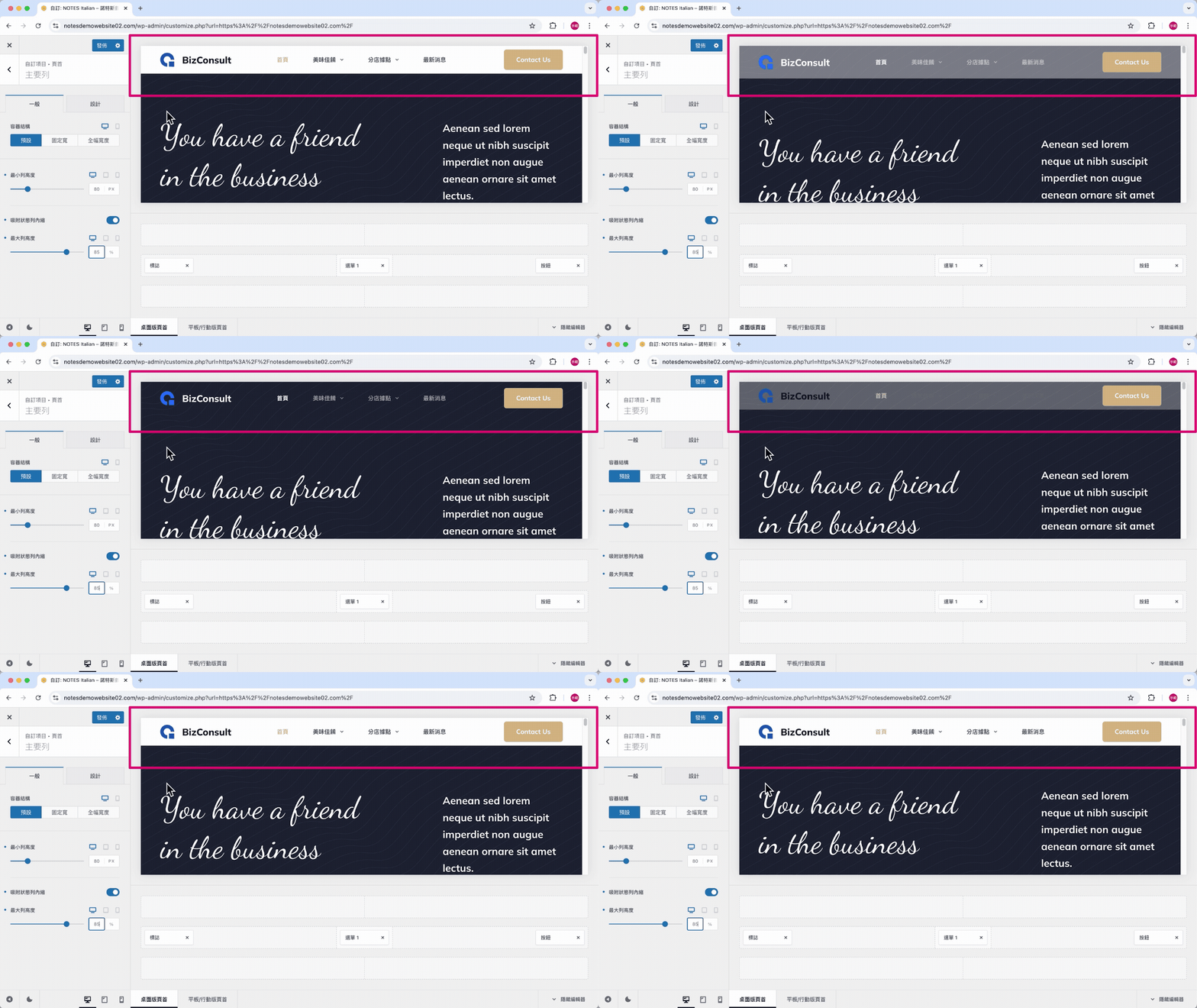
當網頁向下滾動時,頁首會稍微內縮,讓畫面更有動態感。
🎨 諾特斯的設計參數:主要列
最小列高度 (px):80
吸附狀態內縮:開啟
最大列高度 (%):85
(2) 更換標誌 (LOGO)
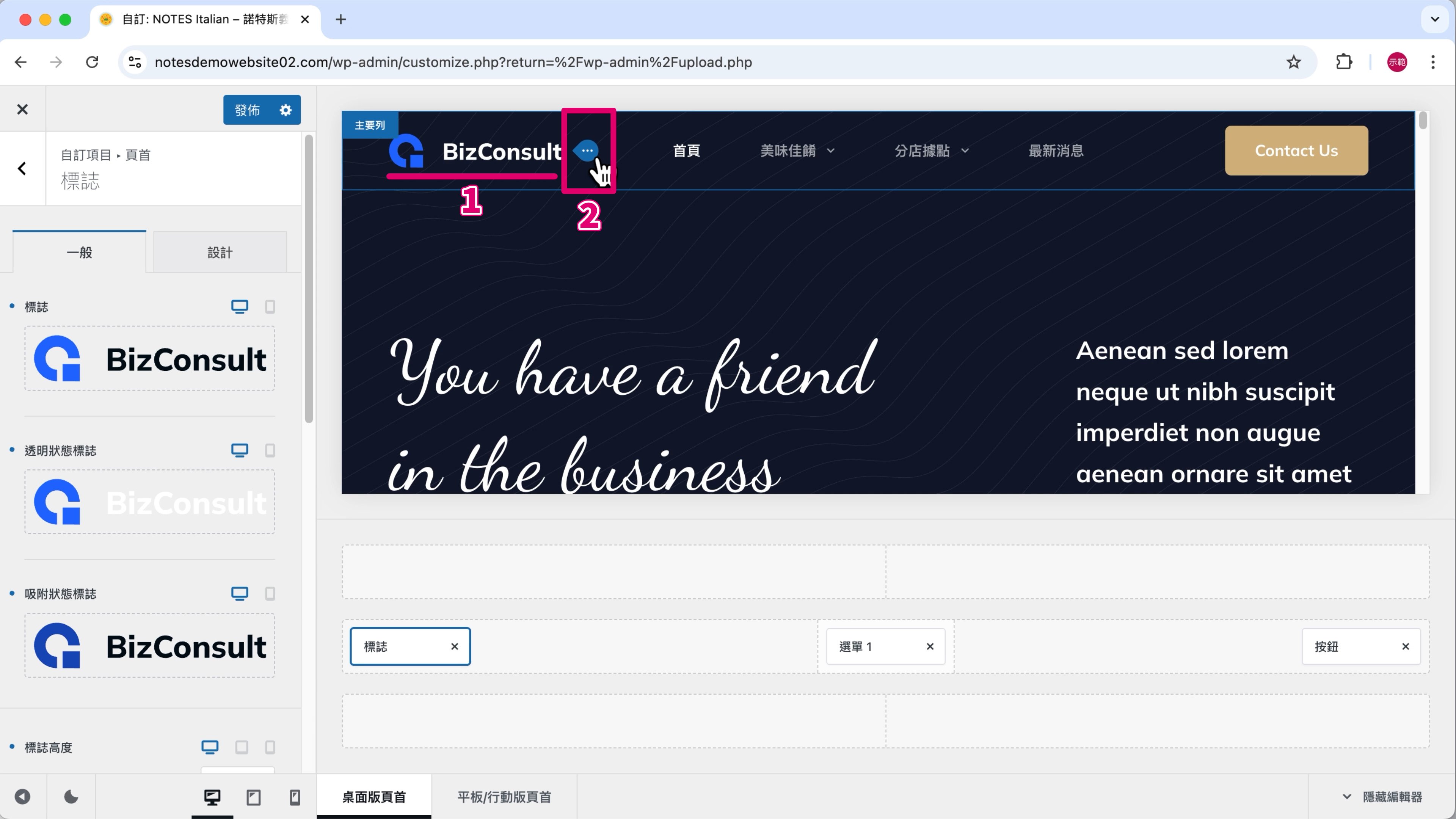
第 1 步
滑鼠移到頁首左邊的 LOGO 圖片上 —— 圖片標註 ➀。
點擊彈出的「⋯」圖示,叫出「標誌」選項—— 圖片標註 ➁。
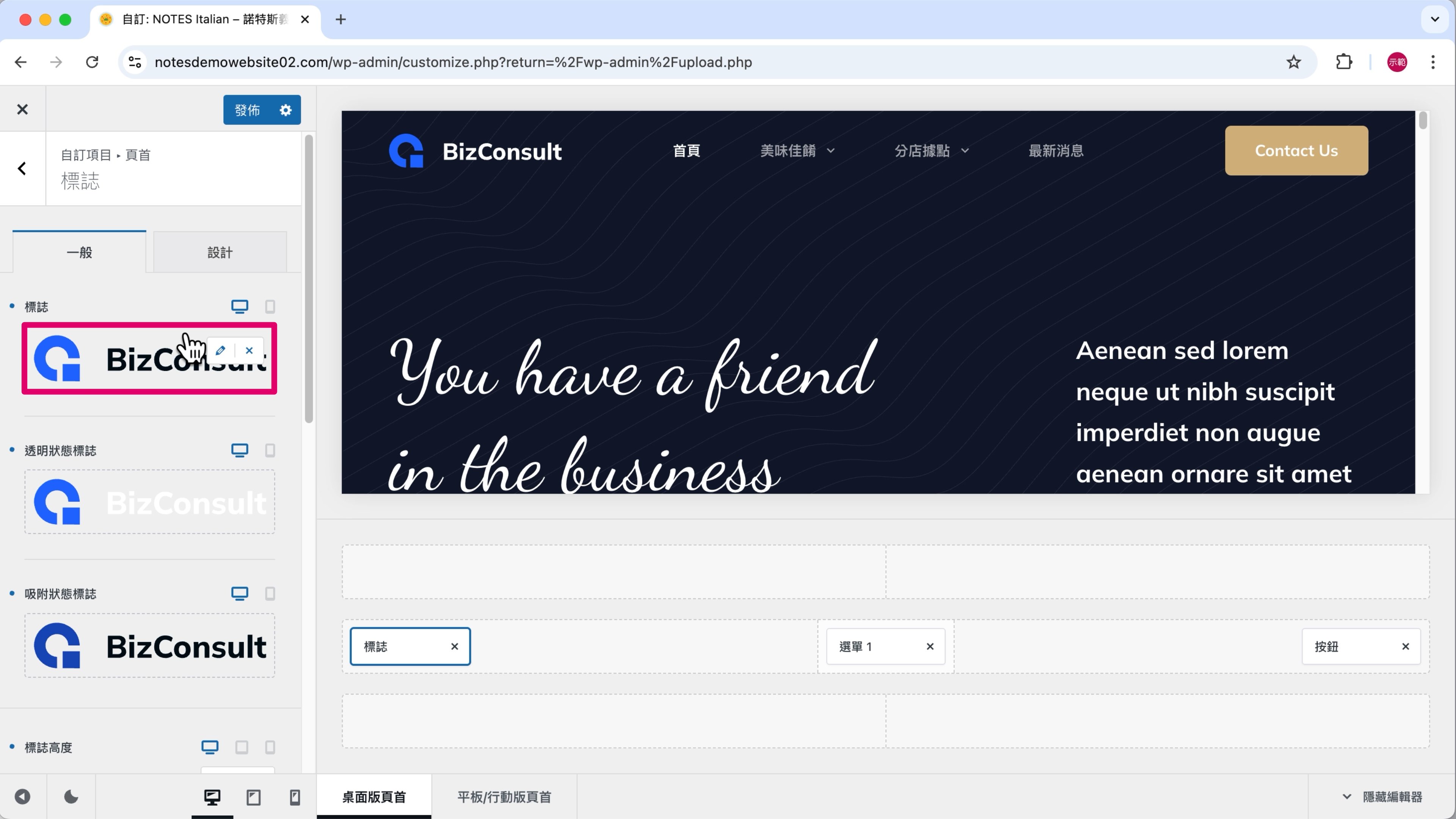
第 2 步
點擊標誌圖片。
第 3 步
將新的 LOGO 圖片拖曳進來上傳。
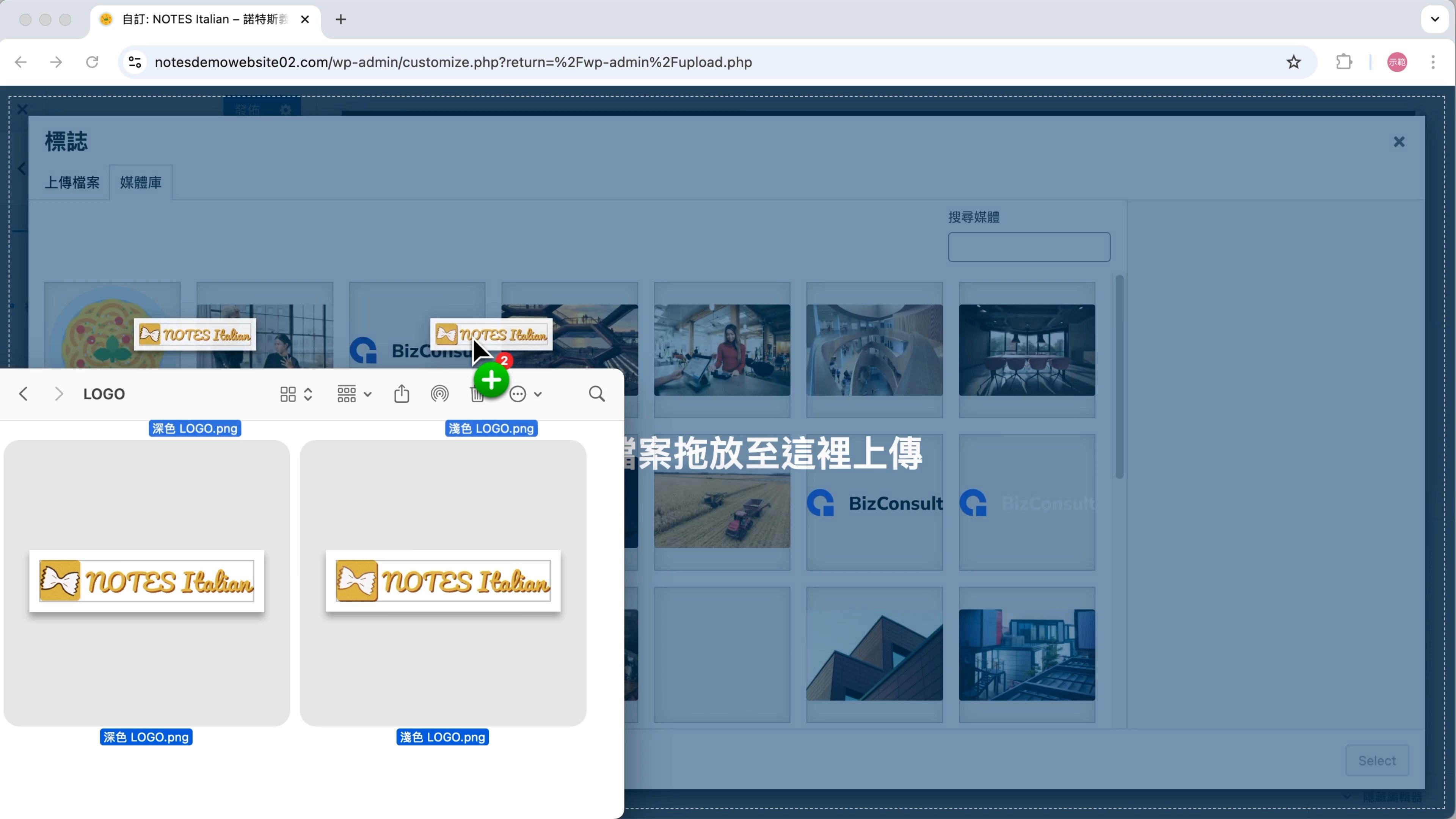
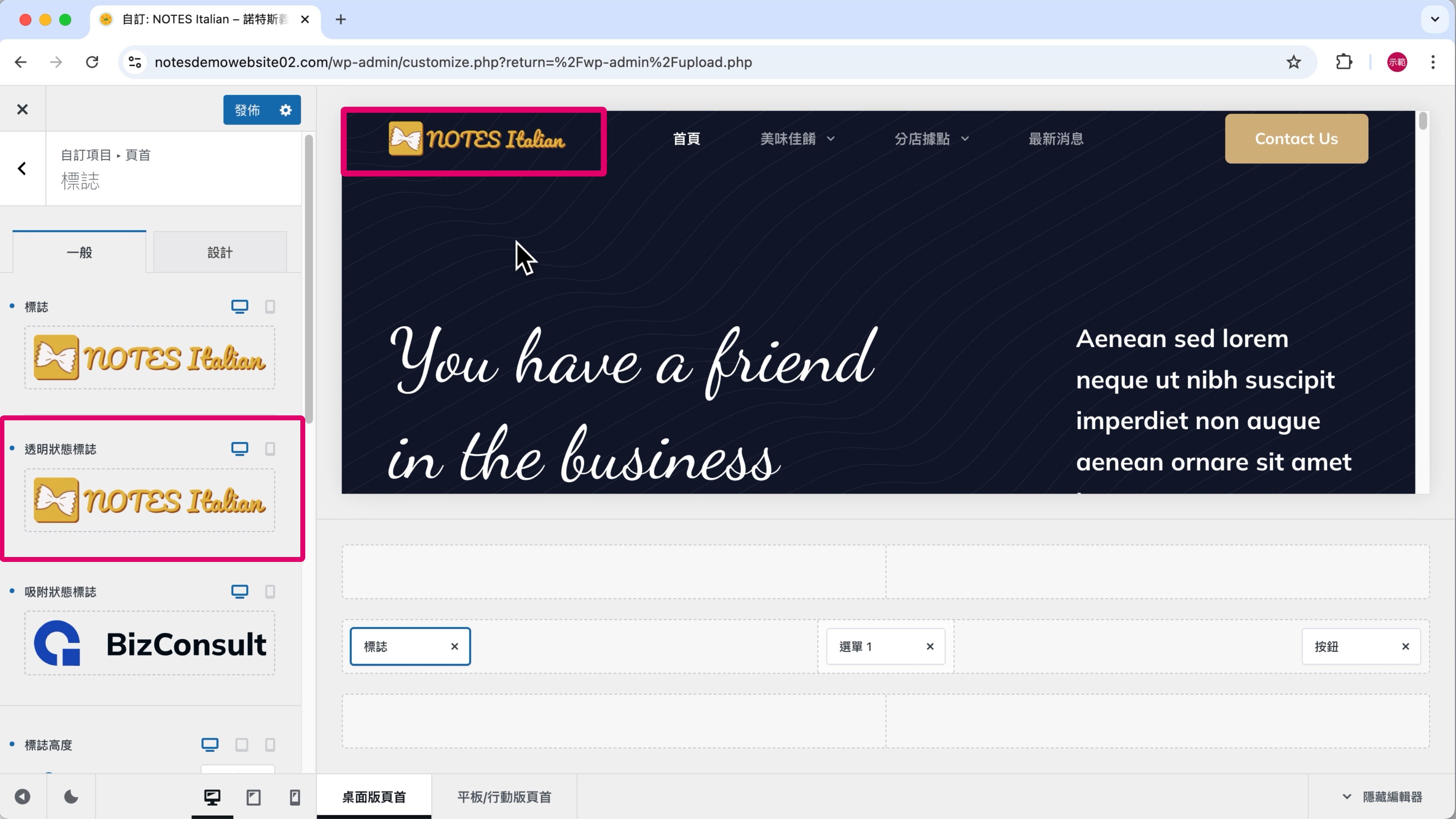
標誌有分為一般狀態、透明狀態跟吸附狀態 3 種,這次示範我事先針對不同的背景顏色設計了深淺兩種配色的 LOGO。
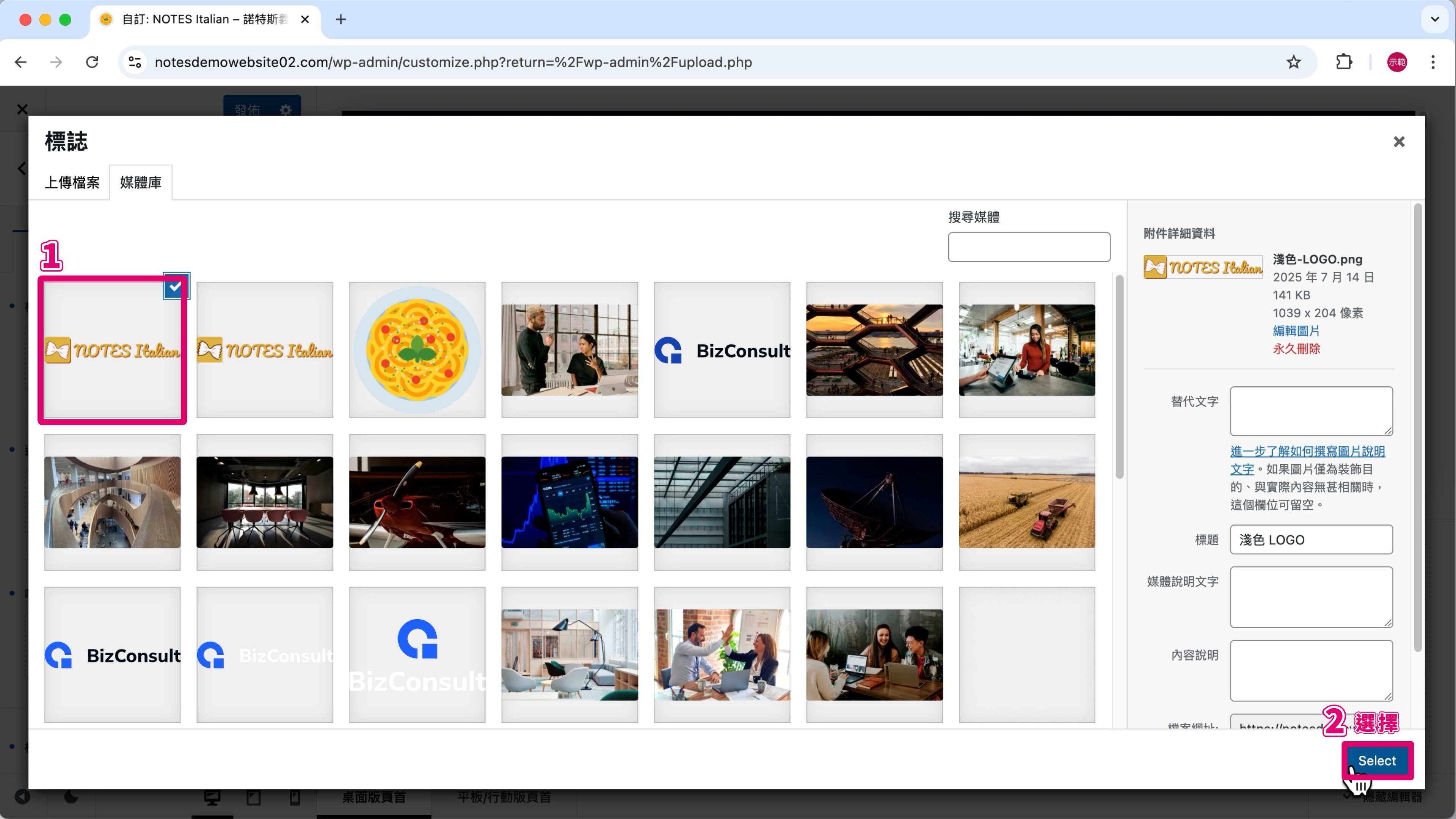
第 4 步
選取圖片 —— 圖片標註 ➀。
按「Select」(選擇) —— 圖片標註 ➁。
第 5 步
以這次的示範網站來說,當網頁停留在最上方時,LOGO 的狀態是「透明狀態標誌」。
因為網頁背景是深色底,所以「透明狀態標誌」就選擇淺色 LOGO,讓它看起來更清楚。
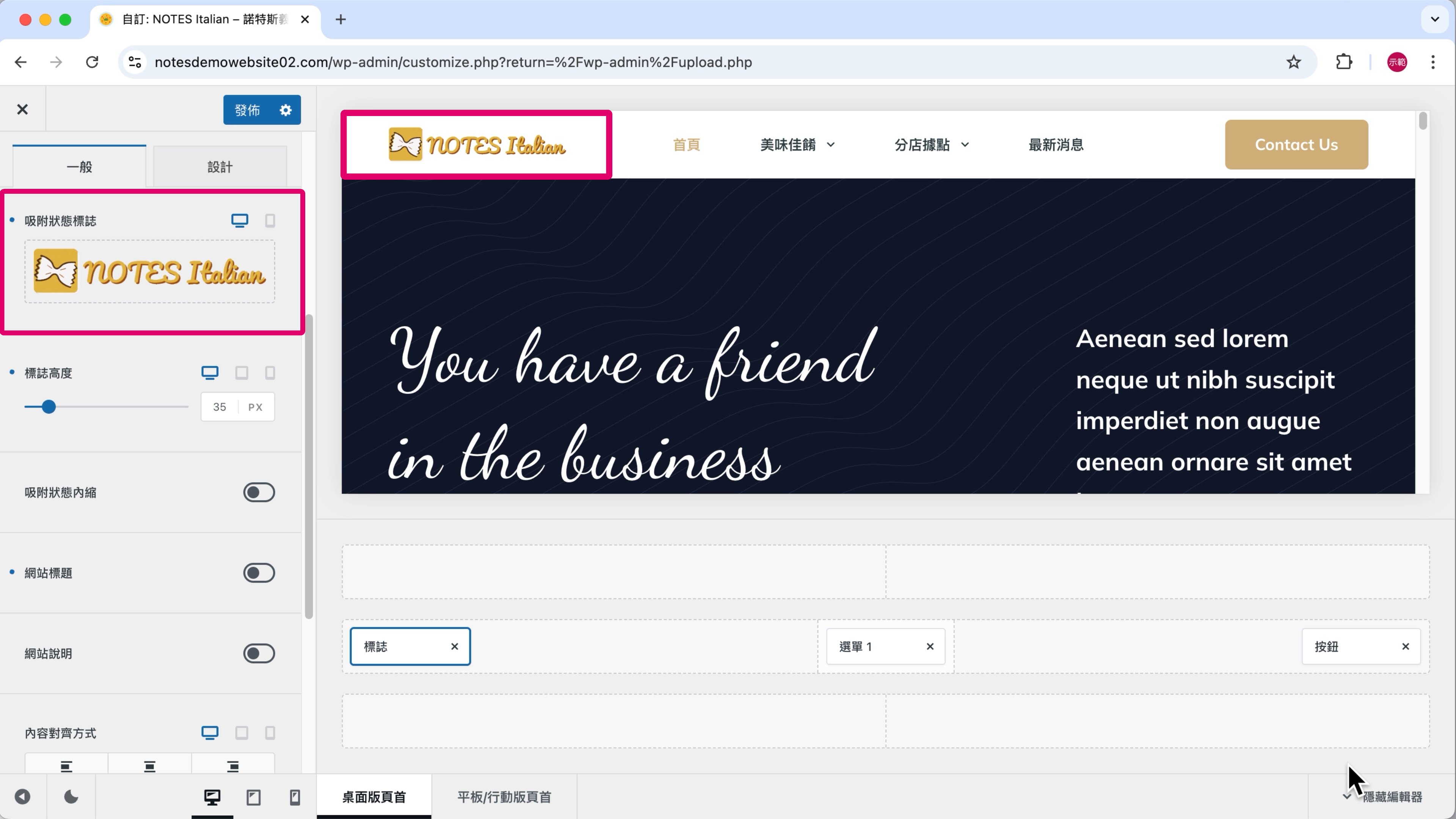
網頁往下滑後,LOGO 的狀態會切換成「吸附狀態標誌」。
因為頁首是白色底,所以「吸附狀態標誌」就改用深色 LOGO,讓它的對比更明顯。
第 6 步
開啟「吸附狀態內縮」—— 圖片標註 ➀。
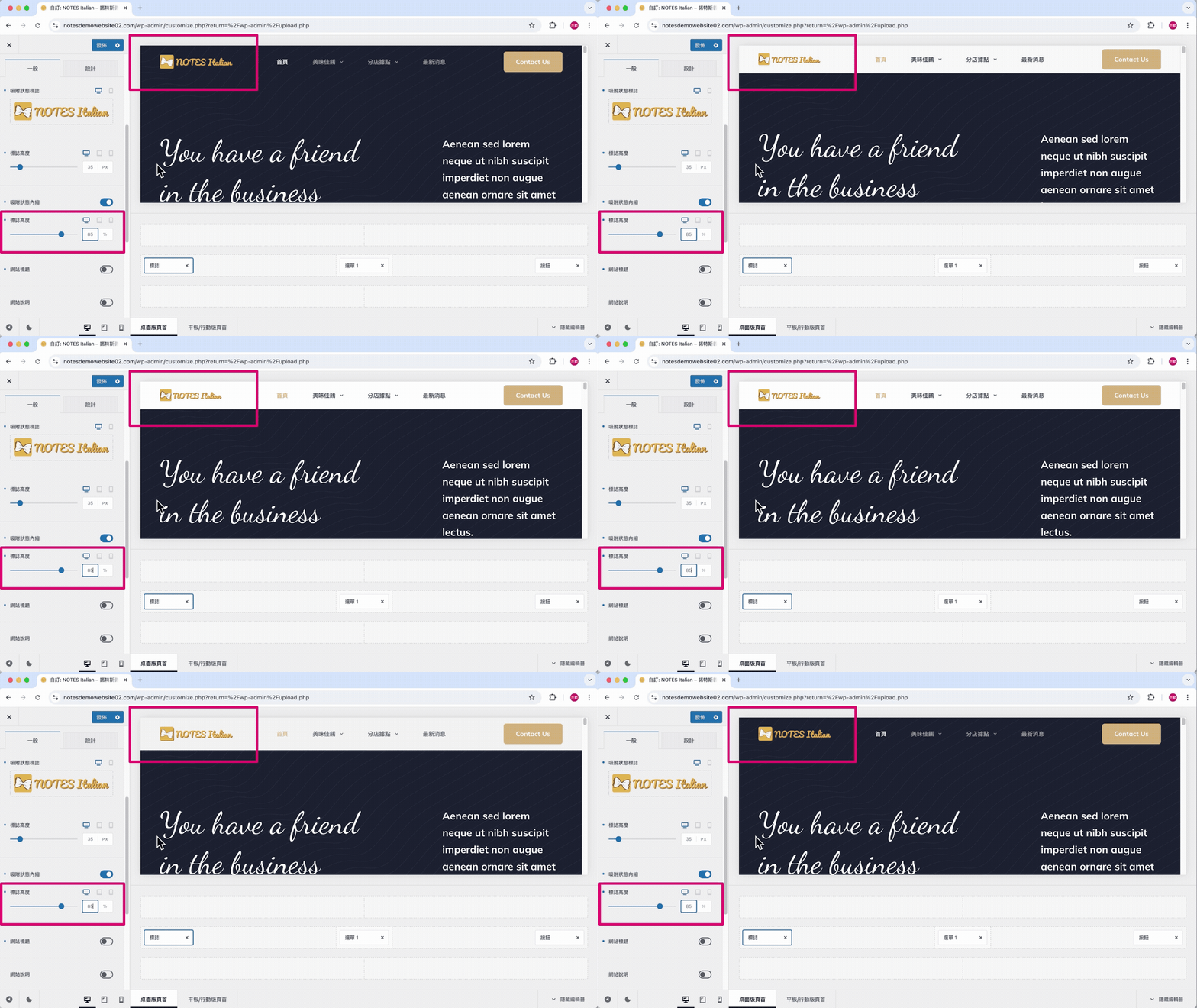
把標誌高度設為「85%」 —— 圖片標註 ➁。
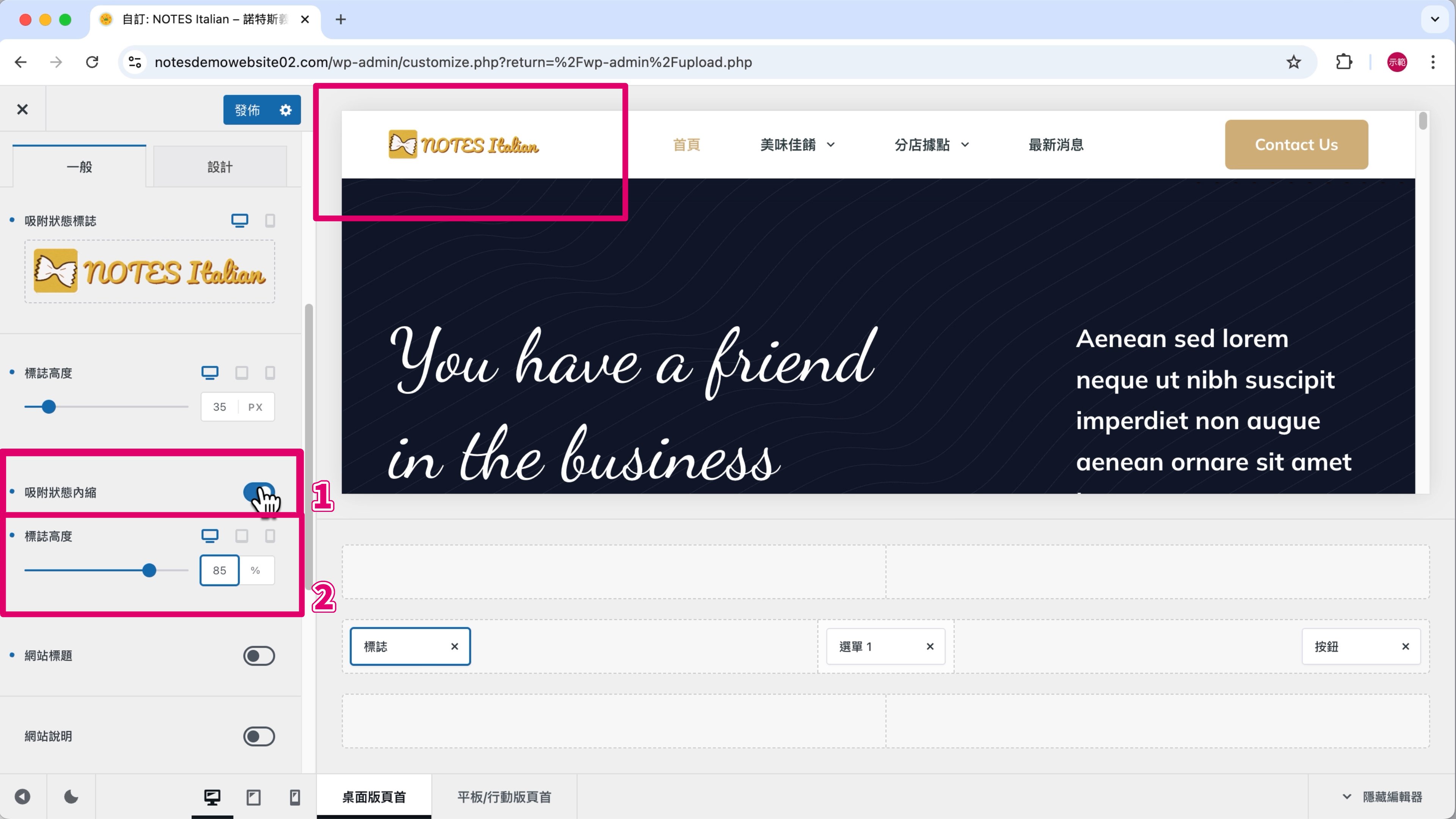
LOGO 會在頁首內縮時同步縮小,保持動態效果一致。
🎨 諾特斯的設計參數
標誌:深色 LOGO
透明狀態標誌:淺色 LOGO
吸附狀態標誌:深色 LOGO
吸附狀態內縮:開啟
標誌高度 (%):85
(3) 設計選單樣式
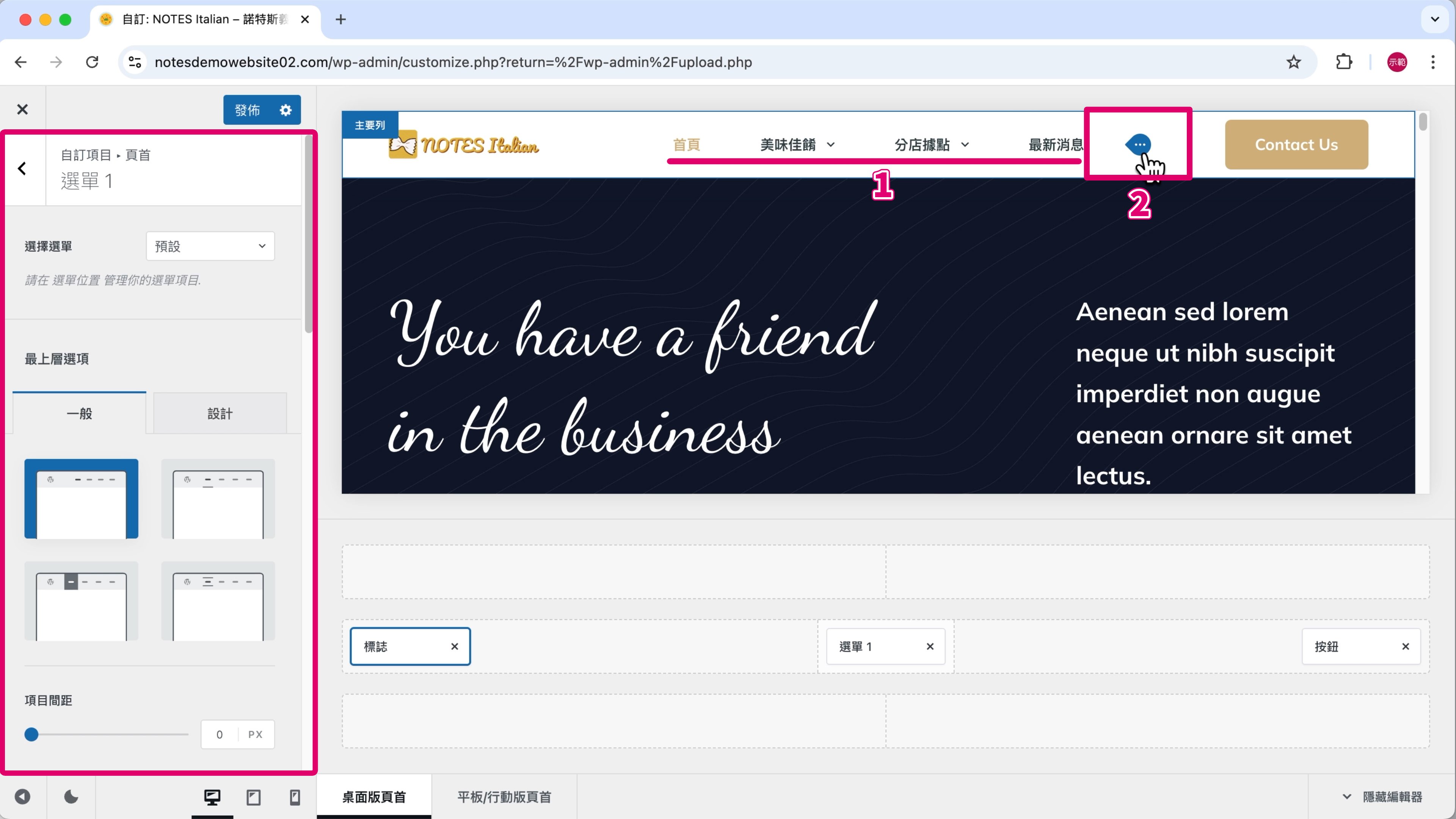
第 1 步
滑鼠移到頁首的網站選單上 —— 圖片標註 ➀。
點擊彈出的「⋯」圖示,叫出「選單 1」選項 —— 圖片標註 ➁。
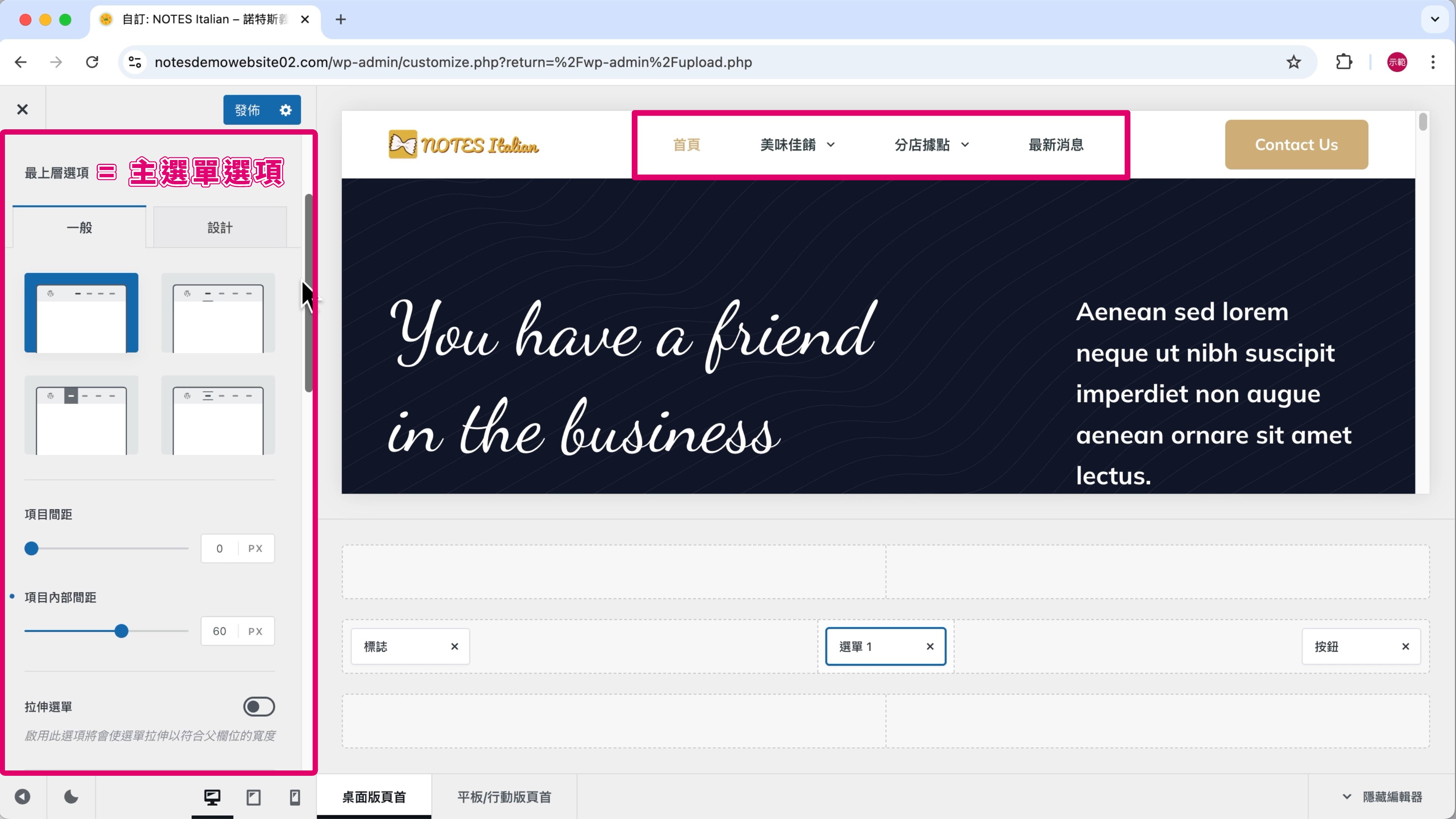
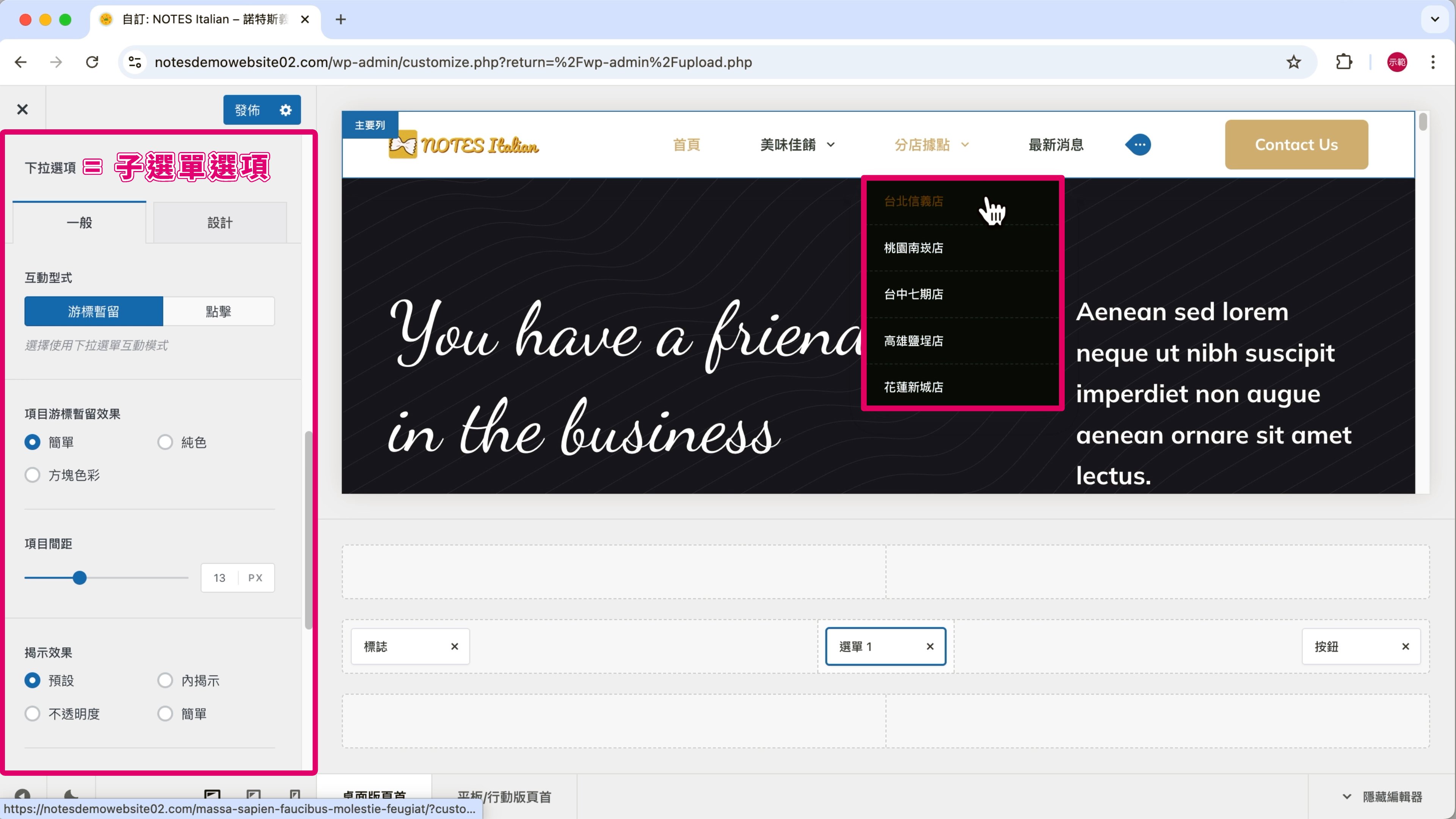
選單分成最上層選項 (主選單) 跟下拉選項 (子選單)。
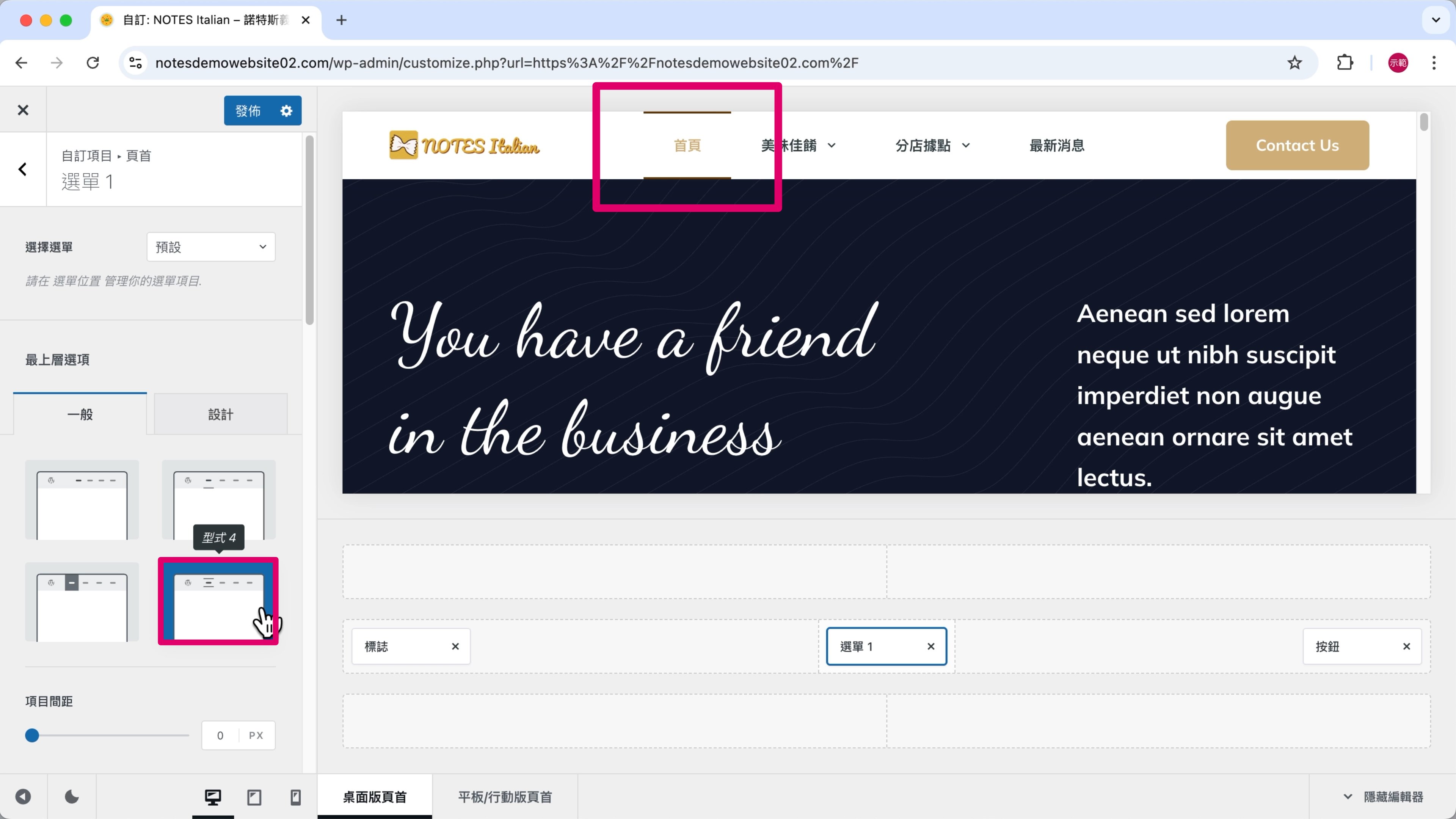
第 2 步
最上層選項我選擇「型式 4」,上下兩條裝飾線的設計。
第 3 步
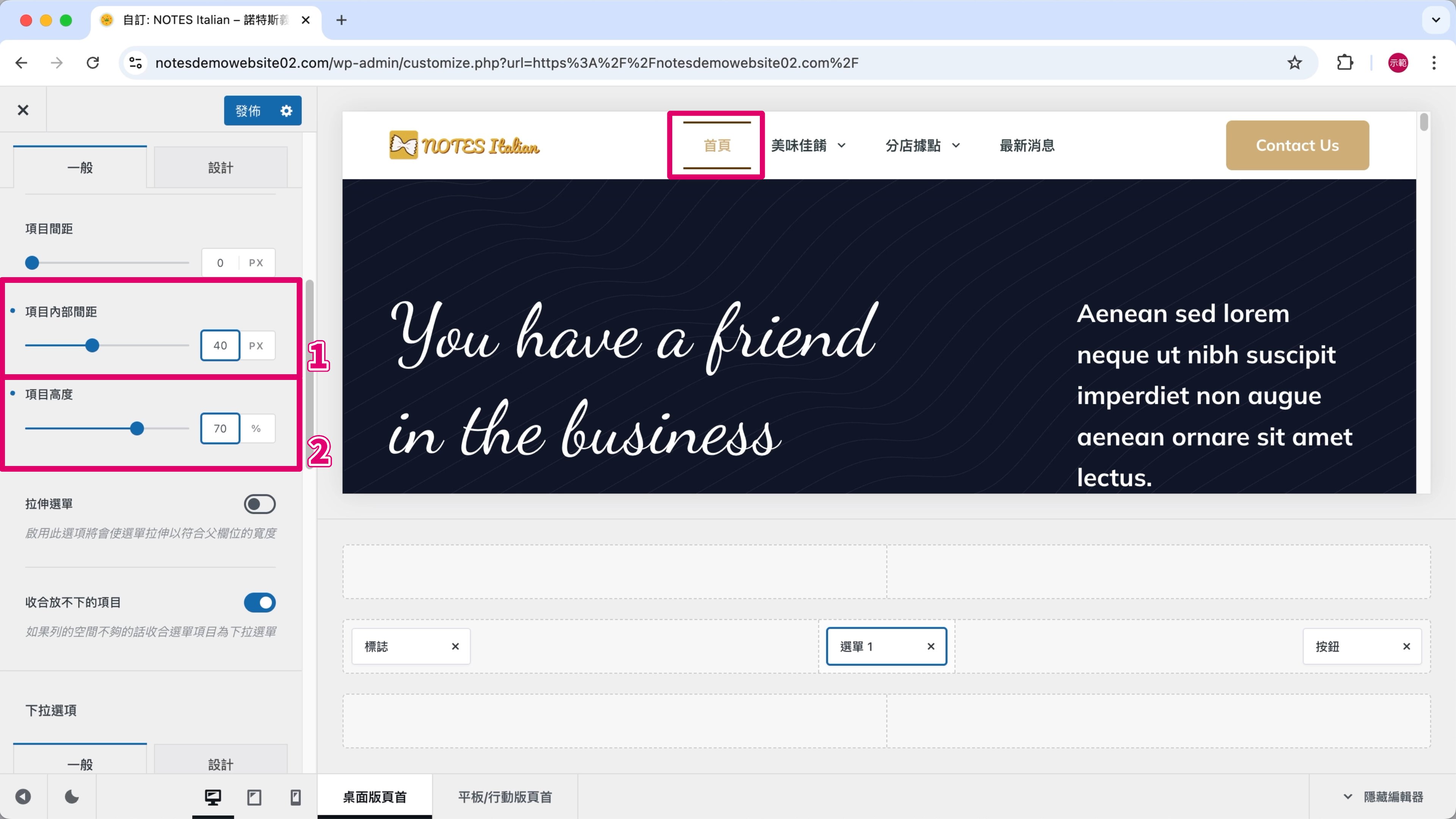
項目內部間距(選單文字的左右間距) 稍微拉近,調整為「40 px」—— 圖片標註 ➀。
項目高度 (裝飾線的上下間距) 設為「70%」—— 圖片標註 ➁。
第 4 步
切換到設計。

第 5 步
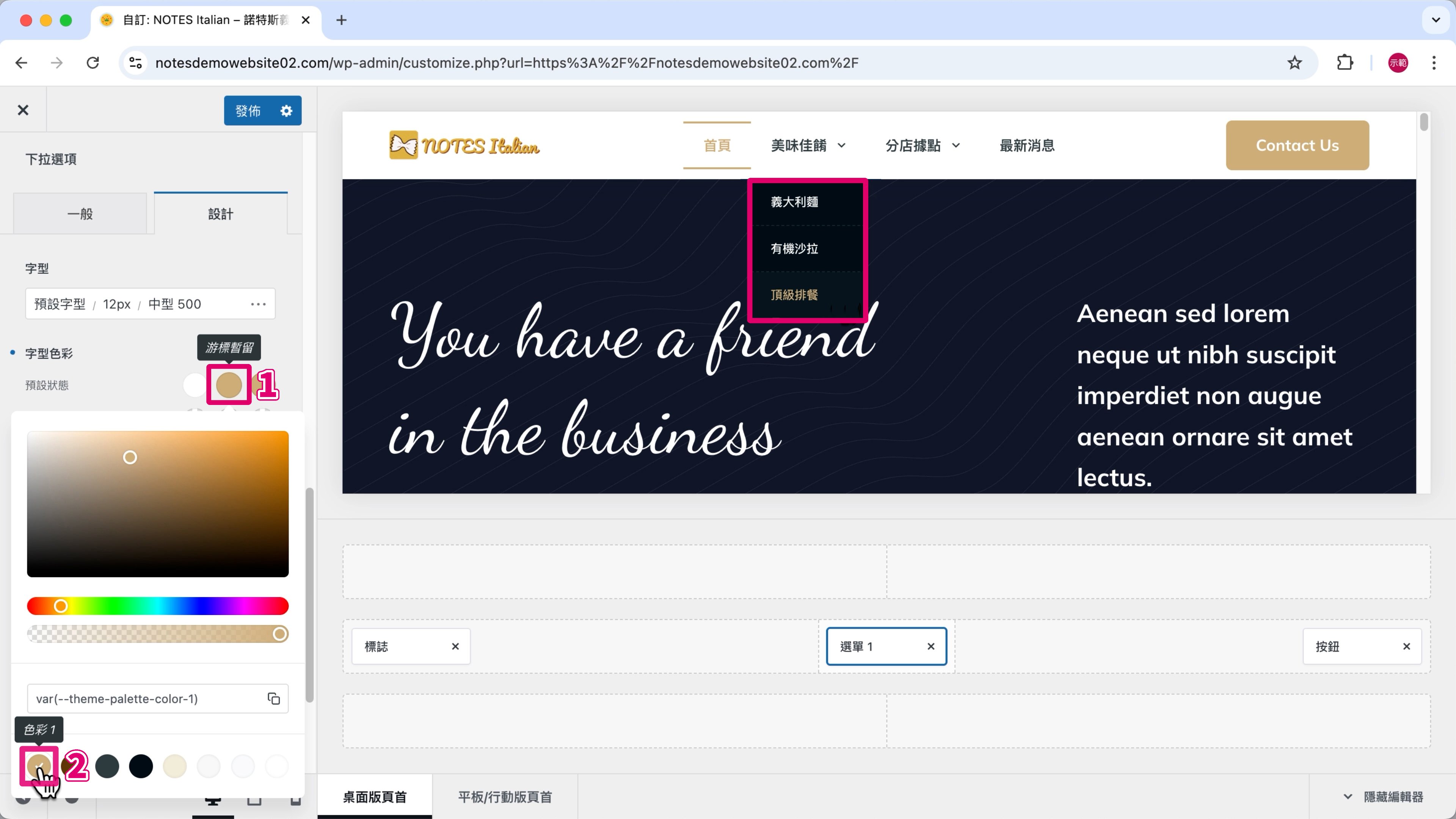
點擊指示器色彩預設狀態的「游標暫留」—— 圖片標註 ➀。
選擇「色彩 1」—— 圖片標註 ➁。

第 6 步
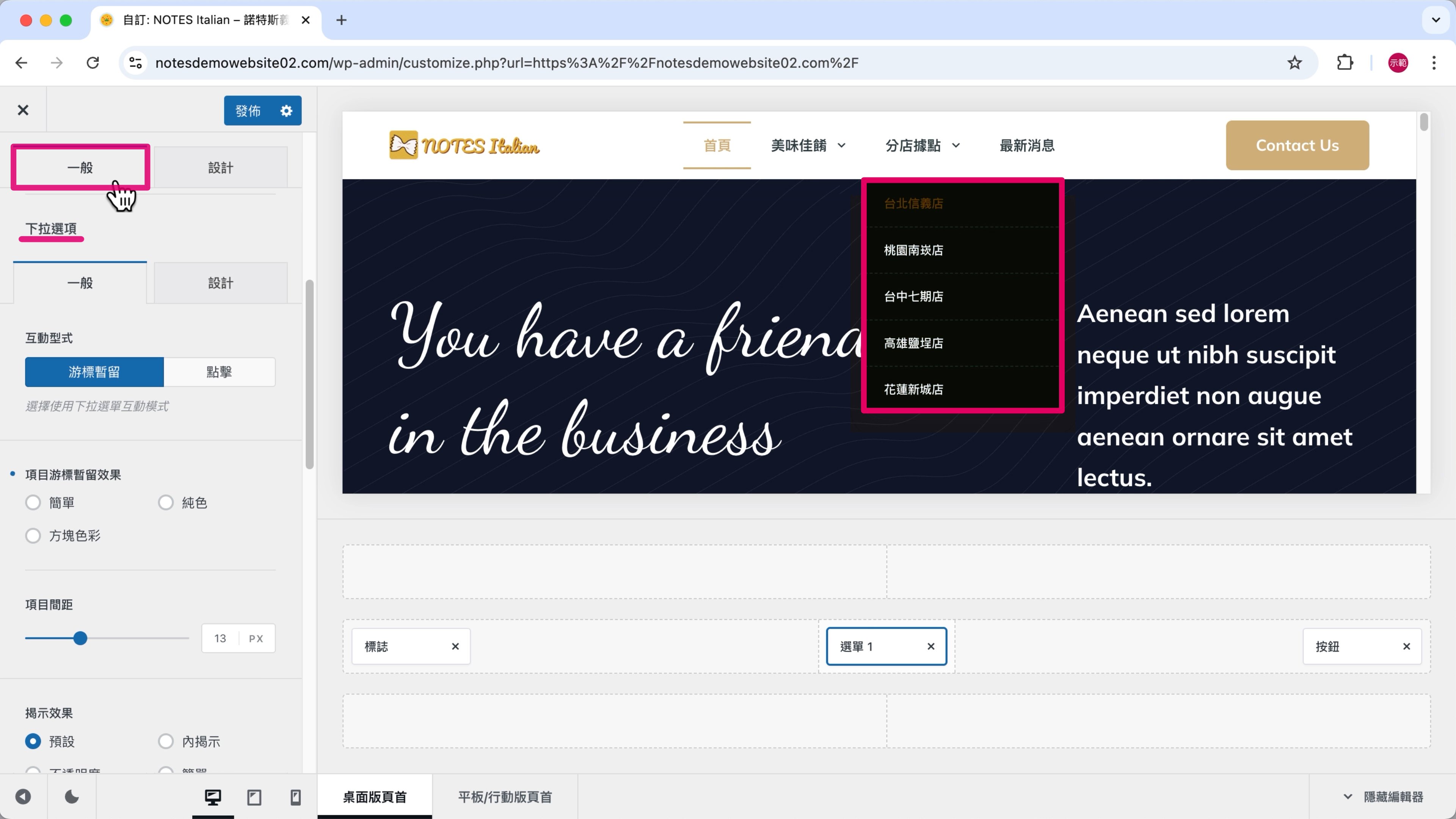
切換回「一般」,往下滑到「下拉選項」來設計子選單。
第 7 步
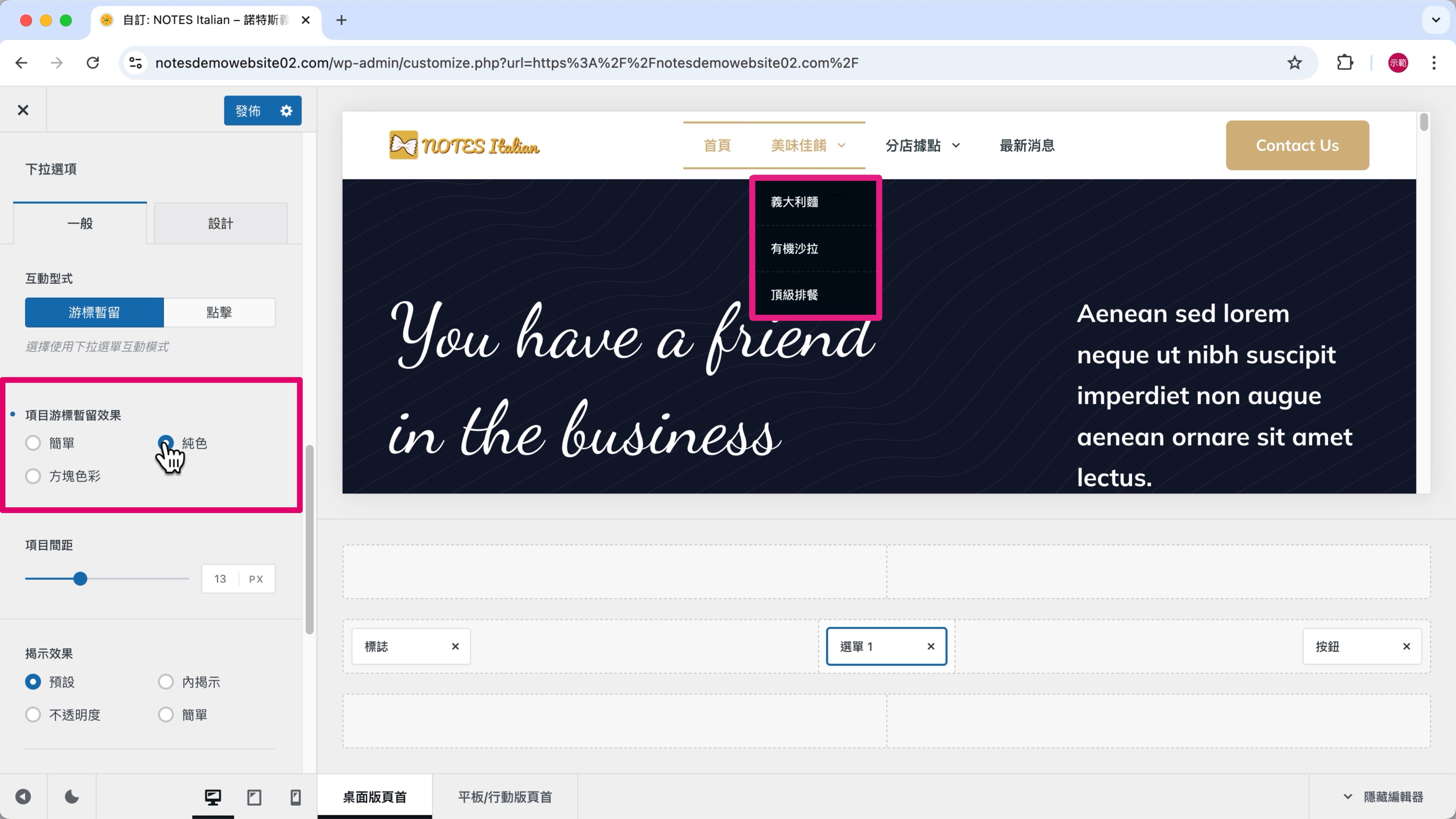
項目游標暫留效果選擇「純色」。
第 8 步
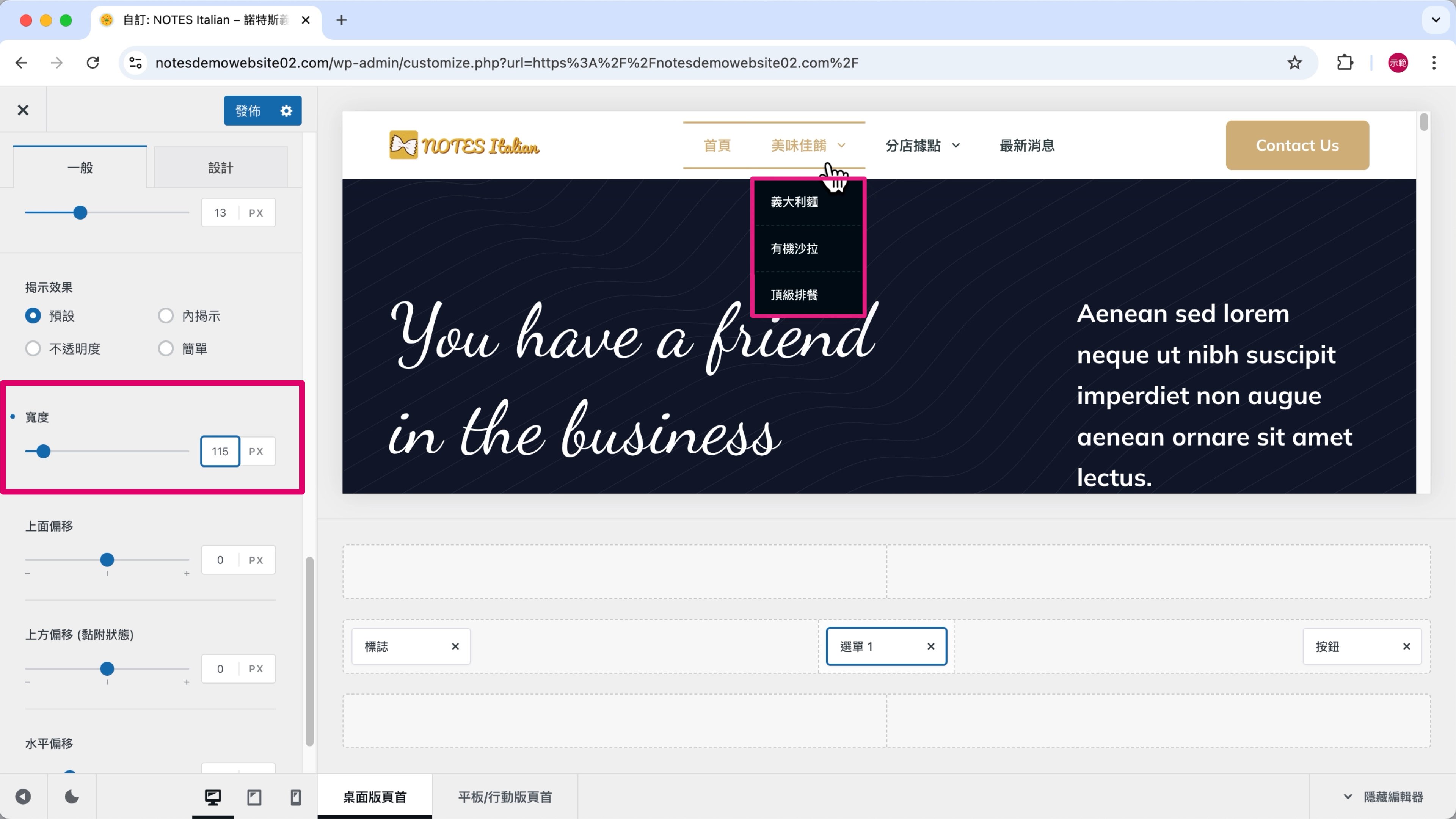
寬度設為「115 px」,讓子選單背景色塊跟最上層選單對齊。
第 9 步
切換到設計。
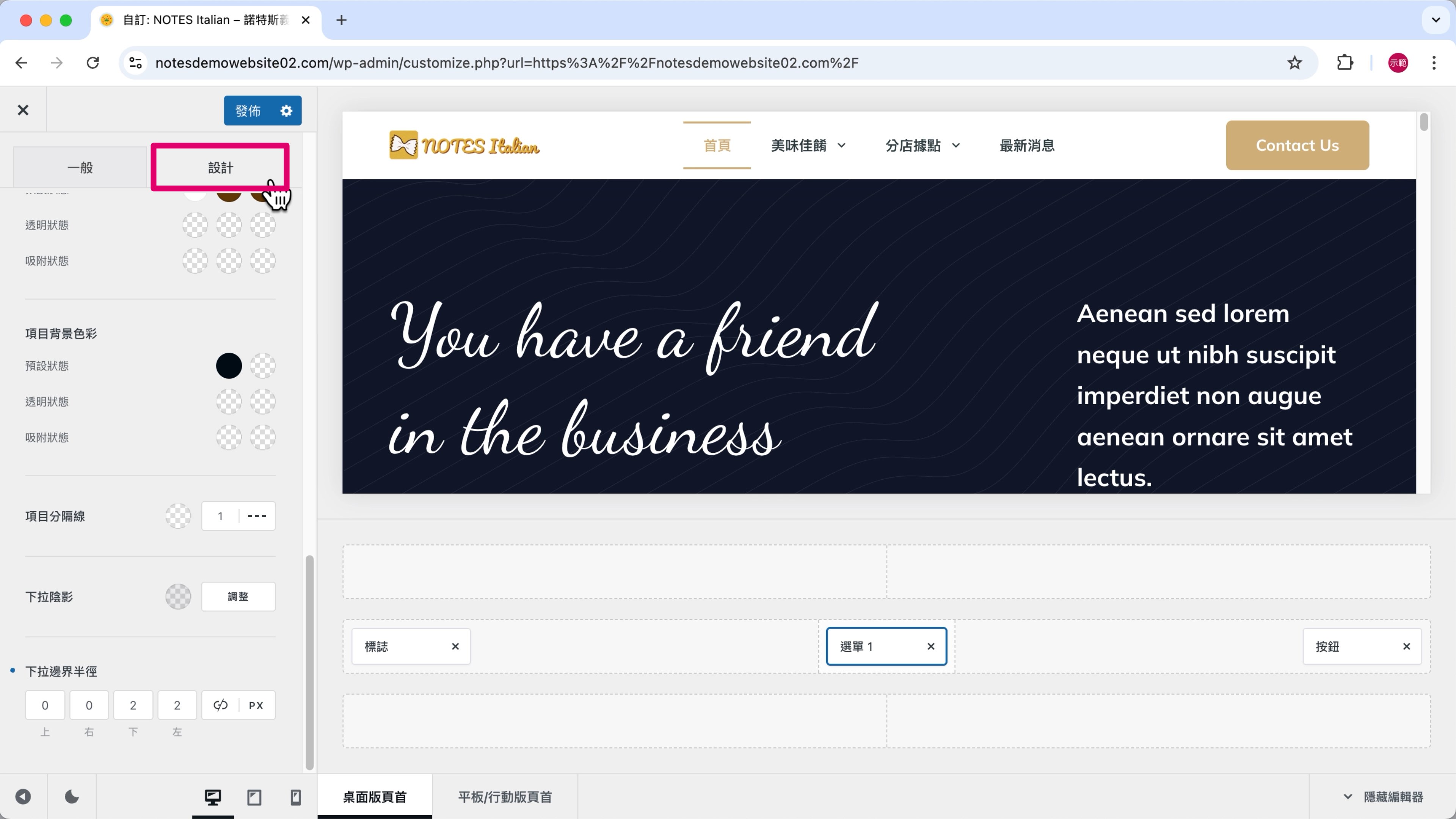
點擊字型色彩下預設狀態的「游標暫留」—— 圖片標註 ➀。
選擇「色彩 1」—— 圖片標註 ➁。
🎨 諾特斯的設計參數:選單 1
最上層選項:一般
樣式:型式 4
項目內部間距 (px):40
項目高度 (%):70
最上層選項:設計
指示器色彩 > 預設狀態 > 游標暫留:色彩 1
下拉選項:一般
項目游標暫留效果:純色
寬度 (px):115
下拉選項:設計
字型色彩 > 預設狀態 > 游標暫留:色彩 1
(4) 設計 CTA 按鈕
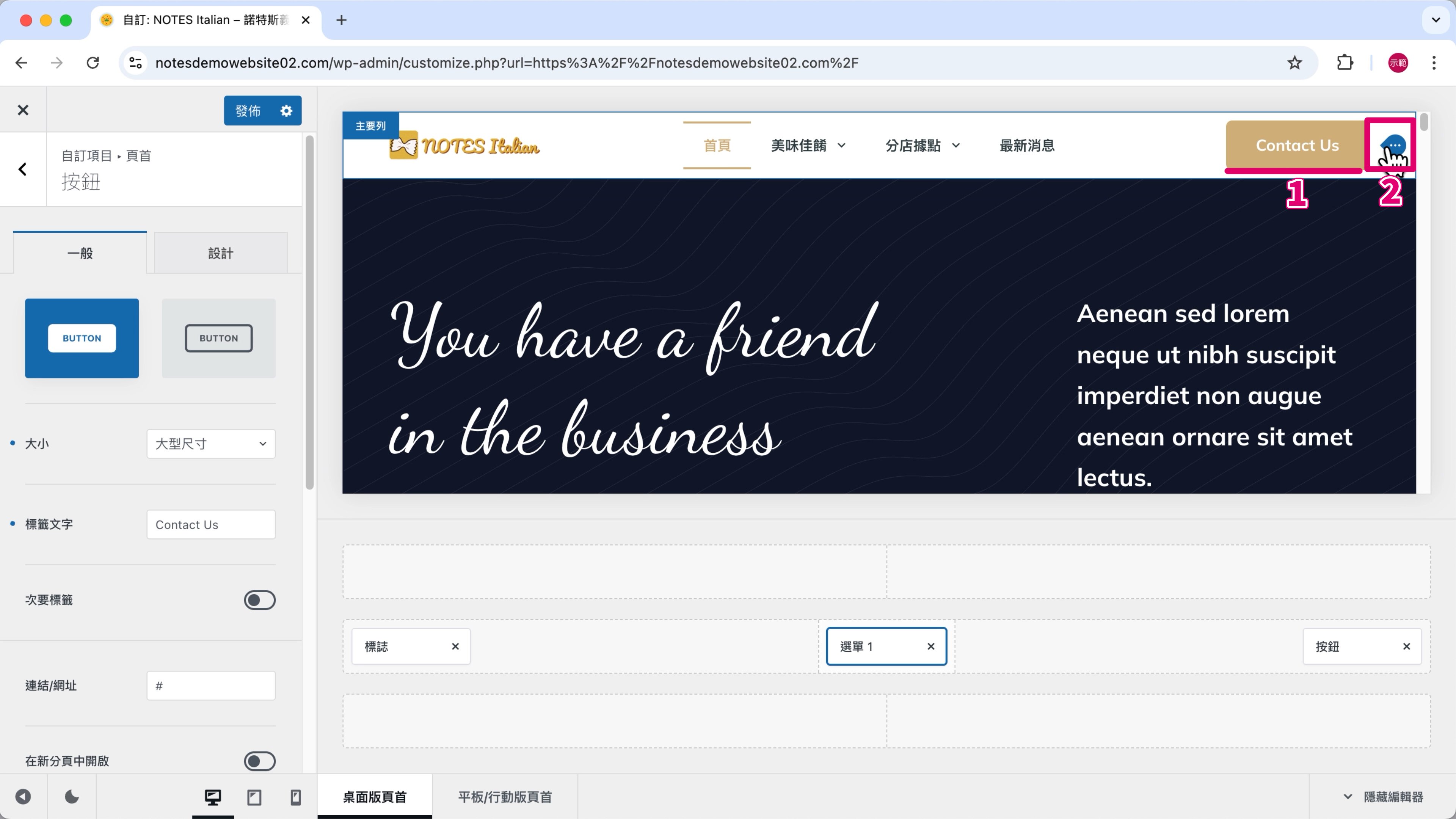
第 1 步
滑鼠移到右上角按鈕上 —— 圖片標註 ➀。
點擊彈出的「⋯」圖示,叫出頁首「按鈕」選項 —— 圖片標註 ➁。
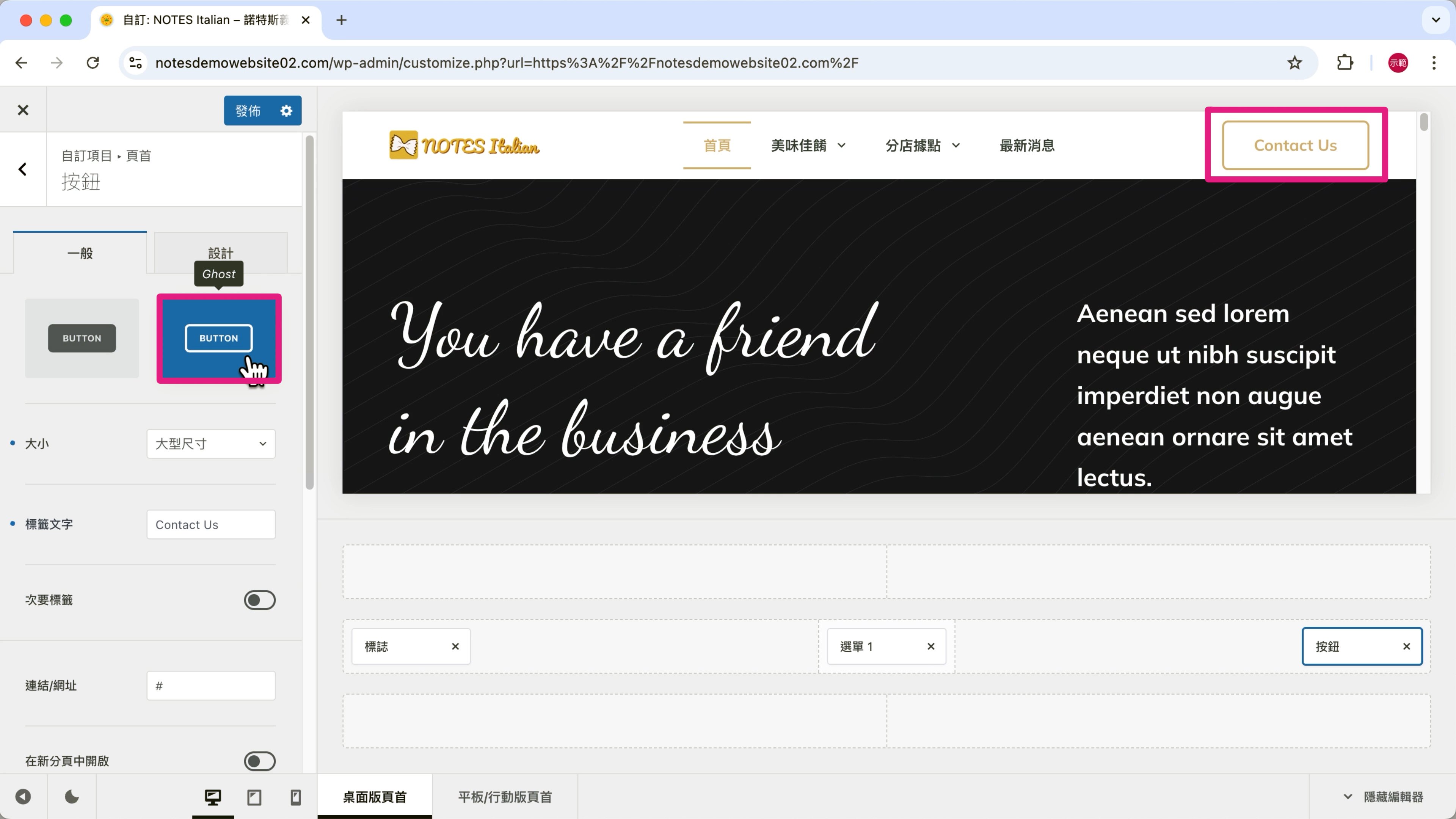
第 2 步
選擇簍空邊框設計的樣式「Ghost」。
第 3 步
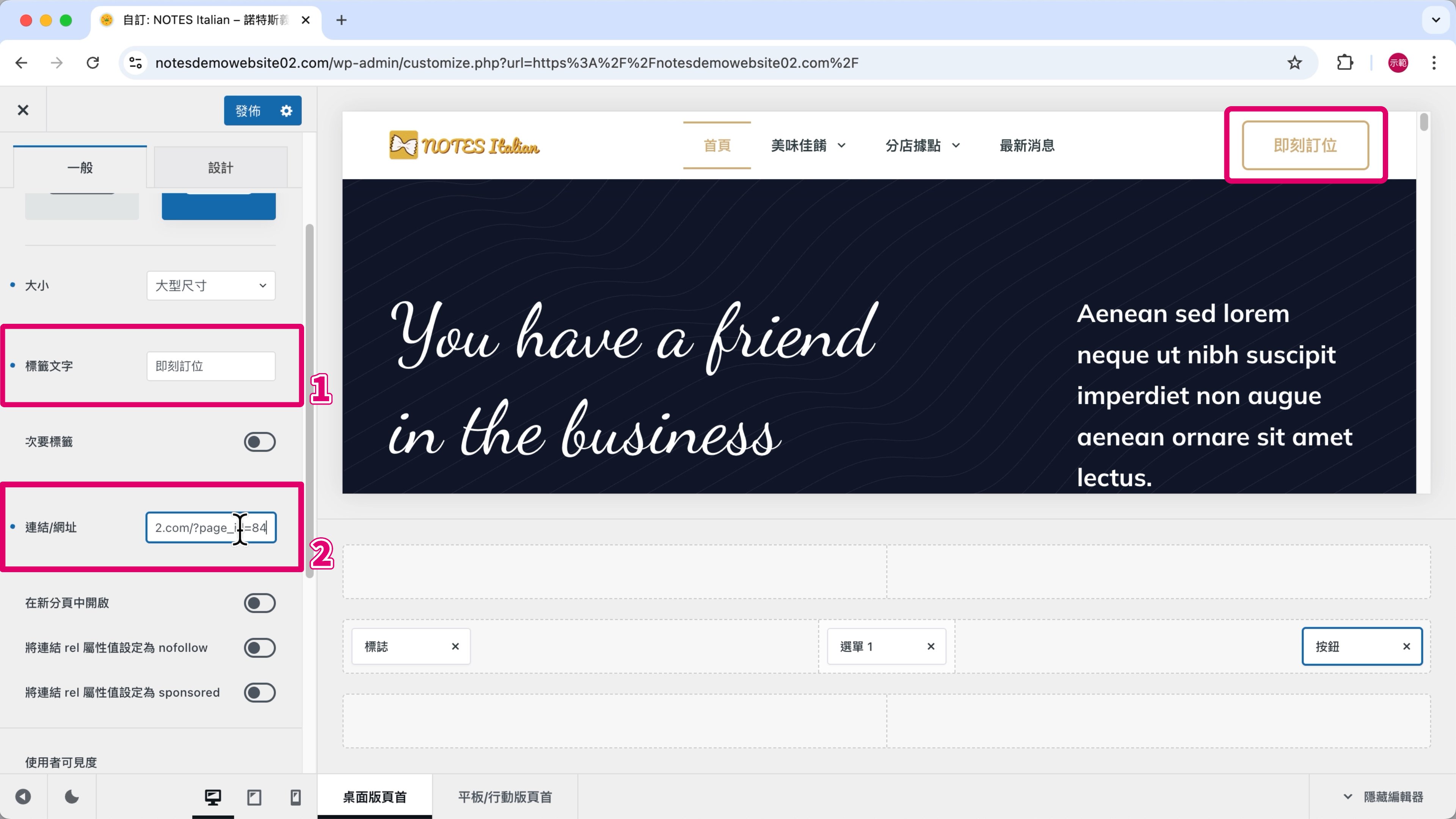
標籤文字輸入「即刻訂位」—— 圖片標註 ➀。
「連結/網址」貼上訂位頁面的網址 —— 圖片標註 ➁。
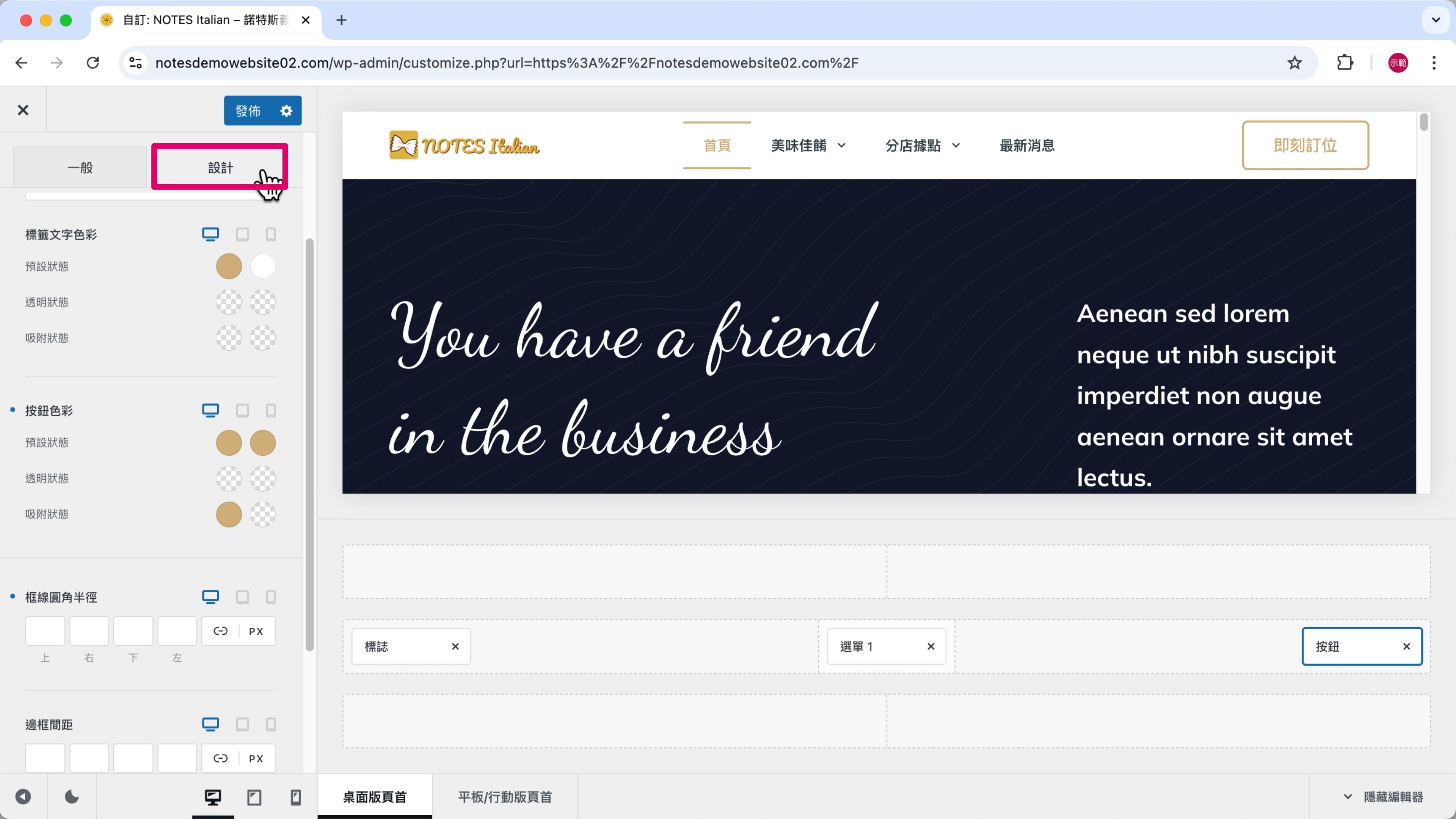
第 4 步
切換到「設計」。
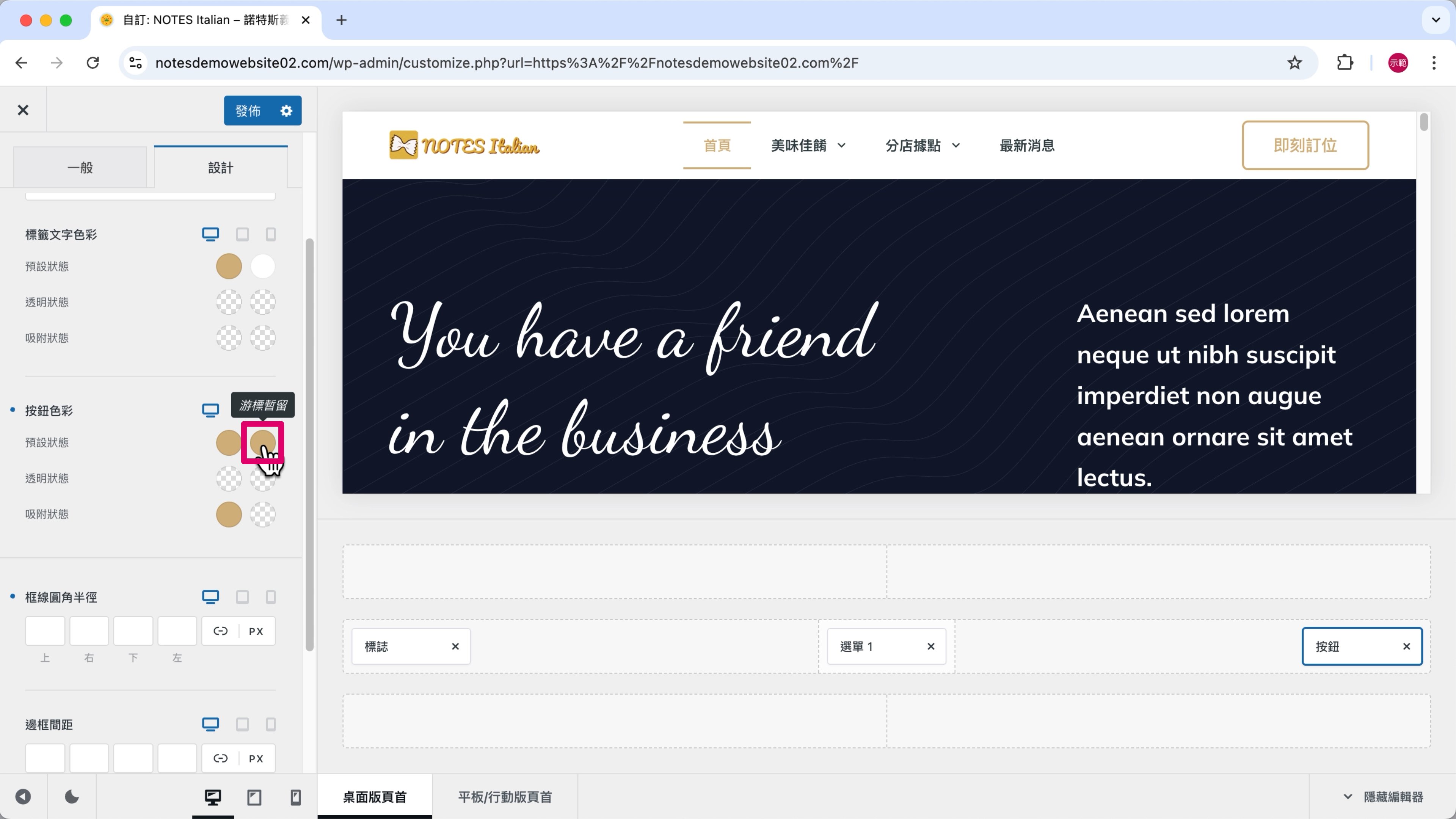
第 5 步
點擊按鈕色彩下預設狀態的「游標暫留」。
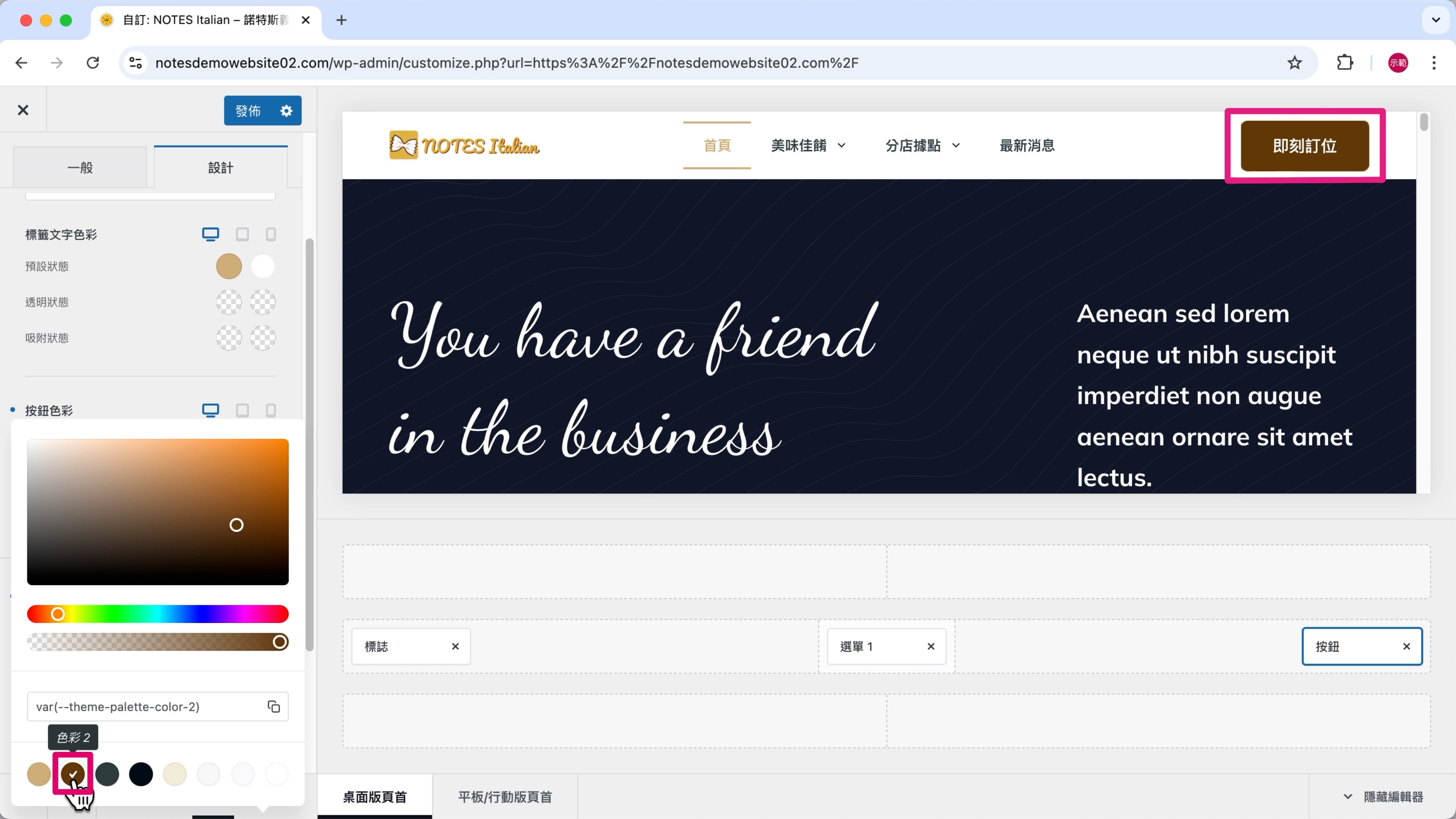
選擇「色彩 2」。
🎨 諾特斯的設計參數:CTA 按鈕
CTA 按鈕:一般
樣式:Ghost
標籤文字:即刻訂位
連結 / 網址:(訂位頁面的網址)
CTA 按鈕:設計
按鈕色彩 > 預設狀態 > 初始:色彩 1
按鈕色彩 > 預設狀態 > 游標暫留:色彩 2
(5) 調整響應式設計 (行動版頁首)
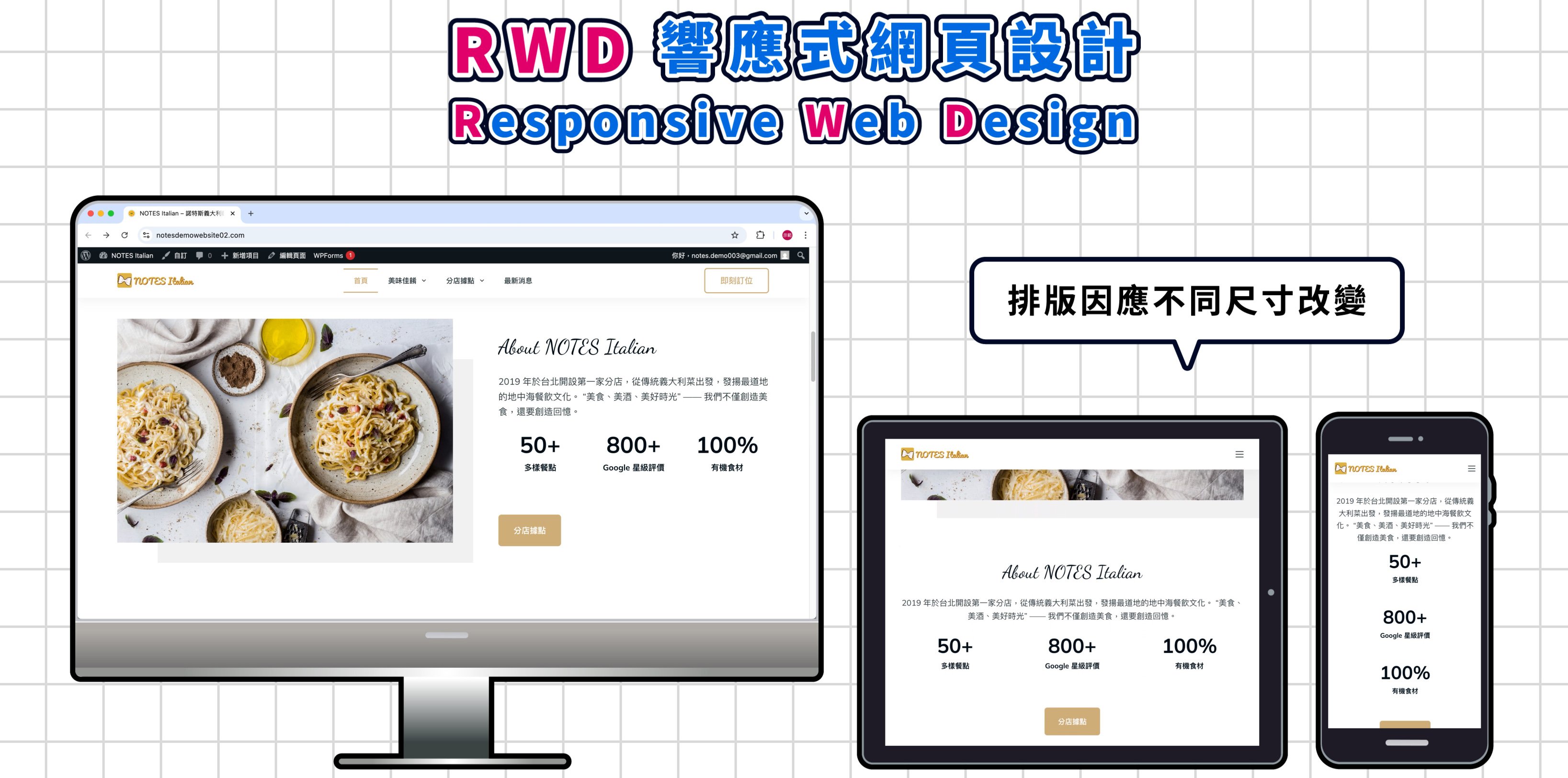
響應式網頁設計 Responsive Web Design (簡稱 RWD) 是讓網站根據不同裝置的螢幕尺寸自動調整排版的設計,不管是用桌電、平板、手機開啟網站,網站的文字大小、行距、圖片大小、都會因應螢幕尺寸變化,確保排版整齊。
如果你希望網站在所有裝置上都好看、讓人留下好印象,那就一定要做好響應式設計!
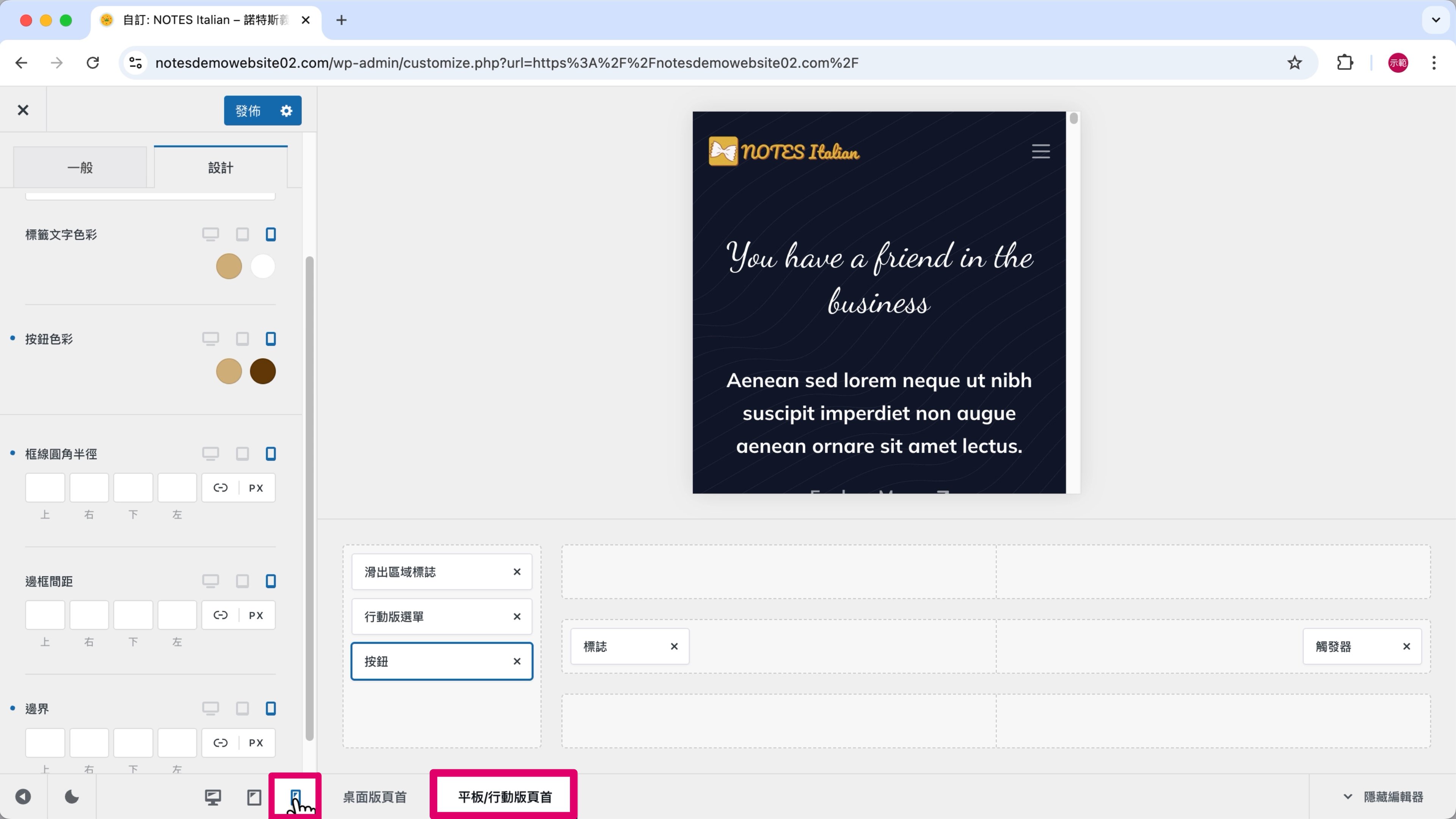
Blocksy 自訂器有支援 RWD。剛剛我們設定的是「桌面版頁首」,接著要來調整「平板/行動版頁首」。
第 1 步
點擊左下角的裝置圖示,切換到「平板」或「手機」,就能進入「平板/行動版頁首」的編輯介面。
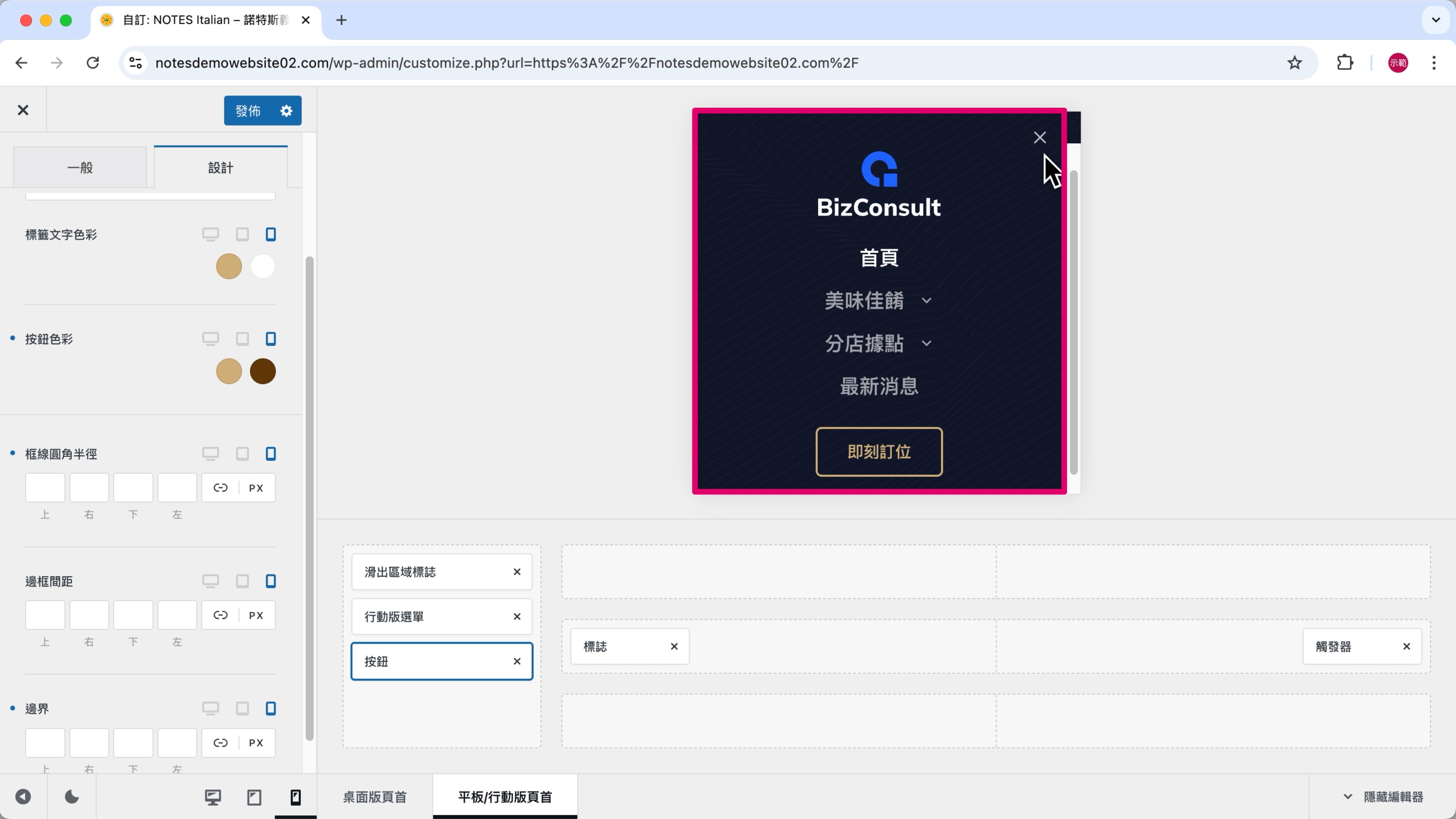
第 2 步
因為手機、平板的螢幕比電腦窄很多,沒辦法直接顯示完整選單,所以選單會變成「滑出式區域」的形式。
點擊右上角的「觸發器」按鈕就會出現行動裝置特有的「滑出式區域」,也就是行動版選單。

第 3 步
點擊「滑出區域標誌」。
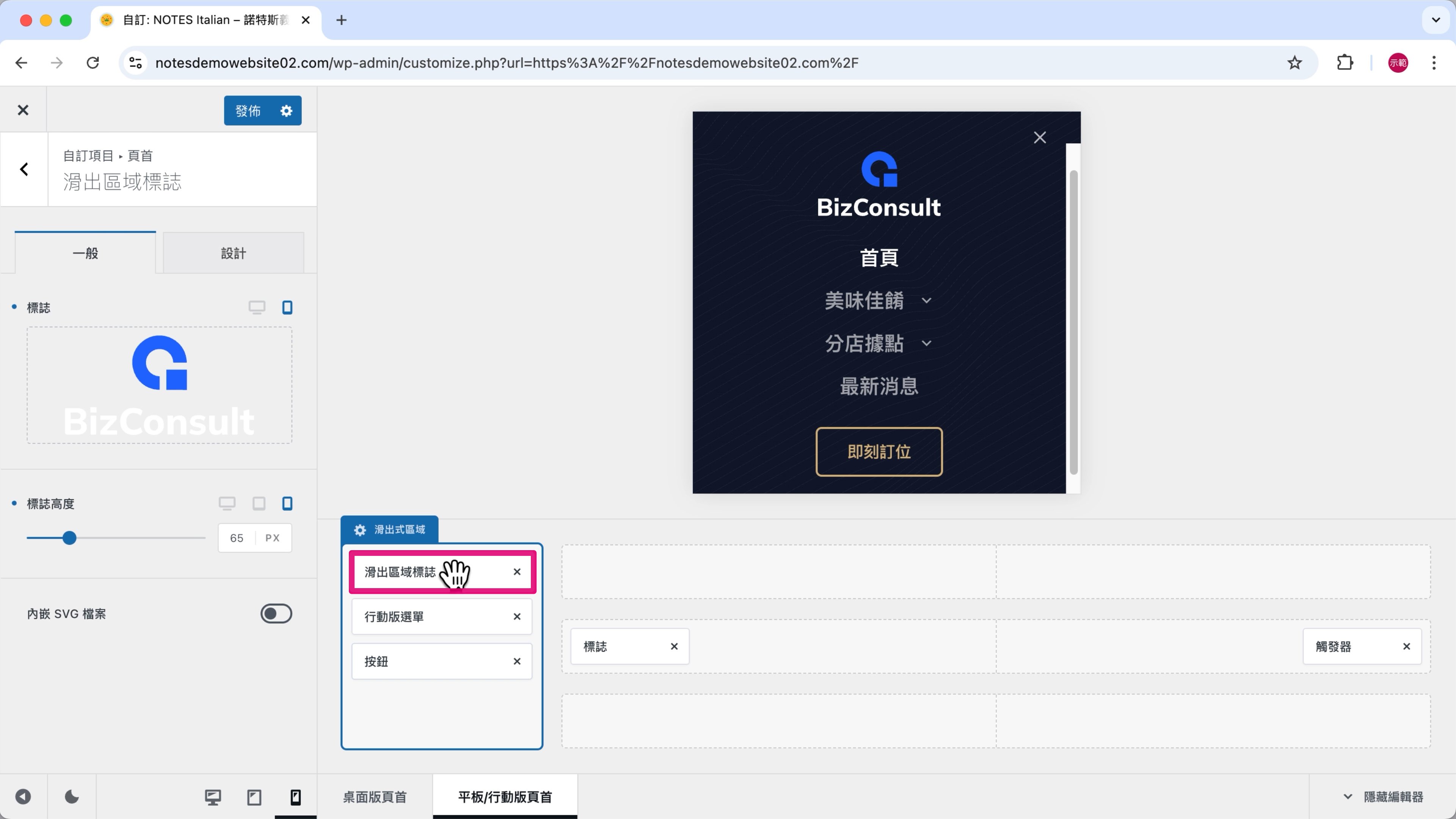
第 4 步
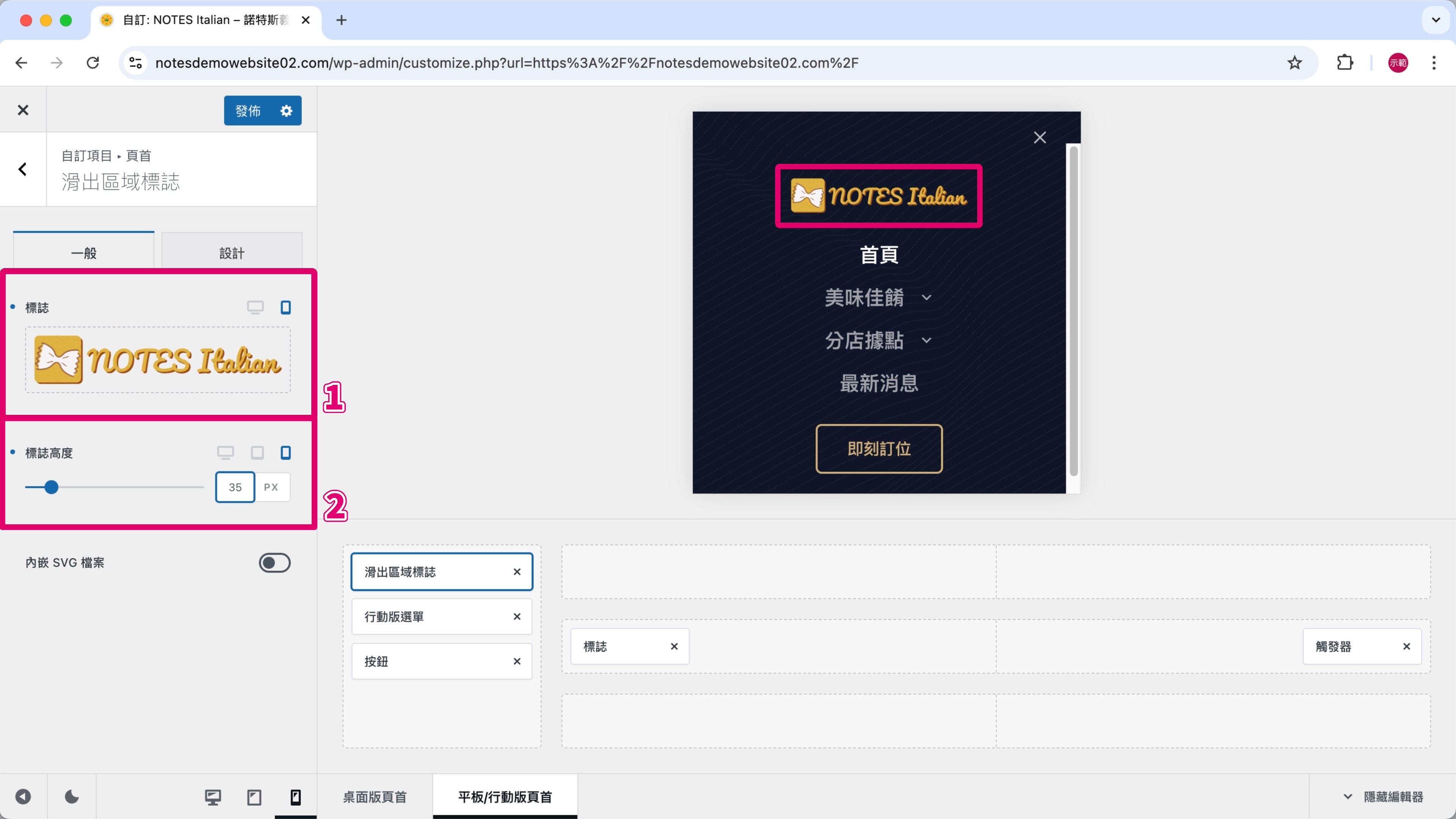
因為滑出式區域是深色背景,所以 LOGO 我會用淺色版本 —— 圖片標註 ➀。
標誌高度改成「35 px」,把 LOGO 調整成適合的大小 —— 圖片標註 ➁。
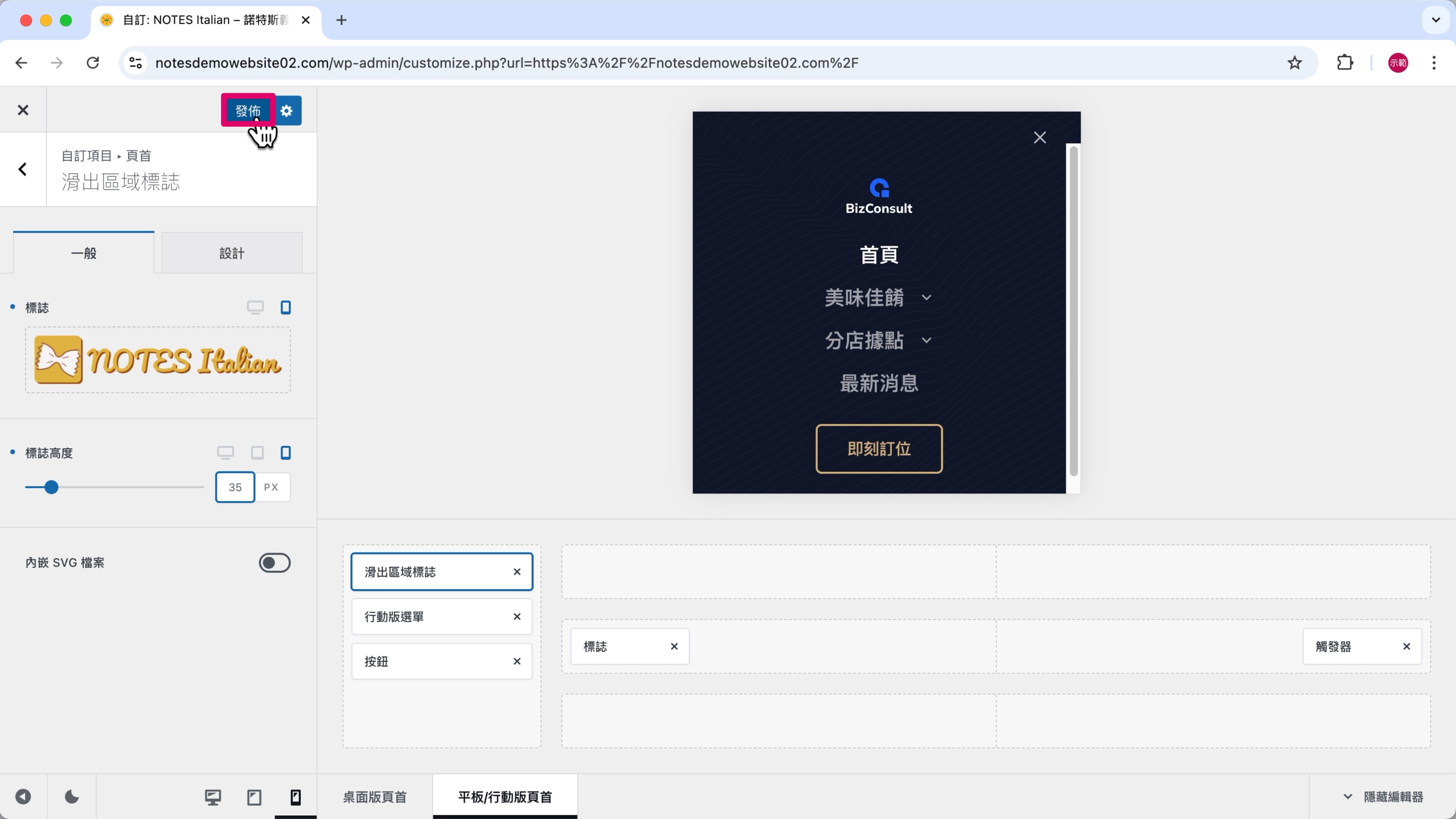
✏️ 調整了設定但預覽畫面沒有變化?
點擊「發佈」儲存設計進度。
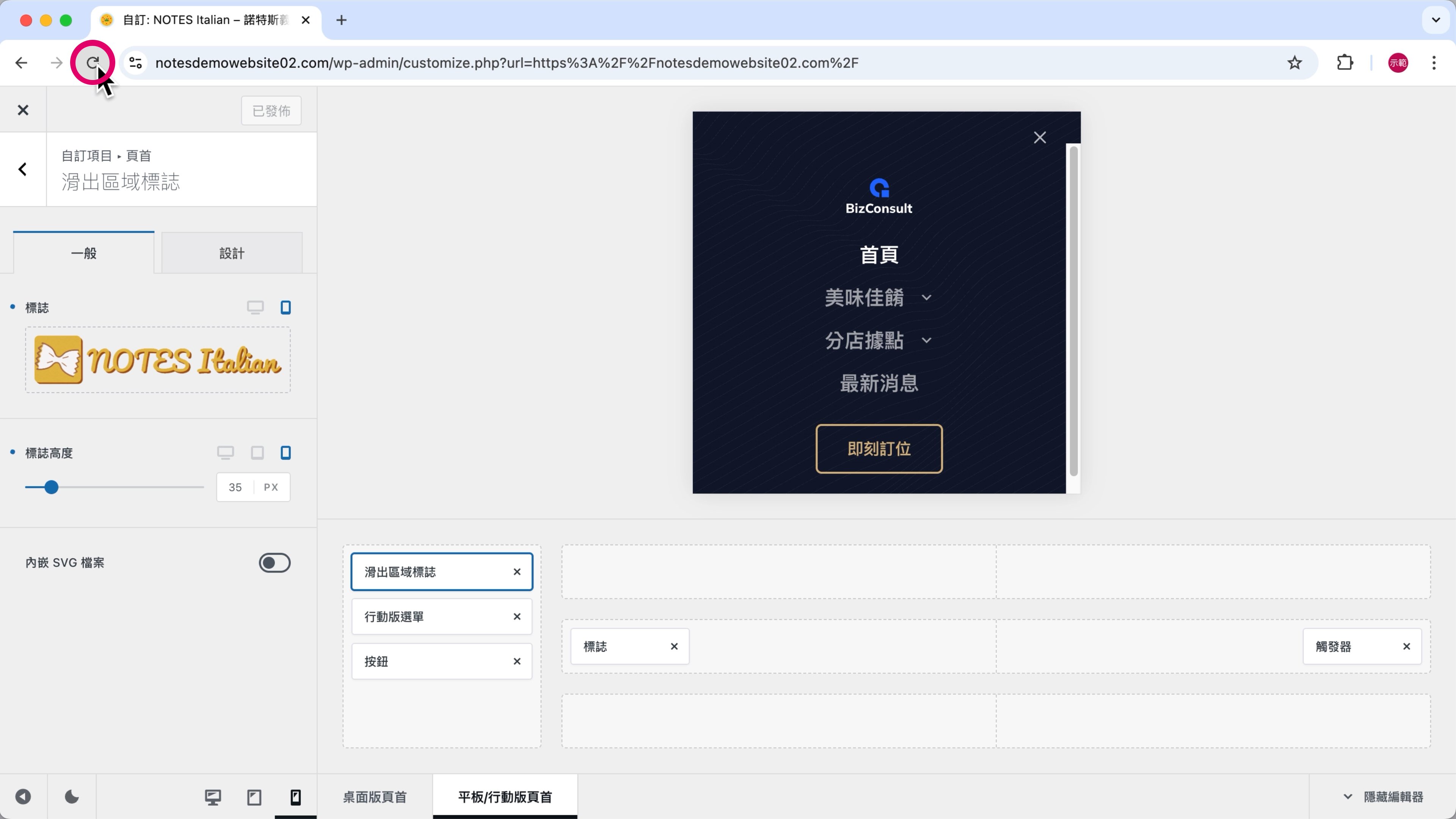
「重整」網頁後,通常就會正常顯示了。
第 5 步
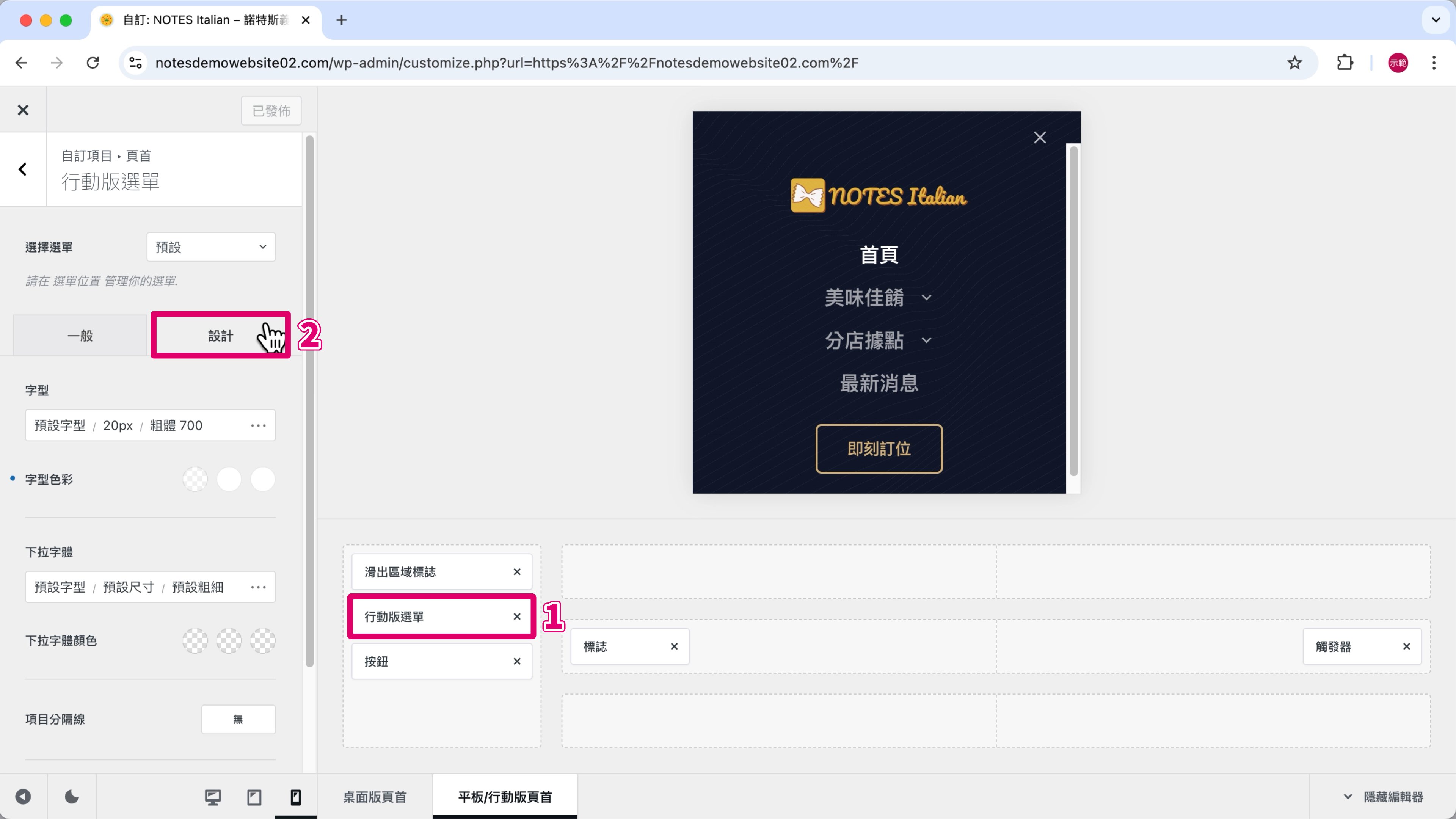
選擇「行動版選單」—— 圖片標註 ➀。
切換到「設計」—— 圖片標註 ➁。
第 6 步
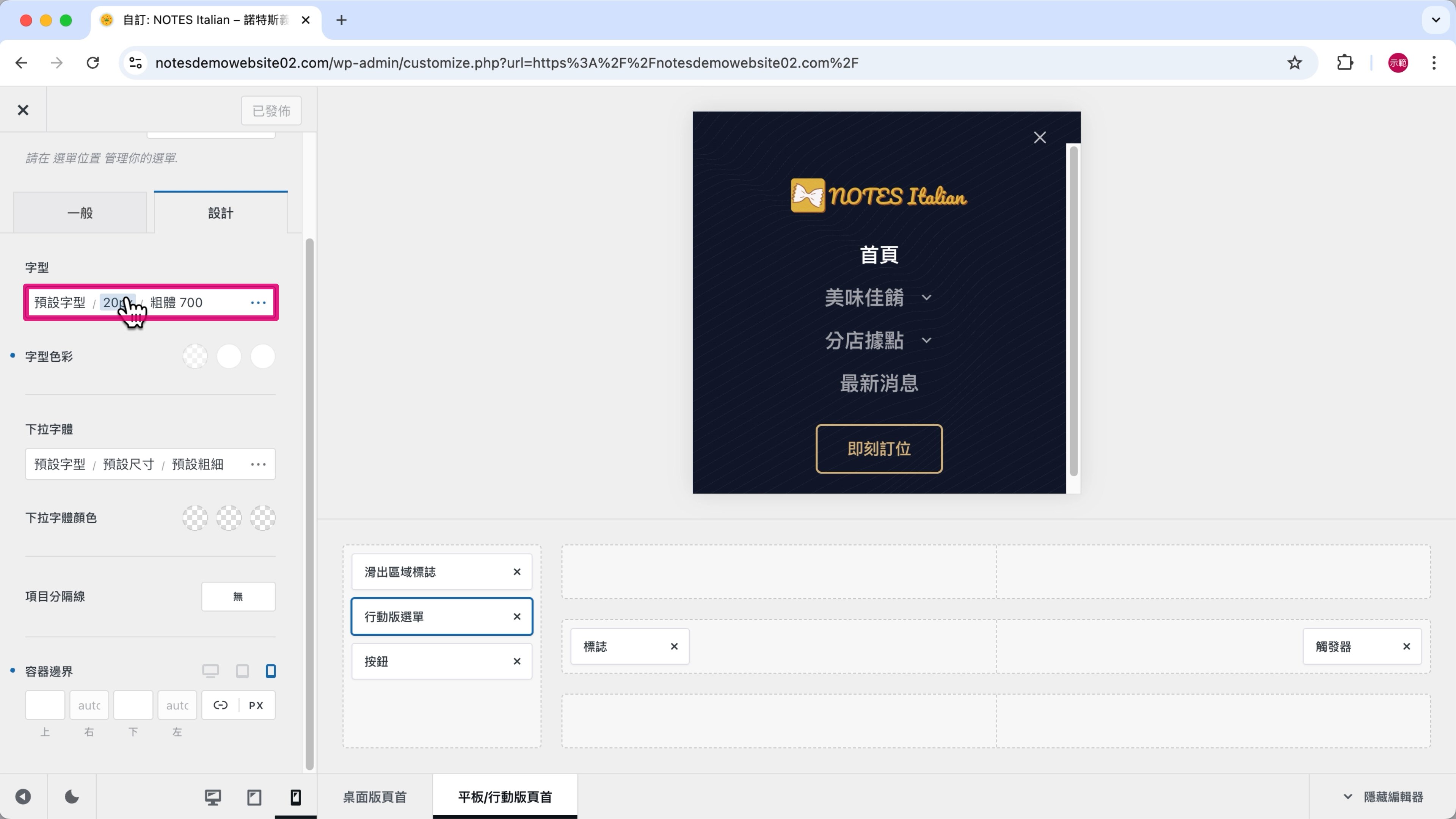
點擊「字型」調整選單的字型大小,讓行動版選單更清楚好讀。
第 7 步
預設的字型大小在手機介面上看起來太大了,我們可以直接用「滑桿」來調整大小,大概「16 px」可以讓視覺效果更好。
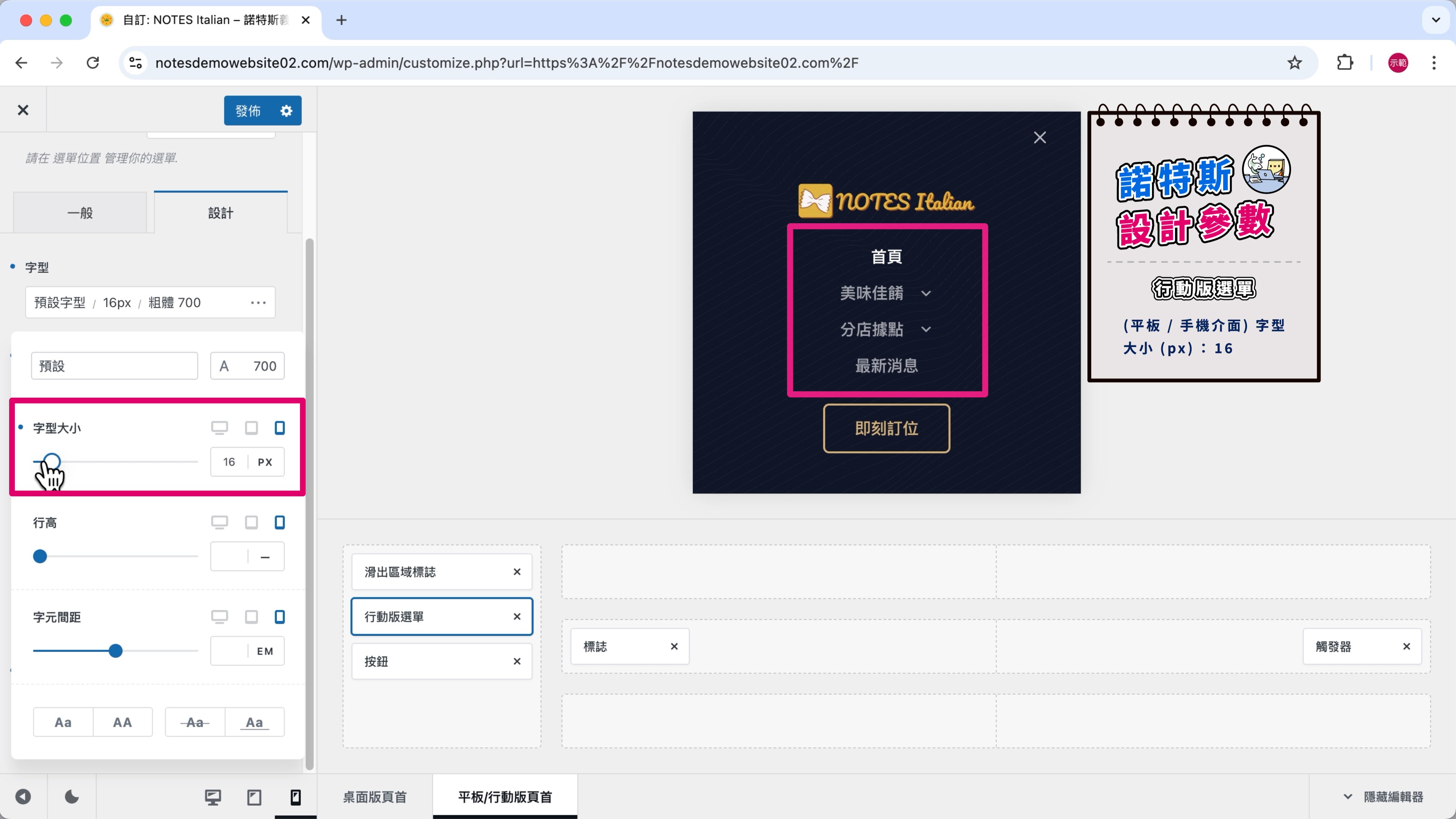
第 8 步
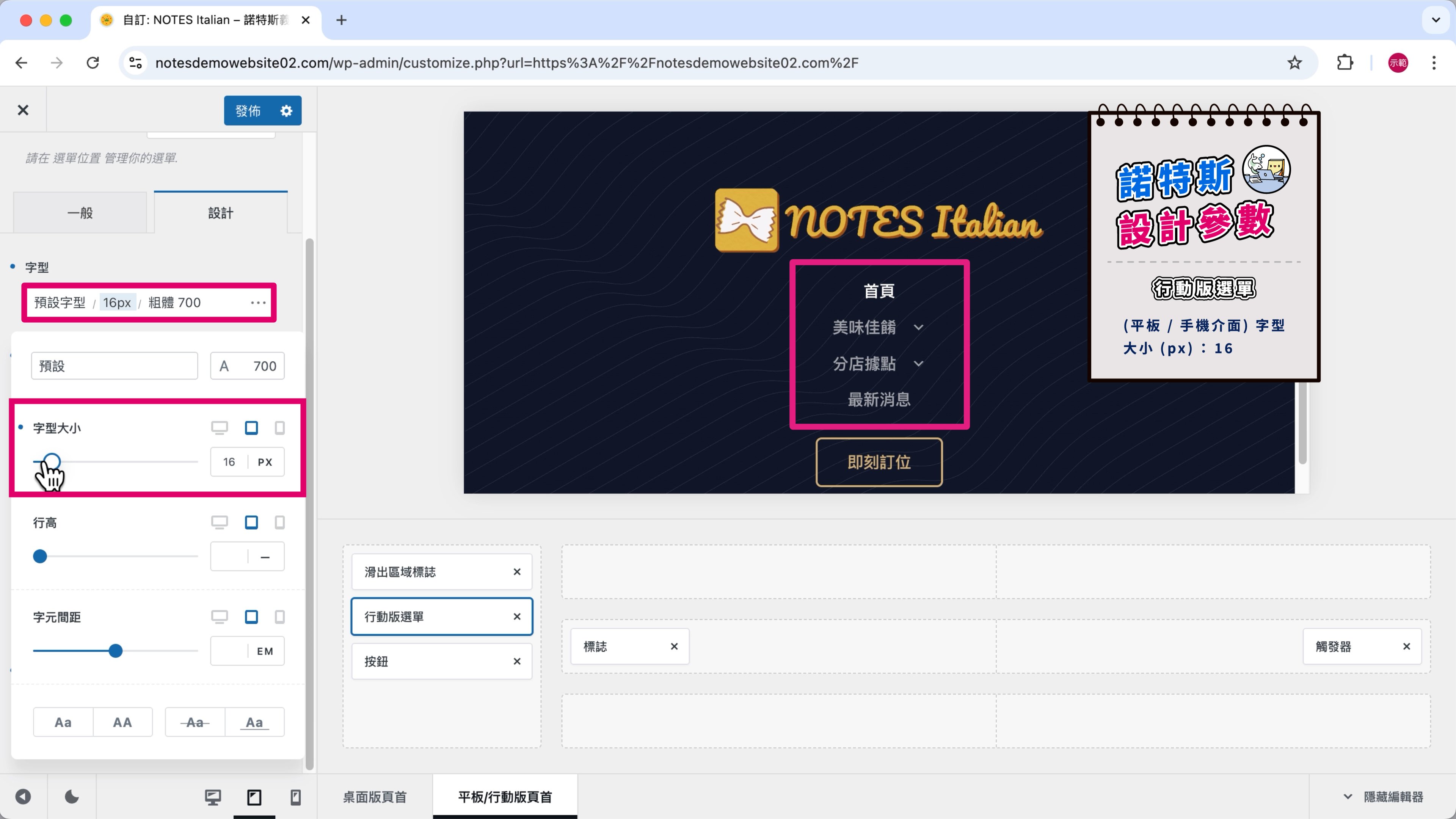
點擊「平板」圖示切換裝置。

第 9 步
字型大小也改成「16 px」。
🎨 諾特斯的設計參數:行動版選單
(平板/手機介面) 字型大小 (px):16
3. 設計頁尾
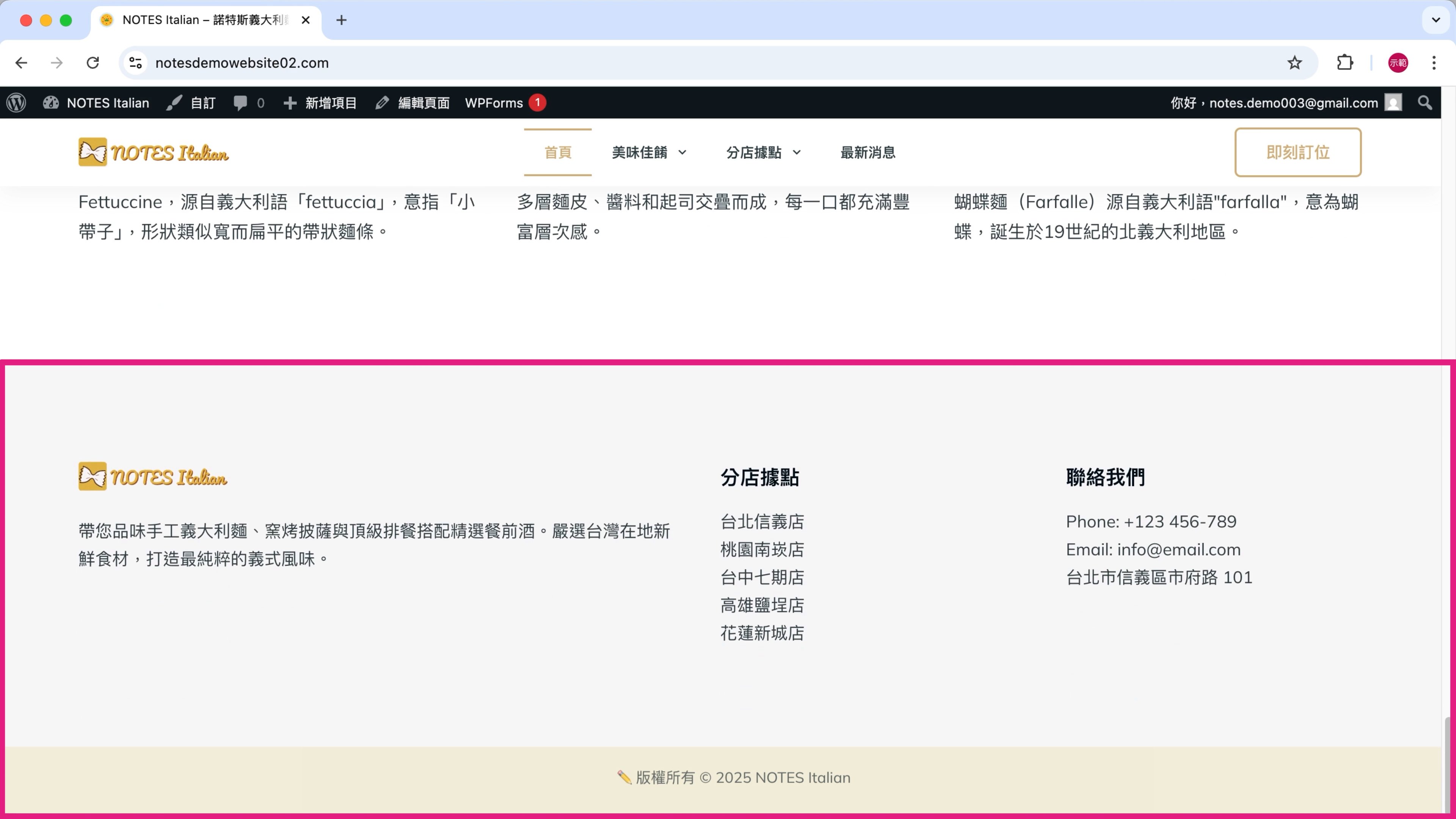
我會在頁尾放置簡短的品牌介紹、分店連結、聯絡方式及版權聲明。
(1) 修改欄位
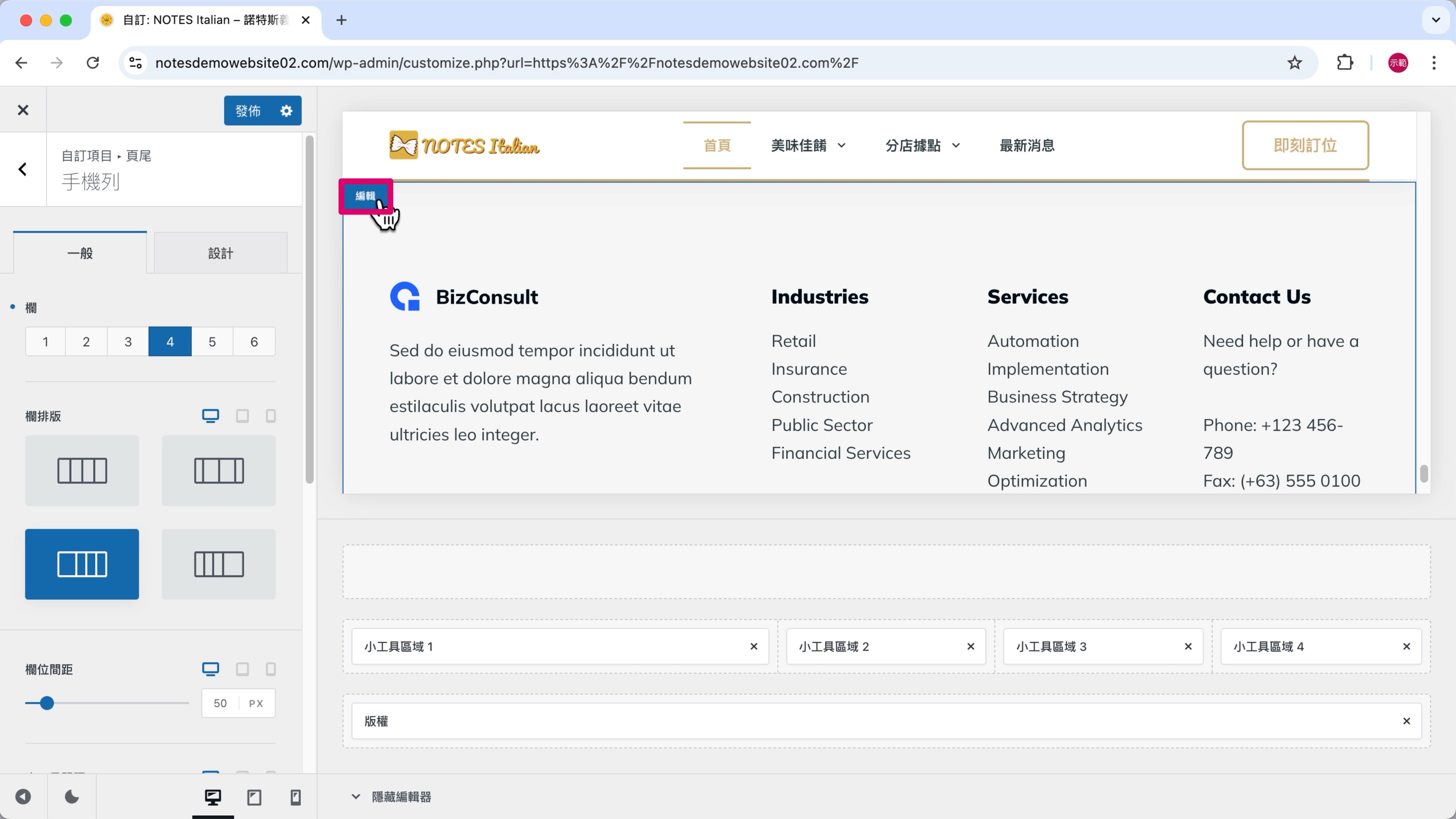
第 1 步
滑鼠移到頁尾區域,點擊「編輯」。
第 2 步
「欄」改選「3」—— 圖片標註 ➀。
「欄排版」選「左大右 2 小」—— 圖片標註 ➁。
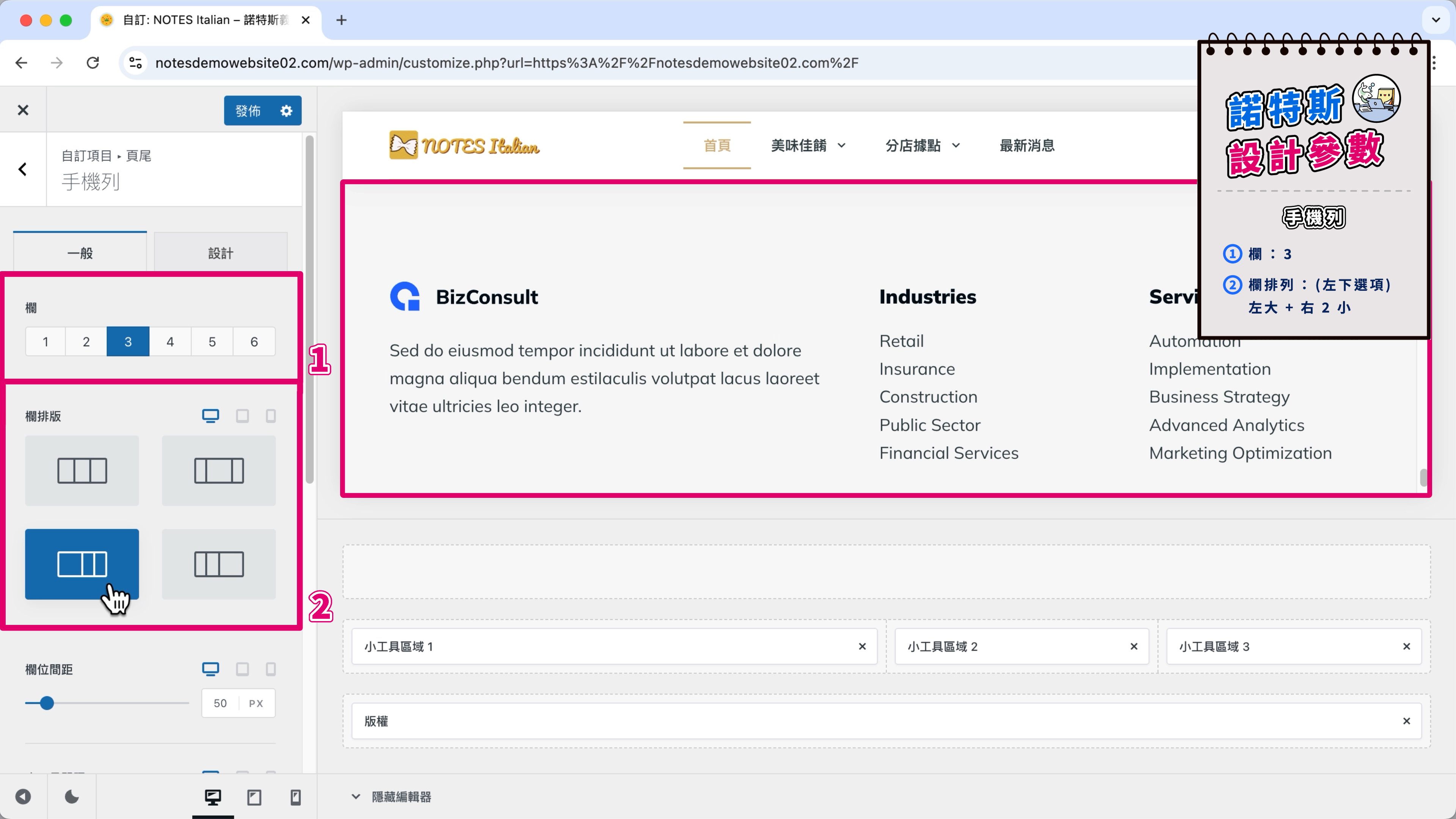
留給品牌介紹的區塊比較大,分店連結和聯絡方式則並排在右側。
🎨 諾特斯的設計參數:手機列
欄:3
欄排版: (左下選項) 左大 + 右 2 小
(2) 編輯小工具
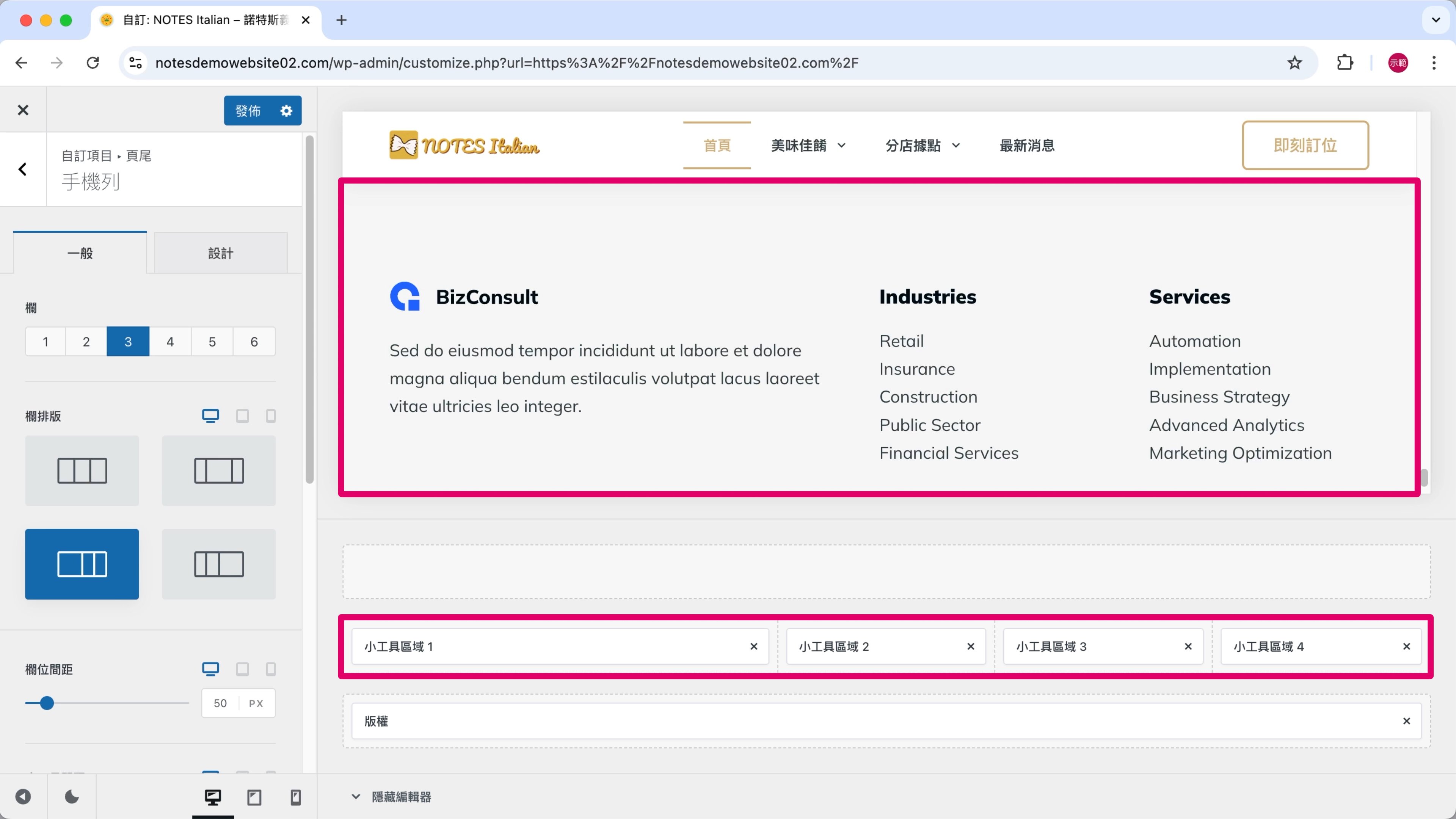
從下方編輯器可以看到,頁尾的內容是由一個個「小工具」組成的。
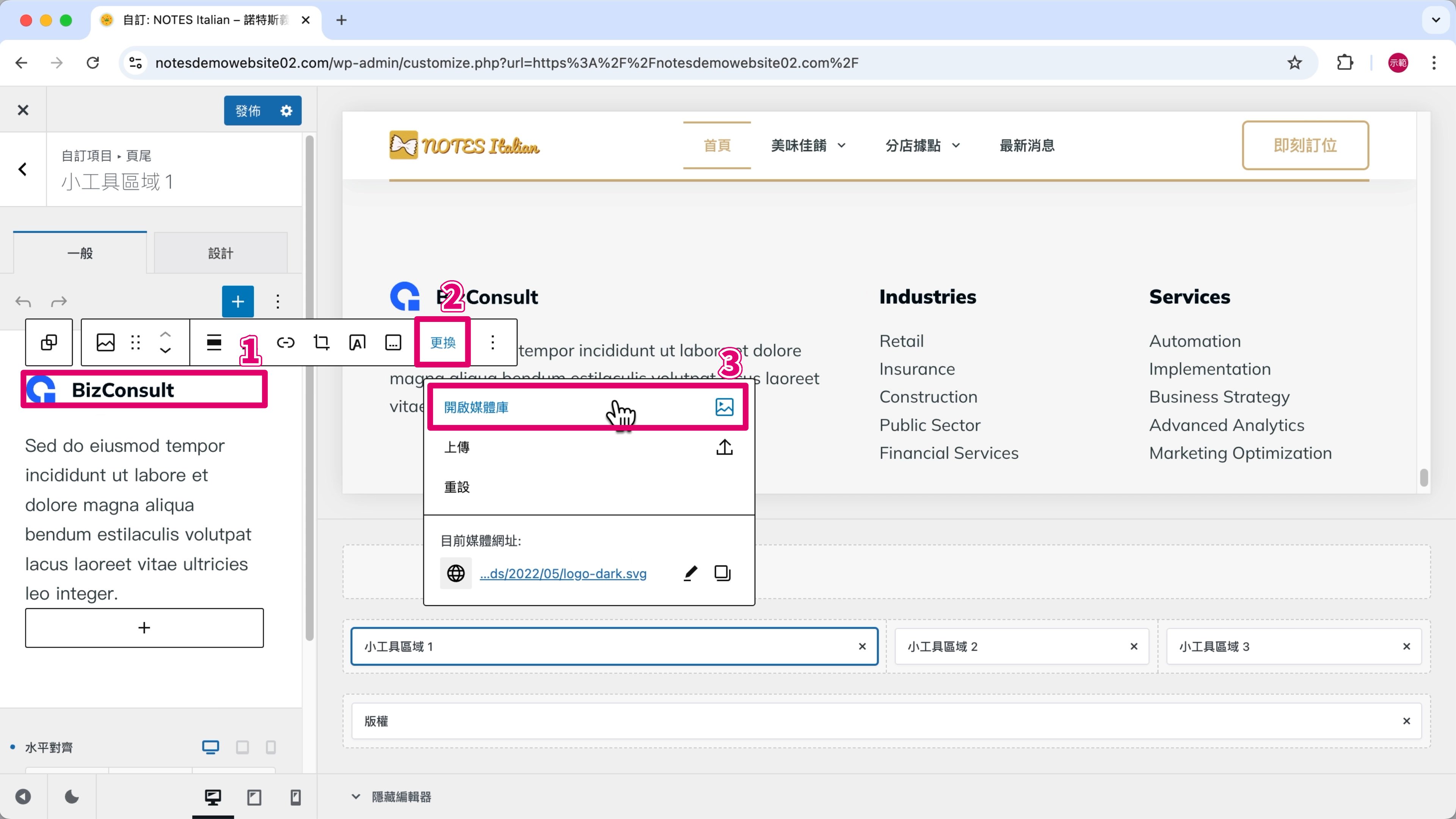
第 1 步
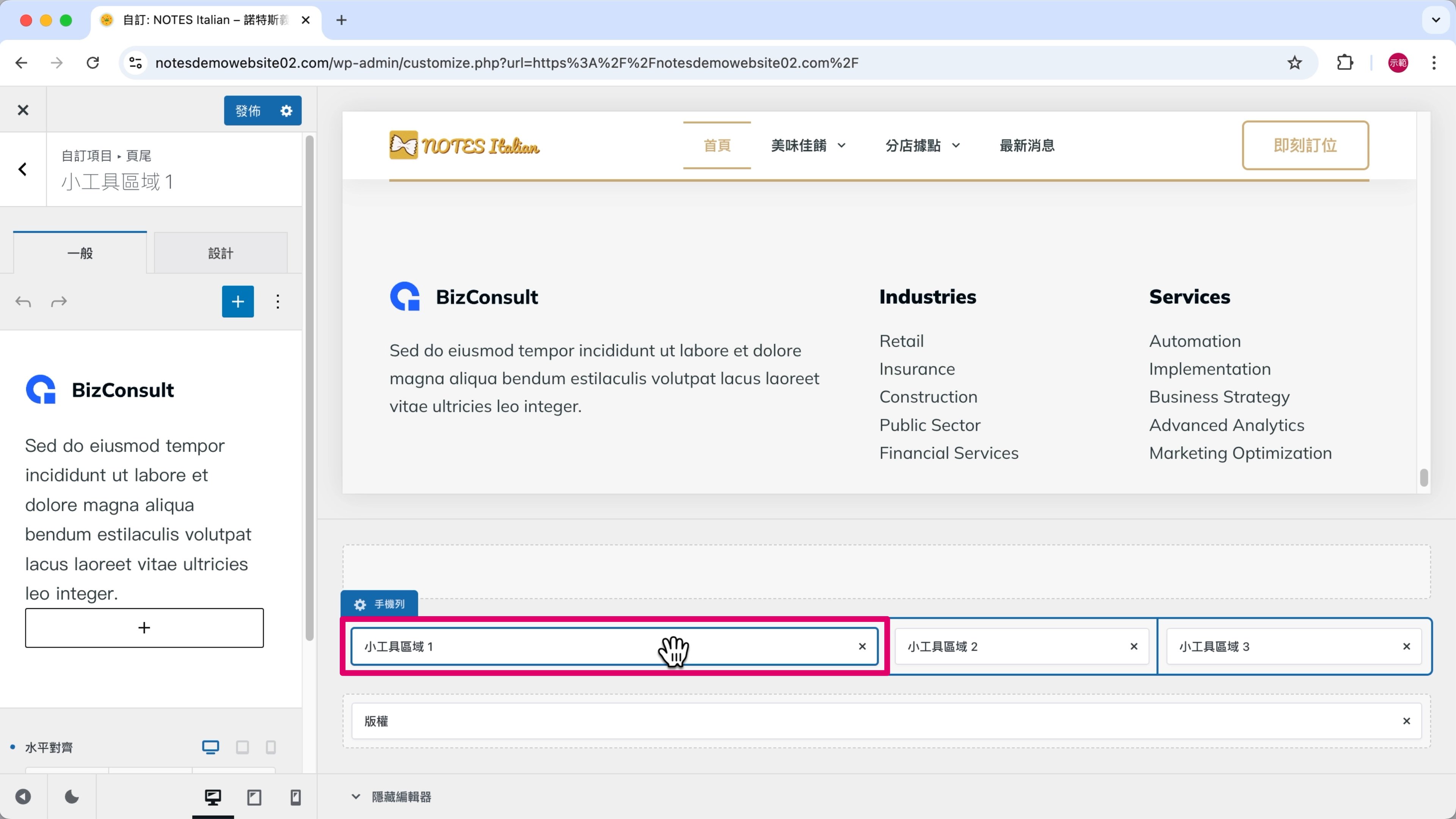
點擊「小工具區域 1」,區塊內容就會出現在左側的編輯區。
第 2 步
點擊 LOGO 圖片 —— 圖片標註 ➀。
選「更換」—— 圖片標註 ➁。
按下「開啟媒體庫」—— 圖片標註 ➂。
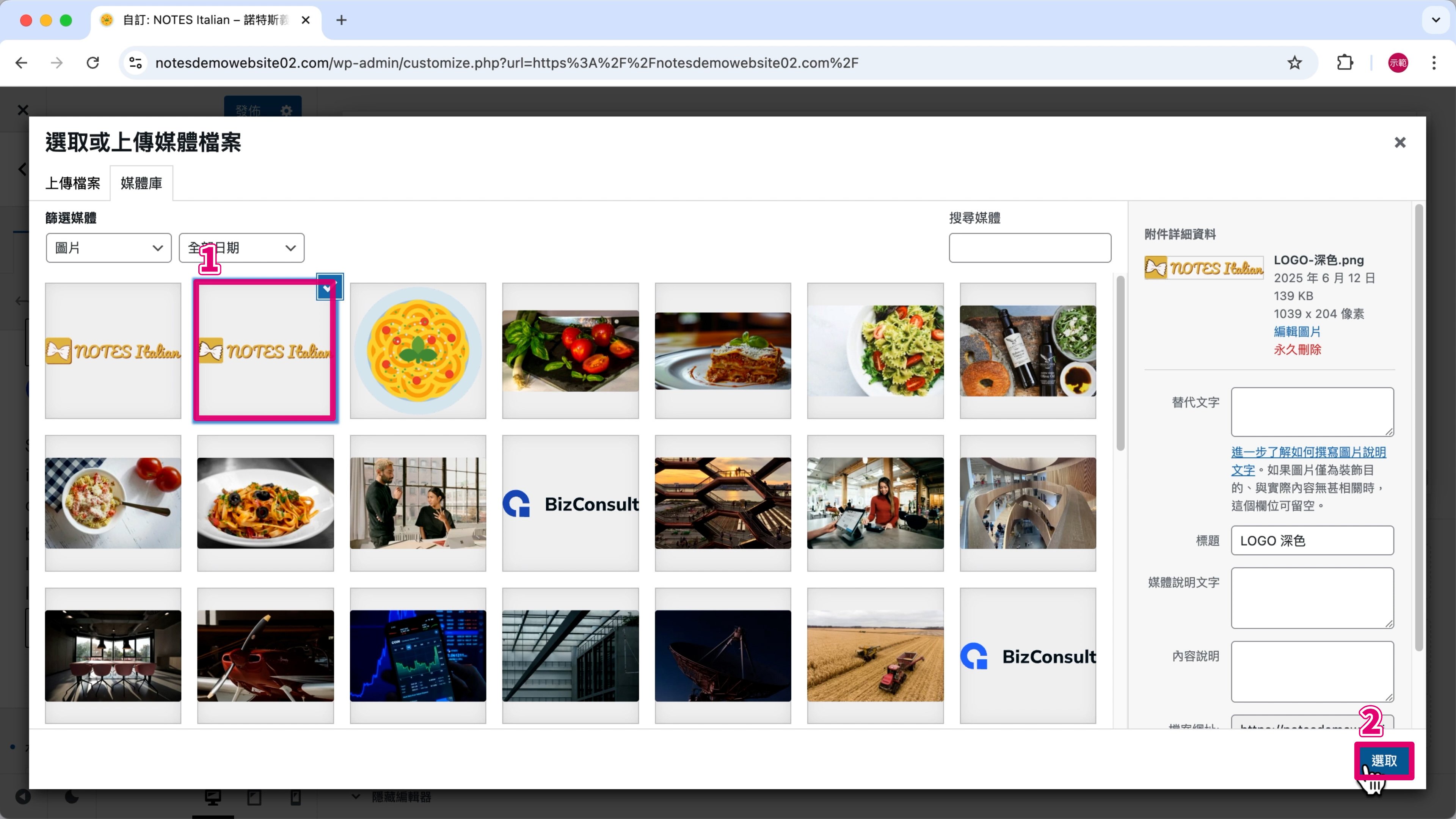
第 3 步
選擇「深色 LOGO」檔案 —— 圖片標註 ➀。
點擊「選取」替換 LOGO —— 圖片標註 ➁。
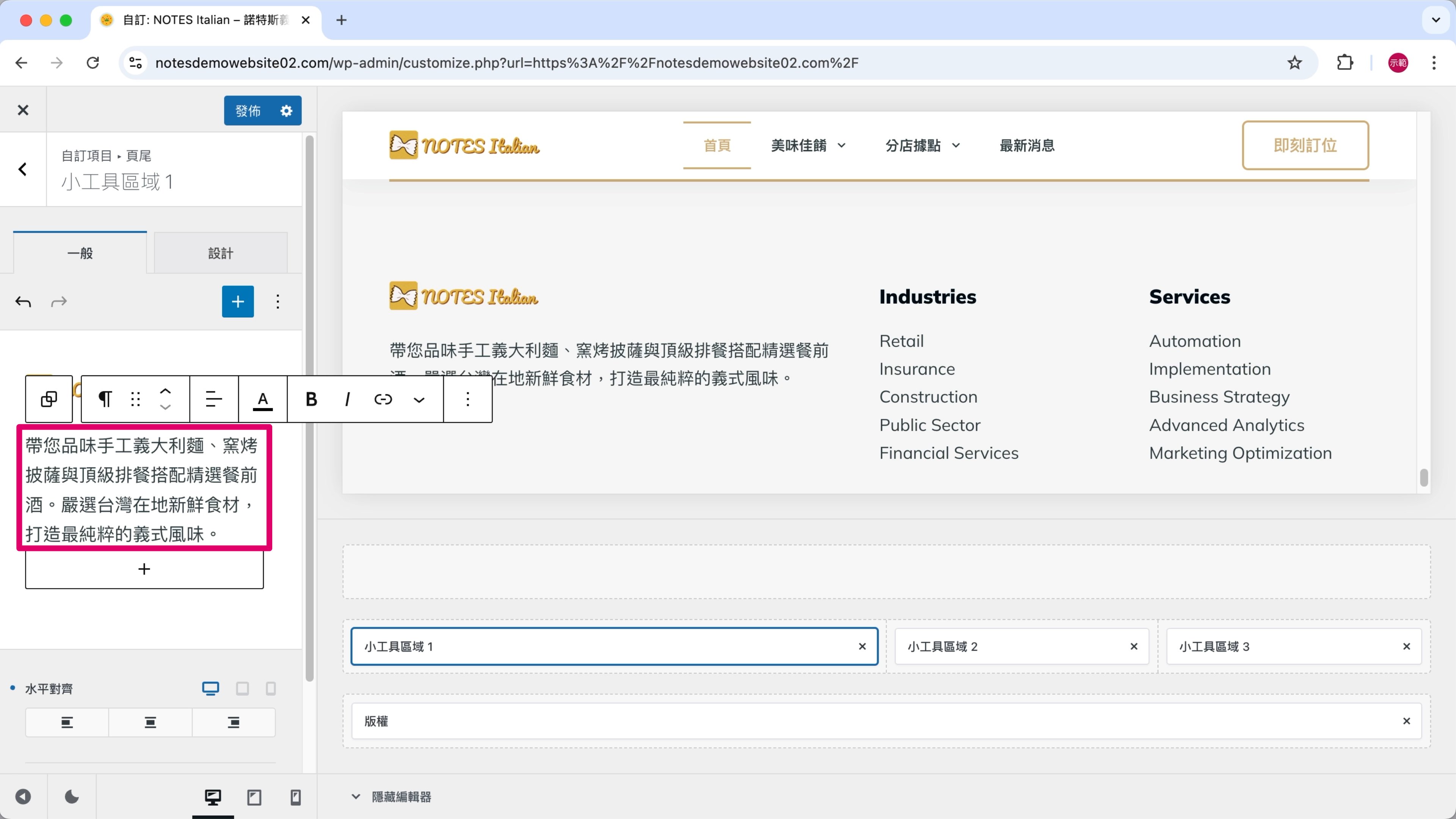
第 4 步
全選文字,貼上餐廳介紹內容。
⌨️ 快捷鍵
全選
Windows 系統:Ctrl + A
Mac 系統:Cmd + A
貼上
Windows 系統:Ctrl + V
Mac 系統:Cmd + V
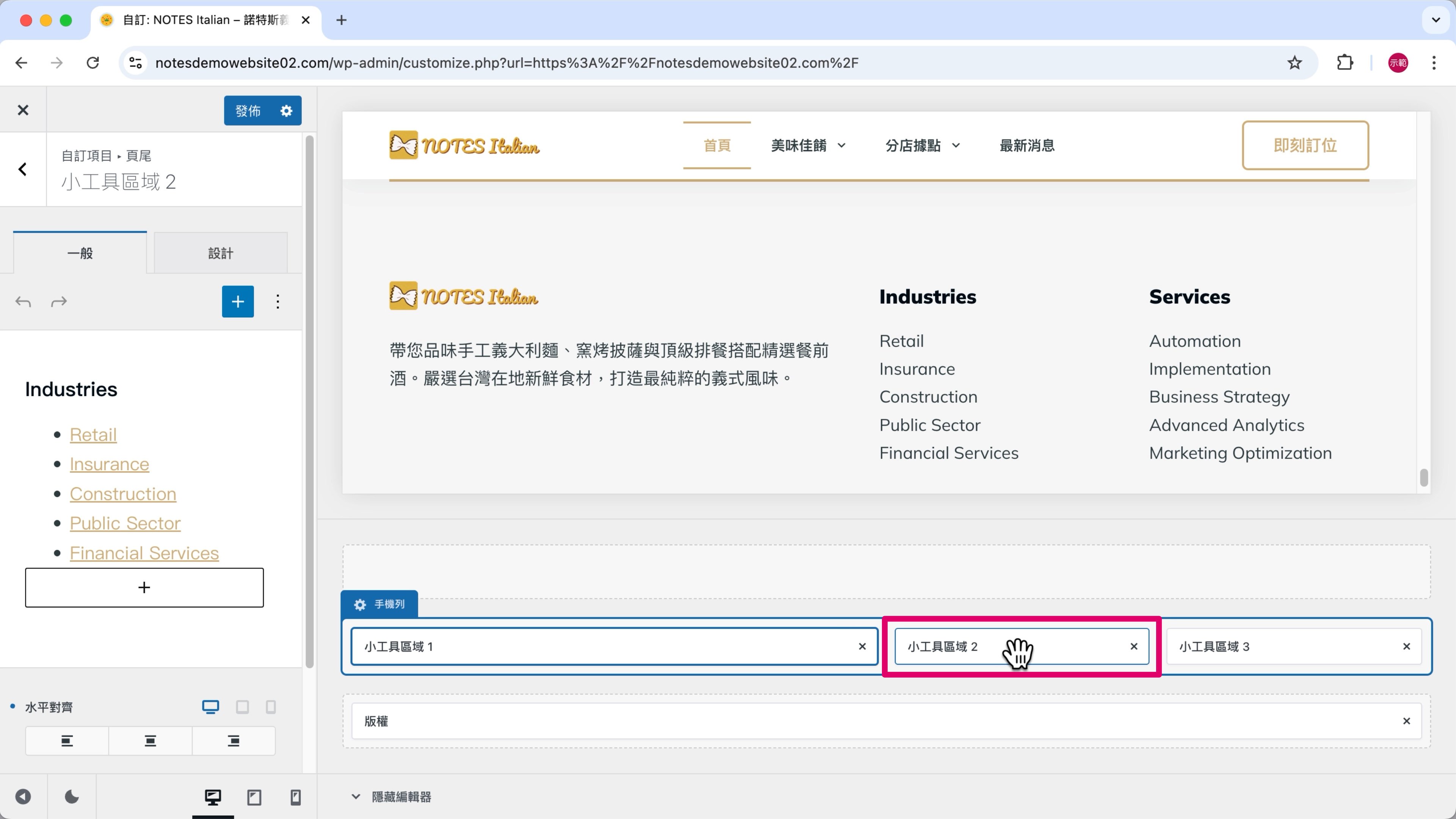
第 5 步
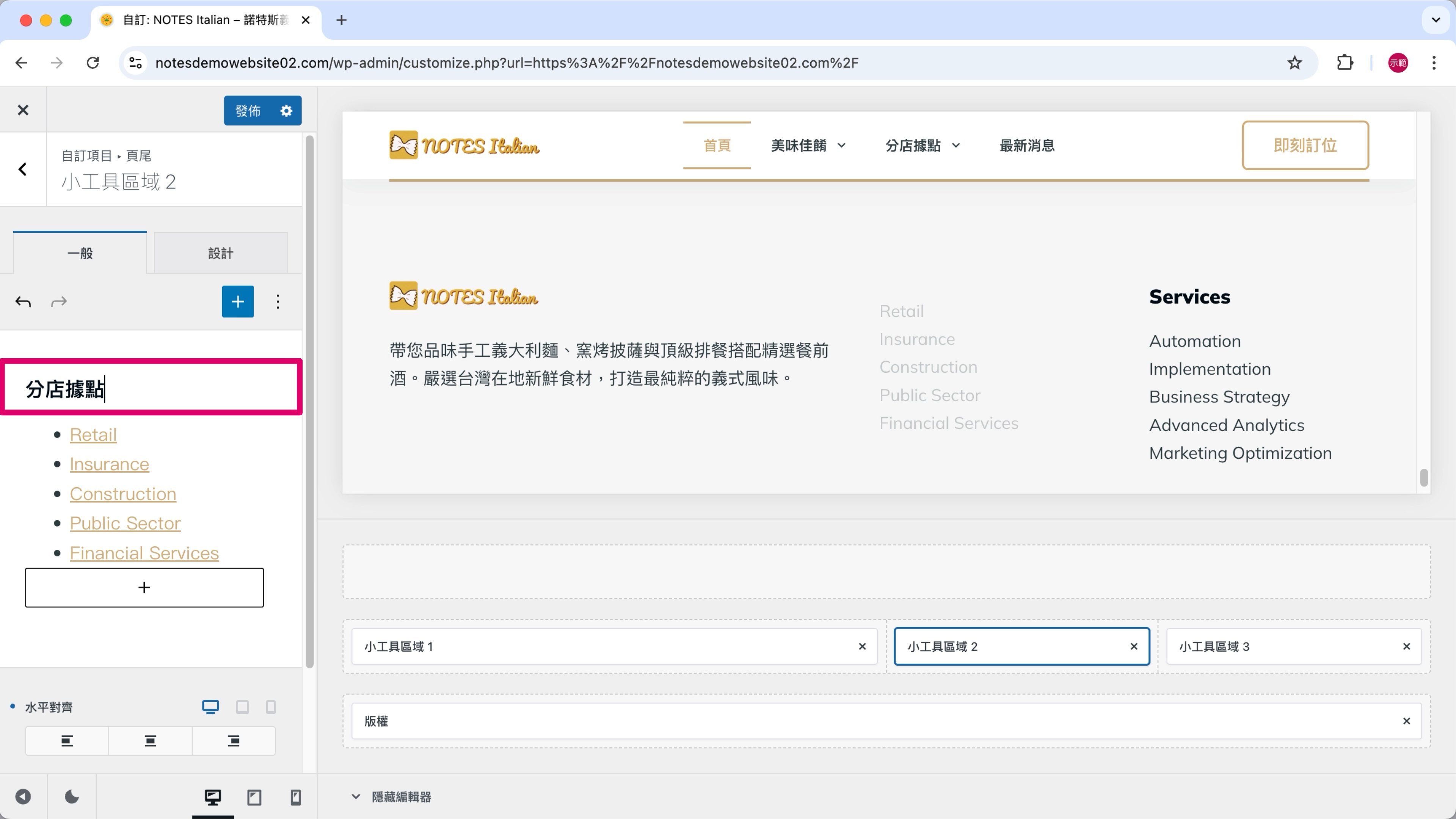
點擊「小工具區域 2」。
第 6 步
標題改為「分店據點」。
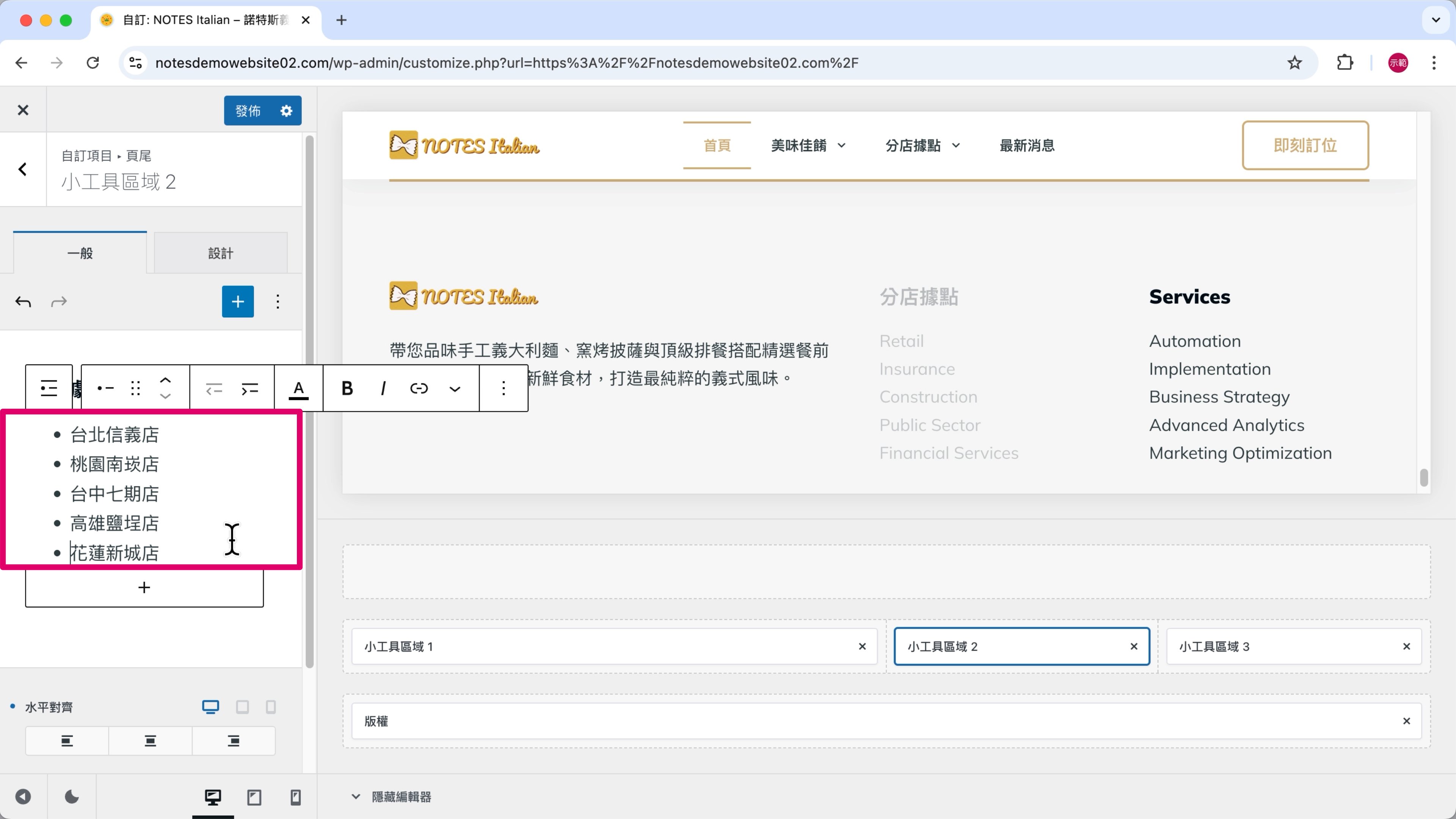
內文列出 5 家分店名稱。
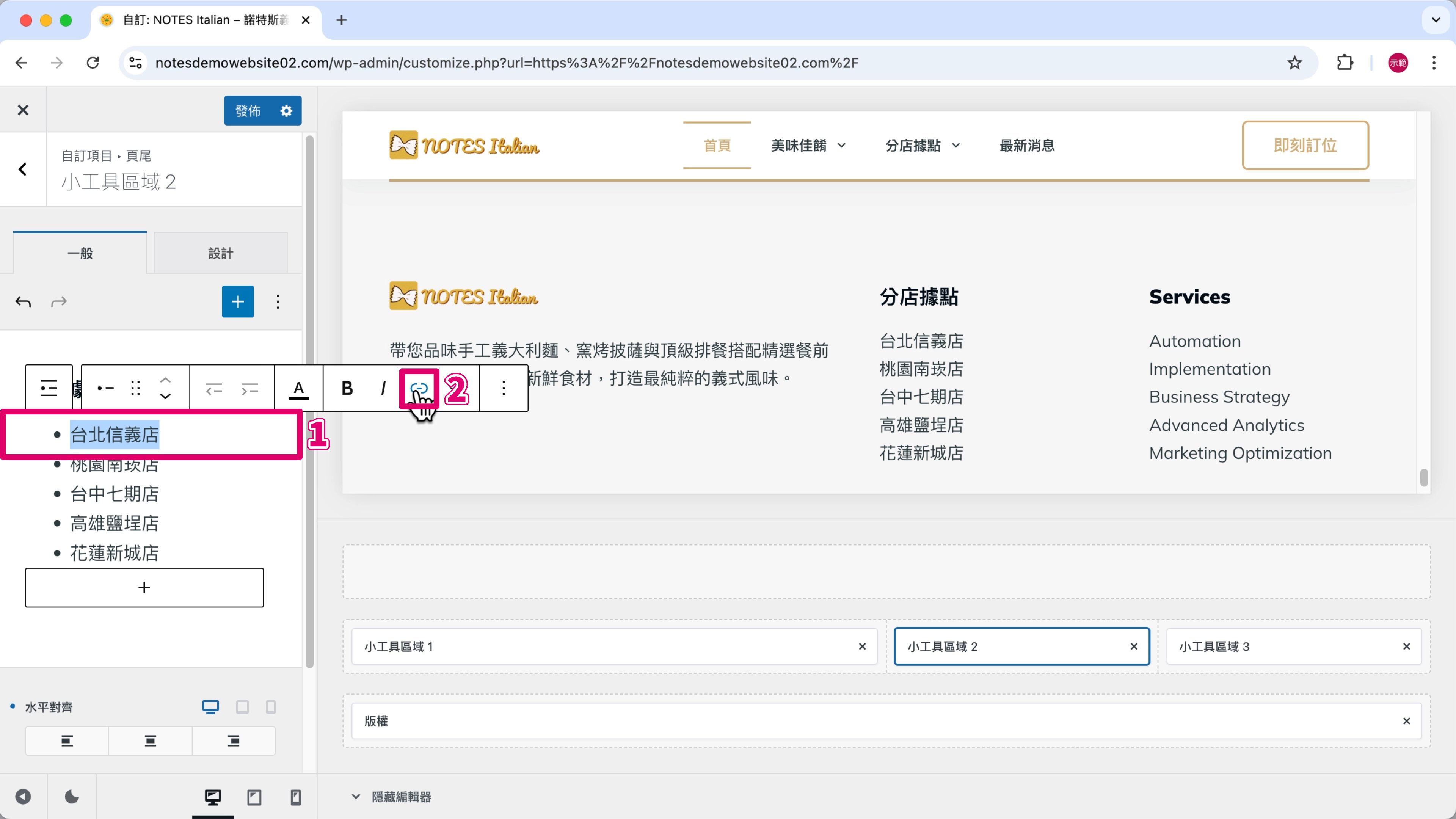
第 7 步
選取店名文字 —— 圖片標註 ➀。
點擊「連結」—— 圖片標註 ➁。
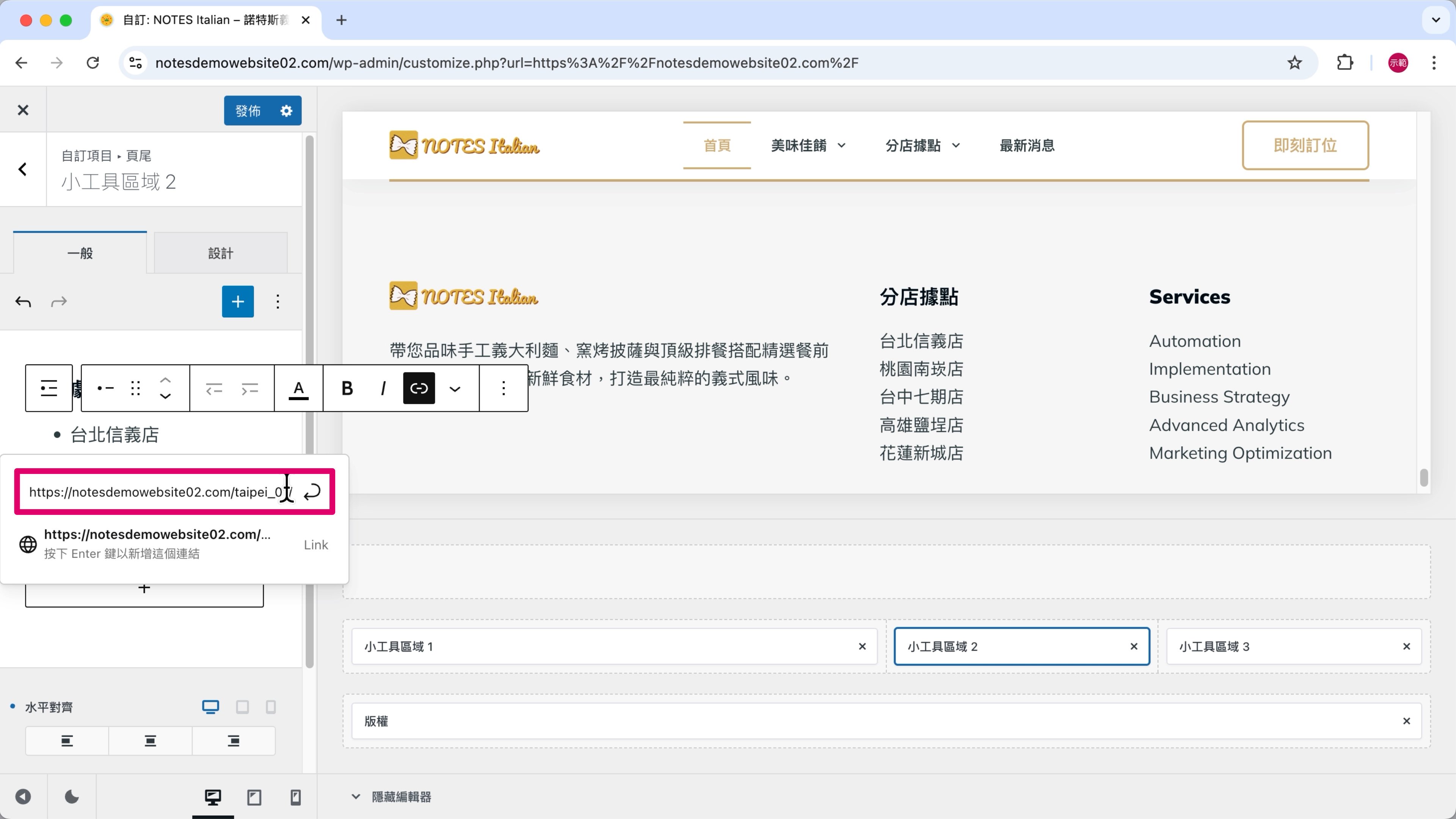
第 8 步
貼上對應的網址,按「Enter」新增連結。
⌨️ 快捷鍵:輸入
Windows / Mac 系統:Enter
重複這個動作,把其他 4 個分店連結也完成。
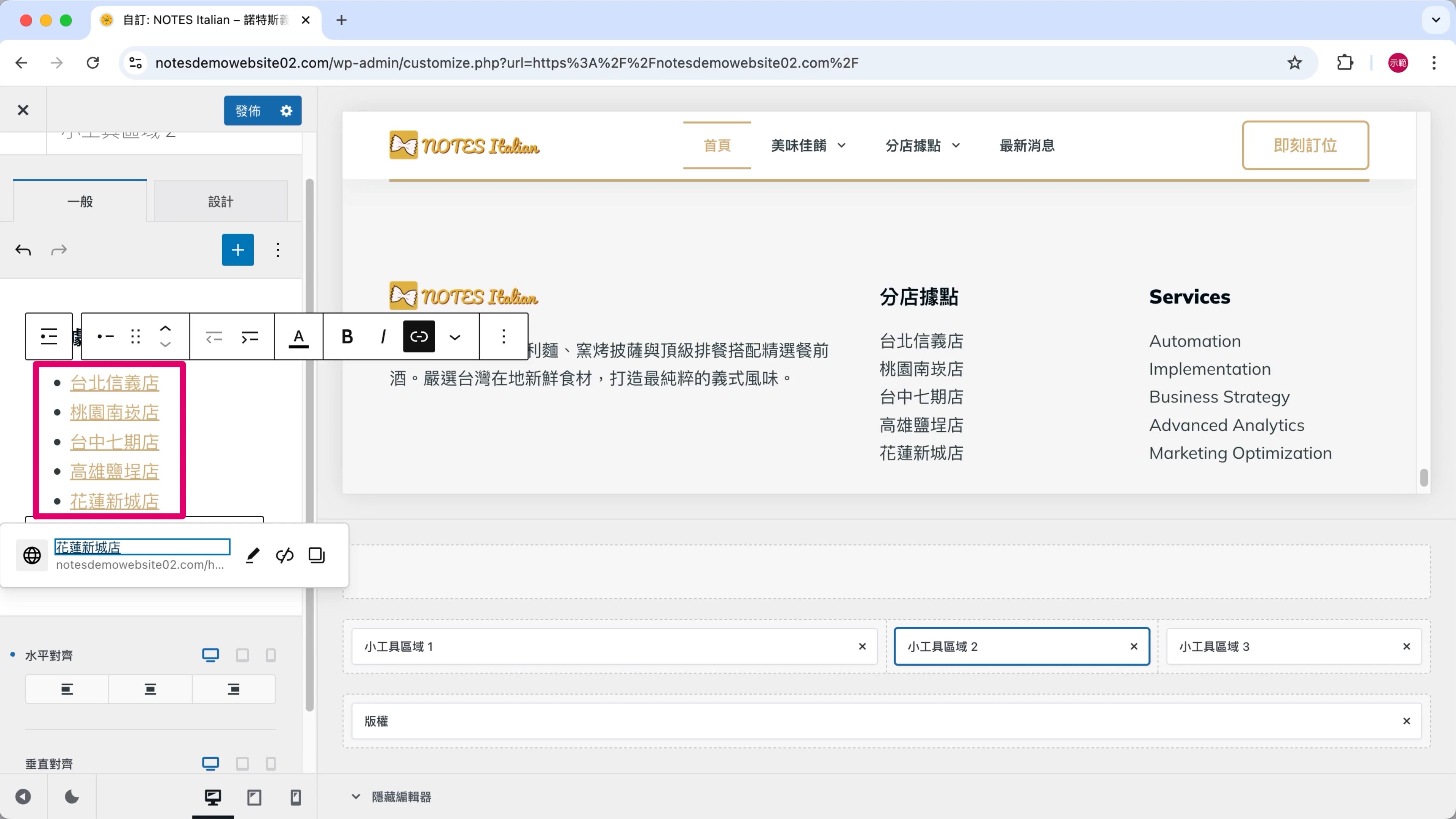
第 9 步
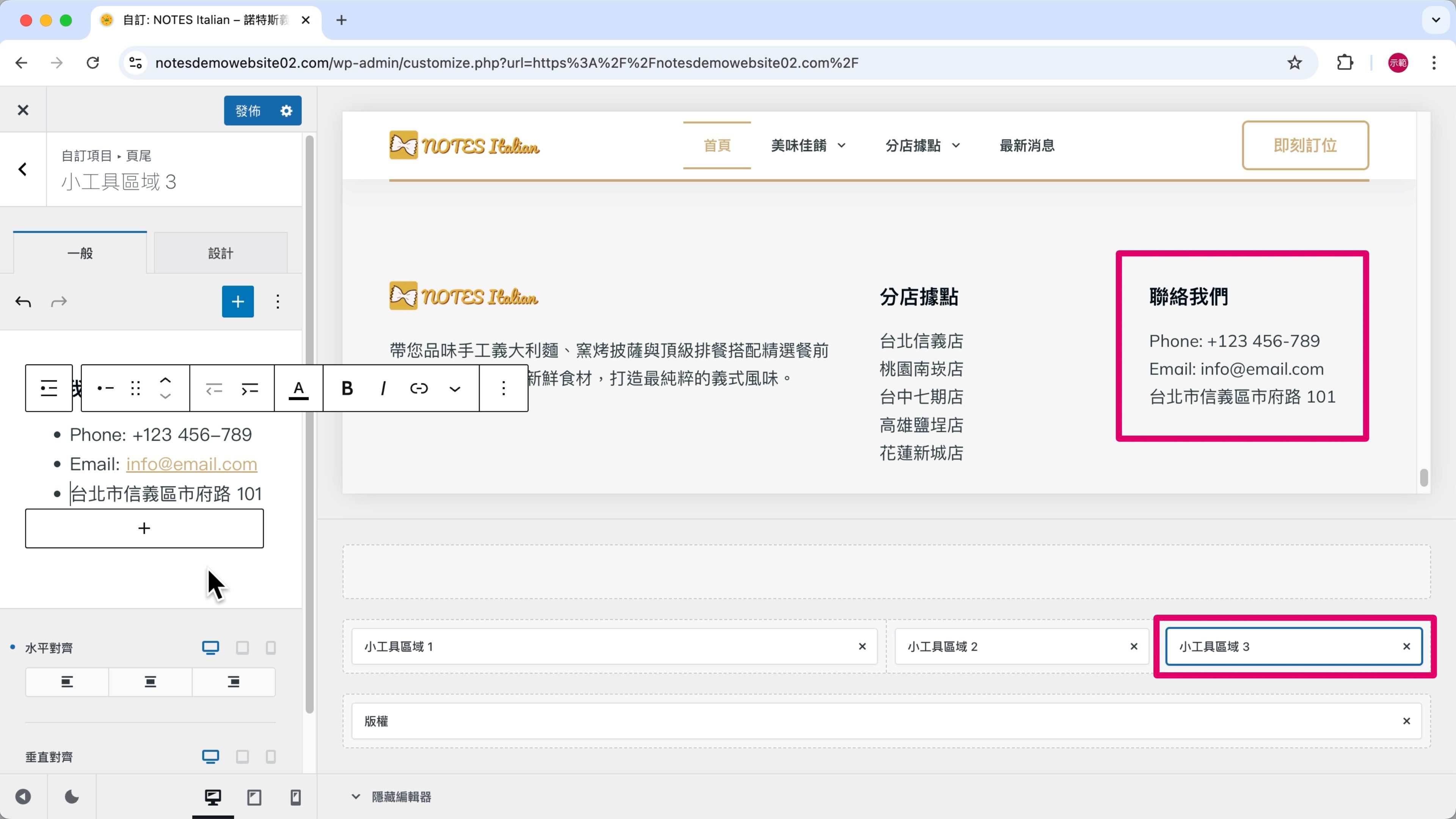
小工具區域 3 標題改為「聯絡我們」,內文填上電話、Email、地址等店家資訊 。
備註:編輯方式和前面 小工具區域 1、2 基本相同,這邊就省略操作示範。
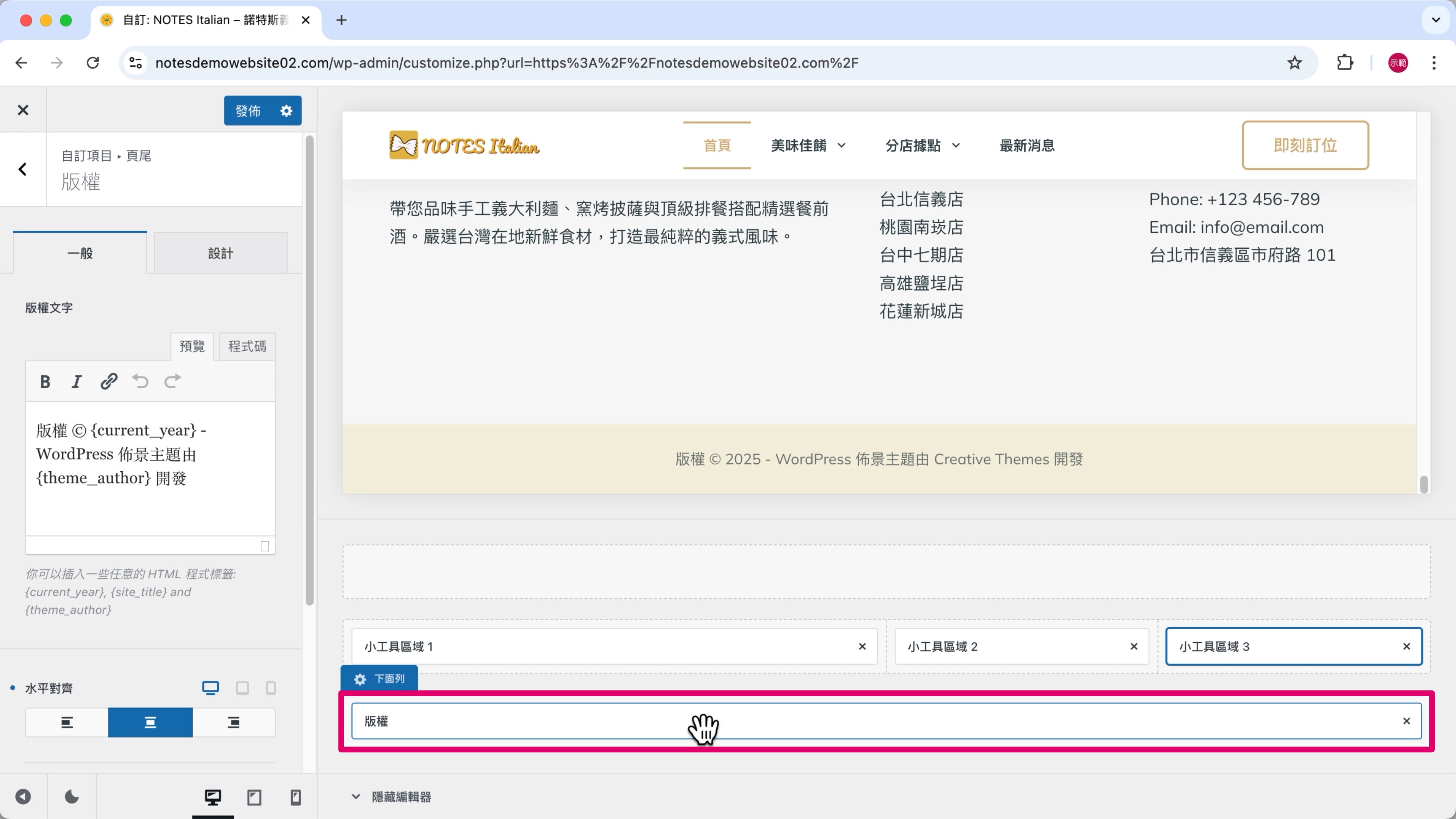
(3) 修改版權聲明
第 1 步
點擊「版權」。
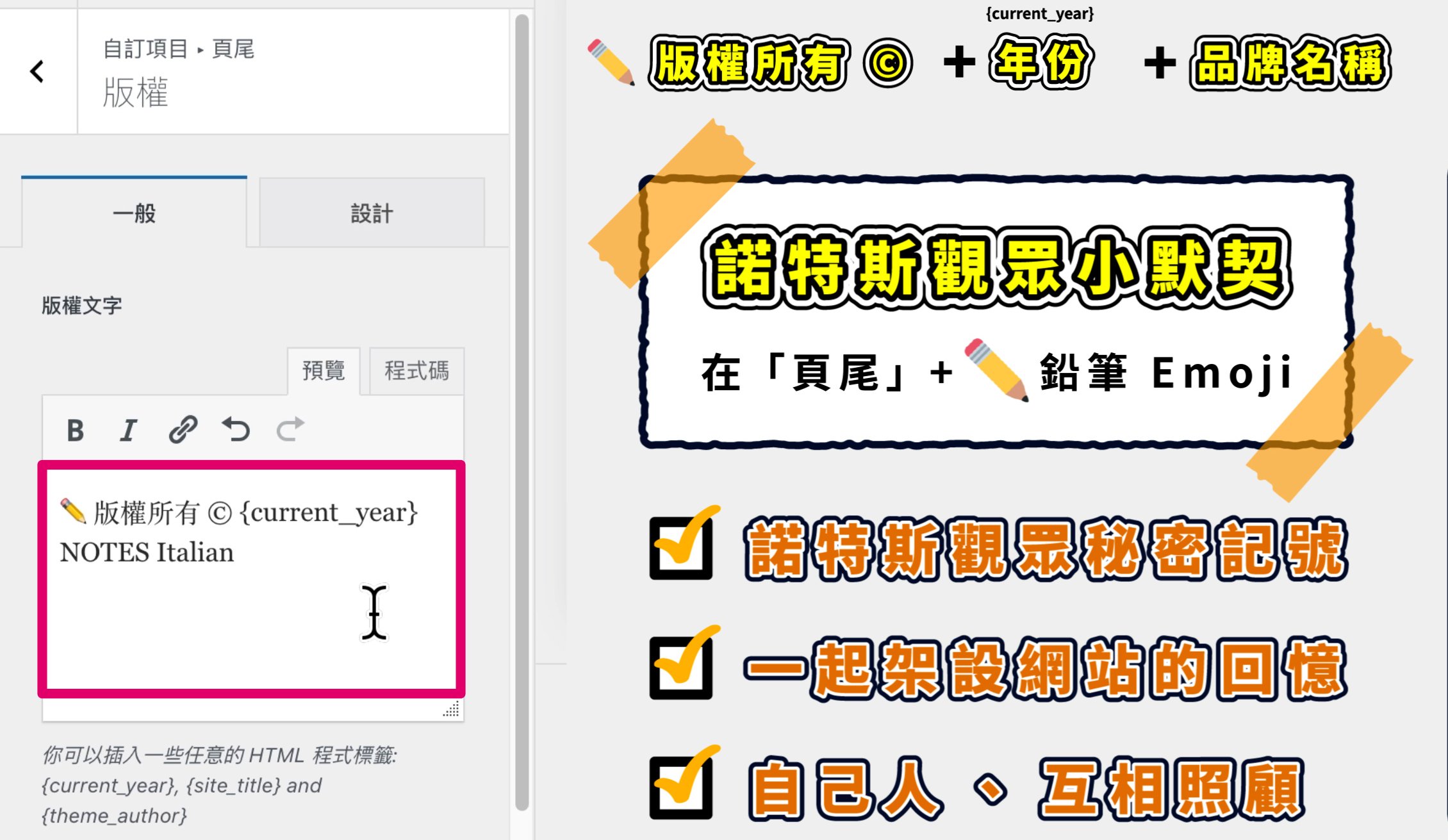
第 2 步
修改頁尾最底部的「版權文字」改成「版權所有 © + 年份 + 品牌名稱」的形式:

✏️ 小筆記
{current_year} 是一種動態變數,可以自動顯示現在的西元年份,常用在網站頁尾的版權聲明。
這樣年份就會自動更新,不需要手動修改,用擔心忘記更新囉!
諾特斯觀眾小默契
我再來提倡一個諾特斯觀眾之間的小默契,你可以在頁尾的地方,加上諾特斯觀眾的秘密記號:「✏️」。
有加這個秘密記號的人,都有著一段看諾特斯的影片或文章,架設網站的共同回憶。
以後看到頁尾有這個秘密記號的網站,就知道是自己人,大家可以互相照顧一下。
第 3 步
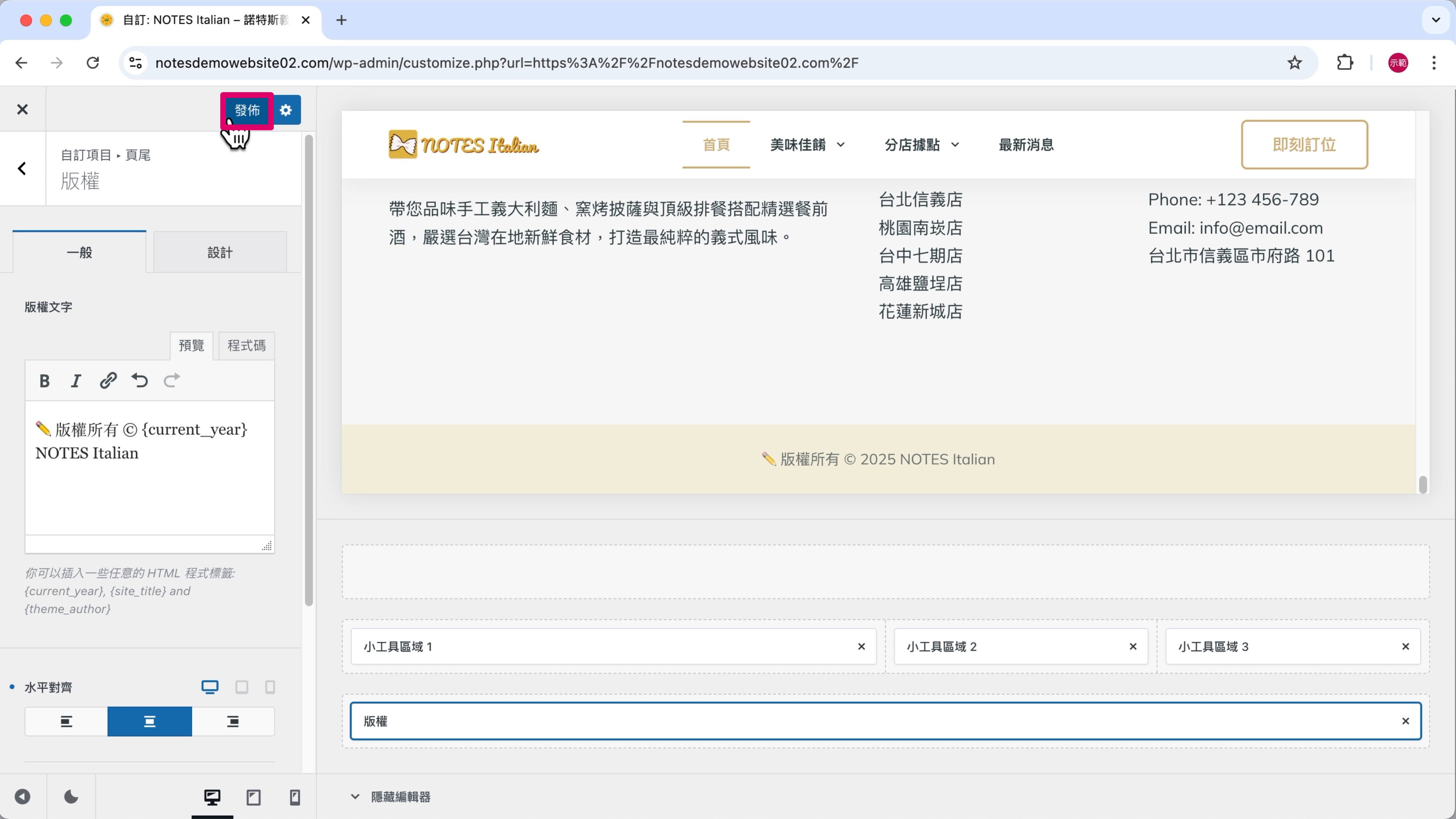
點擊「發佈」儲存設定。
第 4 步
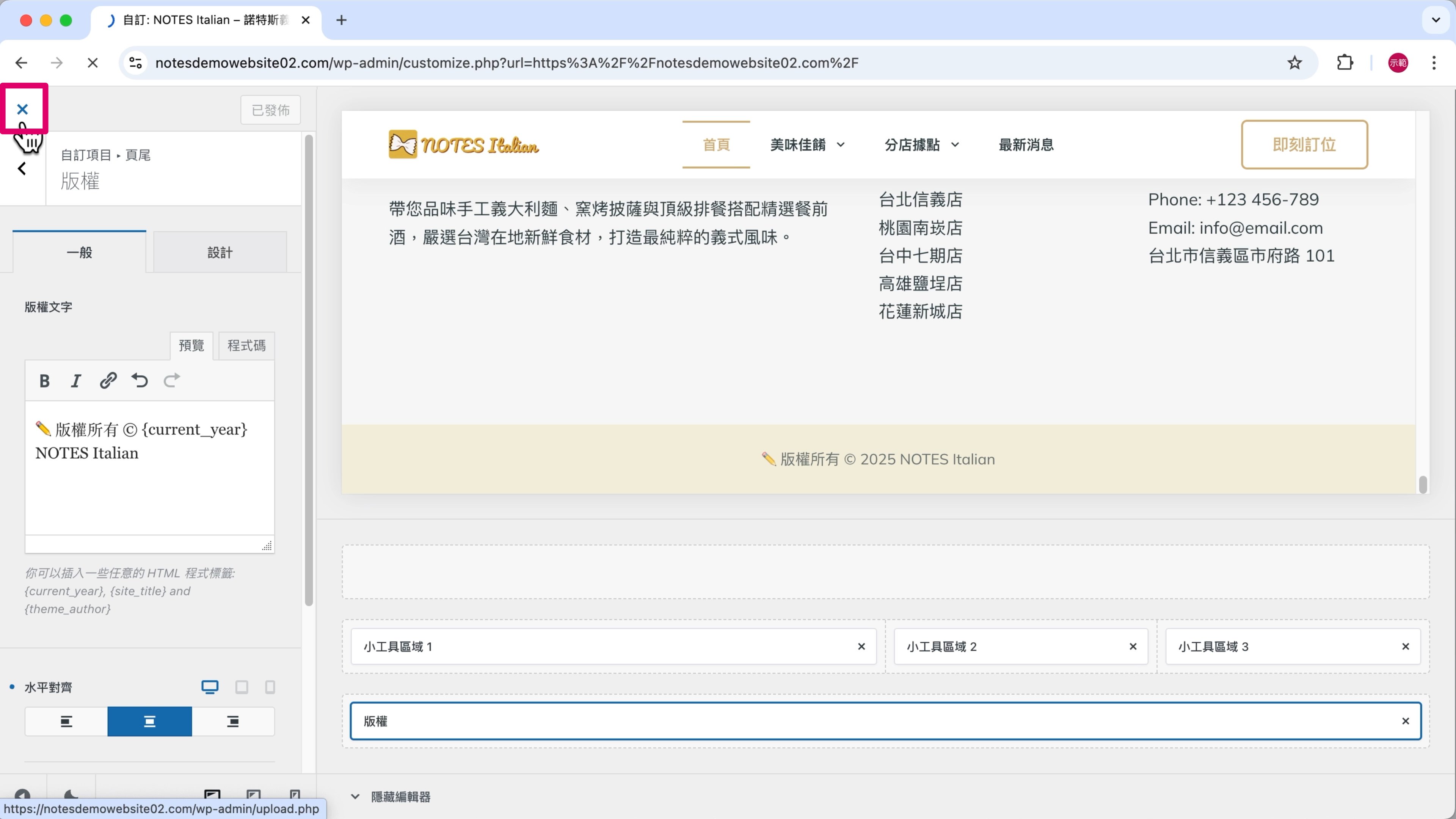
點擊「✕」關閉 Blocksy 自訂器。
4. 設計頁面
獨立的頁面內容,包括網站首圖、品牌介紹、餐點介紹等等,這些都要用區塊編輯器來完成。
(1) 編輯首圖
第 1 步
點擊網站前台上方選單的「編輯頁面」,打開區塊編輯器。

刪除區塊
第 2 步
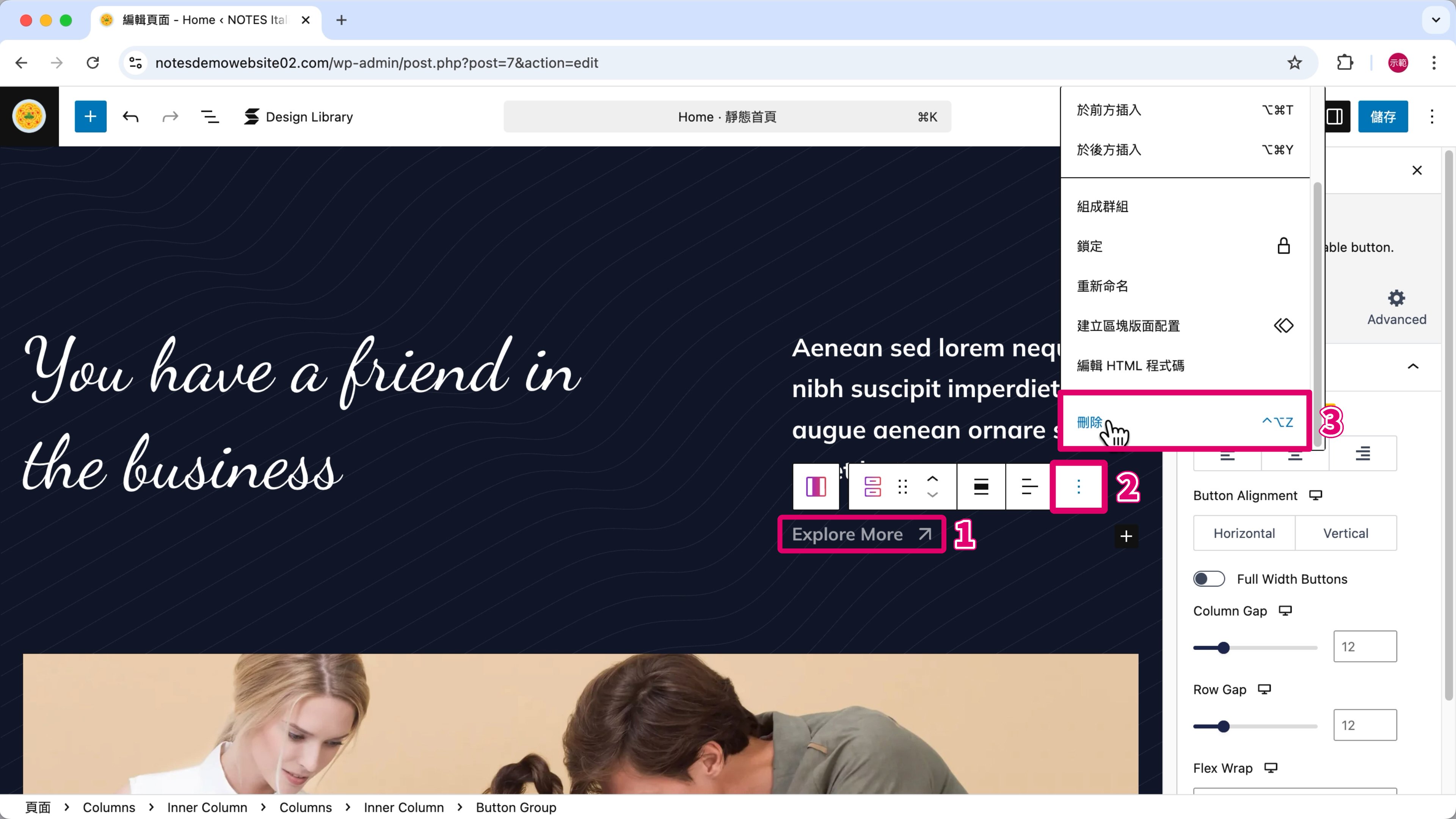
原先套用的網站模板裡有一些我不需要的區塊,像是下方的文字按鈕跟間隔,可以先刪掉它們。
選取要刪除的區塊 —— 圖片標註 ➀。
在彈出選項中點擊「設定」—— 圖片標註 ➁。
按下「刪除」—— 圖片標註 ➂。
修改標題 / 文字
第 3 步
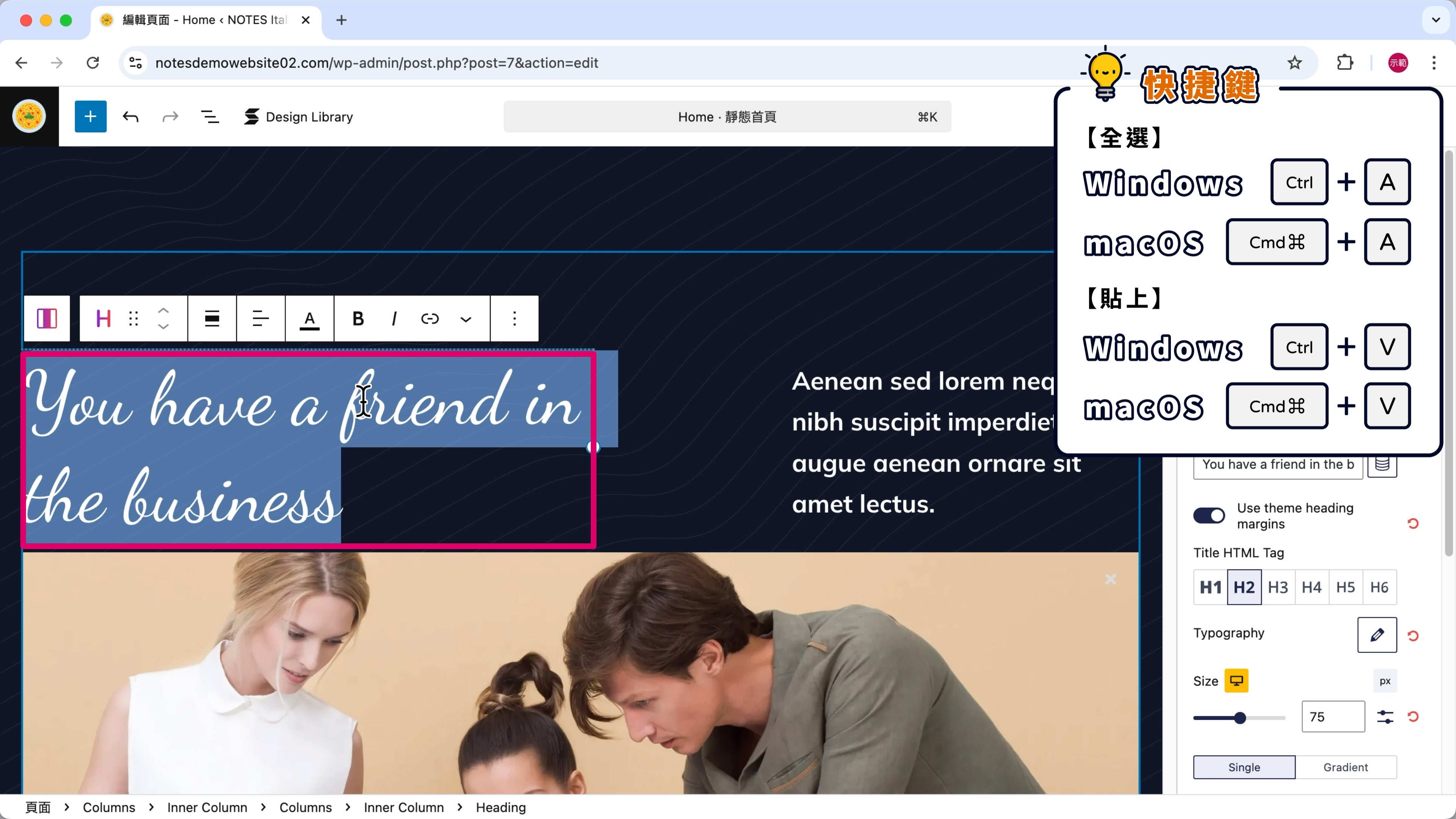
在標題文字上點 1 下,全選文字,貼上你的品牌名稱。
⌨️ 快捷鍵
全選
Windows 系統:Ctrl + A
Mac 系統:Cmd + A
貼上
Windows 系統:Ctrl + V
Mac 系統:Cmd + V
第 4 步
點擊右側文字區塊,全選文字,寫上簡單幾句的歡迎詞,讓訪客一進入網站就能感受到品牌氛圍。
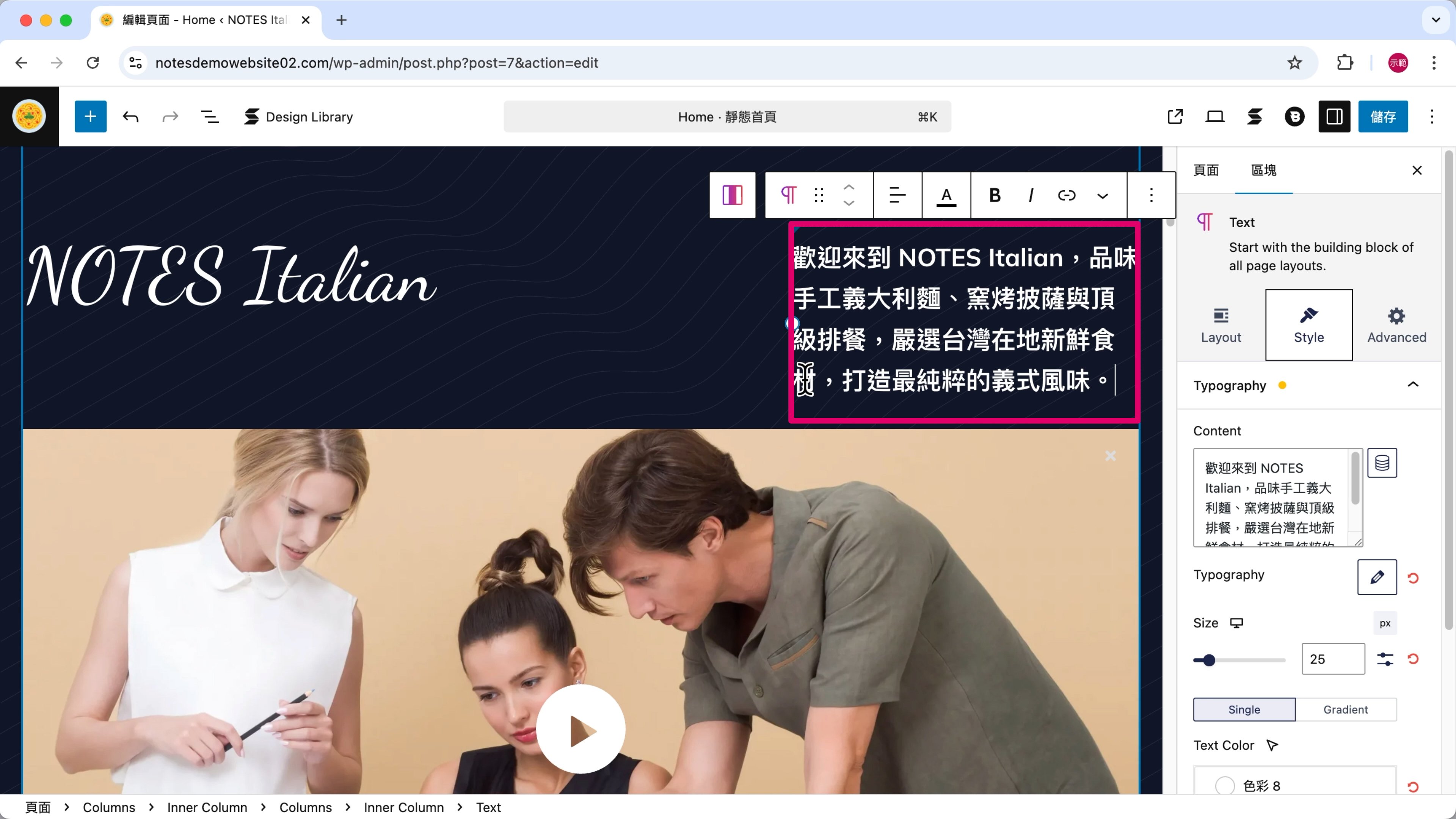
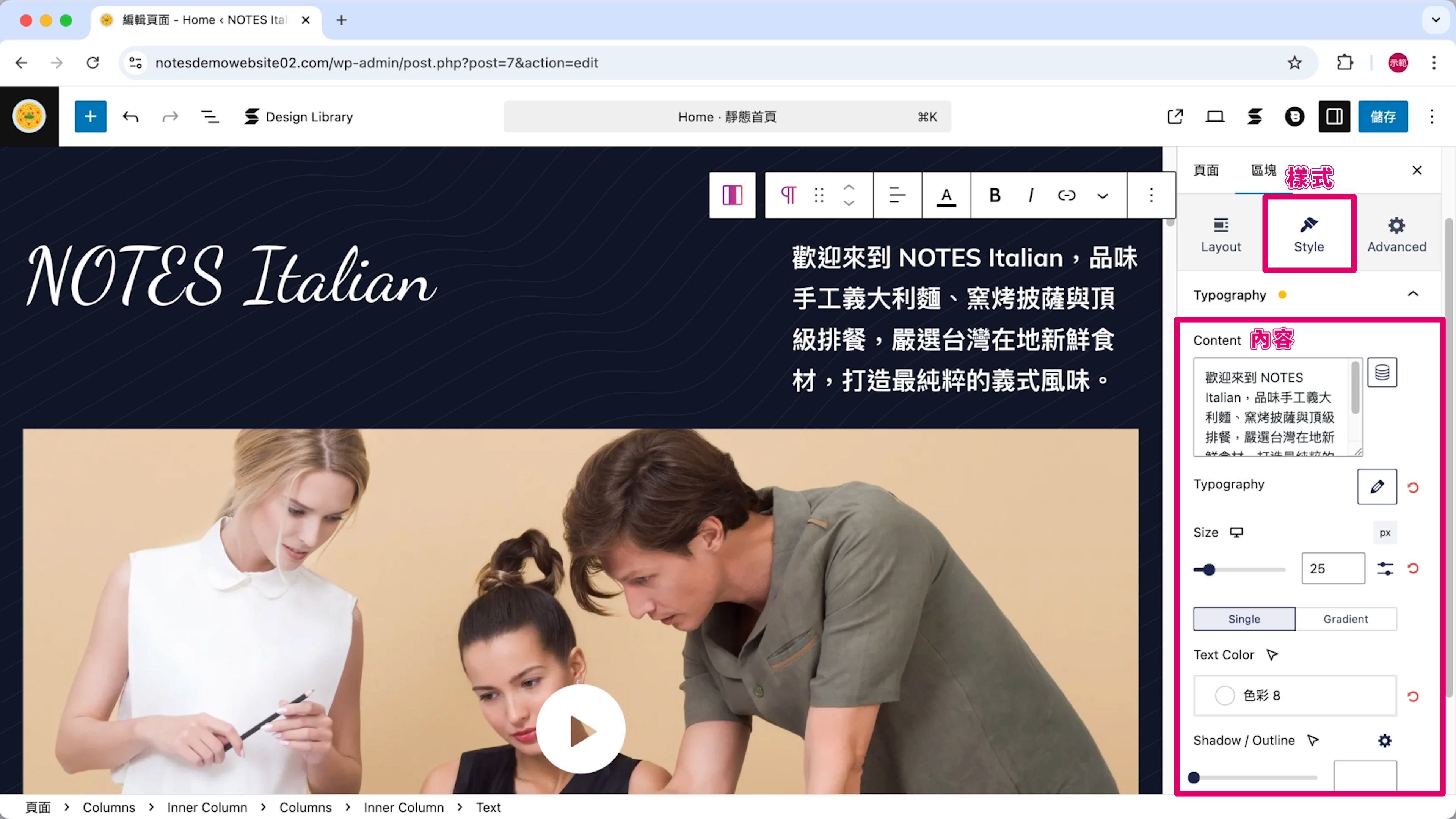
如果想單獨調整某段文字,則可以在右側欄位的「Style」(樣式)裡的「Content」(內容) 修改字型大小、顏色、陰影效果等等,不會影響到其他文字區塊。
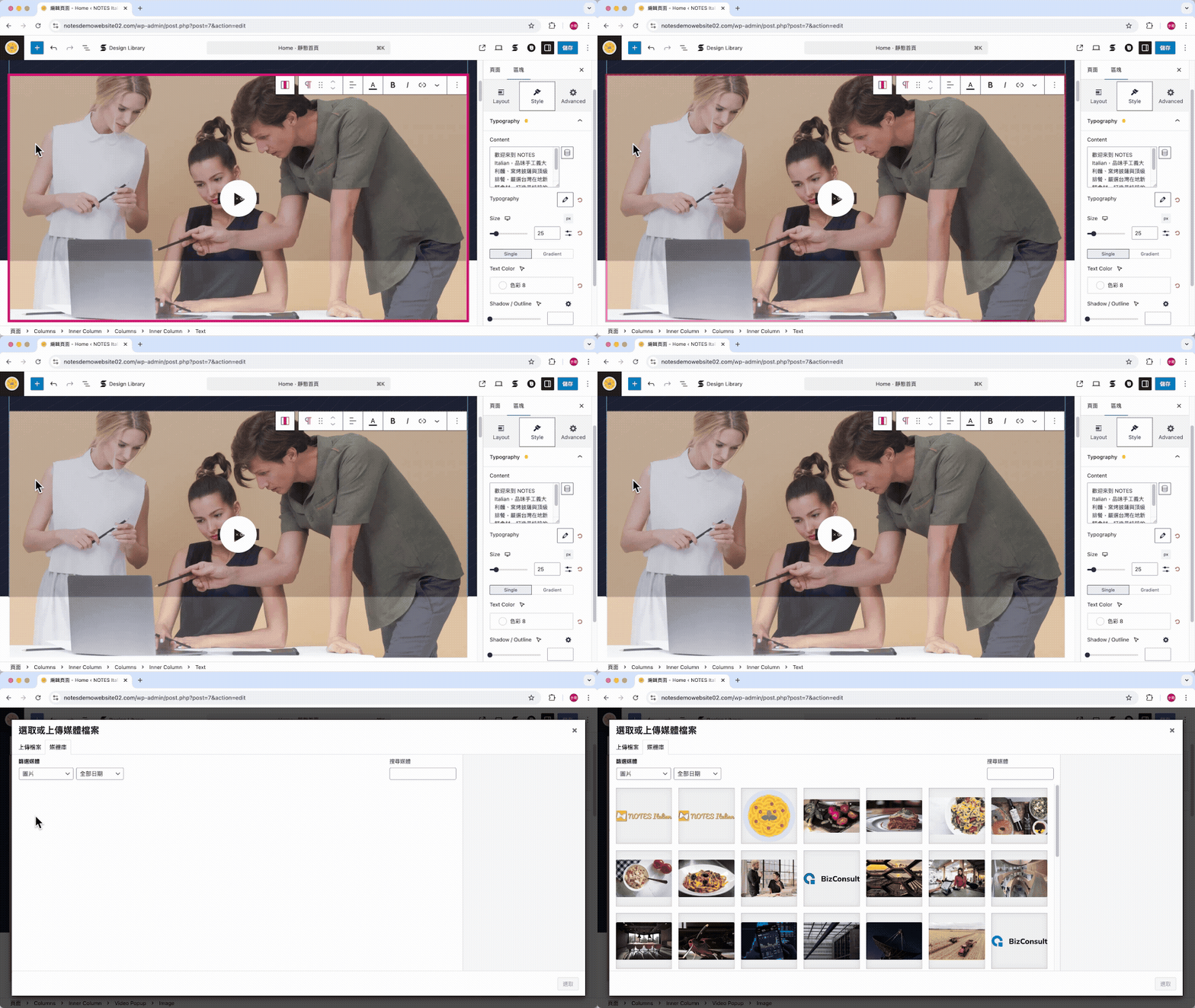
替換圖片
網站模板中的影片其實並不是真的放一部影片,而是用一張圖片加上播放圖示,製造類似播放器的視覺效果。
第 5 步
在圖片上點擊 2 下,打開媒體庫。
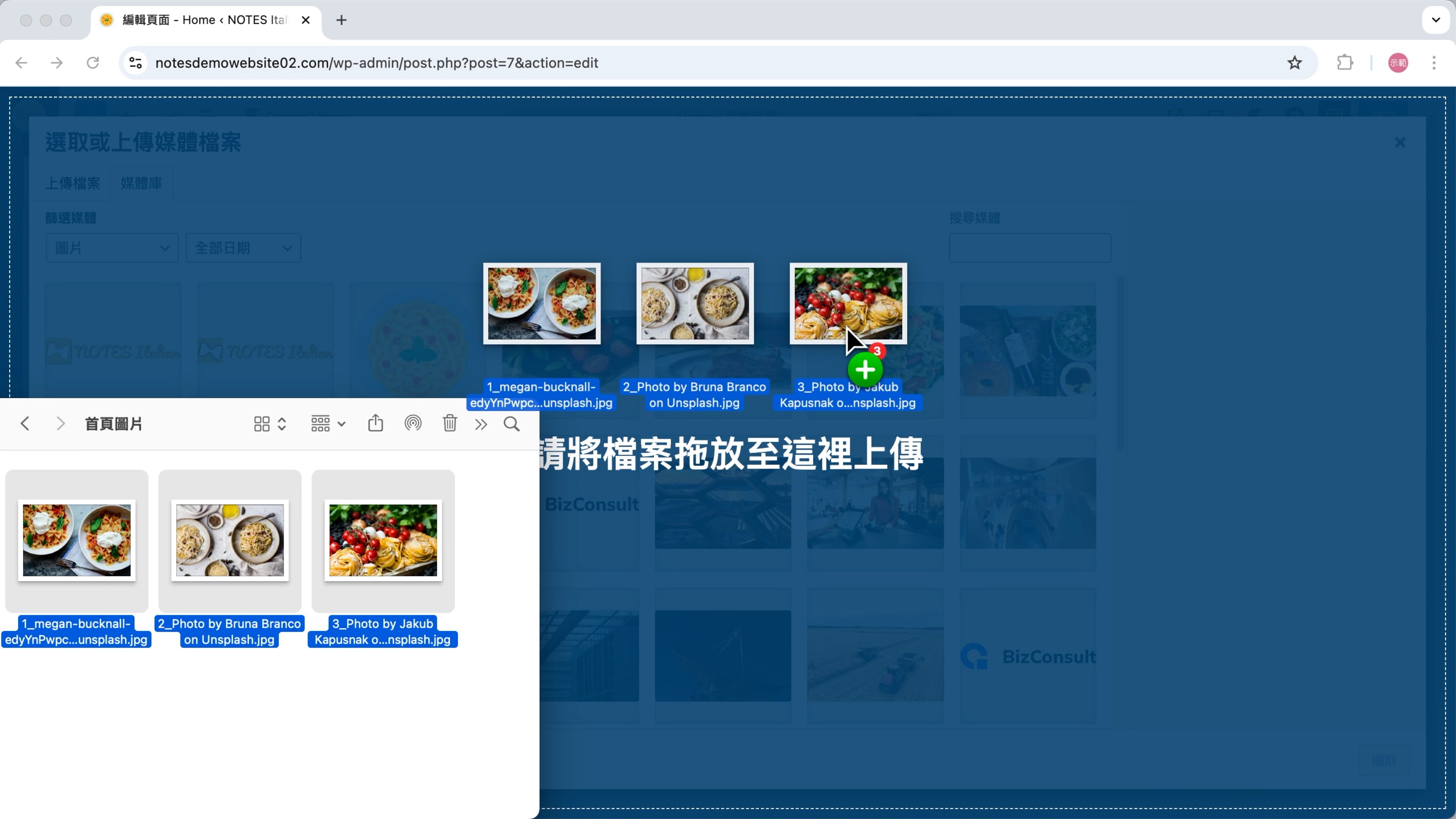
第 6 步
一次性地把所有要用到的圖片都拖曳進來上傳,這樣等等就不用一張一張上傳,比較省時。
第 7 步
選取要用的圖片 —— 圖片標註 ➀。
點擊「選取」來替換 —— 圖片標註 ➁。

第 8 步
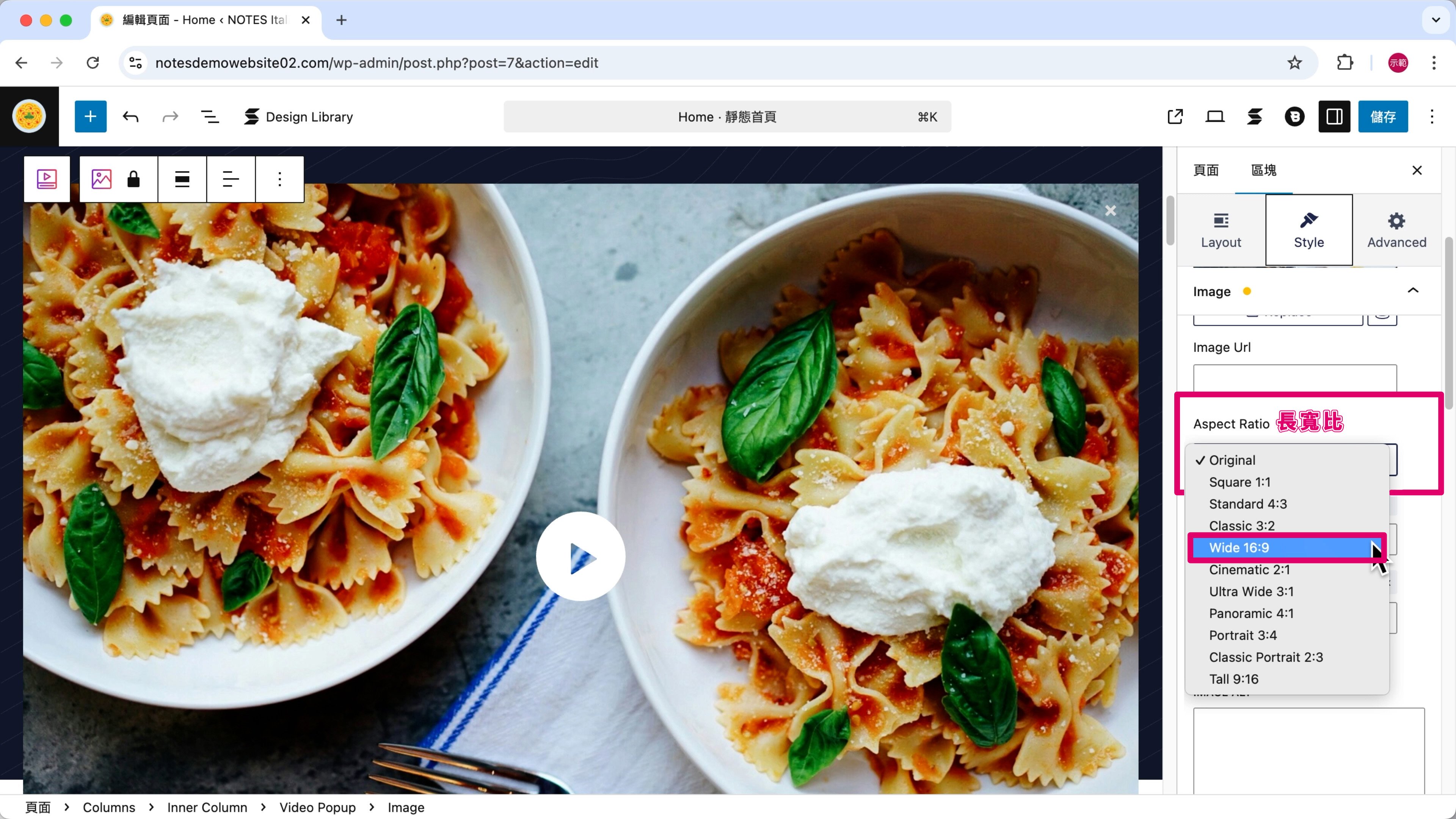
在右側欄位的「Aspect Ratio」(長寬比) 選擇「Wide 16:9」,讓圖片比例更接近影片尺寸,視覺效果更自然。
連結多媒體 (彈出式影片)
第 9 步
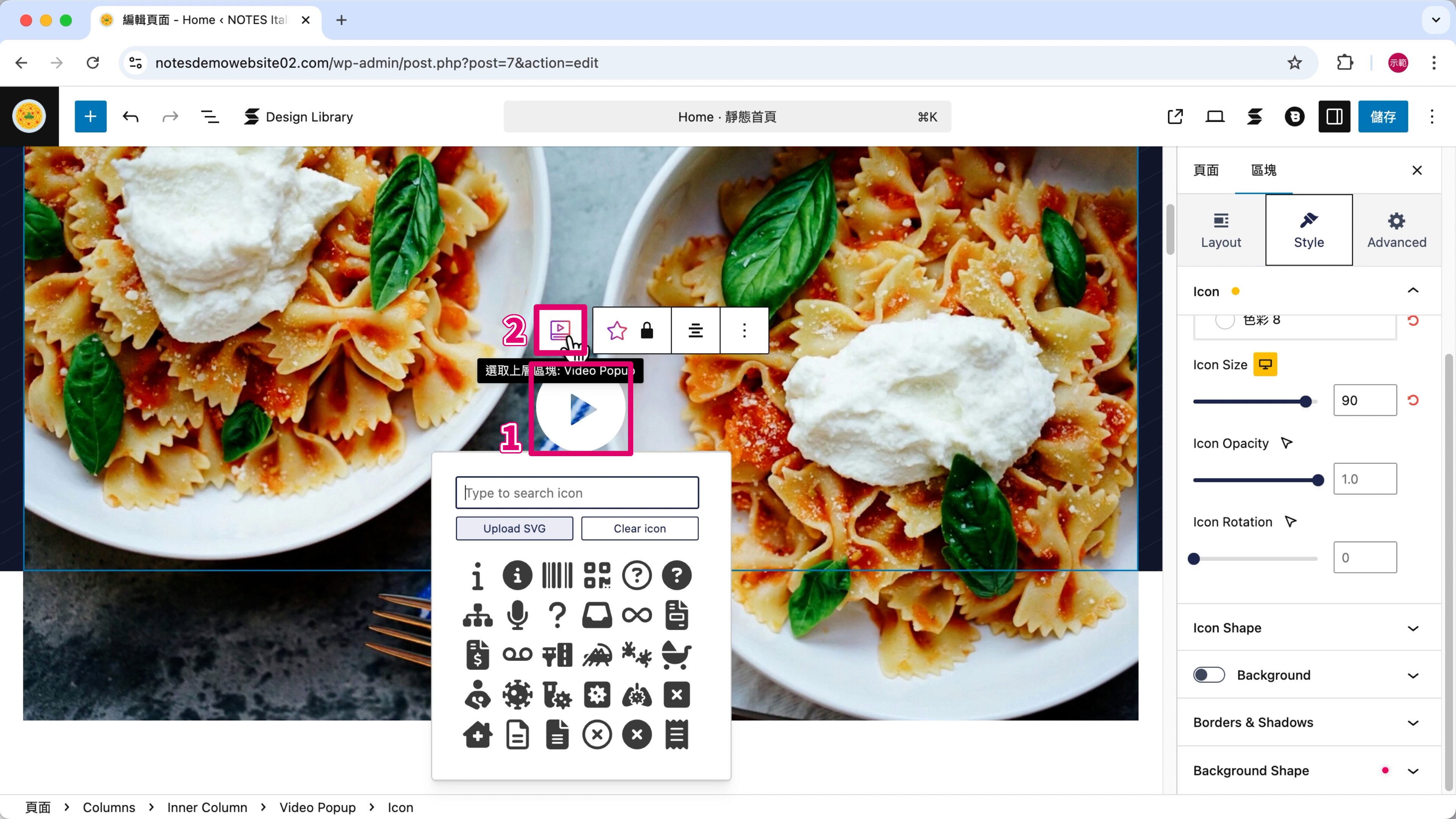
點擊「播放」圖示 —— 圖片標註 ➀。
按下「選取上層區塊」—— 圖片標註 ➁。
第 10 步
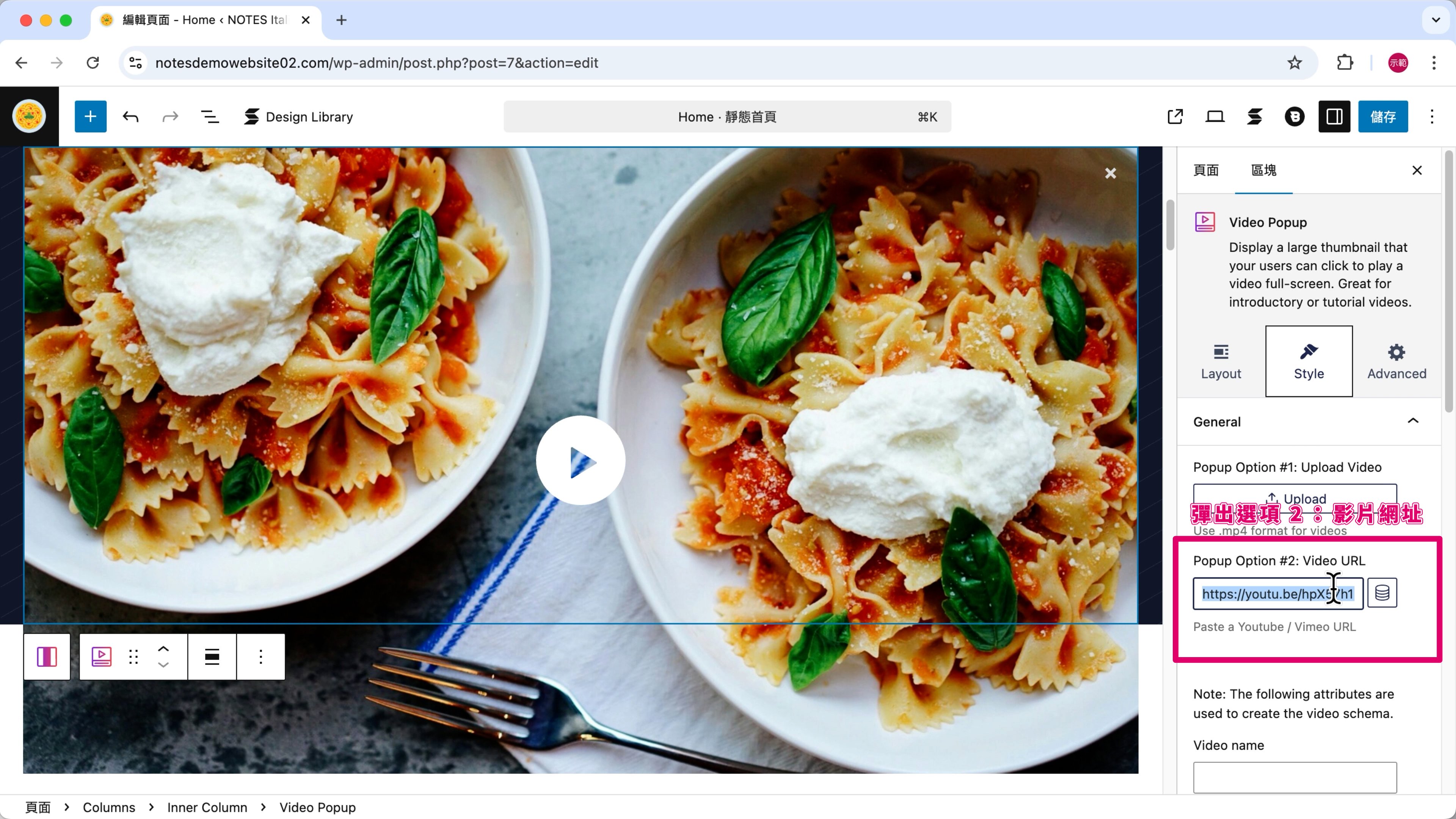
在右側欄位的 Popup Option #2:Video URL (彈出選項 2:影片網址) 貼上影片連結網址。
備註:目前 Video Popup (彈出式影片) 有支援 YouTube 跟 Vimeo 的影片播放。
⌨️ 快捷鍵
貼上
Windows 系統:Ctrl + V
Mac 系統:Cmd + V
第 11 步
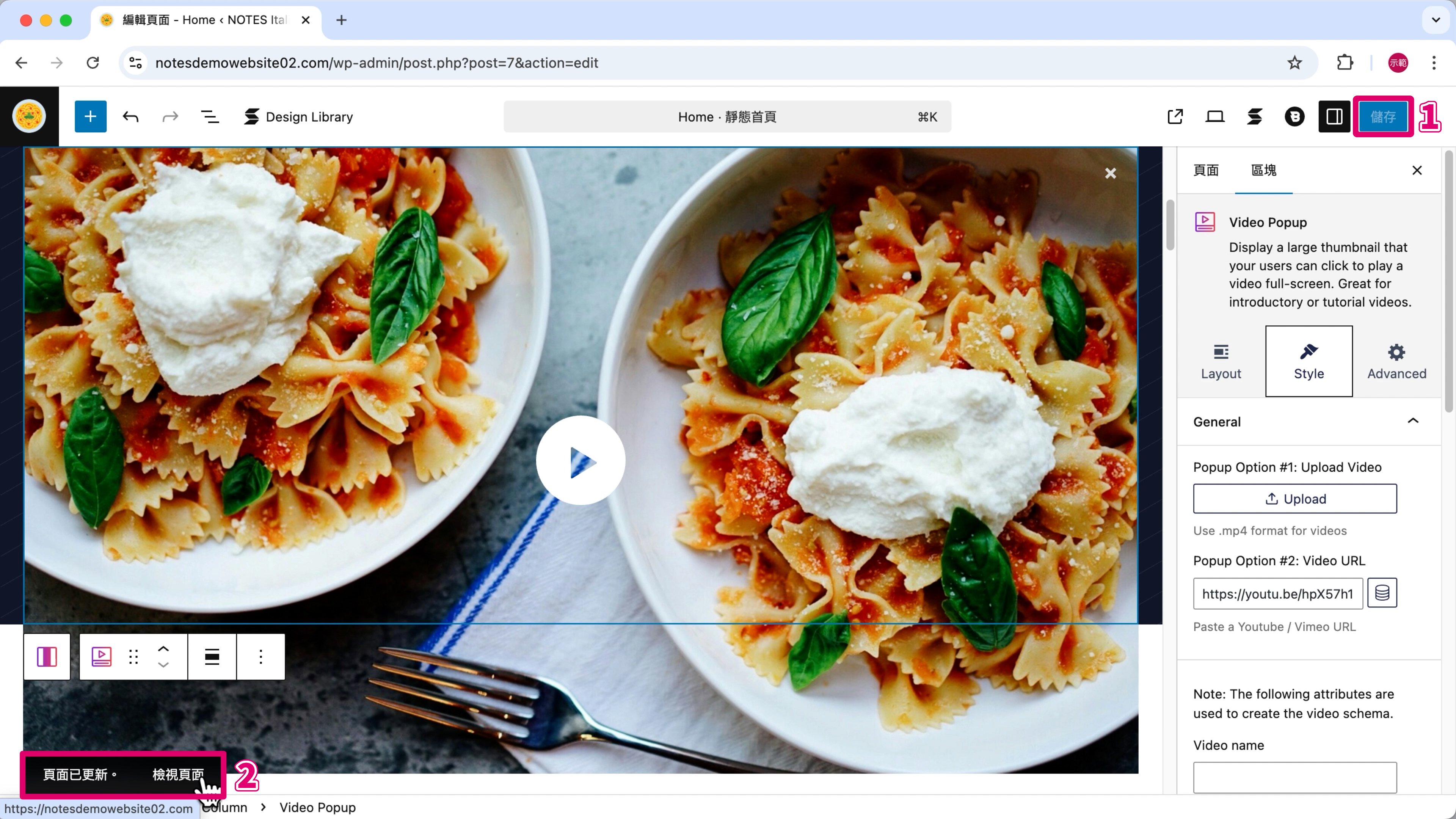
點擊右上角「儲存」—— 圖片標註 ➀。
按「檢視頁面」—— 圖片標註 ➁。
第 12 步
在網站前台測試看看,彈出式影片在點擊後是否能自動播放。

第 13 步
點擊「編輯頁面」,回到區塊編輯器繼續編輯。
🎨 諾特斯的設計參數:首圖
Heading (標題)
標題 2 (H2):(品牌名稱)
Text (文字)
一般文字:(歡迎詞)
Image (圖片)
圖片檔案:(義大利麵圖片)
Aspect Ratio (長寬比):Wide 16:9
Video Popup (影片彈出)
Popup Option #2:Video URL (彈出選項 #2:影片網址):(YouTube / Vimeo 影片網址)
(2) 編輯品牌介紹
品牌介紹的部分,我會搭配圖片和 Count Up (遞增計數) 小動畫,讓數據呈現更有動態感。
圖片、文字的編輯方法 前面已經說明過了,這裡就直接略過詳細步驟。
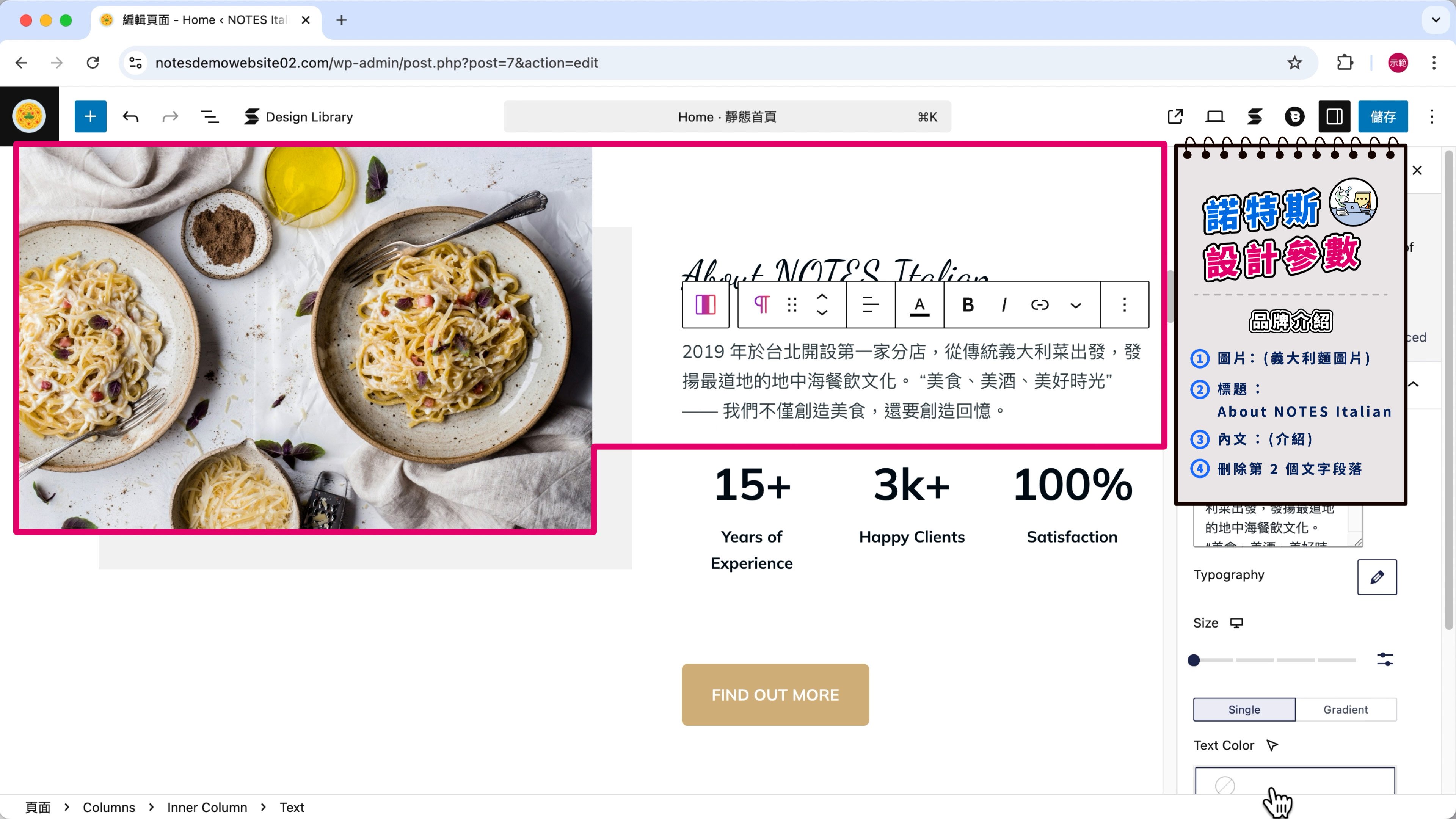
🎨 諾特斯的設計參數:品牌介紹圖文
圖片:(義大利麵圖片)
標題:關於 (品牌名稱)
內文:(品牌介紹內容,並刪除第 2 個文字區塊)
第 1 步
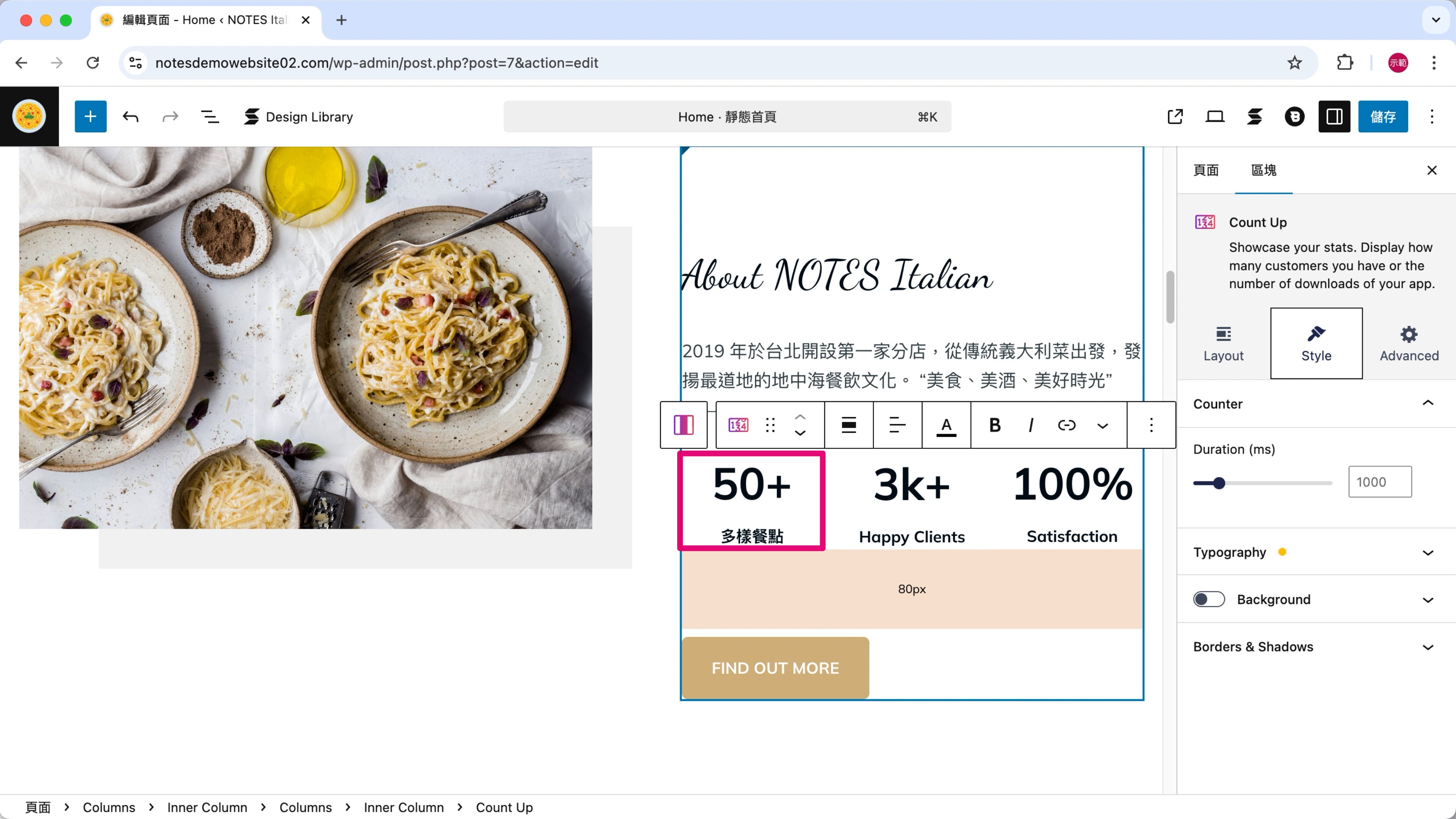
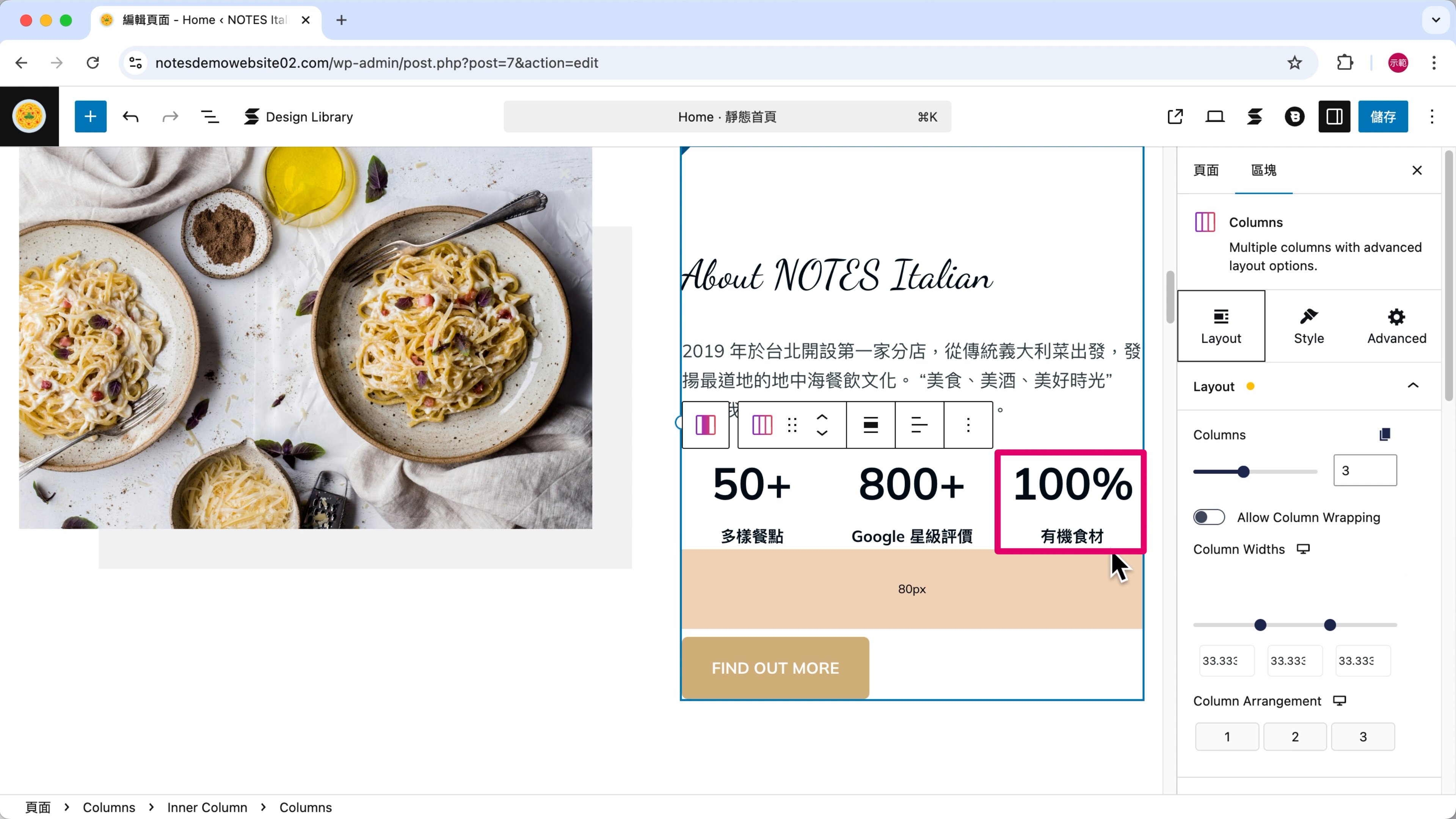
網站模板的 3 個遞增計數小動畫我要保留下來,讓數據呈現更有動態感。
➀ 餐點種類的數量
點擊數字,輸入「50+」;下方文字輸入「多樣餐點」。
第 2 步
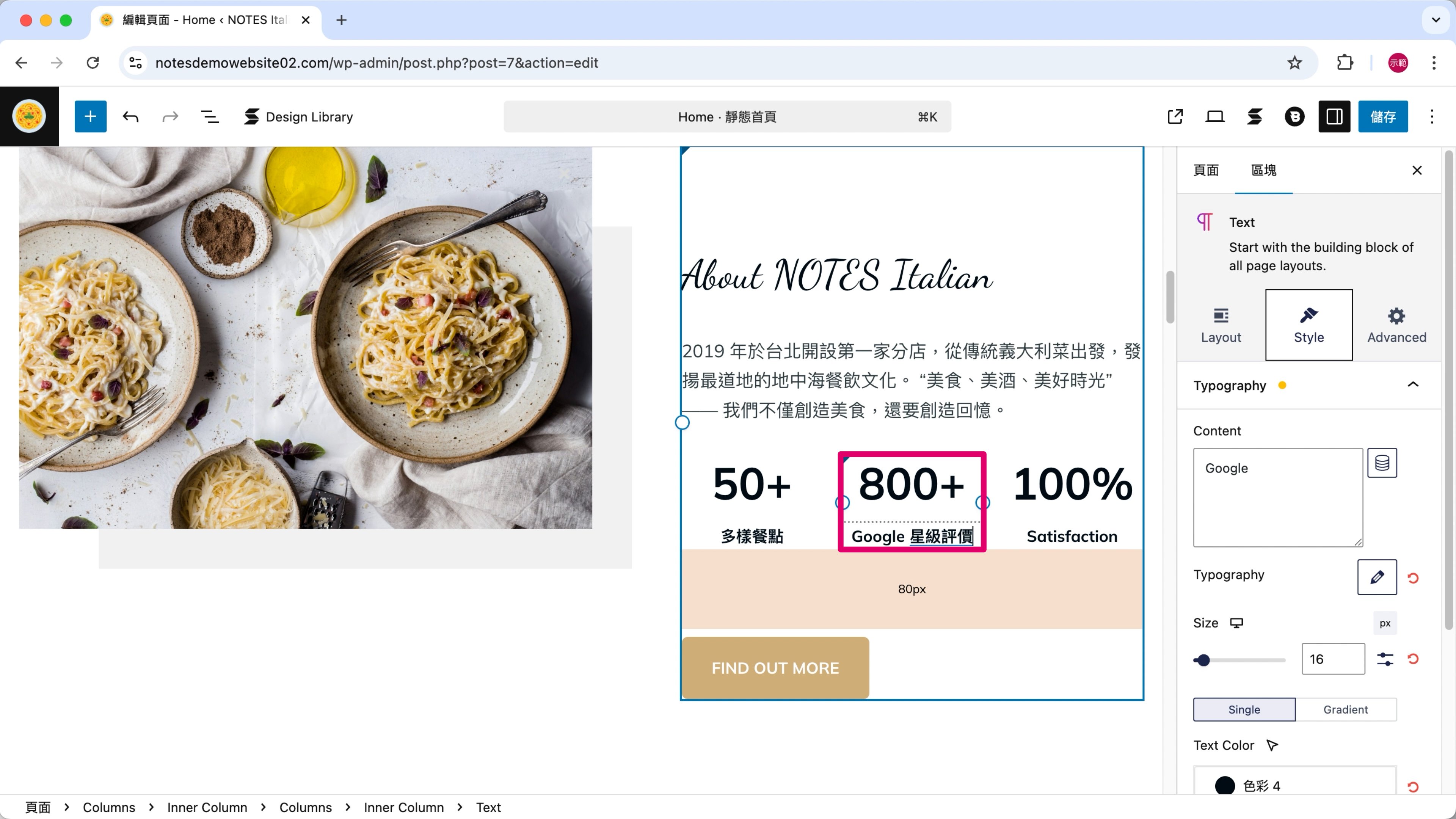
➁ Google 評價數量
點擊數字,輸入「800+」;下方文字輸入「Google 星級評價」。
第 3 步
➂ 有機食材使用比例
數字保留「100%」;點擊下方文字,輸入「有機食材」。
修改按鈕連結
第 4 步
點擊按鈕,全選按鈕文字,改成「分店據點」。
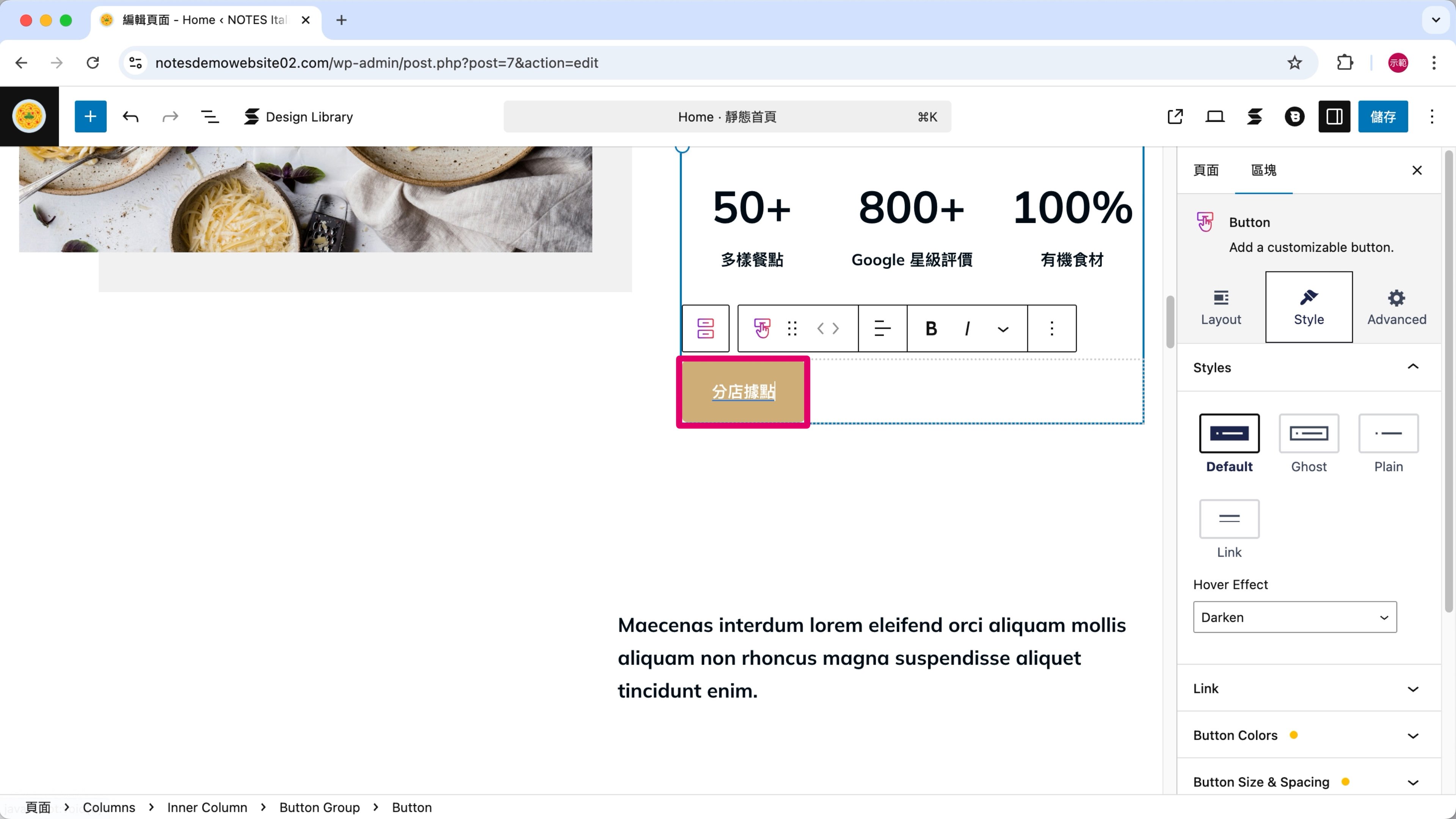
第 5 步
點擊右側欄位的「Link」(連結) —— 圖片標註 ➀。
貼上連結網址,按「Enter」輸入 —— 圖片標註 ➁。
⌨️ 快捷鍵:輸入
Windows / Mac 系統:Enter
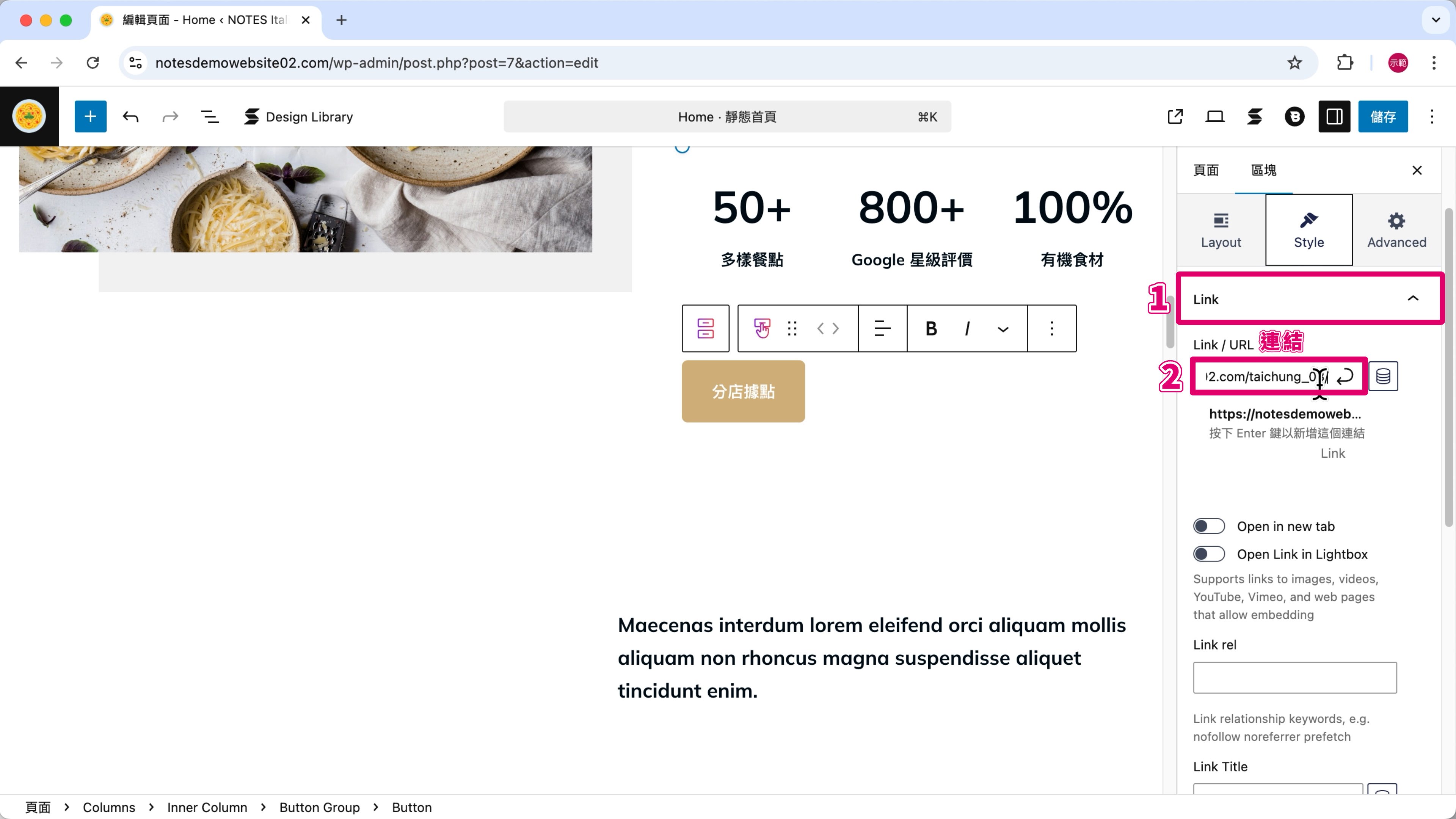
調整間隔
在替換完品牌介紹內容後會發現,因為我把原本直式圖片換成了橫式圖片,導致圖文上下沒有對齊,所以我需要再調整一下排版。
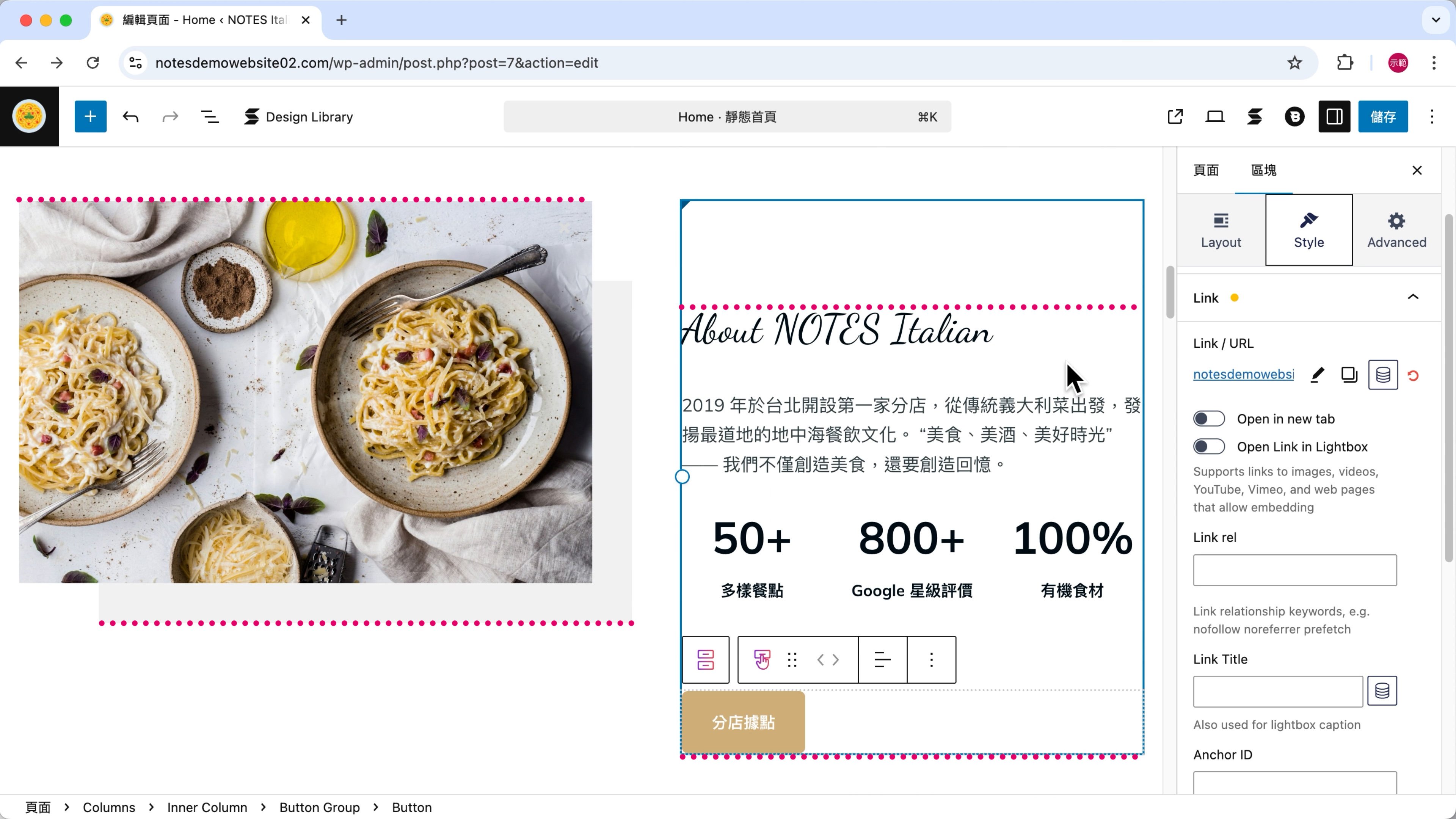
第 6 步
選取標題上方的空白間隔 —— 圖片標註 ➀。
在右側欄位的 Height (高度) 輸入「25 px」—— 圖片標註 ➁。
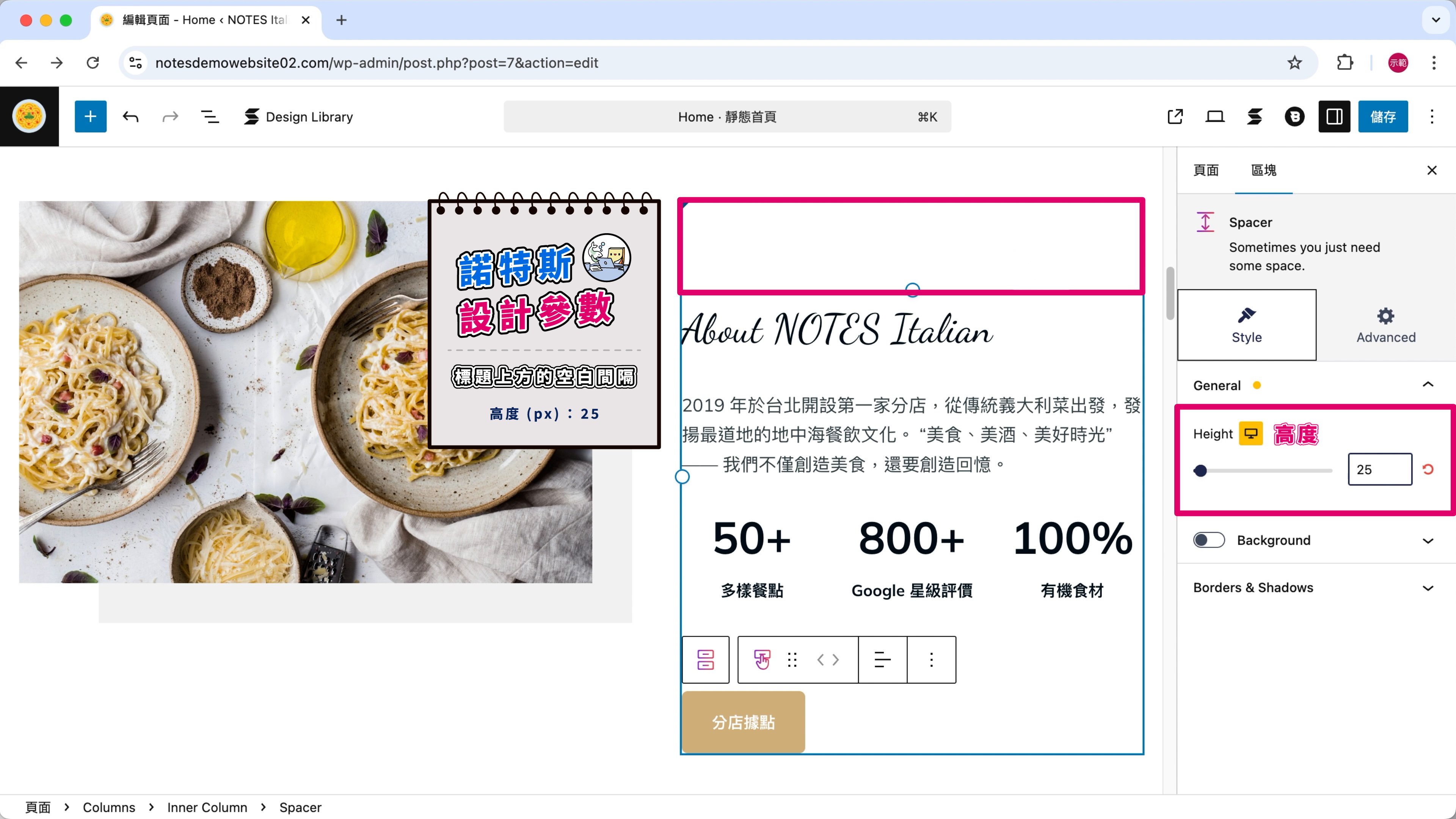
🎨 諾特斯的設計參數:標題上方的空白間隔
高度 (px):25
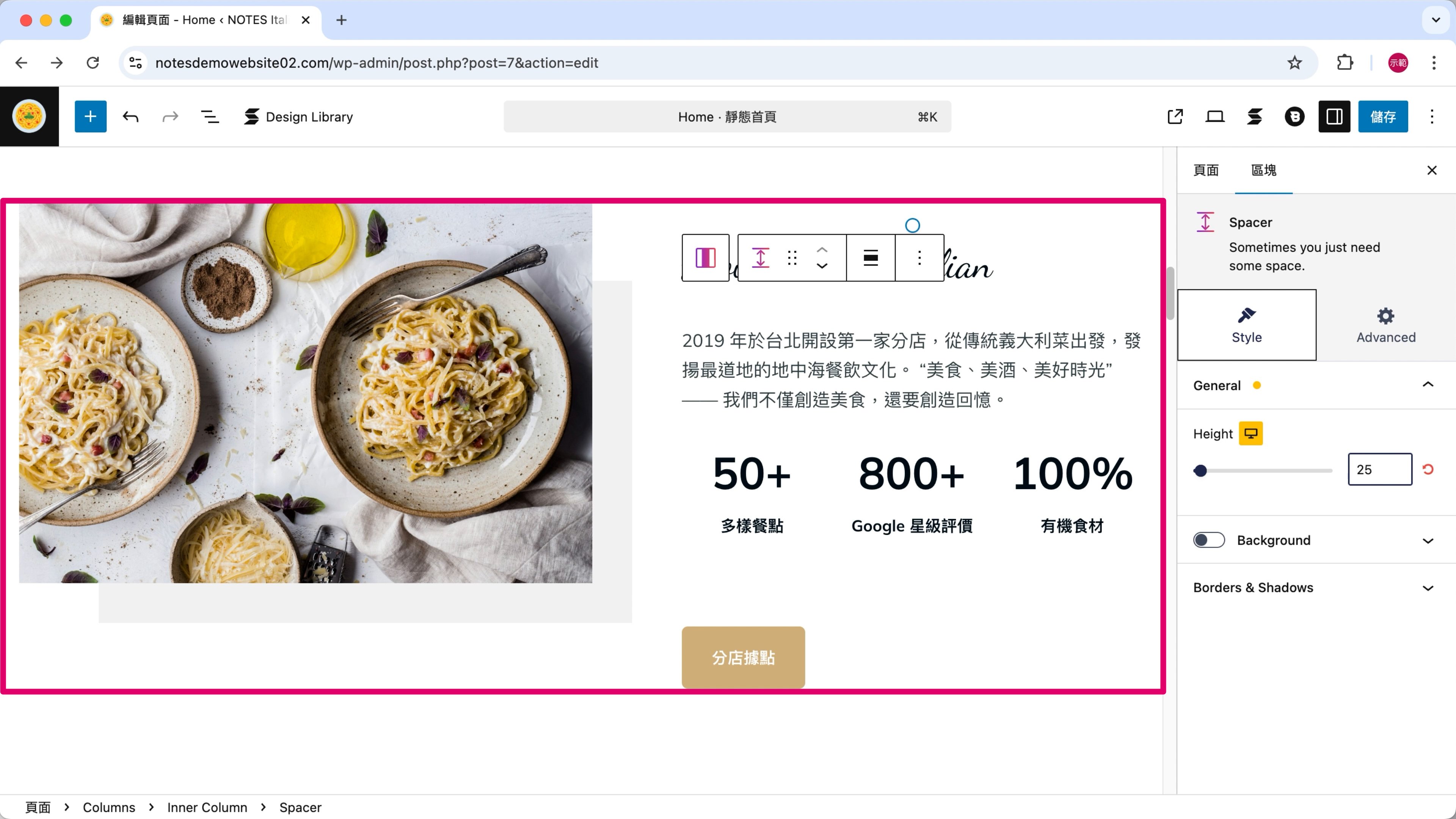
這時候看起來左右區塊高度還是沒有完全上下對齊,但這是因為區塊編輯器不是完全的「所見即所得」,區塊編輯器裡的畫面可能跟實際網站前台看到的有出入。
第 7 步
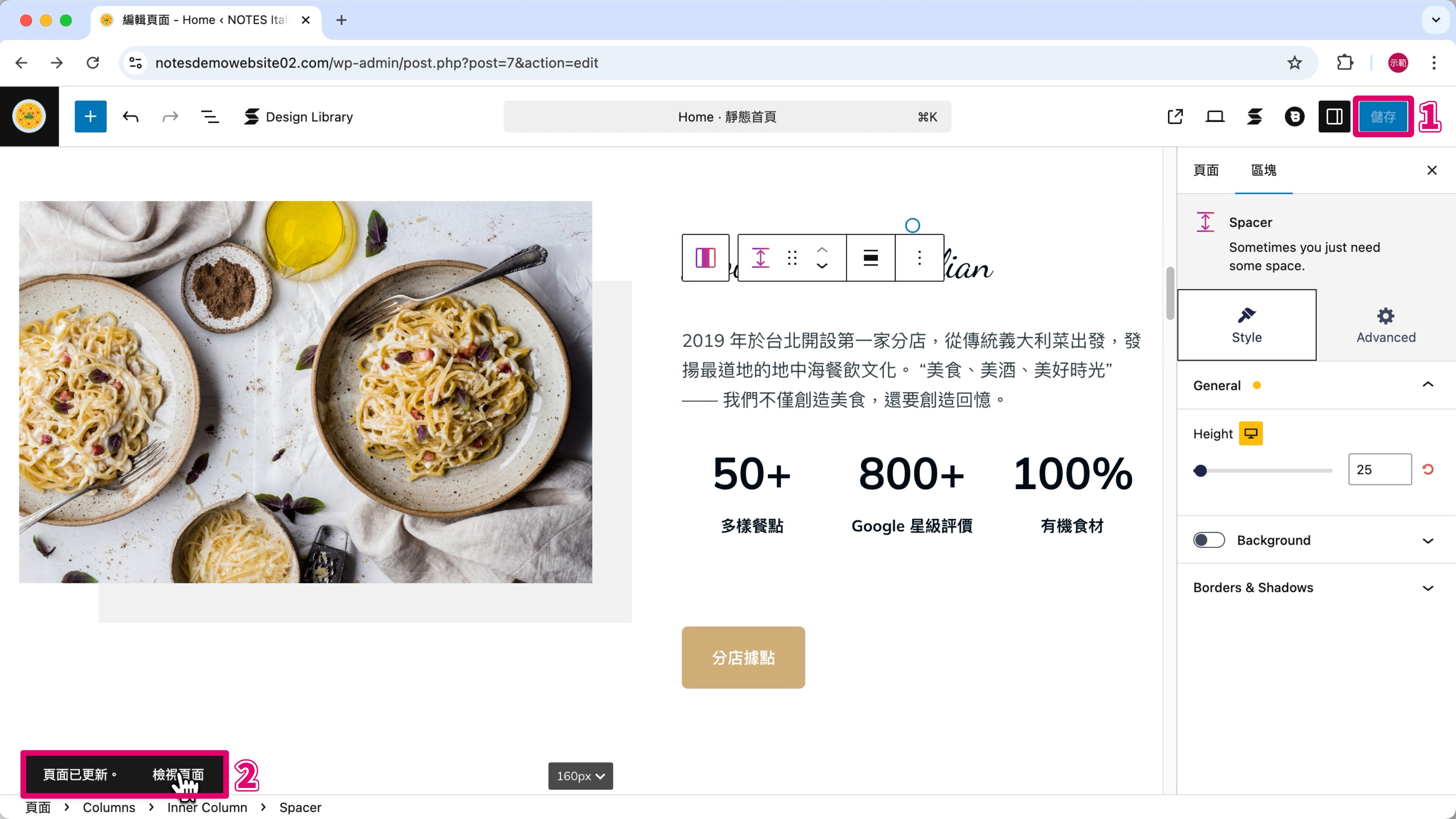
要確認真正的版面效果,需要點擊「儲存」—— 圖片標註 ➀。
按下「檢視頁面」到網站前台檢查實際排版 —— 圖片標註 ➁。
第 8 步
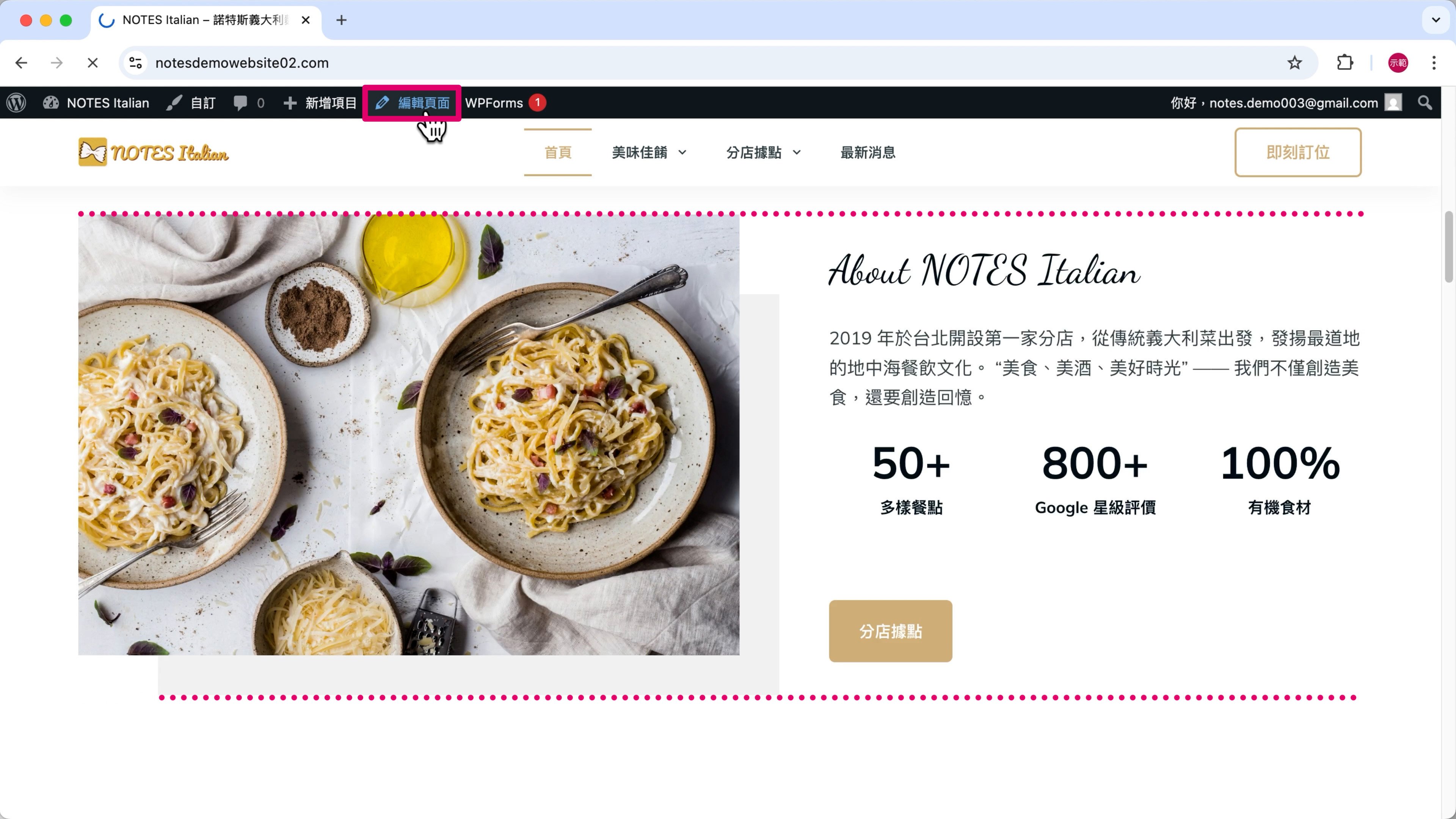
如果版面有對齊好,就可以點擊「編輯頁面」,回到區塊編輯器繼續編輯。
(3) 編輯餐點介紹
網站模板裡原有的 6 個互動式區塊,我要把它們設計成餐點種類的簡介。
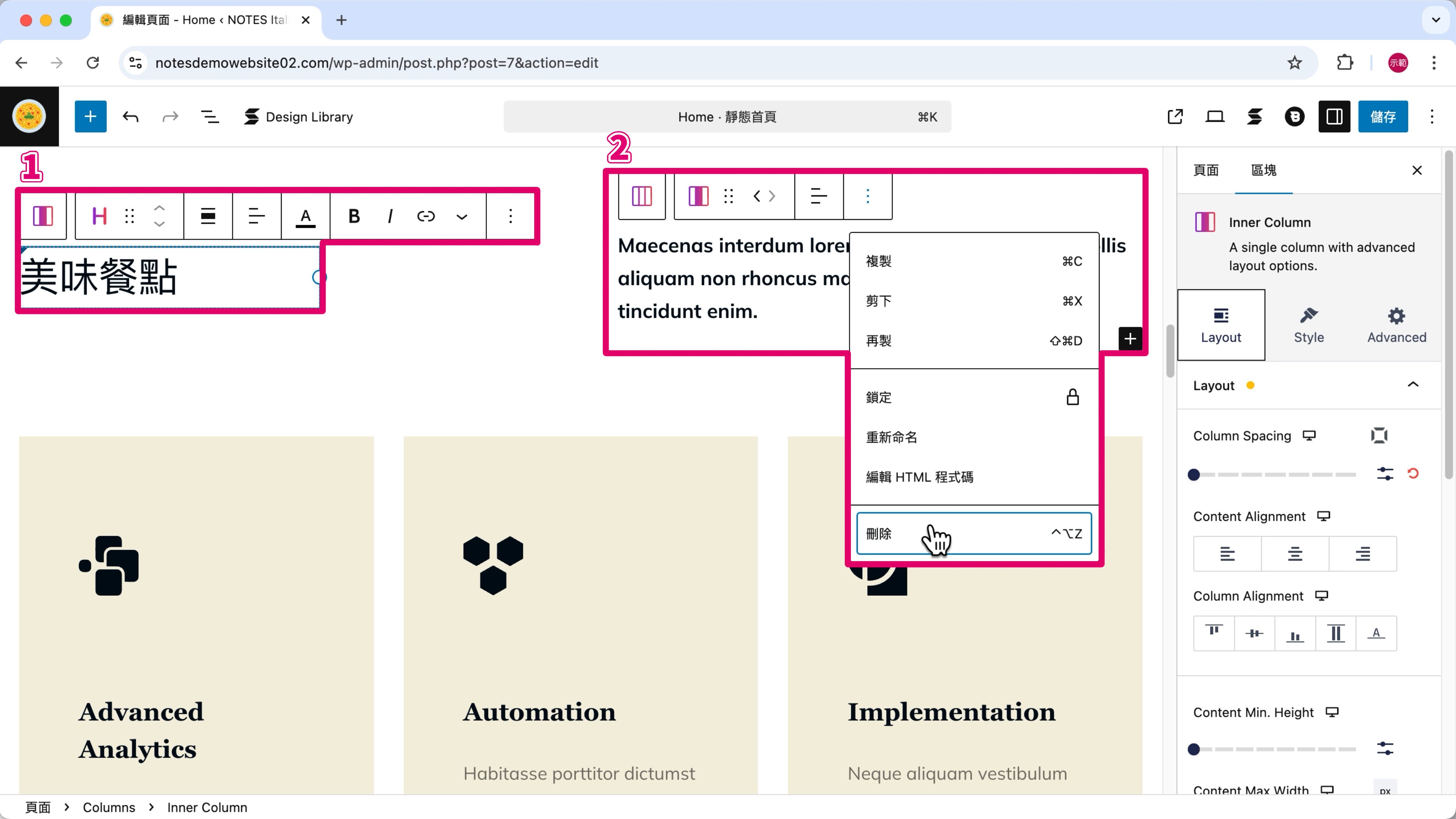
第 1 步
標題輸入「美味餐點」—— 圖片標註 ➀。
刪掉右邊的文字區塊 —— 圖片標註 ➁。
備註:編輯標題、文字的詳細方法可以看 這裡。
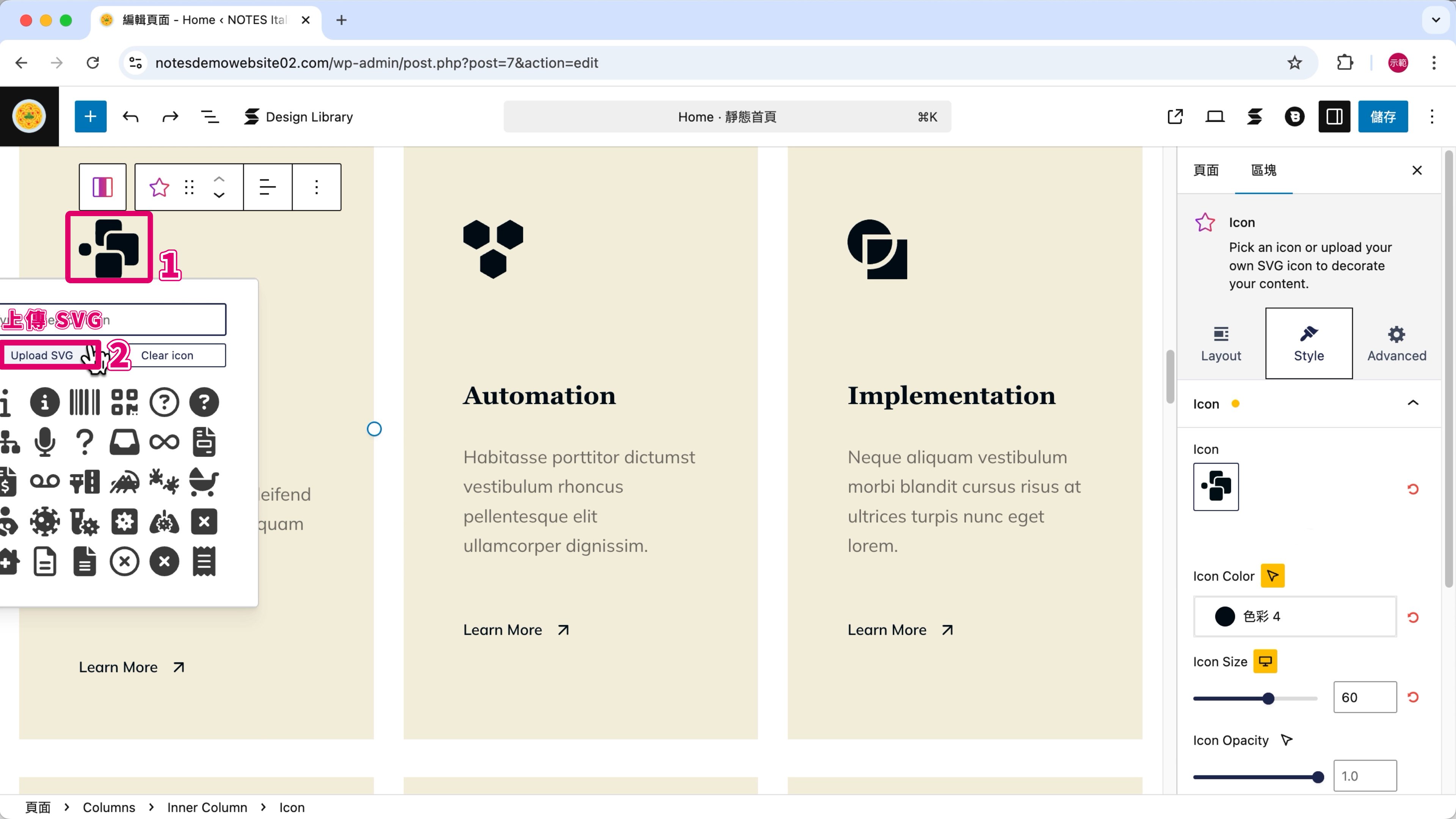
更換圖示 (icon)
第 2 步
點擊圖示 2 下 —— 圖片標註 ➀。
點擊「Upload SVG」—— 圖片標註 ➁。
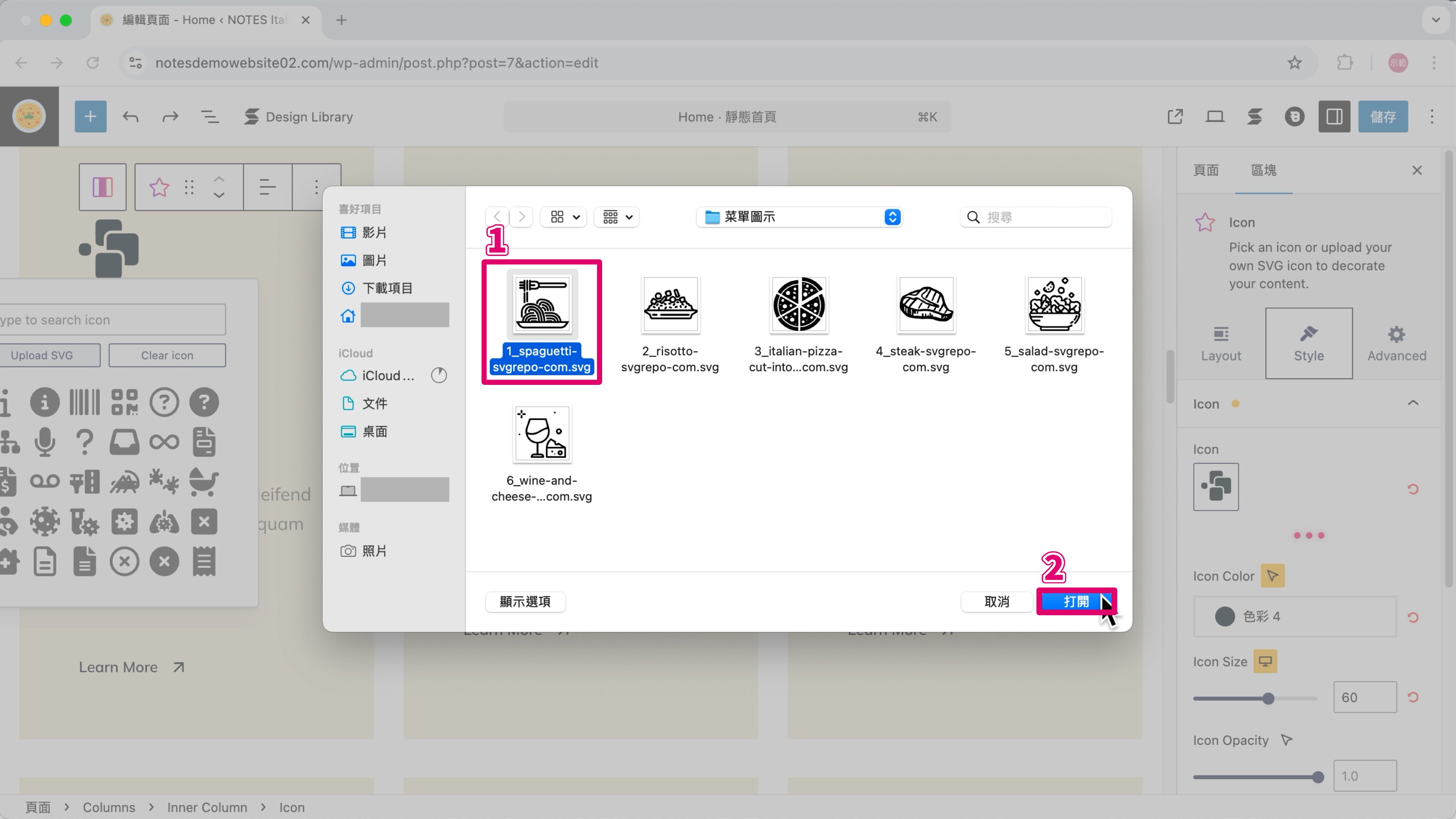
第 3 步
選擇「義大利麵」的 SVG 檔案 —— 圖片標註 ➀。
點擊「打開」來替換圖示 —— 圖片標註 ➁。
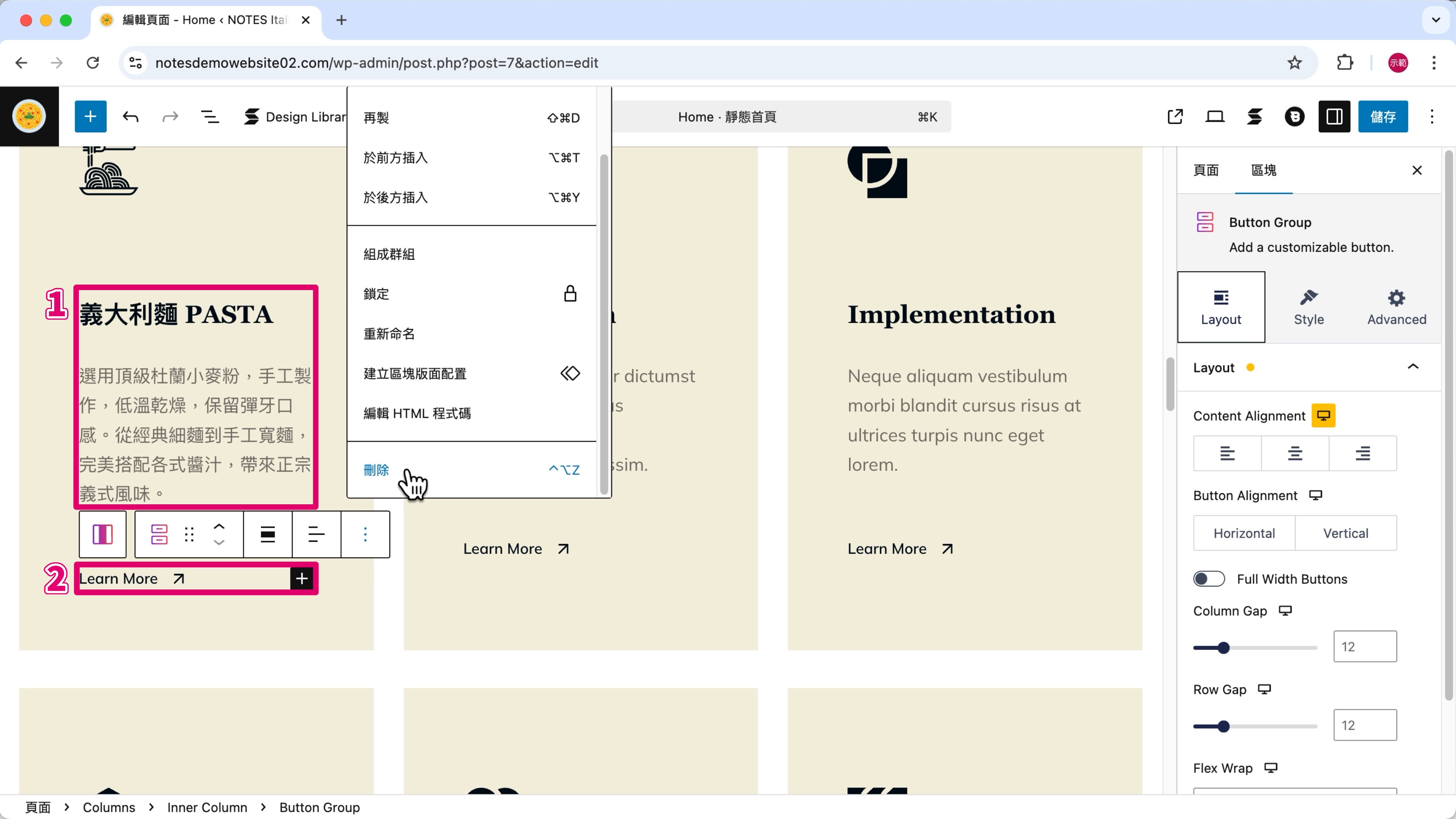
第 4 步
小標題輸入餐點種類「義大利麵 PASTA」;一般文字改成關於義大利麵的介紹 —— 圖片標註 ➀。
把不需要的文字按鈕刪掉,讓版面更簡潔 —— 圖片標註 ➁。
剩下的 5 個餐點種類,也用相同的方式編輯完成。
🎨 諾特斯的設計參數:餐點品項的介紹
- 替換圖示
- 小標題 (H4):(餐點種類名稱)
- 內文:(餐點種類介紹)
- 刪除文字按鈕
(4) 編輯食材介紹
更改欄位背景
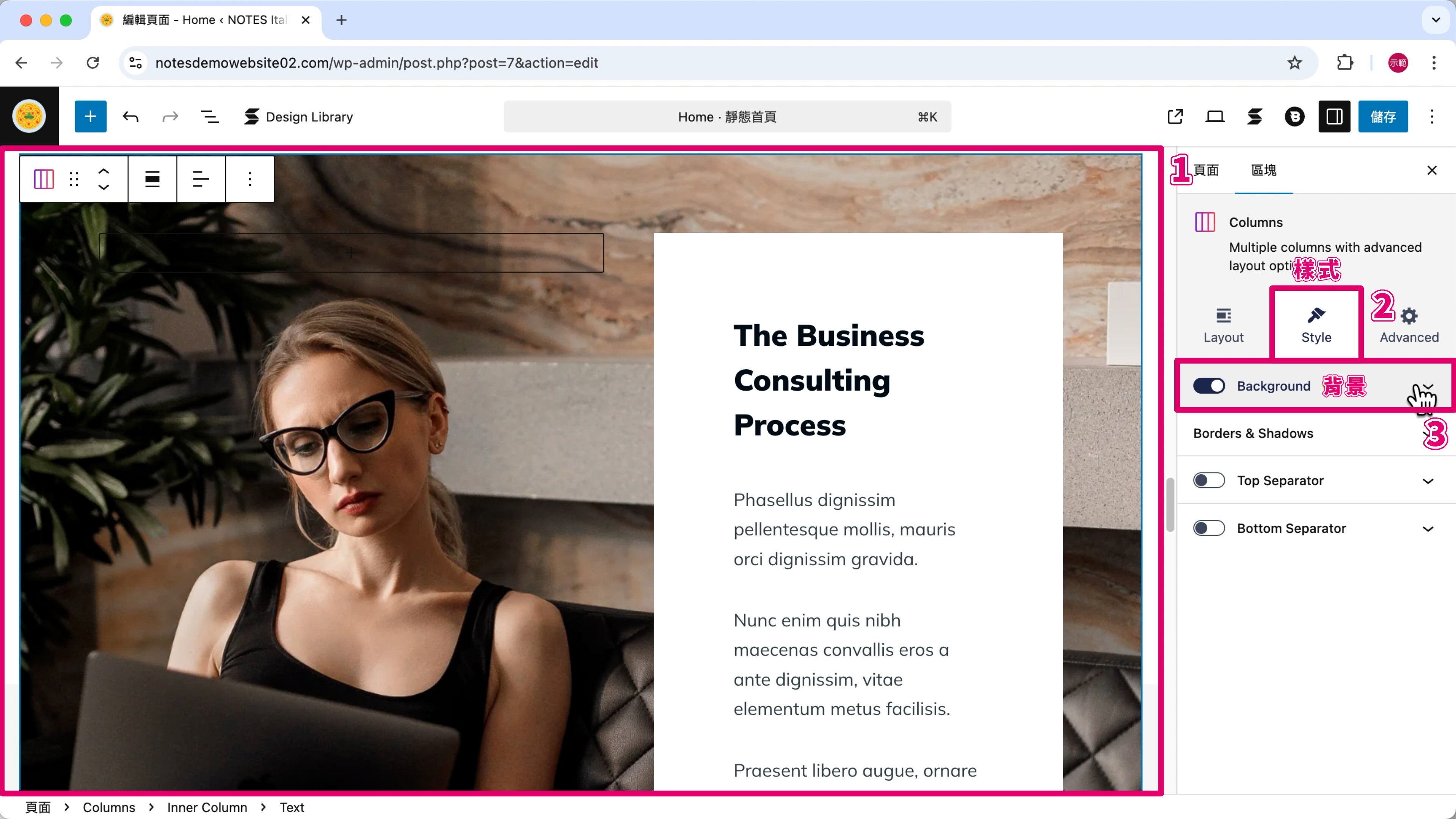
第 1 步
點擊背景圖片 —— 圖片標註 ➀。
在右側欄位選擇 Style (樣式) —— 圖片標註 ➁。
點擊「Background」(背景) —— 圖片標註 ➂。
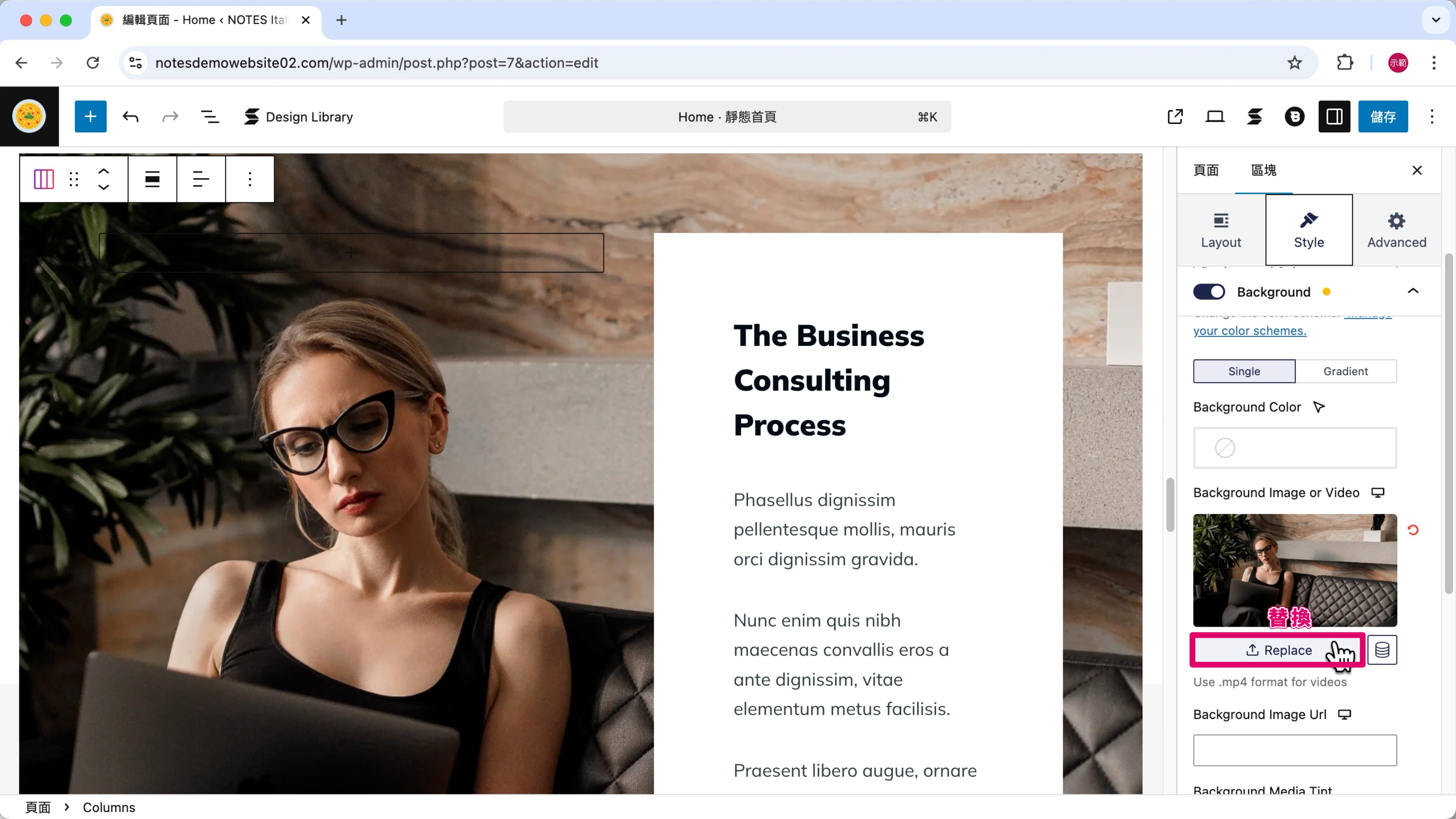
第 2 步
點擊「Replace」(替換)。
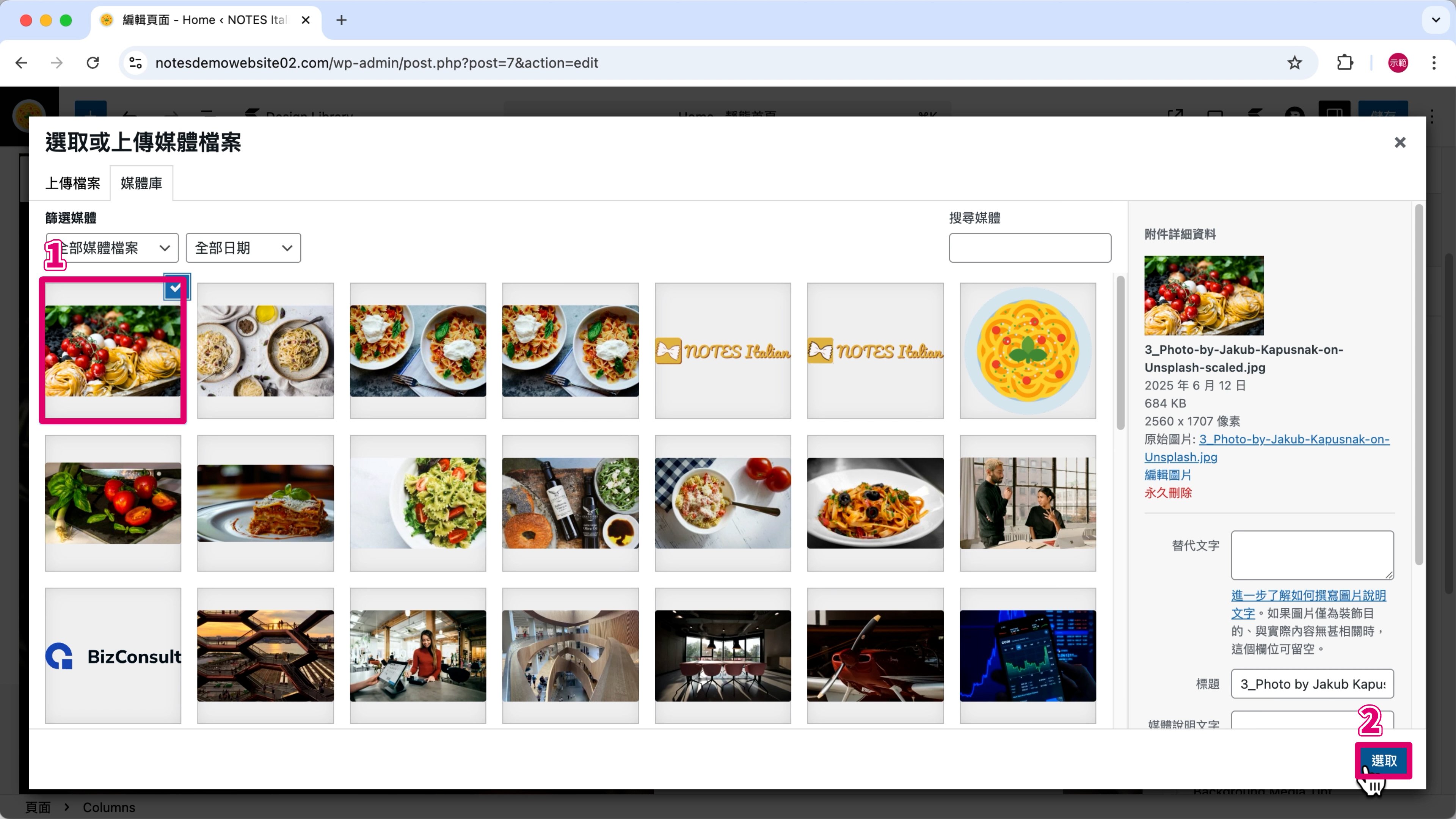
第 3 步
從媒體庫勾選食材圖片 —— 圖片標註 ➀。
點擊「選取」—— 圖片標註 ➁。
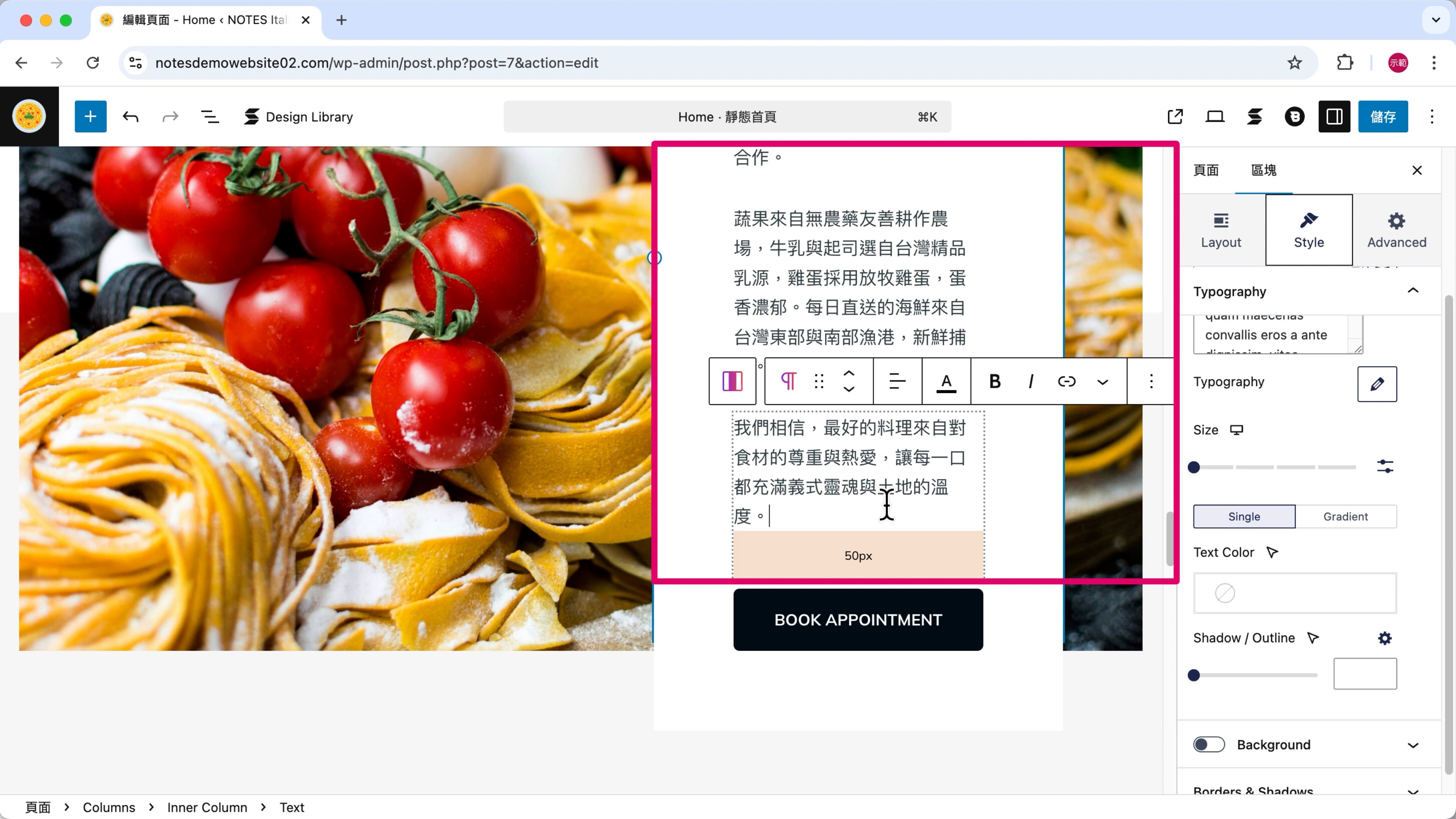
第 4 步
剩下的標題、文字段落,替換成食材介紹的內容。
第 5 步
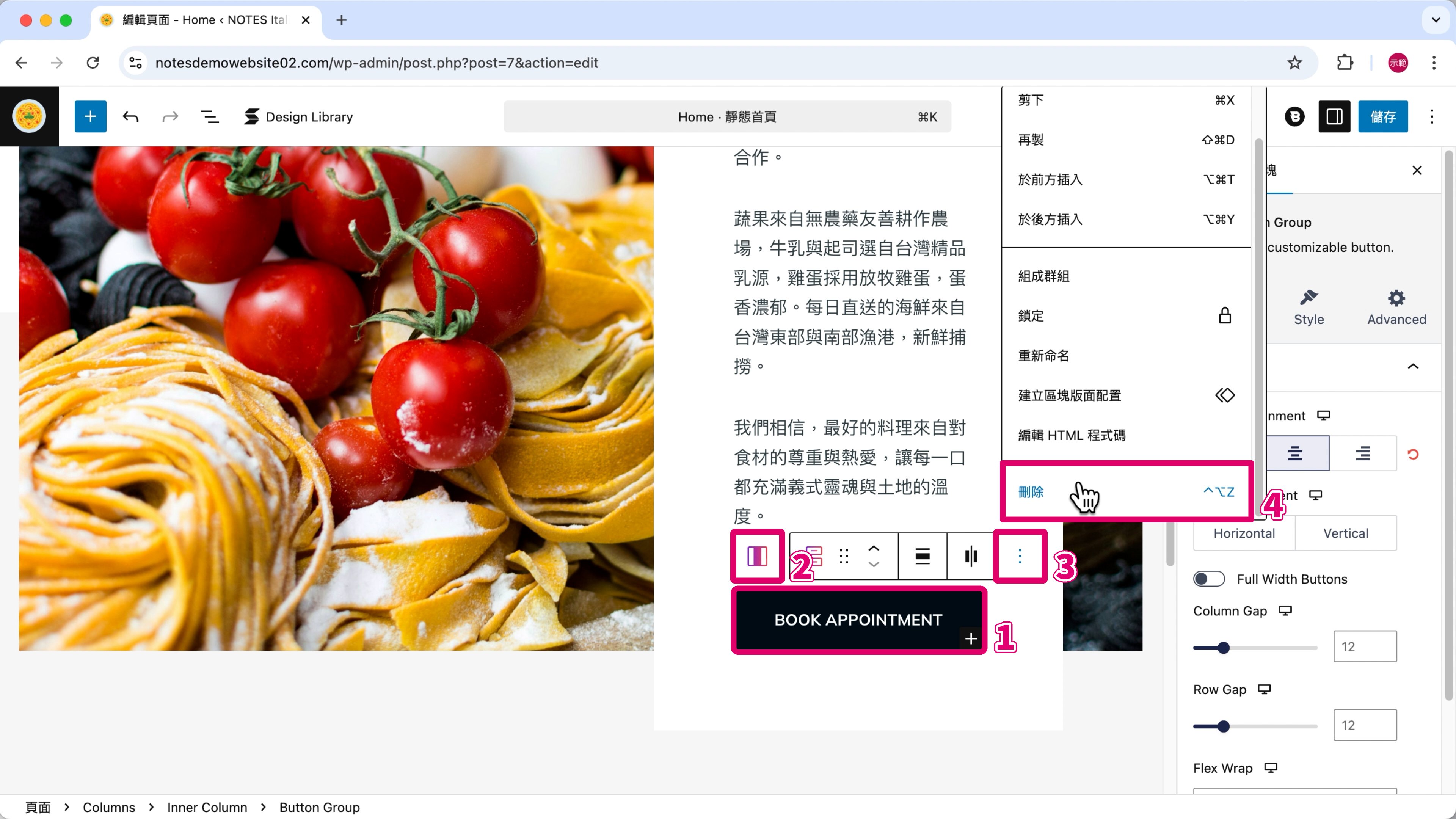
點擊按鈕 —— 圖片標註 ➀。
按「選取上層區塊」—— 圖片標註 ➁。
點擊「設定」—— 圖片標註 ➂。
點擊「刪除」—— 圖片標註 ④。
增加欄位陰影
第 6 步
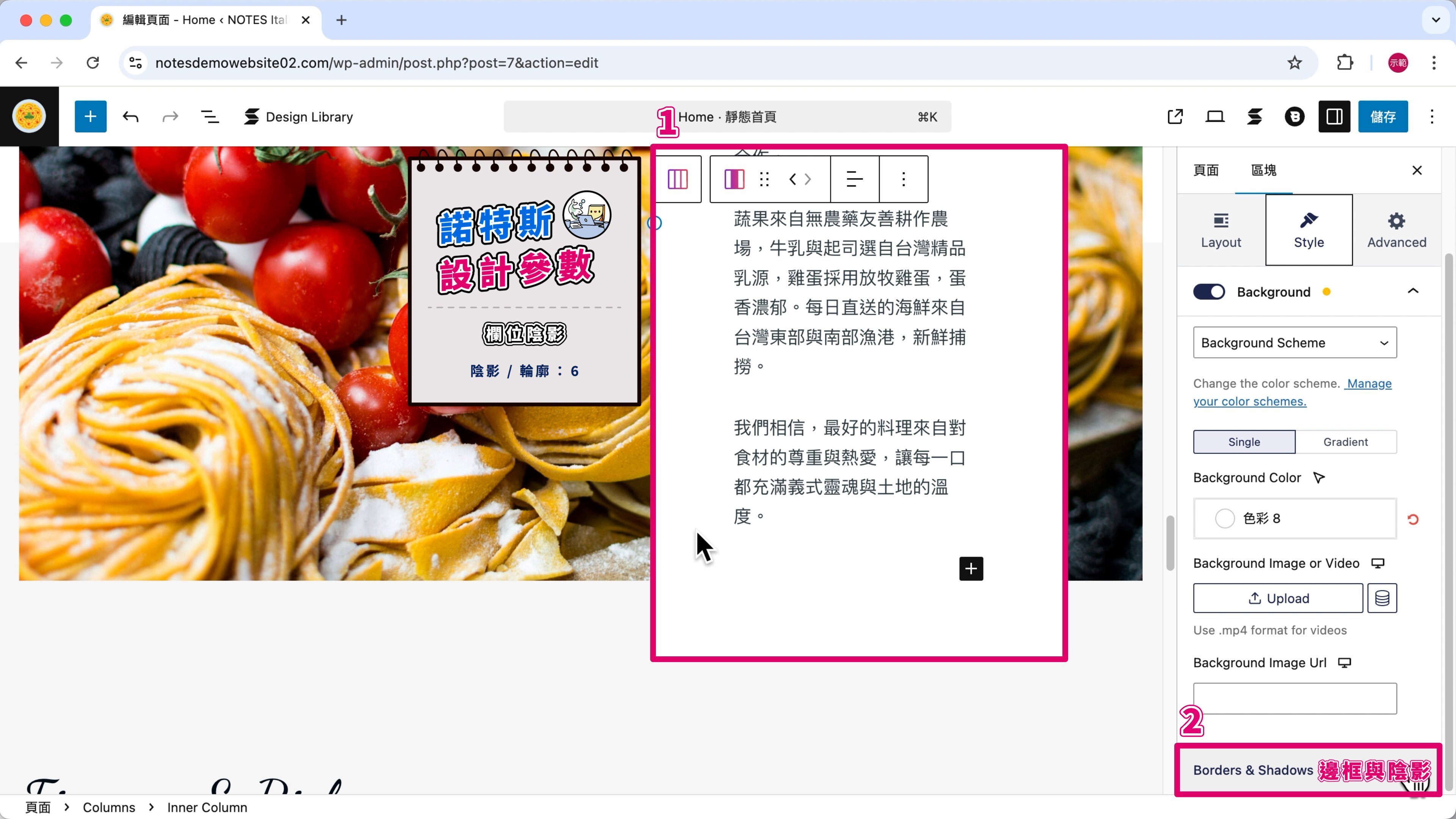
點擊白色背景處 —— 圖片標註 ➀。
在右側欄位選擇 Style (樣式) 的「Borders & Shadows」(邊框與陰影) —— 圖片標註 ➁。
第 7 步
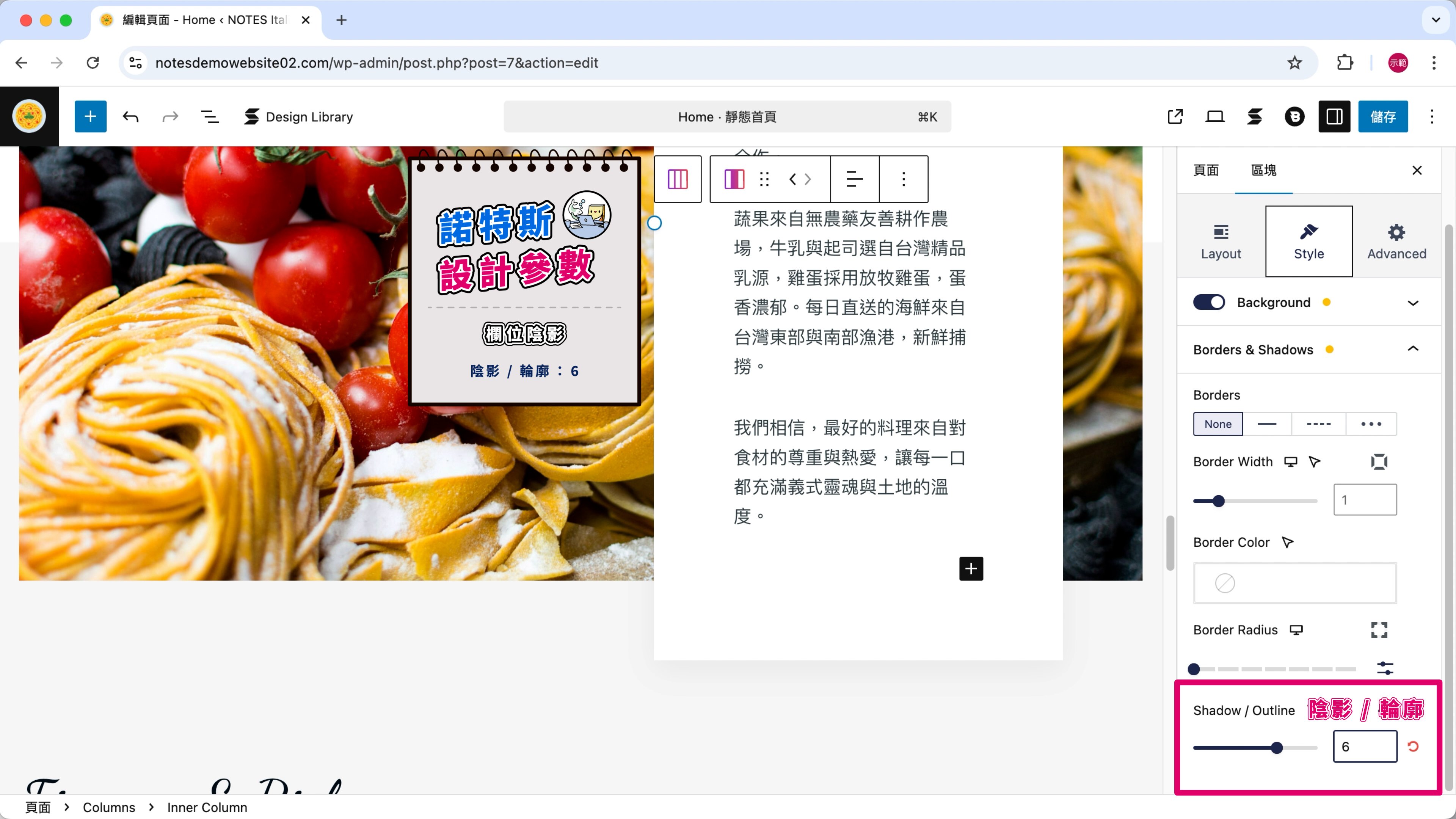
Shadow / Outline (陰影 / 輪廓) 設定「6」,增加背景的層次感,凸顯文字區塊。
🎨 諾特斯的設計參數:欄位陰影
樣式 > 邊框與陰影 > 陰影 / 輪廓:6
(5) 編輯最新消息
原先的網站模板裡剩下的區塊我用不到,都可以一一刪除,但是我會保留文章列表區塊,用來展示最新的餐廳資訊或活動消息。
第 1 步
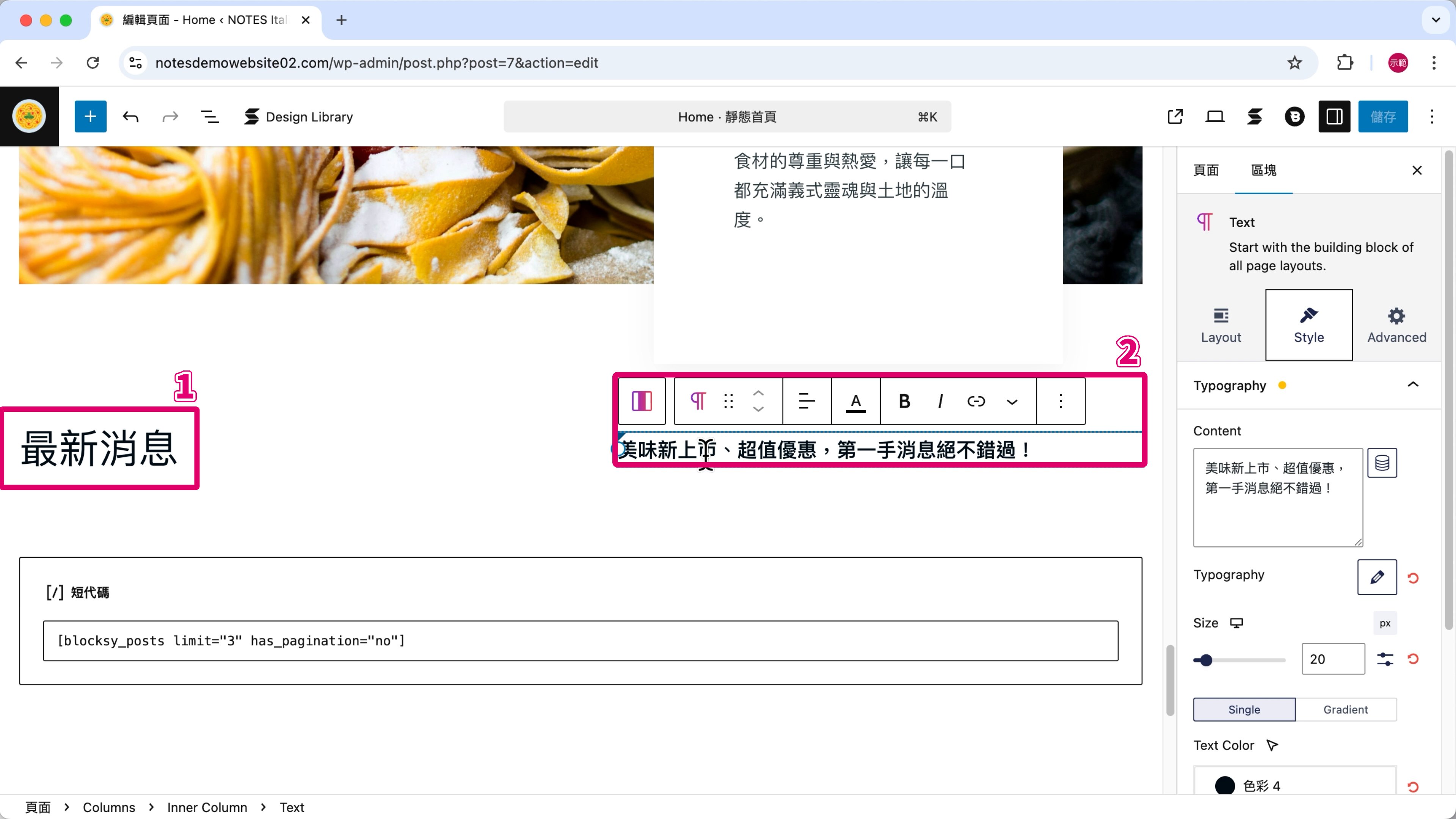
標題改成「最新消息」—— 圖片標註 ➀。
右邊的文字改成簡單的說明 —— 圖片標註 ➁。
第 2 步
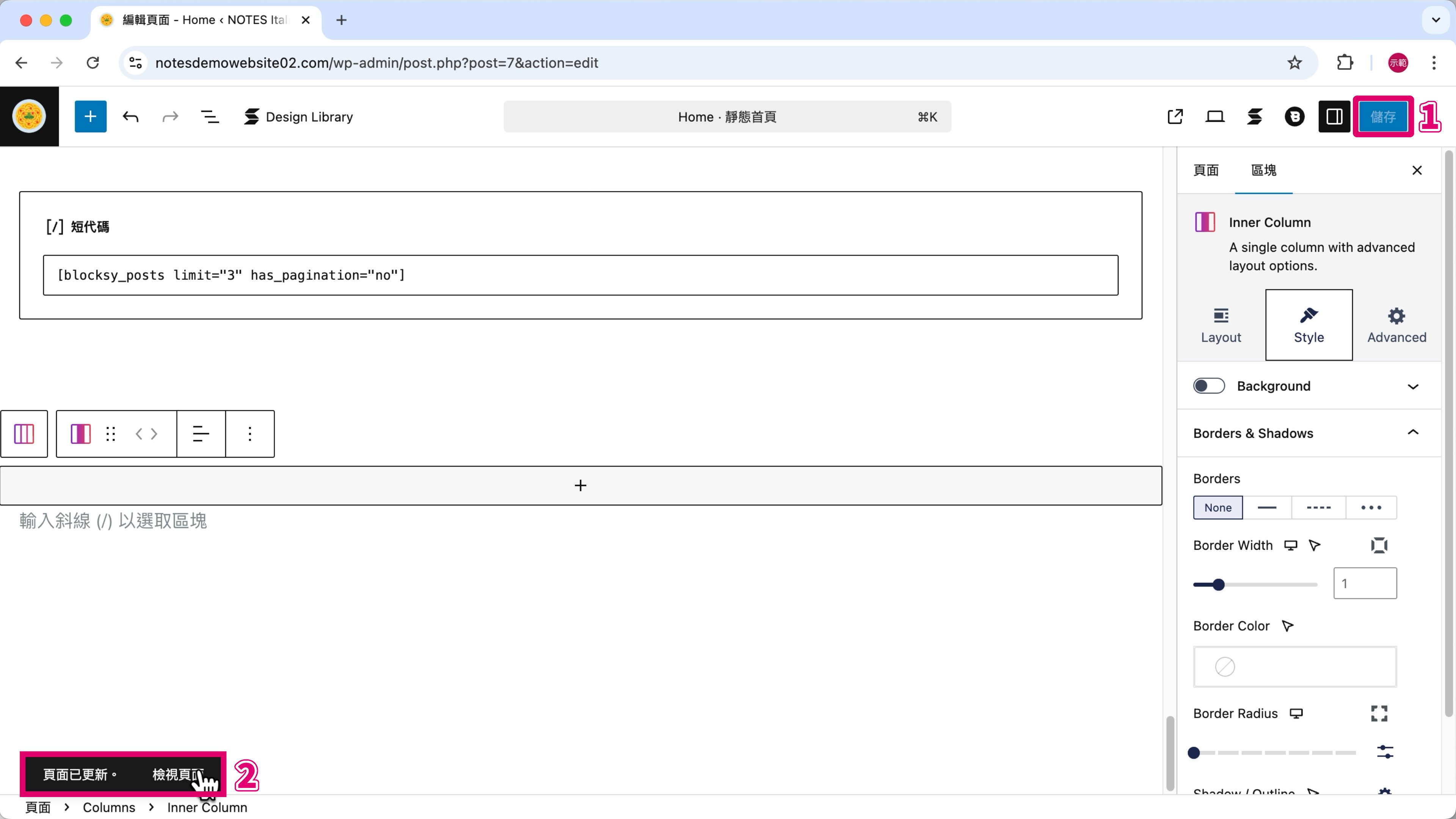
點擊右上角「儲存」—— 圖片標註 ➀。
按下「檢視頁面」—— 圖片標註 ➁。
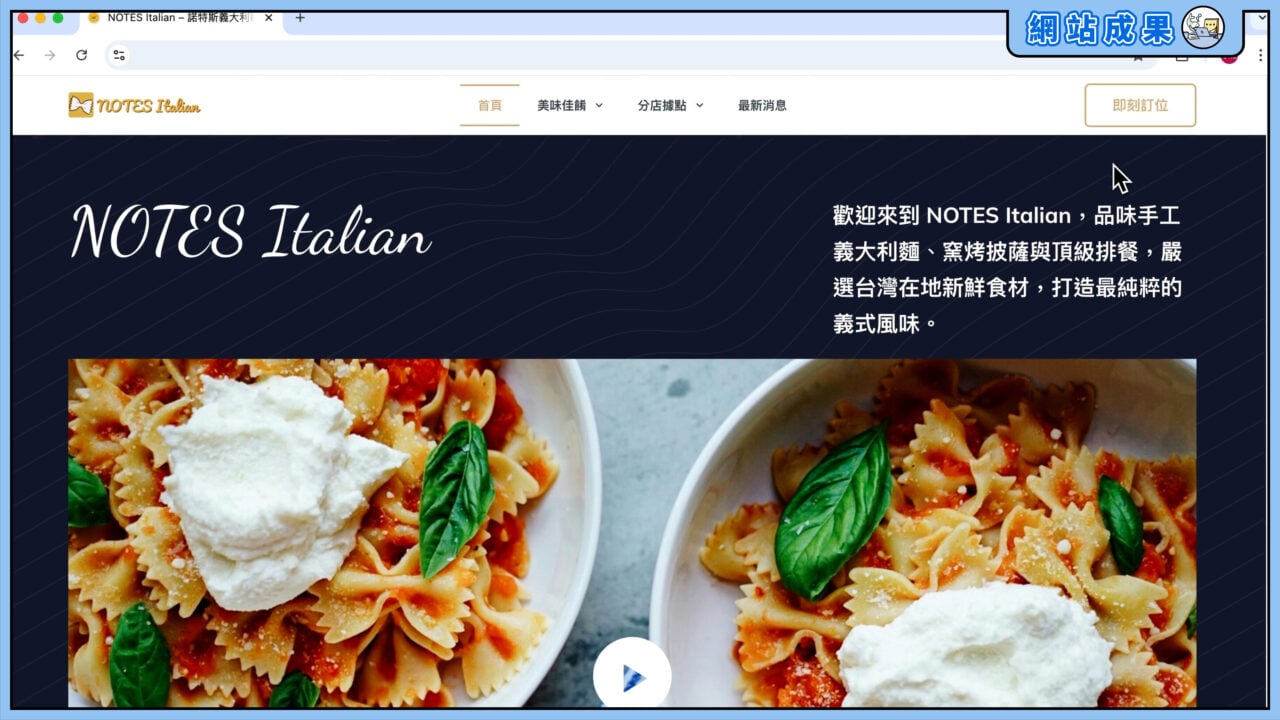
從前台檢查一遍整個頁面設計好的樣子,如果一切都沒問題,恭喜你,設計好網站首頁啦!
看本次教學示範成果 👉 NOTES Italian 網站
諾特斯的經驗分享
在這邊我想跟你分享一個觀念:
簡單的方法能做好的事,我們就不要用複雜的方法去做了。
特別是在網站設計上很容易掉進「追求完美」的陷阱。
我自己以前也常常這樣,光是在各種排版設計上就花掉超多時間。
舉例來說,如果 Blocksy 主題沒辦法做到理想的排版,我們可能就會用區塊編輯器來調整。區塊編輯器還是不夠用的話,甚至會再去下載其他頁面編輯器外掛來處理。
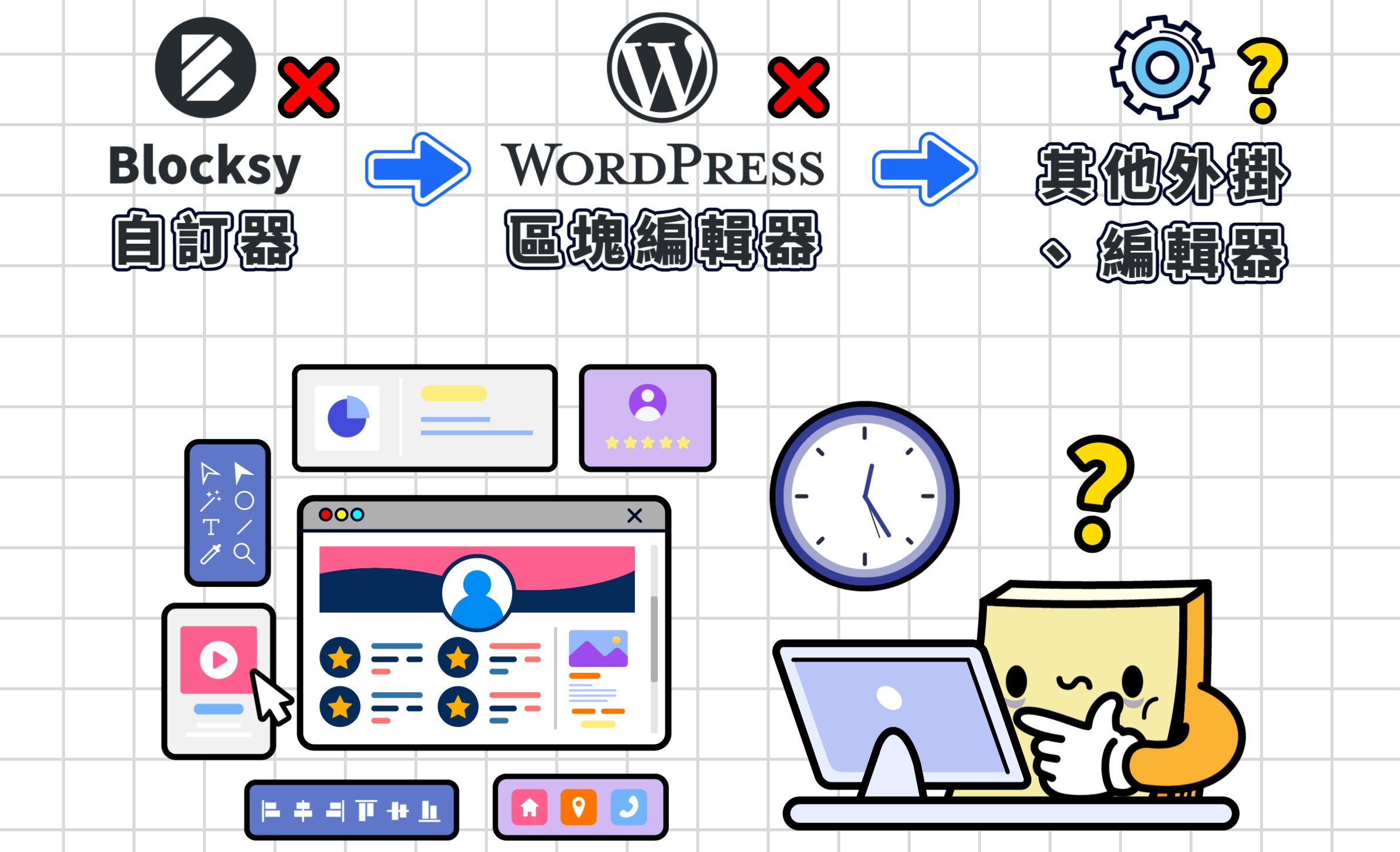
但是在網站外觀上吹毛求疵,真的有必要嗎?
跟你分享一句話:
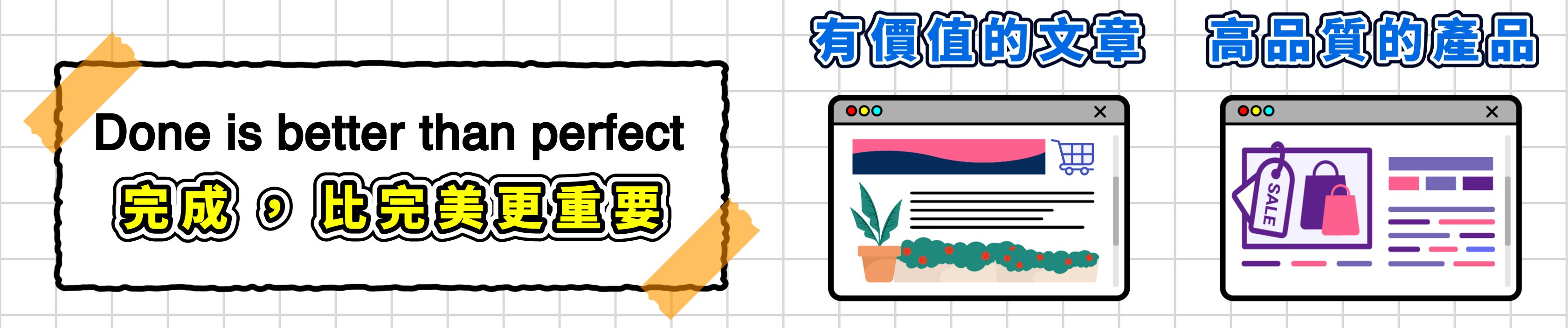
Done is better than perfect
完成,比完美更重要
我們不要追求把網站外觀設計到 100 分,大概有個 80 分就很不錯了。
這樣一來,我們就可以把省下的時間跟精力,拿去做更重要的事,比如寫出真正有價值的文章,或是在網站上販售高品質的商品。
結語:推薦 Blocksy 主題
今天,我們一起用 Blocksy 快速打造了一個專業感十足的餐廳網站。
就算你的網站不是跟餐飲相關,只要善加利用這篇筆記介紹的重點功能,再依照自己的網站需求修改,就能輕鬆設計出專業而且獨一無二的 WordPress 網站。
如果你在尋找一款輕量、免費、功能強大的 WordPress 佈景主題,那麼 Blocksy 絕對是很棒的選擇,我真心推薦!
之後,我會再帶大家探索付費版的 Blocksy PRO 的功能,有興趣進一步了解的觀眾可以期待一下!
⭐️ 延伸閱讀:Blocksy PRO 教學 (未來開放)
如果你想知道更多有關網站架設的細節,歡迎觀看我用心製作的其他 WordPress 筆記。

WordPress 新手教學 (總整理)
參考資料
- Blocksy - Video Tutorials
- Unlock The Power Of Blocksy: The Ultimate Guide To The Best Free WordPress Theme
- How to Create a Free Website using WordPress & Blocksy? Complete Blocksy Theme Tutorial 2024
- Complete Blocksy WordPress Theme Tutorial (All Features, WooCommerce, Blogging)
- Blocksy Theme Tutorial - How to Redesign Your Website Under 45 minutes
- Blocksy 教學示範網站:NOTES Italian
製作團隊
總編輯、發佈:諾特斯
文字撰寫、文字編輯、圖片製作、圖片編輯:鹹魚
圖片製作:蚊子